Как изменить дату создания, изменения и открытия файла Windows 10, 8.1 и Windows 7
Если вы откроете свойства любого файла в Windows 10, 8.1 или Windows 7, среди прочей информации вы увидите три поля: Создан, Изменен и Открыт. Если по той или иной причине вам потребуется поменять их, это вполне можно сделать.
В этой инструкции подробно о том, как изменить дату создания, изменения и открытия файла с помощью простой бесплатной утилиты для этих целей, а также некоторая дополнительная информация, которая может оказаться полезной, когда речь идет о файлах фотографий, медиа и документов.
- Как поменять дату и время изменения, создания или открытия файла
- Видео инструкция
Как поменять дату и время изменения, создания или открытия файла в бесплатной программе BulkFileChanger

Наверняка многие из вас знают о небольших утилитах от NirSoft, среди них есть и программы, предназначенные для изменения указанных дат в свойствах файла. Первая версия программы называлась FileDate Changer, актуальная на сегодня, исправно работающая в Windows 10, 8.1 и Windows 7 — Bulk File Changer.
Для того, чтобы поменять дату и время создания, изменения и открытия файла в программе, достаточно выполнить следующие простые шаги:
- Запустите программу, лучше всего сделать это от имени администратора (правый клик по exe-файлу программы — «Запустить от имени администратора», иначе можем получить сообщение «Отказано в доступе» при изменении).
- Нажмите по кнопке добавления файлов в список и добавьте нужный файл или несколько файлов (дату и время можно менять сразу для группы файлов).
- В списке выделите те файлы, сведения для которых нужно изменить и нажмите по кнопке изменения даты и времени в свойствах файлов (кнопка с часами).

- Поменяйте значения на нужные вам в соответствующих полях. Created — дата и время создания, Modified — изменения, Accessed — открытия.

- Нажмите кнопку «Do it» для применения новых параметров.
Если всё прошло успешно, Bulk File Changer был запущен от администратора, а среди файлов нет открытых в других приложениях или заблокированных системой, выбранные вами даты будут изменены на указанные.
А теперь обещанная дополнительная информация: при изменении дат в файлах фотографий, документов и медиа следует учитывать, что некоторые данные хранятся в дополнительных мета-данных файла, увидеть вы их можете, открыв вкладку «Подробно» в его свойствах.

Если хранящиеся там данные нужно очистить, вы можете сделать это встроенными средствами Windows — просто нажмите по пункту «Удаление свойств и личной информации», а затем либо удалите ненужные свойства прямо в этом файле, либо создайте копию без этих свойств.
Вторая возможность — изменить и эти даты тоже в той же утилите Bulk File Changer. Для этого на этапе изменения дат нажмите по стрелке в пункте «No Change» и выберите, какую дату и время и для какого типа файла следует поменять.
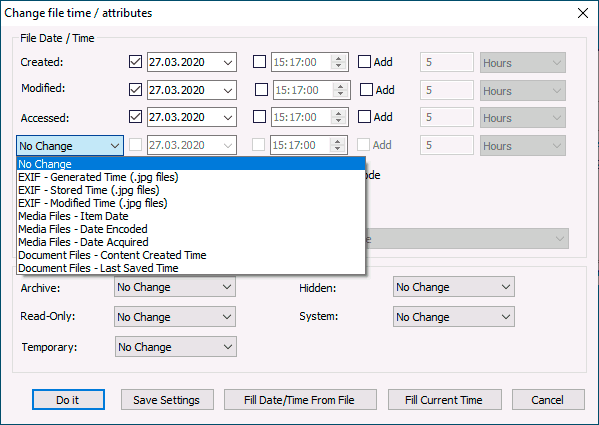
Укажите новые сведения, примените изменения кнопкой «Do It», готово.
Изменение дат в свойствах файла — видео инструкция
Надеюсь, для кого-то инструкция оказалась полезной и позволила добиться желаемого результата.
А вдруг и это будет интересно:
- Лучшие бесплатные программы для Windows
- Клавиши Alt и Win поменялись местами — как исправить?
- Ошибка 0x80072efd — как исправить?
- AV Block Remover — убираем блокировку антивирусов и сайтов майнером
- Ошибка 0x80070643 при обновлении KB5034441 — как исправить?
- Загрузочная флешка или карта памяти в balenaEtcher
- Windows 11
- Windows 10
- Android
- Загрузочная флешка
- Лечение вирусов
- Восстановление данных
- Установка с флешки
- Настройка роутера
- Всё про Windows
- В контакте
- Одноклассники
-
Геннадий 28.03.2020 в 10:26
- Dmitry 29.03.2020 в 10:24
- Геннадий 01.04.2020 в 08:29
- Dmitry 01.04.2020 в 12:48
Смена даты создания и изменения файлов и папок несколькими способами
Файлы и папки Windows хранят даты создания, изменения и открытия. Нередки ситуации, когда требуется, изменить дату создания файла (папки), например, jpg, word, excel. Для этого существуют способы смены, как средствами ОС, так и специальным ПО.

Чтобы посмотреть дату создания объекта Windows или другую, достаточно кликнуть на нем ПКМ в проводнике, выбрав в меню «Свойства». В разделе «Общие» располагается область из 3 временных значений (величин) (у папки 1 значение), соответственно пользователь смотрит нужную ему. Как правило, величина открытия и изменения совпадают, но не всегда, а величина создания остается неизменной с момента появления файла.

В проводнике, не открывая свойства, можно также просмотреть информацию по датам элементов. Обратите внимание на столбик «Дата изменения». Кликните ПКМ в область заголовков проводника, например, на «Имя». В меню отметьте пункт «Дата создания», после чего он появится в проводнике. Для удобства можете расставить собственную последовательность столбиков проводника, передвигая их зажатой ЛКМ.
Смена дат штатными средствами Windows
Области дат заполняются в соответствии с операциями с файлами, папками и берутся из системного времени ОС. Чтобы поменять дату создания файла (папки) проделайте такие шаги:


В результате шагов 5 или 6, 7 создастся папка или файл с новыми значениями. Способ эффективен в том, случае если производится изменение даты создания файла в одном или нескольких экземплярах. Если элементов много, то способ смены значений, описанный выше, будет рутинной ручной работой, но для решения этой проблемы есть специальные программы.
Примечание: не забудьте перевести временные настройки к правильным, так как это может сказаться на корректности работы некоторых элементов в системе.
Программы для изменения даты создания файла и не только
Программ такого типа существует достаточное количество. К таким приложениям относятся:
- BulkFileChanger;
- Attribute Changer;
- SetFileDate 2.0;
- NewFileTime.
Рассмотрим подробней процесс смены дат элементам Windows 7, 8, 10 на примере программы, BulkFileChanger. Проделайте ряд таких шагов:

1. Скачайте программу по ссылке: www.nirsoft.net/utils/bulk_file_changer.html. Соответственно, выбрав битность приложения.2. Извлеките программу из архива.
3. Приложение портативное и его устанавливать не нужно. Двойным кликом ЛКМ запустите файл BulkFileChanger.exe.

4. Кликните на значок папки со звездочкой.

5. Нажмите на 3 точки и укажите путь до папки с содержимым. Далее выберите, что отображать в окне программы: Add files (файлы), Add folders (папки). Так же выберите Infinite, чтобы отображать все подпапки и файлы. Далее кликните OK для построения списка элементов.

6. Выберите 1 элемент или используйте сочетание кнопок Ctrl + A для выделения всех объектов. Кликните на иконку часов.

7. Галочками отметьте, компоненты которые надо изменить: Created (создан), Modified (изменен), Accessed (открыт). Отмечая Add, Вы указываете, какое время добавить (убрать) к указанной дате. Так же здесь можно задать атрибуты элементам. Нажмите Do it.

Вот таким образом, можно изменить значения атрибутов элементов в пакетном режиме, не прибегая к ручной смене. Значения убавились на 5 дней. Вы можете использовать любое другое приложение.
Использование Total Commander
Один из распространенных файловых менеджеров Total Commander. Чтобы изменить дату создания, изменения файлов (папок) проделайте следующие рекомендации:
- Скачайте приложение по ссылке: www.ghisler.com и установите его.
- Запустите Total Commander.
- Выделите один или несколько элементов. Нажмите «Файлы» в меню. Далее выберите «Изменить атрибуты».

- В окошке сразу доступна дата изменения элемента. Отметьте пункт, как на скриншоте. Далее выставите нужные значения.
- Нажмите «Добавить атрибут» для появления строчки редактирования. Далее в разделе «Поле» выберите «Дата создания». Затем кликните на двойную стрелку, установите нужные значения и нажмите OK.
- Для изменения значений кликните OK.

Перейдите в свойства объекта и убедитесь в смене значений. Минусом пакетного изменения значений в Total Commander является то, что временные параметры у всех элементов становятся одинаковыми, хотя может и для кого-то это и плюс.
Теперь Вы знаете, как изменить дату создания файла (папки) несколькими способами. Если нужно сменить значения одному объекту используйте Total Commander или штатные средства. Если Вы постоянно работаете с изменением дат, тогда используйте специальные программы, которые позволят выполнить пакетную смену значений по заданным параметрам.
Посмотрите еще статьи:
- Способы выделения файлов и папок в Windows 7, 8
- Параметры папок на Windows 7, 8
- Несколько способов изменения формата файла
Freevi
Иногда необходимо изменить время создания файла. Правда есть один нюанс, если открыть свойства файла Windows, на вкладке «Общее», можно увидеть три даты, а именно дату создания, дату изменения и дату открытия. Если на большинстве Windows компьютеров сохранение даты открытия отключено, для уменьшения нагрузки на дисковую подсистему их нет особого смысла менять, то даты создания и последнего редактирования корректно сохраняются.
Изменить время создания файла можно одним из предложенных ниже способов.
Способ №1, с помощью бесплатной программы BulkFileChanger
1. Загружаем программы с официального сайта, распаковываем архив и запускам исполняемый BulkFileChanger.exe. Архив желательно распаковывать в отдельную папку, тогда для удаления программы с компьютера достаточно будет удалить эту паку.
2. Перетаскиваем мышкой файлы и папки, которым нужно изменить время в окно BulkFileChanger, где они должны добавиться в таблицу.
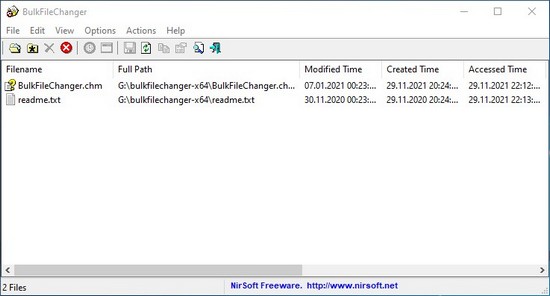
3. В таблице выбираем нужный файл или папку. Если необходимо выбрать несколько строк зажимаем «Shift» не отпуская, кликам по нужным файлам мышкой. Как вариант можно использовать главное меню перейдя «File -> Add Files».
4. В главном меню жмем «Actions -> Change Time / Attributes» или просто нажимаем быструю клавишу «F6».
5. Отмечаем, какие именно даты создания / последнего изменения / даты нужно изменить вводим нужно время. Где строка «Created:» это дата и время создания, «Modified:» дата и время последнего изменения, а «Accessed:» время последнего открытия.
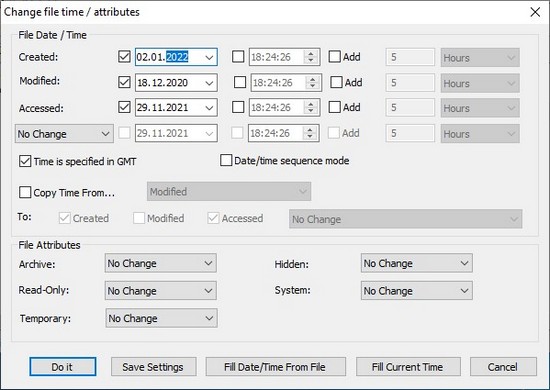
6. Если вы меняете время мультимедийных файлов или документов, то есть возможность менять данные о времени сохраненных в тегах внутри файлов. Для этого из выпадающего меню «No Change», выбираете для какого типа файлов нужно изменить теги.
7. Для сохранения сделанных изменений нажимаем «Do it».
Способ №2, с помощью бесплатной утилиты Attribute Changer
1. Скачиваем утилиты с официального сайта и устанавливаем. Выбираем самую последнюю версию утилиты, даже если она находиться в бета статусе.
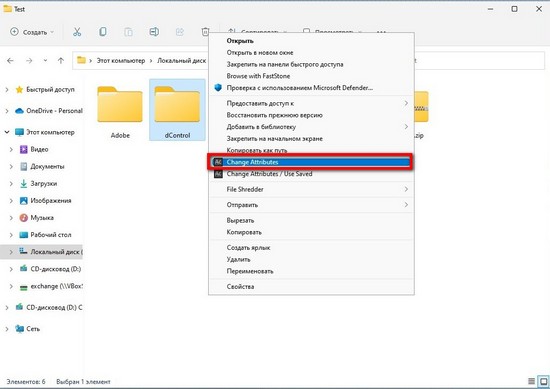
2. Вызываем для файла или папки, которой хотим изменить время контекстное меню, где выбираем пункт «Change Attributes».
3. Переходим на вкладку «Properties» где ставит галочку на пункте «Modify date and time stamps». После этого в строке «Created» можно поменять время создания файла, в строке «Modified» дату изменения файла, а в «Accessed» — время последнего доступа к файлу.
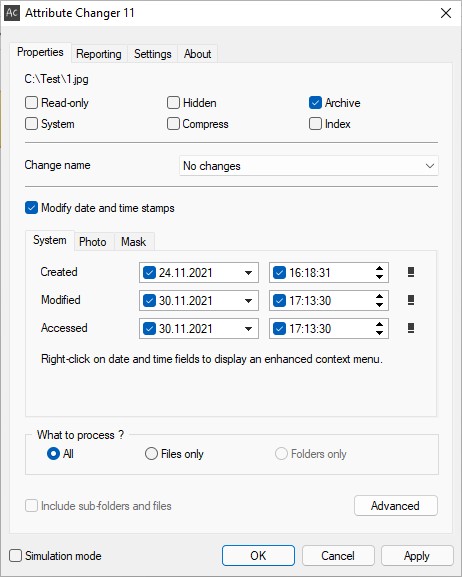
4. Не забудьте нажать «ОК» для сохранения изменения файлов.
Способ №3, через командную оболочку Windows PowerShell
1. Запускаем PowerShell от имени администратора. Для этого в строке поиска Windows вводим «powershell», находим Windows PowerShell из контекстного меню, которое вызывается по правому клику мыши, выбираем «Запуск от имени администратора».
2. Для изменения времени создания файла в командную стирку нужно ввести «(get-item «PathToItem»).creationtime=(«14 August 2015 13:18:00»)». Где «PathToItem» это полный путь к файлу или папке, а «14 August 2015 13:18:00» дата и время, которое нужно задать. В примере меняется дата файла «g:\document\test.txt», команда выглядеть так — «(get-item «g:\document\test.txt»).creationtime=(«13 August 2015 13:18:00»)».
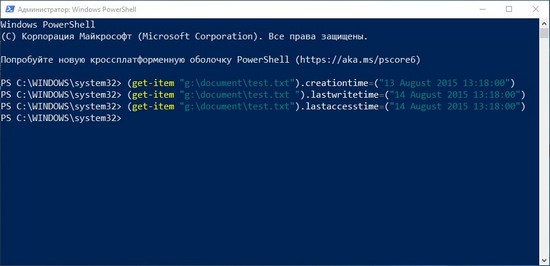
3. Для изменения времени последнего изменения файла в командную стирку нужно ввести «(get-item «PathToItem»).lastwritetime=(«14 August 2015 13:18:00»)».
4. Для изменения времени последнего открытия файла в командную строку вводим «(get-item «PathToItem»).lastaccesstime=(«14 August 2015 13:18:00»)».
Сейчас расскажем вам маленький секрет. Для документов и мультемедийных файлов, есть возможность удалить все метки времени сохраненные в самом файле, не используя сторонние утилиты. Для чего чрез Проводник находим нужный файл, в контекстном меню открываем «Свойства», переходим на вкладку «Подробно» и нажимаем «Удаление свойств и личной информации».
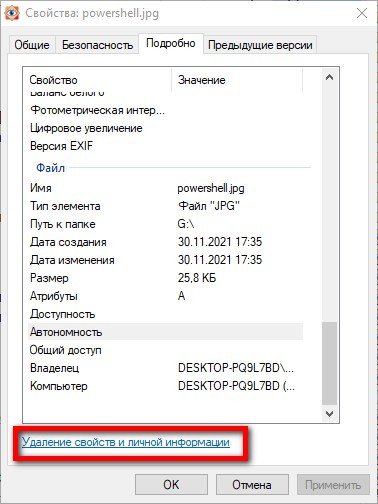
В новом окне нажать «ОК», после чего будет создана копия файла, из которого будет удалена вся информация о времени. Только учтите, Windows не во всех форматах файлов умеет удалять временные метки сохраненные внутри файлов.
Как в Windows изменить дату создания или изменения файла
У любого файла в Windows есть неотъемлемый атрибут – дата его создания. Если файл мы скачали из Интернета, то этот параметр покажет время появления информации на компьютере. Любое изменение файла после его открытия приведет к изменению и даты – Windows автоматически внесет коррективы.
Это понятный процесс, к которому пользователи давно уже привыкли. Полезно ведь знать, когда был создан тот или иной файл. Но иногда такая информация является излишней и может быть использована посторонними в определенных целях. Так что понятно желание некоторых пользователей изменить дату создания файла задним числом или же внести изменения внутрь самого файла так, чтобы это не отразилось на дате.
Оказывается, подобного функционала в Windows нет. Можно попробовать изменить системное время и уже после этого менять нужный файл. Этот способ мало того, что не очень удобный, так еще может привести к неработоспособности некоторых программ. Далеко не все приложения способны безболезненно «вернуться назад во времени».
Как изменить дату создания или изменения файла в Windows
На помощь приходят сторонние решения, например, BulkFileChanger от NirSoft, доступное для бесплатного скачивания. Работа с программой не потребует особенных навыков – надо всего лишь запустить ее (желательно, от имени Администратора) и открыть требуемый вам файл.
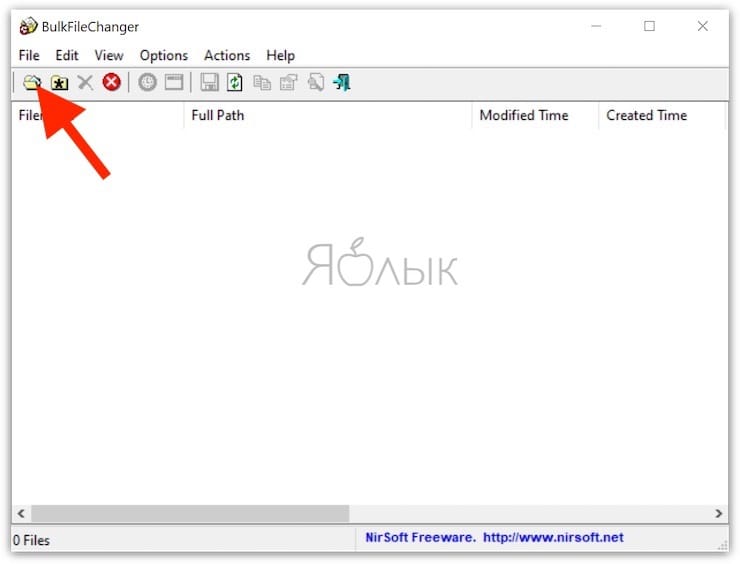
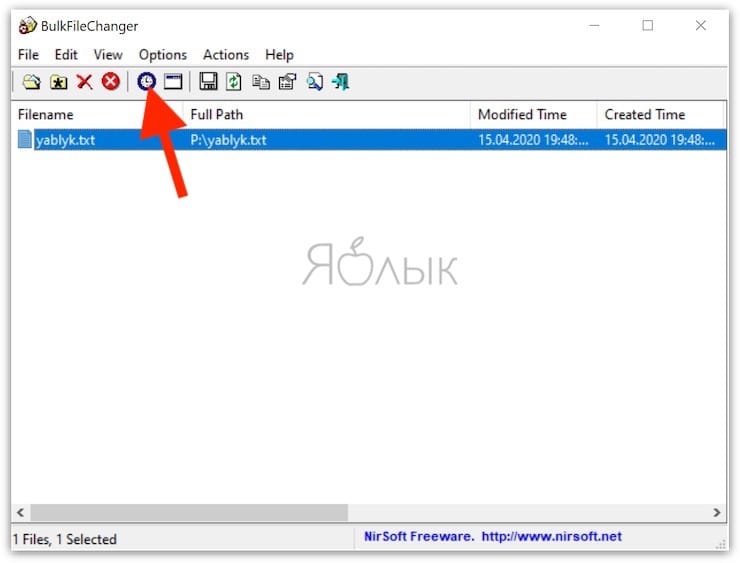
Далее в приложении необходимо выделить файл и выбрать Actions → Change Time / Attributes или нажать на кнопку с изображением часов на панели инструментов.
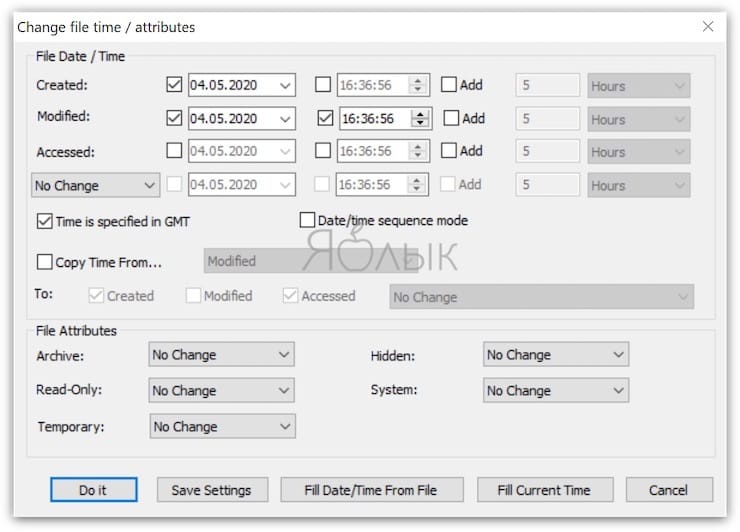
Откроется окно, в котором можно менять многочисленные параметры файла, в том числе дату его создания, изменения и открытия. Доступные временные рамки очень широки. Введите нужную вам дату и нажмите «Do it».
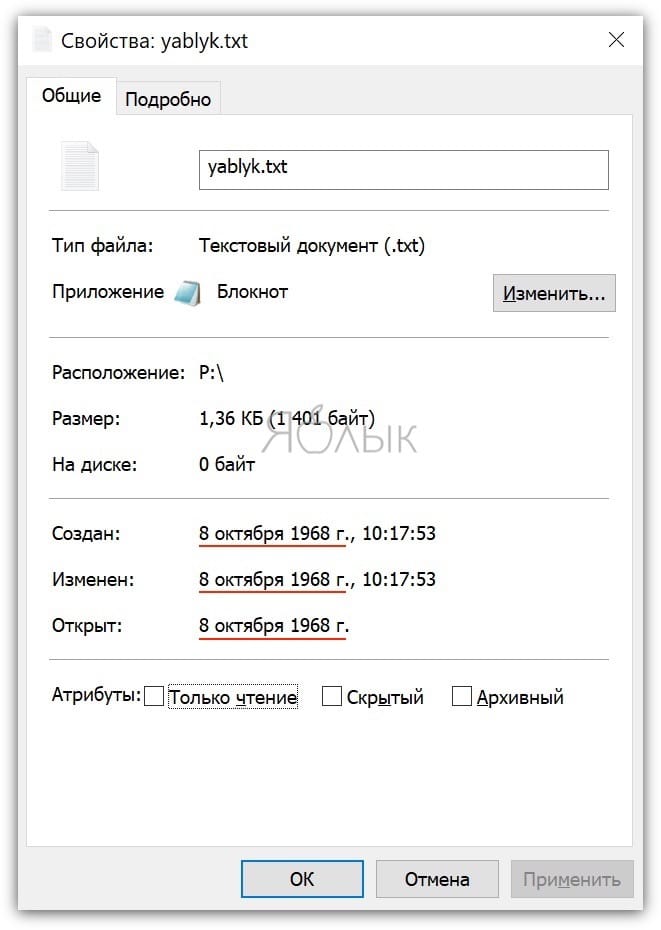
После этого Windows будет показывать уже скорректированные данные о файле.
�� Смотрите также:
- Как ускорить или замедлить видео в YouTube на компьютере.
- Сгружать неиспользуемые, или как настроить автоматическое удаление ненужных приложений на iPhone и iPad.
- Как объяснить Siri, кто является вашим другом, братом, женой, детьми и т.д. и для чего это нужно.
�� Мы в Telegram и YouTube, подписывайтесь!