Как перенести чаты WhatsApp на новый смартфон
WhatsApp сегодня — это одно из самых популярных приложений для обмена сообщениями. Но если вы приобретаете новый телефон и переносите на него свою учетную запись WhatsApp, ваши старые чаты не синхронизируются автоматически. А ведь там может быть нужная и полезная для вас информация. Давайте разбираться в том, как перенести WhatsApp на новый смартфон.
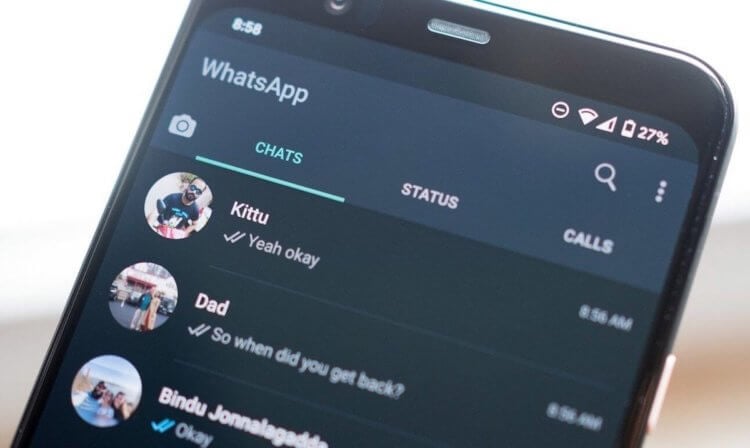
WhatsApp можно перепривязать к новому номеру телефона и без проблем перенести чаты на другой смартфон
Новые версии WhatsApp имеют функцию автоматического резервного копирования данных на Google Диск, что делает процесс передачи истории чатов WhatsApp между телефонами очень простым.
Как перенести чаты WhatsApp
Также можно воспользоваться сторонними приложениями вроде iCareFone For WhatsApp Transfer.

Этапы очень простые:
- Подключаем два телефона к компьютеру (Android и iOS);
- Тот телефон, на который осуществляется перенос, должен быть справа;
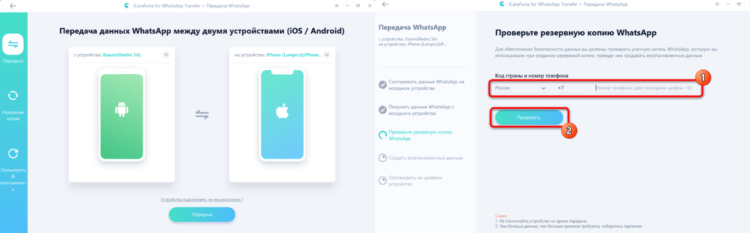
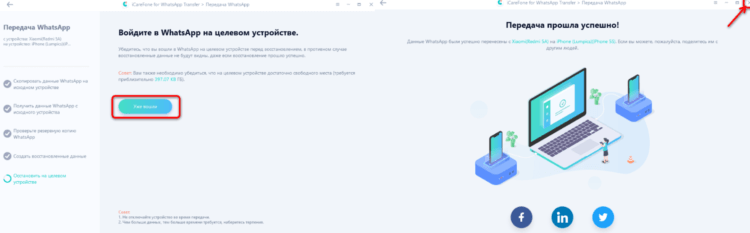
Резервное копирование чатов в WhatsApp
Для этого вам нужно войти в настройки программы (нажать на три точки в левом верхнем углу экрана) и перейти в «Настройки» — «Чаты» — «Резервное копирование чатов».
Здесь вы можете создать резервную копию вручную или настроить автоматическое резервное копирование того, как часто ваши данные будут синхронизироваться с облачным хранилищем. Когда WhatsApp будет переустановлен или активирован на ваш номер на другом устройстве, программа предложит вам восстановить чаты, мультимедиа и данные с Google Диска.
Как восстановить чаты в WhatsApp
Если вы по каким-то причинам не можете использовать способ с применением Google Drive, вам доступен и другой метод резервного копирования данных.
- Откройте меню настроек WhatsApp, нажмите на пункт «Чаты и звонки», а затем найдите надпись «Резервное копирование».
- Если ваш телефон на Android имеет слот для карт памяти, вы можете создать резервную копию чатов на SD-карте. Эту карту вам требуется вставить в новый смартфон и в настройках мессенджера выбрать пункт восстановления данных с SD-карты.
- Для смартфонов, которые имеют только встроенную память, например, подключите смартфон к компьютеру через USB-кабель. На ПК откройте внутреннюю память устройства, перейдите в папку WhatsApp / Database. Здесь хранятся все резервные копии и файлы. Они будут иметь вид «msgstore-2013-05-29.db.crypt».
- Все копии будут отсортированы по датам создания. Скопируйте самый свежий файл на ваш компьютер, а когда вы скачаете WhatsApp на новое устройство, будьте внимательны. Не запускайте приложение!
- Подключите новое устройство к ПК через USB. проследуйте в папку WhatsApp / Database. Скопируйте файл резервной копии WhatsApp в эту папку.
- Теперь запустите WhatsApp на своем новом телефоне и подтвердите свой номер телефона. Вы должны получить уведомление о том, что найдена резервная копия. Просто нажмите «Восстановить», и все ваши сообщения и файлы должны будут появиться на вашем новом гаджете.
Как привязать WhatsApp к другому номеру
Но ведь иногда мы меняем не просто сам смартфон, но и номер телефона. Несмотря на то что сейчас довольно легко переехать к новому оператору со старым номером, время от времени у некоторых из нас появляется необходимость начать — что называется — с чистого листа. Поэтому логично не просто перенести чаты, но и перепривязать аккаунт к новому номеру телефона. Для переноса сообщений WhatsApp при смене телефона можно воспользоваться приложением iCareFone For WhatsApp Transfer.
Также можно воспользоваться этой инструкцией:
- Вставьте новую SIM-карту в ваш старый смартфон с WhatsApp (перепривязать номер на новом смартфоне не выйдет);
- Запустите WhatsApp и перейдите в «Настройки» — «Аккаунт» — «Изменить номер»;
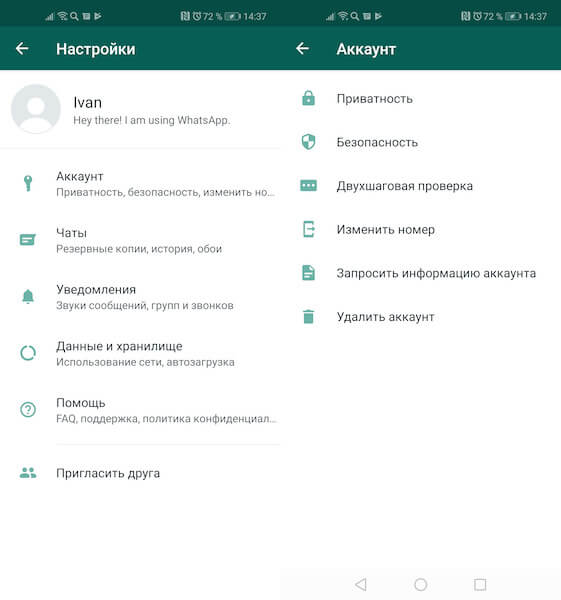
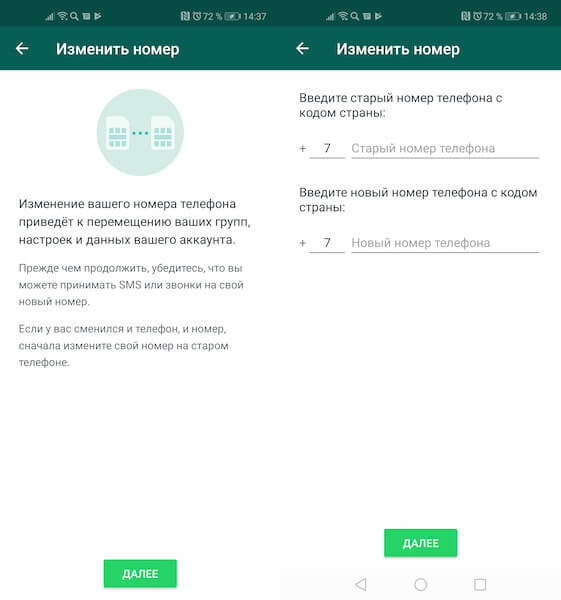
После того как вы перепривяжете аккаунт в WhatsApp к новому телефонному номеру, пользователи из вашей записной книжки не узнают об этом автоматически, поэтому будет лучше, если вы известите их самостоятельно. Для этого на стадии привязки номера WhatsApp позволяет отправить всем или выбранным абонентам оповещение о том, что вы меняете номер телефона и теперь будете доступны только по нему.
Подписывайтесь на нашу страничку в Яндекс.Дзен. Там вы найдете еще больше интересных материалов.

Теги
- Новичкам в Android
- Операционная система Android
Может ли один Ватсап, привязанный к одной сим-карте, работать на двух телефонах?
Для тех, кто активно пользуется WhatsApp, не является секретом, что сервис, при всём своём удобстве и функциональности, всё же несовершенен. Многим из нас хочется иметь больше вариантов функций для работы с приложением, например, возможность использовать один аккаунт Ватсап на двух телефонах.
Использование WhatsApp на двух устройствах одновременно может быть очень удобным, особенно если вы часто переключаетесь между смартфонами или используете планшет и телефон одновременно. Для этого необходимо через раздел «Настройки» авторизоваться на другом устройстве.

WhatsApp – одно из самых популярных приложений для обмена сообщениями в мире. Он позволяет пользователям отправлять текстовые сообщения, голосовые и видеозаписи, а также проводить голосовые и видеозвонки без дополнительной платы. В данной статье мы рассмотрим, как настроить один аккаунт WhatsApp на двух устройствах.
Сначала убедитесь, что у вас установлена последняя версия WhatsApp на обоих устройствах. Вам также понадобится активное подключение к интернету на обоих устройствах, тогда вы точно сможете использовать один WhatsApp на двух устройствах одновременно
Через смартфон
- Откройте WhatsApp на основном устройстве (например, на смартфоне) и перейдите в «Настройки» ;

- Нажмите на «Связанные устройства» ;

- Выберите кнопку «Привязка устройства» ;

- Отсканируйте QR-код на втором устройстве (например, на планшете) с помощью камеры или приложения WhatsApp на первом устройстве;

- После успешного сканирования вы сможете использовать WhatsApp на обоих устройствах одновременно. Все ваши чаты и контакты будут синхронизированы между устройствами.
Поздравляем! Вы узнали, как установить WhatsApp на 2 устройства с одним номером за пару кликов. Эта функция открывает множество возможностей для активным пользователей мессенджера.
Через ПК
- Откройте WhatsApp на основном устройстве и перейдите в «Настройки» ;
- Нажмите на «Связанные .. » и затем на «Привязка устройства » ;

- Откройте веб-браузер на втором устройстве и перейдите на официальный веб-сайт WhatsApp Web;
- На основном устройстве наведите камеру на QR-код, отображаемый на веб-сайте WhatsApp Web, чтобы отсканировать его;

- Как только QR-код будет успешно отсканирован, вы сможете использовать WhatsApp на обоих устройствах одновременно.
Важно отметить, что для использования WhatsApp на двух устройствах одновременно необходимо наличие подключения к интернету на обоих устройствах. Если интернет-соединение на одном из устройств прерывается, вы можете продолжить использование WhatsApp на другом устройстве, но синхронизация сообщений может быть временно нарушена.
Может ли единый аккаунт Ватсап работать на двух телефонах? Ответ положительный, об этом вы узнали из этой статьи.
Также стоит учесть, что WhatsApp может отображать уведомления только на одном устройстве одновременно. Если вы используете оба устройства, у вас будет возможность отправлять и получать сообщения на оба устройства, но уведомления о новых сообщениях будут поступать только на одно из устройств.
В заключение, о том, как как сделать один номер Вацап активным на два телефона может быть очень удобным, если вам нужно иметь доступ к своему аккаунту на нескольких устройствах. Следуйте указанным выше инструкциям, чтобы настроить использование WhatsApp на двух устройствах и наслаждайтесь удобством мгновенного обмена сообщениями.
Как сменить аккаунт в Whatsapp?
Если ты не знаешь, как сменить аккаунт в Whatsapp, то мы сейчас поможем тебе с этим разобраться, чтобы твой любимый мобильный сервис всегда оставался под рукой.
Поменять аккаунт Whatsapp можно через функцию «Изменить номер». Это надо осуществить до того, как ты подтвердишь свой новый номер.

Некоторые также часто спрашивают про два номера на одном Ватсапе и возможность их оптимального использования — об этом мы говорим отдельно на просторах нашего портала.
Что это за процесс? Что он значит?
Использование этой опции подразумевает, что:
- вся информация из твоего аккаунта перекочует со старого номера на новый без потери данных (в том числе истории чатов) и различные настройки останутся также без изменений;
- старый аккаунт будет удален, и его твои друзья в Вацап больше не увидят.
Важно! Убедись, что весь твой френдлист оповещен, что у тебя новый номерок, и они его сохранили себе в телефоны, чтобы не возникло никаких непоняток. Ведь Вотсап никого индивидуально не будет информировать о всех переменах в твоей жизни, тем более автоматически.
Прежде, чем изменить аккаунт Ватсап, проверь следующее:
- На устройство могут приходить смски и звонки, есть хорошее подключение к Интернету
- Старый номерок должен быть обязательно подтвержден в мессенджере (чтобы это уточнить, пройди в Меню приложения -> Настройки и нажимаешь на фотографию своего профиля и смотри, какие цифры у тебя там указаны)

Как сменить аккаунт в Ватсапе?
Выполни следующие несложные шаги:
- Вставляй новую симку в устройство
- Заходи в Вацап
- Проверяй, какой номер у тебя стоит сейчас в профиле мессенджера (про это мы писали выше — инфа находится рядом с аватаркой)
- Дальше идешь Меню ->Настройки -> Аккаунт-> Изменить номер

- Старую инфу вводишь в верхнюю строку
- Новую инфу — в нижнее поле
- Нажимаешь «Готово»
- Подтверждаешь новые цифры обычным способом
Теперь в твоем распоряжении весь спектр возможностей и разнообразных опций приложения для быстрого обмена сообщениями вне зависимости от твоего местоположения — будь на связи с родными и близкими в любой обстановке!
Впереди у нас еще много увлекательных фишек и полезного материала о приложении нового поколения, так что если ты хочешь узнать, например, можно ли установить два аккаунта Whatsapp в одном устройстве, — оставайся с нами.
Два аккаунта в мессенджере WhatsApp на одном телефоне

Ситуация, когда человеку приходится иметь два аккаунта WhatsApp встречается довольно часто. Обычно учетные записи используются для общения с разными категориями абонентов, например, по одной идет общение с коллегами, а во второй – с родственниками и друзьями. Конечно, можно установить приложение еще на одно устройство, но большинству хотелось бы иметь оба аккаунта на одном телефоне, особенно если он поддерживает 2 SIM-карты. Но сделать это не так легко, как может показаться.
Можно ли установить 2 учетные записи?
Вацап (WhatsApp) – популярнейший мессенджер. Он позволяет обмениваться сообщениями, пересылать файлы и т. д. Миллионы людей ежедневно пользуются этим сервисом для переписки с родственниками, друзьями, коллегами или клиентами. Большую популярность приложению принесла простота и оплата только за интернет-трафик без тарификации каждого сообщения в отдельности.
При установке приложения на мобильное устройство нужно создать учетную запись. Она привязывается к телефону пользователя. Но нередко люди пользуются одновременно 2 и даже больше номерами для разных целей и мобильные устройства позволяют это реализовать за счет поддержки 2 SIM-карт.
В Ватсапе разработчики реализовали поддержку только 1 аккаунта. Добавить вторую учетную запись просто некуда. Решением проблемы при необходимости использовать сразу два аккаунта Ватсап может стать приобретение второго устройства. Но это накладно, а носить с собой сразу 2 смартфона просто неудобно. Сторонние разработчики проблему все же решили и реализовали возможно использовать 2 аккаунта в 1 телефоне.
Как установить второй профиль на Андроид
ОС Android от Google является самой популярной на рынке мобильных устройств. Она активно развивается, и в 8 версии разработчики операционной системы предусмотрели возможность использовать второй аккаунт в мессенджере Ватсап прямо в ОС. Но пользователям более ранних версий системы придется использовать обходные пути.
Перед настройкой второй учетной записи первая уже должна быть активирована на устройстве. Для этого надо скачать приложение из Google Play Market, дождаться установки, ввести телефон и подтвердить регистрацию кодом из SMS.
Способ 1. Если установлен Android 8 и выше
Пользователям, на устройствах которых установлен Android 8, нет необходимости инсталлировать дополнительное ПО для работы с 2 учетными Ватсап. В этой ОС уже встроена эта поддержка. Для корректной работы постоянное наличие второй SIM-карты необязательно, но для активации код из SMS все же потребуется.
Рассмотрим порядок настройки по шагам:
1) Перейти к настройкам системы. В Андройд версии 8 они стали называться «Дополнительные функции».

2) Перейти к настройкам приложения для обмена сообщениями. Поддерживается работа с 2 учетными записями WhatsApp, а также Skype.

3) Активировать возможность использования второго профиля для Ватсап.

После выполнения настроек появится второй значок мессенджера в приложении (с оранжевой точкой в углу). При нажатии на него останется только ввести телефон дополнительного профиля и подтвердить вход под ним.
Замечание. По умолчанию у основного и дополнительного (второстепенного) приложения одинаковый список контактов. Это может привести к путанице. Но можно разделить список контактов, воспользовавшись соответствующей функцией в настройках ОС.
Способ 2. Использование Parallel Space
Дословно Parallel Space переводиться как параллельное пространство. Но на самом деле – это программа, которая позволяет создать рабочую копию практически любого приложения на Android. Загрузить Parallel Space можно бесплатно через официальный магазин программного обеспечения Google.

Рассмотрим процесс создания второго профиля с помощью Parallel Space по шагам:
1) Запустить приложение и предоставить необходимые разрешения, а также можно ознакомиться с основными возможностями программы.

2) Выбрать WhatsApp в списке приложений для клонирования.

3) Создать ярлык, перетащив значок мессенджера на соответствующую кнопку.

После появления на рабочем столе второго ярлыка для Вацапа можно выполнить вход в клонированный мессенджер с помощью второго номера телефона.
Читайте также:
Вариант 3. Использование приложения GBWA
Если нет страха перед установкой стороннего ПО, то можно установить приложение GBWA. Для этого надо предварительно выставить разрешения на установку программного обеспечения из сторонних источников, обратившись к настройкам безопасности устройства. Перед активацией функции система выдаст предупреждение, с которым надо обязательно ознакомиться.

Замечание. Риски при использовании ПО из неизвестных источников существенно выше, чем при использовании только официального магазина. Вполне вероятно, что распространяемые файлы содержат вирусы и другие виды вредоносных программ. Пользователь действует в этом случае исключительно свой страх и риск.
После проведения необходимых настроек устройства для установки GBWA надо выполнить 4 действия:
- Найти и скачать приложение в интернете. Оно распространяется через различные профили, посвященные смартфонам на базе Android.
- Запустить установку приложения. Для этого надо найти загруженный файл и открыть его в инсталляторе пакетов.
- Дождаться окончания инсталляции. Для удобства дальнейшей работы рекомендуется сразу создать ярлык для GBWA.
Когда GBWA будет установлено, то остается только запустить его и можно подключиться к профилю со вторым номером телефона.
Вариант 4. Установка Dr.Clone
Программа Dr.Clone позволяет работать с двумя профилями в Вацап благодаря клонированию приложения. Скачать ее можно бесплатно через официальный магазин от Google.

Для получения возможности использования второй учетной записью потребуется выполнить 4 действия:
1) Запустить приложение после установки и дождаться его загрузки.

2) Выбрать в списке для клонирования Ватсап и дождаться создания копии.

3) Создать ярлык для запуска приложения.

При входе в клонированный мессенджер потребуется указать данные второго телефона и подтвердить активацию аккаунта на устройстве.
Использование 2 аккаунтов WhatsApp на iPhone
Устройства от Apple пользуются заслуженной популярностью во всем мире. На них также можно использовать одновременно 2 профиля WhatsApp. Изначально данная возможность легко реализовывалась с помощью установки сторонних клиентов, позволяющих переключаться между профилями на 1 устройстве. Официально их разработчики сервиса не поддерживали и со временем в AppStore они пропали.
Но возможность использовать на iPhone 2 аккаунта WhatsApp все же есть. Для ее использования пользователю нужно выполнить следующие действия:
1) Установить альтернативный магазин приложений (например, TweakBox).
2) Подтвердить возможность использования приложений из альтернативного магазина, перейдя к основным настройкам устройства и выбрав пункт «Профили и управление устройством».

3) Установить WhatsApp ++ или другой неофициальный клиент.
Все приложения из сторонних источников могут нести потенциальную угрозу безопасности, и их установка производится пользователем на свой страх и риск.
Универсальное решение – WhatsApp Business
Проблема с использованием одновременно 2 аккаунтов не могла все время проходить мимо разработчиков мессенджера WhatsApp. Они учли пожелания пользователей, которые хотят разделять личный и рабочий аккаунт и выпустили специальную версию приложения с приставкой Business. Она доступна в официальных магазинах программного обеспечения для мобильных ОС.

После установки WhatsApp Business пользователь может в нем использовать вторую учетную запись, например, компании или настроить работу сразу с двумя аккаунтами. Это наиболее простой и официальный вариант решения проблемы. В версии для бизнеса мессенджер предлагает также некоторые дополнительные возможности, такие как привязку городского номера.
Использовать 2 аккаунта в WhatsApp на 1 устройстве вполне реально. Причем у владельцев смартфонов на Android есть множество вариантов решения проблемы и им остается только выбрать наиболее подходящий для себя способ. Благодаря этой возможности можно спокойно разделить свое личное общение и переписку, связанную с работой.