Маркировка писем как прочитанных или непрочитанных в приложении «Почта» на Mac

Рядом с непрочитанными сообщениями появляется синяя точка, а для сообщений от VIP-адресатов — звездочка. Когда Вы открываете сообщение для прочтения, синяя точка или звездочка исчезает. При желании можно вручную пометить сообщение как прочитанное или непрочитанное.
В приложении «Почта» на компьютере Mac выполните любое из указанных ниже действий.
- Пометка одного сообщения в списке. Выберите сообщение и смахните вправо двумя пальцами по трекпаду, а затем нажмите «Не прочитано» или «Прочитано».
- Пометка нескольких сообщений в списке.Выберите одно или несколько сообщений и выберите пункт меню «Сообщение» > «Отметить как непрочитанное» или «Сообщение» > «Отметить как прочитанное».
- Пометка всех сообщений прочитанными. Нажмите почтовый ящик в боковом меню Почты, удерживая клавишу Control, и выберите «Отметить все сообщения как прочтенные».
Как прочитать все сообщения в ВК
Сегодня активными юзерами ВКонтакте являются сотни миллионов человек. Многие сталкивались с проблемой, которая связана со скоплением большого количества сообщений. Возникает логичный вопрос: как прочитать все сообщения ВКонтакте сразу? Постараемся дать на него конструктивный ответ в данной статье.
Через компьютерную версию сайта
В этом разделе мы рассмотрим методы, благодаря которым, вы сможете прочитать все сообщения ВКонтакте. К сожалению, такого встроенного инструмента в ВК не предусмотрено — поговорим о расширении, программе и ручном способе.
Вариант 1. Утилита Tool 24
Пожалуй, самым лучшим на сегодняшний день, расширением, позволяющим прочесть все сообщения, является утилита Tool 24, которая доступна для браузера Google Chrome. Благодаря данному софту, вы сможете моментально прочесть все скопившиеся месседжи, причем, скорость процесса не зависит от количества диалогов. Чтобы это сделать, придерживайтесь предложенной нами инструкции:
- Для начала установите утилиту Tool 24, при необходимости воспользуйтесь поиском. Либо пройдите по этой ссылке.
- Нажмите на кнопку «Установить», которая располагается справа от названия программы. Подтвердите действие в всплывающем окне.
- Теперь в панели расширений Гугл Хрома, вы сможете увидеть новую иконку данного приложения.
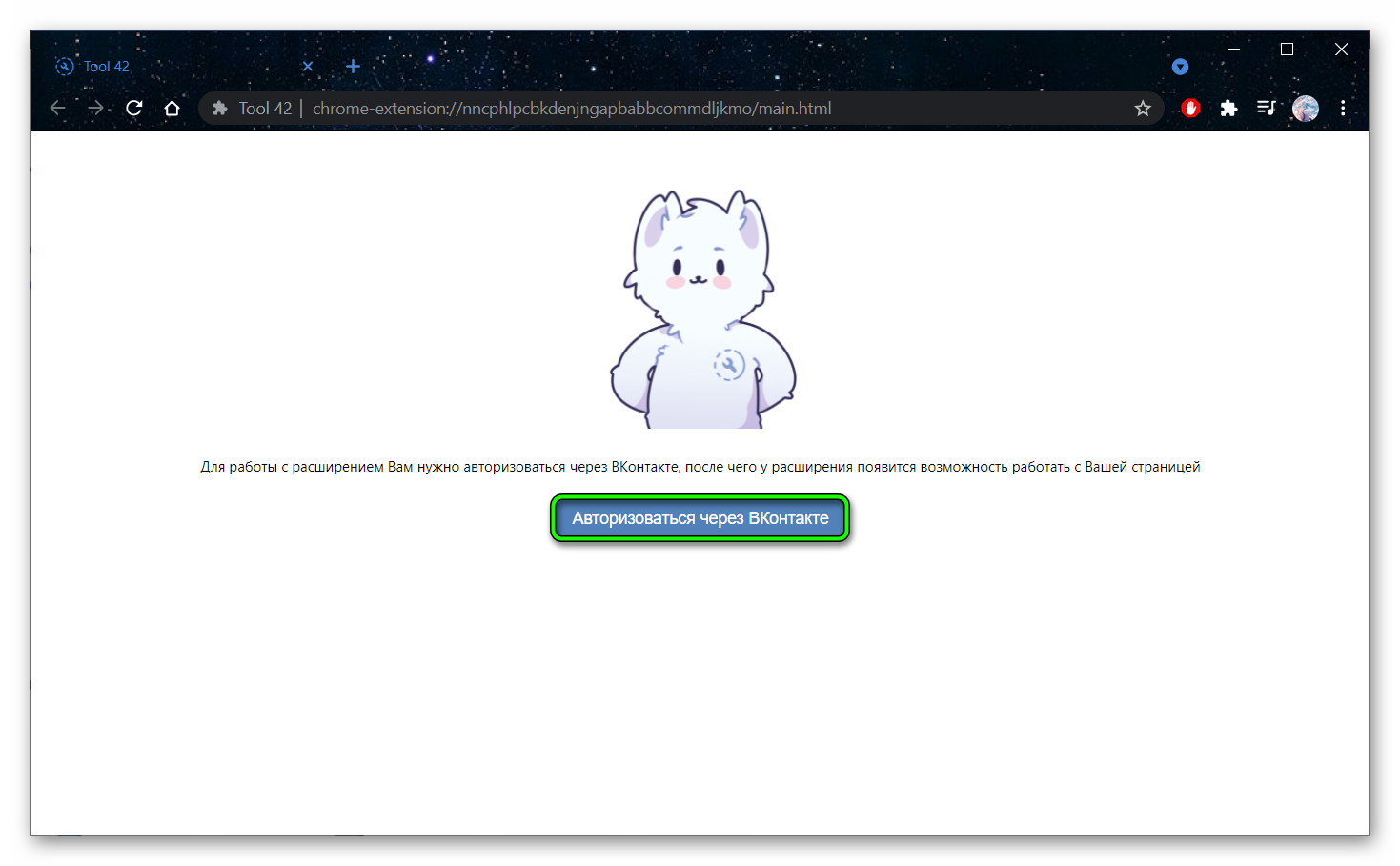
- Нажмите на нее и тапните на «Авторизоваться через ВКонтакте».
- Откроется окно доступа, в котором нажмите на кнопку «Разрешить», чтобы программа могла открыть необходимые для работы данные. Если вы не были авторизованы в своей странице ВКонтакте, то вам придется вводить логин и пароль. На данном этапе, мы завершили все подготовительные мероприятия.
Приступим к главной цели — прочтению всех месседжей ВК.
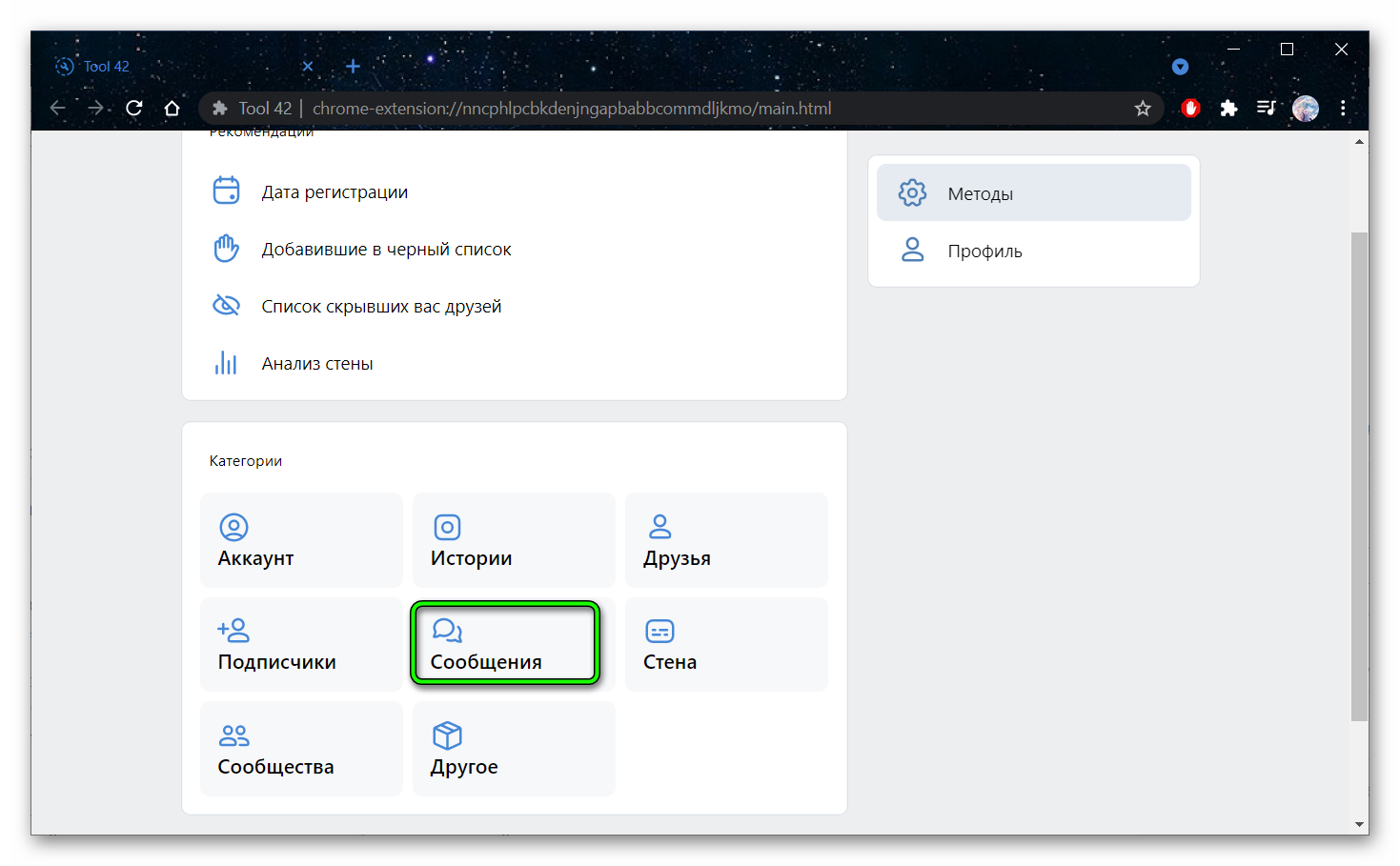
- Оказавшись в главном меню, кликните на пункт «Сообщения», который находится в блоке «Категории».
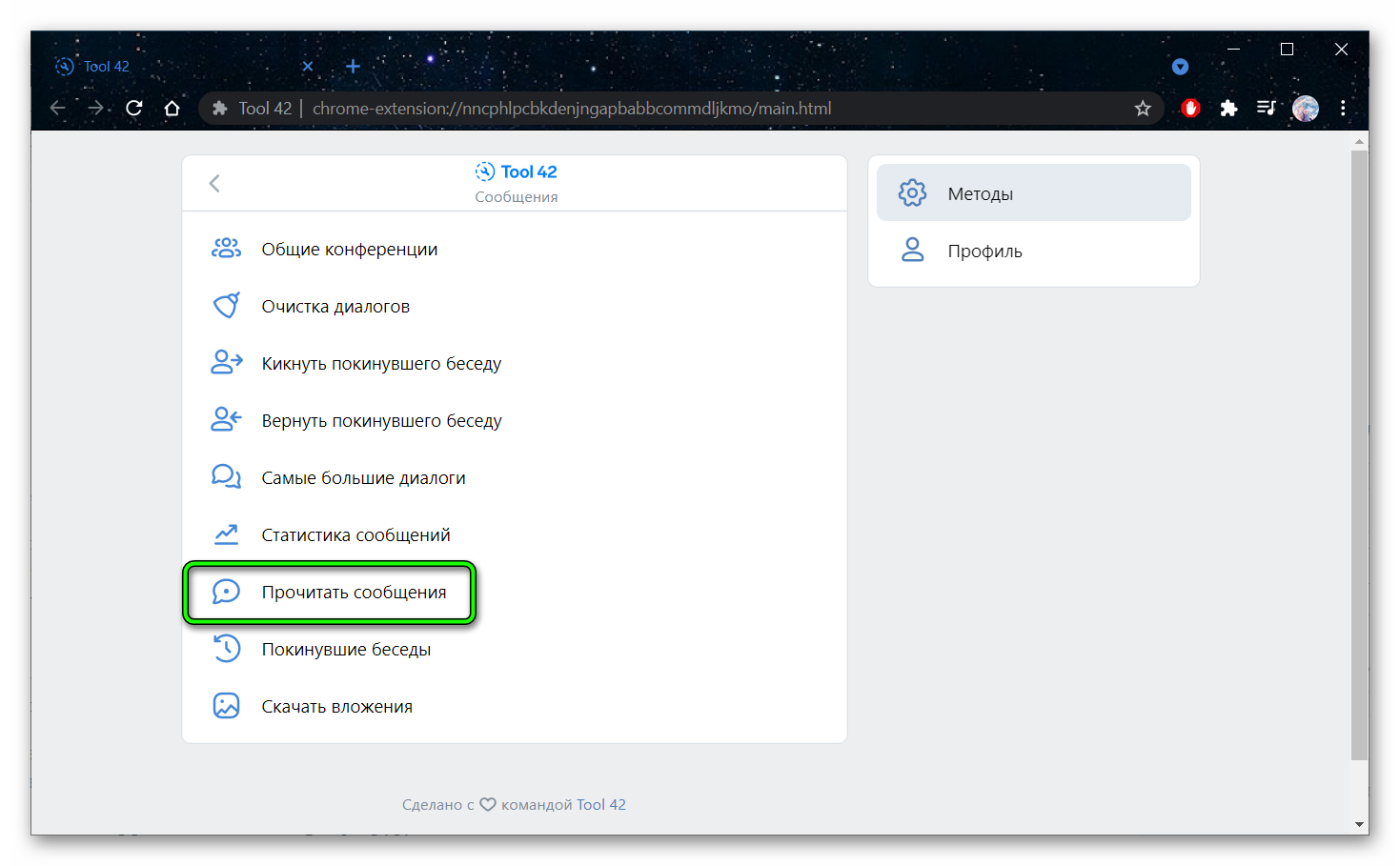
- Теперь перейдите в раздел «Прочитать сообщение».
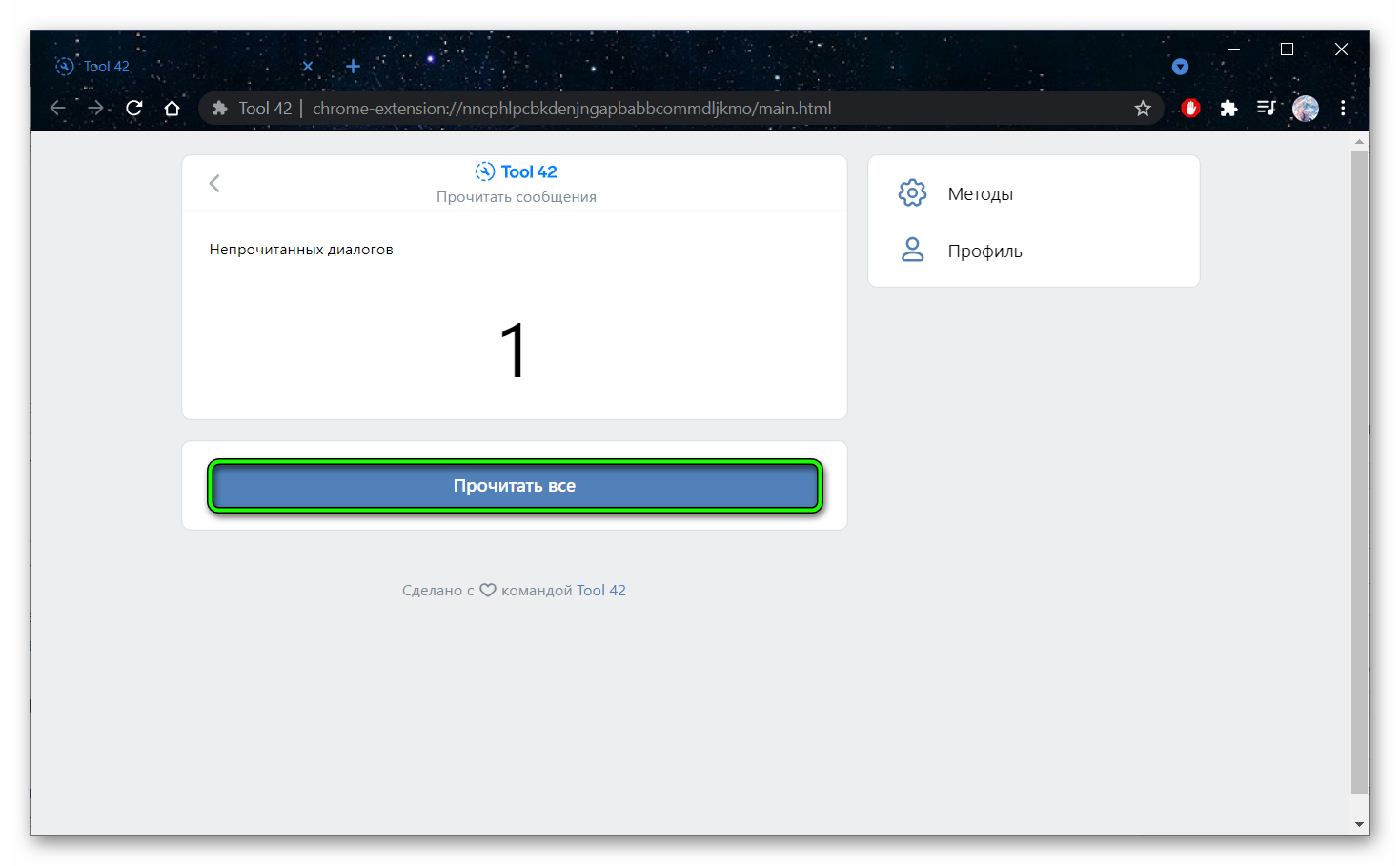
После этого, начнется проверка ваших диалогов, процесс, как правило, длится не более 2 секунд. Если программа вдруг не обнаружит у вас не прочитанных месседжей, то она выдаст соответствующую ошибку в диалоговом окне. Если программе все-таки удастся отыскать список непрочитанных диалогов — нажмите на кнопку «Прочитать все».
Есть одна неприятная новость для тех юзеров, которые не пользуются Гугл Хромом — данная утилита не поддерживается на других интернет-обозревателях. Но есть альтернатива — вы можете скачать эту программу себе на смартфон с Play Market или App Store и, следуя той же инструкции, прочесть все сообщения на вашей странице.
Примечание: Будьте внимательны! Софт безвозвратно осуществит прочтение всех сообщений, так что другие пользователи могут обратить на это внимание. Откат невозможен.
Вариант 2. Стандартные средства
Как мы отмечали ранее, в арсенале функций ВКонтакте вы не сможете найти опцию, которая позволила бы вам прочитать все сообщения сразу. Придется все делать вручную, то есть, читать месседжи в диалогах самостоятельно.
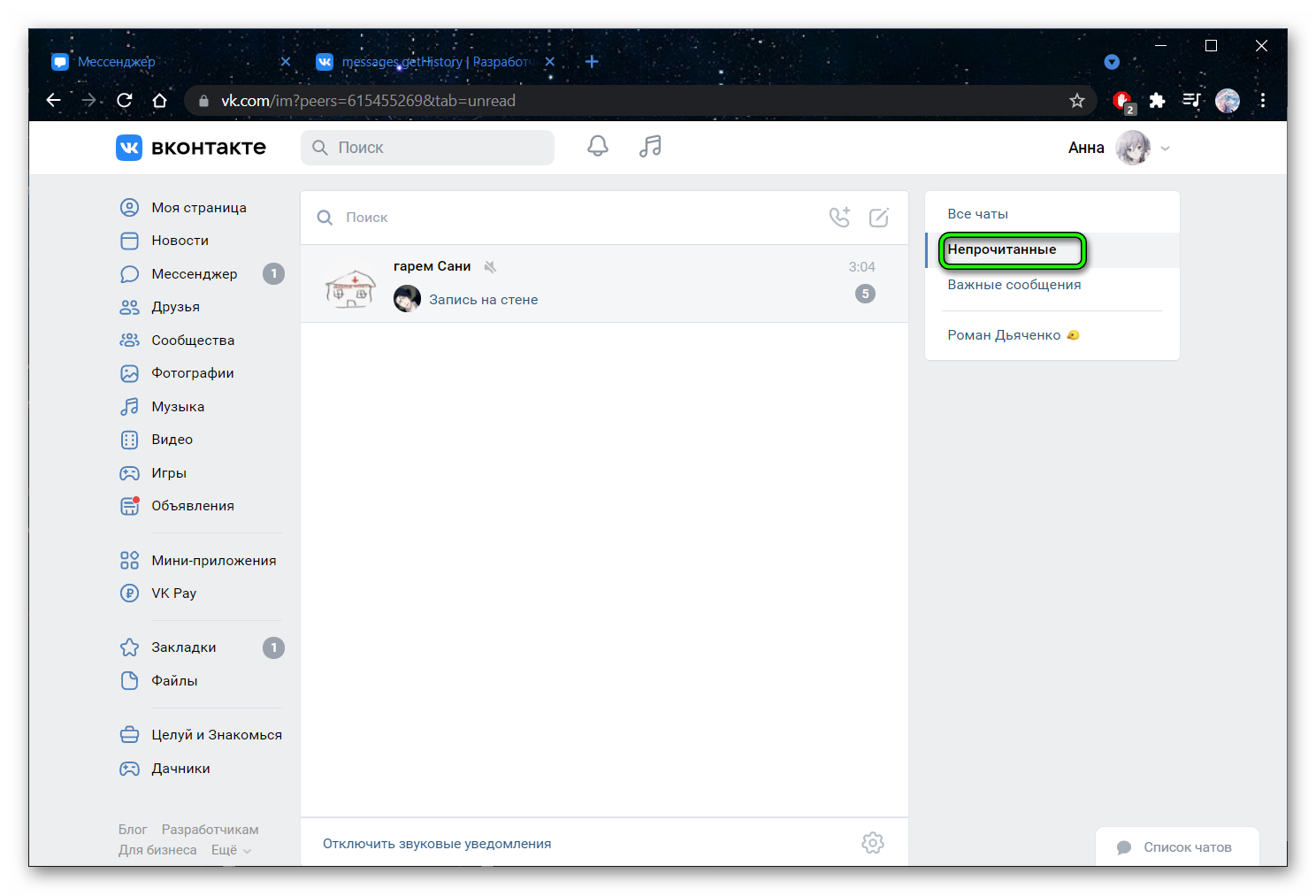
- Для начала, вам нужно пройти авторизацию ВКонтакте.
- Следом открыть «Мессенджер». Если у вас много непрочитанных диалогов, то отделите их, нажав в меню справа кнопку «Непрочитанные».
Преимуществом данного метода можно назвать лишь то, что вы сами выбираете какие сообщения нужно читать, а какие нет. К явным минусам можно отнести то, что на чтение сообщений вы потратите слишком много времени.
Таким образом, вы сможете прочитать диалоги и с мобильного телефона — просто листайте свои диалоги и тапайте на чаты, где есть непрочитанные месседжи.
Примечание: Если вы хотите, чтобы непрочитанные сообщения оставались такими для вашего собеседника, но не мозолили у вас перед глазами, то вы можете просто удалить диалог.
Заключение
В этой статье мы рассмотрели все методы, которые позволят как автоматически прочесть все сообщения, так и вручную. Надеемся, что эта статья помогла вам разобраться с возникшими трудностями.
Как с помощью горячих клавиш пометить все сообщения прочитанными в Thunderbird?
Одновременно приходит много почты (100+ за час). Многие из них подряд можно не читать. Но хотелось бы сразу же отметих их прочитанным. Есть какие-нибудь горячие клавиши / инструменты?
| 5 3 4
Вопрос Задан 21.05.15, 12:48
голосовать
Просмотры: 9655
голосовать
1. Сначала выделим нужные сообщения
Чтобы выделить все сообщения в данной папке, нажмите горячие клавиши «CTR + A»
Чтобы выделить часть сообщений подряд, наведите на первое из них, зажмите Shift, и нажмите на последнее в списке.
Чтобы выделить несколько сообщений не подряд, зажмите клавишу CTR, начните выбирать сообщения (в том числе можно использовать SHIFT, чтобы включить в выборку сразу ряд подряд идущих)
2. Теперь нужно выделенные сообщения Thunderbird, сделать прочитанными.
Жмем правой кнопкой мыши > Отметить > Как прочитанное.
В зависимости от Вашей операционной системы, есть также комбинация «Shift + C», чтобы сделать все прочитанным, а также горячая клавиша «M», чтобы сделать прочитанными выбранные сообщения.
Но это не всегда настроено. Самый простой способ настроить горячие клавиши — плагин TB
Подробнее о настройке горячих клавиш в официальной справке Mozilla
Как в Телеграмме отметить все сообщения прочитанными

Если пользователь Телеграмм долго не заходит в мессенджер, у него может скопиться немало сообщений. Особенно когда человек подписан на множество каналов или состоит в большом количестве разнообразных чатов. Некоторые люди не любят, когда мессенджер показывает большое количество непрочитанным сообщений, и самый простой способ в такой ситуации — прочитать все сообщения сразу. Расскажем как это сделать.
Как в Телеграмме отметить все сообщения прочитанными
Быстро отметить все сообщения в качестве прочитанных в Телеграмм можно на любом устройстве.
На iPhone
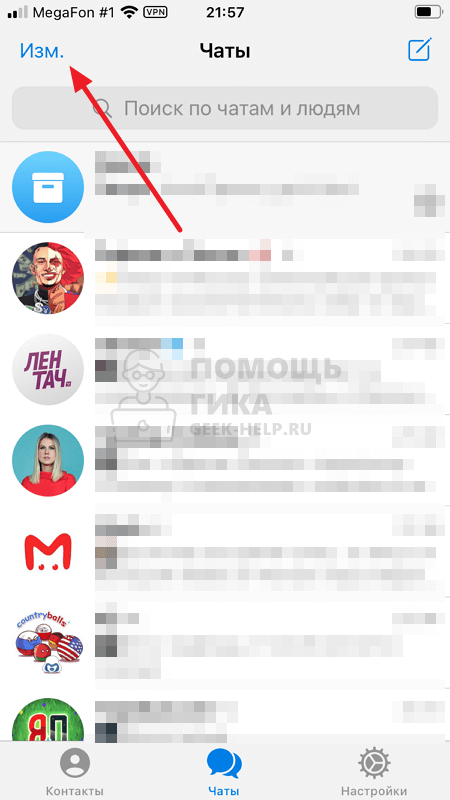
Нажмите в общем списке чатов в левом верхнем углу на пункт “Изм.”.
Далее в левом нижнем углу нажмите “Прочит. все”.
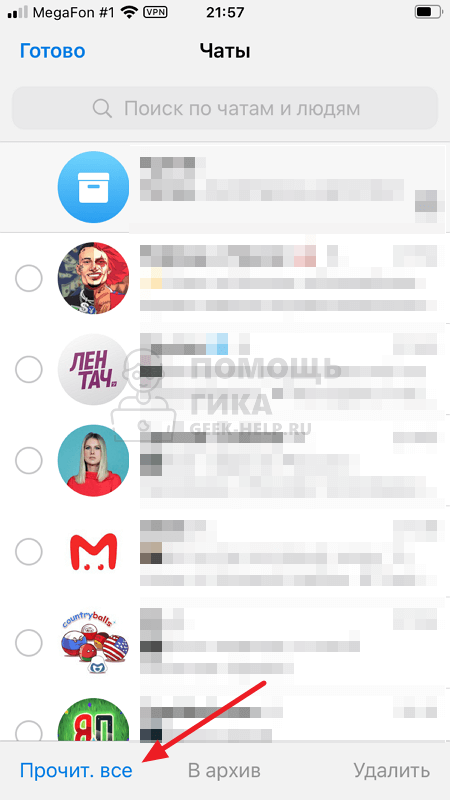
Все сообщения будут отмечены в качестве прочитанных.
На Android
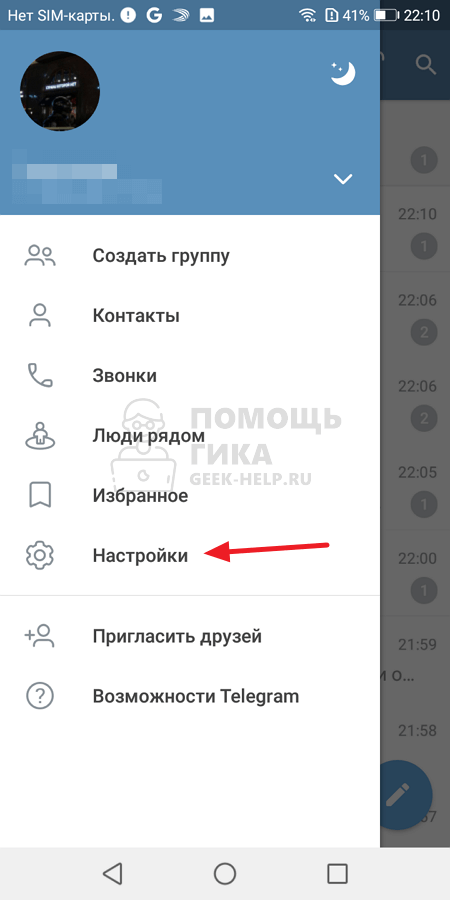
Нажмите в левом верхнем углу на 3 полоски, чтобы открыть меню.
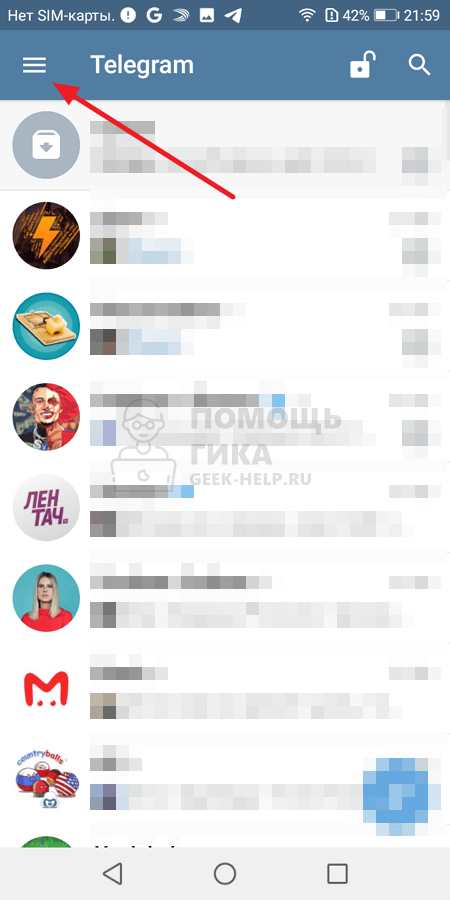
Зайдите в “Настройки”.
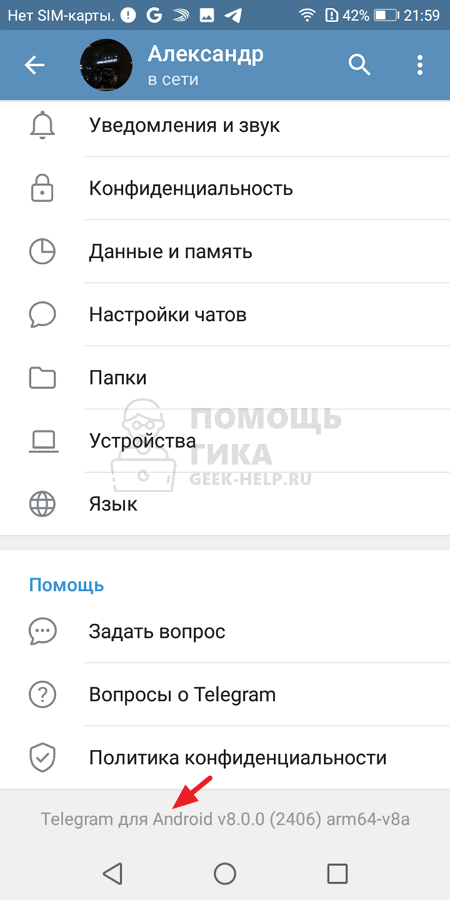
Далее прокрутите все опции в самый низ. Здесь вы увидите текущую версию Телеграмм. Зажмите на ней палец.
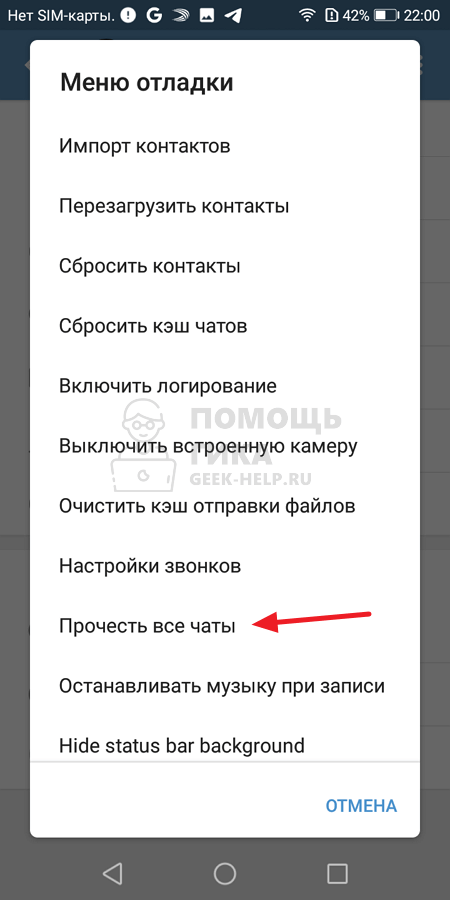
Появится скрытое меню Телеграмм. Теперь просто нажмите на пункт “Прочесть все чаты”.
Обратите внимание:
Не всегда скрытое меню появляется сразу. Если с первого раза не получилось, попробуйте снова.
Сразу все сообщения будут отмечены прочитанными.
На компьютере Windows
Нажмите на три полоски в левом верхнем углу клиента Телеграмм, чтобы открыть меню.
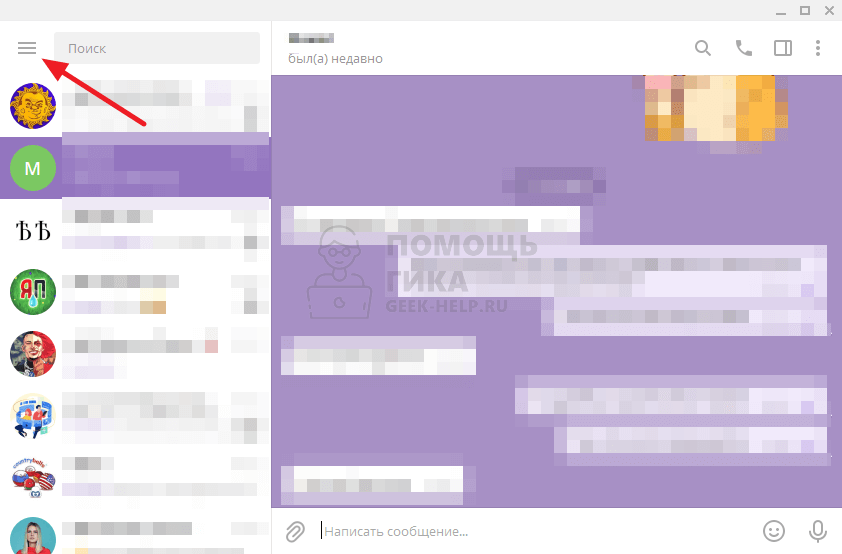
Далее нажмите на стрелку, чтобы раскрыть полный список профилей.

Зажмите кнопки Shift+Alt и нажмите правой кнопкой мыши на имя своего профиля. Появится кнопка «Пометить все чаты как прочитанные» — нажмите на нее.
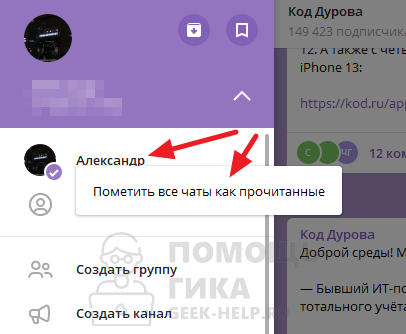
Все чаты будут прочитаны.
На Mac
Официальный клиент Телеграмм на Mac тоже дает возможность быстро отметить все чаты прочитанными. Для этого нажмите правой кнопкой мыши на значок чатов внизу. Появится всплывающее меню, выберите пункт “Прочитать все”.
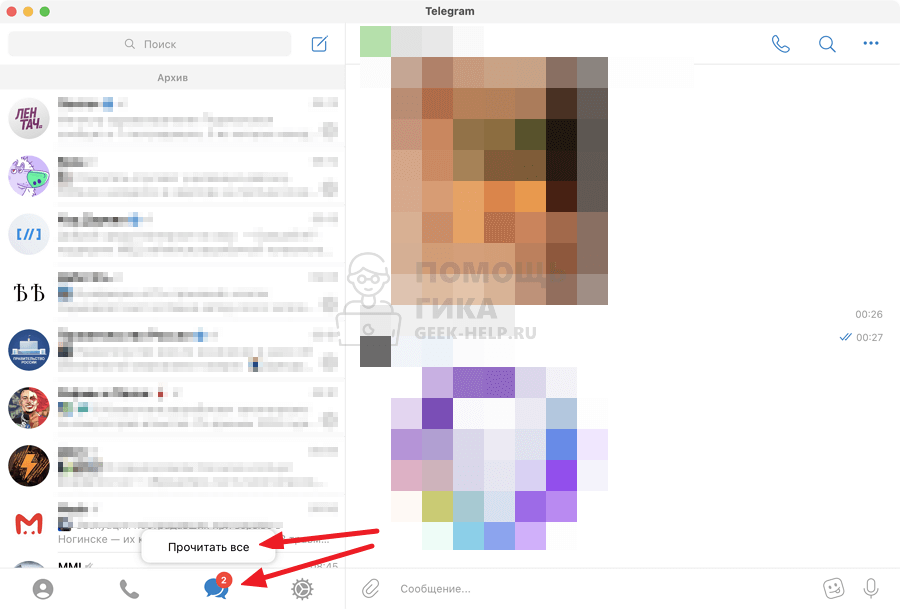
Далее подтвердите свое желание отметить все чаты прочитанными.
Обратите внимание:
Таким способом не будут отмечены в качестве прочитанных сообщения из каналов и чатов, которые находятся в “Архиве”.
Рекомендации
Перед тем как отметить все чаты в Телеграмм прочитанными, рекомендуем ознакомиться с наиболее важными, есть в них уведомления или нет.
Кроме того, не забывайте, что в Телеграмм можно выполнить настройку уведомлений от чатов, каналов или отдельных пользователей. Если вы выключите уведомления в тех или иных чатах, они будут отображаться непрочитанными “серыми” в общем списке контактов, тогда как непрочитанные сообщения от важных уведомляющих контактов будут отмечаться синим. Это позволяет снизить количество непрочитанных важных уведомлений даже после долгого отсутствия.