Аналоги и альтернативы Trello
Примеры аналогов сервиса для управления проектами Trello для России — приведены ниже.
Пользователи, которые искали Аналоги Trello, потом также интересовались следующими продуктами:
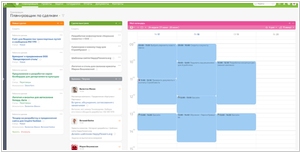
Сквозная система управления компанией: CRM — Проекты — Задачи — Helpdesk
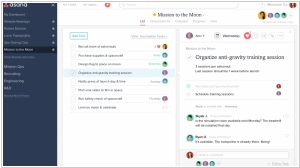
Простой и удобный сервис для управления задачами и проектами. Интеграция с Email. Мобильные версии. Бесплатен
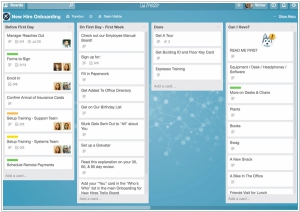
Сервис для управления проектами в виде перечня списков, заполненных карточками, используемыми вашей
2023. В Аспро.Agile появился модуль импорта из Trello
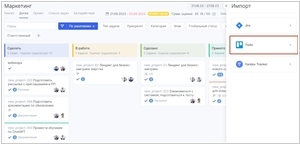
Задачи из Trello теперь можно с легкостью переносить в Аспро.Agile. Не нужно устанавливать дополнительные модули или получать API-токены. Просто выбирайте нужную доску и устанавливайте нужные связи для импорта.Перенесите задачи из Trello, Jira из Яндекс.Трекера. Виджет для доступа к импорту задач можно добавить на дашборд — это упростит и ускорит процесс.
2023. Архивные карточки из Trello теперь можно импортировать в ПланФикс
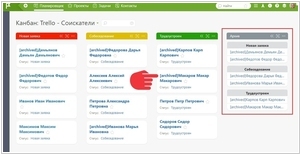
В систему управления компанией ПланФикс добавили возможность импорта из Trello архивных карточек. Эту опцию можно включить при настройке импорта. Архивные карточки могут вам понадобиться, чтобы отследить историю взаимодействия с контрагентом или проверить соискателя работы, повторно откликнувшегося на заявку. Обратите внимание, архивные карточки отличаются от обычной отметкой [archived].
2023. Команда YouGile доработала импорт из Trello
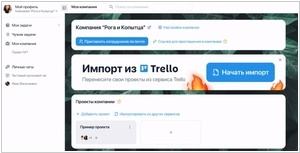
Перенести все данные из Trello в YouGile теперь можно в 1-2 клика. После заявления Atlassian о том, что Trello и Jira прекращают работу с российскими пользователями, разработчики YouGile улучшили интеграцию с Trello. Теперь импортируются не только доски, колонки, задачи, подзадачи, файлы, комментарии, но и метки, и обложки задач. Всё сохраняется в отдельном проекте.
Топ 10 систем управления бизнесом

Топ 10 систем управления бизнесом
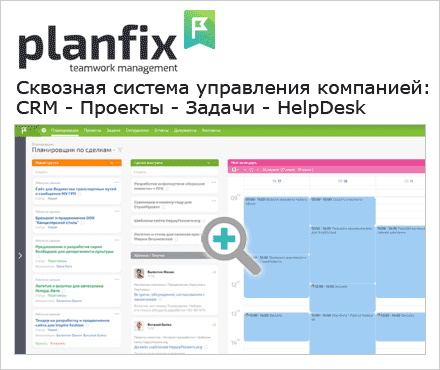
2023. ПланФикс сделал импорт досок из Trello

В систему управления компанией ПланФикс добавили интеграцию для импорта досок из Trello. Перенести данные легко: укажите аккаунт и выберете нужную доску, ПланФикс сам перенесёт из неё колонки со списками карточек. Доска из Trello будет импортирована в качестве планировщика, карточки — в качестве задач, участники — в качестве контактов с базовым доступом в аккаунт. Подписка на ПланФикс стоит меньше подписки на аналогичный по уровню пакет Trello, а сам сервис более гибок и имеет больше настраиваемых параметров. На доски-планировщики ПланФикса можно выводить не только списки задач, как в Trello, но и разные типы календарей, расписаний, а также диаграмму связей между задачами (ментальную карту).
2023. В Weeek сделали импорт из Trello
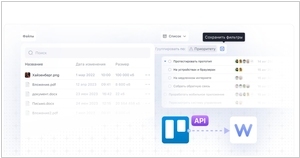
В связи с окончательным изгнанием российских пользователей из Trello, его российский аналог Weeek сделал импорт данных из Trello в WEEEK по API. Для переноса данных надо только соединить два сервиса между собой — и вуаля, в WEEEK перенесутся все доски, проекты и задачи вместе с описаниями, датами, комментариями, прикрепленными ссылками и вложенными файлами. Также, в обновленной версии Weeek улучшили список задач. Теперь в списках под каждой задачей отображаются также её подзадачи. После группировки можно перетащить задачу из одной группы в другую. Можно сохранить фильтр отображения колонок (при включении фильтра по дате, тегу, статусу, приоритету и т.п.). Есть настройка, которая сохранит по умолчанию группы с подзадачами свёрнутыми или развёрнутыми.
2023. Directum выпустил замену Jira и Trello — Directum Projects
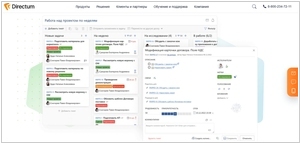
Ко дню окончательного отключения российских аккаунтах в системах управления проектами Jira и Trello, компания Directum представила свою альтернативу — Directum Projects. В ней есть и сетевой график для традиционных проектов и канбан-доска для agile-проектов. С помощью готовых шаблонов быстро быстро сформировать документы, распределить ресурсы и проконтролировать загрузку команды, отслеживать статус и этапы выполнения работ, а также сохранять накопленный опыт в базе знаний. Архитектура системы поддерживает работу с большими проектами в тысячи этапов. Коробочная версия уже содержит богатые функциональные возможности для комплексного управления проектами. При необходимости компания может адаптировать Directum Projects под свои профильные задачи с помощью now-code и low-code инструментов, входящих в поставку. Стоимость на сайте не указана.
2023. Россиян силой выгоняют из Jira и Trello
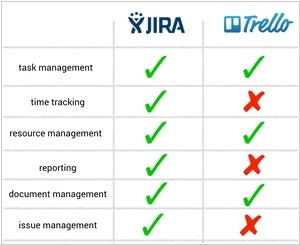
Atlassian отключит профили россиян в Jira и Trello через считанные дни. Компания уведомила своих клиентов, что с момента получения ими письма с предупреждением деактивация аккаунта произойдет в течение 30 дней. Это касается профилей во всех сервисах компании, включая всемирно известные облачная программа для управления проектами Trello, работающая по методике «канбан», и система отслеживания ошибок Jira. Atlassian – компания из Австралии, ее разработки Trello и Jira являются одними из самых популярных в своих сегментах, как и система для совместной работы Confluence. Atlassian поддерживает антироссийские санкции – свою деятельность в России она остановила еще в марте 2022 г.
2023. ЛидерТаск сделал импорт задач из Trello
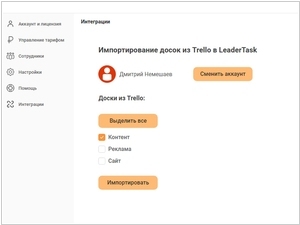
Сервис для управления задачами Trello покидает российский рынок. В свое время он завоевал большую популярность среди российских пользователей. С помощью таск-менеджера можно было не только легко разобраться с личными делами и задачами, но и организовать работу небольшой команды для управления одним или сразу несколькими проектами. Разработчики ЛидерТаск утверждают, что их сервис может легко заменить Trello для российских пользователей. В отечественном приложении реализован простой и удобный процесс миграции из Трелло, поэтому переехать в новую систему будет еще проще. На данный момент при экспорте досок из Трелло переносятся название задач и описание к ним. Совсем скоро появится возможность также экспортировать цвета, вложения (файлы), даты и другие настройки карточек. Напомним, ЛидерТаск предоставляет бесплатную однопользовательскую версию и работает на Android, iOS, Mac и Windows.
2023. Ростелеком за 1 млрд рублей создает платформу Яга для замены Trello и Jira
Вице-президент по развитию информационных систем Ростелекома, Дарий Халитов, рассказал, что компания создает платформу под названием «Яга», которая предназначена для управления проектами и должна стать заменой зарубежным системам Trello, Jira и Confluence (австралийской компании Atlassian, которая ушла из России). «Яга» будет представлена как в серверной, так и в облачной версиях. On-premise версия (находится на собственной площадке клиента) будет предназначена в первую очередь для корпоративных заказчиков и госсектора. Для обычных пользователей будет доступно облачное решение. На реализацию проекта Ростелеком заложил более 1 млрд рублей из собственного бюджета (видимо, Минцифры опять денег не дало, но пообещало гарантировать спрос).
2022. В WEEEK появился импорт из Trello
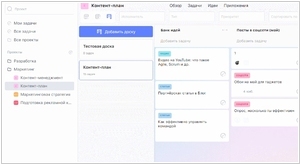
Разработчики сервиса для совместной работы и управления проектами WEEEK реализовали импорт из Trello. Сначала нужно сохранить в Trello свои данные в JSON-формате, потом в WEEEK нажать на название воркспейса слева наверху и в выпадающем меню кликнуть «Настройки», найти в меню «Импорт» и там — кнопку переноса файлов. Кроме того, в сервисе обновился CRM модуль. Теперь не нужно открывать карточку клиента, чтобы посмотреть сумму продажи — она отображается сразу на карточке. Увидеть это можно в левом нижнем углу. Появились разные валюты в воронке продаж — рубль, доллар, фунт, евро или юань. Если хотите, чтобы нужная воронка всегда была на виду — теперь можно добавить её в Избранное.
2022. Directum добавил аналог Trello в бесплатную версию
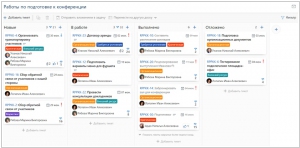
Сервис для совместной работы Trello прекращает работу в России, поэтому компаниям приходится искать замену. В Freemium-версии системы Directum RX появился подобный инструмент — Agile-доски. Это виртуальная доска, которая помогает наглядно отображать процесс выполнения проекта и детализировать его, задавать приоритет, трудоемкость, исполнителей и сроки, оперативно узнавать о текущем статусе и отражать изменения, сохранять полезную информацию, историю и обсуждения в одном месте. Как и в Trello, можно создавать колонки по видам работ или статусам и перетаскивать между ними задачи. В freemium-версии Directum RX можно создать до 300 задач. Работать с ней могут сколько угодно пользователей без ограничений по времени.
2022. Atlassian уходит из России
Австралийская компания Atlassian, разработчик популярных сервисов для управления проектами разработки программного обеспечения (Jira, Trello, Confluence), сообщила о том, что продажи ПО заказчикам из России прекращаются. Российские пользователи уже уже начали жаловаться на проблемы с JIRA. Говорят, Atlassian отменяет подписку без возможности восстановления. При этом все пользовательские данные удаляются. Atlassian также говорит об изменении своей сетевой инфраструктуры с тем, чтобы данные клиентов не проходили через проблемные регионы. Кроме того, компания приостанавливает действие лицензий российских государственных организаций, а также лицензий отдельных российских предприятий. В то же время компания пообещала, что будет поддерживать отношения и выполнять обязательства перед существующими российскими клиентами из сферы малого бизнеса.
2018. Weeek — онлайн органайзер для себя и для команды
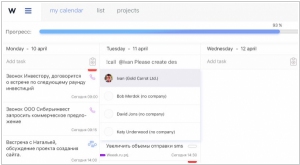
Хотя онлайн-органайзеров на рынке хватает (Trello, Todoist, Wunderlist, Asana), подобных российских сервисов — довольно мало. А ведь западные продукты всегда могут запретить, из-за того, что они хранят данные непонятно где. И если вы используете органайзер для ведения бизнес-расписания и организации командной работы, на это нужно делать скидку. Поэтому, обратите внимание на новый российский сервис Weeek. Это довольно простой и удобный органайзер задач и проектов. В нем можно вести свое расписание, составлять списки задач, получать push-напоминания и уведомления, создавать рабочие области для совместной работы над задачами. Есть бесплатная версия на 3 проекта, а платная стоит 325 руб/месяц.
2018. Control Project — аналог Jira и Trello по доступной цене
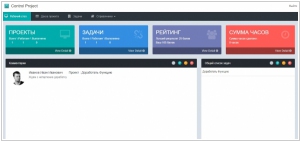
Программа Control Project позволяет создавать и редактировать проекты, делить их на более мелкие этапы и отслеживать исполнение по каждой поставленной задаче. Онлайн программа Control Project позволяет создавать и редактировать проекты, делить их на более мелкие этапы и отслеживать исполнение по каждой поставленной задаче. Подходит маркетинговым агентствам, веб — студиям, архитектурным фирмам и дизайнерским агентствам. Функционал рассчитан на администратора, менеджеров, исполнителей и заказчиков фирмы. Администратор и менеджеры распределяют права доступа между другими пользователями системы. Сервис только запущен. Первые 50 клиентов получат бесплатный доступ к программе на неограниченный срок.
Как настроить интеграцию Trello и AmoCRM
Современные инструменты для ведения бизнеса позволяют не только реализовывать собственные программные функции, но и интегрировать их между собой.

Зачем нужна интеграция Trello и amoCRM
Trello – это программное обеспечение, которое позволяет объединять задачи и планы всей рабочей команды в одном интерактивном пространстве. При помощи Trello пользователи могут создать единый планировщик задач, виртуальные доски, колонки и карточки с примечаниями по работе, отслеживать продуктивность команды и осуществлять коммуникацию между сотрудниками в условиях удаленной работы.
Оба приложения открыты для интеграции для автоматизации рутинных задач и повышения эффективности работы. При помощи объединения функций этих двух сервисов можно добиться быстрого перемещения данных. К примеру, это позволяет оптимизировать следующие задачи:
- Эффективно управлять проектами.
- Быстрее контактировать с клиентами.
- Осуществлять массовую рассылку.
- Разрабатывать скрипты для продажи и отработки возражений.
- Автоматизировать рутинные процессы внутри отделов и наладить эффективную коммуникацию между ними.
Освобождая сотрудников от потенциально автоматизируемых задач, бизнес решает проблему недостаточной мотивации персонала, повышает удовлетворенность сотрудников своей работой и повышает совокупную эффективность командной работы коллектива.
Возможности интеграции Trello и amoCRM
При помощи интеграции в Trello могут выполняться следующие действия:
- Триггеры при добавлении новой доски, карточки, комментария, действия, достижения, перемещения, обновления, чек-листа, маркировки, списка, участника, уведомления.
- Ответы путем создания новой доски, списка, карточки, архивирования карточки, внесения изменений, добавления маркировки, добавления заметок или комментария, копирования или удаления объекта, поиска или создания объекта для компании или покупателя.
Для amoCRM список возможностей следующий:
- Триггеры при создании новой компании, контакта, сделки, задачи, изменении или удалении данных компании, контакта, сделки или задачи.
- Ответы путем создания, удаления, обновления, поиска новой компании, лида, задачи, контакта, привязки данных, заметки.
Таким образом, используя функционал обоих приложений, интеграция реализуется путем создания связок между действиями и ответами. Например, отдел продаж через amoCRM добавляет контакты потенциального клиента и привязывает его к задаче – например, подтвердить заказ или внести его в список для рассылки. Эти данные заносятся на доску в Trello и заносятся в список актуальных задач. Таким образом, сотрудникам не нужно вносить эти данные вручную, и о клиенте точно не забудут, ведь его данные уже будут внесены в общий список.
Способы интеграции Trello и amoCRM
На сегодняшний день существуют разные пути для интеграции и настройки работы сервисов Trello и amoCRM для ведения бизнеса. Например, сервисы Albato, ApixDrive или интеграция при помощи API.
Интеграция с помощью сервиса Albato
Albato – один из крупнейших российских сервисов, предоставляющих услуги по интеграции программного обеспечения. Он не только предлагает готовые услуги «под ключ», но также наполнен полезными материалами по оптимизации внутрикомандных процессов и повышения эффективности продаж. На сайте также есть функция Builder – конструкция приложений, которая поможет определить оптимальную интеграцию нескольких сервисов.
Преимущества интеграции через данный сервис
У Albato в открытом доступе есть множество кейсов с заказами от крупных компаний, через которые можно ознакомиться с возможностями, предлагаемыми сервисом, и с проблемами, которые может решить интеграция.
Albato предлагает несколько тарифов для работы над интеграцией, начиная от базового и заканчивая бизнес-тарифом. Также пользователь может выбрать кастомный тариф, согласовав с менеджером желаемые функции, и получить скидку при оплате подписки сразу на несколько месяцев вперед. В ходе подписки сервис осуществляет поддержку со стороны технических специалистов и может настраивать осуществление дополнительных функций в зависимости от пожеланий заказчика.
Как настроить интеграцию через данный сервис
Для настройки интеграции через Albato, потребуется выполнить следующие шаги:
- Пройти регистрацию на сайте.
- Оплатить минимум три месяца подписки на выбранный план.
- Выбрать вкладку «Настроить связки».
- Выбрать в соответствующих окнах сервисы amoCRM и Trello, а также желаемые действия для интеграции.
- При необходимости внести плату за дополнительные транзакции.
- Ждать ответа специалиста.
Связки по популярным готовым шаблонам формируются в считанные минуты. Для создания более сложных пользовательских схем интеграции может понадобиться несколько дней.
Интеграция с помощью сервиса ApixDrive
ApixDrive – это крупная компания по интеграции сервисов и обслуживанию корпоративных нужд, которая на данный момент имеет партнерские договоренности со многими компаниями из СНГ и всего мира. На сегодняшний день компания предоставляет услуги гибкой настройки предоставляемых услуг, что позволяет оптимизировать расходы бизнеса на обслуживание веб-сервисов.
Преимущества интеграции через данный сервис
ApixDrive предлагает три категории тарифов – базовые (включая бесплатный тест-драйв), премиум и корпоративные. Тарифы в каждой категории отличаются количеством устанавливаемых в интеграции связей, лимитов выполняемых действий, интервалом запуска и приоритетом поддержки. Корпоративные тарифы также предлагают дополнительные услуги: например, выделенный сервер, установка дополнительных интеграций и работу саппорта сервиса по клиентским запросам.
Также ApixDrive предлагает индивидуальные планы разработки и доработки интеграций сервисов. Ежемесячно сервис добавляет новых партнеров и расширяет возможности существующих интеграций для постоянных клиентов.
Как настроить интеграцию через данный сервис
Для начала работы с ApixDrive пользователю необходимо пройти регистрацию и зайти в личный кабинет. После этого следует выполнить следующие шаги:
- Можно активировать пробный период на 14 дней, в ходе которых использование некоторых функций может осуществляться бесплатно.
- В Личном кабинете перейти в раздел «Связи», где можно добавить желаемые интеграции и настроить их функционирование, а также ознакомиться с платой за их реализацию.
- После этого в разделе «Финансы» внести плату за обслуживание или оплатить покупку необходимого тарифа. Некоторые функции сервиса реализуются только по тарифному плану.
- Выбрать желаемые сервисы и функции и оставить пожелания к работе специалиста.
- Ждать ответа системы и исполнителя.
Как и в предыдущем случае, наиболее распространенные шаблоны интеграции реализуются в полуавтоматическом режиме за несколько минут ожидания. Однако для более детальной настройки работы конкретных функций потребуется связь со специалистом и несколько дней на ожидание.
Интеграция с помощью API
Как amoCRM, так и Trello написаны таким образом, чтобы поддерживать интеграцию с как можно большим числом продуктов. Код обеих программ позволяет сторонним разработчикам связывать, добавлять и изменять функции, виджеты и автоматизировать некоторые процессы внутри приложений.
Интеграция через API позволяет наиболее точечно кооперировать содействие программ, не перегружая систему и предоставляя наиболее эффективный обмен информацией.
Почему за интеграцией Trello и amoCRM лучше обратиться к специалистам “Деломатики”
Обращаясь в нашу компанию, Вы сможете создать наиболее эффективную систему для ведения бизнеса и выполнения рабочих проектов. Специалисты выполнят интеграцию сервисов в соответствии с Вашими требованиями и пожеланиями.
Изучение основ о досках Trello
Начать работу с Trello легко. В этой главе вы узнаете об основных компонентах Trello: досках, колонках, карточках и многом другом.
Добро пожаловать в Trello!
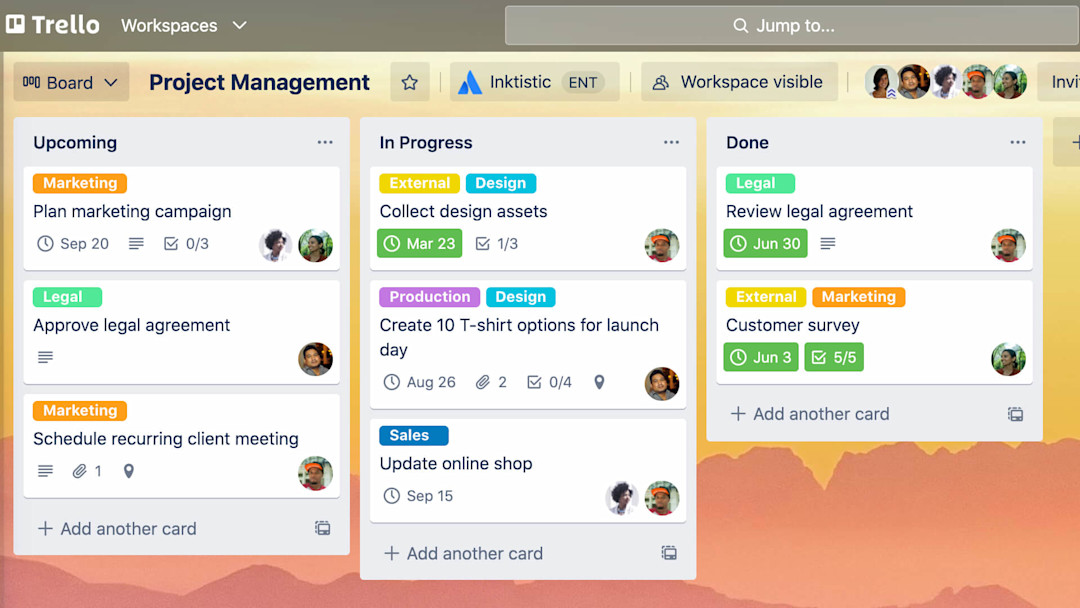
Trello — это визуальный инструмент для управления работой, который позволяет командам обдумывать, планировать и вести совместную работу, а также отмечать успехи. С ним команда будет сплоченной, продуктивной и организованной. Trello подстроится под любые условия независимо от того, начинаете вы и ваша команда новый проект или пытаетесь лучше организовать текущую работу. Этот инструмент позволит упростить и унифицировать рабочий процесс команды интуитивно понятным способом. Однако простота Trello скрывает большие возможности. Инструмент легко освоить, но при этом с его помощью можно вести самые сложные проекты. Это краткий обзор сведений, с помощью которых вы сможете начать работу над первым проектом в Trello. Это руководство описывает примеры использования и функции Trello Free, Trello Standard и Trello Premium. Если вы пользуетесь планом Enterprise, обратитесь к руководству Trello Enterprise.
Обзор раздела
- Что такое доска?
- Что такое колонка?
- Что такое карточка?
- Что такое меню доски?
Кстати, если вы используете Trello Enterprise, у нас есть особые ресурсы специально для вас.
Рассмотрим основы
У доски Trello всего четыре ключевых компонента, но ее возможности безграничны.
Что такое доска?
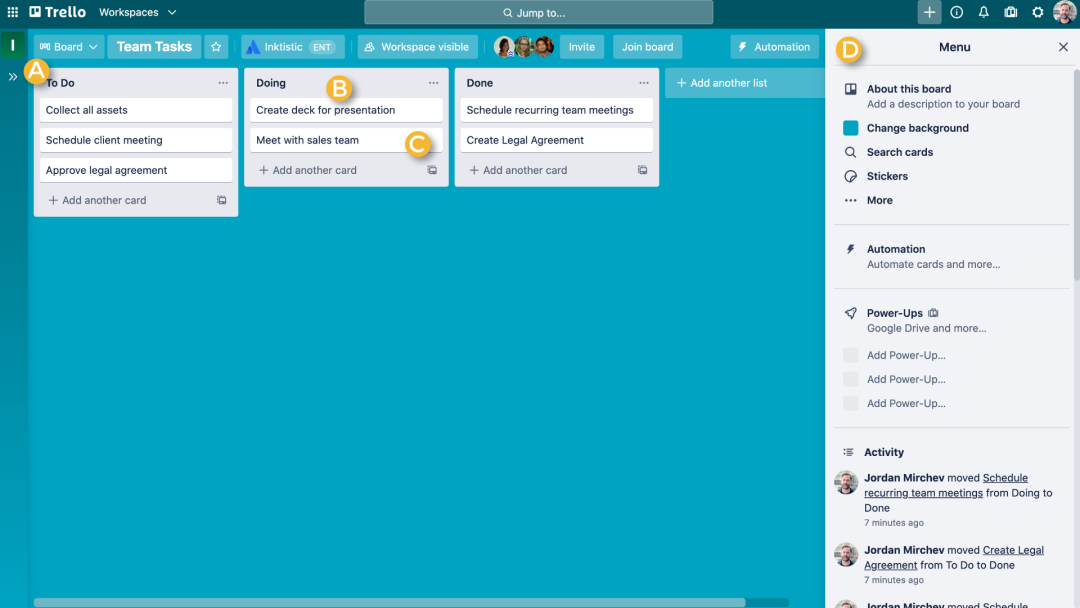
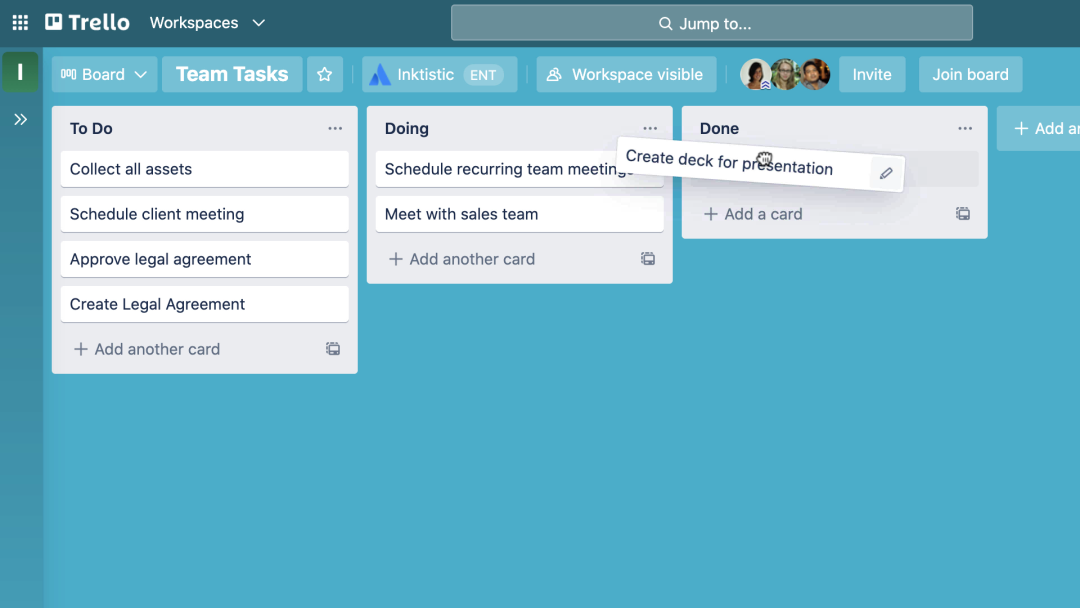
Доска (A) представляет собой пространство, где можно следить за информацией — обычно по крупным проектам, командам или рабочим процессам. Будь то запуск нового веб-сайта, отслеживание продаж или планирование очередной корпоративной вечеринки — доска Trello подойдет для организации задач, всех мелочей и, конечно, совместной работы с коллегами.
Что такое колонка?
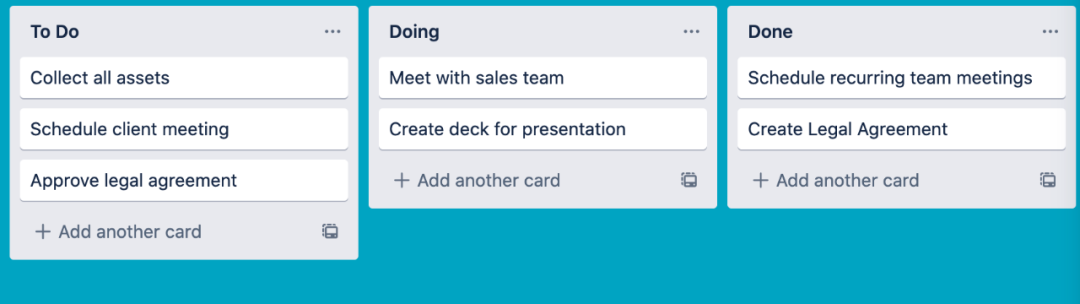
В колонках (B) содержатся карточки, задания или иная информация, которые таким образом упорядочены по различным этапам прогресса. С помощью колонок можно создать рабочий процесс, при котором карточки будут продвигаться по каждому этапу процесса от начала до конца или же просто служить хранилищем идей и информации. На доску можно добавить любое количество колонок, а затем упорядочить и переименовать их по своему вкусу.
Что такое карточка?
Карточка (C) — это самая маленькая, но при этом самая емкая часть доски. На карточках формулируются задания и идеи. Карточка описывает определенную задачу (например, сделать запись в блоге) или содержит информацию для запоминания (например, корпоративная политика по оформлению отпусков). Просто нажмите Add a card… (Добавить карточку…) внизу любой колонки, чтобы создать карточку, и назовите ее, например «Нанять нового менеджера по маркетингу» или «Сделать запись в блоге».
Карточки можно настроить так, чтобы хранить самую разную полезную информацию, которую можно просмотреть одним нажатием. Перетаскивайте карточки между колонками, чтобы видеть прогресс. Количество карточек на доске не ограничено. Об этом можно узнать подробнее в следующей главе.
Совет от профи
На доску можно легко добавить сразу несколько карточек из списка или таблицы, скопировав колонку и вставив ее в новую карточку Trello. Все элементы, начинающиеся с новой строки, будут автоматически преобразованы в отдельные карточки, а вы сможете распрощаться с устаревшими инструментами.
Что такое меню доски?
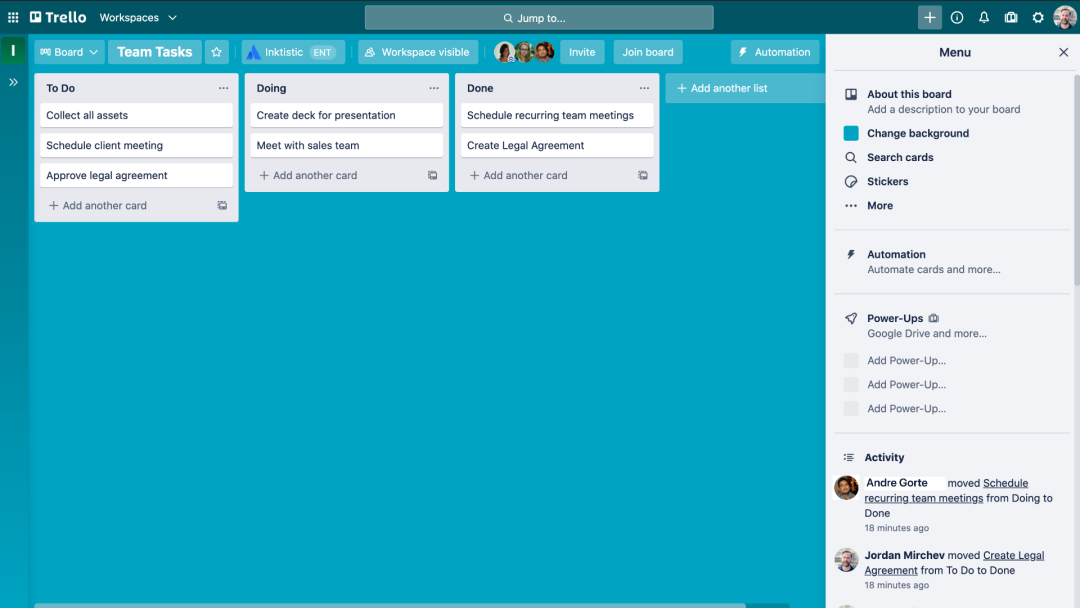
В правой части доски Trello расположено меню (D), которое служит центром управления доской. В этом меню можно управлять правами участников на уровне доски, менять настройки, искать карточки, подключать улучшения Power-Up и создавать автоматизации. В меню также есть лента событий, где можно увидеть все действия, совершенные на доске. Рекомендуется выделить немного времени на ознакомление со всеми возможностями меню.
Звучит довольно просто, не так ли? Начнем с создания первого проекта. Сначала обдумайте цель или инициативу, над которыми вы будете работать. Нужны идеи? Вдохновение можно почерпнуть здесь.
Попробуйте план Premium: 14 дней бесплатно
Взгляните на работу по-новому с помощью представлений Trello.
Создание проектов в Trello и приглашение участников
Доски Trello — это идеальный способ общения и ведения совместной работы независимо от того, где вы находитесь. В Trello любое действие будет простым, от создания доски до добавления новых участников для совместной работы над заданиями.
Обзор раздела
- Создание доски с нуля или на основе шаблона
- Приглашение участников для совместной работы* Настройка прав доступа для участия
- Определение колонок и карточек
- Совместная работа в карточках
Создайте доску с нуля или с помощью шаблона
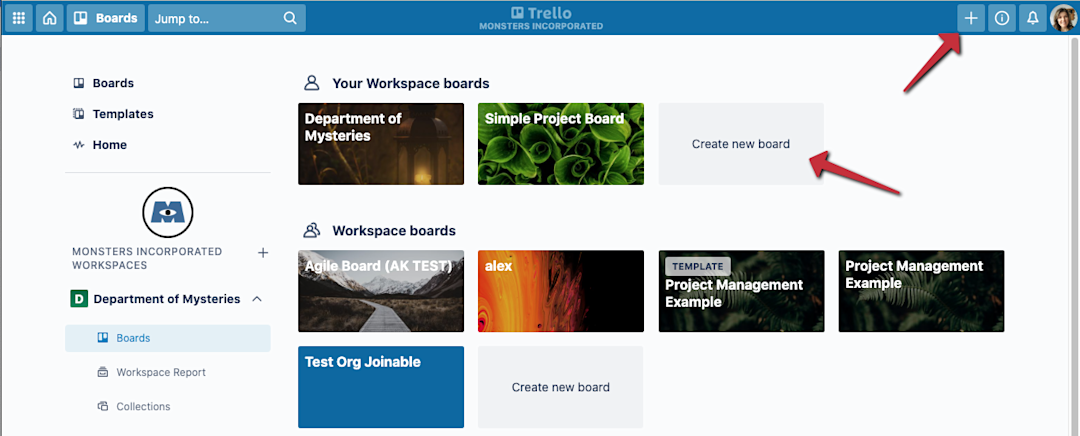
Каждая доска относится к рабочему пространству. Вы можете в любое время добавить новую доску с главной страницы рабочего пространства или с любой доски, выбрав значок плюса в правом верхнем углу Trello.
Если вы уже знаете, как хотите организовать доску — это прекрасно! Но если вам нужен быстрый старт, выберите шаблон из обширной галереи Trello. Выполните поиск по имени или просмотрите шаблоны на основе отдела или категории.
Можно по-разному вести продуктивную работу с шаблонами Trello. Вот некоторые популярные способы.
- Создайте доску проекта. Чтобы реальность превзошла ожидания, нужен отличный план проекта.
- Проведите собрание команды. Совместно поработайте над повесткой собраний, которые регулярно проводятся в команде.
- Предоставьте коллегам доступ к центру ресурсов. Систематизируйте важнейшие ресурсы, рабочие графики, описания проектов и обновления. Благодаря этому будет удобно находить и использовать информацию, а также делиться ею с другими.
Приглашение участников для совместной работы
После создания доски пригласите участников для совместной работы. Можно пригласить пользователей из одной команды или сразу нескольких. Trello поддерживает межкомандное сотрудничество.
Примечание
В настройках рабочего пространства можно разрешить приглашение на доску только для администраторов этой доски. Обратитесь к администратору доски, если у вас возникли трудности с приглашением пользователей.
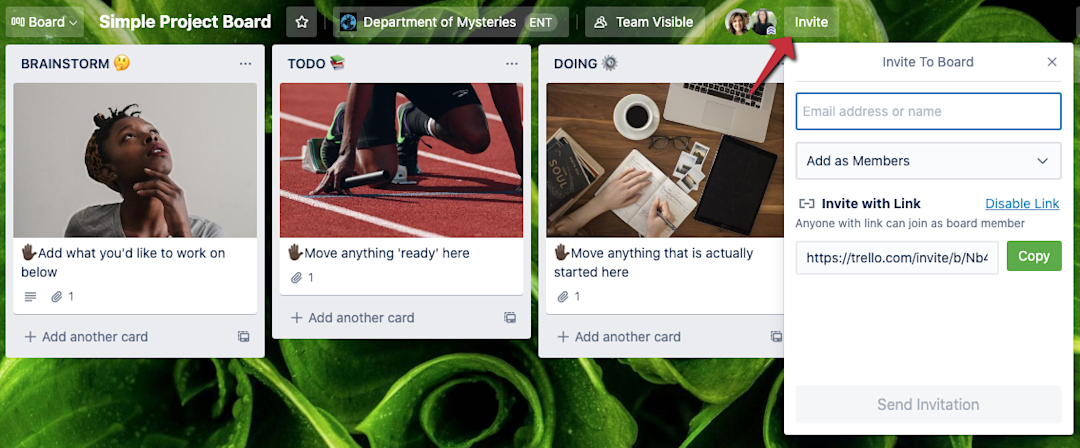
Нажмите кнопку Invite (Пригласить) в верхней части доски. Вы можете пригласить дополнительных пользователей с помощью следующих сведений.
- Электронная почта
- Имя
- Упоминание (@)
- Кроме того, можно создать ссылку с приглашением и легко поделиться ею в канале Slack или отправить по электронной почте внешним заинтересованным сторонам, желающим начать совместную работу.
Настройка прав доступа для участия
Права членства гарантируют, что каждый участник имеет правильный уровень доступа и управления. Права можно задать в процессе приглашения участников на доску. Для этого используйте раскрывающийся список Add as Members (Добавить как участников).
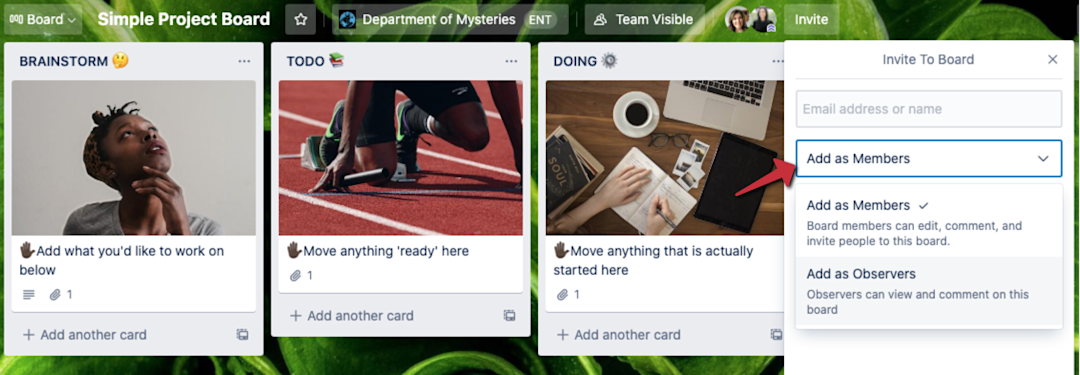
- Участники могут просматривать и редактировать карточки. Отлично подходит для участников команды, активно задействованных в проекте.
- Наблюдатели могут просматривать информацию, а также оставлять комментарии и голосовать по содержимому на доске, но у них нет возможности редактировать карточки, включать улучшения или добавлять колонки.
Хотите пригласить пользователей из другой организации?
Лицензированных участников команды можно добавлять на доски вашего экземпляра Trello Enterprise. Однако для добавления внешних гостей, таких как подрядчики или агентства, вам необходимо будет предоставить гостям собственную лицензию, сделать их наблюдателями с ограниченными правами на редактирование или сделать доску публичной. Эти права могут быть разрешены или запрещены в зависимости от настроек ИТ-команды или корпоративного администратора.
Определение колонок и карточек
Колонки позволяют упорядочить карточки по вертикали. Они могут представлять различные способы организации идей или заданий внутри большого проекта, например колонки «Нужно сделать», «В работе» и «Готово» в потоке проекта.
Нажмите кнопку Add a list (Добавить колонку), чтобы добавить на доску свою первую колонку. Назовите ее так, чтобы она отражала свое содержание или этап работы, например «Нужно сделать», «В работе» и «Готово». Можно добавить столько колонок, сколько потребуется для организации подходящего рабочего процесса.
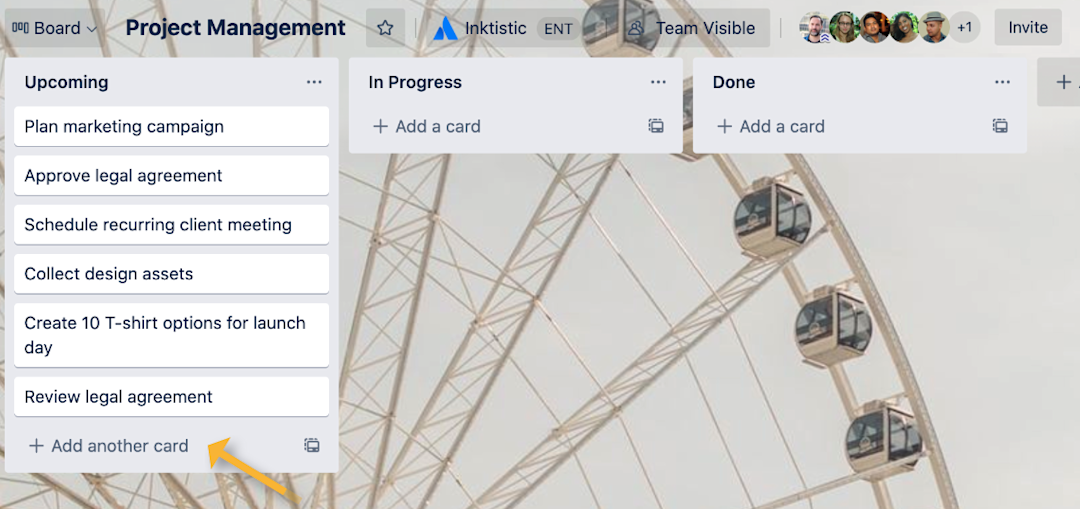
После создания колонок вы сможете добавлять карточки. Нажмите кнопку Add a card (Добавить карточку) в любой колонке и добавьте описание карточки. Добавляйте сколько угодно карточек и архивируйте их, как только они перестанут быть актуальными. Перемещайте карточки, просто перетаскивая их между колонками.
Ведите совместную работу в карточках
Совместная работа происходит на уровне карточек. Здесь вы вместе с участниками команды можете использовать списки задач, даты выполнения, вложения и многое другое для удобной работы над каждым заданием.

Описания карточки (A)
Описания позволяют расширить название карточки. Нажмите кнопку Edit (Редактировать), чтобы добавить наглядные обзоры, наблюдения, заявления о миссиях или цели карточки, а также быстрые ссылки или несколько предложений для создания контекста. Это поможет участникам команды, которые совместно работают над заданием или просто просматривают его.
Параметры добавления (B)
Параметры Add to Card (Добавить на карточку) отображаются в правой части обратной стороны карточки. Здесь можно назначать участников для задания, создавать списки задач и добавлять важные даты выполнения. К другим параметрам относится включение улучшений и автоматизации, а также прикрепление файлов с Dropbox, Google Диска или персонального устройства.
Профессиональный совет
Администраторы версии Enterprise могут настраивать ограничения на типы вложений к заданиям, разрешенные для участников. Подробности см. по ссылке в разделе Attachment Restrictions (Ограничения для вложений).
Комментарии и события (C)
Совместная работа оживает в ленте событий карточек. Здесь можно оставлять отзывы, задавать вопросы и предоставлять оперативную информацию. С помощью символа «@» легко упоминайте участников команды в комментариях и отправляйте им уведомления. Кроме того, реакции эмодзи предоставляют увлекательную возможность реагировать на события и праздновать их.
Теперь, когда вы освоили совместную работу на уровне досок, пора узнать о рабочих пространствах — цифровом офисе вашей команды.