Почему не работает датчик приближения на телефоне и как исправить
Современные смартфоны доверху наполнены разного рода датчиками, модулями и сенсорами, каждый из которых выполняет свою роль. Причём работа большей части из них для нас остаётся незаметной. Ведь это отпечатки пальцев мы сканируем по своей воле, а в случае с датчиками приближения или освещения полагаемся исключительно на автоматику. Тем сильнее мы удивляемся, когда становится понятно, что тот датчик, который гасил экран при поднесении аппарата к уху, вышел из строя и больше не делает то, что должен.
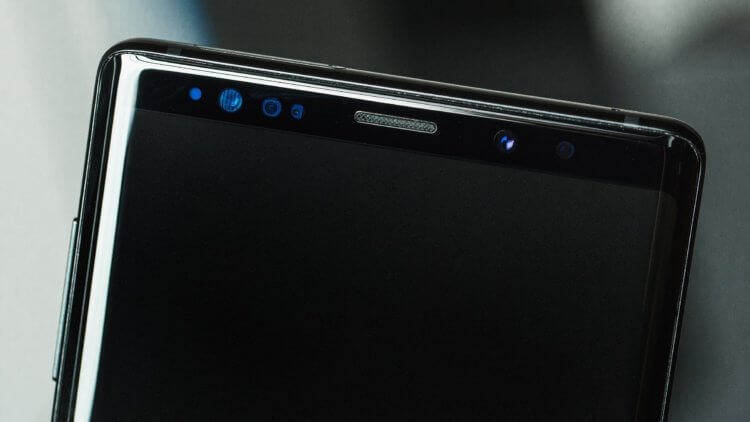
Перестал работать датчик приближения? Ничего страшного, с кем не бывает
Датчик приближения – это специальный сенсор, как правило, встроенный в верхнюю часть смартфона, который нужен для отключения экрана во время телефонных разговоров. Он понимает, что телефон поднесли к уху и блокирует его во избежание случайных нажатий.
Несмотря на кажущуюся незначительность датчика приближения, он играет довольно большую роль. Из-за того, что современные смартфоны имеют большие экраны, если их не заблокировать, возникает вероятность случайно нажать на какую-то кнопку интерфейса и вызвать действие, которое вы вызывать совершенно не планировали. Поэтому очень важно, чтобы экран во время телефонного разговора просто гас и не воспринимал никаких нажатий вообще.
Не работает датчик приближения. Причины
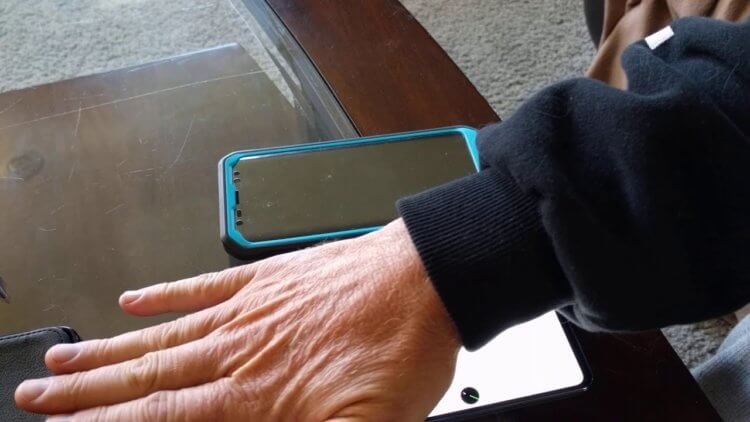
Понять, что датчик приближения не работает, можно по экрану, который не гаснет во время телефонного разговора
Причины, по которым датчик приближения перестаёт отключать экран во время телефонных разговоров, могут быть самыми разными. Вот лишь самые основные:
- Датчик испачкан или запылился (поскольку он располагается в том месте, которое прикладывают к лицу, на нём могли остаться потожировые следы, препятствующие его работе);
- Датчик перекрыт чехлом или защитной плёнкой (бывает, что стекло или плёнка, которые мы клеим на экране для его защиты, оказываются слишком толстыми или структурированными);
- Вы не перекрываете датчик лицом (например, у моего Honor View 20 датчик приближения находится не на экране, а на верхнем торце, и зачастую он попросту не перекрывается);
- Слетела калибровка датчика (это довольно редкая ситуация, но иногда при перепрошивке или обновлении настройки датчика могут слететь, и он перестаёт правильно функционировать);
- Датчик получил физические повреждения (такое может быть, если вы уронили или ударили смартфон обо что-то твёрдое, и либо разбили датчик, либо повредили его другим способом).
Устранить первые три причины, как вы, вероятно, понимаете, не так уж и сложно. В первом случае достаточно просто хорошенько протереть экран спиртовым раствором, во втором – снять мешающий работе датчика элемент, даже если он используется для защиты устройства от повреждений, и заменить его чем-то более подходящим. Ну, а, в третьем – попробовать держать смартфон иначе, чем вы его держите. Мне помогло небольшое смещение к нижней части лица, так что торец телефона стал перекрываться выпирающей частью ушной раковины.
Другое дело – оставшиеся две причины. По-хорошему и та, и другая приблемы устраняются в сервисном центре. Но, если вы опробовали три предыдущих способа устранения сбоя, можете рискнуть и откалибровать датчик приближения самостоятельно. Это можно сделать, не обращаясь в сервисный центр. Достаточно скачать специальное приложение и дождаться, пока оно в автоматическом режиме откалибрует датчик, и, если проблема в этом, он заработает заново.
Как откалибровать датчик приближения
- Скачайте приложение Proximity Sensor Reset/Fix;
- Запустите его и нажмите большую кнопку Fix It;
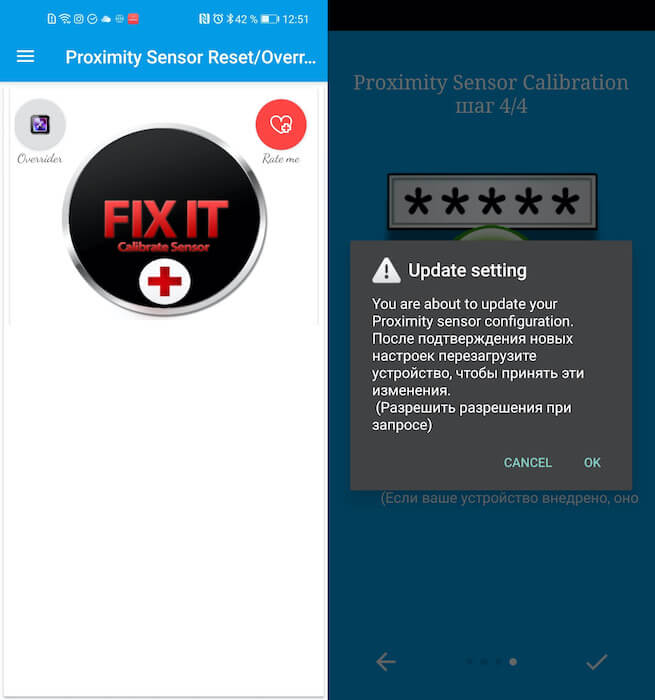
Датчик приближения можно откалибровать самостоятельно
- Выполните инструкции на экране для проверки работоспособности датчика;
- Подтвердите выполнение калибровки и перезагрузите смартфон по завершении процедуры.
Если после этого ничего не произошло, и датчик приближения не заработал, вам остаётся только отнести смартфон в сервисный центр. Однако можно попробовать пойти на одну хитрость – превратить датчик освещения в датчик приближения. Это кажется странным, но по факту они действительно взаимозаменяемы, просто теперь датчик освещения будет отключать экран смартфона, если на него не будет попадать вообще никакого света, например, если вы закрываете его ухом во время телефонного разговора.
Что делать, если не работает датчик приближения
- Запустите приложение Proximity Sensor Reset/Fix;
- В открывшемся окне выберите вкладку Overrider;
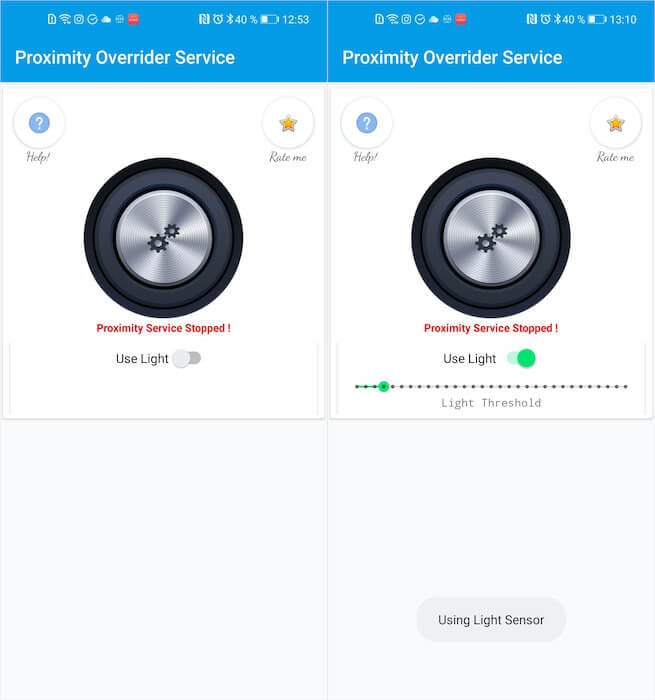
Датчик освещения можно использовать вместо датчика приближения
- Включите параметр Use Light Sensor переводом тумблера;
- Настройте чувствительность датчика освещения.
Как добавить стикеры в Telegram и как ими правильно пользоваться
Настройка чувствительности датчика освещения очень важна. Чем она выше, тем большая темнота ему потребуется для отключения экрана. Не могу советовать какую-то конкретную градацию, поэтому просто проверяйте, как вам удобно. Полагаю, что 2-3 варианта позволят вам понять, как выставить ползунок чувствительности, чтобы отключение экрана работало правильно и не доставляло вам неудобств.

Теги
- Новичкам в Android
- Приложения для Андроид
Наши соцсети
Новости, статьи и анонсы публикаций
Свободное общение и обсуждение материалов
✨️Как настроить датчик приближения Xiaomi
Датчик приближения — это практически незаметная, но крайне важная деталь современного смартфона. Как его настроить и сделать максимально удобным для себя?

Датчик приближения отвечает за блокировку дисплея во время входящих/исходящих вызовов, тем самым избавляя пользователя от ложных нажатий. Порой за ним наблюдаются некоторые неполадки, такие как повышенный расход заряда либо подвисания во время разблокировки. Для решения таких проблем пользователю необходимо откалибровать датчик заново и отключить некоторые опции в настройках смартфона.
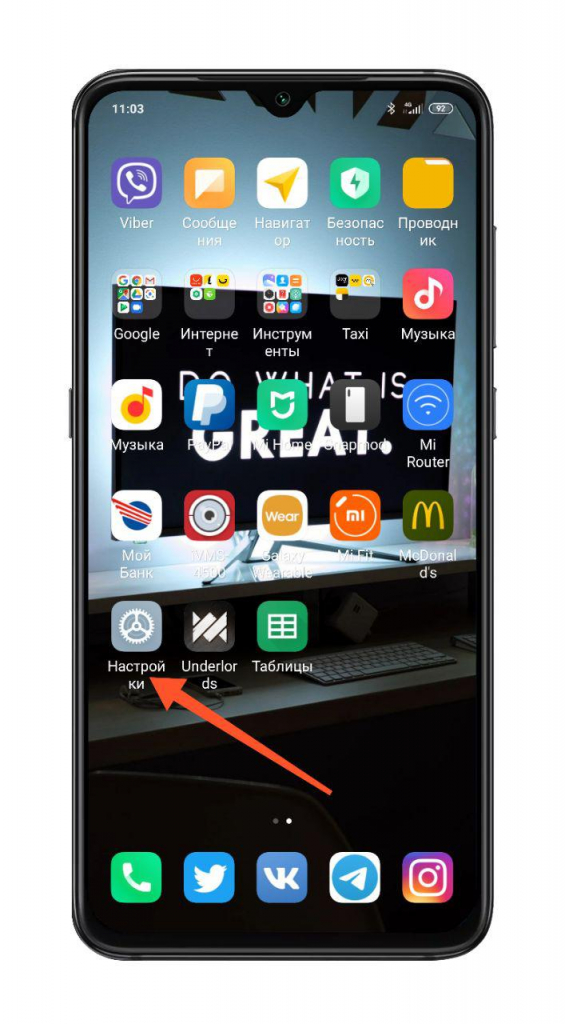
Отключение режима «В кармане»:
- открываете «Настройки»;
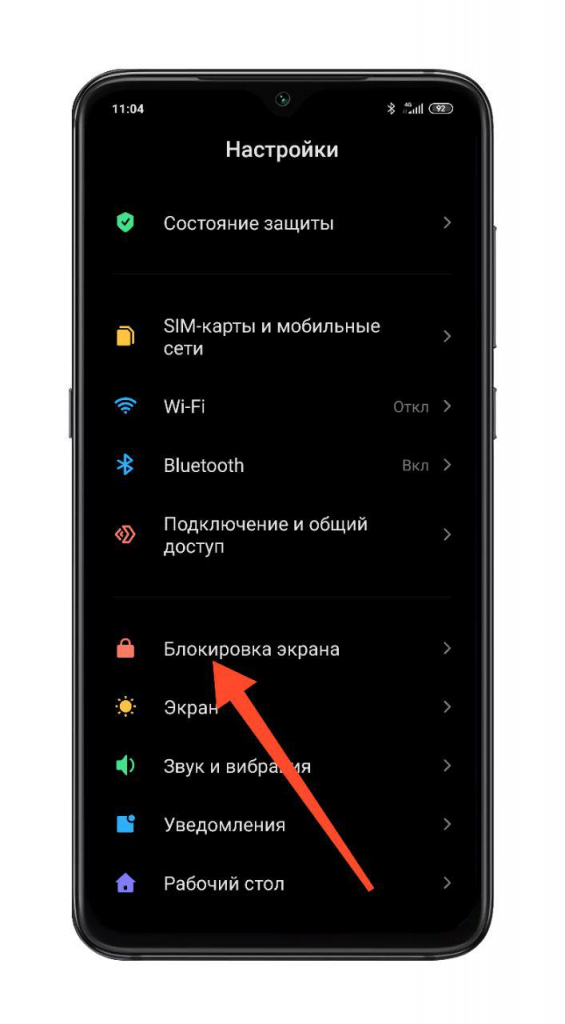
- выбираете «Блокировка экрана»;
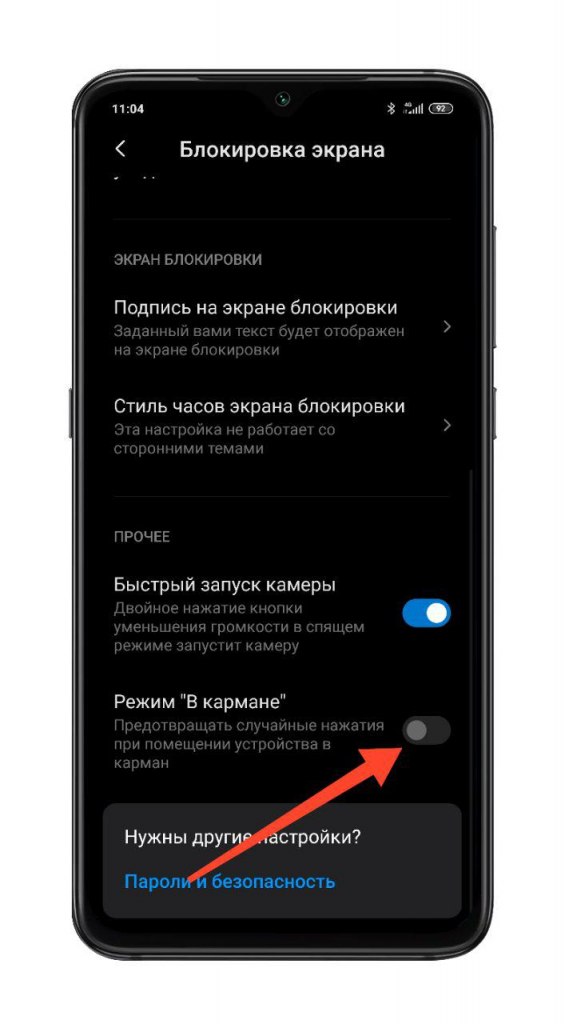
- нажимаете на режим «В кармане» и отключаете его.
Калибровка датчика приближения:
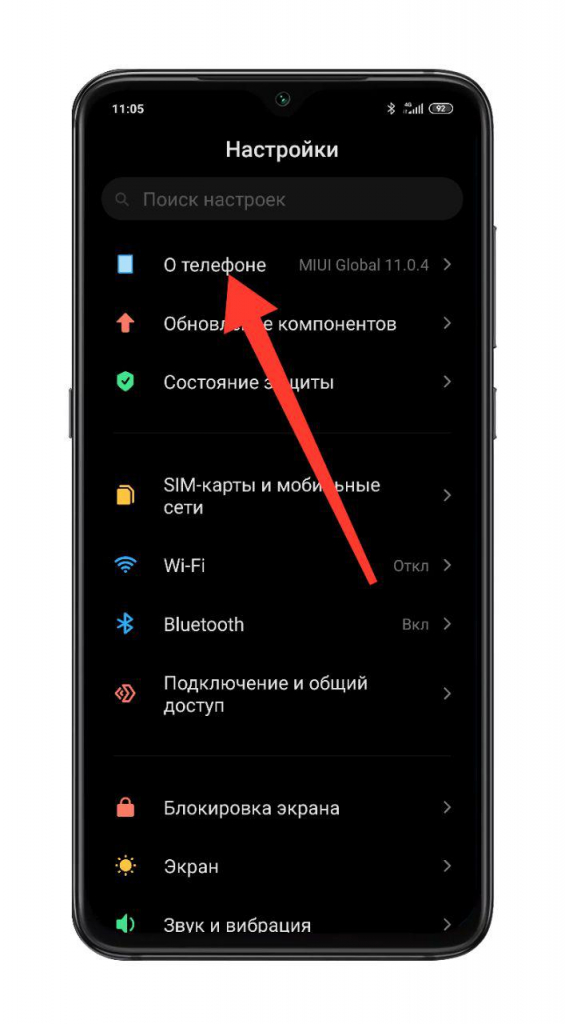
- открываете «Настройки»;
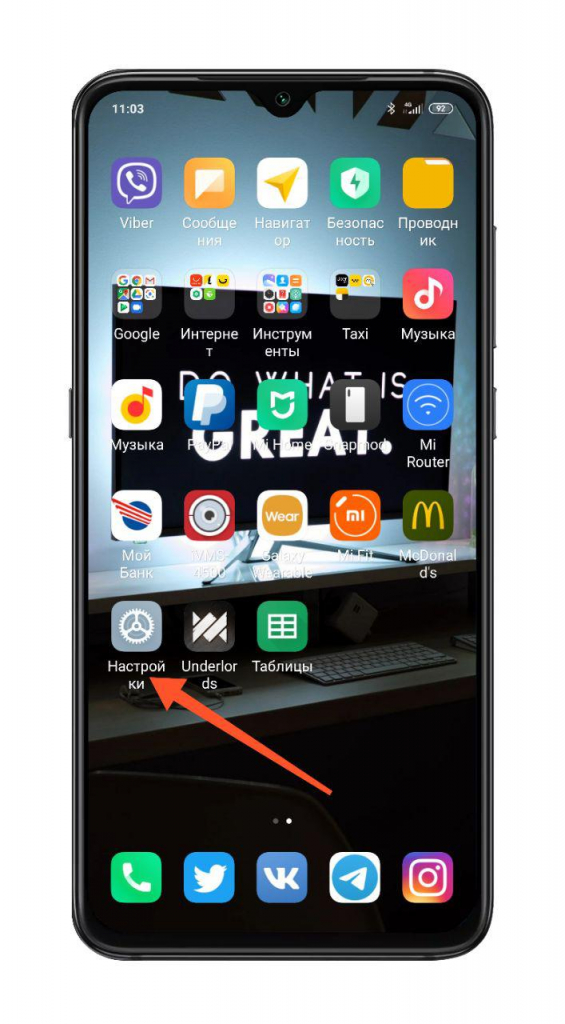
- выбираете раздел «О телефоне»;
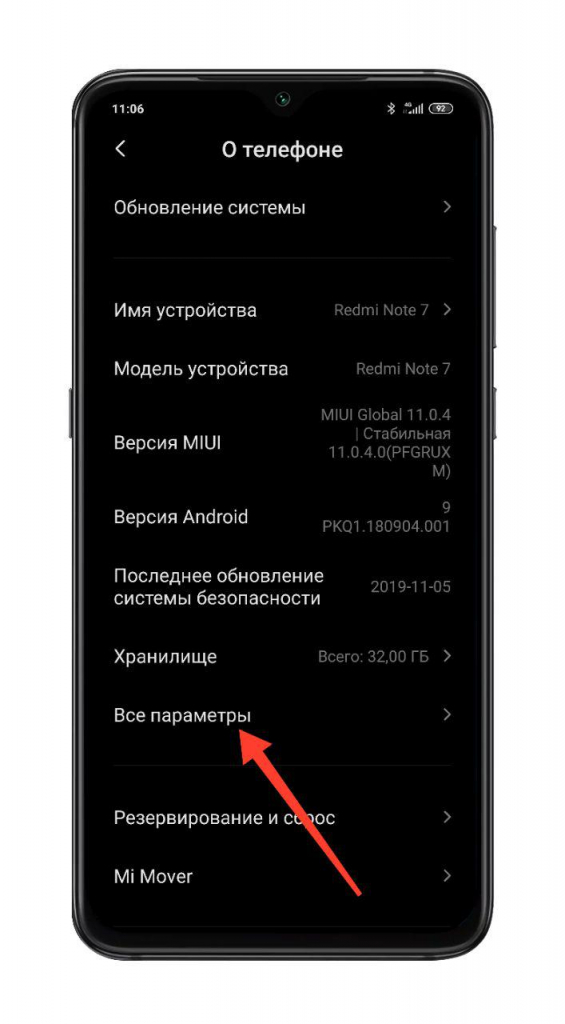
- переходите в меню «Все параметры»;
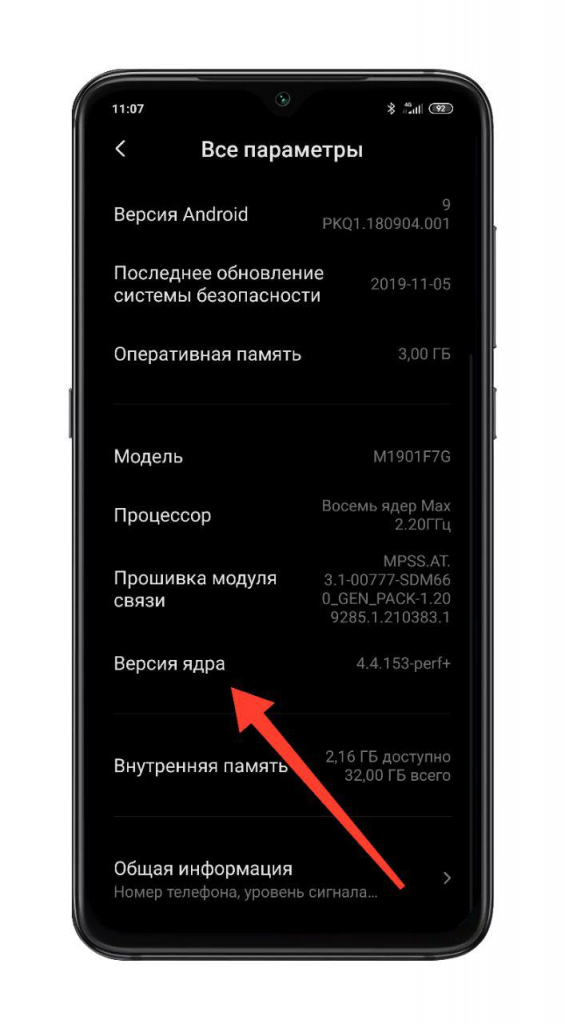
- нажимаете семь раз на пункт «Версия ядра», после чего попадаете в инженерное меню смартфона;
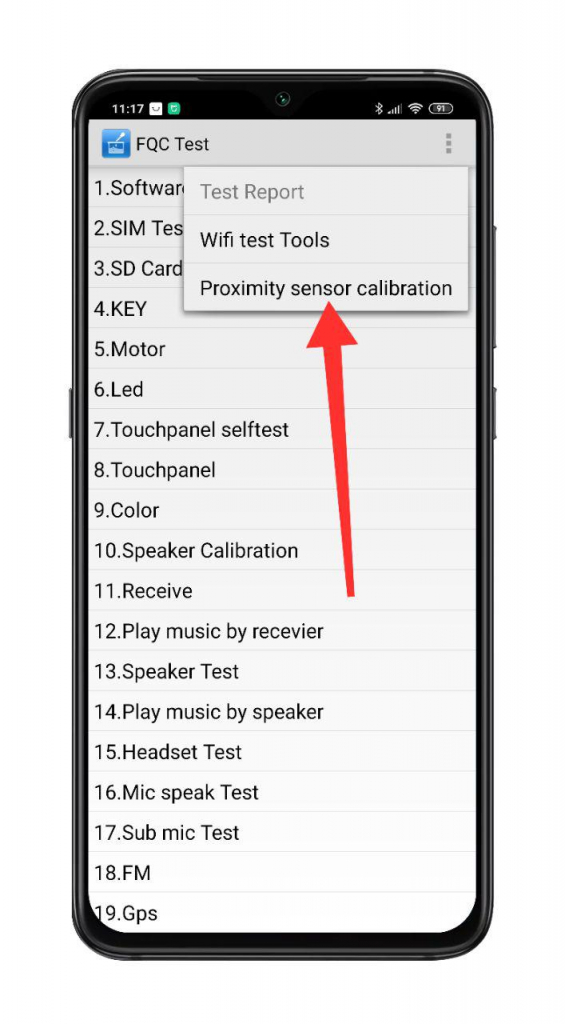
- находите пункт Proximity Sensor Test (в зависимости от модели может быть как в первоначальном списке, так и спрятан за тремя точками в правом верхнем углу);
- пальцем закрываете датчик приближения несколько раз (цифра в пункте Proximity Sensor Test должна изменяться от 5 до 0);
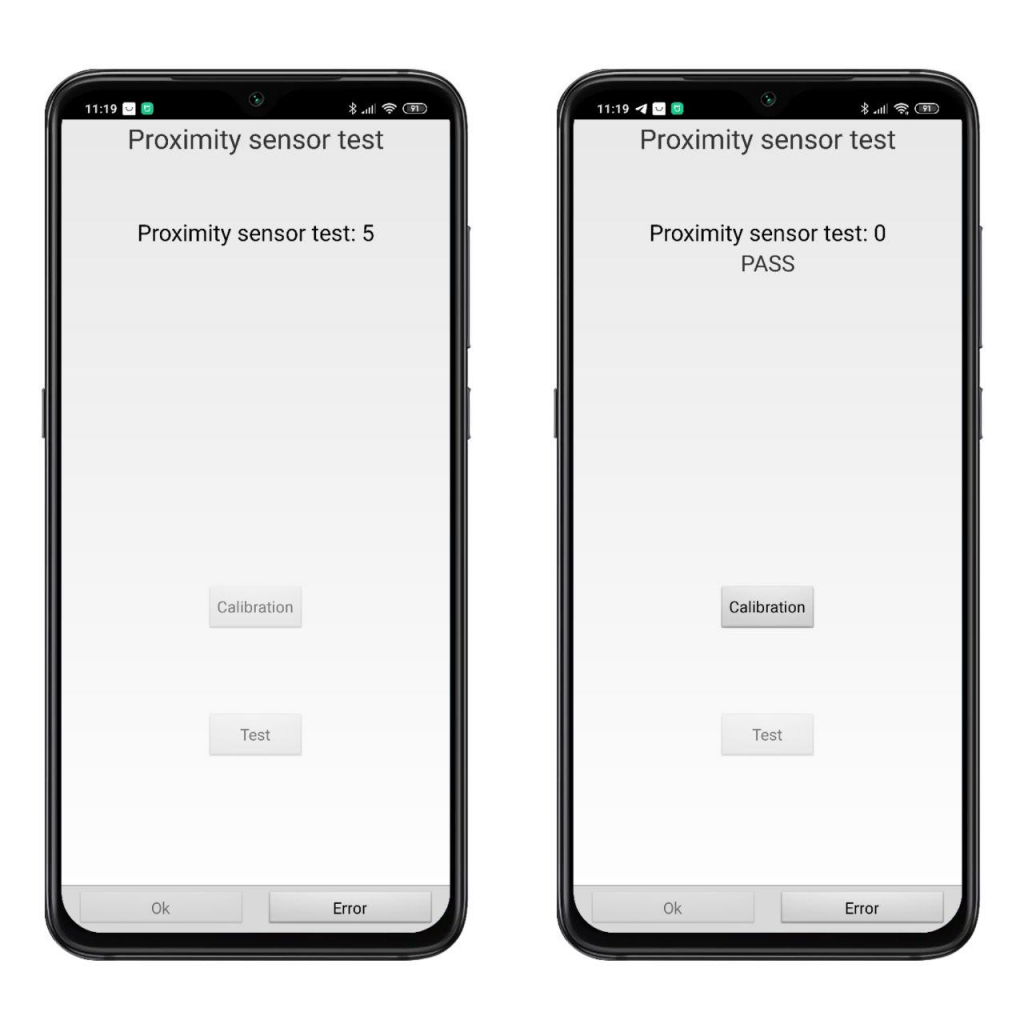
- нажимаете кнопку Calibration и ожидаете подтверждения калибровки;
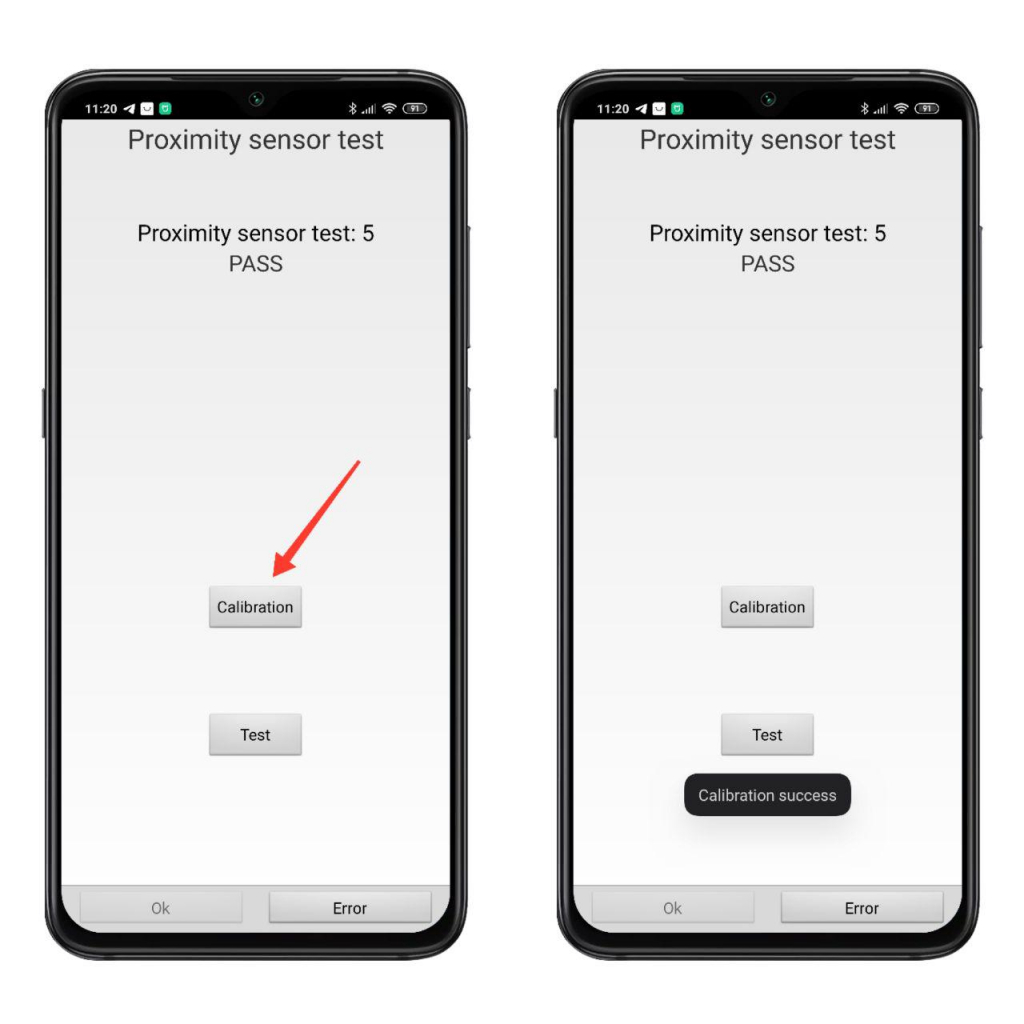
- выходите из инженерного меню.
Теперь необходимо проверить активность опции «Блокировка экрана» во время входящего вызова:
- открываете «Настройки»;
- нажимаете на «Приложения»;
- выбираете «Системные приложения»;
- кликаете на приложение «Телефон»;
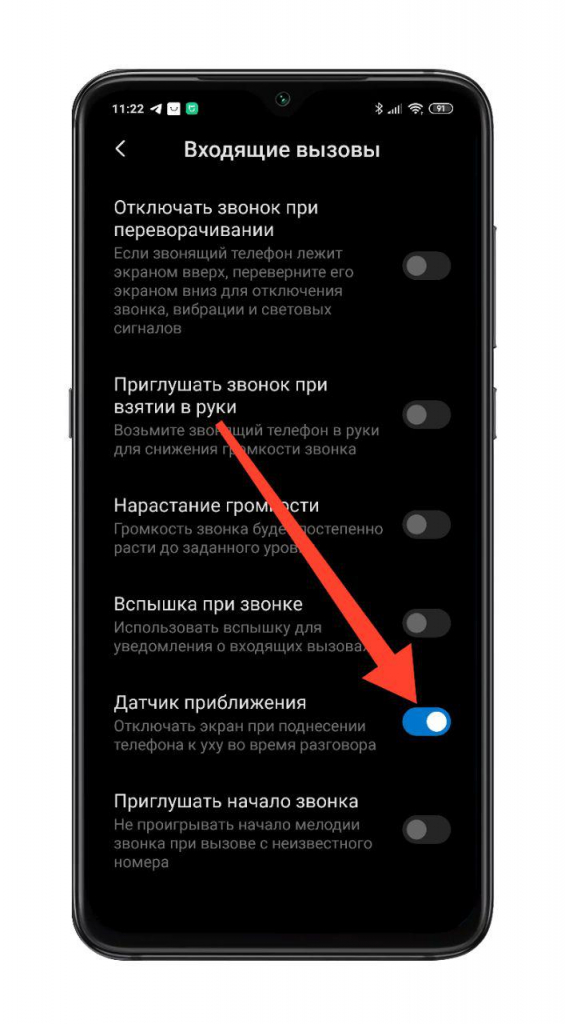
- открываете пункт «Входящие вызовы»;
- активируете параметр «Датчик приближения».
Пользуйтесь смартфоном Xiaomi с удовольствием вместе с Xistore!
Автор: Андрей Калиновский
Как отключить датчик приближения при звонке на Xiaomi
Часто пользователи сталкиваются с неприятной ситуацией, когда экран не отключается во время разговора. Из-за этого происходят случайные нажатия, что влечет за собой запуск ненужных приложений и функций. Датчик приближения как раз решает данную проблему. Поэтому в сегодняшнем материале обсудим, как включить, отключить и откалибровать датчик приближения на телефонах Xiaomi и Redmi .
Для чего нужен датчик приближения
Датчик приближения – это специальный сенсор, отвечающий за автоматическое отключение дисплея во время телефонного разговора. Экран становится неактивным, поэтому вы не можете осуществить случайное нажатие, зацепив дисплей ухом или щекой. Proximity sensor расположен на верхней грани смартфона, обычно возле фронтальной камеры. На современных смартфонах сенсора не видно из-за тонких рамок.
Датчик приближения отвечает за приглушение голосовых сообщений, когда вы подносите телефон к уху. То есть, звук начинает воспроизводиться через слуховой, а не полифонический динамик, за счет чего звуковое сообщение слышите только вы. Еще сенсор нужен для работы функции «В кармане». Дисплей опять же блокируется во избежание случайных нажатий, происходивших, когда телефон лежит в кармане.
Как вы уже поняли, proximity sensor – очень полезный инструмент, облегчающий использование мобильного устройства. Но почти все смартфоны Сяоми грешат существенным недостатком – некорректной работой датчика приближения. Он может не срабатывать при поднесении смартфона к уху, либо работать хаотично, из-за чего экран будет все время гаснуть и повторно включаться. Поэтому многие пользователи хотят полностью отключить датчик приближения. Но перед тем, как приступать к таким радикальным мерам, мы рекомендуем откалибровать сенсор. Как это сделайте – читайте в следующем пункте.
Что делать, если датчик некорректно работает на Сяоми
Для начала рассмотрим, какие меры можно предпринять, если сенсор неправильно работает. Нижеописанные действия в большинстве случаев помогают устранить проблему.
Снятие или замена защитного стекла
Некачественные защитные стекла блокируют поток света, в результате чего датчик освещенности перестает срабатывать. Также неполадка может наблюдаться, если вы неправильно наклеили стекло. Поэтому мы рекомендуем приобрести стекло хорошего качества (желательно оригинальное) и аккуратно наклеить его на экран смартфона. Обязательно проследите, чтобы все вырезы для датчиков и фронтальной камеры не были перекрыты. Новичкам стоит обратиться в сервисный центр: мастер быстро наклеит защитное стекло на дисплей телефона.
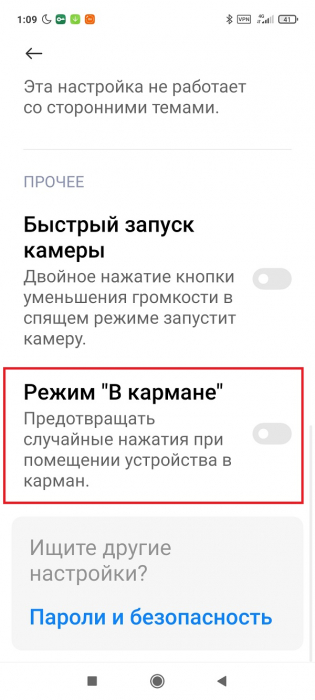
Отключение функции «В кармане»
Как уже упоминалось выше, опция «В кармане» предотвращает случайные нажатия, но из-за нее датчик не срабатывает, когда смартфон подносится к уху. Так что функцию лучше сразу отключать. Для этого:
1.Откройте «Настройки» и перейдите в раздел «Блокировка экрана».
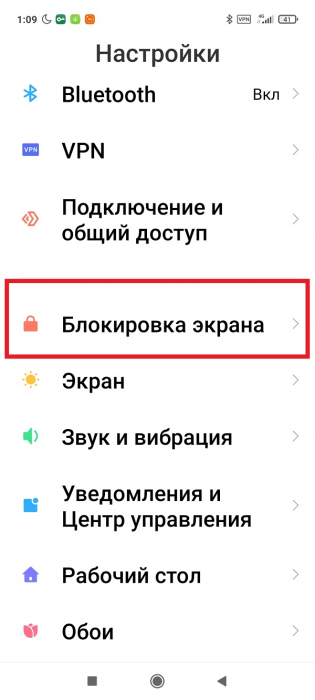
2.Деактивируйте ползунок напротив строки «Режим «В кармане»».
Калибровка датчика
Это одна из самых действенных процедур, после проведения которой сенсор начинает работать корректно. Чтобы осуществить калибровку, нужно зайти в инженерное меню. И здесь важный момент: не на всех моделях есть возможность откалибровать датчик. Если ваш смартфон работает под управлением процессора MediaTek, вы сможете провести данную операцию. Если же установлен Qualcomm Snapdragon – калибровка недоступна.
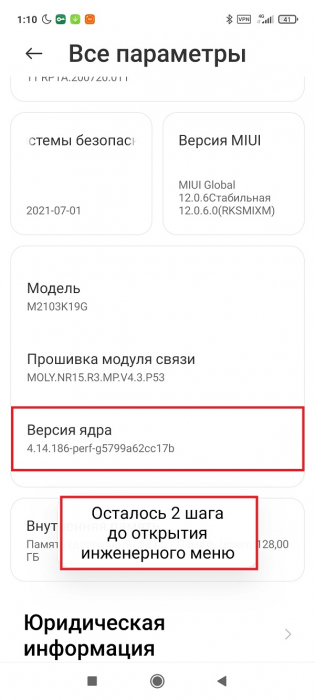
Итак, переходим в «Настройки» – «О телефоне». Открываем «Все параметры» и 5 раз быстро кликаем по строке «Версия ядра». Появляется меню hardware test. Жмем по троеточию в правом верхнем углу. Там должна быть вкладка «Proximity sensor calibration». Нажимаем по ней и следуем подсказкам на экране.
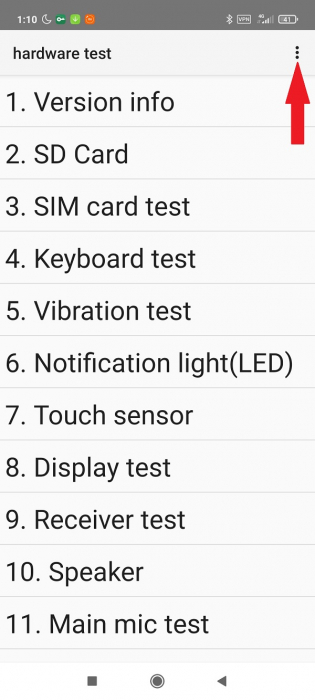
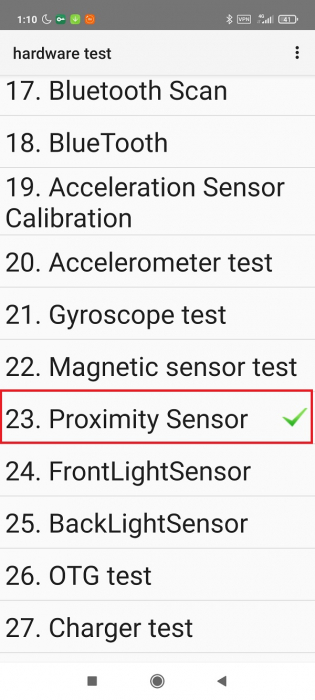
Еще в инженерном меню можно проверить работоспособность датчика приближения. Возможность доступна как для устройств с MTK, так и со Snapdragon. Листаем меню и находим вкладку «Proximity sensor». Несколько раз прикладываем руку к верхней панели телефона, где расположен сенсор, и смотрим на значение «Sensor Value». Если цифра изменятся с нуля до пяти, значит, датчик работает корректно (при поднесении ладони должен показываться ноль; если сенсор ничем не прикрыт, будет цифра пять).
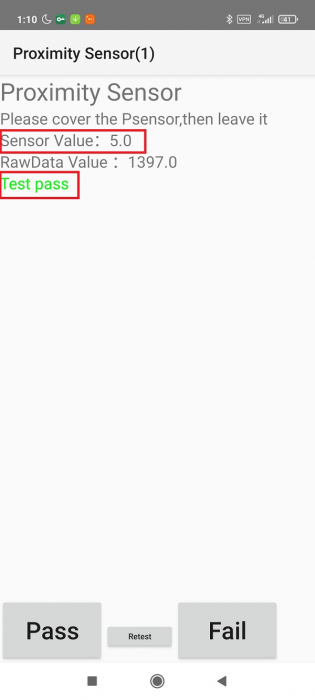
Отключение датчика в MIUI 12
Если от сенсора приближения больше вреда, чем пользы, можно полностью выключить его. Опять же, эта возможность доступна не для всех смартфонов. Например, на моем Redmi Note 10 5 G с процессором MediaTek Dimensity 700 5G нет функции для включения/отключения датчика.
1. В «Настройках» открываем «Приложения» – «Системные приложения».
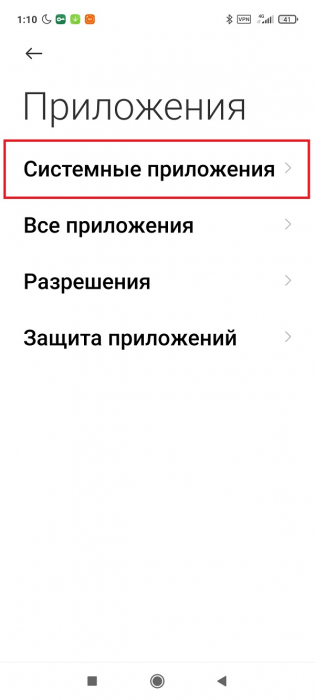
2.Выбираем пункт «Вызовы».
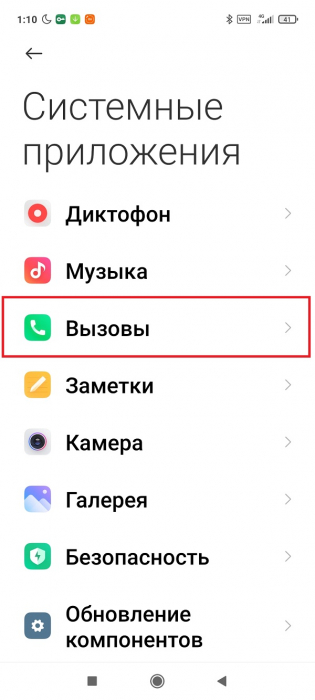
3.Прокручиваем страницу до вкладки «Входящие вызовы».
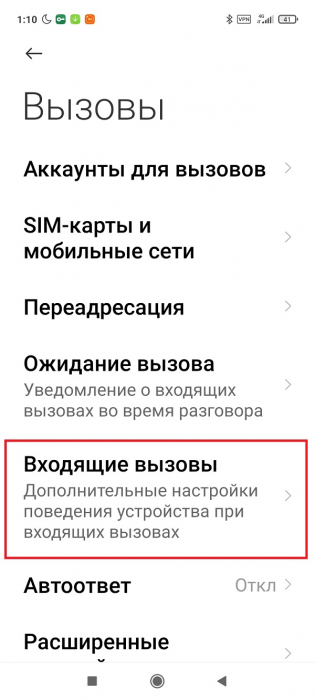
4.Ищем пункт «Датчик приближения» и деактивируем ползунок.
Еще один вариант:
1. Включаем режим разработчика.
2.Заходим в раздел «Расширенные настройки» – «Для разработчиков».
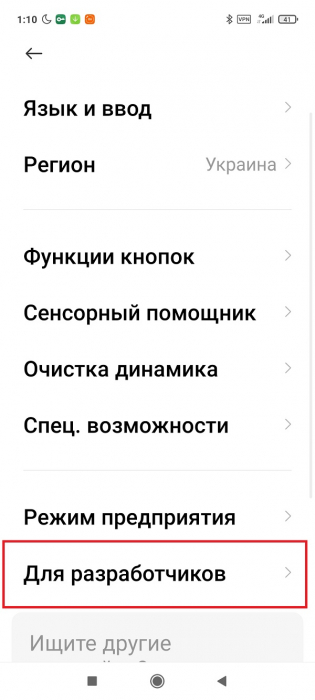
3.Открываем вкладку «Элементы в быстрых настройках».
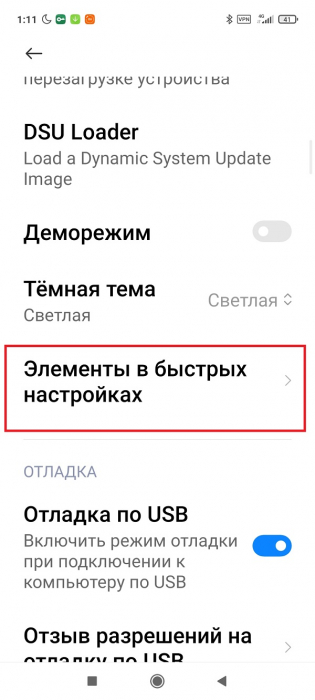
4.Включаем ползунок возле строки «Датчики отключены».
Обратите внимание, что после включения этой опции могут не работать и другие важные датчики.
Использование стороннего софта
На Гугл Плей представлено множество приложений, которые якобы предназначены для калибровки датчика. Но на самом деле пользы от них практически нет. Функциональность сенсора зависит прежде всего от прошивки, и как-то повлиять на это с помощью сторонних программ не получится. А вот скачать приложение для проверки работоспособности сенсора можно. Но стоит ли это делать, если для таких целей отлично подходит системное инженерное меню? Решайте сами.
Мы разобрались, как откалибровать и включить/отключить датчик приближения на Xiaomi . Все делается очень просто и быстро. Пишите в комментарии, устраивает ли вас работа датчика приближения в Миюай.
Как откалибровать датчики в смартфоне

Производители редко об этом говорят, но в вашем смартфоне очень много датчиков. Зачем? Они экономят заряд аккумулятора, делают комфортной навигацию, избавляют от ошибочных нажатий и многое другое. Но случается так, что некоторые датчики начинают работать некорректно. Разбираемся, как откалибровать датчики смартфона вручную и возможно ли это вообще.
Какие бывают датчики в смартфоне и зачем они нужны?
Современные мобильные устройства обладают большим набором датчиков, и изредка среди них встречаются необычные варианты вроде измерения температуры и влажности окружающей среды, ультрафиолета и пульса.
Но стандартный набор включает в себя совсем другие, более привычные датчики.
Самым популярным из них можно смело назвать акселерометр. Предназначен для измерения ускорения по трем осям координат (X — поперечная, Y — продольная и Z — вертикальная) с учетом силы тяжести. Благодаря полученным данным смартфон словно начинает понимать свое положение в пространстве, и появляются такие функции, как автоповорот экрана или запуск приложений встряхиванием смартфона. Нашел себе применение акселерометр еще в некоторых играх и приложениях — за счет него при наклонах смартфона можно управлять чем-либо на экране. Такой способ управления станет хорошим дополнением сенсорному экрану.

Вторым по популярности идет датчик приближения (или приближенности), который отключает экран при телефонных разговорах, если смартфон находится возле уха (или любой другой части тела). А еще он может, наоборот, предотвратить включение дисплея, когда девайс находится в кармане. Почти все современные смартфоны оснащены отдельным датчиком приближения, но в некоторых устройствах реализован программный метод отключения экрана при разговоре, о котором в статье будет рассказано чуть позже.

Датчик освещенности (освещения) тоже почти всегда используется за исключением редких бюджетных моделей. Он измеряет уровень внешнего освещения в люксах, и отвечает за автоматическую настройку яркости в зависимости от внешних условий. Более того, в некоторых смартфонах автояркость неотключаемая, а вместе с подсветкой может изменяться и насыщенность цветовых оттенков.
Через магнитометр (компас) измеряется внешнее магнитное поле, а точнее его напряженность по трем осям. Как нетрудно догадаться, компас нужен для определения сторон света, а также он упрощает работу с приложениями-навигаторами — на картах гораздо быстрее получается определить направление движения. Магнитометр, к сожалению, есть уже не во всех смартфонах, но вполне может обнаружиться в бюджетном устройстве.
Гироскоп, который иногда путают с акселерометром, на самом деле работает с ним в паре и пригодится для измерения скорости вокруг осей X, Y и Z. Без гироскопа невозможно смотреть 360-градусные видеоролики и пользоваться технологией VR, так как смартфон не сможет отследить и зафиксировать движения в трехмерном пространстве. Без гироскопа нельзя комфортно играть и в некоторые игры. Самым популярным примером является Pokemon Go, в которой пользователи с девайсами, у которых нет гироскопа, не могут включить режим дополненной реальности и ловить покемонов через камеру.
Частым гостем в смартфонах стал датчик под названием шагомер, который измеряет количество пройденных пользователем шагов. Без него некоторые приложения, предназначенные для отображения физической активности пользователя, либо вовсе не будут работать, либо у них станет доступна лишь часть функционала. При этом есть софт, который замеряет шаги только при помощи акселерометра, но такой метод подсчета будет менее точным.
Завершает список популярных датчиков барометр — он встречается обычно в дорогих смартфонах, либо в некоторых защищенных девайсах среднего ценового сегмента. Барометр измеряет атмосферное давление и высоту над уровнем моря, и в целом датчик, как и магнитометр, может стать полезным дополнением при навигации.

Полный список датчиков, доступных в смартфоне, можно посмотреть, установив на смартфон одно или несколько бесплатных приложений, среди которых выделяются Device Info, Датчикер и Senson Kinetics, но список достойных вариантов на этом вовсе не заканчивается. Интересно же то, что иногда в списках вы можете увидеть слово Virtual, что указывает на программное происхождение датчика, и давайте попробуем разобраться в том, что это такое.
Что такое виртуальные датчики?
Под виртуальными понимаются датчики, которые работают исключительно за счет других датчиков или благодаря некоторым функциям смартфона. Такие датчики еще называют программными, то есть, на уровне железа в мобильном устройстве их нет, и по точности они всегда хуже, чем реальные датчики. К сожалению, калибровке такие датчики не поддаются, разве что производитель сам не создаст софт с таким функционалом.

Для примера можно привести современный аппарат Samsung M21, у которого именно виртуальные датчики освещенности и приближения. Внешнее освещение в смартфоне на самом деле измеряется с помощью фронтальной камеры, а вместо отдельного датчика приближения трудится экран, который отключается, когда вы касаетесь верхней его части при телефонных разговорах. Проблема в том, что в случае с приближением экран может не выключиться, если на вас надета шапка, а освещенность наверняка будет измеряться менее точно, что сделают работу автояркости менее чувствительной и более долгой.
А вот у бюджетных смартфонов Vivo и realme часто встречается виртуальный гироскоп, работа которого основана на акселерометре, и, вероятно, магнитометре. При просмотре 360-градусных видео можно заметить, что виртуальный вариант датчика реагирует на повороты менее точно, чем реальный, а картинка меняется не так плавно, как хотелось бы.
Исходя из этого, можно сделать вывод о том, что виртуальные датчики делаются с целью экономии, а точнее для снижения стоимости смартфонов, но в целом, несмотря на недостатки, программные варианты чаще всего лучше, чем ничего.
Почему датчики перестают правильно работать и как это определить?
Причин, по которым датчики могут некорректно работать, может быть множество, и в некоторых случаях поможет только их замена, а иногда датчики по вине производителя плохо функционируют уже из коробки, и даже ремонт не способен устранить неисправность. Но рассмотрим варианты, когда любому пользователю под силу что-то изменить.
Нередко датчики приближения и освещенности начинают некорректно работать из-за наклеенной на экран пленки или защитного стекла, в которых не предусмотрен вырез для датчиков либо он сделан не слишком точно. Рано или поздно аксессуары, созданные для защиты дисплея, загрязняются и покрываются царапинами, и вот тогда во время разговора подсветка экрана может быть постоянно выключенной, а функция автояркости будет всегда стремиться сделать уровень подсветки меньше, чем это необходимо. В таком случае следует полностью снять пленку или стекло, либо попытаться сделать вырез для датчиков.

Еще одна трудность в том, что датчики приближения и освещенности трудно заметить на корпусе черного цвета, и обычно их становится видно, только после поднесения аппарата к яркому источнику света и рассматривания на предмет небольших маленьких точек на передней части смартфона, а точнее над дисплеем. В некоторых случаях датчики находятся на верхней грани, но тогда им ничего не должно мешать, если производитель грамотно реализовал их работу (а судя по отзывам, такое бывает не всегда).

Плохо работающий гироскоп, как и акселерометр, можно определить в уже упомянутых ранее приложениях, отображающих датчики в смартфоне. Если на неподвижно лежащем устройстве постоянно ощутимо меняются показатели хотя бы по одной из осей, то от таких датчиков совершенно не будет толка. Ниже на скриншоте можно посмотреть как выглядят нормальные значения в приложении Датчикер при неподвижно лежащем девайсе на ровной поверхности.
Недостаточно точный магнитометр в приложениях-компасах чаще всего пользователю будет предложено откалибровать, но еще оценку работы датчика можно получить из софта GPS-тест.

Как откалибровать (починить) датчики?
Калибровка компаса происходит за счет определенных действий, которые в зависимости от софта могут отличаться, но информация о которых наверняка должна появиться на экране приложений-компасов.
Через приложение GPS Status получается откалибровать не только компаc, но и акселерометр, а также, при необходимости, можно сбросить данные GPS, что в некоторых случаях может улучшить работу навигации.
Если реакции на калибровку нет, и точность компаса оставляет желать лучше, то на Android-устройствах стоит попробовать установить приложение Цифровой компас и направление Qibla, которое иногда выручает, когда другие варианты оказываются бесполезны.

При настройке датчика приближения, а точнее при сбросе его настроек, иногда помогает софт Proximity Sensor Reset, в котором нужно следовать инструкциям на экране. Впрочем, судя по отзывам, не всем помогает такой метод, но альтернативных вариантов на самом деле немного.
В некоторых смартфонах откалибровать часть сенсоров получается прямо из настроек операционной системы. Точное расположение настроек давать нет смысла, так как в зависимости от модели оно может отличаться, но на скриншотах ниже можно посмотреть на то, как может выглядеть меню с функцией калибровки (на примере смартфонов AGM A10 и Ulefone Armor X7).
Предусмотрена калибровка и в инженерном меню для некоторых смартфонов, работающих на чипсетах от MediaTek. Попасть в инженерное меню можно, набрав *#*#3646633#*#*, или через приложение MTK Engineering Mode. Перед этим возможно потребуется активировать права разработчика зайти в «Настройки смартфона/Информация о телефоне» и шесть раз нажав на пункт «Информация о сборке» (названия могут немного отличаться).
Попав в инженерное меню, следует открыть вкладку Hardware Testing, а затем выбрать пункт Sensor, после чего должен открыться список с сенсорами, доступными для калибровки. Далее калибровка запускается нажатием на кнопку Start Calibration, после чего могут появиться подсказки о том, как правильно завершить калибровку.
Однако даже если в списке присутствует акселерометр (G-sensor), гироскоп и датчики приближения и освещенности, то при попытке калибровки вас может ждать неудача, а на экране — появиться надпись Fail. Такое бывает, и с этим ничего не поделаешь. Универсального метода устранения неполадок с некоторыми датчиками не существует, а иногда это и вовсе невозможно, но стоит опробовать все методы, описанные в статье.
Для смартфонов Xiaomi предусмотрена следующая инструкция для калибровки датчика приближения:
- В поле вызова набираем символы и числа *#*#6484#*#*.
- Попав в инженерное меню, нажимаем на три точки в правом верхнем углу — Additional tools.
- Переходим пункт под названием Proximity sensor.
- Жмем кнопку Calibrate. Работу датчика можно проверить путем его закрытия и открытия пальцем. При срабатывании датчика верхнее значение меняется с 5 на 0.
В меню Additional tools еще есть калибровка акселерометра и гироскопа — достаточно лишь следовать инструкциям в верхней части экрана.
Также можно посмотреть видеоинструкию: