Как подключиться к wi-fi если тебя уже заблокировали?
Опытные юзеры подскажите как быть в такой ситуации. Дело в том, что я раньше подключался к wi-fi через ноутбук а сейчас меня тот пользователь к кторому я подключался заблокировал и по этому я не имею доступа в интернет. Подскажите может есть какие-то способы чтобы раз блокироваться или стоит как-то сменить имя ноута. Подскажите какие-нибудь действенные варианты.
Лучший ответ
Если он привязался по MAC адресу и дал добро только тем, которые прописал, то никак. Даже смена MAC не поможет
Остальные ответы
Что значит заблокировал — скорее всего пароль на вход поменян, а если по ip блок, что маловероятно — пиши ручками другой ip
Личная точка доступа Wi-Fi не работает
Я включаю личную точку доступа, но другие устройства не могут ее обнаружить
- Находясь в месте с хорошим сигналом сети, поместите устройство рядом с устройством, которое используется в качестве личной точки доступа Wi-Fi, и выполните подключение.
- Проведите вниз по строке состояния, чтобы открыть панель уведомлений, затем нажмите и удерживайте значок Личная точка доступа ( Точка доступа , название может отличаться в зависимости от версии системы устройства), чтобы войти в настройки раздела Личная точка доступа ( Точка доступа Wi-Fi , название может отличаться в зависимости от версии системы устройства).


- Выберите раздел Имя устройства или перейдите в раздел Настройка точки доступа > Имя сети . Используйте название, состоящее только из букв и цифр.
- Выберите опцию Еще (или откройте раздел Настройка точки доступа и выберите опцию Дополнительно ), перейдите в раздел Диапазон точки доступа , а затем выберите диапазон 2,4 ГГц.
Для устройств с EMUI 9.1 или Magic UI 2.1.0 и выше, которые поддерживают диапазон 5 ГГц и используются в качестве личной точки доступа, в перечисленных ниже странах и регионах не поддерживается сеть Wi-Fi 5 ГГц.
Россия, Япония, Афганистан, Армения, Азербайджан, Беларусь, Эфиопия, Грузия, Французская Гайана, Израиль, Кувейт, Казахстан, Лихтенштейн, Лесото, Марокко, Монако, Республика Молдова, Мавритания, Оман, Реюньон, Сербия, Тунис, Узбекистан, Ватикан, Майотта, Зимбабве, Алжир и Маврикий.
Другому устройству не удается подключиться к точке доступа Wi-Fi моего телефона
- Находясь в месте с хорошим сигналом сети, поместите устройство рядом с устройством, которое используется в качестве личной точки доступа Wi-Fi, и выполните подключение.
- Если вы используете мобильную сеть передачи данных, проверьте, стабильно ли подключение. Если да, выключите и снова включите личную точку доступа.
- Проверьте настройки телефона, который используется в качестве личной точки доступа. Проведите вниз по строке состояния, чтобы открыть панель уведомлений, нажмите и удерживайте значок Личная точка доступа (или Точка доступа , название может отличаться в зависимости от версии системы устройства), чтобы перейти в настройки раздела Личная точка доступа (или Точка доступа Wi-Fi , название может отличаться в зависимости от версии системы устройства), а затем выполните следующие действия.
- Настройте личную точку доступа.
- Откройте раздел Имя устройства или перейдите в раздел Настройка точки доступа > Имя сети . Используйте название, состоящее только из букв и цифр.
- Выберите опцию Еще или Настройка точки доступа , а затем выберите опцию Дополнительно . Установите для параметра Диапазон точки доступа диапазон 2,4 ГГц (для устройств с EMUI 10.1 и выше отключите личную точку доступа перед установкой диапазона). Выберите параметр Трансляция , а затем выберите число, например 6. Опция выбора канала недоступна на устройствах с EMUI 9.1 и выше. Выберите опцию Максимум подключений и установите значение (рекомендуемое значение — 8) в соответствии с вашими требованиями. (Для некоторых моделей для параметра Максимальное количество подключений по умолчанию установлено значение 8 и его невозможно изменить).
- Откройте экран Еще и выберите раздел Лимит данных , чтобы посмотреть или установить лимит мобильного трафика.
- Перейдите в раздел Подключенные устройства > Черный список и удалите устройство, к которому хотите подключиться, из черного списка.
EMUI 5.X: перейдите в раздел Список устройств > Разрешенные устройства и выберите опцию Все устройства .
Будут восстановлены заводские сетевые настройки (включая настройки Wi-Fi, мобильной сети передачи данных и Bluetooth).
Если проблема не устранена, сохраните резервную копию данных и обратитесь в авторизованный сервисный центр Huawei.
Подключенные устройства не имеют доступа в Интернет

- Убедитесь, что телефон подключен к Интернету, когда включена мобильная сеть передачи данных. В противном случае точка доступа Wi-Fi не будет работать.
- Выключите и снова включите личную точку доступа Wi-Fi, и повторите попытку. Или перезагрузите ваш телефон и подключенные к точке доступа устройства и повторите попытку.
- Некоторые операторы связи не поддерживают передачу данных с помощью личной точки доступа Wi-Fi. Рекомендуется связаться с оператором, чтобы проверить, входит ли в ваш тариф передача данных с помощью личной точки доступа Wi-Fi, и активировать услугу, если она доступна.
- Откройте Настройки , найдите и откройте раздел VPN , а затем удалите VPN и сторонние приложения VPN. Выключите и снова включите на телефоне точку доступа Wi-Fi, а затем повторите попытку подключения с помощью другого устройства.
- Откройте экран системных настроек, выполните поиск по запросу «APN», а затем откройте экран настроек мобильной сети передачи данных. Выберите опцию Точки доступа (APN) , нажмите на значок в верхнем правом углу, а затем выберите опцию Сброс настроек .
- Откройте Настройки , откройте раздел Сброс настроек сети , а затем выберите опцию Сброс настроек сети .
Будут восстановлены заводские сетевые настройки (включая настройки Wi-Fi, мобильной сети передачи данных и Bluetooth).
Если проблема не устранена, сохраните резервную копию данных и обратитесь в авторизованный сервисный центр Huawei.
Подключенные устройства часто отключаются от личной точки доступа
- Выключите и снова включите личную точку доступа Wi-Fi и повторите попытку. Или перезагрузите ваш телефон и подключенные к точке доступа устройства и повторите попытку.
- Проблема может быть вызвана наличием электромагнитных помех или выходом за пределы зоны действия Wi-Fi вашего телефона. В таком случае переместитесь в другое место и повторите попытку.
- При превышении лимита передачи данных телефон автоматически отключает устройства, чтобы предотвратить дополнительный расход трафика. Нажмите и удерживайте значок Личная точка доступа ( Точка доступа , название может отличаться в зависимости от версии системы устройства), чтобы войти в настройки раздела Личная точка доступа ( Точка доступа Wi-Fi , название может отличаться в зависимости от версии системы устройства), а затем установите для параметра Лимит данных значение Без лимита .
- Если устройство отключается от точки доступа, когда экран выключен, выполните следующие действия. EMUI 8.X и ниже: откройте Настройки , найдите и откройте раздел Wi-Fi в спящем режиме , а затем установите для параметра Wi-Fi в спящем режиме значение Всегда . EMUI 9.0 или Magic UI 2.0 и выше: откройте Настройки , найдите опцию Подключение к сети, когда устройство в спящем режиме и включите переключатель.
- Проведите вниз по строке состояния, нажмите и удерживайте опцию Моб. передача данных , чтобы открыть экран настроек, выберите опцию Точки доступа (APN) , нажмите на значок в правом верхнем углу, а затем выберите опцию Сброс настроек .
- Откройте Настройки , найдите и откройте раздел Сброс настроек сети , а затем выберите опцию Сброс настроек сети .
Будут восстановлены заводские сетевые настройки (включая настройки Wi-Fi, мобильной сети передачи данных и Bluetooth).
Не удается найти переключатель личной точки доступа Wi-Fi
- Чтобы проверить вашу личную точку доступа, перейдите в раздел Настройки > Мобильная сеть > Личная точка доступа . Если вы не можете найти личную точку доступа, выполните следующие действия.
- Проверьте, вошли ли вы в аккаунт владельца (или гостя/второстепенного пользователя). Перейдите в раздел Настройки > Пользователи и аккаунты > Пользователи . Личная точка доступа может использоваться только в режиме Владелец . Экран настроек не будет отображаться в режиме Пользователи или Гость .
- Проверьте, не включен ли режим PrivateSpace: Перейдите в раздел Настройки >Конфиденциальность >PrivateSpace. При включенном режиме PrivateSpace настройки личной точки доступа не отображаются в разделе Настройки.
Как разблокировать сайты, заблокированные в сети Wi–Fi
Соавтор(ы): Yaffet Meshesha. Яффет Мешеша — специалист по компьютерам и основатель компании Techy, которая занимается ремонтом компьютеров, включая доставку в мастерскую и обратно к клиенту. Имеет более восьми лет опыта, специализируется на ремонте компьютеров и технической поддержке. О Techy писали TechCrunch и Time.
Количество просмотров этой статьи: 11 121.
В этой статье:
Wi-Fi в аэропортах, ресторанах, кофейнях, школах, университетах и даже дома может блокировать доступ к некоторым сайтам. К сожалению, эту блокировку в большинстве случаев может снять только администратор, но, возможно, вам удастся ее обойти.
Метод 1 из 2:
Общественный Wi-Fi

В аэропортах, ресторанах, кофейнях и больницах, как правило, установлен общедоступный Wi-Fi. Несмотря на то, что доступ к нему совершенно бесплатный, вам не удастся открыть страницу в браузере без логина и пароля.

Чтобы обойти ввод логина, подключите свое устройство к Wi-Fi.

Введите адрес (URL) сайта, на который вы хотите перейти.

- Например, чтобы зайти на www.facebook.com, введите www.facebook.com/?.jpg
Метод 2 из 2:
Частный Wi-Fi (защищенный паролем)

Знайте, что для этого метода вам придется подключиться к Wi-Fi, введя пароль. Вам также стоит учесть, что этот метод не включает в себя обхода системы. Вы лишь получите доступ к сайтам с замаскированными названиями, которые нельзя заблокировать.

Запустите браузер.

- К примеру, есть классный сайт с бесплатными играми, который называется vseigru.net. Его практически никогда не блокируют, и на него можно зайти без каких-либо подозрений.
Предупреждения
- В некоторых общественных Wi-Fi-сетях (созданных недавно) лазейку с «/?.jpg» уже исправили, так что она не всегда срабатывает.
Дополнительные статьи

отправить код с помощью Telegram

поступить, если вы не можете зайти на определенный сайт

узнать адрес (URL) изображения

просматривать старую версию веб сайта

отключить безопасный поиск google

выбрать адрес электронной почты

обойти сетевые ограничения

остановить перенаправления на другие сайты

создавать короткие ссылки

избавиться от троянов

получить бесплатный интернет

редактировать текст на любом сайте

определить, где север на Google Картах

узнать маску подсети
Об этой статье
Специалист по компьютерам
Соавтор(ы): Yaffet Meshesha. Яффет Мешеша — специалист по компьютерам и основатель компании Techy, которая занимается ремонтом компьютеров, включая доставку в мастерскую и обратно к клиенту. Имеет более восьми лет опыта, специализируется на ремонте компьютеров и технической поддержке. О Techy писали TechCrunch и Time. Количество просмотров этой статьи: 11 121.
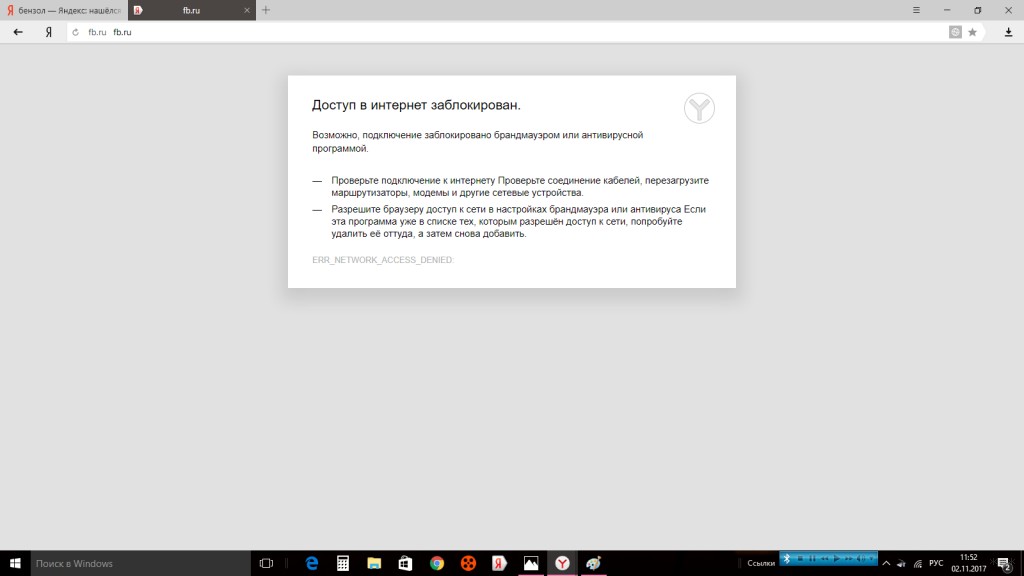
Доступ в интернет заблокирован брандмауэром или антивирусом

Привет, мои дорогие! Помню, однажды столкнулась с проблемой – доступ в интернет заблокирован, а почему это случилось, непонятно. Мне стало интересно разобраться в теме, и я решила это сделать на нашем портале – вдруг кому-то еще пригодится. Ну что, начинаем?
Прежде чем лезть в настройки ОС или роутера, проверьте, нормально ли подключен кабель интернета, есть ли деньги на счете. Также проверьте, какой тип у вашей сети. Если общественная, смените на частную. Если с этим порядок, читайте дальше!
Первые действия
Что может блокировать доступ в интернет? Причин великое множество, но чаще всего это происходит из-за работы защитных программ – брандмауэр, антивирусник.
Брандмауэр Windows
Это встроенный в операционную систему межсетевой экран. Это часть комплекса программного обеспечения по защите компьютера от вредоносных проникновений. Это некая стена между информацией из интернета и ПК.
Однако, бывает, что этот инструмент запрещает доступ даже к проверенным сайтам. Чтобы определить, что именно Брандмауэр блокирует интернет, нужно его отключить. Если после этого доступ восстановлен, значит, дело действительно в нем.
Антивирусник
Антивирусная программа (антивирус) – это программа для обнаружения вирусов, а также вредоносных ПО. Также восстанавливает зараженные файлы и предотвращает заражение файлов и операционной системы. Примеры – антивирус Касперского, AVAST, ESET NOD32 и другие.
Чтобы понять, что причина проблемы именно в такой программе, отключите ее и проверьте, восстановился ли доступ к интернету. А теперь переходим к конкретным действиям по работе с защитниками компьютера. Я расскажу, какие настройки нужно провести, чтобы никогда не видеть сообщение: «Доступ к интернету заблокирован. Возможно, подключение заблокировано брандмауэром или антивирусной программой».
Настройки брандмауэра
Межсетевой экран Windows можно настроить по белому и черному списку. Белый – разрешен доступ только к разрешенным ресурсам, остальные запрещены. Черный список – запрещен доступ только к запрещенному, все остальное разрешено. Для лучшей защиты советуют применять шаблон белого списка. А теперь подробнее о возможностях настройки (на примере Windows 10).
Дезактивация
Как отключить защитника Windows, смотрите тут:
Если у вас на ПК установлен сторонний антивирус, защитный инструмент Windows можно отключить. Как это сделать:
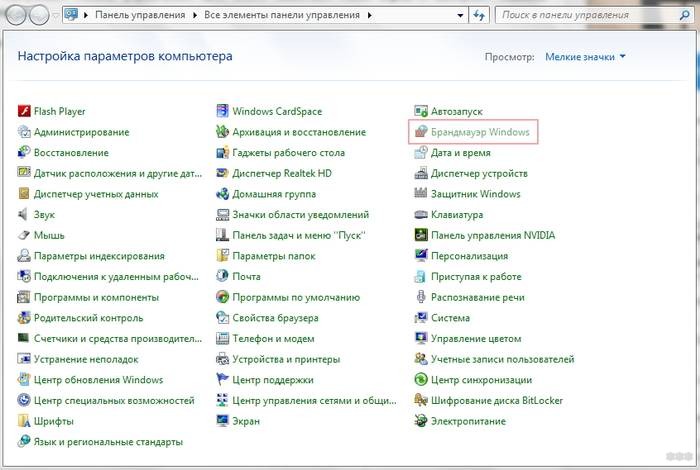
- Заходим в «Панель управления», режим просмотра выбираем «Мелкие значки».
- Среди параметров компьютера найдите «Брандмауэр Защитника Windows».
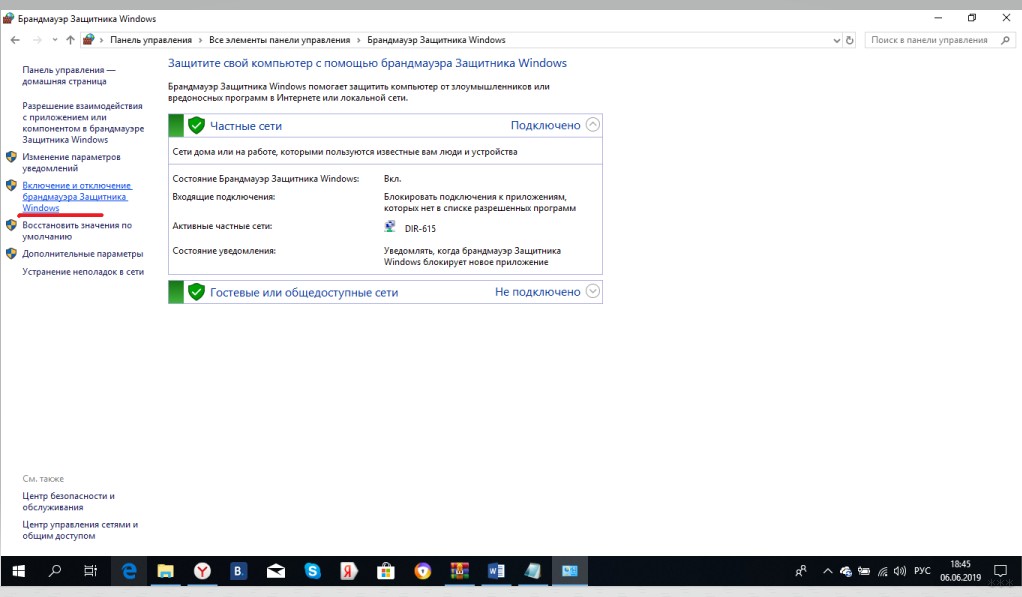
- В открывшемся окне вы увидите статус защиты для частных и гостевых сетей.
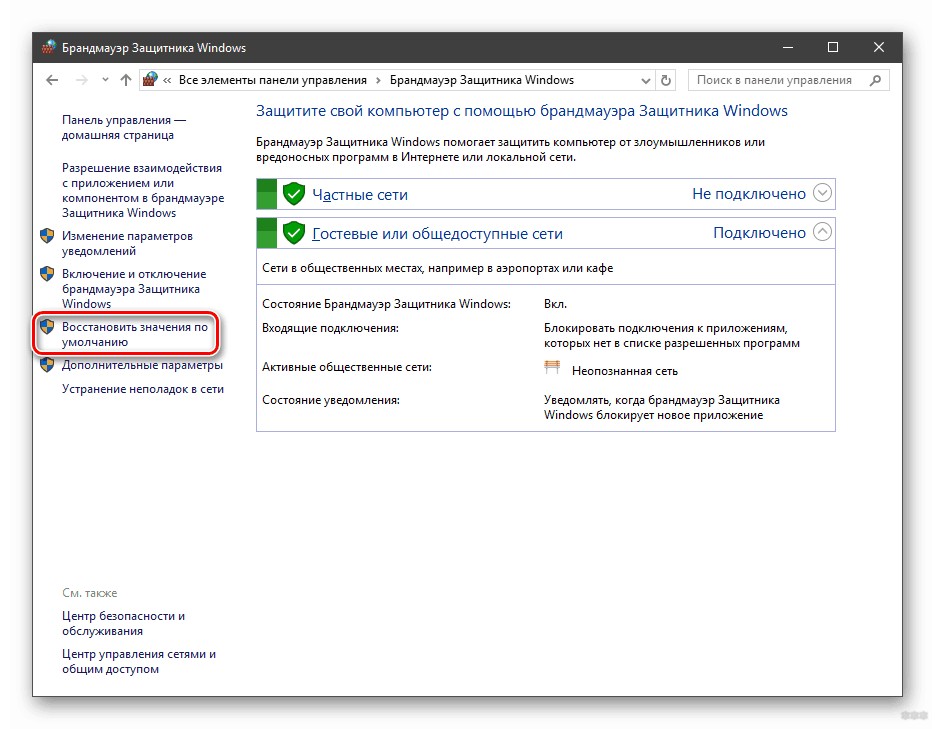
- В меню слева найдите пункт «Включение и отключение брандмауэра Защитника Windows».
- Откроются настройки параметров для каждого типа сети, где можно отключить или включить защиту.
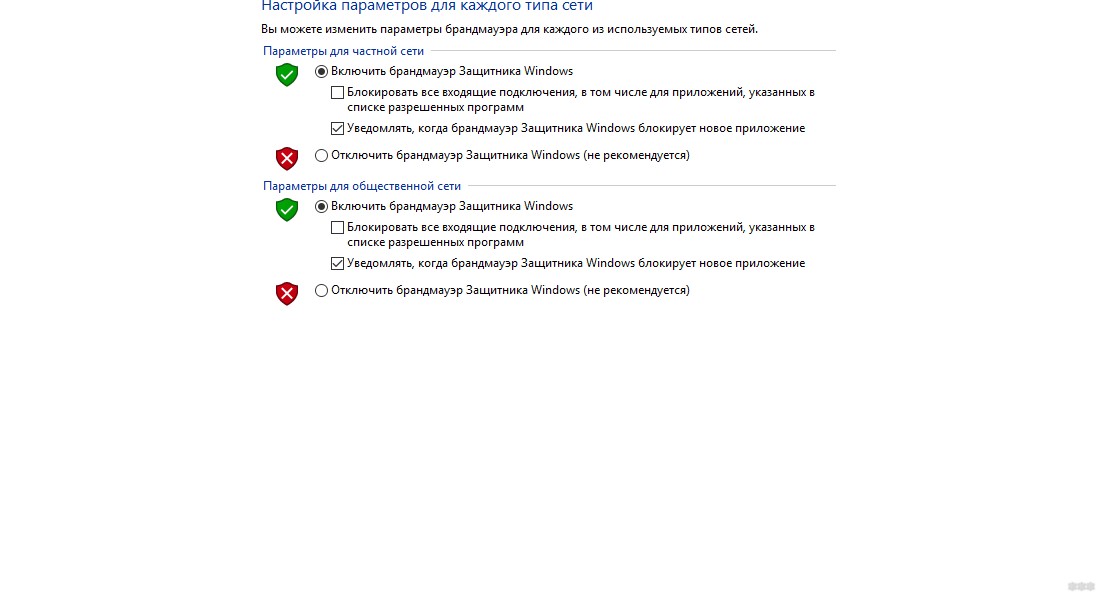
- Еще лично у меня стоят галочки у пунктов «Уведомлять, когда брандмауэр Защитника Windows блокирует новое подключение». Никаких неудобств из-за этого не возникает.
Обратите внимание на пункт «Блокировать все входящие подключения…». Если поставить там галочку, то все приложения и браузеры не смогут получать данные из интернета.
Значения по умолчанию
Если вы или кто-то до вас что-то намудрил в настройках защиты, можно выполнить сброс настроек (только учтите, что потом придется все настраивать заново). Там же, где включается/отключается брандмауэр, есть пункт «Восстановить значения по умолчанию». Нажимаем и следуем подсказкам системы.
Работа с исключениями
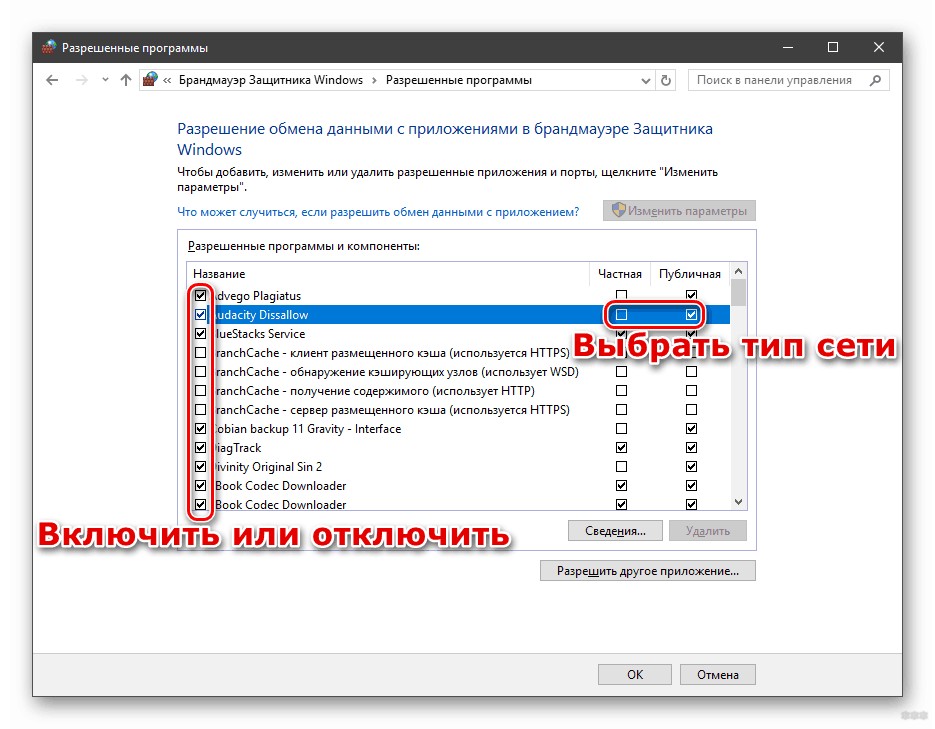
Для этого есть раздел «Разрешение взаимодействия с приложением или компонентом…». Добавление какой-либо программы в исключения позволяет создать разрешающее правило.
Перед вами будет список программ и компонентов. Поставьте галочки напротив тех, которым вы разрешаете обмен данными, и выберите тип сети.
Дополнительные параметры
В этом разделе располагается главный инструмент брандмауэра – правила. Они запрещают или разрешают сетевые подключения. Правила для входящих подключений – настройка условия для получения информации из интернета, для исходящих – контроль отправки запросов и процесса ответа из Сети.
На вкладке «Наблюдение» доступен просмотр информации о подключениях, для которых созданы правила.
Давайте попробуем создать правило для входящих подключений:
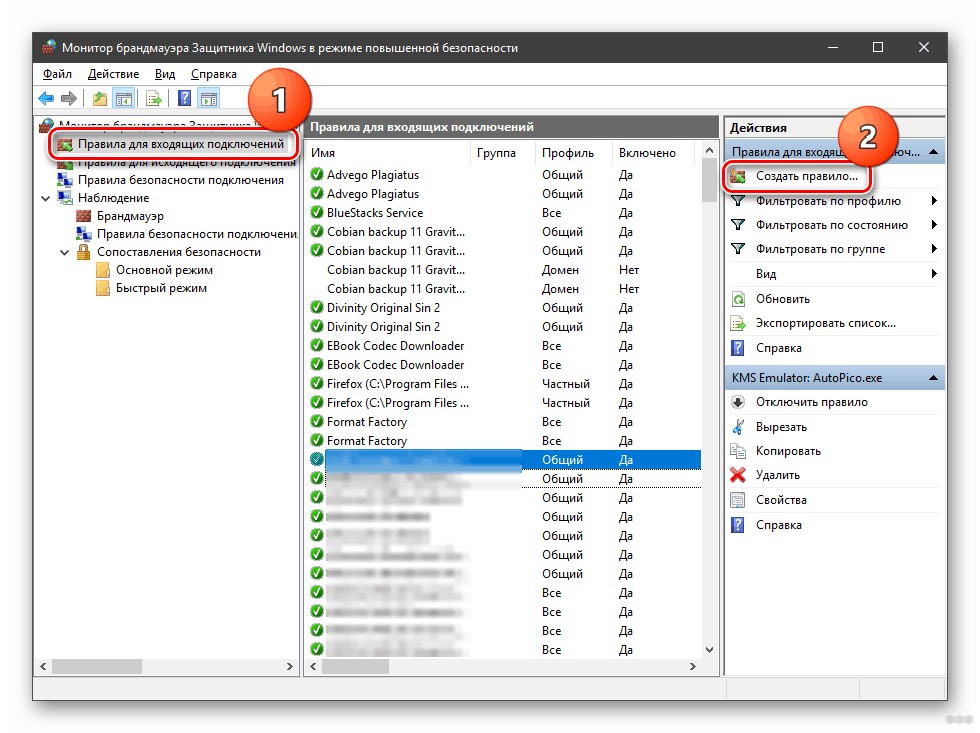
- В брандмауэре заходим в раздел «Дополнительные параметры», выбираем пункт «Правила для входящих подключений», справа в группе «Действия» выбираем «Создать правило».
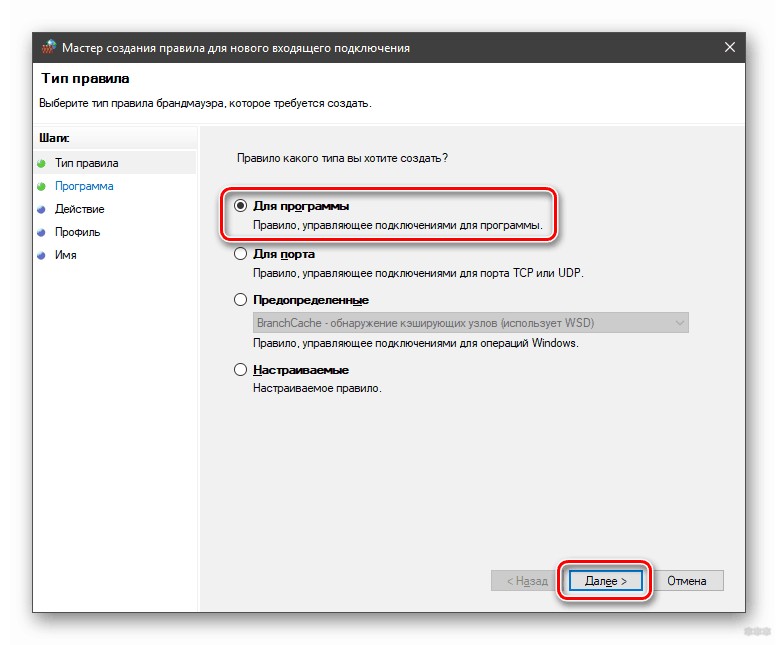
- Откроется Мастер создания правила, где выбираем тип «Для программы», жмем «Далее».
- Следующий шаг «Программа», ставим галочку у строки «Путь программы», нажимаем «Обзор», выбираем файл нужного приложения и кликаем «Открыть», жмем «Далее».
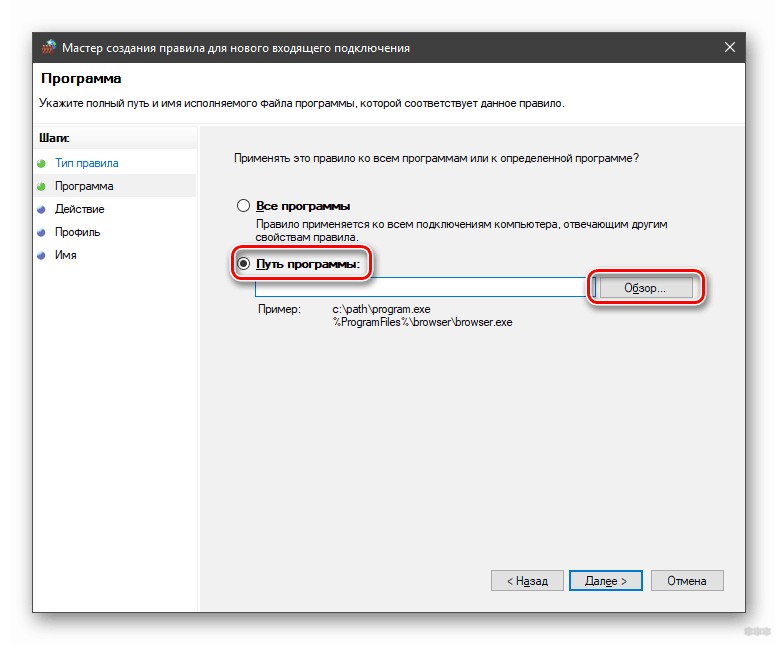
- Шаг «Действие» – здесь выбираем нужное – разрешить или блокировать подключение, кликаем «Далее».
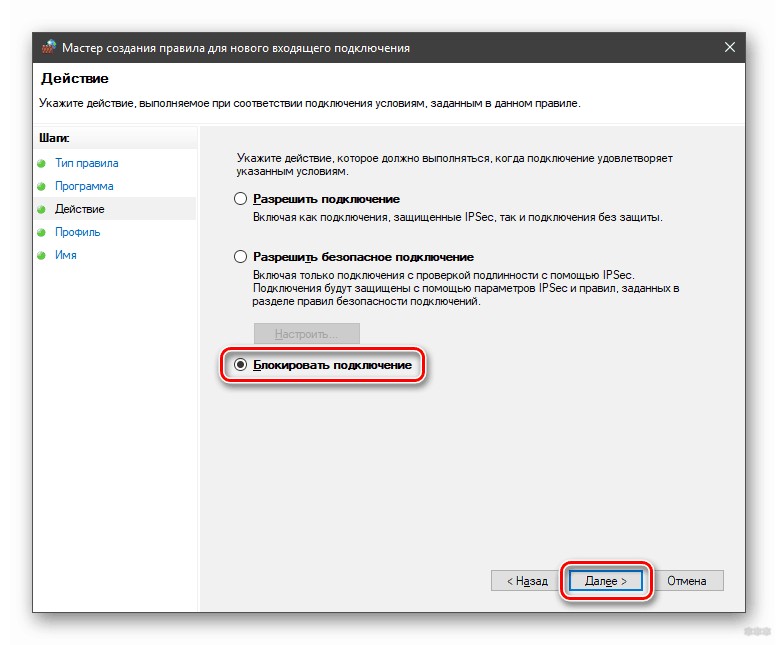
- Шаг «Профиль» – выбираем тот, для которого будет действовать создаваемое правило, снова «Далее».
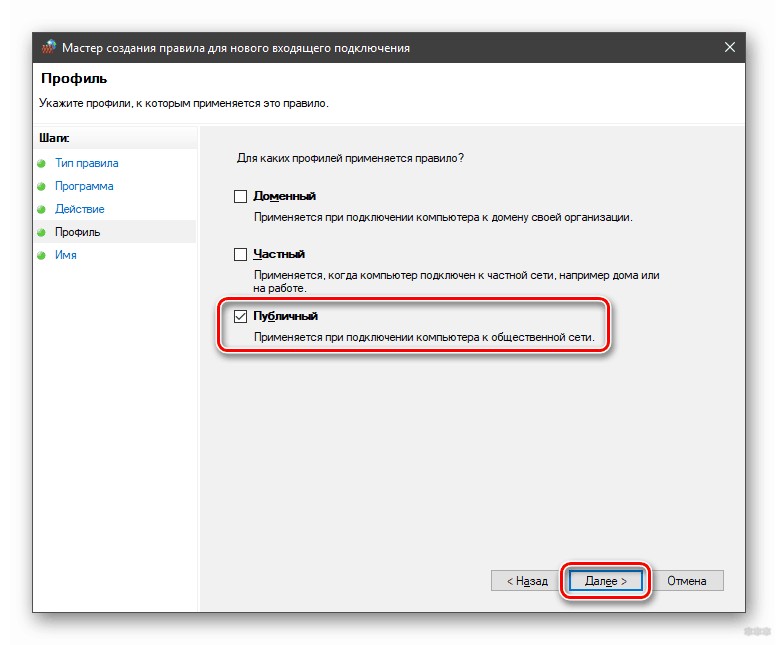
- Последний пункт «Имя» – название правила, также желательно заполнить поле «Описание».
- Завершаем работу с Мастером кнопкой «Готово».
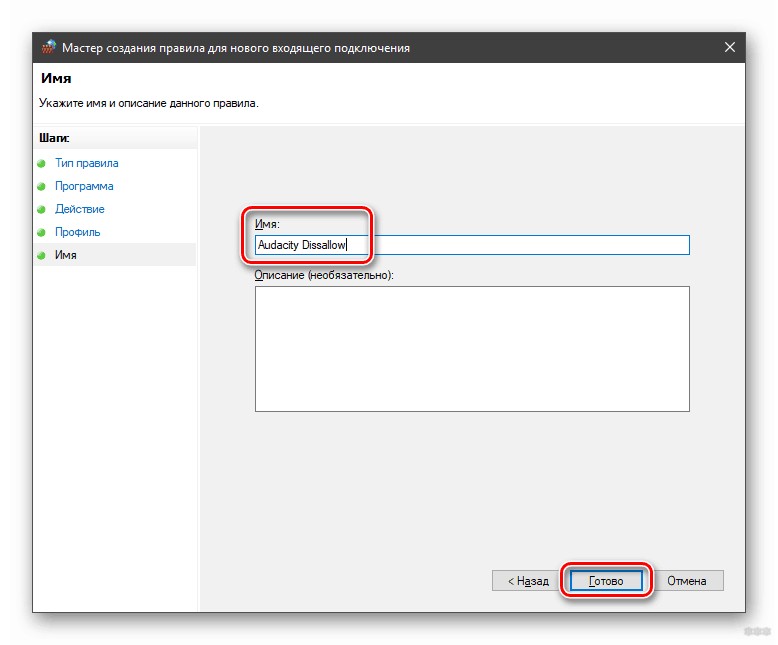
Когда понадобится создать правило для исходящих подключений, делаем все тоже самое. Когда необходимо правило для взаимодействия с игровыми серверами или мессенджерами в Мастере создания выбирают тип «Для порта».
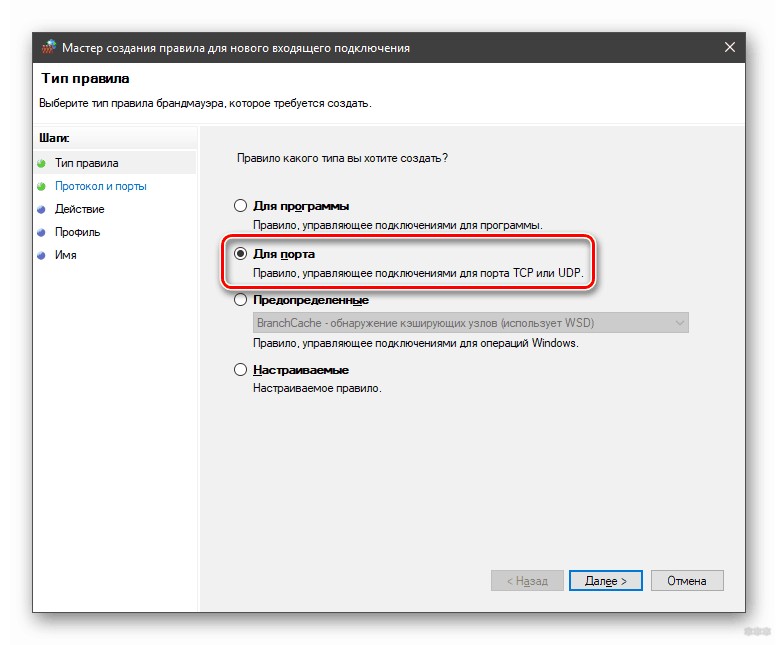
Чтобы активировать правило, найдите его в списке, нажмите на него ПКМ и выберите пункт «Включить правило».
Касперский
Чтобы не столкнуться с ошибкой «Доступ в интернет заблокирован…», после установки антивируса Касперского (или любого другого) нужно провести кое-какие настройки. Это касается моментов, когда до установки вы без проблем посещали определенные сайты, а после установки антивирус не разрешает это сделать. Чаще всего проблема возникает с браузером Firefox.
Что делать, когда доступ в интернет закрыт? Нам нужно отключить проверку защищенного соединения:
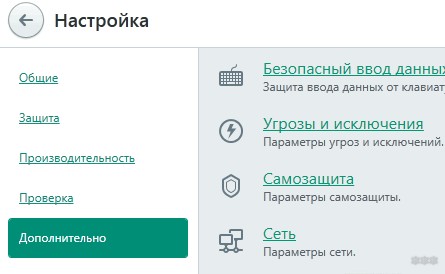
- заходим в настройки антивируса (либо через системный трей, либо непосредственно в программе);
- слева выбираем раздел «Дополнительно», справа «Сеть»;
- в параметрах сети нужно установить тип проверки – в нашем случае это «Не проверять защищенные соединения»;
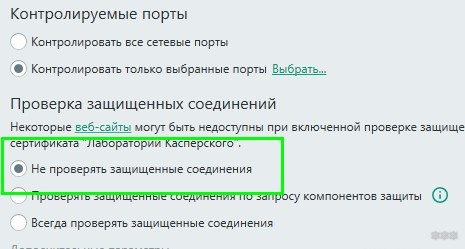
- подтвердить действия.
Вообще в любой ситуации, когда точно определено, что именно антивирусник блокирует интернет, рекомендую посетить сайт продукта или написать его разработчикам. Там помогут правильно настроить программу, чтобы не возникало проблем с доступом к Сети.
Дополнительные способы решения проблемы с заблокированным доступом в Интернет описаны тут:
На этом заканчиваю. Если есть вопросы, или нужна помощь, напишите в комментарии. Кто-то из ребят обязательно ответит. Всем пока!
- Настройте личную точку доступа.