Создать на андроиде новый текстовый файл и редактировать с помощью файлового менеджера установленного на нашем смартфоне или планшете
В этой статье мы посмотрим как создать текстовый файл на андроиде. Иногда не только на компьютере но и на телефоне приходится создавать текстовые документы, а что касается смартфонов на Андроид, то они нам в данное время почти заменяют компьютер.
Даже в дороге мы можем не теряя время создавать новые текстовые файлы на телефоне и редактировать их с помощью файловых менеджеров установленных на нашем смартфоне. Ниже мы покажем несколько простых способов как это сделать, а вы выберите для себя более удобный. И не забудьте в отзывах поделиться, каким способом воспользовались вы.
Первый способ. Создавать текстовый файл на андроиде будем через приложение X-plore, это очень удобное приложение файловый менеджер и оно способно на многое. Если на вашем смартфоне не установлено данное приложение, то рекомендую установить бесплатно скачав с Play Маркета или с других ресурсов, уверен, всегда пригодится. Делаем текстовый документ на Андроид следующим образом:
Открываем приложение X-plore и выбираем папку или нужное место где мы хотим создать текстовый файл. Далее в меню слева или в другой части экрана находим иконку с надписью «создать текст. » и нажимаем на него. Теперь мы видим окошко где нужно вписать название текстового документа, после того как ввели имя файла нажимаем «ок» теперь мы можем редактировать созданный на андроиде текстовый файл. Если вы хотите написать что ни будь в созданном документе пишем, а если вы хотите просто сохранить нажимаем на иконку в виде карты памяти или просто нажимаем на кнопки назад. В обоих случаях наш новый текстовый файл сохранится на андроиде в выбранном нами ранее месте.
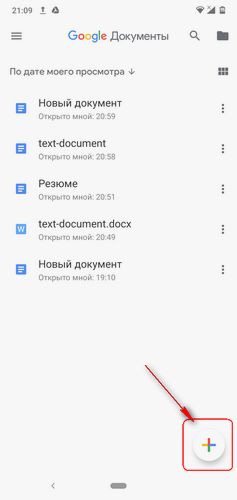
Второй способ. Для создания и дальнейшей работы с текстовыми файлами на Андроид используйте приложение Google Документы, Таблицы или Презентации. На некоторых устройствах эти приложения уже бывают установлены с завода, но если их нет на телефоне, то можете бесплатно скачать Play Маркета.
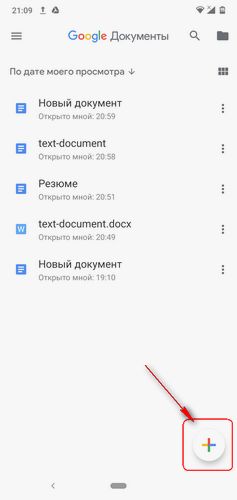
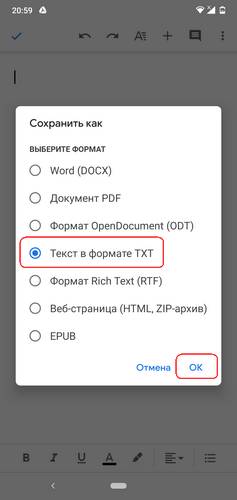
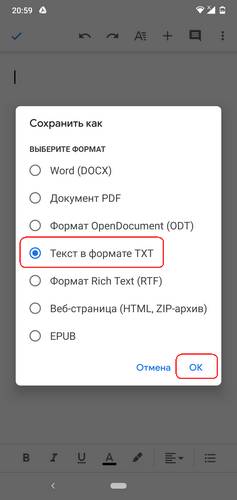
Например приложение «Google Документы» на Android может создавать на телефоне новый текстовый файл в формате TXT, Word (DCX), PDF, OpenDocument (ODT), Rich Text (RTF), Веб-страница (HTML, ZIP-архив), EPUB, а так же позволяет редактировать уже имеющиеся. При создании новых текстовых документов в приложении Google Документы можно применить готовые шаблоны — Резюме, Письма, Образование, Доклады, Планы уроков, Работа, Проектное предложение, План совещания, Для новых сотрудников, Рассылка и тд. В общем, для тех, кто часто работает с документами на телефоне стоит скачать и установить эти полезные программы тем более бесплатно.
Третий способ более простой, достаточно скачать на телефон текстовый документ с сайта по этой ссылке. Редактировать текстовый файл на Андроид вы можете файловым менеджером установленным на вашем смартфоне или планшете.
Как видите ничего сложного в создании текстового документа на телефоне нет. А можно просто скачать текстовый файл на смартфон с сайта по ссылке выше. Если что то не понятно и остались вопросы, пишите в отзывах, попробуем помочь чем сможем.
Надеюсь, статья как на телефоне Андроид сделать новый текстовый документ оказалась полезной. Не забудьте оставить отзыв и указать модель устройства и способ которым воспользовались чтоб и другим осталась от вас полезная информация. Спасибо за отзывчивость!
Статью прислал Соколов М 03.11.2015г. Отредактирован 09.04.2020г.
Отзывы о текстовом документе на Андроид
Добавить отзыв или поделиться полезной информацией по теме страницы.
ОБНОВИТЬ СТРАНИЦУ С ОТЗЫВАМИ
Автор:Кака
16-05-2023
17 час. 55 мин.
Сообщение:
Bot kant%90 Bot katy%10 Bot barbi%5 Botpvpher%3 Start MINECRAFT. And bots play you akk
Автор:Владимир
03-02-2022
22 час. 01 мин.
Сообщение:
Попробовал через первщ описанный Вами спосн написания txt c помощью приложения х-plore,получилось сразу,жаль что в файл текста нельзя добавить фото а в обнимку все достаточно просто, Спасибо за дельный совет!!
Автор:Олег
23-10-2021
12 час. 41 мин.
Сообщение:
Зато в андроиде есть встроенный и неудаляемый фейсбук. Это важнее, чем встроенный текстовик.
Автор:вик
15-09-2021
11 час. 38 мин.
Сообщение:
каое убожище — андроид(юзаю с 4.0 — 10.0), у него даже встроенного текстовика нет. Календарь запутан и для «заметок» не пригоден. (в кнопочной «Нокиа» -всё чётко -каждый год напоминает -ДнРожд,дело,когда сажать и когда выкапывать . ) — в верс.10 вообще «таймер» забыли. — По удобству юза — как будто на «286 пень пересел»
Автор:Вадим
27-11-2020
00 час. 24 мин.
Сообщение:
спасибо
Автор:Эльдар
22-01-2020
14 час. 42 мин.
Сообщение:
Андроид 9, файловый менеджер другой установлен, придется скачивать
Автор:Кирюха
18-06-2019
14 час. 42 мин.
Сообщение:
Песня1
Автор:Виталик
13-09-2018
14 час. 42 мин.
Сообщение:
Спасибо, доступно разъяснили

Смартфоны с самой лучшей камерой 2023. В рейтинге предоставлены телефоны с самой лучшей камерой на сегодняшний день.

Бесплатно телефон по акции. Бесплатные телефоны, смартфоны сенсорные и кнопочные как брендовых производителей Samsung, iPhone так и малоизвестных.
Оставляя отзывы, Вы помогаете
другим сделать правильный выбор.
ВАШЕ МНЕНИЕ ИМЕЕТ ЗНАЧЕНИЕ.
- Копирование материалов и иной информации с сайта для дальнейшего размещения на других ресурсах разрешена только при наличии прямой (активной) и индексируемой ссылки на сайт www.telefoniy.ru или ссылки на страницу где взята информация!
Спасибо за понимание и удачи вам в ваших делах! - Связаться с администратором сайта
- Владелец сайта telefoniy.ru
- Правила пользования сайтом
- Сайт работает с 2011 по 2023 г.
«МойОфис Документы»: изучаем мобильное приложение для работы с текстами и таблицами
«МойОфис Документы» – наш самый популярный продукт для частных пользователей, по состоянию на декабрь 2022 года его установили 18 миллионов раз. Приложение выпускается в версиях для платформ Android, iOS и iPadOS, не содержит рекламы, не требует регистрации, а его функциональные возможности позволяют создавать и редактировать контент на смартфоне легко и оперативно.
«МойОфис Документы»: как установить
Приложение размещено в RuStore, в магазинах AppStore, Google Play, Huawei AppGalery и Xiaomi GetApps. Кроме того, «МойОфис Документы» входит в программу предустановки. Это значит, что если вы купили смартфон или планшет, произведенный после апреля 2021, то «МойОфис Документы» уже есть на вашем устройстве. Приложение либо сразу готово к работе, либо требует быстрой активации через меню выбора.
Знакомство с интерфейсом
После установки значок приложения появится на рабочем экране, он так и называется – «Документы». Зажмите значок и вы увидите опции по созданию нового текста или таблицы.
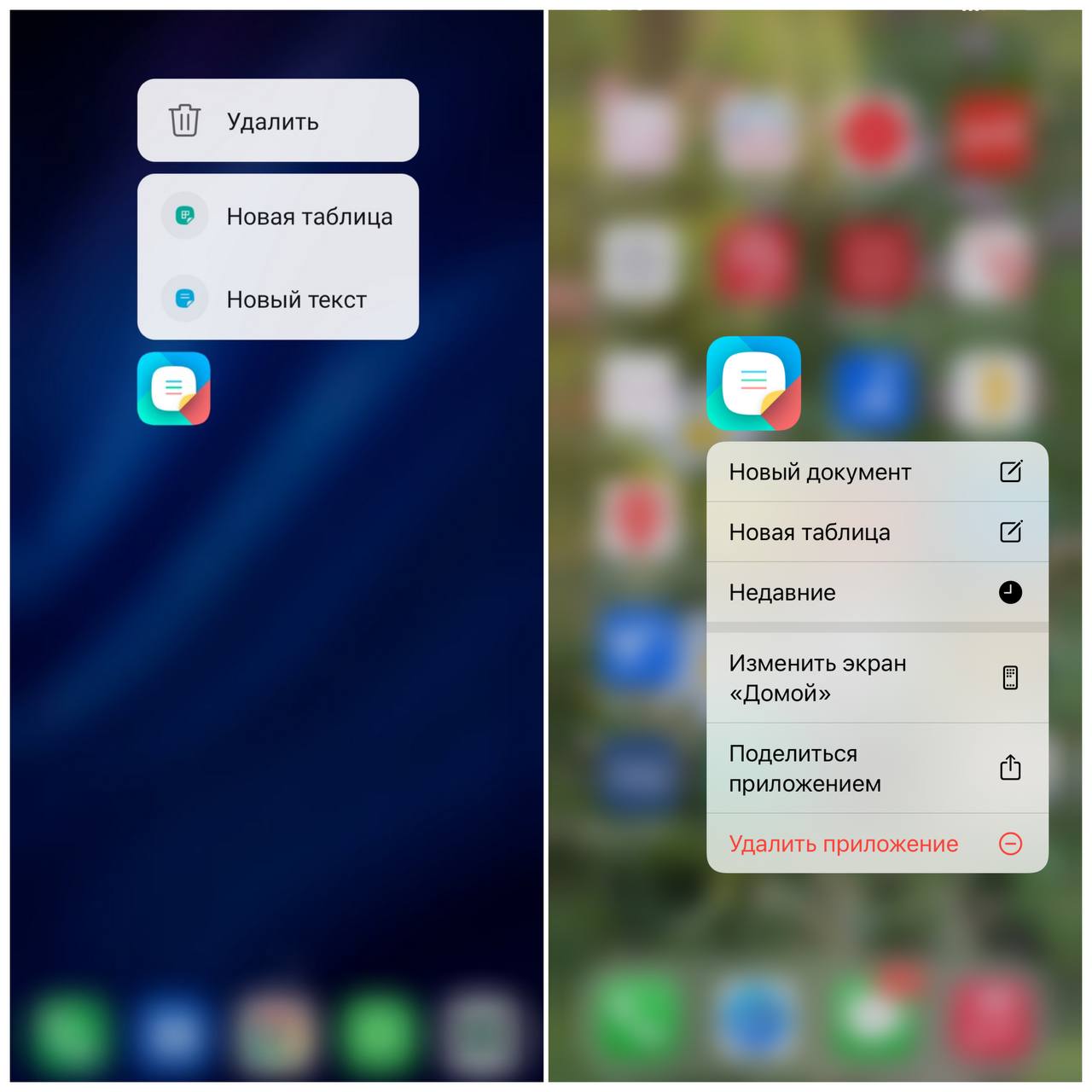
Слева – «МойОфис Документы» на Android, справа – на iOS
По тапу вы попадаете на главный экран со списком документов и папок. В верхней части находится меню, из которого сможете войти в свой аккаунт (для корпоративных пользователей), настройки приложения или воспользоваться функцией обратной связи. Все просто, понятно, интерфейс не перегружен, нет множественных переходов, открывающих ранее скрытые опции.
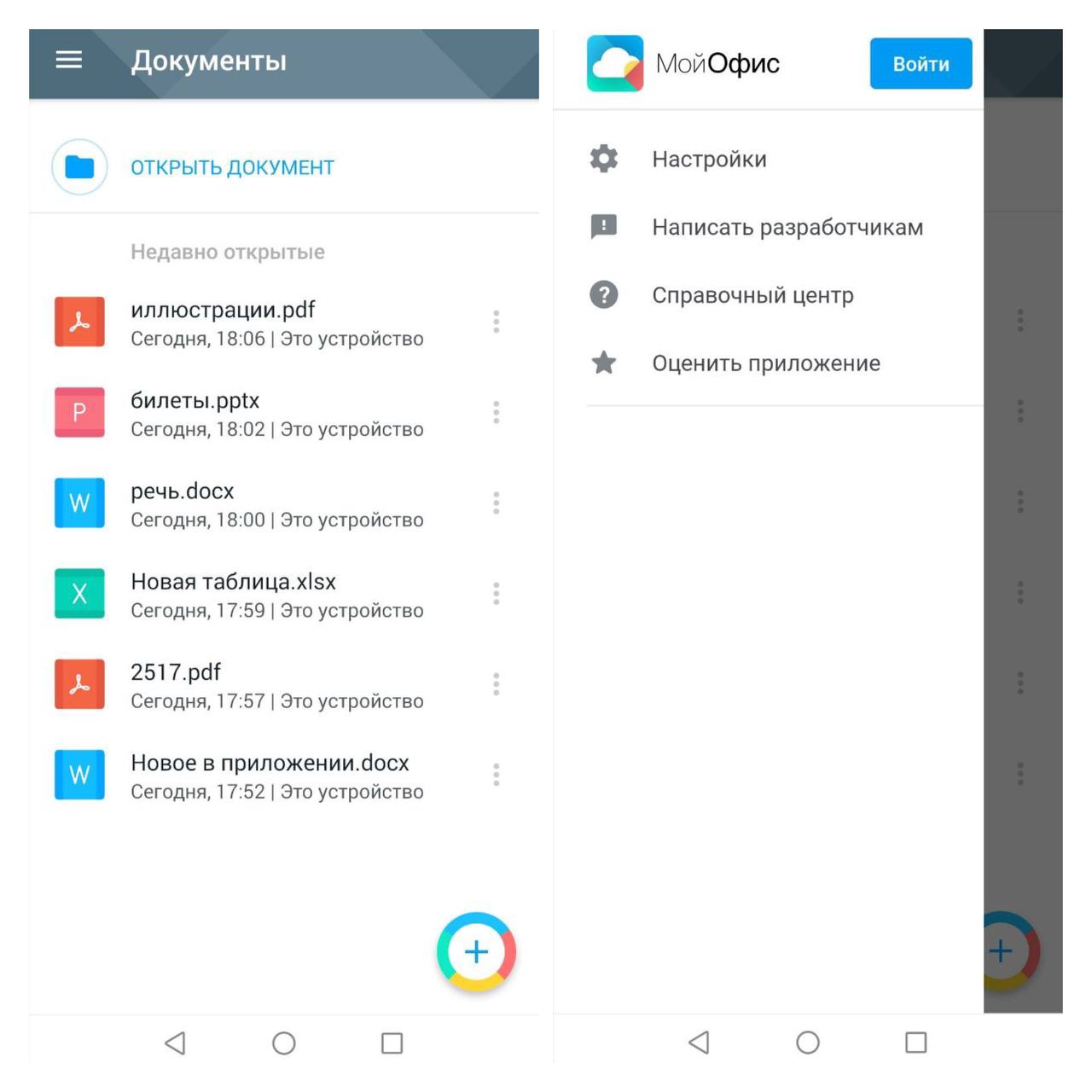
У пользователей Android кнопка создания документа – «+» – располагается в правом нижнем углу, у устройств на базе iOS – на верхней панели. По нажатию на нее вы попадаете в меню создания нового документа – текстового или табличного.
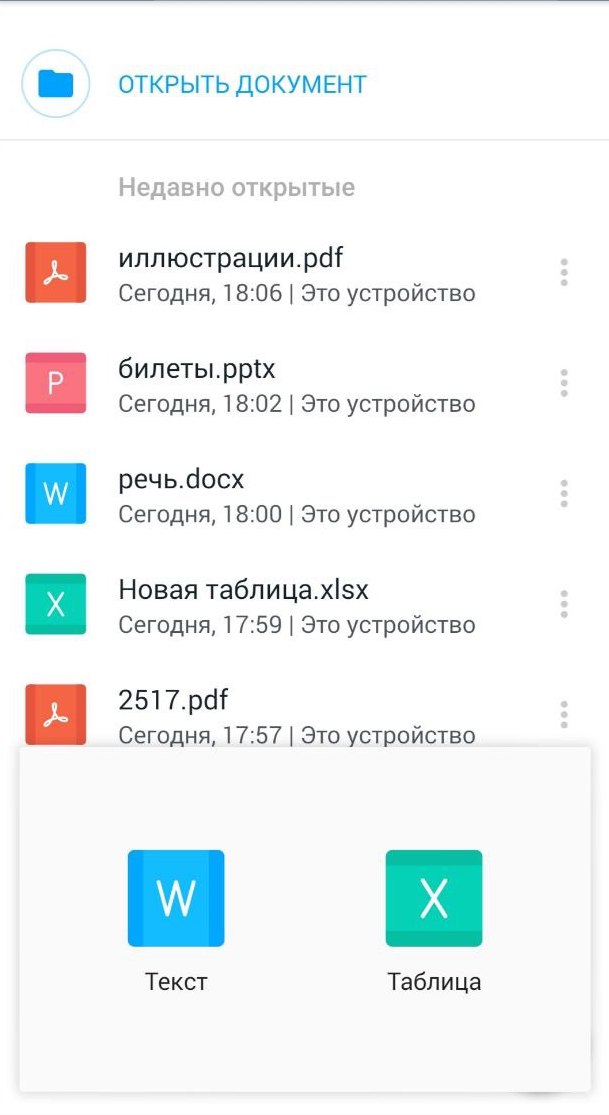
Если вы часто обращаетесь к какому-то конкретному материалу, приложение запомнит это и выдаст на экран список последних документов. Также вы можете самостоятельно отсортировать файлы в хронологическом порядке, по названию или отметить самое актуальное флажком.
Хранение документов
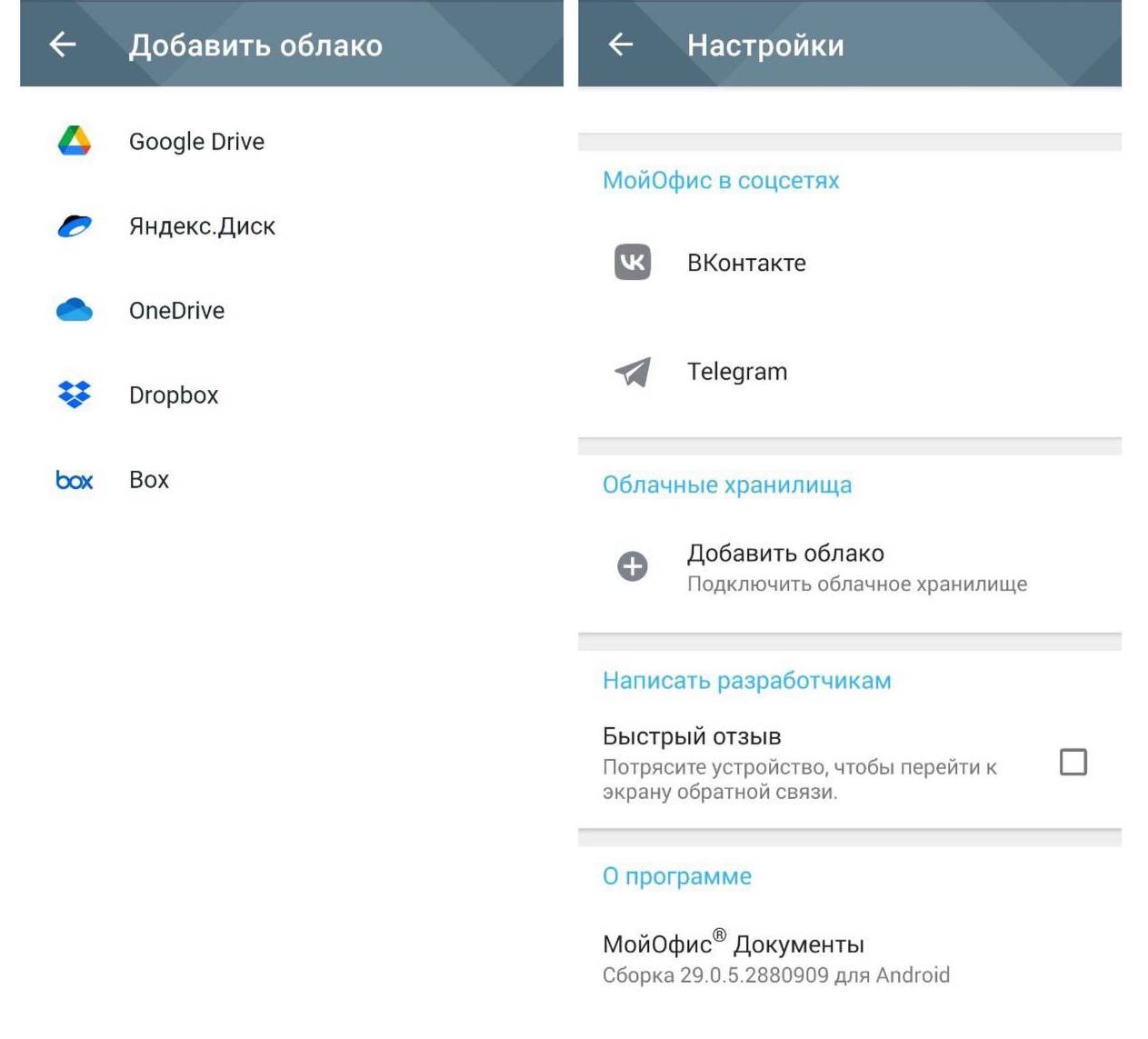
В МойОфис вы можете работать с документами, которые хранятся как на самом устройстве, так и в облачных сервисах. Для iOS поддерживается iCloud и «Яндекс.Диск», для Android – «Яндекс. Диск», Google Drive, Dropbox, Box и OneDrive. А если ваша компания – корпоративный клиент МойОфис и использует продукты «МойОфис Частное Облако 2» или «МойОфис Профессиональный 2», то вам доступно подключение к частному облаку организации.
Подключение внешнего хранилища к мобильному приложению МойОфис дает возможность держать все файлы в одном месте – содержимое облака отображается в разделе с его названием. При этом документы можно открывать как для просмотра, так и для редактирования. Подробнее об этом мы писали в этой статье в блоге.
Что входит в «МойОфис Документы»
1. Текстовый редактор
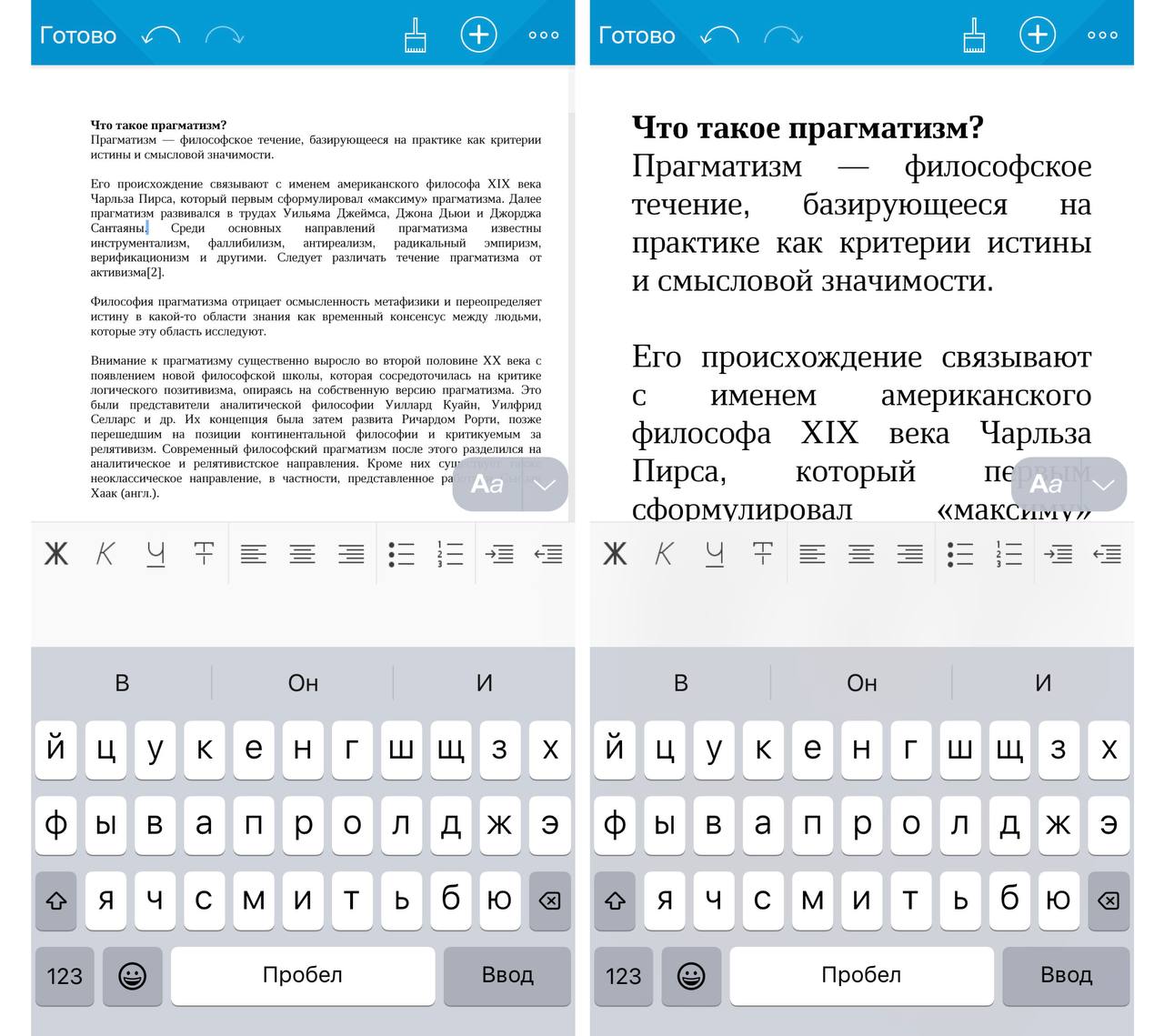
Приложение отлично подойдет для создания, редактирования и чтения файлов – статей, книг, научных работ и т.д. «МойОфис Документы» адаптирует текстовые документы, причем полученные на устройство любым образом, для удобного просмотра: вы можете увеличить или уменьшить размер текста с помощью щипка пальцами, и содержимое автоматически подстроится под ширину экрана (функция работает только на смартфонах).
«МойОфис Документы» поддерживает открытие и редактирование популярных текстовых и табличных форматов.
Можно открывать для просмотра файлы следующих форматов:
На Android: ODS, ODP, DOCX, DOC, DOT, ODT, TXT, XLSX, XLS, XLT, PPTX, PDF
На iOS: ODS, DOCX, DOC, ODT, RTF, TXT, XLSX, XLS, CSV, PPTX, PPT, PDF
А в этих форматах можно сохранять и экспортировать документы:
Android: DOCX, ODT, XLSX, ODS
iOS: DOCX, ODT, XLSX, ODS, PDF
Создаем и редактируем текст
Чтобы перейти из режима чтения в режим редактирования, потребуется тапнуть по тексту (только на Android), либо нажать на значок ручки в правом верхнем углу (на Android и iOS), после этого появится виртуальная клавиатура.
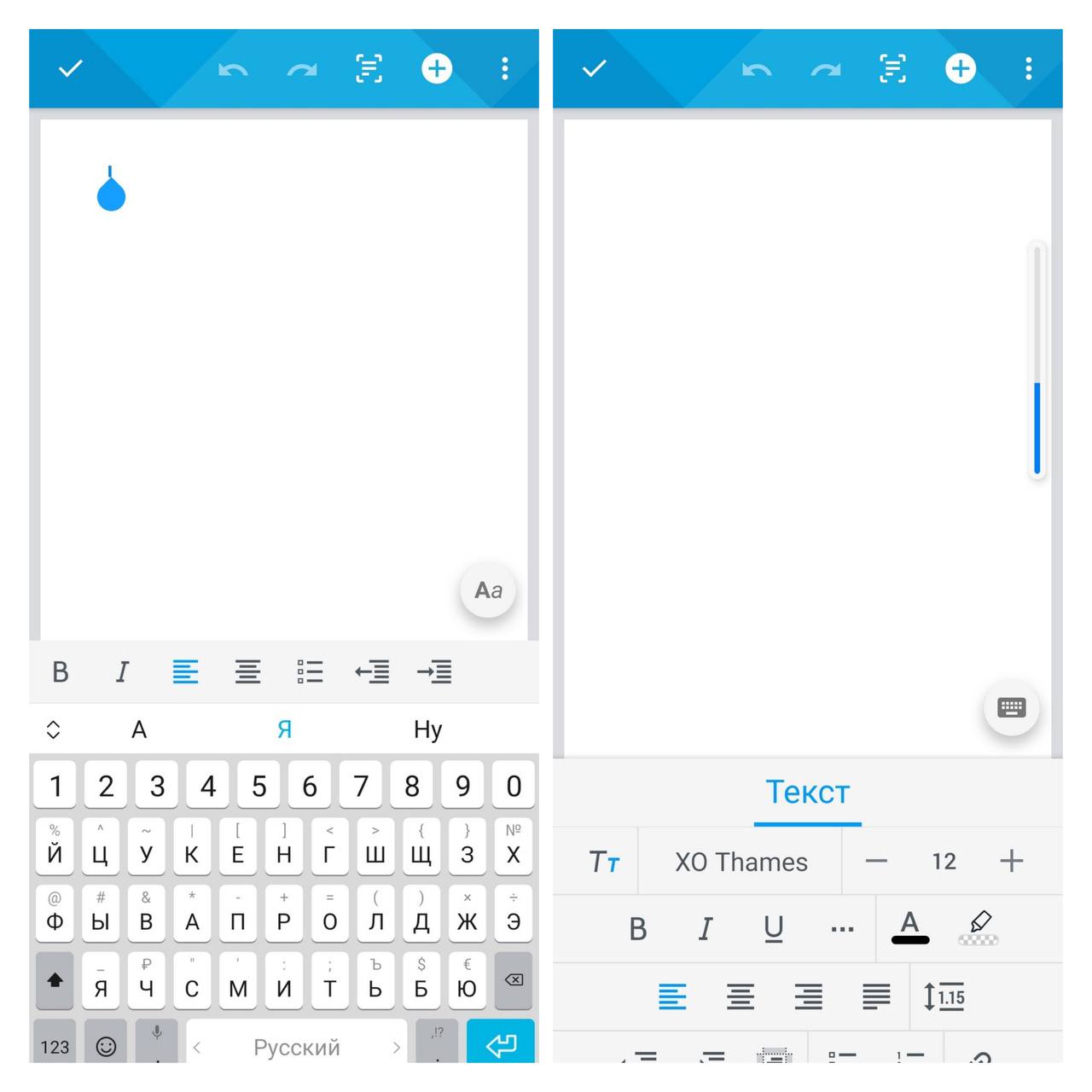
Базовый экран содержит минимум управляющих элементов и предлагает быстрый доступ ко всем основным функциям. Не покидая поля набора текста, вы можете в одно-два нажатия отформатировать текст, изменить выравнивание, интервал, вставить гиперссылку или промаркировать список.
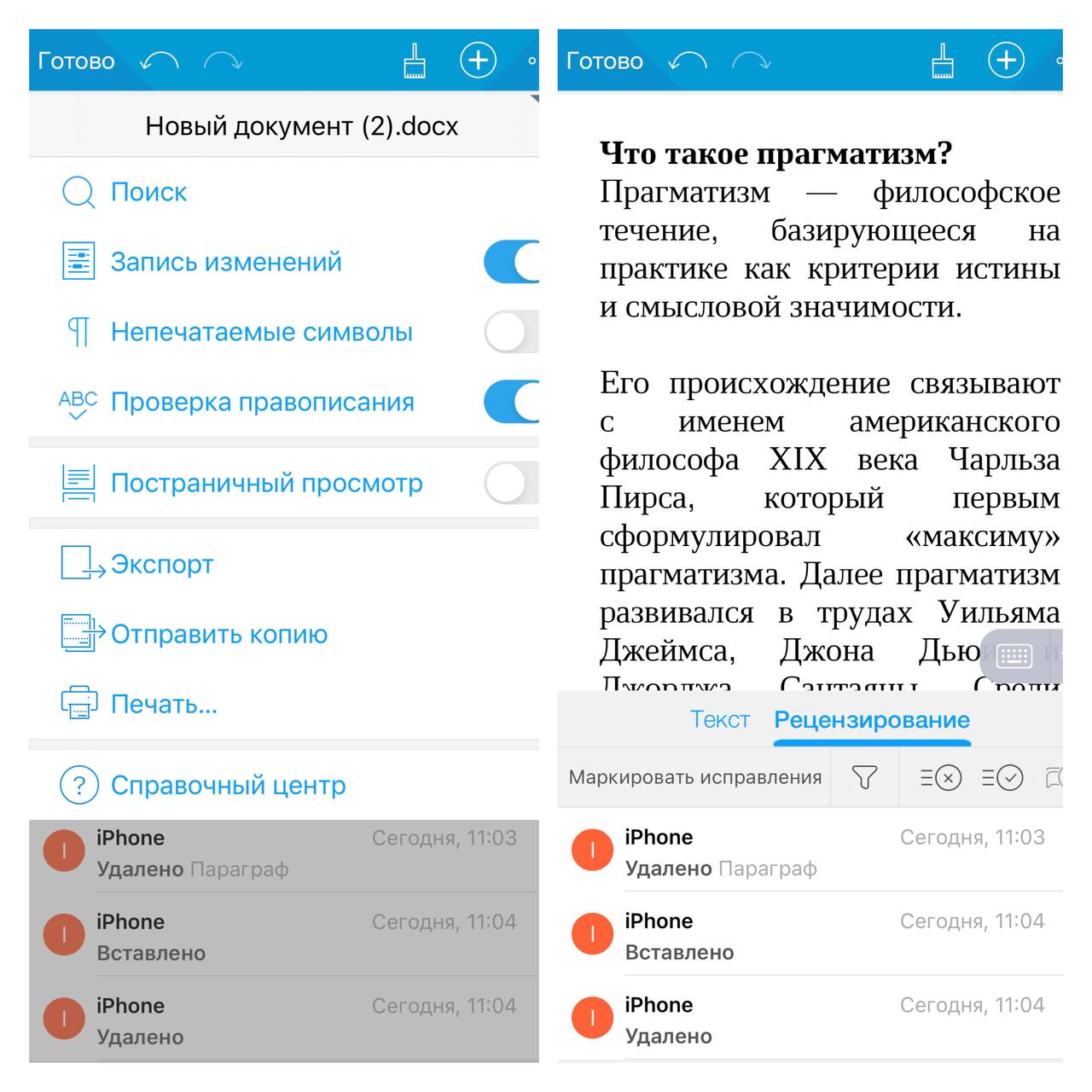
Решение «МойОфис Документы» незаменимо для работы в команде. Включите режим отображения изменений и отправьте текст на ревью другу или коллеге – все новые правки отобразятся другим цветом.
Обратите внимание, что МойОфис также подчеркивает слова с ошибками в тексте.
Когда мы разрабатывали мобильное приложение МойОфис, мы хотели соответствовать тренду на удаленную работу и ориентировались на пользователей, привыкших к спешке и режиму многозадачности. Функция аудиокомментариев хорошо вписывается в эту концепцию. В дороге или другой ситуации, когда вам неудобно печатать примечание к документу, вы можете включить микрофон и записать аудиодорожку длительностью до двух минут. Создание звуковых пометок доступно только в мобильном решении МойОфис, но воспроизведение и остальные действия c аудио – удаление, остановка, ускорение – поддерживаются и в настольных, и в веб-редакторах МойОфис.
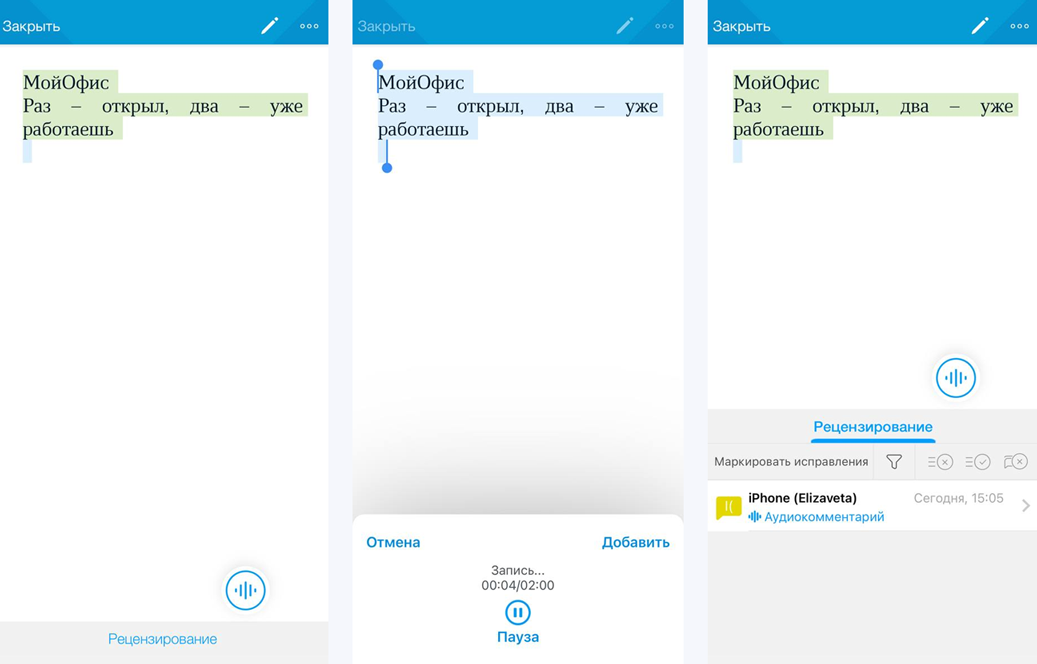
Поскольку аудиокомментарии не передаются для расшифровки сторонним сервисам, пользователи могут не переживать за их конфиденциальность — доступ к аудиокомментариям получит только владелец документа. Подробную инструкцию по записи голосовых ищите здесь.
2. Табличный редактор
Возможности табличного редактора не уступают текстовому: здесь вы также можете просматривать и редактировать табличные файлы или создавать их с нуля.
Все меню и наборы инструментов внутри табличного приложения максимально унифицированы, на главном экране – инструменты для редактирования содержимого ячеек.
Здесь же добавляются фильтры. Выше находится поле для быстрого ввода данных или формул в поле ячейки. Переключение между клавиатурой для ввода и нижней панелью инструментов – аналогично текстовому редактору – осуществляется с помощью кнопки в нижней правой части экрана.
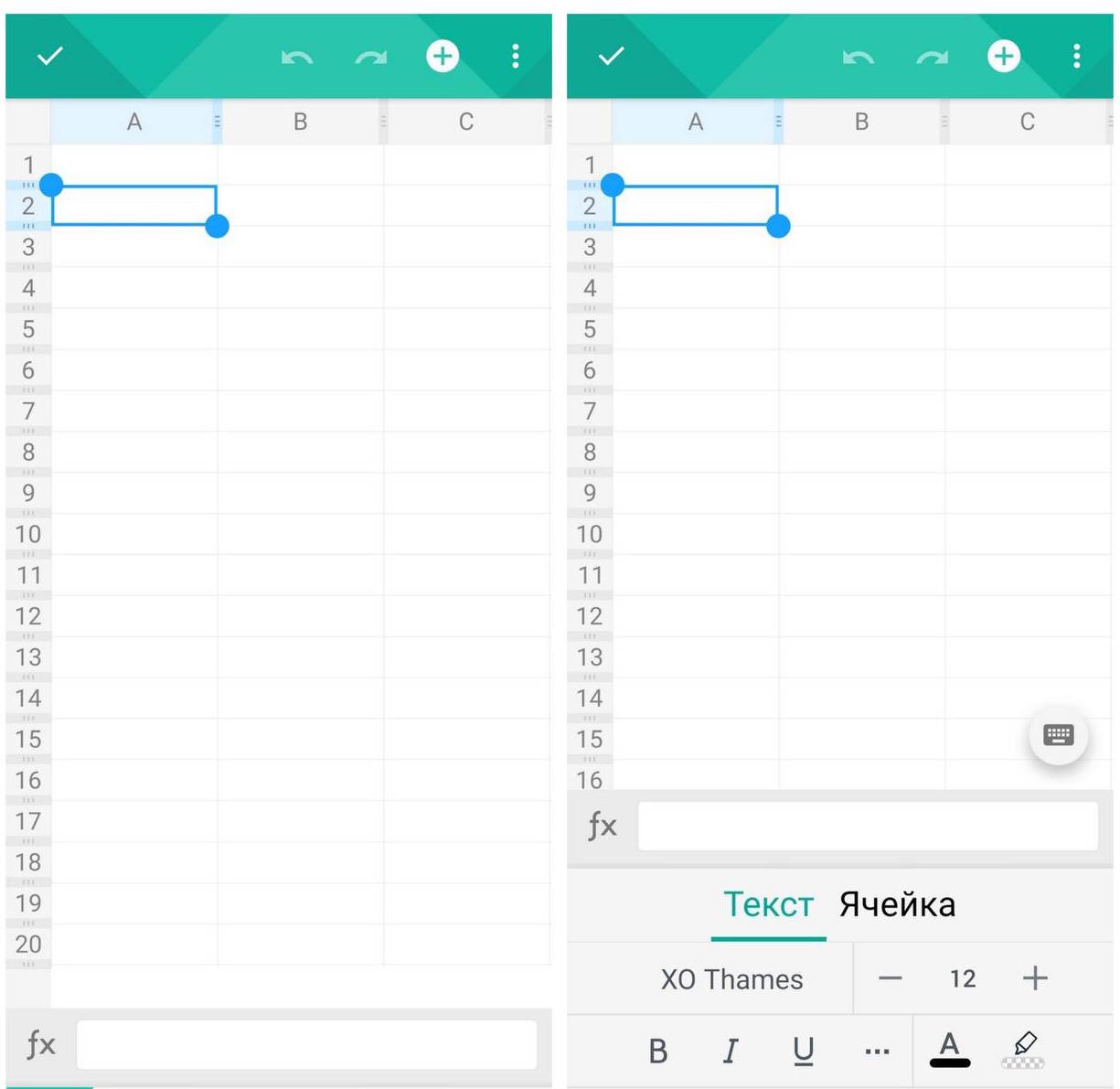
Табличный редактор поддерживает работу с различными функциями, будь то простое суммирование нескольких ячеек или сравнение данных двух таблиц с помощью ВПР.
Чтобы использовать функции, необходимо нажать «+» в правом верхнем углу и выбрать соответствующий пункт в появившемся меню. Либо нажать на fx в левом нижнем углу приложения.
Для каждой функции можно получить подсказку по ее использованию – для этого нажмите на значок (i) рядом с её названием.
Печать файлов
Отдельно остановимся и на печати файлов. Открытый в приложении документ можно отправить на принтер буквально в пару кликов. Для этого надо нажать на три точки в верхнем правом углу, и выбрать пункт «Печать». Откроется окно менеджера печати, где пользователь может указать параметры печати, такие как число копий, цветность, размер бумаги, ориентацию, выбрать режим двусторонней печати и определить какие именно страницы печатать. Здесь же пользователь может выбрать и принтер. Если устройство для печати еще не было подключено к смартфону или планшету, то приложение вызовет стандартный системный интерфейс для поиска и выбора сетевого принтера.
Заключение
На практике приложение «МойОфис Документы» пригодится практически любому современному пользователю. Даже если вы не имеете дело с текстовыми документами ежедневно, вам может понадобиться функциональность МойОфис – чтобы, поправить договор, который вам скинули коллеги пока вы были в пути, или для просмотра какого-либо файла в формате PDF.
P.S. Некоторые функции приложения, в зависимости от операционной системы, могут отличаться – это связано с особенностями ОС и пользовательским опытом. В целом же, возможности продуктов примерно одинаковы.
Лучшие Приложения для Конвертации Текста в PDF на Android

Текстовые форматы, проще говоря, TXT-это стандартный текстовый документ, который, как известно, содержит неформатированный текст, но он распознается любой программой редактирования текста. Хотя текстовый формат хорош, он сильно отличается от PDF, потому что PDF предлагает больше. Многие люди конвертируют текст в PDF на андройде, и причина очень проста. Во-первых, PDF защищен больше, чем другие форматы файлов, его не так просто редактировать, кроме как с помощью специализированного программного обеспечения, в отличие от документов Word, он может быть защищен паролем для предотвращения несанкционированного доступа, и именно поэтому многие люди предпочитают форматы PDF.
4 Приложения Для Конвертации Текста в PDF на Android
1. All Files to PDF Converter
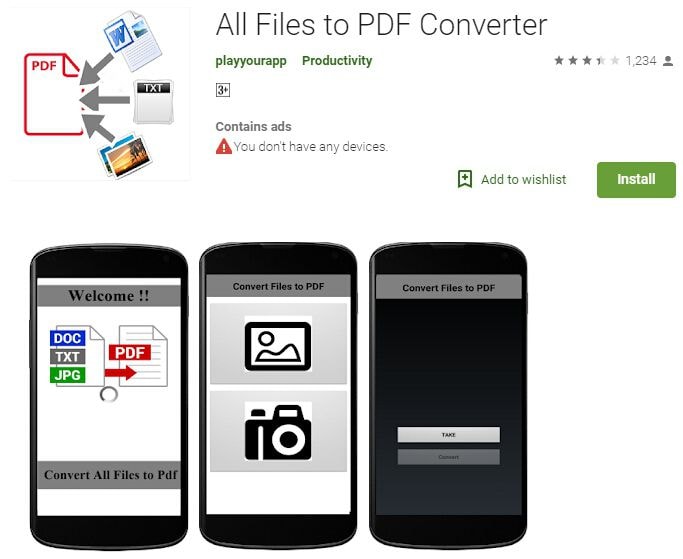
Этот конвертер может конвертировать текст в PDF Android. Он называется All files to PDF Converter, потому что вы можете использовать его для преобразования не только текста в PDF, но и других форматов файлов, таких как word, excel, HTML и PNG. Это приложение представляет собой полный пакет, так как вы также можете конвертировать текстовые сообщения, фотографии, контакты и фотографии в PDF, и это довольно легко делать. Это приложение очень сильно изменилось в последнее время, было выпущено несколько глобальных обновлений.
Плюсы:
- Преобразует другие форматы файлов, кроме преобразования текста в PDF
- Интерфейс хорошо разработан, и это делает его простым в использовании
Минусы:
- Преобразование больших файлов может быть проблематичным
- В первый раз пользователи могут столкнуться с трудностями использования
2. PDF Creator
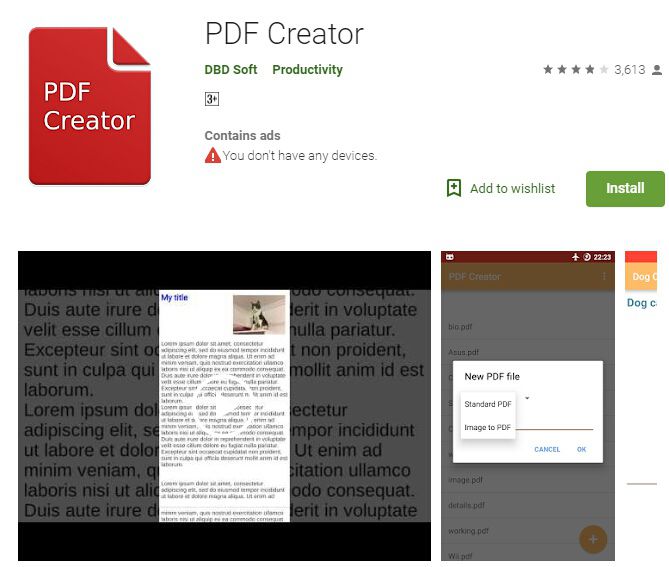
Это один из самых простых конвертеров текста в PDF для Android, который поможет вам сделать преобразование проще и быстрее без какого-либо напряжения. Он прост в использовании, потому что был разработан, чтобы быть простым, используя дружественный пользовательский интерфейс. Кроме того, его установка также очень проста на вашем устройстве Android. PDF creator повышает вашу производительность, так как у него есть все необходимое, чтобы облегчить вашу работу, помогая преобразовать документы в формат PDF. PDF Creator можно найти в магазине Google Play, и это хорошее приложение, судя по отзывам, которые у него есть.
Плюсы:
- Легко использовать
- Простая установка
Минусы:
- Нехватает нужных функций
3. PDF Creator Конвертер Текста и Изображений в PDF 2018
Если вы хотите конвертировать текст или изображение в PDF, это приложение является одним из наиболее рекомендуемых. Это связано с тем, что оно является простым в использовании и имеет автономный режим, который не требует подключения к Интернету. Оно имеет множество функций, и включает в себя обмен преобразованными PDF-файлами с другими людьми, возможность быстро и легко создавать свои собственные PDF-файлы. Это приложение работает на всех устройствах Android, и когда преобразование будет выполнено, оно выведет файлы для загрузки.
Плюсы:
- Прост в использовании и работает оченб быстро
- Производит высокое качество
- Поддерживает множество форматов
Минусы:
- Имеет ограниченные возможности
4. PDF Suite — Сканирование, Просмотр, Объединение и Конвертация PDF-файлов
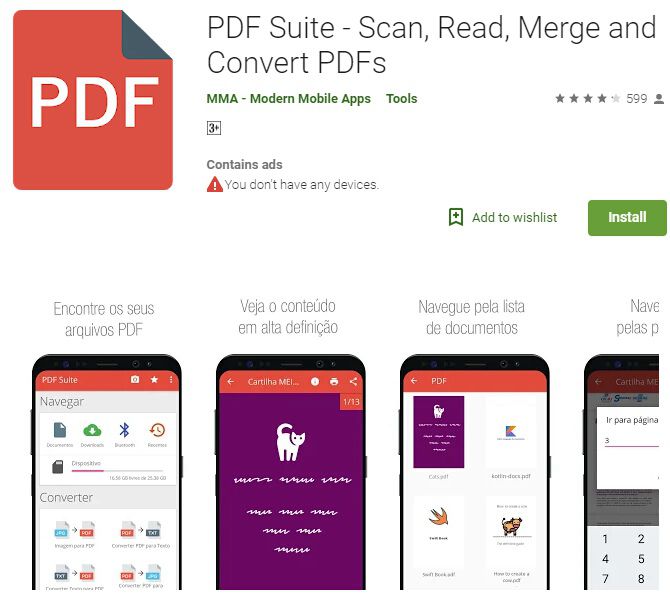
Еще одним лучшим инструментом, который может помочь вам конвертировать текст в PDF на Android, является PDF Suite. Помимо конвертации, он также способен сканировать, читать и объединять PDF-файлы быстрее, чем большинство других приложений. Это означает, что в этом приложении есть инструмент слияния, инструмент просмотра, а также инструмент сканирования, который делает все это возможным. Это приложение также считается защищенным, это означает, что ваши документы защищены, когда вы используете данное приложение. Он может предоставить много возможностей, таких как обмен PDF-файлами с другими людьми, печать PDF-файлов и сканирование PDF-файлов с камеры. PDF Suite доступен в магазине Google Play, и вы можете скачать и установить это приложение на свои устройства андройд.
Плюсы:
- Загружается намного быстрее, чем большинство приложений
- Приятный интерфейс
Минусы:
- Имеет недостаточное количество функций
Чтение PDF с помощью PDFelement
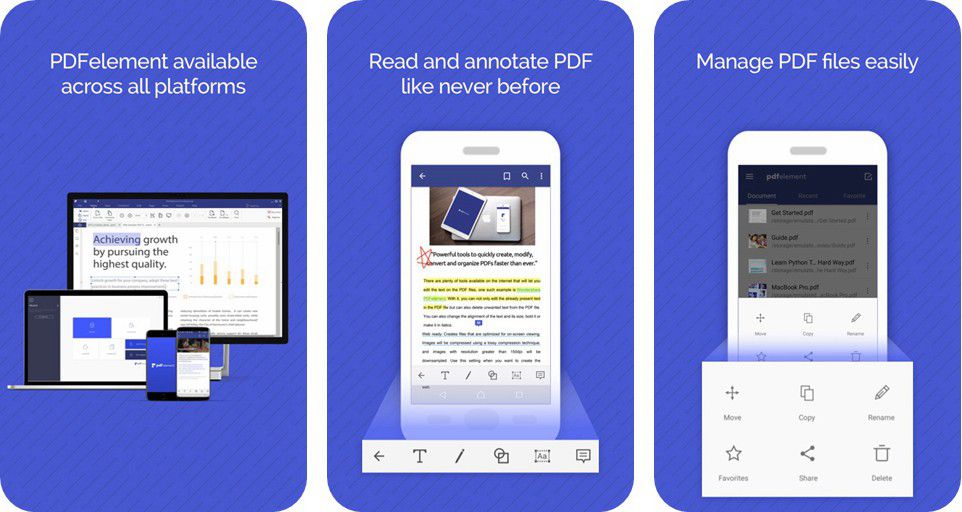
Перечисленные выше приложения могут делать довольно много вещей, даже учитывая их ограниченные возможности. Тем не менее, всегда можно найти лучшее приложение, особенно в области чтения и добавления примечаний. К счастью, если вы хотите иметь приложение, в котором удобнее читать и комментировать на своем устройстве Android, PDFelement является одним из лучших инструментов для этой цели.

PDFelement повышает вашу производительность, потому что в нем есть все необходимое для работы с файлом, даже когда вы находитесь в пути. С помощью PDFelement вы можете добавлять разметку и комментировать в PDF, выделять, подчеркивать или даже вычеркивать содержимое. PDFelement-это бесплатная программа для чтения PDF, а также хороший файловый менеджер. Поэтому, если вам нужны какие-то дополнительные функции, особенно для чтения PDF и добавления комментариев, рекомендуется использовать PDFelement.
Наконец, для преобразования текста в PDF Android потребуется, чтобы вы использовали правильные приложения. К счастью, есть много приложений, как показано выше. Однако, если вы хотите что-то более удобное и профессиональное, PDFelement будет вашим лучшим выбором.
Как создать txt файл на Андроид
Второй способ. Для создания и дальнейшей работы с текстовыми файлами на Андроид используйте приложение Google Документы, Таблицы или Презентации. На некоторых устройствах эти приложения уже бывают установлены с завода, но если их нет на телефоне, то можете бесплатно скачать Play Маркета.
В этой статье мы посмотрим как создать текстовый файл на андроиде. Иногда не только на компьютере но и на телефоне приходится создавать текстовые документы, а что касается смартфонов на Андроид, то они нам в данное время почти заменяют компьютер.
Даже в дороге мы можем не теряя время создавать новые текстовые файлы на телефоне и редактировать их с помощью файловых менеджеров установленных на нашем смартфоне. Ниже мы покажем несколько простых способов как это сделать, а вы выберите для себя более удобный. И не забудьте в отзывах поделиться, каким способом воспользовались вы.
Второй способ. Для создания и дальнейшей работы с текстовыми файлами на Андроид используйте приложение Google Документы, Таблицы или Презентации. На некоторых устройствах эти приложения уже бывают установлены с завода, но если их нет на телефоне, то можете бесплатно скачать Play Маркета.
Третий способ более простой, достаточно скачать на телефон текстовый документ с сайта по этой ссылке. Редактировать текстовый файл на Андроид вы можете файловым менеджером установленным на вашем смартфоне или планшете.
Как видите ничего сложного в создании текстового документа на телефоне нет. А можно просто скачать текстовый файл на смартфон с сайта по ссылке выше. Если что то не понятно и остались вопросы, пишите в отзывах, попробуем помочь чем сможем.
Надеюсь, статья как на телефоне Андроид сделать новый текстовый документ оказалась полезной. Не забудьте оставить отзыв и указать модель устройства и способ которым воспользовались чтоб и другим осталась от вас полезная информация. Спасибо за отзывчивость!
Статью прислал Соколов М 03.11.2015г. Отредактирован 09.04.2020г.
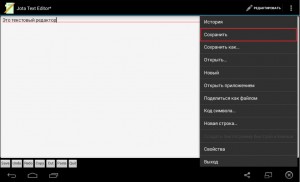
Для сохранения набранного текста необходимо нажать “Файл”, и затем нажать на значок дискетки “Сохранить”.
Jota Text Editor
Простой текстовый редактор для Андроид, позволяет создавать текстовые документы, а также открывать длинные текстовые файлы (поддерживает до миллиона символов). Имеет функцию автосохранения набранного текста.
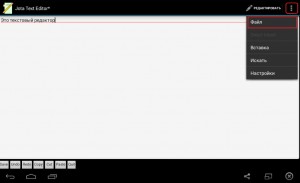
Для создания текстового документа достаточно запустить приложение — и сразу можно набирать текст. Для того, чтобы сохранить набранный текст, необходимо вызвать меню, как показано на скрине, и нажать “Файл”.
Затем необходимо нажать “Сохранить” либо “Сохранить как”.
На следующем шаге осталось только лишь нажать «Save», чтобы сохранить содержимое в текстовый документ с произвольным названием:
Друзья, всем привет! Недавно у автора блога возникла интересная ситуация. С помощью Viber`а была получена важная информация, которая нужна для заполнения определенных юридических документов.
То есть суть в том, что сохранить ее надо в первозданном виде без каких-либо искажений. И вот тут-то и возник вопрос, как создать текстовый документ на Андроиде?
Содержание статьи:
Ведь скопировать текст сообщения в файл с расширением .txt штатными средствами системы вряд ли получится. Сразу была возникла мысль использовать для этого «Заметки», но ничего хорошего из этого не вышло.
Поэтому на помощь пришел простейший текстовый редактор для Андроид на русском языке. Знакомьтесь, Jota Text Editor:
Пользоваться данным приложением очень даже просто. Первым делом его нужно скачать из официального магазина по этой ссылке и запустить. Затем мы копируем нужный фрагмент текста из сообщения в Viber`е и просто вставляем его в текстовое поле редактора с помощью кнопки «Paste»:
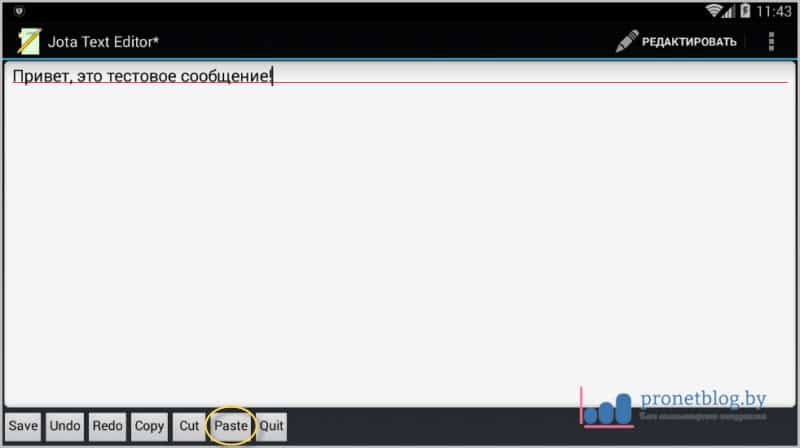
На следующем шаге осталось только лишь нажать «Save», чтобы сохранить содержимое в текстовый документ с произвольным названием:
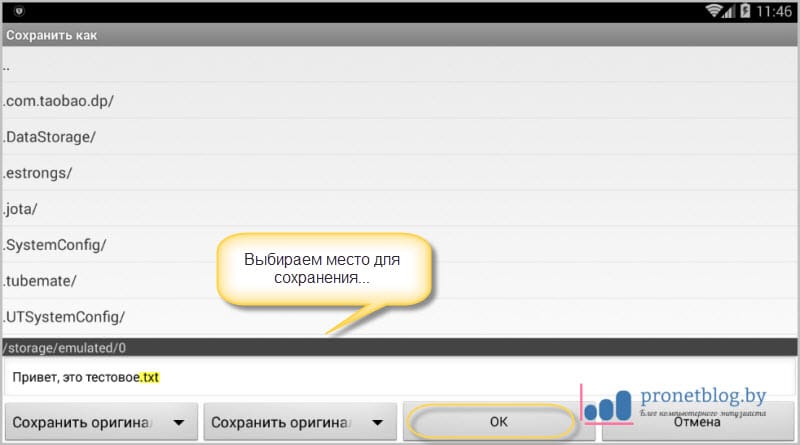
Здесь нужно указать желаемое место для сохранения, выбрать требуемую кодировку и в завершение нажать кнопку «ОК». Как видите, работать с текстовым редактором Jota Text Editor одно удовольствие.
Вот и все, друзья, теперь и вы знаете, как можно создать текстовый документ на Андроиде простым способом. Но если вдруг остались какие-то вопросы, то смело задавайте их в комментариях. А теперь, как всегда, смотрим классное видео.
Одной из наиболее востребованных учащимися школ и ВУЗов программ является текстовый редактор для андроид планшетов. Существует большое количество платных и бесплатных приложений для работы с документами. По праву, одним из лучших текстовых редакторов для Андроид считается приложение OfficeSuite Pro 7. Функционал данной программы мало чем уступает десктопным версиям офисных редакторов. OfficeSuite Pro 7 отличается поддержкой огромного количества форматов, в том числе и тех, которые используются в Microsoft Office.
Блокнот и органайзер – незаменимые помощники студента
Evernote — супер блокнот
По мнению многих пользователей андроид-планшетов, наиболее простым и удобным блокнотом для данных устройств является Evernote. С помощью данной утилиты вы в любом месте сможете создать текстовую заметку, записать звуковой файл или сделать фото на память. Приложение не только способно сохранить все ваши заметки, но и синхронизировать их с приложением Evernote на домашнем ПК, которое вы также сможете совершенно бесплатно установить.
Несмотря на быстроту и лёгкость использования, круг задач, решаемых при помощи данного приложения, может быть достаточно широким. Это и планирование поездок, и работа над собственными проектами, и, конечно, быстрые заметки. Словом, с Evernote ни одно важное событие, ни одна важная мысль или решение задачи не останется забытым.
Органайзер Jorte — составь расписание
Несомненно, современному школьнику, а тем более студенту в ежедневной работе просто необходим органайзер для андроид планшета. Среди огромного количества бесплатных приложений можно выбрать небольшую удобную утилиту под названием Jorte. Этот электронный планировщик событий с лёгкостью заменит вам бумажный органайзер. Среди его возможностей следует отметить наличие нескольких видов просмотра календаря: например, события можно просматривать помесячно или понедельно.
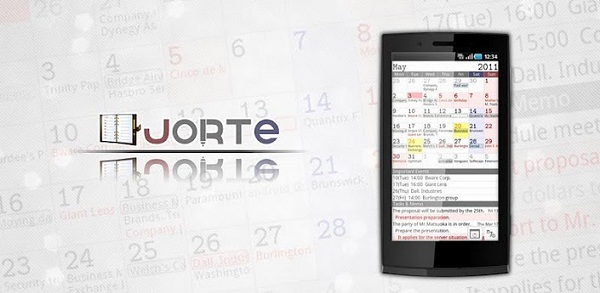
Удобный органайзер для android
Открыв приложение, на одном экране вы увидите как все предстоящие важные события, отмеченные красным цветом, так и уже прошедшие. Jorte обладает гибкой настройкой. Так, вы самостоятельно можете установить день начала недели и загрузить в календарь все государственные праздники. Все данные органайзера можно экспортировать для просмотра в табличный формат CSV. Функционал дополняется наличием всевозможных виджетов для рабочего стола и синхронизацией с Google Calendar.
Я использовал этот скрипт для создания текстового документа Google (например, документа word) с помощью электронной таблицы Google. Но, когда я это делаю, новый текстовый документ, созданный из.
Как лучше всего реализовать текстовый файл в приложении android?
Я создаю приложение, которое должно использовать текстовый документ в качестве ресурса — как я могу включить его, чтобы при установке пользователем приложения документ был с ним и приложение имело доступ к нему?
3 ответа
Есть ли способ использовать изолированное хранилище, т. е. текстовый документ, чтобы захватить текст на определенной строке. Я хотел бы сохранить переменные в текстовый документ на странице настроек моего приложения. Затем вернитесь на главную страницу и прочитайте переменную, сохраненную в строке.
Допустим, я хочу создать документ из введенного пользователем кода под названием spam.txt . Предположим, что у меня есть пользовательский ввод, скажем: input(Is Python Good? ) Как я могу сохранить текст, который ввел пользователь, в текстовый файл, и можно ли это сделать?
assets/ (с доступом через AssetManager ) или res/raw/ (с доступом через Resources ) являются вероятными решениями для упаковки «text document».
Есть два места, в которые я бы рекомендовал поместить ваш текстовый файл, либо папка assets/ , либо папка res/raw/ . Ниже приведен пример доступа к вашему файлу в каждом расположении. В приведенном ниже примере Предположим, что ваш файл имеет имя example.txt .
Просто обратите внимание, что оба они предполагают, что вы открываете ресурс из класса Context , такого как Activity или Service .
поместите его в папку assets, а затем откройте текстовый файл через папку assets
Мне нужно получить все txt-файлы, созданные каким-то установленным приложением в android. например, если у кого-то установлен skype, поэтому мне нужно получить весь текстовый файл, созданный этим приложением.
У меня есть приложение Windows Forms. Существует текстовый файл в той же папке с приложением. Я хочу прочитать этот текстовый файл и записать его в форматированное текстовое поле. Я пробовал несколько вещей, но не могу этого сделать. Что же мне делать? Вот мое решение explorer; Вот мой About.cs.
Похожие вопросы:
В настоящее время я пытаюсь написать скрипт, который будет работать через документ word и выводить в текстовый файл все строки, написанные определенным шрифтом. Так что если бы у меня был документ.
В моей системе у меня нет установленного Microsoft Office, поэтому в качестве альтернативы я использую OpenOffice.Org. Использование этого источника как я могу прочитать текстовый документ в ASP.NET.
Я использовал этот скрипт для создания текстового документа Google (например, документа word) с помощью электронной таблицы Google. Но, когда я это делаю, новый текстовый документ, созданный из.
Есть ли способ использовать изолированное хранилище, т. е. текстовый документ, чтобы захватить текст на определенной строке. Я хотел бы сохранить переменные в текстовый документ на странице настроек.
Допустим, я хочу создать документ из введенного пользователем кода под названием spam.txt . Предположим, что у меня есть пользовательский ввод, скажем: input(Is Python Good? ) Как я могу сохранить.
Мне нужно получить все txt-файлы, созданные каким-то установленным приложением в android. например, если у кого-то установлен skype, поэтому мне нужно получить весь текстовый файл, созданный этим.
У меня есть приложение Windows Forms. Существует текстовый файл в той же папке с приложением. Я хочу прочитать этот текстовый файл и записать его в форматированное текстовое поле. Я пробовал.
При просмотре исходного кода веб — сайта-вы получаете текстовый документ: view-source:http://example.com/ Я полагаю, что я спрашиваю: Можно ли иметь: ‘ http://example.com/index.txt ‘ и удалить.
В настоящее время я работаю над программой D&D для моих друзей и меня.она в значительной степени закончена, за исключением того факта, что моим друзьям будет очень трудно добавить всю свою.
как вставить текстовый файл в
например текстовый файл: 1. this error 2. delete ? 3. add new ? как вставить и как получить сообщение по номеру например, для числа 2 я получу delete .
Как я могу создать file.txt и вставить данные в файл с содержимым некоторой переменной в моем коде например: population [] []; on Android, так что на нашем пакете будут файлы папки в файле explorer (data/data/ourpackage/files/ourfiles.txt) спасибо
5 ответов
У меня есть текстовый файл фиксированной ширины, который мне нужно было отредактировать около 200 строк. Импорт в excel прост, но когда я завершаю свои правки и пытаюсь сохранить файл как разделенный пробелом или текстовый файл, все интервалы выходят из строя, то есть первое поле в excel.
Мой код заменяет текст вместо того чтобы вставлять его начиная с 5 символов: NSFileHandle *file = [NSFileHandle fileHandleForUpdatingAtPath: filePath]; [file seekToFileOffset: 5]; [file writeData: [value dataUsingEncoding:NSUTF8StringEncoding]]; Есть ли какой-нибудь способ вставить данные в.
С помощью этого кода Вы можете записать текстовый файл в SDCard. Вместе с этим вам нужно установить разрешение в Манифесте Android.
Перед записью файлов вы также должны проверить, смонтирован ли ваш SDCard & состояние внешнего хранилища доступно для записи.
Проверка документации android . На самом деле это не сильно отличается от стандартной обработки файлов java io, поэтому вы также можете проверить эту документацию.
Пример из документации android:
Если вы хотите создать файл и записать и добавить к нему данные много раз, то используйте приведенный ниже код, он создаст файл, если нет выхода, и добавит данные, если он существует.
Мне удалось вставить все данные текстового файла в таблицу базы данных SQL-SERVER с помощью этого оператора BULK INSERT [dbo].[tablename] FROM ‘c:weblog.log’ WITH ( FIELDTERMINATOR = ‘ ‘, ROWTERMINATOR = ‘n’ ) Но мой текстовый файл не организован в любом формате,и он содержит некоторые данные.
Я хочу создать текстовый файл в outsystems. У меня есть данные в сущности, и я хочу создать текстовый файл, используя значения атрибутов этой сущности. Может ли кто-нибудь привести пример, показывающий, как это можно сделать?
Я использую Kotlin здесь
Просто добавив сюда информацию, вы также можете создать читаемый файл вне частного каталога для приложений, выполнив этот пример
после этого вы можете получить доступ к файловому менеджеру и посмотреть на внутреннее хранилище. Text1.txt будет там, под всей папкой.
Похожие вопросы:
Мне нужно сохранить введенные пользователем данные, такие как имя и возраст, в текстовый файл на Android, чтобы затем я мог сохранить его в MySQL. Как я могу это сделать? Любая помощь, пожалуйста.
образец user id User Name U456 Mathew U457 Leon U458 Cris U459 Yancy U460 Jane и так далее до 500к. Мне нужно прочитать этот текстовый файл и вставить в MySQL в двух столбцах скажем User ID и User.
как вставить текстовый файл в
например текстовый файл: 1. this error 2. delete ? 3. add new ? как вставить и как получить сообщение по номеру например, для числа 2 я получу delete .
У меня есть текстовый файл фиксированной ширины, который мне нужно было отредактировать около 200 строк. Импорт в excel прост, но когда я завершаю свои правки и пытаюсь сохранить файл как.
Мой код заменяет текст вместо того чтобы вставлять его начиная с 5 символов: NSFileHandle *file = [NSFileHandle fileHandleForUpdatingAtPath: filePath]; [file seekToFileOffset: 5]; [file writeData.
Мне удалось вставить все данные текстового файла в таблицу базы данных SQL-SERVER с помощью этого оператора BULK INSERT [dbo].[tablename] FROM ‘c:weblog.log’ WITH ( FIELDTERMINATOR = ‘ ‘.
Я хочу создать текстовый файл в outsystems. У меня есть данные в сущности, и я хочу создать текстовый файл, используя значения атрибутов этой сущности. Может ли кто-нибудь привести пример.
im пытается записать данные, хранящиеся в переменной float, в текстовый файл. он хорошо работает в PC с помощью Streamwriter использование (System.IO.StreamWriter file = new.
Мне нужна помощь в хранении данных в моем приложении Android. Мне нужно создать текстовый файл, но только один раз. Я пробовал if(file.exists()) и if (file!=null), но ничего не работает. Мне нужен.
У меня есть вопрос о сохранении данных с листа Excel в файл .txt. Мне нужно скопировать каждую ячейку из столбца R моей книги и для каждой ячейки в столбце R создать файл .txt, вставить данные и.
Рассмотрим основные варианты, с помощью которых можно создать файл формата TXT (Plain Text File). Зачастую выполнение данной задачи не потребудет каких-либо особых хитростей, просто скачайте Calibre (для операционной системы Windows) — интерфейс программы не сложный, да и скачать ее вы можете бесплатно. Если же вы пользуетесь операционной системой Mac — скачайте Apple TextEdit как основную для данной платформы.
Рассмотрим основные варианты, с помощью которых можно создать файл формата TXT (Plain Text File). Зачастую выполнение данной задачи не потребудет каких-либо особых хитростей, просто скачайте Calibre (для операционной системы Windows) — интерфейс программы не сложный, да и скачать ее вы можете бесплатно. Если же вы пользуетесь операционной системой Mac — скачайте Apple TextEdit как основную для данной платформы.
Вооружившись программой с правильным функционалом, вы наверняка не испытаете проблем с созданием файла TXT. Мы собрали в общий список все программы походящие под данную задачу для ОС Windows, Mac, 5, Linux, iOS, Android и сделали удобную таблицу:
Перед записью файлов также проверьте, установлена ли ваша SDCard, а ваше внешнее состояние хранения доступно для записи
Как я могу создать файл.txt и вставить данные в файл с содержимым некоторой переменной в моем коде, например: population [] []; На Android, так что будут файлы папок на нашем пакете в проводнике файлов (data / data / ourpackage / files / ourfiles.txt). Спасибо.
- Как я могу лучше, чем грубая сила в поиске ближайшего места?
- Преобразовать один байт в строку?
- Как управлять использованием памяти при вызове нескольких WebView в Android?
- Значок пользовательского маркера Android
- Android: Как настроить кнопки?
Используйте этот код, вы можете написать текстовый файл в SDCard вместе с вами, чтобы установить разрешение в манифесте android
Перед записью файлов также проверьте, установлена ли ваша SDCard, а ваше внешнее состояние хранения доступно для записи
Проверьте документацию по Android . Это на самом деле не сильно отличается от стандартной обработки файлов java io, поэтому вы также можете проверить эту документацию.
Пример из документации по Android:
Если вы хотите создать файл и многократно записывать и добавлять к нему данные, используйте приведенный ниже код, он будет создавать файл, если он не выйдет, и будет добавлять данные, если он существует.
Очень часто люди спрашивают в интернете, как создать текстовый файл txt на «Андроиде». Отвечаю – ресурсами самого телефона этого не сделать. Необходимо устанавливать специальные приложения, которых навалом в сервисе Play Market – «Простой текстовый редактор» (аналог блокнота), Text Editor. Есть такие, в которых текст можно надиктовывать голосом, а он будет преобразован в нужный формат (Речь текстовый редактор). Или, наоборот, выбранные фрагменты текста приложение преобразует в речь и прочтёт их в голос (Text Editor).
Android
Очень часто люди спрашивают в интернете, как создать текстовый файл txt на «Андроиде». Отвечаю – ресурсами самого телефона этого не сделать. Необходимо устанавливать специальные приложения, которых навалом в сервисе Play Market – «Простой текстовый редактор» (аналог блокнота), Text Editor. Есть такие, в которых текст можно надиктовывать голосом, а он будет преобразован в нужный формат (Речь текстовый редактор). Или, наоборот, выбранные фрагменты текста приложение преобразует в речь и прочтёт их в голос (Text Editor).
Есть ли способ назначить любое расширение, которое я хочу Dropbox?
У меня есть несколько типов файлов на моем Google Диске и на моей SD-карте (.C, .ASM, .H, .INC, .LOG), которые являются просто текстовыми файлами. Но я просто не могу просмотреть их на своем телефоне Android, потому что он говорит, что нет программ, назначенных этому типу файла. Dropbox будет хорошо, если бы я мог просто назначить его, чтобы открыть эти расширения. Итак, мои вопросы:
Есть ли способ назначить любое расширение, которое я хочу Dropbox?
Есть ли просмотрщик текста, который позволит мне сделать это?