Как использовать Discord Soundboard и добавлять в нее новые звуки?
Вы хотите добавить немного веселья и интерактивности в свои голосовые каналы Discord? Если это так, вы можете быть заинтересованы в использовании Функция Discord Soundboard. В этой статье мы рассмотрим все, что вам нужно знать о том, как использовать Discord Soundboard, от основ до более продвинутых функций.
Проще говоря, Soundboard — это функция голосового канала, которая позволяет воспроизводить короткий аудиоклип, который могут услышать все участники одного и того же голосового канала. Подобно Reactions и Super Reactions, Soundboard — это веселый и творческий способ выразить себя и отреагировать на разговор голосового канала или трансляцию Go Live.
Как использовать Discord Soundboard?
На серверах Discord есть восемь предварительно загруженных звуковых слотов, чтобы участники сервера могли начать использовать Soundboard. Дополнительные слоты можно разблокировать в зависимости от уровня сервера с помощью Server Boosting. Доступное количество слотов зависит от уровня уровня: уровень 1 предлагает 24 слота, уровень 2 предлагает 35 слотов, а уровень 3 предлагает 48 слотов.
Moto G10 Power вышел: характеристики, цена и дата выпуска
- Перейдите на сервер и присоединитесь к намеченному голосовому каналу.
- Находясь в голосовом канале, полностью вытяните канал, чтобы вы могли видеть Аватары всех
- Если звуковая панель включена, вы должны увидеть значок музыки в левом нижнем углу.
- Нажмите на значок, чтобы открыть Soundboard. Если пользователь оглушен на канале, он не услышит воспроизведение звука
Другой способ получить доступ к звуковой панели в голосовом канале — нажать значок звуковой панели в левом нижнем углу при подключении.
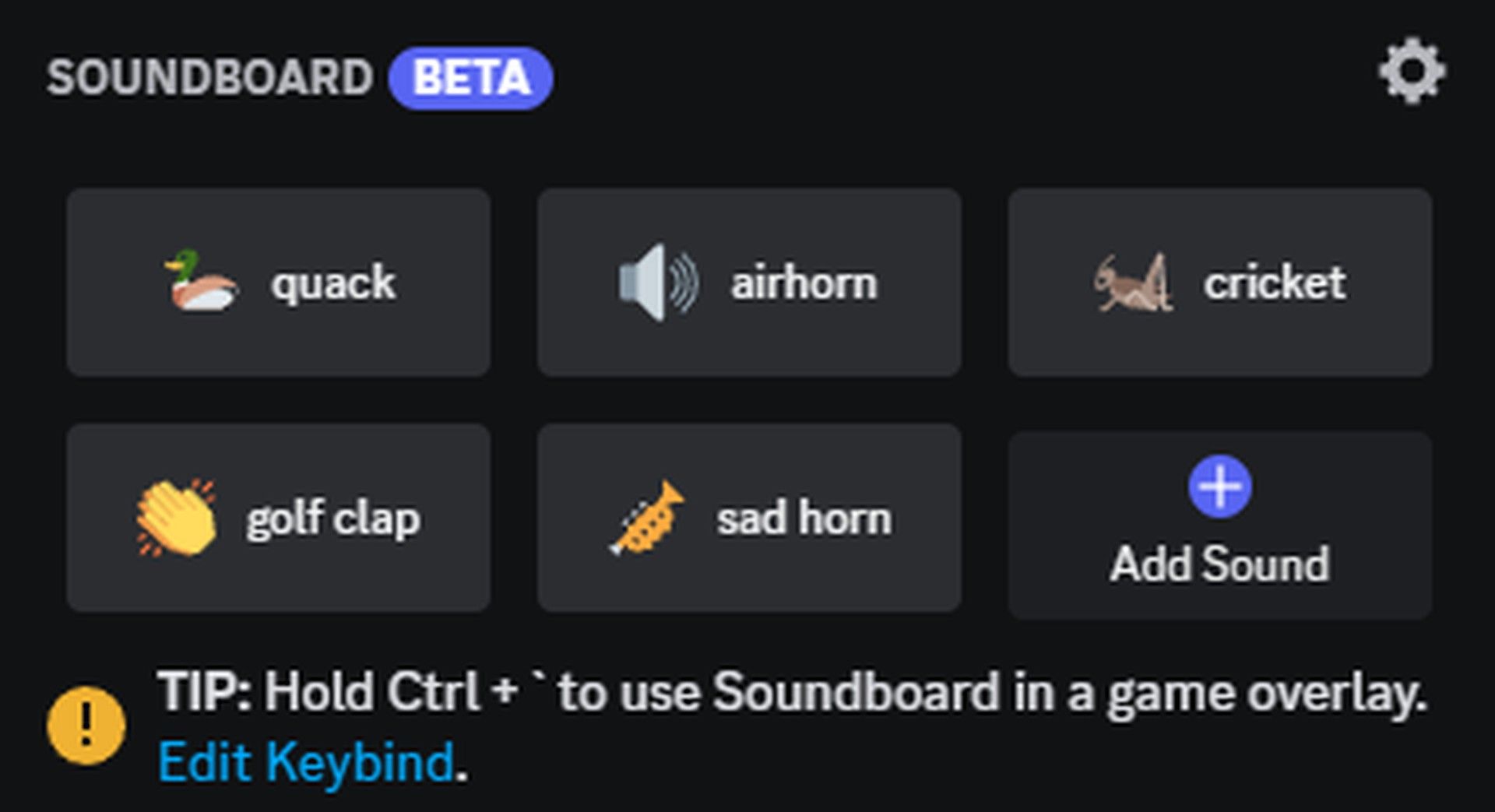
Открыв звуковую панель, вы можете навести курсор на любой доступный в данный момент звук, а затем нажать «Воспроизведение», чтобы воспроизвести этот звук. При нажатии кнопки «Воспроизвести» звук будет слышен всем участникам голосового канала.
Если есть звук, который вам действительно нравится, вы также можете нажать на значок звездочки, чтобы добавить звук в избранное или просмотреть звук и воспроизвести его только для себя.
Как загрузить новые звуки в Discord Soundboard?
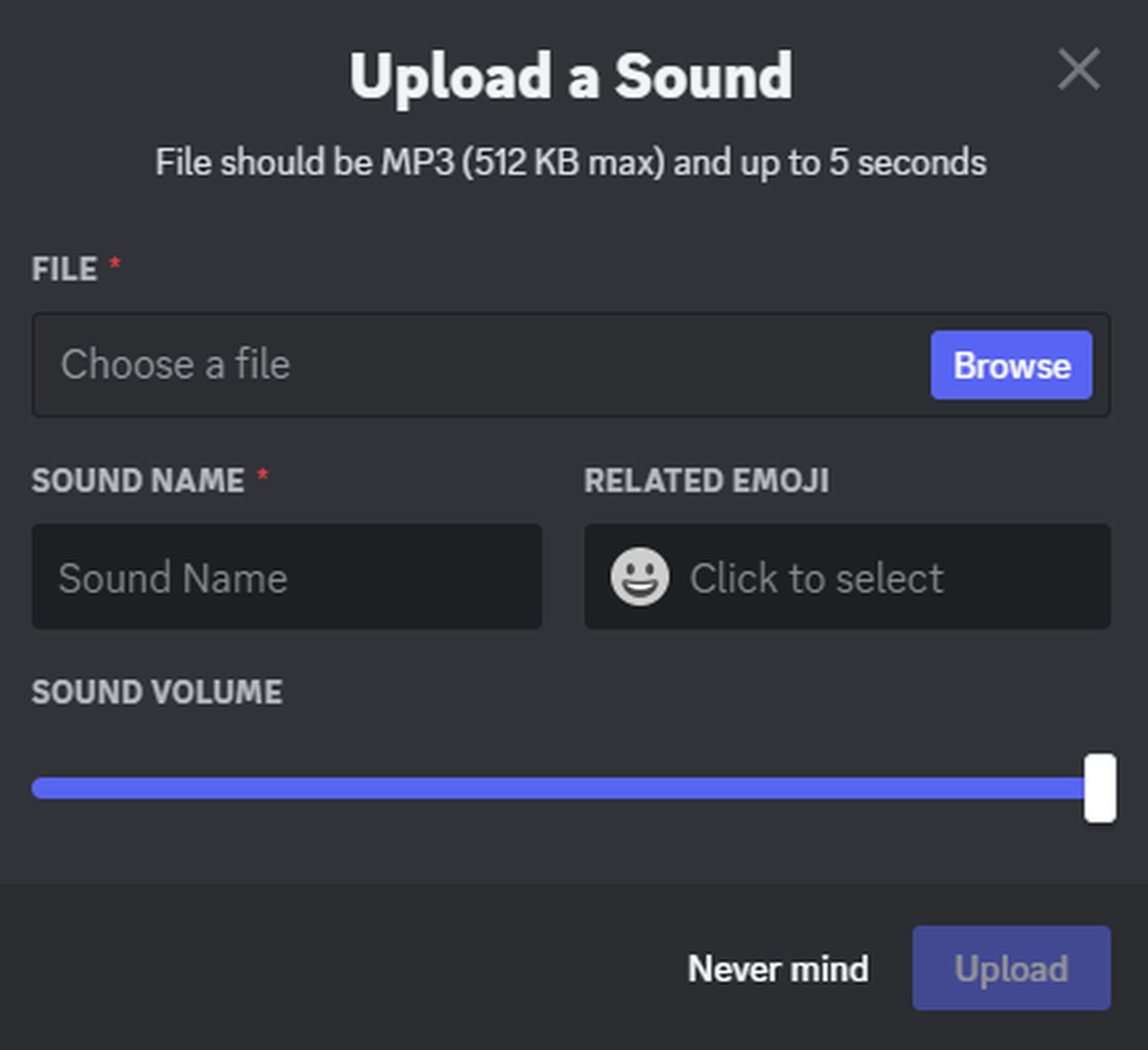
Чтобы загрузить новые звуки, нажмите кнопку «Добавить звук» при открытой панели Soundboard. Имейте в виду, что вы несете ответственность за то, чтобы любые загружаемые вами звуки соответствовали Условиям предоставления услуг и Принципам сообщества, включая обеспечение того, чтобы любые загружаемые вами звуки уважали права интеллектуальной собственности других лиц.
Что такое зеленый маркетинг и какие преимущества он дает компании?
Как администратор сервера, у вас есть возможность управлять Soundboard, контролируя, кто может использовать ее на вашем сервере, и управляя звуками, доступными на Soundboard.
Как предоставить или удалить разрешения Discord Soundboard
Чтобы управлять тем, кто может использовать Soundboard на вашем сервере, вы можете включить или отключить разрешение «Использовать Soundboard» для определенных ролей или участников сервера. Вы можете управлять этим на уровне всего сервера, перейдя в «Настройки сервера», перейдя на вкладку «Роли», выбрав нужную роль, которую вы хотите настроить, и переключив разрешение «Использовать звуковую панель».
Вы также можете управлять этим для отдельных голосовых каналов, выбрав «Редактировать канал» для предполагаемого голосового канала, перейдя на вкладку «Разрешения», выбрав нужную роль или участника сервера, чьи разрешения вы хотите настроить, и переключив разрешение «Использовать деку».
Как управлять звуками для деки на сервере Discord?
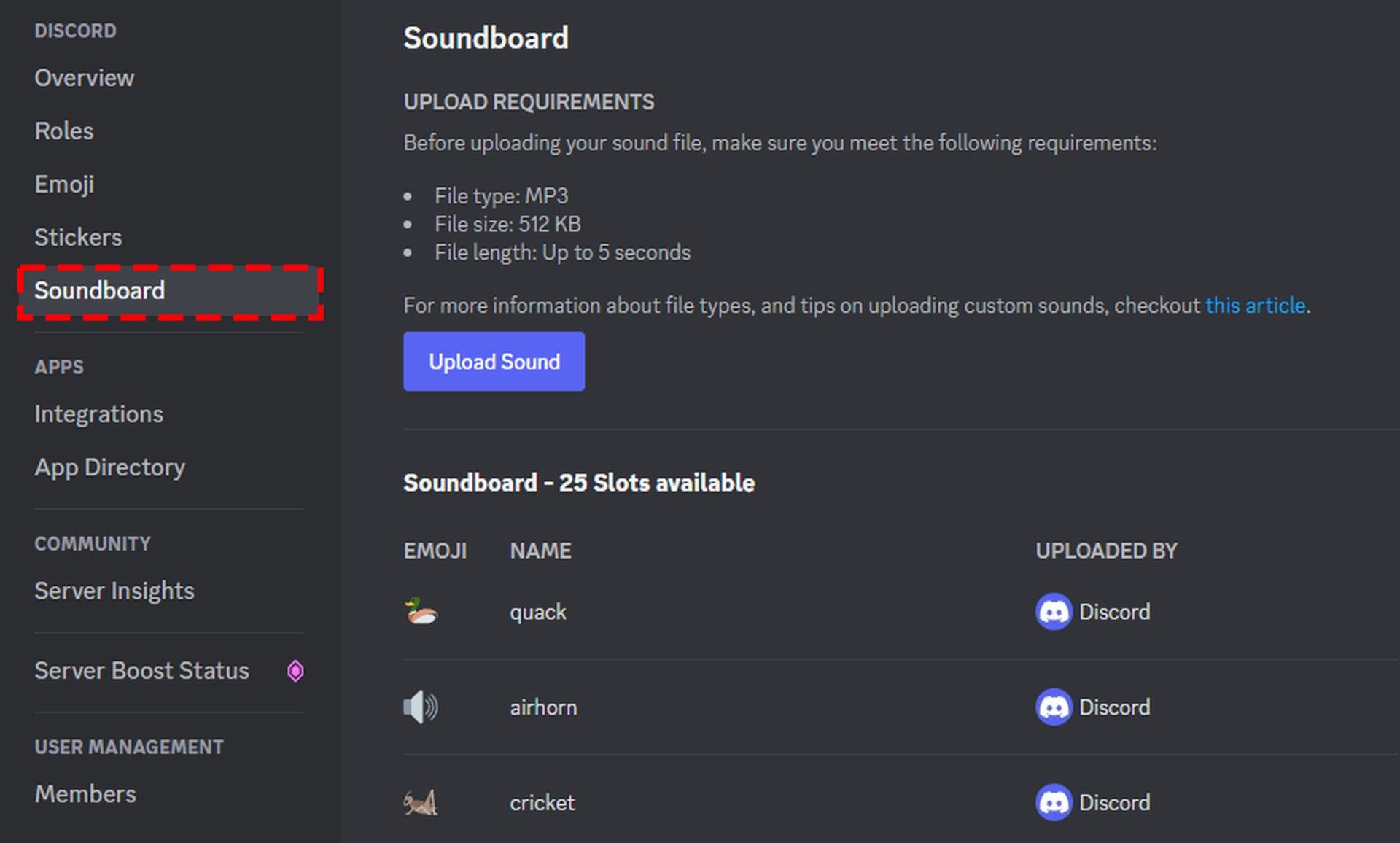
Чтобы управлять текущей звуковой панелью на вашем сервере, перейдите в «Настройки сервера»> «Звуковая плата», и вы можете редактировать или удалять любые текущие звуки из списка.
Как исправить ошибку неподдерживаемого формата видео на Android?
Пользователи смогут загружать собственные звуки только в том случае, если для их роли включено «Управление выражениями». Чтобы изменить роль, перейдите в «Настройки сервера»> «Роли», а затем включите или отключите ее для каждой роли в разделе «Разрешения».
На этом мы завершаем нашу статью, в которой мы подробно ответили на ваш вопрос о том, как использовать Discord Soundboard. Если у вас не работает Soundboard, вы можете узнать, как это исправить, используя эту ссылку.
Саундборд для Дискорда: как скачать подключить и пользоваться

Всем привет! Сегодня поговорим про то как пользоваться Soundboard, скачать и настроить его в популярной бесплатной программе общения Discord. Итак, поехали!
С настройкой программки и добавлением звуков имеют все шансы появиться проблемы. И все связано с тем, собственно что интерфейс приложения всецело на британском языке, да и разобраться со всеми вероятностями не например просто.
По данной основанию мы приводим пошаговое руководство, детально объясняющее порядок поступков.
Soundboard в Discord – собственно что это
Кто не понимает, то Саундборд в Дискорде – это особая программка, которая разрешает запускать возлюбленную музыку во время прямых трансляций и общения в чате.
При верной настройке приложения все звуки станут слышать и иные юзеры, а для переключения треков довольно устроить раз клик.
Но перед началом применения понадобится нагрузить утилиту и активировать значимые функции, по другому имеют все шансы появиться проблемы.
Как скачать и установить
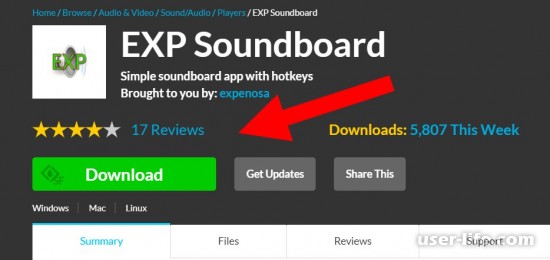
И первым делом понадобится скачать Soundboard для Discord, воспользовавшись раскрытыми источниками в онлайне.
Надо перебежать на интернет-страницу (доступна по ссылке – https://sourceforge.net/projects/expsoundboard) и надавить на кнопку Download.
Еще надо нагрузить на компьютер Virtual Audio Cable, найдя важную версию софта. А впоследствии сего, когда нужные составляющие скачаны, возможно поставить приложение.
Раскрываем папку Virtual Audio Cable и находим установочный файл, благоприятный для вашего компа.
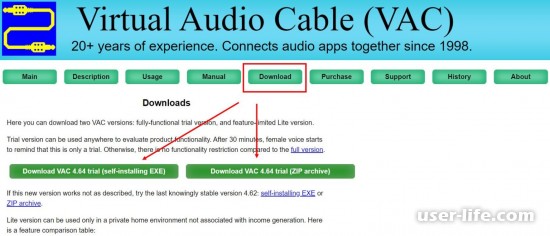
Два раза кликаем по нему, а вслед за тем избираем Install.
Берем на себя обстоятельства лицензионного соглашения, показываем пространство распаковки архива и ожидаем окончания установки.
Запускаем приложение Virtual Audio Cable и испытываем, дабы кабель для Саундборда был сотворен. В случае если же его нет, то поменяете смысл в графе Cable.
Уточняем Soundboard для Дискорда, воспользовавшись загруженным раньше EXE-файлом. Процедура обычная, в следствие этого становиться на ней не станем.
И впоследствии чтения памятке вы уже понимаете, как поставить подходящую программку для Дискорда и запускать возлюбленные композиции.
Остается избрать файл со всеми звуками и начать воспользоваться приложением. Но перед данным советуем пробежаться по опциям, изменив их под собственные дела.
Как настроить
И в случае если для вас получилось скачать Саундбар для Дискорда, то впоследствии сего нужно исполнить изначальную настройку приложения и прибавить звуки.
Для сего рекомендуем пользоваться пошаговой аннотацией, объясняющей порядок применения софта:
Наводим курсор мыши на вкладку Option, а вслед за тем избираем Settings.
Назначаем жаркую кнопку для самодействующей остановки треков (пункт Stop All Sounds hot key).
Становим галочку в графе Overlap same sound file, в случае если рассчитываем запускать треки в конкретное время.
Заходим во вкладку Audio Gain Controls и настраиваем громкость в различных каналах.
В принципе, на данном начальная настройка Саундборда для Discord благополучно закончена. Возможно передаваться к добавлению звуков (File – Open).
Но в данном случае музыка станет слышна лишь только вам, например как знак передается именно на колонки. Дабы это выправить, проделываем надлежащее.
Раскрываем опции и перебегаем в раздел Mic Injector Settings.
Избираем личный микрофон, а еще в выпадающем рационы отмечаем Line 1 (Virtual Audio Cable).
Предохраняем конфигурации и перезагружаем программку.
Запускаем приложение и становим галочку в пункте Use Mic Injector.
Важно! Вы еще сможете применить Discord Soundboard Bot, важно упрощающий работу с утилитой. К примеру, с поддержкой бота выйдет предназначить вспомогательные команды.
Ныне вы понимаете, как включить Soundboard для вывода звуков в Discord. По данному основанию вначале и требовалось ставить приложение Virtual Audio Cable. Значит, выйдет мутить различные RP игры и проводить прямые трансляции с фоновой мелодией.
Как включить звуковую панель в Discord
В этом руководстве мы покажем вам, как включить функцию Soundboard в Discord. Когда дело доходит до услуг VoIP и обмена мгновенными сообщениями, Discord прочно зарекомендовал себя как лучший в этой области. Хотя он уже имеет множество интригующих особенностей, тот факт, что он по-прежнему благословляется новыми вкусностями через частые промежутки времени, только пополняет его богатую коллекцию. В связи с этим последней функцией, появившейся на рынке, является Soundboard.
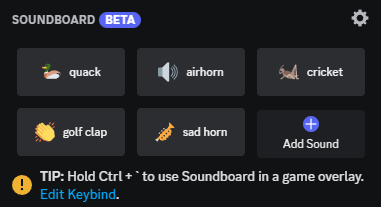
Для тех, кто не в курсе, Soundboard дает вам идеальную платформу для реакции в голосовом канале Discord с помощью коротких аудиоклипов. Хотя пользователи сразу же начали использовать эту функцию, не все могут в полной мере использовать ее. У нескольких пользователей есть сообщил что Soundboard отсутствует в Discord, тогда как другие говорят, что, хотя эта функция присутствует, они не могут ее включить. Если вы тоже находитесь в одной лодке, то это руководство поможет вам. Следуйте вместе.
Как включить звуковую панель в Discord

Программы для Windows, мобильные приложения, игры — ВСЁ БЕСПЛАТНО, в нашем закрытом телеграмм канале — Подписывайтесь:)
Имейте в виду, что Soundboard — это экспериментальная функция, доступная только в настольной версии Discord и развернутая только для ограниченного числа сообществ. Итак, если вам повезло с этой функцией, то вот как ее включить:
- Зайдите на выбранный вами сервер и присоединитесь к нужному голосовому каналу.
- Теперь вы должны увидеть значок Soundboard music в левом нижнем углу, нажмите на него.
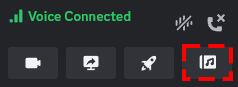
- Чтобы загрузить новый звук, нажмите кнопку «Добавить звук» на панели Soundboard.
- Чтобы отредактировать или удалить песни из Soundboard, перейдите в «Настройки сервера»> «Soundboard».
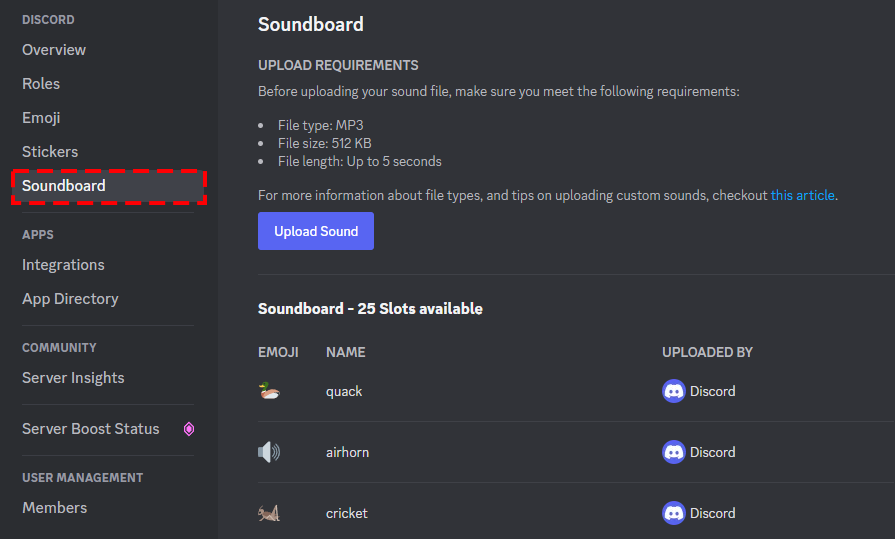
- Точно так же нажмите кнопку X рядом с нужным звуком, чтобы удалить его из Soundboard.
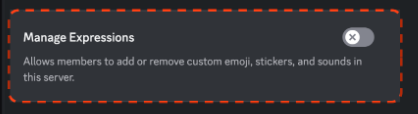
- Чтобы запретить пользователям загружать собственные звуки, перейдите в «Настройки сервера» > «Роли».
- Затем перейдите в раздел «Разрешения» и отключите переключатель рядом с «Управление выражениями».
Вот и все. Это были шаги, чтобы включить функцию Soundboard в Discord. Кроме того, мы также перечислили шаги для эффективного управления им. Если у вас есть какие-либо вопросы относительно вышеупомянутых шагов, сообщите нам об этом в комментариях. Мы вернемся к вам с решением в ближайшее время. [Screenshots Credits: Discord Support Page].
Soundboard
Soundboard или на Русском звуковая панель, это звуки для голосовых каналов, вы можете загрузить любой звук до 5 сек. и пользоваться им.
добавить звуки можно в: настройки сервера > звуковая панель
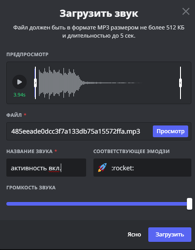
тут вы можете загрузить звук, назвать его, и указать эмодзи который будет появляться при использовании звука:
звук не должен быть дольше 5 сек.
использование [ ]
вы можете выбрать какие роли смогут использовать звуковую панель в: настройка сервера > роли > (любая роль) > права доступа > использовать звуковую панель, и переключите тумблер с выкл. на вкл. или наоборот.
Примечание: Nitro пользователи смогут использовать звуки и с других серверов.