Как не выключать экран на Самсунг

Часто многим пользователям приходится долго работать со своим телефоном, но при этом периодически откладывать его в сторону. За это время неактивности, экран телефона гаснет и вам приходится опять его включать.
В некоторых случаях нужно, чтобы экран не выключался и решить эту проблему можно по разному. В этой статье расскажу, каким образом можно не выключать экран на Samsung различными способами.
Установка долгого таймера выключения дисплея на Самсунг
Одним из самых простых способов решить проблему, когда экран телефона через некоторое время выключается — это установить долгий тайм-аут выключения. На телефонах Samsung это решается следующим способом.
Открываем настройки и переходим в раздел Дисплей.
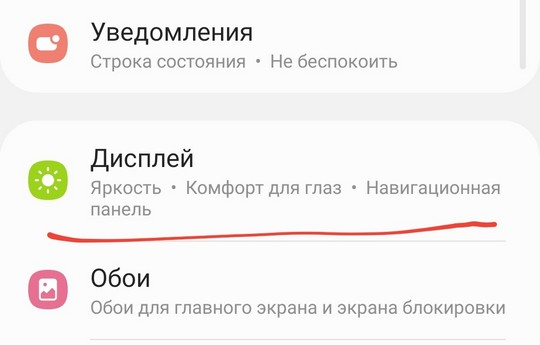
Находим раздел Тайм-аут экрана и открываем.
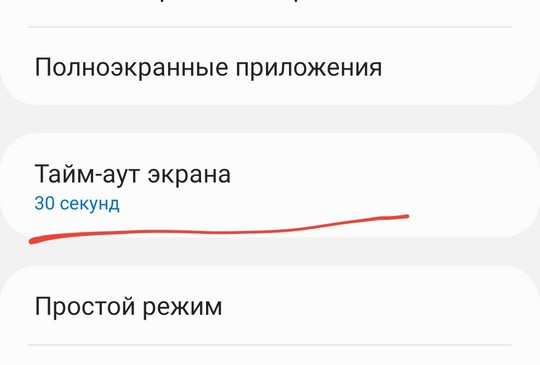
Устанавливаем таймер на то значение, которое считаем нормальным для себя.
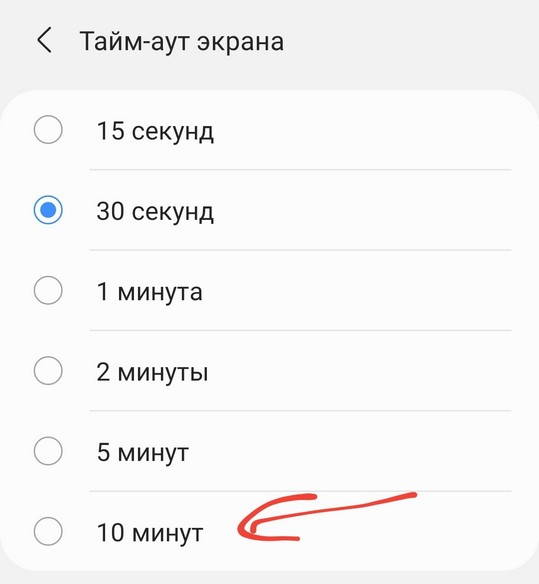
Экран телефона больше всего использует батарею, поэтому полностью выключить тайм-аут выключения экрана не выйдет. Если вас это не устраивает, то переходим к следующему пункту.
Как не выключать экран пока на него смотришь на Самсунг
Еще один способ сделать так, чтобы экран не выключался — это воспользоваться фирменной настройкой от Самсунг. Экран Samsung не будет выключаться, пока вы на него смотрите. Для этого используется фронтальная камера, поэтому если вы переживаете за свою конфиденциальность, то лучше не включайте эту настройку.
Для того, чтобы не выключать экран пока смотришь надо открыть настройки и перейти в раздел Дополнительные функции.
Затем в Движения и жесты.
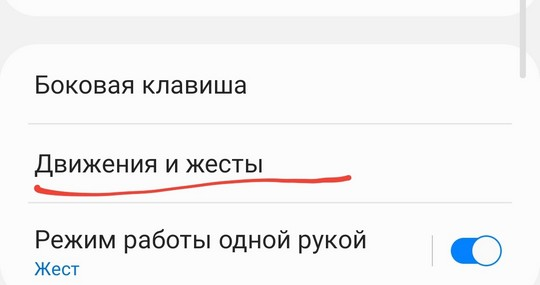
Установить переключатель на пункте Не выключать при просмотре.
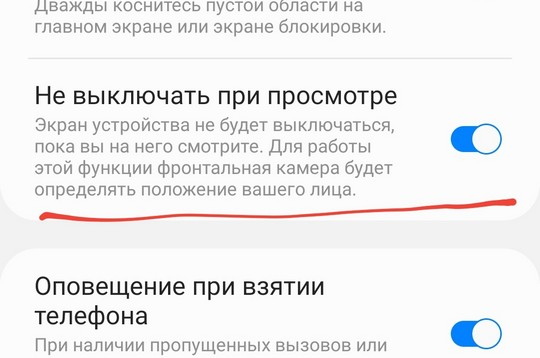
Теперь экран телефона не будет выключаться, пока вы на него смотрите. Если с точки зрения конфиденциальности вас это также не устраивает, можно воспользоваться еще одним способом.
Как не выключать экран во время зарядки на Самсунг
По мне, так вариант не выключать экран во время зарядки наиболее оптимален и не так садит экран вашего телефона. Все дело в том, что спустя некоторое время, экран вашего телефона затемняется, но не выключается. Вам больше не нужно включать его, достаточно тапнуть, чтобы опять с ним можно было работать. Делается это следующим образом и способ подходит не только для Самсунг, но и для любого телефона на Андроид.
Прежде чем включить настройку не выключать экран во время зарядки, нужно на телефоне включить настройки разработчиков. Как это сделать на телефонах Самсунг, можно прочитать в этой статье на нашем сайте.
После того, как включили режим разработчика, открываем настройки и переходим в раздел Параметры разработчика.
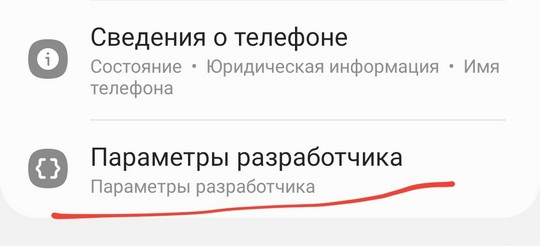
Находим и включаем пункт Не выключать экран.
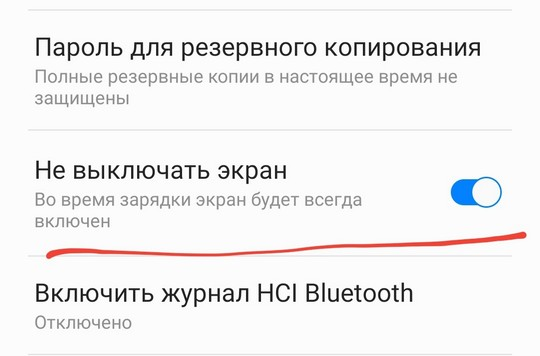
Теперь экран вашего телефона всегда будет включен во время зарядки. Как я писал выше, после того, как пройдет таймер выключения дисплея, он затемнится, но не выключится.
При использовании powerbank’а, экран будет выключаться, если заряд вашего телефона будет 100%. Потому что при зарядке до 100%, повербанк перестает заряжать ваш телефон.
Как настроить тайм-аут (время ожидания) экрана на Samsung Galaxy

Что делать, если время постоянно сбрасывается на 30 секунд?
Если на Вашем Samsung Galaxy Android 9 или 10, и тайм-аут экрана автоматически сбрасывается на 30 секунд – необходимо отключить оптимизацию настроек.
Если у Вас Android 10
- Откройте меню «Настройки» > «Обслуживание устройства».
- Нажмите на три точки в правом верхнем углу, выберите «Дополнительно».
- Выберите пункт «Оптимизация настроек».
- Отключите оптимизацию настроек целиком или отключите пункт «Время ожидания экрана».
Если у Вас Android 9
- Откройте меню «Настройки» > «Обслуживание устройства».
- Выберите пункт «Батарея».
- Нажмите на три точки в правом верхнем углу, выберите «Настройки».
- Выберите пункт «Оптимизация настроек».
- Отключите оптимизацию настроек целиком или отключите пункт «Время ожидания экрана».
Что делать, если гаснет экран во время использования смартфона
Если экран вашего смартфона отключается слишком быстро или наоборот слишком медленно, проверьте значение времени автоматического отключения экрана — тайм-аута.
Если вам нужно, чтобы экран не гас пока вы на него смотрите, — активируйте функцию Не выключать при просмотре.
О том как изменить время работы экрана смартфона, читайте в руководстве ниже.
Как установить тайм-аут экрана
Тайм-аут экрана (время ожидания) — это функция, которая автоматически отключает экран через определенный период времени для сохранения заряда батареи.
Настройкой по умолчанию является значение в 15 секунд. Если вам не подходит это значение и экран гаснет слишком быстро, вы можете изменить время ожидания экрана на более длинное.


Шаг 1. Откройте Настройки.
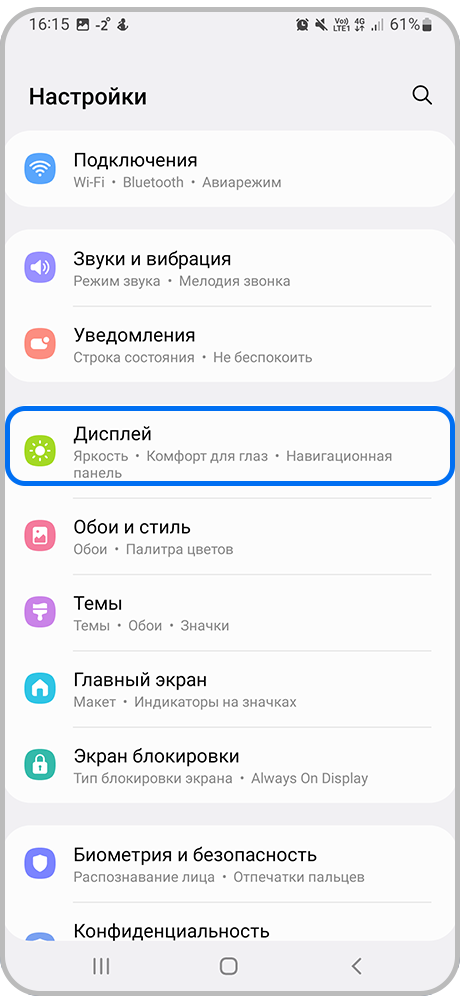

Шаг 2. Перейдите в раздел Дисплей.
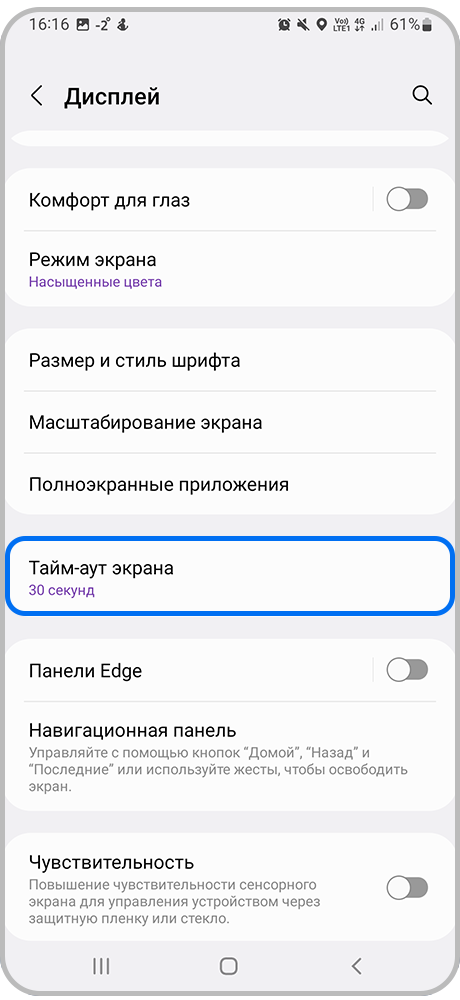

Шаг 3. Нажмите Тайм-аут экрана.
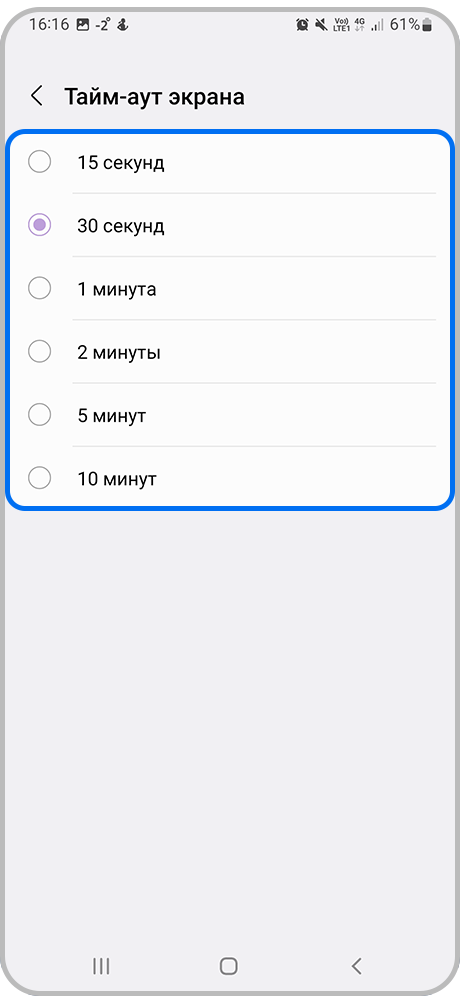

Шаг 4. Установите нужное вам время ожидания экран.
- Чем дольше горит экран, тем быстрее разряжается батарея телефона.
- Вы можете установить время ожидания экрана от 15 секунд до 30 минут (зависит от модели телефона). Сделать так, чтобы экран был включен постоянно — нельзя.
Как сделать, чтобы экран не выключался, пока вы на него смотрите
Когда вы не трогаете телефон, экран автоматически выключается для экономии заряда батареи. Но отсутствие прикосновения к экрану не всегда означает, что телефон не используется.
Смартфоны Samsung Galaxy оснащены функцией Не выключать при просмотре, которая будет распознавать через фронтальную камеру ваше лицо и не давать экрану выключиться, пока вы на него смотрите.


Шаг 1. Откройте Настройки.
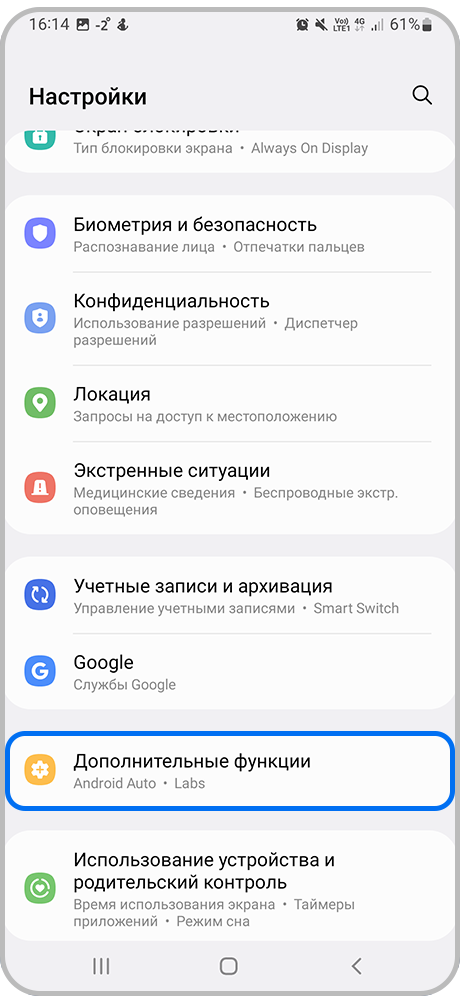

Шаг 2. Перейдите в раздел Дополнительные настройки.
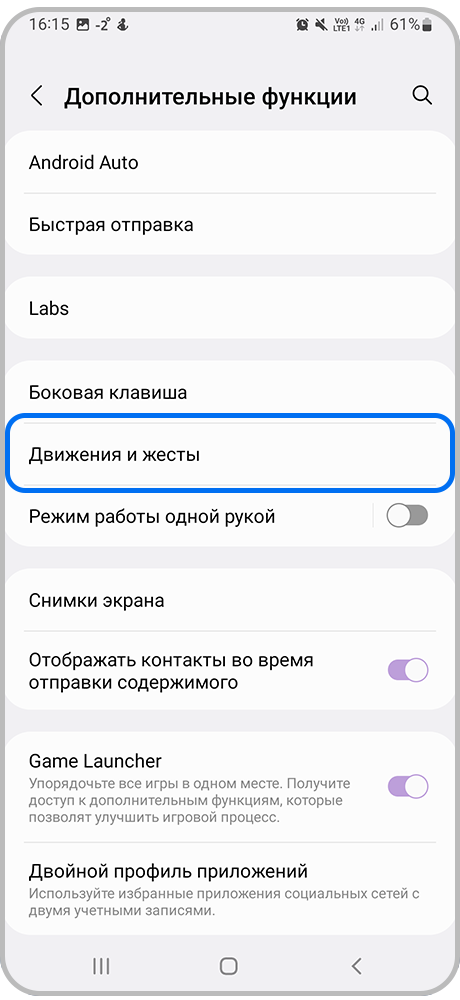

Шаг 3. Нажмите Движения и жесты.
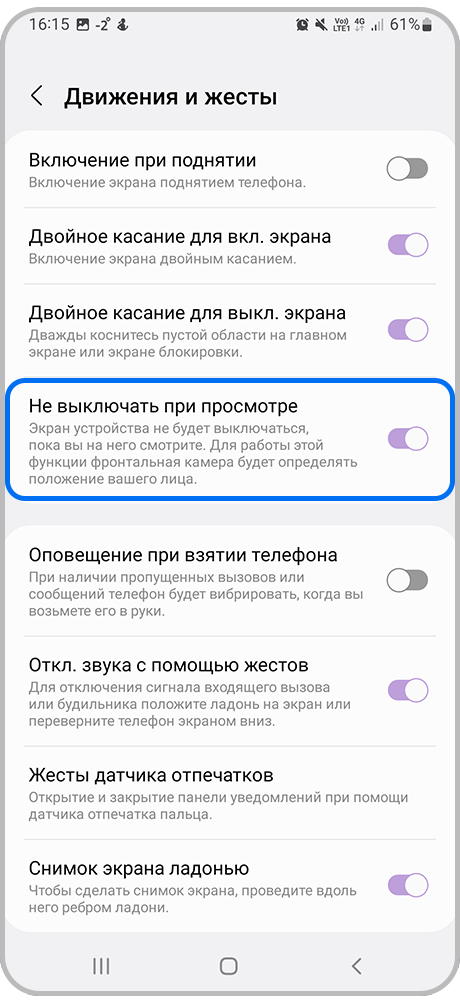

Шаг 4. Нажмите на ползунок для активации функции Не выключать при просмотре.
- Скриншоты устройства и пункты меню могут отличаться в зависимости от модели устройства и версии программного обеспечения.
Как использовать приложение Samsung Members
Если вы столкнулись со сложностями в работе мобильных устройств, планшетов или носимых устройств Samsung, вы можете отправить нам вопрос в приложении Samsung Members. Подробная информация об отправке отчета об ошибке.
Как сделать, чтобы при чтении экран Samsung не выключался

Ранее нами в статье была описана очень полезная функция «Смарт-отключение». Она позволяла не отключать дисплей, пока вы смотрите на экран даже по истечении тайм-аута (времени бездействия). Как правило, тайм-аут настроен на достаточно короткое время 15-30 секунд, с целью экономии расхода заряда батареи. Короткий тайм-аут экрана позволяет значительно снизить расход батареи в период «простоя».
Быстрое отключение экрана во время чтения длинного сообщения или ознакомления с ёмкой информацией без касания экрана вызывает серьёзное неудобство.
Поэтому производители смартфонов Samsung воспользовались существующей службой распознавания лица фронтальной камерой смартфона и создали новый режим, который позволяет продлить время тайм-аута на период, пока вы смотрите на экран.
Но с выходом очередного обновления операционной системы включение этой полезной службы изменилось. Теперь она называется не «Смарт-отключение», а «Не выключать при просмотре».
А как сейчас подключается функция «Не выключать при просмотре» на смартфоне Samsung Galaxy?
Далее мы опишем порядок включения этой службы на примере редакционного смартфона Samsung Galaxy A50 c обновлений Операционной Системой Android 11 One UI 3.1.
А будет ли эта служба реагировать на лица людей, которые не внесены в базу фейсконтроля телефона?
Эта функция основана на службе распознавании лиц, но, тем не менее, сохранять в памяти смартфона лица людей, кому мы одалживаем свой мобильный телефон, нет необходимости. Поэтому этот режим будет работать ровно столько, пока Искусственный Интеллект смартфона будет распознавать лицо любого человека, глаза которого смотрят в экран смартфона.
Инструкция по включению службы «Не выключать при просмотре» на смартфоне Samsung Galaxy.
1. С экрана приложений запускаем Настройки телефона, нажав на значок «Настройки».

2. На основной странице Настроек телефона нужно открыть раздел «Дополнительные функции».

3. В разделе «Дополнительные функции» необходимо открыть подраздел «Движения и жесты».

4. Ну а теперь, находясь в подразделе «Движения и жесты» нужно включить переключатель пункта «Не выключать при просмотре».
Вот таким образом мы включили службу «Не выключать при просмотре», которая ранее назвалась «Смарт-отключение».

Теперь во время просмотра информации с экрана дисплей не будет выключаться даже по истечении времени тайм-аута.