Финансы в Excel
Надстройка может быть полезна при работе со сложными файлами Excel, в которых содержатся макросы, пользовательские функции на VBA, формулы со ссылками на другие рабочие книги и пр. Трудности возникают при попытке открыть такие файлы на других компьютерах, где, например, не активированы макросы. Другая проблема — размер файла. Если требуется только просмотр данных, то совсем не обязательно пересылать мегабайты информации с формулами и скрытыми вычислениями. Обычно в этом случае готовится отдельный файл с копией данных со значениями и форматами, но без формул. Частичный перенос информации диапазонами ячеек изменяет настройки печати страницы, надежнее переносить данные в виде полных копий рабочих листов. Надстройка datasnapshot.xla позволяет автоматизировать этот процесс.
Оставьте видимыми только нужные листы с информацией, затем запустите основную процедуру надстройки через нажатие Ctrl+w (Ctrl+ц).
После подтверждения запуска на всех не скрытых листах исходного файла во всех ячейках формулы заменяются на значения, а сводные таблицы преобразуются в обычные. Также удаляются элементы управления Forms (кнопки, списки, флажки), другие графические элементы сохраняются. Затем эти листы переносятся в новую рабочую книгу. Исходный файл закрывается без сохранения изменений.
В файле-отчете сохраняется все форматирование. Формулы остаются только на уровне условного форматирования. Может изменится внешний вид, если эти формулы ссылались на скрытые листы исходного файла (это теоретически возможно).
Файл надстройки datasnapshot.xla совместим со всеми версиями Excel. Устанавливается стандартными средствами Excel:


Как уже отмечалось, надстройка резервирует сочетание клавиш Ctrl+w (Ctrl+ц). При этом стандартная функциональность этого сочетания клавиш (закрытие активной книги) отключается.
Если надстройка активна, то при нажатии Ctrl+w (Ctrl+ц) в активном файле появится следующее предупреждение:

Будьте внимательны, если исходный файл не сохранен, то лучше нажать «Нет» и сохранить данные.
По нажатию кнопки «Да» запустится процесс создания нового файла Excel, в котором будут только значения из текущего файла, будут удалены все ссылки, формулы, элементы управления, макросы и пр. В результате получится файл небольшого объема, который может использоваться для печати и пересылке по электронной почте.
Удаление формул
При удалении формулы также удаляется ее результат. Если вы не хотите удалять значение, можно удалить только формулу.
Удаление формулы
- Вы выберите ячейку или диапазон ячеек, содержащих формулу.
- Нажмите клавишу DELETE.
Удаление формулы с сохранением результатов
Для этого нужно скопировать формулу, а затем вкопировать ее в ту же ячейку с помощью параметра Вировать значения.
- Выберем ячейку или диапазон ячеек, которые содержат формулу.
Если формула является формулой массива, необходимо сначала выбрать все ячейки в диапазоне ячеек, которые содержат формулу массива:- Щелкните ячейку в формуле массива.
- На вкладке Главная в группе Редактирование нажмите кнопку Найти и выделить, а затем выберите команду Перейти.
- Нажмите кнопку Дополнительный.
- Выберите текущий массив.
Удаление формулы массива
Чтобы удалить формулу массива, выберите все ячейки в диапазоне ячеек, которые содержат формулу массива. Для этого:
- Щелкните ячейку в формуле массива.
- На вкладке Главная в группе Редактирование нажмите кнопку Найти и выделить, а затем выберите команду Перейти.
- Нажмите кнопку Дополнительный.
- Выберите текущий массив.
- Нажмите клавишу DELETE.
Удаление формулы с сохранением результатов
- Выберем ячейку или диапазон ячеек, которые содержат формулу.
- Щелкните Главная >Копировать (или нажмите CTRL+C).
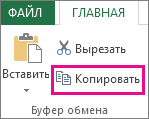
- Щелкните главная > под кнопкой В >в таблице.

Дополнительные сведения
Вы всегда можете задать вопрос эксперту в Excel Tech Community или получить поддержку в сообществах.
покупка
Как скопировать числа или значения без формул в Excel?
Когда вы копируете числа, которые являются результатами вычислений формул, в другие ячейки, эти числа будут изменены после вставки, потому что обычно вы копируете эти формулы вместо их вычисленных результатов. Эта статья поможет вам скопировать рассчитанные результаты формул без изменения значений в Excel.
Copy and paste formulas without changing cell references:
With Kutools for Excel‘s Exact Copy utility, you can quickly copy and paste the formulas into any cells without changing the calculated results.

Kutools for Excel: with more than 200 handy Excel add-ins, free to try with no limitation in 60 days. Download and free trial Now!
Копирование чисел или значений без копирования формул в ячейки с помощью специальной команды «Вставить»
Если вы просто хотите скопировать вычисленные результаты, не копируя их формулы, вы можете использовать команду «Специальная вставка», как показано ниже, для копирования чисел без копирования формул, но она очистит все формулы и форматирование.
1. Выделите и скопируйте числа, которые вы хотите вставить без формул.
2. Выберите ячейку и щелкните ее правой кнопкой мыши. Затем нажмите кнопку Наши ценности вариант под Вставить вариант в контекстном меню, см. следующий снимок экрана:

3. После этого вы увидите, что все числа вставлены в ячейки назначения без формул.

Примечание: Специальная вставка команда очищает не только формулы, но и форматирование, например полужирный, цвет и т. д.
Копируйте числа или значения без копирования формул в ячейки с помощью Kutools for Excel
С помощью вышеуказанного метода вы можете потерять форматирование ячейки, если вы хотите вставить без формул, но сохранить форматирование ячейки, Kutools for ExcelАвтора К фактическому утилита может оказать вам услугу.
После установки Kutools for Excel, пожалуйста, сделайте следующее:
1. Скопируйте и вставьте значения ячеек и формулы в другое нужное место.
2. Затем выберите вставленные данные, из которых вы хотите удалить формулы, и нажмите Кутулс > К фактическому, см. снимок экрана:

3. И все значения и формулы в диапазоне будут изменены на фактические значения без формул, форматирование ячеек также сохраняется, см. Снимок экрана:

Нажмите здесь, чтобы узнать больше о К фактическому.
Копируйте числа или формулы без изменения ссылок на ячейки с помощью Kutools for Excel
Если вы хотите скопировать как вычисленные результаты, так и формулы в другие ячейки, не меняя их значений, Kutools for Excel‘s Точная копия Инструмент может помочь вам быстро скопировать как числа, так и их формулы, не изменяя их значения в других ячейках Excel.
После установки Kutools for Excel, пожалуйста, сделайте следующее:
1. Нажмите Кутулс > Точная копия, см. снимок экрана:


2. В Точная копия формулы диалоговое окно, нажмите кнопку, чтобы выбрать диапазон данных, который вы хотите скопировать и вставить без формул (чтобы сохранить форматирование ячейки, просто установите флажок Копировать форматирование вариант) см. снимок экрана:

3, Затем нажмите Ok , и появится другое окно подсказки, напоминающее вам о выборе ячейки для вставки результата. Смотрите скриншот:

4. Затем нажмите OK , вы увидите, что числа и формулы из выбранных ячеек копируются в целевую ячейку без изменения их значений.
Kutools for ExcelИнструмент Exact Copy позволяет легко копировать все формулы без изменения относительных ссылок на ячейки. Нажмите, чтобы узнать больше…
Демонстрация: копирование данных без формул или без изменения ссылок на ячейки формулы Kutools for Excel
Kutools for Excel: с более чем 300 удобными надстройками Excel, которые можно попробовать бесплатно без ограничений в течение 30 дней. Загрузите и бесплатную пробную версию прямо сейчас!
Как сохранить только значения в excel без формул
Argument ‘Topic id’ is null or empty
Сейчас на форуме
© Николай Павлов, Planetaexcel, 2006-2023
info@planetaexcel.ruИспользование любых материалов сайта допускается строго с указанием прямой ссылки на источник, упоминанием названия сайта, имени автора и неизменности исходного текста и иллюстраций.
ООО «Планета Эксел»
ИНН 7735603520
ОГРН 1147746834949ИП Павлов Николай Владимирович
ИНН 633015842586
ОГРНИП 310633031600071