Как создать простой HTML сайт в блокноте
HTML-сайты пользовались широкой популярностью в 90-х и 2000-х годах. Просто потому, что особых альтернатив не было. Их создание – основа основ, азбука веб-разработчика. Сейчас их, в основном, используют для обучения основам вёрстки веб-страниц, изучения HTML и CSS, что пригодится при работе вообще с любым движком.
HTML-сайты не обязательно имеют примитивный дизайн. Существует множество бесплатных HTML шаблонов, ничем не уступающих по привлекательности тем, что используются в конструкторах сайтов или CMS. Но большие проекты на них неудобно делать. Много страниц – много мороки, поскольку редактирование каждой требует копания в коде. У них нет панели управления, также все страницы будут статическими – никаких блогов, форумов и т. д.
HTML-сайты чаще всего имеют формат лендингов и сайтов-визиток. В этих сценариях они себя более-менее оправдывают – работают быстро, не грузят сервер, не требуют подключения базы данных. Весь контент содержится в самих страницах. HTML отвечает за вёрстку, структуру блоков, а при помощи каскадных таблиц стилей (CSS) этим элементам можно придать необходимый внешний вид и формат (шрифт, цвет, фон, форма, отступы и т д.).
Вёрстка в HTML бывает табличной (table – устаревший стандарт) и блочной (div – именно её сейчас используют). Язык использует обширный набор тегов, почти все из которых используются парой – открывающий и закрывающий теги (например, — тег абзаца), внутри которых содержится контент. В CSS используются атрибуты, свойства и их значения, подключаемые к отдельным элементам HTML-каркаса страницы. То есть можно выборочно придавать желаемый вид каждому элементу на сайте по отдельности.
Мы не ставим своей целью обучить вас синтаксису языков – если нужно, то без труда сможете найти сотни уроков и справочников по ним в Сети. Покажем основу – как сделать простой сайт на HTML в блокноте, создать своими руками веб-страницу по тем же стандартам, что используют все посещаемые вами сайты. На примере вы сможете уловить суть процесса, оценить для себя, интересна ли вообще эта тема.
Шаг 1 – создание страницы формата HTML
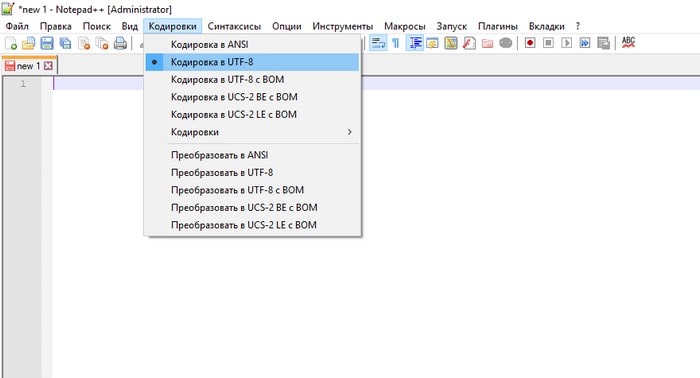
Откройте стандартный блокнот для Windows (или любой другой текстовый редактор – Notepad++, Sublime Text — неважно), откройте меню «Файл», выберите «Сохранить как», измените кодировку с ANSI на UTF-8 (для правильного отображения русских букв в браузере), впишите заголовок веб-страницы и измените расширение на html (оно идёт после точки), после чего сохраните изменения.
Шаг 2 – добавляем разметку веб-страницы
Теперь приступаем к редактированию файла. Первым делом необходимо добавить -веб-разметку – стандартный кусок кода, позволяющий браузерам распознавать контент, находящийся во внутренних тегах. Просто скопируйте и вставьте его:
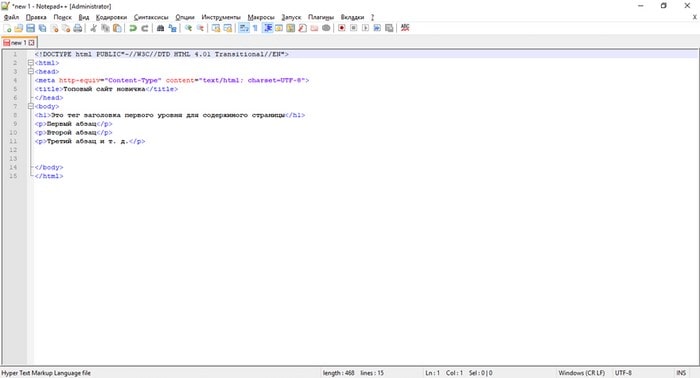
Это базовые элементы, которые есть на любом веб-ресурсе. Весь контент страницы должен находится между тегами (это тело документа), всё, что выходит за их пределы выше и ниже, не будет отображаться на сайте.
Шаг 3 – работаем со стилями CSS
Допустим, вы добавили какой-то текст в параграфы, теперь нужно придать им стилистику – выбрать шрифты, фон, отступы, ширину области страницы и т. д. Это может выглядеть вот так:
- body
- background: #F2F2F2;
- max-width: 900px;
- margin: 10px auto;
- padding: 30px;
- >
- h1
- color: #4C4C4C;
- padding-bottom: 20px;
- margin-bottom: 20px;
- border-bottom: 2px solid #BEBEBE;
- >
- p
- font:italic;
- >
В примере вы видите цвет фона (background) и значение этого атрибута (#F2F2F2), ширину страницы (900 пикселей), отступы, цвет заголовка, отступы от основного текста и границ страницы (padding и margin), а также цветную границу нижней части сайта в 2 пикселя (border-bottom). Вся страница в сборе с разметкой, контентом и стилями будет выглядеть так:
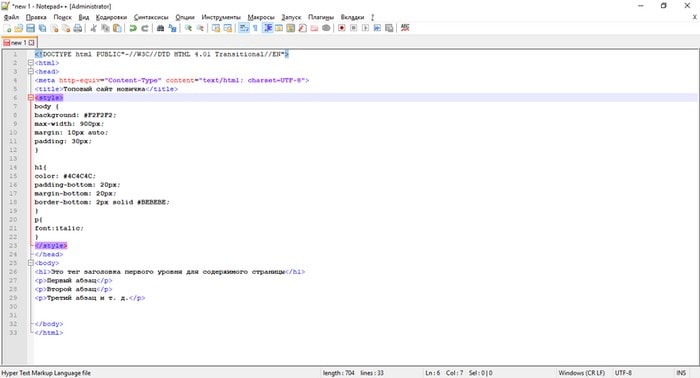
Как видите, свойства CSS мы добавили между тегами . После завершения всех операций сохраните результат. Теперь, если вы попытаетесь открыть полученную страницу, то она автоматически запустится в браузере. Поздравляем, вы создали свой первый простенький сайт в блокноте.
Шаг 4 – загрузка сайта на хостинг
Понятно, что сайт из примера – не из тех, что публикуют в Интернете и тратятся ради этого на платный хостинг. Но, если вы по тем же принципам, изучив HTML и CSS, создадите действительно стоящий сайт для достижения каких-то целей, то для его отображения в Сети потребуются хостинг и домен.
Выбор хостинга – важная задача. Сайты на HTML легковесны и не требуют для своей работы каких-то суперских мощностей, но, тем не менее, мы рекомендуем использовать качественный хостинг, такой как Bluehost. Это один из самых надёжных и популярных зарубежных провайдеров с огромной базой клиентов (обслуживает более 2 млн доменов), впечатляющим количеством серверов по всему миру (около 120) и хорошими условиями. Стоит он $2.95/месяц, плюс ещё домен дают на первый год в подарок, бесплатный SSL и прочие интересные плюшки.
Скорость работы сайтов Bluehost в Рунете высокая, поскольку сервера находятся в облаке, используется CDN-технология. Провайдер абузоустойчивый – это означает, что ваш сайт не отключат ни при каких обстоятельствах – можете не бояться жалоб конкурентов и прочего. Всё будет работать надёжно. Техподдержка круглосуточная.
Для того, чтобы запустить HTML-сайт на хостинге, достаточно просто скопировать его файлы в директорию с названием домена. Можно использовать встроенный FTP-сервер либо программу вроде Filezilla, но, в таком случае, её придётся настраивать для работы с хостингом. База данных не нужна.
Выводы и рекомендации
Простейший HTML-сайт можно создать в блокноте за несколько минут. Для построения более сложных структур, способных выполнять конкретные задачи и выглядеть на уровне, потребуются углублённые знания HTML5 и CCS3. Этот подход полезен новичкам для обучения, приобретения базовых навыков веб-разработчика. В целом, особого смысла создавать такие сайты в других сценариях нет – гораздо эффективнее использовать конструкторы сайтов (например, uCoz, uKit и другие) или даже движок WordPress, если есть опыт.
Попробовать хостинг Bluehost установка CMS в 1-клик ↵
Быстрый, простой и безопасный хостинг для HTML-сайтов и адекватной ценой. Включена БЕСПЛАТНАЯ регистрация домена на 1 год + SSL сертификат в подарок!
Тарифы: от $2.95
* Bluehost — самая привилегированная хостинг-компания в мире, обслуживает более 2 млн. сайтов, официально рекомендуемая компаниями WordPress, PrestaShop, WooCoomerce и др.!
Выбор хостинга важен, на чём бы ваш сайт ни был собран. В случае с конструкторами он не нужен (всё нужное получаете сразу из коробки), а для сайтов на CMS и чистом HTML стоит использовать Bluehost. Именно этот хостинг официально рекомендован WordPress.org – это не случайность, провайдер очень надёжный, технологичный.
Урок 1. Как создать простую страницу на html?

В целом оценю время на базовое изучение html как 2-8 часов, остальное по желанию. Ну и, конечно же, время изучения зависит от заинтересованности. Рекомендую разбить на несколько дней по 20-30 минут.
Вы готовы? Тогда поехали!
Подключение к интернету для создания страницы на html нам НЕ нужно.
Нам понадобится
1) Выбираем текстовой редактор. На первое время достаточно Блокнота (Notepad) (в нём нам понадобится только команда Сохранить как)
2) для Mac и Linux
Bluefish Editor ( скачать )
2) Любой интернет-браузер, например, Internet Explorer для Windows или Safari для Mac OS X и iOS. Да-да, можно также Mozilla, Google Chrome, Opera, Yandex и Mail браузеры и тд.
Приступим к созданию страницы HTML
1) создаём на рабочем столе папку html . Это мы сделаем для того, чтобы уроки были структурированы и содержались в одном месте.
2) Создаём наш файл в текстовом редакторе, например в Блокноте (NotePad). Далее Сохранить как.

Кодировку лучше выбирать UTF-8, затем выбрать все типы файлов и выбрать название файла с .html на конце, например index.html

Выбираем в качестве директории (папки), куда сохранить, нашу html
Нажимаем сохранить. Готово!
Часто задают вопрос о том, что не видно расширения файла. Разберём по порядку
 |
Расширение имени файла — это последовательность символов, добавляемых к имени файла и предназначенных для идентификации типа (формата) файла. Проще говоря, это .txt .doc .exe .jpg и тд в конце названия файла |
Возможность видеть расширения файла может помочь в точном определении типа файла и даёт возможность вручную (при команде переименовать) сменить не только расширение, но и следовательно тип файла (например, с txt на html)
Но если же у Вас всё-таки названия файлов выглядят как в первом варианте (БЕЗ, например, .txt ; jpg ; .exe в конце названия файлов), делаем следующее:
Смотрим настройки файлов и папок:
Для Win XP Открываем любую папку — Сервис (сверху в панели) — Свойства папки — Вид — Скрывать расширения для зарегистрированных файлов (снять галочку) — Применить
Для Win 7 Открываем любую папку — Упорядочить — Параметры файлов и поиска -Вид — Скрывать расширения для зарегистрированных типов файлов (снять галочку) — Применить
3) вставляем в него Весь код (вместе с комментариями), указанный ниже:
<br />Название Вашей первой странички <br />
Заголовок моей странички
Есть ещё h2, h3 и так до h6. самого маленького заголовка—>
Это моя первая web-страничка!
4) открываем файл. Можете выбрать другой браузер для открытия данного файла, для этого нажимаем правую кнопку мыши на нашем файле index.html — Открыть с помощью и выбираем какой-нибудь браузер из списка, например, Internet Explorer, Google Chrome, Mozilla, Яндекс Браузер и тд.
В итоге, открыв Интернет-Браузером получившийся index.html , Вы должны увидеть страничку такого вида:

Рисунок 1.
На Рисунке 1 мы видим как в результате браузер отобразил Вашу страничку. Красным выделен текст следующих элементов:
<br />Название Вашей первой странички <br />
Заголовок моей странички
Есть ещё h2, h3 и так до h6. самого маленького заголовка—>
Это моя первая web-страничка!
В коде представленном снизу Вы сможете увидеть базовый минимум html-документа. Её нужно обязательно выучить и не путать местами открывающие и закрывающие теги.
Тег head выделяет головную часть документа. В ней прописываются элементы в основном связанные с помощью Браузеру в обработке элементов Вашей страницы (название, ключевые слова, авторство и тд) Конкретно о его содержимом мы поговорим позже.
Тег title обозначает Название страницы. Это единственный тег, содержащийся в head, который отображается на странице. То, что вписать после открывающего и перед закрывающим тегом и будет Названием Вашей страницы в Интернете
<br />Название страницы <br />
 |
Все отступы слева перед тегами в примерах Необязательны. Они сделаны для наглядности, чтобы Вы видели пары тегов |
Тег body обозначает Тело страницы. То, что вписать после открывающего и закрывающего тегов body и будет Содержимым Вашей страницы
  <br />Название страницы <br />


Любой заголовок
Просто текст
Текст в параграфе. Он будет писаться с новой строки и заканчиваться с закрывающим тегом
Другой текст
Почти все теги в HTML открывающие и закрывающие (исключение, например, тег img, который обозначает вставку изображеия).
<br />Название страницы <br />

В очередной раз напомню, что Важно не забывать писать закрывающие теги для всех остальных типов тегов, иначе Браузер не поймёт где именно Вы хотели закончить тот или иной элемент. Как снизу:
  <br />


Хочу выделить текст жирным, а этот уже курсивом  после слова жирным -->
Мы намерено после слова жирным забыли закрывающий тег b. В итоге браузер вывел следующее
Хочу выделить текст жирным, а этот уже курсивом
Как видите, текст до конца будет выделяться жирным, а тот, что подразумевался курсивом, тот будет и жирным, и курсивом. Так что будьте внимательны!
5) Если Вы хотите что-то подредактировать в Вашем файле index.html (а он теперь по умолчанию открывается только браузером), то тогда нажимаем правую кнопку мыши на нашем файле index.html — выбираем Открыть с помощью а из списка выбираем уже текстовой редактор, это будет либо Блокнот (в англ. Notepad), либо установленный Вами другой текстовой редактор.
В принципе азы объяснил. Пока html-страница выглядит достаточно просто, но в следующих уроках я подробно расскажу Вам об этих и других элемента и их назначении — будем вставлять изображения, делать ссылки и много другого интересного)
Мои поздравления!
Несложно же?)
Создание первой веб-страницы
Перед тем, как мы начнём наше путешествие по урокам создания сайтов на HTML и CSS, важно понимать различия между двумя языками, синтаксис каждого языка и некоторую основную терминологию.
Что такое HTML и CSS?
HTML (HyperText Markup Language, язык разметки гипертекста) задаёт структуру содержимого и его смысл, определяя такой контент как, к примеру, заголовки, абзацы или изображения. CSS (Cascading Style Sheets) или каскадные таблицы стилей — это язык презентаций созданный для оформления внешнего вида контента, использующий, например, шрифты или цвета.
Эти два языка — HTML и CSS независимы друг от друга и должны таковыми и оставаться. CSS не должен быть написан внутри HTML-документа и наоборот. Как правило, HTML всегда будет представлять содержимое, а CSS всегда будет определять его оформление.
При таком понимании разницы между HTML и CSS давайте погрузимся в HTML более подробно.
Основные термины HTML
Перед началом работы с HTML вы, вероятно, столкнётесь с новыми и часто странными терминами. Со временем вы ознакомитесь со всеми ними подробнее, но сейчас вы должны начать с трёх основных терминов HTML — элементы, теги и атрибуты.
Элементы
Элементы указывают, как определять структуру и содержимое объектов на странице. Некоторые из часто используемых элементов включают в себя несколько уровней заголовков (определены как элементы с до ) и абзацев (определены как
); в список можно включить элементы , , , и и многие другие.
Элементы идентифицируются с помощью угловых скобок <>, окружающих имя элемента. Таким образом, элемент будет выглядеть так:
Теги
Добавление угловые скобок < и >вокруг элемента создаёт то, что известно как тег. Теги наиболее часто встречаются в парах открывающих и закрывающих тегов.
Открывающий тег отмечает начало элемента. Он состоит из символа ; например, .
Закрывающий тег отмечает конец элемента. Он состоит из символа < с последующей косой чертой и именем элемента и завершается символом >; например,
.
Содержимое, которое находится между открывающим и закрывающим тегами, является содержимым этого элемента. Ссылка, к примеру, будет иметь открывающий тег и закрывающий тег . Что находится между этими двумя тегами будет содержимым ссылки.
Так, теги ссылок будут выглядеть примерно так:
Атрибуты
Атрибуты являются свойствами, применяемыми для предоставления дополнительной информации об элементе. Наиболее распространённые атрибуты включают в себя атрибут id , который идентифицирует элемент; атрибут class , который классифицирует элемент; атрибут src , который определяет источник встраиваемого содержимого; и атрибут href , который указывает ссылку на связанный ресурс.
Атрибуты определяются в открывающем теге после имени элемента. В общем, атрибуты включают в себя имя и значение. Формат для этих атрибутов состоит из имени атрибута со знаком равенства за ним, а затем в кавычках идёт значение атрибута. Например, элемент с атрибутом href будет выглядеть следующим образом:
Демонстрация основных терминов HTML
Данный код будет отображать текст «Shay Howe» на веб-странице и при щелчке на этот текст ведёт пользователя на http://shayhowe.com. Элемент ссылки объявлен с помощью открывающего тега и закрывающего тега охватывающих текст, а также атрибута и значения адреса ссылки объявленной через href=»http://shayhowe.com» в открывающем теге.

Рис. 1.01. Синтаксис HTML в виде схемы включает элемент, атрибут и тег
Теперь, когда вы знаете что такое элементы HTML, теги и атрибуты, давайте взглянем воедино на нашу первую веб-страницу. Если что-то выглядит здесь новым, не беспокойтесь — мы расшифруем всё по ходу.
Настройка структуры документа HTML
HTML-документы представляют собой простые текстовые документы, сохранённые с расширением .html, а не .txt. Чтобы начать писать HTML вначале нужен текстовый редактор, который вам удобен в использовании. К сожалению, сюда не входит Microsoft Word или Pages, поскольку это сложные редакторы. Двумя наиболее популярными текстовыми редакторами для написания HTML и CSS являются Dreamweaver и Sublime Text. Бесплатные альтернативы также Notepad++ для Windows и TextWrangler для Mac.
Все HTML-документы содержат обязательную структуру, которая включает следующие декларации и элементы: , , и .
Объявление типа документа или находится в самом начале HTML-документа и сообщает браузерам, какая версия HTML применяется. Поскольку мы будем использовать последнюю версию HTML, наш тип документа будет просто . После этого идёт элемент означающий начало документа.
Внутри элемент определяет верхнюю часть документа, включая разные метаданные (сопроводительная информация о странице). Содержимое внутри элемента не отображается на самой веб-странице. Вместо этого он может включать название документа (который отображается в строке заголовка окна браузера), ссылки на любые внешние файлы или любые другие полезные метаданные.
Всё видимое содержимое веб-страницы будет находиться в элементе . Структура типичного HTML-документа выглядит следующим образом:
Привет, мир! Привет, мир!
Это веб-страница.
Демонстрация структуры HTML-документа
Этот код показывает документ, начиная с объявления типа документа, , затем сразу идёт элемент . Внутри идут элементы и . Элемент содержит кодировку страницы через тег и название документа через элемент . Элемент включает в себя заголовок через элемент и абзац текста через . Поскольку и заголовок и абзац вложены в элемент , они видны на веб-странице.
Когда элемент находится внутри другого элемента, известный также как вложенный, хорошей идеей будет добавить к нему отступ, чтобы сохранить структуру документа хорошо организованной и читабельной. В предыдущем коде оба элемента и вложены и сдвинуты внутри элемента . Структура отступов для элементов продолжается с новыми добавленными элементами внутри и .
Самозакрывающиеся элементы
В предыдущем примере элемент был единственным тегом, который не включал закрывающий тег. Не переживайте, это было сделано намеренно. Не все элементы состоят из открывающих и закрывающих тегов. Некоторые элементы просто получают содержимое или поведение через атрибуты в пределах одного тега. является одним из таких элементов. Содержимое элемента в примере присваивается с помощью атрибута charset и значения. К другим типичным самозакрывающимся элементам относятся:
Приведённая структура, сделанная с помощью объявления типа документа и элементов , и , является довольно распространённой. Мы хотим сохранить эту структуру документа удобной, поскольку будем часто её применять при создании новых HTML-документов.
Валидация кода
Независимо от того, насколько аккуратно мы пишем наш код, ошибки неизбежны. К счастью, при написании HTML и CSS у нас есть валидаторы для проверки нашей работы. W3C предлагает валидаторы HTML и CSS, которые сканируют код на ошибки. Проверка нашего кода не только помогает правильно отображать его во всех браузерах, но и помогает обучению передовому опыту при написании кода.
На практике
В качестве веб-дизайнеров и фронтенд-разработчиков мы можем позволить себе роскошь посещать ряд замечательных конференций, посвящённых нашему ремеслу. Мы собираемся организовать собственную конференцию Styles Conference и создать для неё сайт на протяжении следующих уроков. Вот так!
- Откройте текстовый редактор, создайте новый файл с именем index.html и сохраните его в место, которое не забудете. Я собираюсь создать папку на рабочем столе с именем styles- conference и сохранить этот файл в ней; не стесняйтесь делать то же самое.
- В файле index.html добавим структуру документа, в том числе тип документа и элементы , и .
Styles Conference
Styles Conference
Каждый год самые яркие веб-дизайнеры и фронтенд-разработчики собираются в Чикаго, чтобы обсудить новейшие технологии. Присоединяйся к нам этим августом!
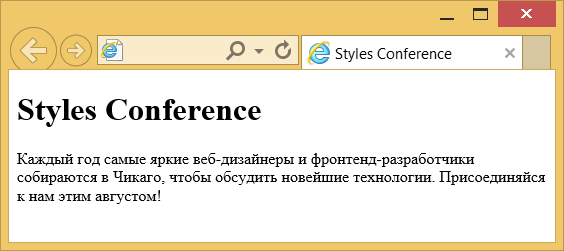
Пришло время взглянуть на то, что мы сделали! Отыщем наш файл index.html (у меня он находится в папке styles-conference на рабочем столе). Дважды щёлкнув по этому файлу или перетащив его в браузер мы откроем его для просмотра. Рис. 1.02. Наши первые шаги при создании сайта Styles Conference
Давайте переключимся немного, отойдя от HTML и взглянем на CSS. Помните, HTML определяет содержимое и структуру наших веб-страниц, в то время как CSS определяет их визуальный стиль и внешний вид.
Основные термины CSS
В дополнение к терминам HTML есть и несколько основных терминов CSS, с которыми вам нужно будет ознакомиться. Эти термины включают селекторы, свойства и значения. Как и с терминологией HTML, чем больше вы работаете с CSS, тем больше эти термины становятся вашей второй натурой.
Селекторы
При добавлении элементов на веб-страницу они могут быть оформлены с помощью CSS. Селектор определяет, на какой именно элемент или элементы в HTML нацелиться и применить к ним стили (такие как цвет, размер и положение). Селекторы могут включать в себя комбинацию различных показателей для выбора уникальных элементов, в зависимости от того, насколько конкретными мы желаем быть. Например, мы хотим выбрать каждый абзац на странице или выбрать только один конкретный абзац.
Селекторы, как правило, связаны со значением атрибута, вроде значения id или class или именем элемента, вроде или .
В CSS селекторы сочетаются с фигурными скобками <>, которые охватывают стили, применяемые к выбранному элементу. Этот селектор нацелен на все элементы
.
Свойства
Как только элемент выбран, свойство определяет стили, которые будут к нему применены. Имена свойств идут после селектора, внутри фигурных скобок <> и непосредственно перед двоеточием. Существует множество свойств, которые мы можем использовать, такие как background , color , font-size , height и width и другие часто добавляемые свойства. В следующем коде мы определяем свойства color и font-size , применяемые ко всем элементам
.
Значения
Пока мы только выбрали элемент через селектор и определили, какой стиль через свойства мы хотели бы к нему применить. Теперь мы можем задать поведение этого свойства через значение. Значения могут быть определены как текст между двоеточием и точкой с запятой. Ниже мы выбираем все элементы
и устанавливаем значение свойства color как orange , а значение свойства font-size как 16 пикселей.
Для проверки, в CSS наш набор правил начинается с селектора, затем сразу же идут фигурные скобки. В этих фигурных скобках располагаются объявления, состоящие из пар свойств и значений. Каждое объявление начинается со свойства, за которым следует двоеточие, значение свойства и, наконец, точка с запятой.
Распространённой практикой является сдвиг пары свойств и значений внутри фигурных скобок. Как и с HTML, отступы помогают держать наш код организованным и понятным.
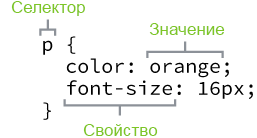
Рис. 1.03. Структура синтаксиса CSS включает селектор, свойства и значения
Знание нескольких основных терминов и общего синтаксиса CSS — это отличный старт, но у нас есть еще несколько пунктов для изучения, прежде чем мы прыгнем в глубину. В частности, мы должны внимательнее рассмотреть, как селекторы работают в CSS.
Работа с селекторами
Селекторы, как уже упоминалось ранее, указывают, какие элементы HTML будут стилизованы. Важно полностью понимать как использовать селекторы и как они действуют. Первым шагом должно стать знакомство с различными типами селекторов. Мы начнём с самых основных селекторов: селекторы типа, классы и идентификаторы.
Селекторы типа
Селекторы типа нацелены на элементы по их типу. Например, если мы хотим ориентироваться на все элементы мы должны использовать селектор div . Следующий код показывает селектор типа для элементов , а также соответствующий HTML.
Классы
Классы позволяют выбрать элемент на основе значения атрибута class . Селекторы классов немного более конкретны, чем селекторы типа, так как они выбирают определённую группу элементов, а не все элементы одного типа.
Классы позволяют применять одинаковые стили сразу к разным элементам, используя то же значение атрибута class для нескольких элементов.
В CSS классы обозначаются с точкой впереди, за которой следует значение атрибута класса. Ниже селектор класса выбирает все элементы, содержащие значение awesome атрибута class , включая элементы и
.
.awesome
Идентификаторы ещё точнее, чем классы, так как они нацелены только на один уникальный элемент за раз. Подобно тому, как селекторы классов используют значение атрибута class , идентификаторы используют значение атрибута id в качестве селектора.
Независимо от типа отображаемого элемента, значение атрибута id может быть использовано только один раз на странице. Если id присутствуют, то они должны быть зарезервированы для важных элементов.
В CSS идентификаторы обозначаются с символом решётки впереди, после чего идёт значение атрибута id . Здесь идентификатор выберет только элемент, содержащий атрибут id со значением shayhowe .
#shayhowe
Селекторы чрезвычайно мощная штука и описанные выше относятся к наиболее распространённым селекторам, которые нам попадаются. Эти селекторы только начало. Существует много продвинутых селекторов и они легко доступны. Когда освоитесь с ними, не бойтесь посмотреть и некоторые более прогрессивные.
Ладно, начинаем собирать всё вместе. Мы добавляем элементы на страницу внутри нашего HTML, затем можем выбрать эти элементы и применить к ним стили с помощью CSS. Теперь давайте соединим точки между HTML и CSS, чтобы эти два языка работали вместе.
Подключение CSS
Чтобы заставить наш CSS говорить с нашим HTML мы должны указать на CSS-файл из HTML. Хорошей практикой является включение всех наших стилей в одном внешнем файле, на который есть указатель внутри элемента нашего HTML-документа. Использование одного внешнего CSS позволяет нам применять одни и те же стили по всему сайту и быстро вносить в него изменения.
Другие варианты добавления CSS
Другие варианты подключения CSS включают в себя использование внутренних и встроенных стилей. Вы можете встретить эти варианты в реальности, но они, как правило, не одобряются, так как делают обновление сайтов громоздким и неповоротливым.
Для создания нашей внешней таблицы стилей мы снова хотим использовать выбранный текстовый редактор, чтобы создать новый текстовый файл с расширением .css. Наш CSS-файл должен быть сохранён в той же папке или подпапке, где находится и наш HTML-файл.
Внутри элемента применяется элемент , который определяет отношения между HTML и CSS-файлами. Поскольку мы связываем с CSS, то используем атрибут rel со значением stylesheet для указания их отношений. Кроме того, атрибут href применяется для указания местоположения или пути к CSS-файлу.
В следующем примере HTML-документа элемент указывает на внешний стилевой файл.
Чтобы CSS отображался правильно, значение пути атрибута href должно напрямую совпадать с тем, где сохранён CSS-файл. В предыдущем примере файл main.css хранится в том же месте, что и HTML-файл, известном также как корневая папка.
Если CSS-файл располагается в подпапке, то значение атрибута href должно, соответственно, соотноситься с этим путём. Например, если наш файл main.css был сохранён в подпапке с именем stylesheets, то значеним атрибута href будет stylesheets/main.css . Здесь используется косая черта (или слэш), чтобы указать перемещение в подпапку.
На данный момент наши страницы начинают оживать, медленно, но верно. Мы пока не вникали в CSS слишком глубоко, но вы, возможно, заметили, что у некоторых элементов есть стили, которые мы не объявляли в нашем CSS. Это браузер навязывает свои собственные предпочтительные стили для этих элементов. К счастью, мы можем переписать эти стили достаточно легко, что мы и сделаем дальше с помощью сброса CSS.
Использование сброса CSS
Каждый браузер имеет свои собственные стили по умолчанию для различных элементов. То, как Google Chrome отображает заголовки, абзацы, списки и так далее, может отличаться от того, как это делает Internet Explorer. Для обеспечения совместимости с разными браузерами стал широко использоваться сброс CSS.
Сброс CSS берёт все основные элементы HTML с заданным стилем и обеспечивает единый стиль для всех браузеров. Эти сбросы обычно включают в себя удаление размеров, отступов, полей или дополнительные стили понижающие эти значения. Поскольку каскадирование CSS работает сверху вниз (скоро об этом узнаете) — наш сброс должен быть в самом верху нашего стиля. Это гарантирует, что эти стили прочитаются первыми и все разные браузеры станут работать с общей точки отсчёта.
Есть куча разных сбросов CSS доступных для применения, у всех них есть свои сильные стороны. Один из самых популярных от Эрика Мейера, его сброс CSS адаптирован для включения новых элементов HTML5.
Если вы чувствуете себя немного авантюристом, есть также Normalize.css, созданный Николасом Галлахером. Normalize.css фокусируется не на использовании жёсткого сброса для всех основных элементов, но вместо этого на установлении общих стилей для этих элементов. Это требует более глубокого понимания CSS, а также знания того, что вы хотели бы получить от стилей.
Кроссбраузерность и тестирование
Как упоминалось ранее, разные браузеры отображают элементы по-своему. Важно признать значение кроссбраузерности и тестирования. Сайты не должны выглядеть исключительно одинаково во всех браузерах, но должны быть близки. Какие браузеры вы хотите поддерживать и в какой степени — это решение вы должны будете сделать на основе того, что лучше для вашего сайта.
Существует несколько вещей, на которые следует обращать внимание при написании CSS. Хорошей новостью является то, что это всё по силам и нужно немного терпения чтобы это освоить.
На практике
Вернёмся назад, где мы в последний раз остановились на нашем сайте конференции и посмотрим, как мы можем добавить немного CSS.
- Внутри нашей папки styles-conference давайте создадим новую папку с именем assets. В ней мы будет хранить все ресурсы для нашего веб-сайта, такие как стили, изображения, видео и т. д. Для наших стилей пойдём дальше и добавим ещё одну папку stylesheets внутри папки assets.
- Используя текстовый редактор создадим новый файл с именем main.css и сохраним его в папке stylesheets, которую мы только что создали.
- Просматривая файл index.html в браузере мы можем видеть, что элементы и
уже содержат стиль по умолчанию. В частности, у них задан уникальный размер шрифта и пространство вокруг них. Используя сброс Эрика Мейера мы можем смягчить эти стили, что позволит каждому из них начинать с одинаковой базы. Для этого загляните на его сайт, скопируйте код и вставьте его в верхней части нашего файла main.css.
/* http://meyerweb.com/eric/tools/css/reset/ 2. v2.0 | 20110126 License: none (public domain) */ html, body, div, span, applet, object, iframe, h1, h2, h3, h4, h5, h6, p, blockquote, pre, a, abbr, acronym, address, big, cite, code, del, dfn, em, img, ins, kbd, q, s, samp, small, strike, strong, sub, sup, tt, var, b, u, i, center, dl, dt, dd, ol, ul, li, fieldset, form, label, legend, table, caption, tbody, tfoot, thead, tr, th, td, article, aside, canvas, details, embed, figure, figcaption, footer, header, hgroup, menu, nav, output, ruby, section, summary, time, mark, audio, video < margin: 0; padding: 0; border: 0; font-size: 100%; font: inherit; vertical-align: baseline; >/* HTML5 display-role reset for older browsers */ article, aside, details, figcaption, figure, footer, header, hgroup, menu, nav, section < display: block; >body < line-height: 1; >ol, ul < list-style: none; >blockquote, q < quotes: none; >blockquote:before, blockquote:after, q:before, q:after < content: ''; content: none; >table
Styles Conference
Время для проверки нашей работы и просмотра, как уживаются вместе наши HTML и CSS. Открытие файла index.html (или обновление страницы, если она уже открыта) в браузере должно показать немного другой результат, чем раньше.
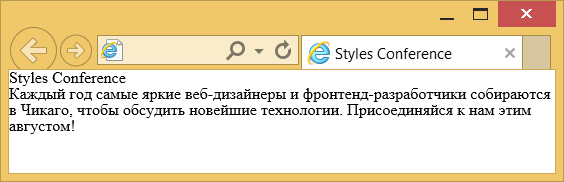
Рис. 1.04. Наш сайт Styles Conference со сбросом CSS
Демонстрация и исходный код
Ниже вы можете просмотреть сайт Styles Conference в его нынешнем состоянии, а также скачать исходный код сайта на данный момент.
Резюме
Итак, всё хорошо! Мы сделали несколько больших шагов в этом уроке.
Подумать только, теперь вы знаете основы HTML и CSS. Поскольку мы продолжим и вы потратите больше времени на написание HTML и CSS, вам станет гораздо комфортнее работать с этими двумя языками.
Напомним, что мы рассмотрели следующее:
- Разница между HTML и CSS.
- Знакомство с элементами HTML, тегами и атрибутами.
- Настройка структуры вашей первой веб-страницы.
- Знакомство с селекторами CSS, свойствами и значениями.
- Работа с селекторами CSS.
- Указатель на CSS из HTML.
- Важность CSS сброса.
Теперь давайте поближе рассмотрим HTML и познакомимся немного с семантикой.
Ресурсы и ссылки
- Common HTML terms via Scripting Master
- CSS Terms & Definitions via Impressive Webs
- CSS Tools: Reset CSS via Eric Meyer
- Normalize.css via Nicolas Gallagher
- An Intro to HTML & CSS via Shay Howe
См. также
- Валидный HTML-документ
- Введение в CSS
- Введение в HTML
- Делаем наш первый сайт
- Добавление стилей на веб-страницу
- Зачем нужен CSS
- Сброс CSS
- Структура HTML-кода
- Что всё это значит?
- Элементы HTML
Создаем HTML страницу
Сайты в интернете, состоят из HTML-страниц, точно также как обычная книга состоит из бумажных страниц, только в отличии от страниц книги, HTML-страницы соединены между собой не переплётом, а ссылками. Давайте создадим свою первую HTML-страницу.
Для того чтобы сделать сайт, нужно сначала создать HTML-страницу. Сделав несколько HTML-страниц и соединив их с помощью ссылок, мы получим сайт.
HTML-страницы создаются с помощью языка HTML, а код этого языка записывается в текстовых редакторах, например в обычном Блокноте от Windows. Открыв Блокнот и введя туда код написанный на языке HTML, а затем сохранив получившийся документ в файл с расширением .html мы получим HTML-файл, который можно просмотреть с помощью браузера.
Открыть Блокнот в Windows можно следующим образом:
Пуск — Все программы


В Блокноте наберите следующий код:
Название страницы Заголовок статьи
Абзац статьи.
Или просто скопируйте его и вставьте в Блокнот :
Затем сохраните получившийся документ на Рабочий стол , в виде файла с названием index и расширением .html
Для этого нажмите на кнопки:
Файл — Сохранить как…
В появившемся окне выберите Рабочий стол , имя файла напишите index.html и нажмите кнопку:
Сохранить

Теперь файл index.html , который вы сохранили на Рабочий стол , можно открыть в браузере и посмотреть на получившуюся HTML-страницу. Для этого, нужно нажать правой кнопкой мыши по файлу index.html и выбрать из имеющихся у вас браузеров, я обычно использую браузер FireFox :
Открыть с помощью — FireFox

Если у вас на компьютере не установлен браузер FireFox , то можете открыть файл index.html любым другим браузером, например: Opera , Google Chrome , Internet Explorer или Safari .
Файл index.html , открытый в браузере FireFox :
На этом, первый урок учебника по HTML, окончен. В следующем уроке мы подробно разберём HTML-код и узнаем из каких частей он состоит.
- Category: HTML
- Tag: html, создание страницы, учебник html