Как скачать и установить Яндекс Браузер на компьютер бесплатно
Установка браузера на компьютер – это обычное дело для опытного пользователя, но для простого пользователя это может оказаться проблемной ситуацией. Это связано с тем, что неофициальные источники предлагают установить браузер, и вместе с ним устанавливаются и различные вирусы, которые в последствии загружают или даже уничтожают систему.
Кроме того, при установке браузера важно отключать ненужные функции, чтобы они не засоряли систему. Если вы хотите установить Яндекс браузер без лишних хлопот, то читайте далее. Сегодня мы рассмотрим, как скачать и правильно установить Яндекс браузер на компьютер бесплатно.
Загрузка инсталлятора

Скачать загрузочный файл для браузера всегда рекомендуется только с официального сайта производителя. Так вы будете удостоверены в работоспособности браузера, а также будете получать постоянные обновления.
Сам же установщик можно разделить на два типа: онлайн инсталлятор и автономный загрузчик. Разница в них в том, что онлайн инсталлятор во время установки будет подгружать необходимые файлы через интернет. В то время как автономный загрузчик уже имеет все необходимые файлы, и с помощью него можно установить Яндекс браузер без подключения к интернету.
Официальный онлайн инсталлятор
Загружаем установщик Яндекс браузера:

Для Украины: https://getyabrowser.com/uk/
- Открываем в браузере ссылку https://browser.yandex.ru и на главной же странице кликаем по яркой желтой кнопке «Скачать».

- Далее выбираем место, куда будет сохранен файл, и нажимаем на кнопку «Сохранить».
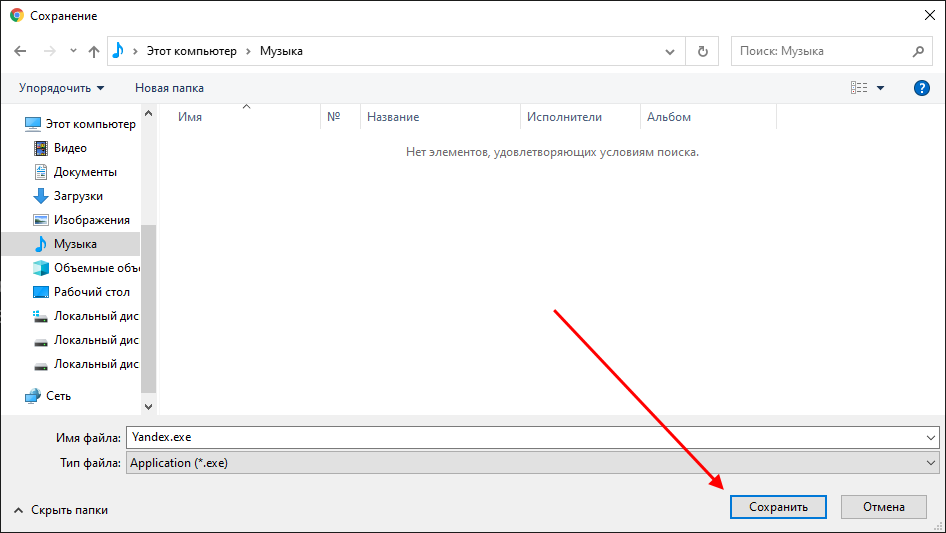
После того, как скачается инсталлятор браузер, следует переходить к его установке. Подробнее об этом мы поговорим в разделе «Установка браузера».
Автономной инсталлятор
Чтобы скачать оффлайн установщик, достаточно перейти по ссылке https://browser.yandex.ru/download/?full=1 и в отобразившемся окне выбрать место, куда будет загружен браузер.

Теперь, когда мы загрузили браузер на компьютер, можно переходить к его установке.
Как найти папку с установочным файлом если загрузка началась автоматически

Далее я покажу как найти папку с установочным файлом, в браузере Гугл Хром, если загрузка началась автоматически и вы не выбирали место для на своем компьютере.
Для начала нажмите кнопку «Все загрузки» в правой стороне панели загрузки.
Теперь кликаем по «Показать в папке» под названием файла “Yandex.exe”.  Вот та папку в которую браузер сохраняет все файлы автоматически. Теперь вы можете переместить или скопировать установочный файл на флешку или локальный диск. Для установки браузера достаточно кликнуть два раза по Yandex.exe.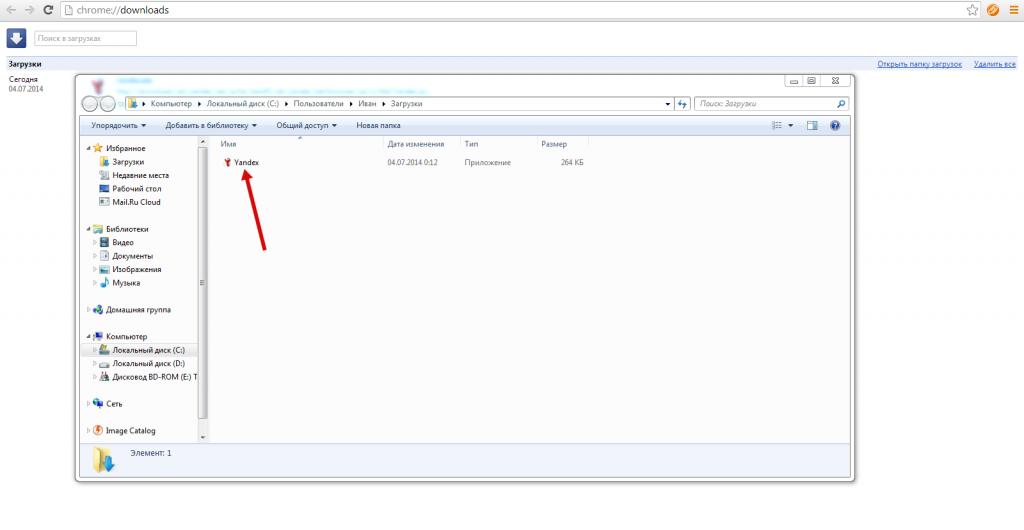
Установка браузера
Устанавливаем Яндекс браузер на компьютер:
- Открываем папку, в которой находится ранее загруженный установщик, и запускаем его путем двойного щелчка мыши.

- В отобразившемся окне отмечаем галочкой пункт «Сделать браузером по умолчанию». В таком случае все ссылки, запущенные из любой программы, будут открываться в Яндекс браузере.

- Далее перед нами отобразится новое окно, в котором будет выполняться установка браузера – здесь нужно немного подождать. Обычно установка занимает от 2-5 минут.
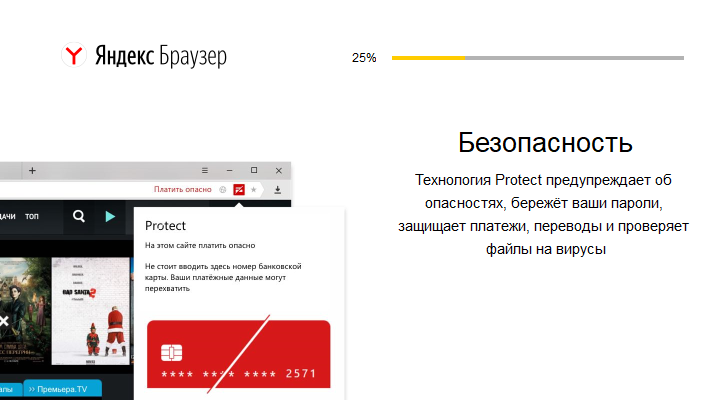
- Если установка браузера пройдет успешна, то он будет автоматически запущен, и вы увидите перед собой окно:

После установки нужно провести некоторые настройки для комфортной работы в браузере. Об этом мы поговорим далее.
Первичные настройки
Несомненно, что после установки браузера, вы можете им сразу пользоваться. Однако, в стандартном обличие, Яндекс браузер включает в себя много различных функций, которые могут мешать в работе не только браузера, но и самого компьютера.
Первым делом подключаем Яндекс браузер как браузер по умолчанию. Если вы используете Яндекс браузер как второстепенный обозреватель, то просто отметьте пункт «Больше не спрашивать» и кликните по кнопке «Не сейчас».

Далее нас встречает голосовой помощник Алиса и предлагает войти в Яндекс – здесь либо входим в свой аккаунт, либо пропускаем данный пункт.

После этого нам предлагают перенести все данный из другого браузера. Это полезная функция, если вы хотите быстро перейти с одного браузера на другой – в нашем случае на Яндекс браузер.

Затем нас просят перезагрузить браузер – выбираем «Пропустить».

Далее идут визуальные настройки браузера. Первая настройка устанавливает фон на главной странице – здесь выбираем по своему вкусу. Можно выбрать определенный фон, либо сделать так, чтобы фон менялся каждый день.


Далее выбираем форму вкладок, просто кликаем по одному из вариантов и подбираем по своему вкусу.
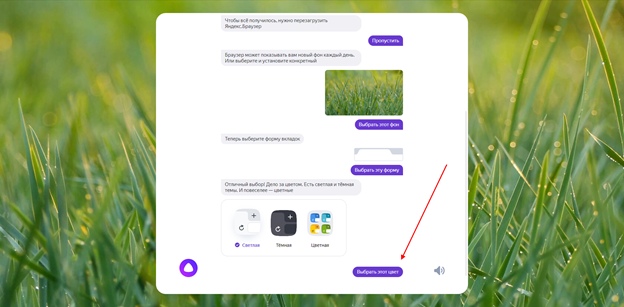
Устанавливаем тему браузера.
Далее нам предлагают установить Яндекс.диск, чтобы хранить на нем свои данные. Если вы не можете жить без облачного хранилища или просто хотите попробовать – это отличный шанс!

В завершении появляется реклама от Яндекса, и настройки завершаются.
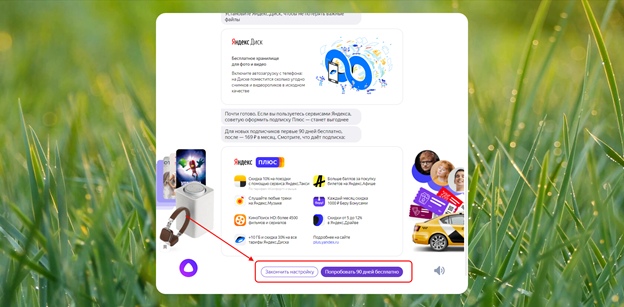
И хочется сказать еще про одну надстройку. При установке браузера, включен его автоматический запуск при загрузке Windows. Зачастую такая опция не несет никакой пользы, а также она затрудняет загрузку системы, потому рекомендуется ее отключить.
Чтобы отключить автозагрузку браузера, достаточно перейти в «Настройки» и открыть там раздел «Системные». Затем в правой части в подразделе «Запускать браузер вместе с Windows» выбрать «Никогда».

Теперь вы знаете как скачать и установить Яндекс браузер на компьютер. Удачи в освоении!
Скачать оффлайн установщик яндекс браузера

Яндекс браузер является одним из лучших и популярных интернет обозревателей не только для компьютера, но также и для мобильных устройств. Многим известен тот факт, что устанавливая яндекс браузер с официального сайта вы скачиваете всего лишь небольшой (около 2MB) файл, который уже сам запускает установку из интернета.
Другими словами установить яндекс браузер без интернета с официального сайта невозможно. А ведь не у всех и не всегда есть скоростной и устойчивый канал в интернет. Поэтому для таких пользователей отлично подойдет полная оффлайн версия установщика яндекс браузера.

яндекс браузер оффлайн установщик
Благодаря данной версии оффлайн установщика яндекс браузер можно будет установить на любом компьютере без интернета! Или если интернет медленный, то не нужно ждать пока веб установщик загрузит установочные файлы. А это порядка 60 мегабайт!
Лучшая благодарность автору — репост к себе на страничку:
Скачать Яндекс Браузер
Яндекс Браузер доступен для скачивания сразу для нескольких десктопных и мобильных платформ, что позволит повысить удобство использования путём облачной синхронизации настроек, истории и закладок. Обратите внимание, по возможности мы предлагаем ссылки именно на оффлайн версии дистрибутивов и только с официальных серверов.
Стабильная
версия, рекомендуемая к установке для большинства пользователей
- 23.11.3.969
- 118.0.5993.159
- 15.01.2024
Стабильная
версия для Украины с некоторыми особенностями
если хотите протестировать самые новые функции, которых ещё нет в стабильной версии
Корпоративная
возможность создания кастомного установщика и отключение обновлений
только Beta версия
только Beta версия
| Стабильная | Скачать |
| Beta | Скачать |
стабильная версия
стабильная версия
для iPhone/iPad, возможность использования через TestFlight
Оставить комментарий ×
39 комментариев:
Скачал Яндекс для Украины текущая версия 23.5.1.717 ! Все отлично работает , спасибо!
У меня установлена версия 23.5.0.2204 последняя стабильная. Ещё вчера она была здесь на сайте. Теперь рекомендуете устанавливать старую версию 23.5.0.2150 или это я чего-то не понимаю?
Мы определяем актуальную версию прогаммы посредством скачиванием полного дистрибутива и парсингом этих данных из exe-файла 2 раза в сутки. Иногда бывает, обычно в слуае обнаружения бага, что разработчики откатывают минорную версию назад после релиза. Т.е. вполне может быть, что вчера была версия выше, чем сегодня.
Текущая версия Яндекс браузера 22.5.2.612 для Украины, почту на mail.ru открывает , а в облако cloud.mail.ru не пускает никак, выдаёт «Невозможно установить безопасное соединение
Злоумышленники могут пытаться похитить ваши данные с сайта trk.mail.ru (например, пароли, сообщения или номера банковских карт). Подробнее
net::ERR_CERT_AUTHORITY_INVALID»
Вы используете Yandex Access или второй способ через VPN?
И до браузера добрались… 26-01-2022 20:34
Ну кто придумал изменить дизайн Яндекс Дзен — в один столбик. И куча свободного места по бокам.
Прокручиваешь по одной новости. Дальше первых 5 и не смотришь. Ибо неудобно и некрасиво.
Теперь и в браузере так сделали.
У меня текущая версия Яндекс Браузера — 22.1.1.1544 и Дзен в 2 столбца, как и раньше, если мы говорим о Windows варианте приложения.
А у меня уже в один столбец. И в браузере это смотрится ещё более кошмарно, чем на странице яндекса.
Откатываюсь на прошлую версию (22.1.0.2517) — снова два столбца.
Единственная проблема, убить обновления. Очень навязчиво сделано, но можно.
Перестал работать Access. 7 лет работал, как часы, даже сегодня днем работал как часы, переустановил Виндовс ( все та же копия годами) и перестало работать. Вряд ли провайдер в праздники что либо менял в настройках, если годами им было плевать. Что за чертовщина?
По Access всегда сложно сказать что-то определённое, т.к. расширение существует и обновляется, хоть и не часто, но по проблемам с его работой техпо Яндекса не отвечает ничего полезного. Потому и был добавлен VPN вариант, как альтерантивный.
Спасибо большое, все работает 25-11-2021 00:48
Спасибо большое, все работает
Ура! Заработало! Спасибо за версию для украины!
Не вдається встановити з’єднання із сайтом
Вы не можете скачать установщик по этой ссылке или в чём конкретно проблема?
А можно в строку скачки бета версии, выложить актуальную офлайн версию?
Насколько я вижу, проанализировав сетевой трафик web-установщика бета версии, он сначала скачивается полную версию в формате arc , затем сам распаковывает и устанавливает. И текущий билд беты (пример — 21_9_2_61_26545) уже, судя по всему, «вшит» в онлайн-инсталлер, которую он передаёт для скачивания arc-архива. Ссылка выглядит примерно так . Создаётся ощущение, что для беты сейчас нет ссылки вида . /beta/Yandex.exe , где будет скачиваться самая актуальная.
Если появится новая информация по этой теме и ссылка прямая всё-таки есть, то добавим, конечно.
В итоге ссылка на Бету была изменена для Windows, она не прямая, а через редирект, зато на офлайн установщик актуальной версии.
Скачал версия для Украины с некоторыми особенностями, устанвил , включил расширение Yandex Access.
Сайты ВК и очень многие другие сайты не работают, не открываются, пишет «Не удаётся установить соединение с сайтом.»
Внизу ERR_CONNECTION_REFUSED
Как браузер заставить все открывать?
Спасибо.
Универсальное альтернативное решение для Украины — VPN (не расширение). Работает по тому же принципу, что и Yandex Access, обходит только заблокированный трафик.
Это у вас мобильный интернет + мобильный же браузер, я правильно понимаю? Была возможность протестировать Yandex Access с двух украинских провайдеров, нигде проблем не было — на Windows и Android. Потому и интересно, в чём же разница, т.к. пользователи периодически жалуются на это расширение.
Вчера окончательно отказался от сервисов гугла вообще. Пару месяцев назад пробно пользовался этим браузером — норм. Главное — разрабы отвечают на вопросы и просьбы. Качаю, ставлю. Сайту и людям спасибо!
GDebi 0.9.5.3ubuntu2 Программа установки и просмотра пакетов программ
«Ошибка: Неправильная архитектура `amd64` » .
Вы пытаетесь установить 64-битный дистрибутив на 32-битную ОС, а нужна, соответственно, также x64 система. Яндес Браузер для Linux есть только в виде 64-битных вариантов установщика.
Спасибо за Вашу работу. Выручили.
13.05.2021 скачиваю стабильную для Украины с некоторыми особенностями по специальной ссылке. Устанавливаю поверх установленной (так как автоматически не обновляется) — устанавливается 21.3.3 без Яндекс.Access, хотя для большинства предлагается 21.5.0.582. Так и должно быть?
- Я бы на вашем месте всё же сначала удалил обычную версию, а потом уже устанавливал вариант «для Украины». Лично я не тестировал ваш вариант последовательной установки, потому не могу сказать, как в такой ситуации себя ведёт Яндекс Браузер. Для переноса профиля используйте синхронизацию, очень удобно. Альтернатива — см. 3 пункт этого комментария.
- Насчёт разницы версий — как вы сами видите, дистрибутив «для Украины» отдаётся по другой ссылке, чтобы избежать блокировку провайдерами в UA. Скорее всего украинский релиз установщика обновляется реже или с опозданием. При выходе новой стабильной версии «для всех» программа обновляется не одновременно у большинства пользователей.
- Вы также можете напрямую установить Yandex Access в свой браузер, разницы никакой и блокировка не будет мешать. В украинском варианте дистрибутива браузера просто расширение это предустановлено и сразу включено.
Удалил, почистил, установил заново. В дополнениях 2 шт. Yandex Access. 5.0.3 включен и 5.0.4 — отключен. На панели задач создалось 2 кнопки (раньше такого не было):
\AppData\Local\Yandex\YandexBrowser\Application
\AppData\Local\Yandex\YandexBrowser\Application\browser.exe
\AppData\Local\Yandex\YaPin
\AppData\Local\Yandex\YaPin\YandexWorking.exe
В меню деисталяциии появилось 2 строчки: сам Я.браузер и «Кнопка Я.браузера на панели задач». Деинсталировал эту кнопку — деинсталировался и весь Я.браузер.
Что это и зачем?
Кнопка всегда устанавливалась вместе с программой, на Windows 10 по крайней мере. Точно помню, что её удаление сам браузер не удаляло. Она запускает программу со стартовой Яндекса, если в последних версиях ничего не поменялось, конечно.
Велике ДЯКУЮ зв украінську версію .
Благодарю! Взял Стабильную для Украины на русском. Вопрос: Где можно взять предыдущую версию? В частности, интересует — 21.2.3.106 С Уважением к Вашему труду!
Если вам нужна именно версия «для Украины», то не подскажу. Для обычной версии можно использовать ссылку вида , но и тут проблема, что нужно знать последний минорный префикс (21116, если брать из примера). Проблема ведь ещё и в том, что если установите старую версию, то браузер сам обновится.
В качестве альтернативы можно использовать портативку (у Cento точно есть старые версии), но для работы из UA нужно будет туда добавить Yandex Access.
Да, есть такая проблема, что даже при включённом Yandex Access нет доступа, у меня, почему такая проблема из-за синхронизации аккаунта именно Настроек.
У меня даже 2 Яндекс дополнения стоит 1-й из браузера для Украины, 2-й из магазина хром. Но не решает это проблему никак.
Решалась эта проблема при новой установке браузера, после полного удаления с данными. И вход в аккаунт с быстрым снятием галочки Настройки при синхронизации. После удалил синхронизированные данные включая настройки из облака, оставив их только в актуальном браузере. Потом поставил галочку Настройки на синхронизацию и все отлично работало. Ну, как только подтянулся какой-то старый ПК при включённой синхронизации Настройки опять проблема вернулась. То есть нужно каким-то образом сделать актуальными данные только с последнего активного ПК.
Хотелось бы узнать, что там такого в настройках может быть, что из-за него перестаёт работать Yandex Access. Знаю, что бывают проблемы при включении одновременно 2-х и более VPN-расширений, они могут конфликтовать. Было бы интересно протестировать, помогает ли сброс всех настроек, но в этом случае удаляются не только сами настройки, но и данные табло, выполненные авторизации.
Как настроить Яндекс.Браузер для работы с личным кабинетом ЕИС в сфере закупок
В статье расскажем, как установить и настроить Яндекс.Браузер, а также необходимые компоненты и расширения для комфортной и безопасной работы в Единой информационной системе (ЕИС) в сфере закупок.
В этой статье:
- Почему именно Яндекс
- Подготовка к установке браузера
- Загрузка и установка Яндекс.Браузера
- Устанавливаем компоненты для авторизации в личном кабинете заказчика ЕИС
Почему именно Яндекс
Единая информационная система в сфере закупок (ЕИС) прекратит поддержку браузера «Internet Explorer» 15 июня 2022 года. Правительство рекомендовало пользователям системы использовать браузеры, которые поддерживают протоколы безопасности с использованием российских криптографических стандартов Transport Layer Security (TLS v. 1.0/1.2, RFC 5246). Такие протоколы реализованы в Яндекс. Браузере и браузере «Спутник». Второй браузер менее стабилен, пользоваться им для доступа в личный кабинет ЕИС в сфере закупок не рекомендуем.
Если у вас нет прав Администратора, обратитесь к системному администратору вашего учреждения и покажите ему эту инструкцию.
Подготовка к установке браузера
Ищите нужные вам закупки по 44-ФЗ и 223-ФЗ на всех основных площадках и анализируйте их с помощью онлайн-сервиса Контур.Закупки.
Чтобы Яндекс.Браузер работал без проблем, рекомендуем удалить все лишние сервисы Яндекса, связанные с изменением или контролем работы браузеров с вашего ПК. Например, «Менеджер браузеров», «Кнопка Яндекс на панели задач», «Элементы Яндекс для Internet Explorer». Чтобы это сделать:
- Наведите курсор мыши на нижнюю часть рабочего стола, где находится панель задач.
- Найдите значок, похожий на лупу, кликните на него. Откроется меню поиска.
- В поисковой строке введите: «Панель управления» и выберите нужный вариант из предложенных.

- В открывшемся окне выберите строку «Удаление программы».
- Выберите нужные программы и нажмите кнопку «Удалить». Чтобы подтвердить действие, нажмите кнопку «Удалить» во всплывающем окне.

Повторите эти действия, если у вас установлены «Кнопка Яндекс на панели задач» и «Элементы Яндекс для Internet Explorer».
Загрузка и установка Яндекс.Браузера
- Скачайте установочный файл на ваш компьютер».
- Когда завершится загрузка, запустите исполняемый файл Yandex.exe.
- Установки займет не более пяти минут, в зависимости от характеристик ПК и скорости интернет-соединения.

В целях безопасности и сохранения конфиденциальности данных, мы не рекомендуем оставлять галочку на пункте «Закрепить Алису в панели задач». Алиса имеет доступ не только к статистике браузера, но и к микрофону вашего компьютера. Выбор браузера по умолчанию остаётся за вами.
Устанавливаем компоненты для авторизации в личном кабинете заказчика ЕИС
Установка дополнения браузера «КриптоПро ЭЦП»
- В правом верхнем углу Яндекс.Браузера найдите кнопку «Меню» — она выглядит как сэндвич.
- Нажмите на кнопку «Дополнения».
- В списке дополнений найдите «КриптоПро ЭЦП» и нажмите кнопку «Установить».

- В открывшейся вкладке нажмите кнопку «Добавить в «Яндекс Браузер».

- Во всплывающем окне нажмите кнопку «Установить расширение».

Установка «КриптоПро ЭЦП Browser plug-in» в Windows
- Скачайте программу установки «КриптоПро ЭЦП Browser plug-in». При переходе по ссылке может появиться сообщение «Невозможно установить безопасное соединение». Это зависит от провайдера предоставляющего услуги интернет. Если вы видите данное сообщение, нажмите на кнопку «Подробности».

В выпадающем меню нажмите кнопку «Сделать исключение для этого сайта», чтобы начать загрузку.

- Запустите файл cadesplugin.exe.
- Подтвердите установку «КриптоПро ЭЦП Browser plug-in».

- Если потребуется, разрешите «КриптоПро ЭЦП Browser plug-in» внести изменения и нажмите кнопку «Да».

- После окончания установки «КриптоПро ЭЦП Browser plug-in» нажмите «ОК».

Установка дополнения «Расширение для плагина Госуслуг» входа в личный кабинет заказчика ЕИС по 223-ФЗ
- Скачайте расширение.
- Нажмите на кнопку «Установить».

- Во всплывшем окне нажмите «Установить расширение».

- После того, как все пункты инструкции выполнены, закройте Яндекс.Браузер и перезагрузите компьютер.
На этом установка и настройка Яндекс.Браузер завершена, и вы можете начать им пользоваться.
Мы подготовили чек-лист, который поможет подготовить ваше рабочее место для успешной работы в ЕИС используя Яндекс.Браузер
Чек-лист по установке Яндекс.Браузера для работы с личным кабинетом ЕИС
- Удалили все лишние сервисы Яндекс.
- Загрузили и установили Яндекс.Браузер.
- Установили дополнение браузера «КриптоПро ЭЦП».
- Загрузили и установили программу «КриптоПро ЭЦП Browser plug-in».
- Установили дополнение «Расширение для плагина Госуслуг».
- Перезагрузили ПК.