Исполнительная-схема.ру
Строительный сайт примеров исполнительных схем, актов и т.д.
- Главная
- Схемы
- Автомобильные дороги
- Закрепление грунтов
- Земляные работы
- Инженерные сети
- Металлические конструкции
- Мосты и трубы
- Устройство бетонных и железобетонных монолитных конструкций
- Состав исполнительной документации
- Состав исполнительной геодезической документации
- Состав исполнительной документации по разделу «Автоматизация» (А, АТХ, АК)
- Состав исполнительной документации по разделу «Автомобильные дороги» (АД)
- Состав исполнительной документации по разделу «Архитектурно-строительные решения» (АС)
- Состав исполнительной документации по разделу «Водопровод и канализация» (ВК)
- Состав исполнительной документации по разделу «Газоснабжение. Внутренние устройства» (ГСВ)
- Состав исполнительной документации по разделу «Конструкции железобетонные» (КЖ)
- Состав исполнительной документации по разделу «Конструкции металлические» (КМ)
- Состав исполнительной документации по разделу «Наружные газопроводы» (ГСН)
- Состав исполнительной документации по разделу «Наружные сети водоснабжения и канализации» (НВК)
- Состав исполнительной документации по разделу «Отопление, вентиляция и кондиционирование» (ОВ)
- Состав исполнительной документации по разделу «Охранная и охранно-пожарная сигнализация» (ОС)
- Состав исполнительной документации по разделу «Пожарная сигнализация» (ПС)
- Состав исполнительной документации по разделу «Силовое электрооборудование» (ЭМ)
- Состав исполнительной документации по разделу «Тепломеханические решения котельных» (ТМ)
- Состав исполнительной документации по разделу «Тепломеханические решения тепловых сетей» (ТС)
- Состав исполнительной документации по разделу «Технология производства» (ТХ)
- Состав исполнительной документации по разделу «Электрическое освещение» (ЭО)
- Состав исполнительной документации. Монтаж вертикальных цилиндрических стальных резервуаров для нефти и нефтепродуктов
- Состав исполнительной документации. Монтаж лифтов
- Состав исполнительной документации. Монтаж спринклерной системы пожаротушения
- Состав исполнительной документации. Строительство светофорного объекта
- Паспорта качества на инертные материалы
- Паспорта качества на трубы
- Сертификаты на металл
- Сертификаты на электрику
- ГКИНП
- ГОСТы
- РД
- СНиПы
- СП
- ТЕРы
- ТЕРы Амурская область
- Библиотека геодезиста
- Полезные программы для геодезии
- Credo DAT 3.1
- Sokkia Link
- Программный комплекс КРЕДО / CREDO
- Autodesk СПДС 2018 модуль / SPDS 2018 Module (x32/x64)
- Autodesk СПДС 2019 модуль / SPDS 2019 Module (x32/x64)
- CivilGeoTools
- CSoft GeoniCS 2015 15.0.0.14
- CSoft СПДС GraphiCS 10.0.1853
- DIMRR
- Geo_otkos
- Geo_tools 2015.11.30
- GeoApp
- SoftGeo
- XYZDifferences 7.009
- МенюГЕО
- Модуль картограмма для Civil 3D 2017/2018
- СПДС модуль 5.0 для продуктов семейства AutoCAD 2017 (x64)
Autodesk СПДС 2019 модуль / SPDS 2019 Module (x32/x64)

Autodesk СПДС модуль является дополнением к продуктам семейства AutoCAD. Она создается для внесения в соответствии с чертежами стандартов системы проектной документации для строительства (СПДС) принятых в России и СНГ. Этот модуль позволяет работать в соответствии с требованиями ГОСТ Р 21.1101-2013 «Системы проектной документации для строительства и других нормативными документами.
Для правильной работы новой версии, необходимо удалить предыдущую версию, а затем выполнить установку в текущей версии.
*Autodesk СПДС 2019 модуль может быть установлен на 2018 версии AutoCAD и на все базовые продукты AutoCAD для 32/64-битных систем.
Пошаговый план, если не работает СПДС в Автокаде
Достаточно часто возникают вопросы о модуле AutoCAD. После установки СПДС не отображается на ленте или в свойствах объектов. При этом сама процедура установки модуля была выполнена правильно (читайте, как установить модуль СПДС на Автокад).
Если возникла такая ситуация, то достаточно выгрузить этот модуль — удалить СПДС и переустановить его заново. Давайте подробно рассмотрим эту процедуру.
Полное обучение: «AutoCAD на 100%»
Как удалить СПДС из Автокада?
Чтобы удалить СПДС, нужно:
1. На вкладке «Управление» выбрать команду «Пользовательский интерфейс» или в командной строке ввести НПИ (что обозначает «Настройка пользовательского интерфейса»). Откроется диалоговое окно, как показано на рис. 1
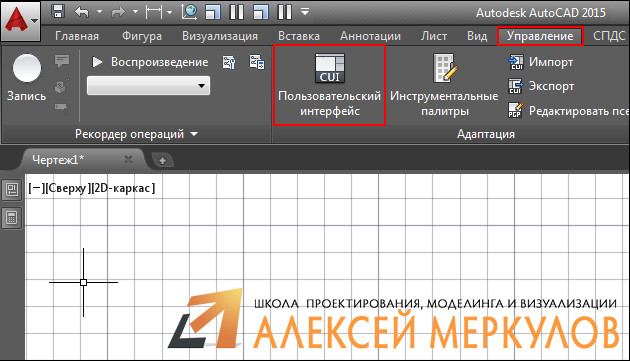
Рис. 1 – Диалоговое окно AutoCAD «Адаптация пользовательского интерфейса».
2. В верхнем правом углу, где выбрано «Все файлы адаптации», прокрутите колесико мышки вниз и выберите «Файлы частичной адаптации». Нажмите на знак «+», раскроется список файлов. Нас интересует SPDS_EXTENSION.
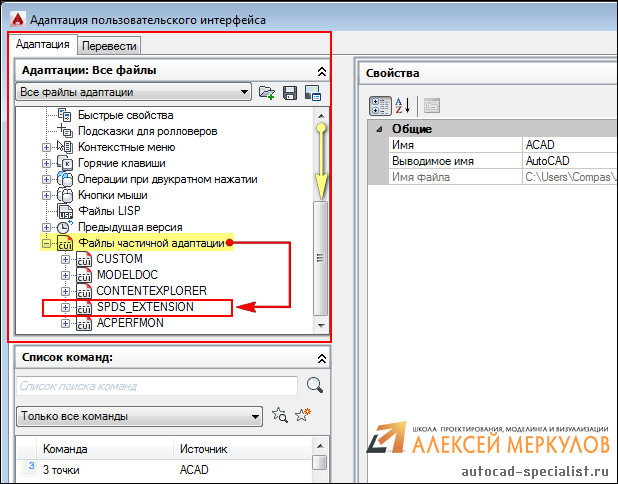
Рис. 2 – Удаление СПДС через файлы адаптации.
3. Нажать правой кнопкой мыши на файле SPDS_EXTENSION и выбрать «Выгрузить SPDS_EXTENSION», как показано на рис. 3
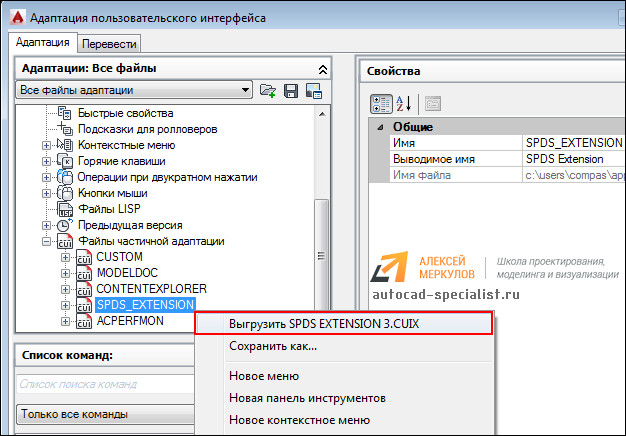
Рис. 3 – Выгрузка файла SPDS_EXTENSION.
После проделанных действий вы можете снова установить модуль СПДС. В большинстве случаев такие нехитрые манипуляции помогают. Если не работает СПДС в Автокаде, попробуйте просто его переустановить, пользуясь вышеописанным способом.
СПДС для AutoCAD. Скачать бесплатно
В моем бесплатном видеокурсе AutoCAD «От идеи до печати» показано, насколько может быть полезен СПДС.
Скачать Автокад СПДС можно абсолютно бесплатно на оф. сайте Autodesk. Данный модуль должен соответствовать установленной версии программы. СПДС модуль для AutoCAD 2014 несовместим с версией Автокада 2011. В этой инструкции рассмотрен процесс скачивания и установки СПДС для AutoCAD 2014.
ПРИМЕЧАНИЕ: С 2017 версии программы модуль СПДС доступен только подписчикам, которые купили лицензию! (читать подробнее «Где взять SPDS AutoCAD 2017»).
AutoCAD СПДС. Процесс скачивания
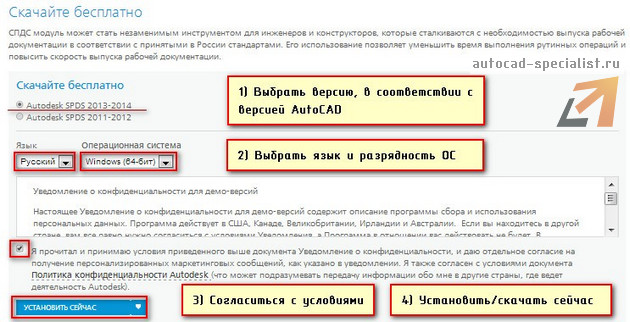
Далее нажмите «Скачать бесплатно».
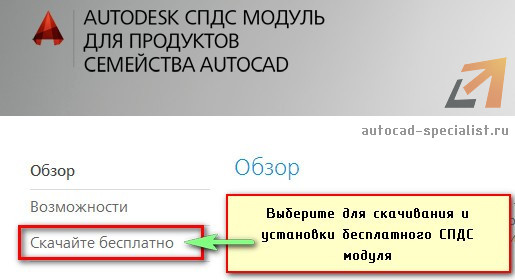
ПРИМЕЧАНИЕ: Для скачивания необходимо войти в свой аккаунт. Если вы еще не выполнили процедуру регистрации на оф. сайте Autodesk, то ознакомьтесь с инструкцией «Как создать учетную запись Autodesk».
Дальнейший процесс установки интуитивно понятен. Обязательно выберите подходящую версию!
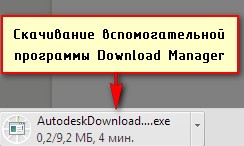
Если вы раньше ничего не скачивали с данного сайта, то сначала загрузится доп. программа Download Manager — Менеджер скачивания программ компании Autodesk. Это вспомогательная программа. С её помощью намного легче и надежнее скачивать ПО.
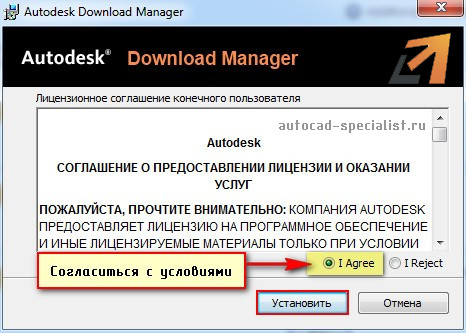
Запускаем скачанный файл, на экране появляется окно установки. Нужно поставить галочку напротив I Agree, чтобы продолжить процесс установки программы Download Manager.
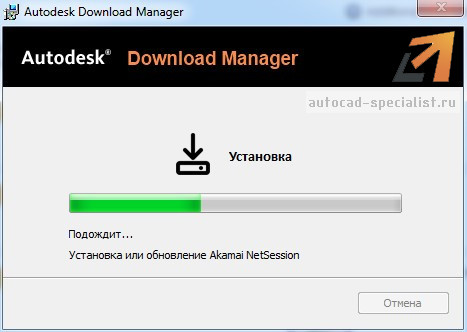
Затем начинается установка.
После установки в браузере появляется сообщение, в котором спрашивается: запустить ли приложение Download Manager? Можно поставить галочку напротив «Запомнить выбор всех ссылок этого типа», чтобы в следующий раз при скачивании ПО с сайта Autodesk данное сообщение больше не выводилось и по умолчанию запускалось данное приложение.
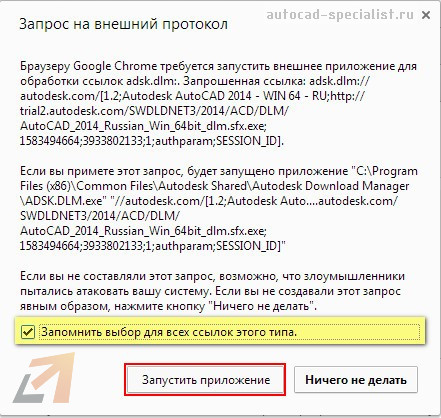
В открывшемся приложении Download Manager необходимо указать, куда следует сохранить СПДС.
Как видите, СПДС для AutoCAD 2014 скачать можно очень просто!
Автокад СПДС модуль. Процесс установки
Прежде чем устанавливать СПДС, убедитесь, что AutoCAD на вашем ПК закрыт. После чего запускаем программу установки данного модуля, соглашаемся со всеми требованиями и нажимаем «Далее».
После установки следует запустить AutoCAD. На ленте меню появится новая вкладка «СПДС», на которой собраны панели с инструментами этого модуля. Готово! Можно приступать к работе.
Рекомендую посмотреть видеоурок, где скачать СПДС для Автокад 2013/2014 и др. более ранние версии, как его установить и др. нюансы.
Освойте профессию проектировщика
Научитесь быстрому черчению, освоите прикладное 3D, автоматизируете создание ведомостей и спецификаций.
Проект СПДС
- Нумерация версий
Изменен порядок нумерации СПДС GraphiCS и вертикальных приложений к нему. Номер версии теперь связан с номером новейшей версии графической платформы AutoCAD.
СПДС GraphiCS 2019, СПДС Железобетон 2019, СПДС Металлоконструкции 2019, СПДС Стройплощадка 2019 могут устанавливаться на AutoCAD 2019. - Поддержка AutoCAD и операционных систем
Реализована автоматическая установка СПДС GraphiCS 2019 на графическую платформу AutoCAD 2019.
Прекращена поддержка операционных систем Windows XP и Vista, а также графических платформ AutoCAD 2007−2012. - Интеграция со смежными САПР посредством формата IFC
Реализована поддержка версии IFC4, которая утверждается в качестве международного стандарта ISO 16379. Основными, но не единственными ее достоинствами (в сравнении с широко используемой сегодня версией IFC2x3) являются:- более компактное представление модели при обмене — в среднем размер файлов IFC4 вдвое меньше файлов IFC2x3;
- улучшения и дополнения во встроенном каталоге объектов.
- Реализована загрузка файлов IFC
Поддерживается объединение изменений в различных IFC-файлах при сохранении в один и тот же файл. - Технические требования
Изменен диалог технических требований, в ряде случаев исправлено форматирование.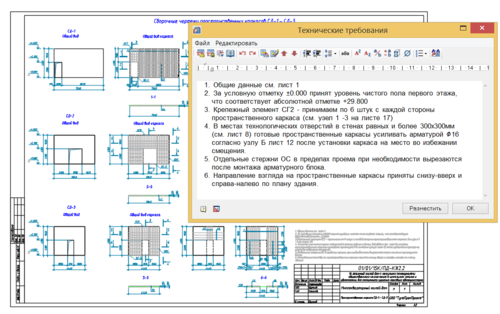
- Функционал автоматической нумерации
Добавлена команда автоматической нумерации атрибутов объектов.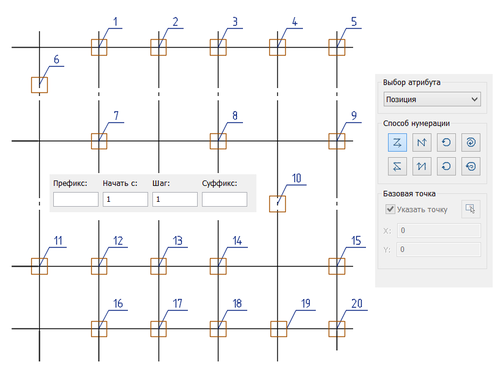
- Новости
- Новости проекта
- Новости САПР
- СПДС GraphiCS
- СПДС Стройплощадка
- СПДС Металлоконструкции
- СПДС Железобетон
- nanoCAD СПДС
- nanoCAD СПДС Стройплощадка
- nanoCAD СПДС Железобетон
- nanoCAD СПДС Металлоконструкции
- Статьи о СПДС
- Опыт использования
- История
- СПДС GraphiCS
- СПДС GraphiCS Enabler
- СПДС Стройплощадка
- СПДС Металлоконструкции
- СПДС Железобетон
- Утилиты, дополнения
- Библиотеки
- Официальная лицензия
- Прайс-лист
- Заявка на приобретение
- Обучение
- Услуги
- Онлайн руководство
- Блог проекта
- Вопросы и ответы
- Нормативы
- Обучающие примеры
- Инструкции
- Презентации
- Видеоролики с YouTube
- Совместимость
Задайте вопрос менеджеру по СПДС GraphiCS
Copyright © 2007-2024 АО «СиСофт Девелопмент»