Использование частных адресов Wi-Fi на iPhone, iPad, iPod touch и Apple Watch
Подключение к сетям Wi-Fi с использованием частного адреса Wi-Fi
Подключайтесь к сетям Wi-Fi как обычно. Частный адрес Wi-Fi не влияет на то, как вы подключаетесь к большинству сетей Wi-Fi и используете их.
Если сеть не позволяет вашему устройству подключиться, получить доступ к другим ресурсам сети или доступ в Интернет после подключения, то следуйте указанным ниже инструкциям, чтобы перестать использовать частный адрес Wi-Fi для этой сети.
Включение и отключение этой функции для сети
В вашем устройстве частный адрес Wi-Fi используется по умолчанию. Для повышения уровня конфиденциальности оставьте эту функцию включенной для всех сетей, которые ее поддерживают.
Устройство iPhone, iPad или iPod touch
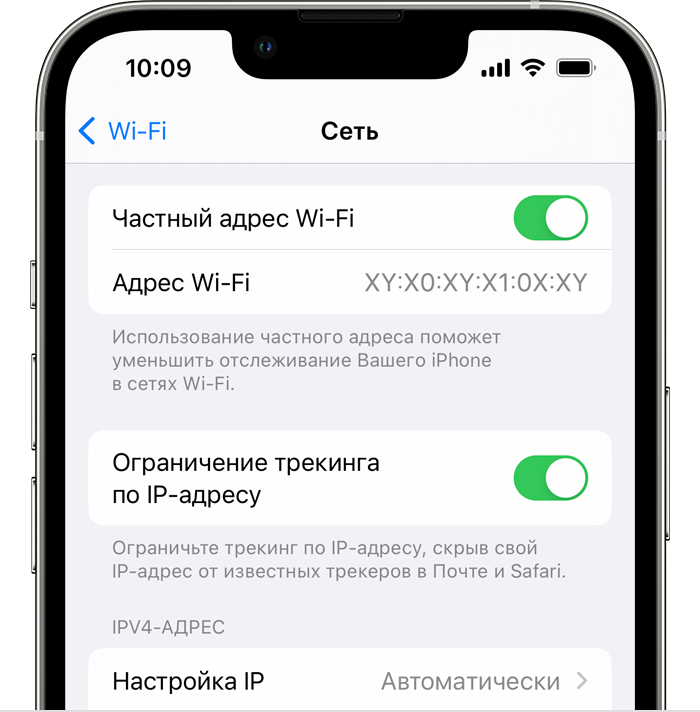
- Откройте приложение «Настройки» и нажмите «Wi-Fi».
- Нажмите кнопку «Подробнее» рядом с названием сети.
- Нажмите, чтобы включить или отключить использование частного адреса Wi-Fi. Если ваше устройство подключилось к сети, не используя частный адрес, появится разъясняющее предупреждение о конфиденциальности.
Apple Watch
- Откройте приложение «Настройки» и нажмите «Wi-Fi».
- Нажмите название сети, к которой вы подключились. Если вы еще не подключились к сети, проведите пальцем влево по ее названию и нажмите More button .
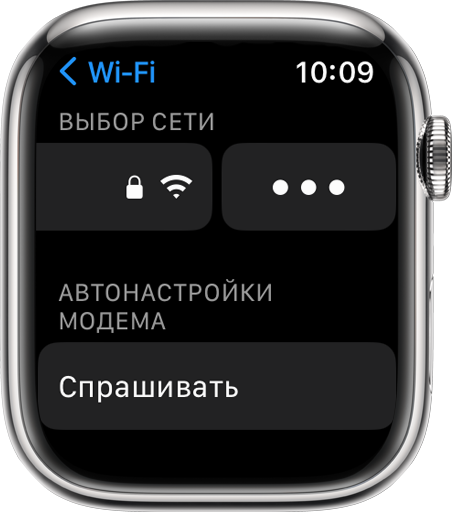
- Нажмите, чтобы включить или отключить использование частного адреса.

Для сетевых администраторов
Если на маршрутизаторе Wi-Fi включены уведомления о подключении к сети новых устройств, вы получите уведомление при первом подключении устройства с частным адресом.
Коммерческим компаниям и другим организациям может потребоваться обновить систему безопасности сети Wi-Fi для работы с частными адресами. В качестве альтернативы они могут использовать сетевой профиль, определенный на платформе MDM, чтобы отключать использование частного адреса на зарегистрированных устройствах, подключающихся к сети Wi-Fi. Дополнительные сведения о частных адресах Wi-Fi и корпоративных сетях.
Дополнительная информация
- Подключение iPhone, iPad или iPod touch к сети Wi-Fi
- Подключение Apple Watch к сети Wi-Fi
- Рекомендуемые настройки для маршрутизаторов и точек доступа Wi-Fi
- Дополнительные сведения о компании Apple и обеспечении конфиденциальности
Информация о продуктах, произведенных не компанией Apple, или о независимых веб-сайтах, неподконтрольных и не тестируемых компанией Apple, не носит рекомендательного или одобрительного характера. Компания Apple не несет никакой ответственности за выбор, функциональность и использование веб-сайтов или продукции сторонних производителей. Компания Apple также не несет ответственности за точность или достоверность данных, размещенных на веб-сайтах сторонних производителей. Обратитесь к поставщику за дополнительной информацией.
Как найти MAC-адрес на вашем iPhone или iPad
При общении по Wi-Fi ваш iPhone должен подтвердить себя в сети, прежде чем он сможет получать данные, предназначенные для него, в этой сети. Для этого используется MAC-адрес или адрес Wi-Fi.

Хотя обычно вам не нужно знать MAC-адрес вашего iPhone, бывают случаи, когда он может вам понадобиться: например, чтобы включить ваш iPhone в сеть, которая использует фильтрацию MAC-адресов, или определить устройство, вызывающее проблему в вашей сети.
Программы для Windows, мобильные приложения, игры — ВСЁ БЕСПЛАТНО, в нашем закрытом телеграмм канале — Подписывайтесь:)
Вот что вам нужно знать о MAC-адресе и о том, как найти MAC-адрес на iPhone.
Что такое MAC-адрес на iPhone?
MAC-адрес (управление доступом к среде) — это 12-значный уникальный идентификатор, назначаемый изготовителем устройства различным аппаратным интерфейсам. Он используется для идентификации устройств в сети и играет решающую роль в обеспечении доставки пакетов на правильное устройство, для которого они предназначены, в сети.
На iPhone у вас есть MAC-адреса для Bluetooth и Wi-Fi. Однако, когда вы читаете о MAC-адресе в отношении iPhone, обычно речь идет о MAC-адресе Wi-Fi. Отсюда и разговорный термин адрес Wi-Fi.
MAC-адрес не следует путать с IP адрес ?который работает по другому Уровень OSI и отвечает за связь вне локальной сети. И, конечно же, это не имеет ничего общего с другой популярной линейкой Apple, Macbook.
Как узнать MAC-адрес вашего iPhone
Apple предлагает два способа узнать MAC-адрес вашего iPhone. Вы можете найти его в настройках Wi-Fi или в разделе «О программе» вашего iPhone.
Выбор метода между ними полностью зависит от того, включили ли вы частные адреса Wi-Fi на своем iPhone. Частный адрес или Частный адрес Wi-Fi для непосвященных, — это функция конфиденциальности на iPhone (и iPad), которая назначает уникальный MAC-адрес каждой сети Wi-Fi, к которой подключается ваше устройство, чтобы предотвратить отслеживание или профилирование вас в Интернете.
В iOS 15 и iPadOS 15 опция частного адреса Wi-Fi уже включена на вашем iPhone и iPad. Поэтому, когда вы подключаете свое устройство к сети Wi-Fi, оно отправляет в сеть частный адрес Wi-Fi для идентификации. В этом случае вы можете найти свой исходный MAC-адрес, назначенный производителем, в разделе «О вашем устройстве». Либо отключите функцию частного адреса в сети Wi-Fi и найдите MAC-адрес в ее настройках.
С другой стороны, если вы не используете частные адреса Wi-Fi на своем iPhone/iPad, вы можете найти его MAC-адрес любым из этих способов.
Способ 1: найдите MAC-адрес вашего iPhone в настройках Wi-Fi
Выполните следующие действия, чтобы найти MAC-адрес вашего iPhone в настройках Wi-Fi:
- Открыть Настройки на вашем iPhone.
- Кран Wi-Fi и убедитесь, что он включен.
- Нажать на I кнопку рядом с соединением Wi-Fi.

- Прокрутите вниз, пока не увидите адрес Wi-Fi поле.

Здесь, если вы видите Частный адрес Wi-Fi опция отключена, адрес указан под ней как адрес Wi-Fi твой реальный MAC-адрес iPhone. Если вы хотите использовать/ввести этот адрес где-нибудь, нажмите и удерживайте его и выберите Копировать.
Однако, если Частный адрес Wi-Fi включена, вы можете отключить ее и снова выполнить описанные выше шаги, чтобы найти свой исходный MAC-адрес, или использовать второй метод.
Способ 2: найдите MAC-адрес вашего iPhone в разделе «О программе»
Apple также упоминает MAC-адрес вашего iPhone в разделе «О программе». Выполните следующие действия, чтобы найти его на своем iPhone:

- Открыть Настройки приложение.
- Идти к Общие > О программе.
- Прокрутите вниз, пока не увидите адрес Wi-Fi поле.
Здесь вы увидите реальный MAC-адрес вашего iPhone, указанный рядом с адрес Wi-Fi. Вы можете скопировать этот адрес долгим нажатием на него и выбором Копировать.
Легко найти MAC-адрес вашего iPhone
Apple упрощает поиск MAC-адреса на iPhone и iPad. Используя инструкции, приведенные в руководстве выше, вы сможете определить MAC-адрес вашего iPhone, хранящийся в двух разных местах на устройстве. Эти шаги также можно использовать для определения MAC-адреса вашего iPad. После определения вы можете использовать MAC-адрес вашего устройства для устранения неполадок в сети или настройки фильтрации MAC-адресов на маршрутизаторе.
Программы для Windows, мобильные приложения, игры — ВСЁ БЕСПЛАТНО, в нашем закрытом телеграмм канале — Подписывайтесь:)
Как узнать MAC-адрес на iPhone или iPad
Операторы сотовой связи используют уникальный 10-значный мобильный идентификационный номер (MIN) для идентификации вас и вашего устройства в своих сетях. Для беспроводных сетей адрес управления доступом к среде (MAC) – это уникальный показатель, используемый для идентификации и отличия вашего устройства от других пользователей.
В ранее опубликованном посте мы объяснили, что такое MAC-адреса и как найти сетевой идентификатор на Mac и ПК. В этом руководстве основное внимание уделяется некоторым методам определения MAC-адреса iPhone и iPad.
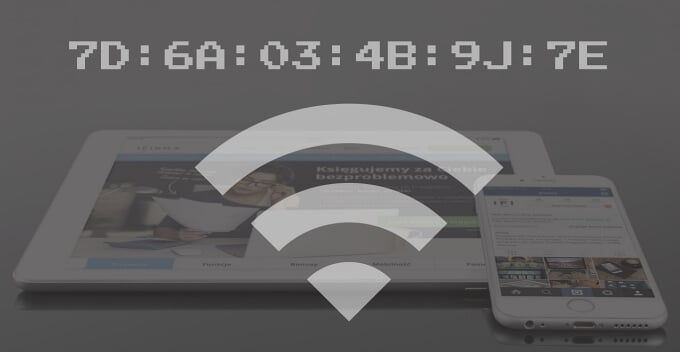
MAC-адрес состоит из буквенно-цифровой комбинации двенадцати шестнадцатеричных символов, сгруппированных в пары по столбцу. Некоторые устройства разделяют парные символы дефисом или тире (-), в то время как другие просто оставляют пробел между парами.
Программы для Windows, мобильные приложения, игры — ВСЁ БЕСПЛАТНО, в нашем закрытом телеграмм канале — Подписывайтесь:)
Есть много причин, по которым вам понадобится MAC-адрес вашего iPhone или iPad. Это могло быть отслеживать использование данных в вашей домашней сети. При настройке Фильтр качества обслуживания (QoS) на вашем роутере, вам всегда понадобится MAC-адрес устройства, которому вы хотите назначить приоритет. Хотеть разрешить только определенное устройство в вашей сети? Вашему маршрутизатору может потребоваться MAC-адрес устройства.
Давайте рассмотрим несколько способов узнать MAC-адрес iPhone и iPad.
1. Проверьте информационное меню iPhone или iPad.
Откройте приложение «Настройки», перейдите в «Настройки»> «Основные»> «О программе» и прокрутите страницу до сетевого раздела. Вы найдете MAC-адрес своего iPhone в поле «Адрес Wi-Fi».
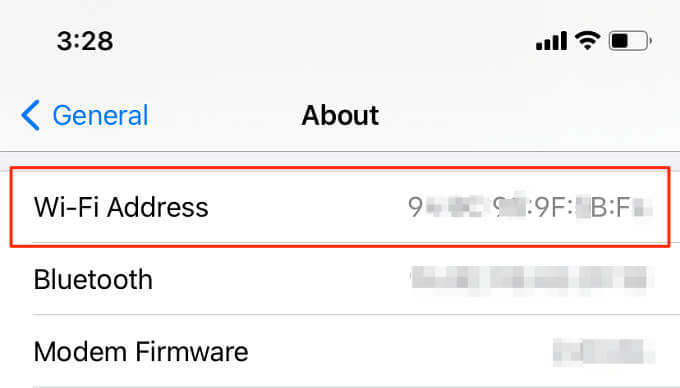
2. Проверьте меню настроек сети.
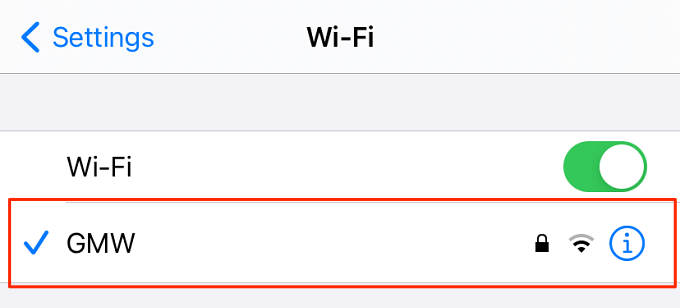
Этот параметр – самый простой способ проверить MAC-адрес вашего iPhone или iPad. Откройте настройки Wi-Fi iOS или iPadOS в разделе «Настройки»> «Wi-Fi» и коснитесь активной сети Wi-Fi.
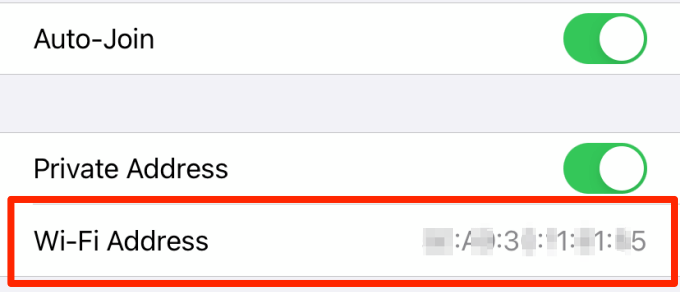
Вы найдете MAC-адрес вашего iPhone в поле «Адрес Wi-Fi».
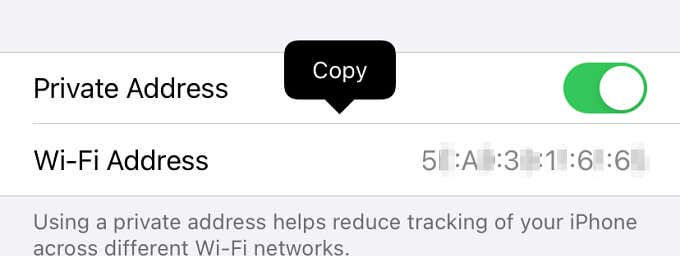
Совет. Чтобы скопировать MAC-адрес устройства, нажмите и удерживайте поле «Адрес Wi-Fi» и нажмите «Копировать».
3. Проверьте приложение вашего маршрутизатора.
Если на вашем маршрутизаторе Wi-Fi есть специальное приложение для iOS, вы сможете проверить MAC-адрес вашего iPhone через приложение. Действия по поиску MAC-адреса вашего iPhone через приложение маршрутизатора могут различаться в зависимости от марки, модели вашего маршрутизатора, а также от дизайна, интерфейса или версии приложения.
Тем не менее, мы уверены, что вы найдете необходимую информацию в меню управления устройством в приложении вашего маршрутизатора. Проверьте список устройств, подключенных к вашему Wi-Fi роутеру, и выберите свой iPhone. Просмотрите страницу информации об устройстве и проверьте поле MAC-адреса или буквенно-цифровую комбинацию из двенадцати символов.
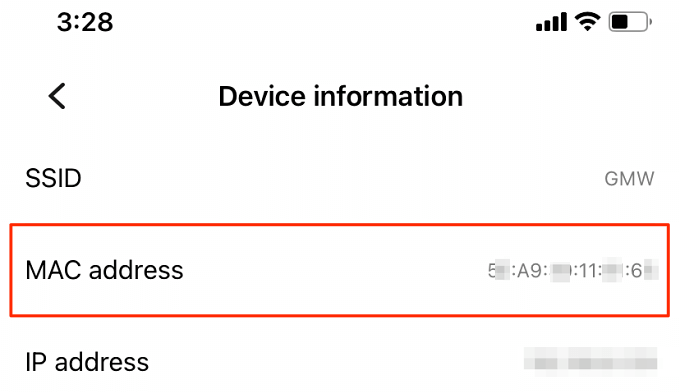
Не можете найти свой iPhone в списке подключенных устройств? Отключите Wi-Fi вашего iPhone, снова подключитесь к сети и проверьте еще раз. Закрытие и повторное открытие приложения также может решить проблему. Наконец, что наиболее важно, убедитесь, что приложение обновлено – откройте App Store и проверьте, доступно ли обновление для в App Store, и проверьте, есть ли
4. Просмотр MAC-адреса в приложении Smart Home.
Если вы подключили маршрутизатор к своему приложению для умного дома, вы сможете проверить MAC-адреса устройств, подключенных к маршрутизатору. Я использую приложение Huawei AI Life для управления устройствами в моей сети умного дома. В приложении есть раздел «Информация об устройстве», в котором отображаются IP-адреса и MAC-адреса всех устройств, подключенных к моему маршрутизатору Wi-Fi.
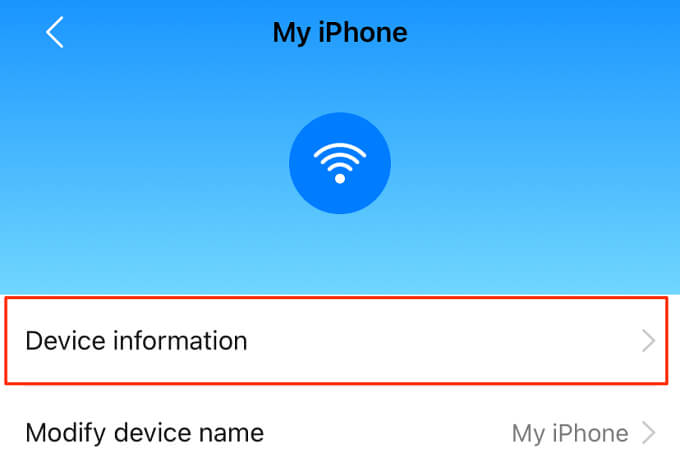
Подключите iPhone к домашней сети и перейдите в настройки приложения умного дома или в меню управления устройством. Если вы еще не сели в поезд умного дома, ознакомьтесь с некоторыми из лучшие приложения для автоматизации умного дома.
5. Использование веб-браузера
Административная консоль вашего маршрутизатора дает вам возможность управлять тем, как устройства взаимодействуют с вашей сетью. Вы можете изменить конфигурацию сети, отключить доступ в Интернет, проверить MAC-адреса подключенных устройств и т. Д.
Просмотрите руководство по эксплуатации маршрутизатора или обратитесь к производителю, чтобы узнать, как получить доступ к панели администратора. Вам нужно будет посетить уникальный IP-адрес в своем веб-браузере и ввести учетные данные администратора маршрутизатора (например, имя пользователя и пароль).
Когда вы входите в систему, перейдите в «Настройки WLAN», «Настройки Wi-Fi», «Статус Wi-Fi» или меню «Управление устройствами», чтобы просмотреть устройства, подключенные к сети. Найдите свой iPhone в списке и проверьте его MAC-адрес.
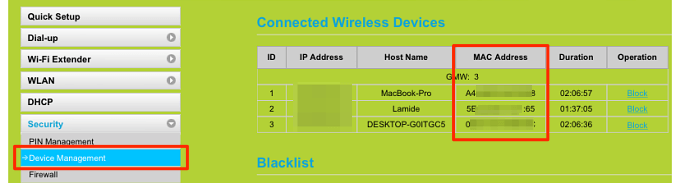
Опять же, стоит упомянуть, что мы не можем точно перечислить шаги для доступа к панели администратора вашего роутера. Это связано с тем, что процедура может отличаться в зависимости от бренда вашего маршрутизатора, шлюза панели администратора, интернет-провайдера и других факторов.
Объяснение частного MAC-адреса iOS
MAC-адрес в меню настроек вашего iPhone должен соответствовать MAC-адресу вашего роутера. Так было всегда до появления iOS 14. Apple считает, что использование одного и того же Mac-адреса в нескольких сетях позволяет поставщикам интернет-услуг (ISP) и другим связанным сторонам очень легко отслеживать ваше местоположение и отслеживать вашу активность с течением времени. .
Чтобы этого не произошло, Apple представила «Частные адреса Wi-Fi» в iOS 14, iPadOS 14 и watchOS 7. Эта функция включена по умолчанию на всех устройствах, работающих под управлением вышеупомянутой операционной системы.
Эта функция iOS назначает уникальный MAC-адрес для каждой сети Wi-Fi. Это означает, что ваш iPhone или iPad будет иметь разные MAC-адреса для сети A, сети B, сети C и т. Д.
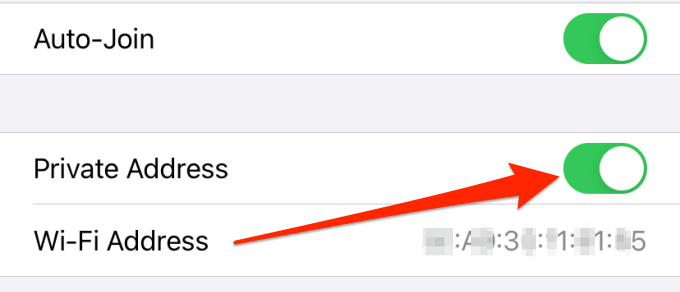
Без сомнения, это блестящая концепция, ориентированная на конфиденциальность. Но не все сети поддерживают устройства, использующие частный адрес. Если у вас возникают трудности с доступом к Интернету в сети Wi-Fi, Apple рекомендует отключить частный адрес для этой сети.
Перейдите в «Настройки», выберите «Wi-Fi», коснитесь затронутой сети и выключите параметр «Частный адрес».
Устаревший метод: сторонние сетевые приложения
Раньше многие пользователи iPhone и iPad проверяли MAC-адрес своего устройства с помощью инструментов сетевого мониторинга и Приложения для анализатора Wi-Fi. Все изменилось, когда Apple запустила iOS 11 и заблокировала сторонним приложениям чтение MAC-адресов.
Знаете ли вы какой-либо другой встроенный метод или сторонний инструмент для проверки MAC-адресов на iPhone или iPad? Поделитесь с нами в комментариях ниже.
Программы для Windows, мобильные приложения, игры — ВСЁ БЕСПЛАТНО, в нашем закрытом телеграмм канале — Подписывайтесь:)
Как в iOS отключить настройки конфиденциальности Wi-Fi для сети
Почему мой домашний роутер не может запомнить iPhone, чтобы выдать ему приоритет, а детские iPhone и iPad для установки лимита скорости. Гаджеты при каждом подключении имеют разные mac-адреса. Как это исправить?
Полезная фишка iOS для повышения конфиденциальности пользователя иногда может мешать нормальной работе гаджета. Так функция подмены mac-адреса Wi-Fi для iPhone не позволит распознать ваш смартфон при работе с беспроводной сетью.
Например, вы не сможете выдать приоритет или наоборот установить лимит для гаджета при настройке роутера. Не сможете запускать автоматизации в настроенном умном доме от сторонних разработчиков и банально не подключитесь к сети, где доступна фильтрация подключаемых девайсов по mac-адресу.
Сейчас расскажем, что за фишка влияет на это и как её отключить для определенных сетей.
Как отключить параметры конфиденциальности iOS для определенной Wi-Fi сети
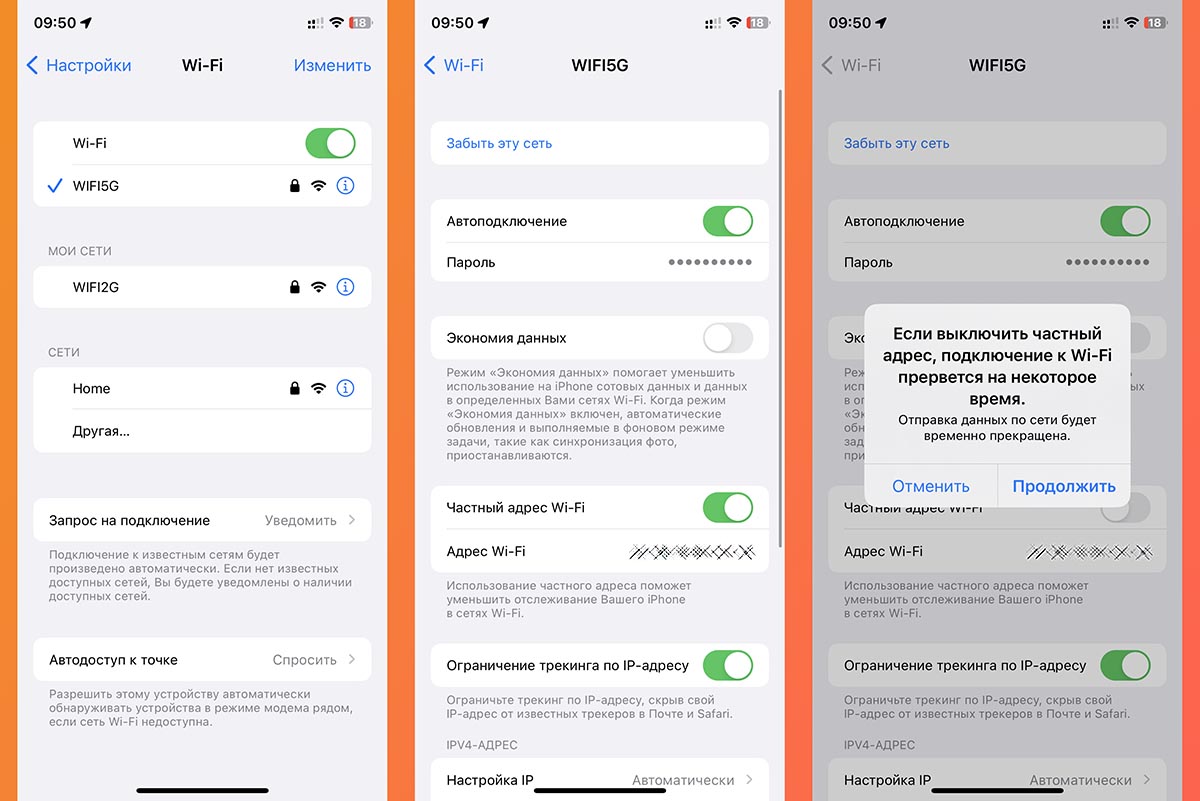
1. Во время подключения к нужной сети перейдите в Настройки – Wi-Fi.
2. Нажмите на индикатор “i” возле текущей сети.
3. В параметрах отключите тумблер Частный адрес Wi-Fi.
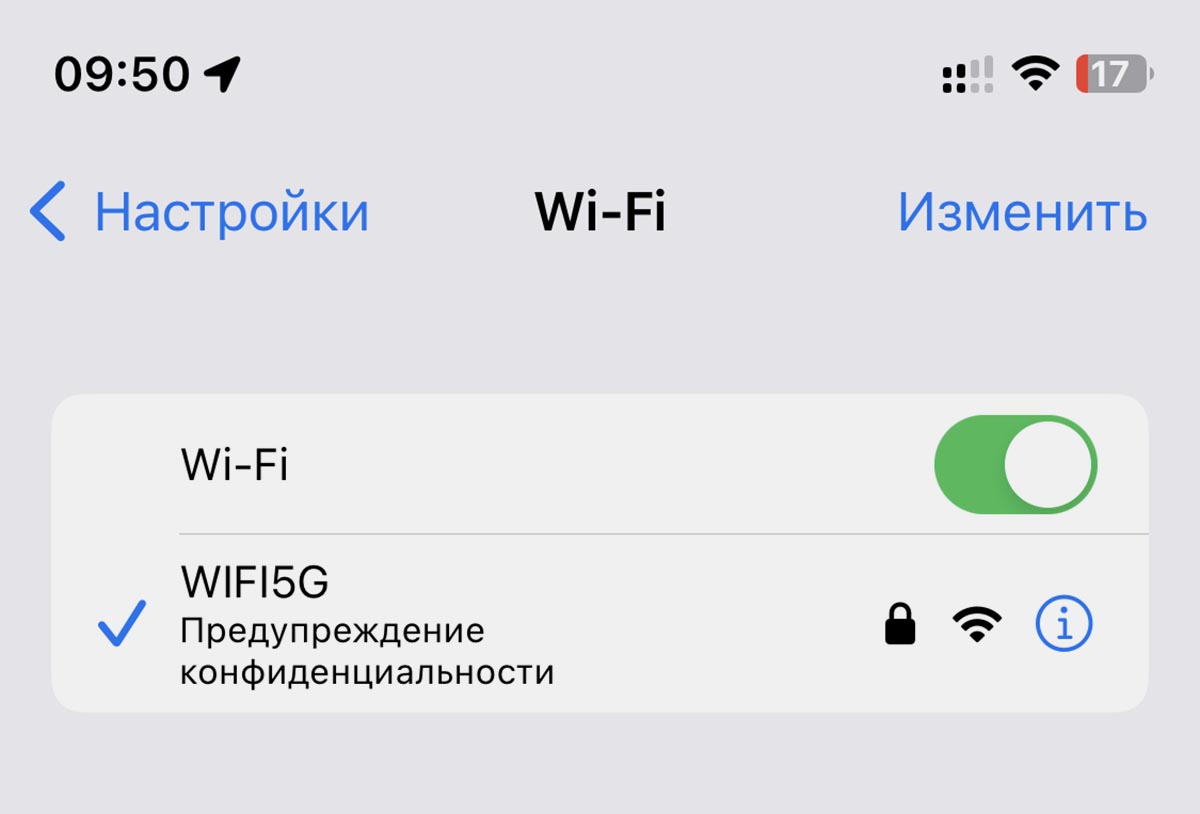
После этого при работе с указанной сетью в параметрах будет отображаться предупреждение конфиденциальности.
Так при каждом подключении к сети iPhone будет использовать один и тот же mac-адрес и сможет быть идентифицирован разными сервисами и гаджетами.
Вы сможете запомнить устройство для настройки в приложении или веб-версии админки роутера, настроить автоматизации умного дома или просто без проблем подключаться к сети с фильтрацией по mac-адресам.