Как открыть порт на роутере

Передача настроек беспроводной сети — это не единственная функция, которую выполняет маршрутизатор. Устройство работает как барьер, не позволяющий проникать посторонним в домашний компьютер пользователя.
Как открыть порт на роутере: назначение проброса портов
Передача настроек беспроводной сети интернет в частном доме — это не единственная функция, которую выполняет маршрутизатор. Устройство работает как барьер, не позволяющий проникать посторонним в домашний компьютер пользователя. Но когда возникает необходимость подключиться к сетевому оборудованию извне, нужно знать, как открыть порт на роутере.
Что такое порты и зачем их бросать
В процессе объединения устройств в локальную сеть маршрутизатор присваивает каждой сетевой единице внутренний IP-адрес. Таким образом, оборудование пользователя становится невидимым для сторонних подключений из интернета в частном секторе. Но в ряде случаев нужно обеспечить внешний доступ к информации, хранящейся на устройствах. Для этого предусмотрена функция проброса портов. Речь идет не о проводном подключении интернета в коттедже через разъем, а о входе к ПК через онлайн-доступ.
Порты – это пути, по которым сетевые устройства получают и отправляют данные. Каждый канал имеет свое цифровое обозначение и определенную функцию (к примеру, передача зашифрованного и незашифрованного трафика).
Если бы пути были открыты постоянно, система была бы полностью обнажена для проникновения и ни о какой защите информации не могло быть и речи. Поэтому открытие портов на роутере оправдано только в исключительных случаях.
Под пробросом понимают применение специального протокола, разрешающего обращаться к выбранному каналу из внешней среды и подключаться через него к внутрисетевому устройству.
Зачем открывают порты на роутере
Самая частая причина, по которой прибегают к пробросу портов — возможность играть в многопользовательские онлайн-игры. Открывая доступ, геймер позволяет игровому серверу подключиться к своему ПК.
Ряд программ, таких как Skype, умеют самостоятельно находить и перенаправлять каналы, необходимые для их функционирования, посредством технологии UPnP.
Продвинутые пользователи пробрасывают порты, чтобы иметь возможность подсоединяться к своим сетевым устройствам в любой момент для скачивания и просмотра файлов, к примеру, с подключенной IP-камеры или при работе удаленно.
Сервисы для проверки открытых портов
Общее число путей, по которым происходит передача информации — 65536. Наиболее часто используемые для почтовых сервисов, HTML, MS SQL, IMAP, SMTP – от 0 до 1023. Среди них есть каналы, которые чаще всего применяют для пиратского входа. Открывать их небезопасно, слишком высок риск хакерской атаки. Поэтому, когда в сети встречается вопрос — для чего на роутере открыт 22 порт, опытные пользователи рекомендуют закрыть его и определять для проброса пути из более высокого диапазона (от 49152).
Каналы с нумерацией от 1024 до 49151 резервируются под специальные потоки ПО. Остальные пути называют динамическими и могут использоваться для любых целей.
Чтобы проверить, есть на роутере открытые порты и защитить систему от удаленной атаки, разработаны специальные онлайн-приложения, большинство из которых бесплатные для пользователя. Некоторые программы требуют введения номера порта для диагностики, другие тестируют наиболее часто используемые каналы.
Предварительная настройка, как узнать сетевой адрес роутера
Для внесения любых изменений в настройки маршрутизатора в том числе и перед тем, как открыть порты в роутере, понадобится войти в сетевой интерфейс устройства с помощью IP-адреса. Это комбинация из цифр и точек, введенная без пробелов в адресную строку браузера.
Самый простой способ найти адрес — перевернуть девайс и посмотреть на наклейку, расположенную на нижней панели. Кроме IP, там указан МАС-адрес, логин и пароль для входа в меню настроек.
Важно: Чаще всего IP-адрес выглядит как 192.168.0.1 либо 192.168.1.1, в зависимости от модели маршрутизатора.
Однако бывают ситуации, когда данные были изменены пользователем при предыдущей настройке и точного IP владелец оборудования не знает. Обстоятельства, почему так происходит, различные, чаще всего данные меняются вручную при предыдущем настраивании девайса.
Поэтому адрес придется узнавать при помощи инструментов Windows. Для этого действуют по следующей схеме:
- В «Панели управления» выбрать «Сетевые подключения».
- В списке выбрать нужное подключение и кликнуть на него правой кнопкой мышки.
- Перейти в «Состояние».
- Нажать «Сведения».
- Нужная информация содержится в строке «Адрес шлюза IPv4».
Как открыть порты на роутере самостоятельно
После введения IP-адреса перед пользователем открывается окно авторизации, в котором требуется ввести сочетание логина и пароля. Комбинаций не так много. По умолчанию это admin/admin, root/admin, user/user. Иногда пароль вообще не предусмотрен.
Чтобы открыть доступ, используют несколько способов, вне зависимости от производителя и модификации устройства:
- С применением функции DMZ (активация демилитаризованной зоны).
- Через настройку виртуального сервера.
- Посредством «Триггера портов».
При выборе настройки DMZ путь следующий:
- «Сеть».
- Поставить галочки в графах NAT и IGMP, активизировать сетевой протокол UDP.
- Перейти в DMZ.
- Вписать IP-адрес компьютера, присвоенный оборудованию в домашней сети.
- Активировать пункт «Включить».
- Кликнуть «Сохранить».
Описанный порядок действий позволяет открыть все доступные порты на оборудовании, чей сетевой адрес указан при настройке. При этом локальная сеть останется под защитой, благодаря межсетевому экрану роутера.
Для проброса путей через виртуальные серверы в меню настроек роутера выбирают соответствующий раздел. Чаще всего он так и называется «Виртуальные серверы». Кликнув на него, пользователю открывается страница с IP-адресом оборудования и графами, в которое требуется ввести начальные и конечные значения перенаправляемых портов. Затем изменения применяют и сохраняют.
Если в интерфейсе маршрутизатора нет определенных разделов, описанных выше, проблема решается через сервис «Триггер портов». В нужных полях прописывают диапазон путей для входа и выхода, а также тип применяемого протокола. Информация указывается в приложении, для которого проводится проброс. Завершающий этап — нажать «Добавить», а затем сохранить примененные изменения.
Инструкция, как открыть порты на роутере
Алгоритмы по открытию портов на устройствах от разных производителей не слишком отличаются, многое зависит от удобства и доступности интерфейса. С оборудованием от китайских компаний типа TP-Link, D-Link или Tenda проблем не возникает даже у новичков, так же, как и у владельцев отечественных роутеров SNR.
Настройку продвинутого европейского оборудования типа MikroTik лучше отдать в руки профессионалов. Устройства работают на базе собственной ОС, плохо знакомой российским пользователям.
Важно: Прежде чем выполнять проброс каналов, важно убедиться, что на маршрутизаторе установлена актуальная версия прошивки.
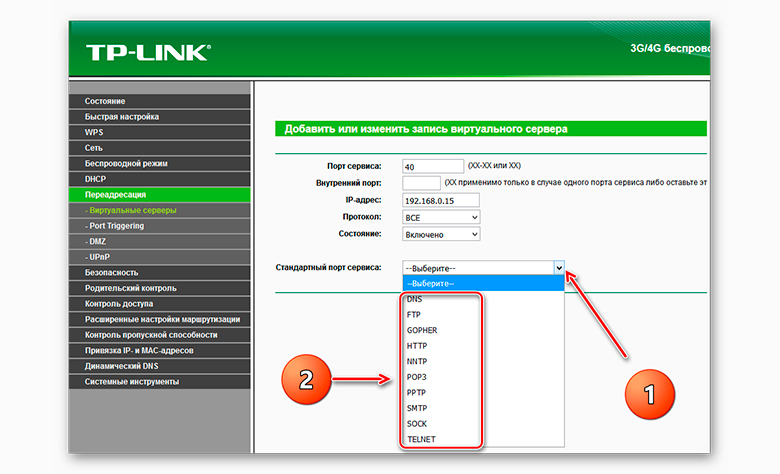
TP-Link
Проброс на маршрутизаторах от китайского производителя TP-Link проводится через раздел «Переадресация», в котором выбирают вкладку «Виртуальные серверы». Если на устройстве проброс ранее не выполнялся, перед пользователем откроется пустая таблица. Если есть открытые каналы, их данные отразятся в перечне.
Чтобы настроить новую переадресацию, нужно нажать кнопку «Добавить» и заполнить графы во всплывшем окне:
- «Порт сервиса» — номер канала.
- «Внутренний порт» — номер канала.
- «IP-адрес» — данные устройства, для которого открывается доступ.
- «Протокол» — все.
- «Состояние» — включено.
Затем сохраняют настройки и проверяют доступность пути.
Ростелеком
С маршрутизаторами, рекомендуемыми провайдером «Ростелеком», ситуация обстоит следующим образом. После входа в меню настроек выбирают вкладку «Приложение».
Затем идут по такому пути:
- «Список приложений».
- Кликнуть «Нажмите здесь для добавления приложения».
- Ввести любое имя.
- Указать протоколы TCP and UDP.
- В остальные поля ввести номер открываемого пути.
- Нажать «Добавить».
- Перейти в «Перенаправление портов».
- Указать IP-адрес ПК.
- Щелкнуть «Добавить».
ZyXel
Проброс портов на маршрутизаторах от производителя ZyXel выполняется через раздел «Безопасность». Для этого на главной странице интерфейса выбирают иконку в виде щита.
Последовательность шагов следующая:
- Перейти во вкладку «Трансляция сетевых адресов» (или NAT).
- Кликнуть «Добавить правило».
- Проверить графу «Интерфейс». Там должно стоять определение Broadband Connection, если поставщик трафика использует динамический или статический IP. В случае когда провайдер применяет протокол PPPoE, выбирают именно это значение.
- Указать параметры в графе «Протокол».
- В поле «Порты» прописать один канал либо диапазон путей и их номера.
- В строке «Перенаправить на адрес» указать IP ПК.
- Нажать «Сохранить».
Asus
Перенаправление каналов в маршрутизаторах компании Asus производится на такой схеме:
- Войти в раздел «Интернет».
- Перейти во вкладку «Переадресация портов».
- Активировать строку «Включить переадресацию». Для этого нужно поставить галочку рядом со словом «Да».
- Заполнить таблицу, расположенную в нижней части страницы. В поле «Имя службы» вписать любое название приложения; в графе «Диапазон портов» ввести одно или несколько значений через двоеточие. В строке «Локальный IP-адрес» указать данные компьютера, в поле «Локальный диапазон» повторить номера портов, в поле «Протокол» указать нужные параметры.
- Щелкнуть на изображение «+».
- Кликнуть «Применить».
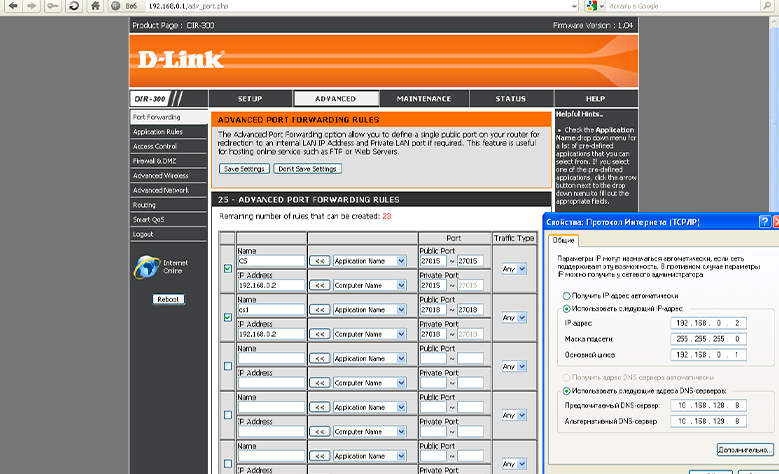
D-Link
Для внесения изменений в настройки роутеров D-Link в меню выбирают вкладку «Межсетевой экран/Виртуальные серверы» и кликают «Добавить».
В открывшемся окне заполняют следующие графы:
- «Шаблон», где есть наиболее популярные шаблоны или Custom, если подходящего виртуального сервера нет.
- В графе «Имя» указывается любое название программы.
- В строке «Протокол» выбирают нужный из предложенного перечня.
- Номера портов прописывают в графах «Внешний порт начальный/конечный».
- В строке «Внутренний IP» указывают адрес компьютера.
После этого нажимают «Применить» и активируют настройки по пути «Система» — «Сохранить». Затем маршрутизатор необходимо перезагрузить.
Предварительные настройки Виндовс
Прежде чем перебрасывать порты, в настройках ПК необходимо провести подготовительные процедуры – задать статический IP-адрес. Это необходимо, чтобы адрес не менялся каждый раз после соединения с маршрутизатором. Это делается через DHCP-сервер, а конкретный алгоритм зависит от производителя и модели роутера.
Порт не открывается — что делать
Наиболее частой причиной отказа порта открываться является блокировка системы брандмауэром Виндовс. Поэтому лучше заранее позаботиться о разблокировке отдельных программных компонентов.
Схема такая:
- «Панель управления».
- «Система и безопасность».
- «Брандмауэр Windows».
- «Дополнительные параметры».
- «Правила входящих подключений».
- Выбрать порт, для которого необходимо создание правила.
- Поставить птичку напротив строки «Протокол TCP».
- Активировать строку «Определенные локальные порты» и указать данные канала.
- «Далее».
- «Разрешить подключение».
- «Далее».
- Ввести имя приложения.
- «Готово».
Как поменять или добавить порт в роутер
Добавление и изменение каналов происходит в интерфейсе маршрутизатора. Для примера можно рассмотреть девайс от ТП-Линк.
Первые шаги стандартные – ввод адреса через браузер и сочетания логина/пароля по умолчанию. Затем переходят в раздел «Виртуальные серверы». В выпавшем списке отображаются все открытые пути, рядом с которыми предусмотрены кнопки «Изменить» и «Удалить», нажатием на которые можно внести изменения.
Важно: При вводе новых данных необходимо удостовериться, что номера каналов не совпадают с уже прописанными, иначе это приведет к внутренним системным конфликтам.
Решение возможных проблем при пробросе портов
По сути, проблем с портами бывает только две – сервис проброса либо не работает вообще, либо неожиданно отказывается функционировать, хотя раньше работал без сбоев.
Изменился IP-адрес компьютера-клиента
Изменение адреса ПК происходит, только если пользователь заранее не позаботился о прописывании статического IP. Как это сделать, описано выше либо можно внести изменения посредством вызова командной строки.
Алгоритм следующий:
- Ввести команду ncpa.cpl.
- Кликнуть «Ок».
- Перейти в «Сетевое подключение».
- Выбрать протокол TCP/IPV4.
- Вызвать «Свойства».
- Активировать ручной ввод адреса, сняв галочку с автоматического получения IP.
- Заполнить строки с адресом IP, шлюза и маской подсети. В строку с адресом шлюза вводят IP маршрутизатора.
- Щелкнуть «Ок».
Программа, для которой был открыт порт меняет его произвольным образом
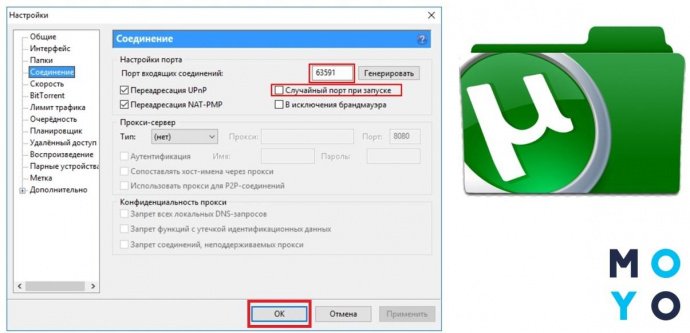
Вопрос с произвольной заменой портов возникает у пользователей торрентов. Чтобы избежать проблемы, курсор наводят на название программы, открывают параметры комбинацией Ctrl+P и указывают номер пути в разделе «Соединение». Галочку в строке «Случайный порт при запуске» снимают. Остается только подтвердить изменения.
Порт открыт, но прикладные программы не работают через него
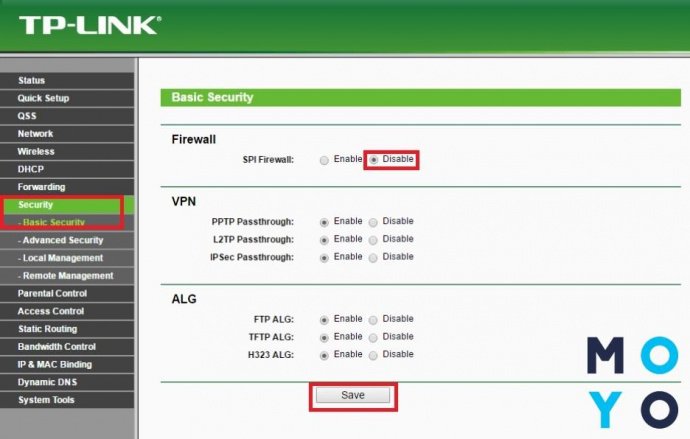
Если функция перенаправления все же не работает, необходимо перепроверить, корректно ли внесены исключения в настройки брандмауэра либо вовсе отключить защитную функцию.
Как узнать IP адрес роутера?
1. Посмотрите на наклейке с обратной стороны роутера
IP адрес 192.168.0.1

IP адрес 192.168.1.1

2. Попробуйте стандартные IP адреса для роутеров
Если речь идет об обычной домашней или офисной локальной сети, то в большинстве случаев в качестве IP адреса роутера используется 192.168.1.1 или 192.168.0.1. Вероятность, что роутер использует другой IP адрес очень небольшая. Поэтому в первую очередь стоит проверить именно эти два.
Для того чтобы проверить эти два IP адреса просто введите их в адресную строку браузера. Если роутер действительно доступен по одному из них, то вы увидите веб-интерфейс роутера или предложение ввести логин и пароль для доступа.

3. Узнайте IP адрес роутера с помощью команды IPCONFIG
Если предыдущий способ вам не помог, и вы не обнаружили роутер по адресу 192.168.1.1 или 192.168.0.1, то вы можете воспользоваться командой IPCONFIG.
Используйте комбинацию клавиш Windows+R для того чтобы открыть меню «Выполнить».

В открывшемся окне введите команду CMD и нажмите на кнопку ввода. После этого перед вами должна открыться «Командная строка».

Введите IPCONFIG в «Командную строку» и нажмите ввод.

После этого в Командной строке загрузится информация об сетевых подключениях. IP адрес вашего роутера будет указан напротив пункта «Основной шлюз». В нашем случае это 192.168.1.1.
4. Узнайте IP адрес вашего роутера с помощью интерфейса Windows
Если использовать «Командную строку» для вас слишком сложно, то вы можете посмотреть IP адрес основного шлюза и соответственно вашего роутера в настройках операционной системы Windows.
Для этого откройте Панель управления –> Сеть и Интернет –> Центр управления сетями и общим доступом. В окне «Центр управления сетями и общим доступом» необходимо кликнуть по ссылке «Подключение по локальной сети».

А в открывшемся окне нажать на кнопку «Сведения».

В следующем окне вы увидите всю информацию об вашем сетевом подключении.

IP адрес роутера находится напротив пункта «Шлюз по умолчанию»: 192.168.1.1
5. Узнать IP адрес роутера с помощью MacOS и MacBook
- Нажмите по яблоку в левом верхнем углу и откройте «Системные настройки», затем — пункт «Сеть».
- Выберите активное соединение с роутером и нажмите кнопку «Дополнительно».
- В следующем окне выберите вкладку TCP/IP. На ней в пункте «Маршрутизатор» вы увидите IP-адрес вашего Wi-Fi роутера: 192.168.1.1

6. Узнать IP адрес роутера с помощью приложения IPCONFIG для телефона на Android

IP адрес роутера указан в пункта IP Details GW: 192.168.1.1
7. Узнать IP адрес роутера с помощью телефона iPhone
Зайдите в Настройки — Wi-Fi. Нажмите по кнопке с буквой i рядом с именем активного подключения.

На следующем экране вы увидите пункт «Маршрутизатор», где и будет указан IP-адрес роутера: 192.168.1.1

ТЕХПОДДЕРЖКА
Текстом: в любое время, отвечу по мере занятости
Звонки: Пн-Птн: 12-18; Сб-Вскр: 12-18


Текстом: любое время
Звоните: Пн-Птн 12-18
Используйте WhatsApp
WhatsApp более удобен для целей техподдержки, так как позволяет отправлять фото, пересылать ссылки и файлы. Это существенно облегчает работу специалиста. Все обращения в техподдержку будут обработаны в обязательном порядке!
Обращаем ваше внимание!
Специалист бывает часто занят и может продолжительное время разговаривать по телефону, занимаясь техподдержкой. Если Вам не ответили, просим проявить терпение и перезвонить в другое время.
- +7(926)169-61-99 WhatsApp продажи
- Форма обратной связи
- Контакты
Техподдержка

- Заказать установку камер
- Техподдержка
- Программы и инструкции
Отзывы клиентов ⭐⭐⭐⭐⭐
- Отзывы клиентов на сайте
- Отзывы на Яндекс Маркете
Личный кабинет
- Информация о магазине
- Публичная офёрта
- Гарантийные обязательства
- Возврат и обмен
- Защита персональных данных
Мы в соц сетях
Федеральный интернет-магазин видеонаблюдения ВИДЕО ДОМ . Работаем с 2012! Готовые системы видеонаблюдения для дома и бизнеса.
Воспроизведение, копирование или любое другое использование материалов сайта (фотографий, текстов, графических, видео, аудио) допускается с обязательной ссылкой на источник. Вся представленная на сайте информация, касающаяся технических характеристик, описаний товара, комплектации, цвета, а так же стоимости товаров, носит информативный характер и ни в коем случае не является публичной офертой, определяемой положением Статьи 437 п.2 ГК РФ. Опубликованная на данном сайте информация может быть изменена в любое время без предварительного уведомления.
0 Вы уже смотрели
Перейти на мобильную версию сайта
Федеральный интернет-магазин видеонаблюдения ВИДЕО ДОМ . Работаем с 2012! Готовые системы видеонаблюдения для дома и бизнеса.
Воспроизведение, копирование или любое другое использование материалов сайта (фотографий, текстов, графических, видео, аудио) допускается с обязательной ссылкой на источник. Вся представленная на сайте информация, касающаяся технических характеристик, описаний товара, комплектации, цвета, а так же стоимости товаров, носит информативный характер и ни в коем случае не является публичной офертой, определяемой положением Статьи 437 п.2 ГК РФ. Опубликованная на данном сайте информация может быть изменена в любое время без предварительного уведомления.
Как открыть порты на роутере: инструкция и 3 способа решения возможных проблем
В современной квартире находится приблизительно 3-5 приборов, которым необходим постоянный и бесперебойный интернет (что уж говорить об офисе). Чтобы все эти девайсы получали стабильный wi-fi, стоит использовать роутер. Но просто подключить маршрутизатор – мало, нужно еще, чтобы его порты были открыты. Зачем это нужно и как справиться с задачей, если порты закрыты, подробно рассказано в статье.
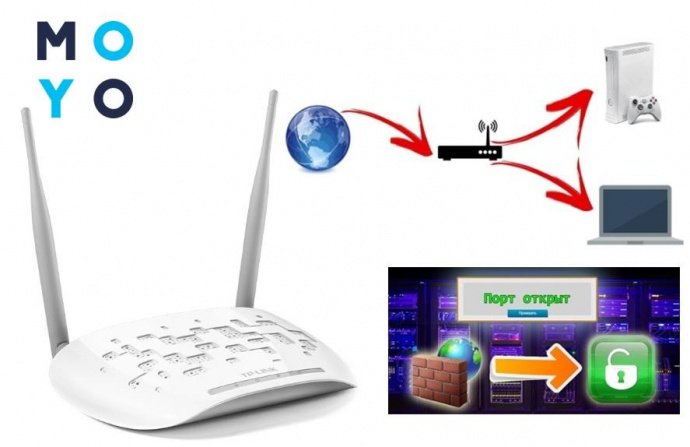
Чем поможет открытие портов?
Как многие знают, роутер (в том числе бренда D-Link) – это прибор, который позволяет раздавать интернет нескольким устройствам одновременно. По умолчанию он, как правило, работает он только на прием трафика. А если юзер хочет использовать маршрутизатор и для передачи инфы в интернет, придется совершить некоторые настройки, а точнее – открыть соответствующие порты. На языке профессионалов это называется «проброс портов на роутере». Зачем это нужно? Все просто: без открытых портов исходящая от вас информация просто проигнорируется роутером (например, таком, как D-Link DIR-615S) и не попадет в сеть.
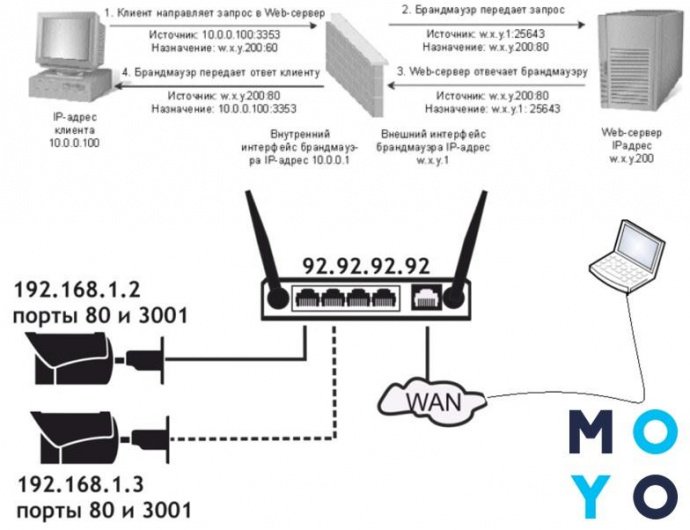
Зачем может понадобиться передать информацию в интернет? Таких ситуаций возникает множество: например, это нужно при чат-общении, проведении видеоконференций, для корректной работы сетевых многопользовательских игр, приложений вроде μTorrent и т.д.
Возможно, вас заинтересует: ТОП-5 лучших WI-FI роутеров D-Link
Сделать настройку и проброс можно самостоятельно, главное – четко следовать правилам. Часто информация, как пробросить порты, уже есть в комплектной инструкции к роутерам. Упрощенный мануал выглядит примерно так:
Начало: способы определения адреса
Каждый домашний или офисный маршрутизатор имеет свой IP-адрес. Найти эти несколько цифр – первый шаг на пути к правильно настроенным портам. Итак, что нужно делать:
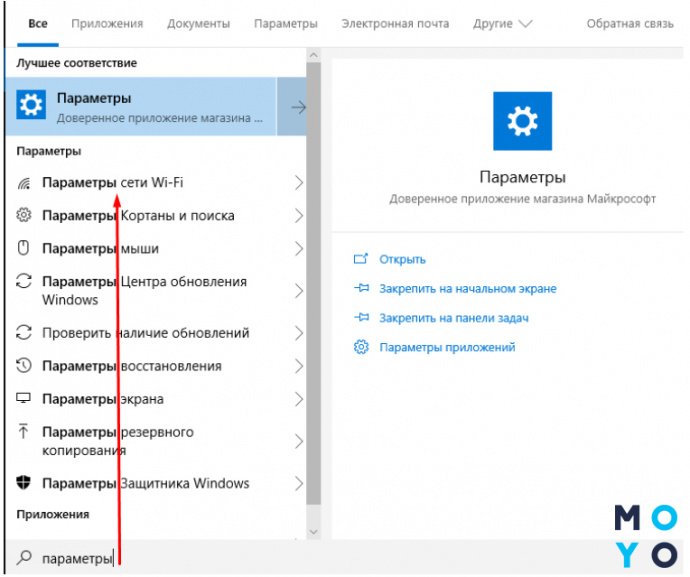
- найти на компе «Параметры сети и Интернет» (делается это кликом левой кнопки мышки по специальному значку в правой нижней части дисплея, или же через Панель управления);
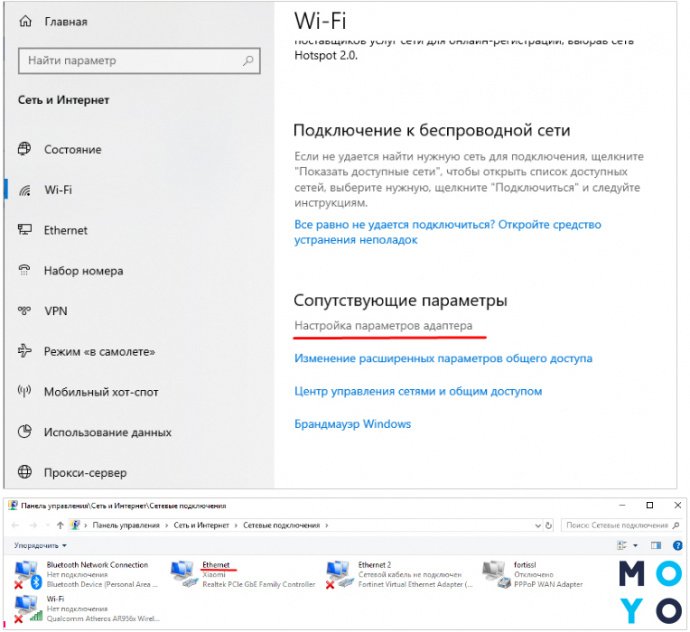
- найти там свое подключение (это может быть как Подключение по локальной сети, если у вас стационарный ПК с подключенным шнуром Ethernet, так и Беспроводное соединение, если у вас ноутбук, планшет или другое портативное устройство);
- в следующем окне отыскать «Сведения» (еще могут называться «Свойствами подключения или другим аналогичным именем»);
- здесь указана вся информация о сетевом подключении, но нужные цифры написаны в конкретной строке, что называется «Шлюз по умолчанию» или «IP-адрес». Это четыре числа, разделенные тремя точками.
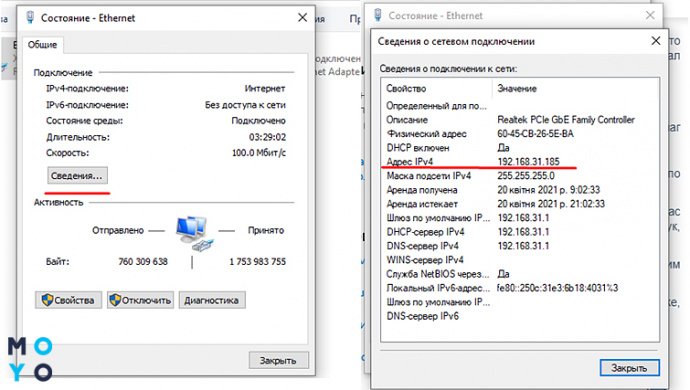
Этот набор цифр можно записать или запомнить. Он пригодится для последующих действий.
Ту же информацию можно найти и другими путями, например, через «Свойства» – «Протокол интернета версии 4». В новом открывшемся разделе будет графа «Основной шлюз». Это и есть сетевой адрес маршрутизатора.
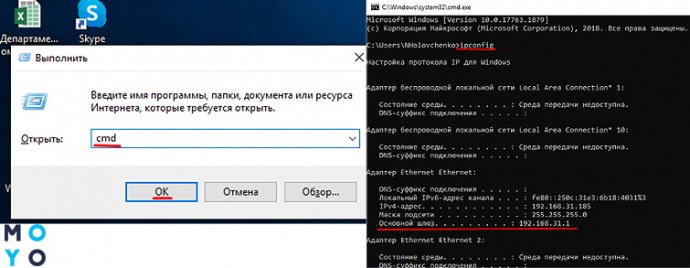
Пользователи, у которых в левом уголке экрана не отображается значок сети, могут узнать адрес через командную строку. Для этого требуется одновременно зажать на клавиатуре кнопки Windows и R, затем в появившейся строчке вписать сmd и выбрать Ок. Откроется командная строка, в которой нужно добавить команду ipconfig и нажать ⎆. На экране отобразится IP-адрес роутера (в строке «Основной шлюз»).
И еще один способ, подходящий для ленивых. Если при активации нового роутера (например, ASUS RT-AC51U) адрес, логин и пароль не менялись, то посмотреть их можно с обратной стороны прибора. На нижней части корпуса предусмотрена специальная наклейка со всей этой информацией.
Непосредственная настройка порта
Номер порта выбирается в зависимости от цели его открытия. Например, порты 20 или 21 предназначены для FTP-протоколов; порт 80 – для http и т.д. Всего их более 65 тысяч. Посмотреть номер порта, который необходимо открыть, можно в настройках игры или программы, для которой он открывается.
Чтобы открыть порты на роутере, необходимо изменить некоторые пункты в интерфейсе прибора. Важно понимать, что проброс портов делается не для техники, подающей интернет, а для каждого подключенного к девайсу пользователя (ПК).
К примеру, если к одному маршрутизатору «приконнектилось» 10 устройств и нужно открыть для них определенный порт, то в настройках прибора указывается запись для каждого из этих девайсов. То есть таких записей в настройках должно быть 10.
Принцип открытия плюс-минус одинаков на всех роутерах, независимо от бренда. Поэтому нет смысла прописывать мануал для каждого производителя в отдельности. Статья предлагает инструкцию, как открыть порты на примере роутера TP-Link.
На заметку! Прежде, чем начинать работы по настройке, нужно проверить: возможно, требуемый порт уже открыт. Совершить это можно через софт 2ip. В программе есть строка, куда стоит вписать номер порта. После этого нажимается кнопка Проверить. Софт сразу покажет, открыт нужный порт на роутере или закрыт.
Порядок действий для TP-Link
Проброс портов осуществляется в 5 простых шагов:
- Открыть любой интернет-браузер и вписать в поисковую строку IP-адрес своего маршрутизатора. Как узнать эти 8 цифр, было описано выше.
- В окно ввести свои данные, указав логин и шифр. Большинство юзеров меняют их при первом подключении роутера. Тем, кто не заморачивается такими моментами, подойдет стандартная комбинация для входа (admin/admin).
- Откроется главный экран маршрутизатора со всеми пунктами настроек. Меню расположено в левой части страницы.
- В перечне отыскать пункт «Переадресация», «Виртуальные серверы» и «Добавить новую».
- На экране появится следующий раздел настроек, куда следует вписать нужный номер порта, полученный сетевой адрес роутера и протокол.
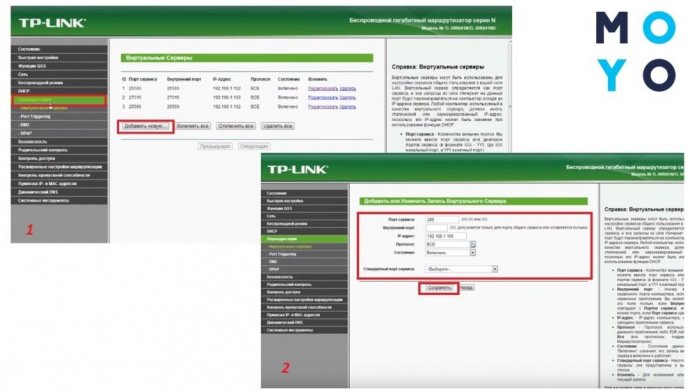
После выполнения прописанных манипуляций в разделе «Виртуальные сервисы» TP-Link (как вариант, модели TL-WR841N) появится открытый порт для указанного адреса сети. Строку с адресом необходимо периодически проверять, особенно если к роутеру подключено несколько устройств, ведь прибор может самостоятельно менять адреса пользователей. Правильным будет сразу зарезервировать для себя конкретный адрес и не переживать, что его «отдадут» кому-то другому.
Порт не открывается: причины
Бывает, что даже пошагово выполнив все пункты инструкции, желаемый порт так и не получилось открыть. Почему так происходит? Вот самые распространенные причины и способы их решения:Причины, почему порт не получается открыть
Причины, почему порт не получается открыть
Нужно изменить или добавить еще один порт в роутер: порядок действий
Любые изменения, которые пользователь хочет внести в настройки маршрутизатора, делаются через его интерфейс. Пример показан все на том же TP-Link (модель Archer C60).
Первые этапы – стандартны: нужно ввести в поисковике адрес прибора и заполнить для входа строчки с логином и паролем. После того, как откроется меню устройства, в перечне настроек выбрать уже знакомый пункт «Переадресация» и дальше – «Виртуальные серверы».
На экране появится полный список всех сделанных портов. Напротив каждого есть активные поля «Редактировать/Удалить». С их помощью можно менять любые пункты или сделать полный delete из настроек.
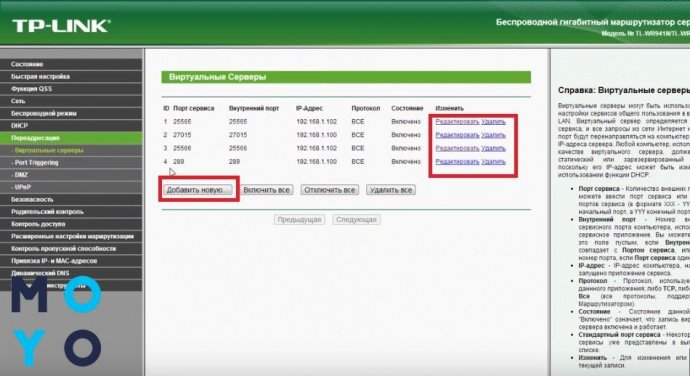
Чтобы добавить новый порт, используют одноименную кнопку. Она расположена под перечнем. После нажатия придется еще раз пройти весь путь, описанный выше.
Примечание: открывая порты для нескольких пользователей, нужно быть очень внимательным с номерами адресов. Система пропустит абсолютно идентичные записи (то есть не выдаст ошибки), но работать они не будут.
Возможные проблемы при открытии портов
Если пользователь правильно выполнил все изменения в роутере (например, TP-Link Deco M5 MESH), включил его и система исправно заработала – значит все прекрасно и можно пользоваться на здоровье. Но бывает, что после настройки и активации девайса система все равно дает сбой. Что происходит и как устранить проблему? Обзор трех самых частых неполадок – далее.
Произошла смена IP-адреса
Об этом уже говорилось выше в статье. Когда пользователь открывает порт, он указывает IP-адрес компьютера. Если сразу не «забить» его за собой, после включения-выключения компа или маршрутизатора последний может автоматически изменить адрес на новый. Логично, что в таком случае открытый порт становится бесполезным, ведь он не функционирует.
Чтобы избежать такого «прокола», нужно:
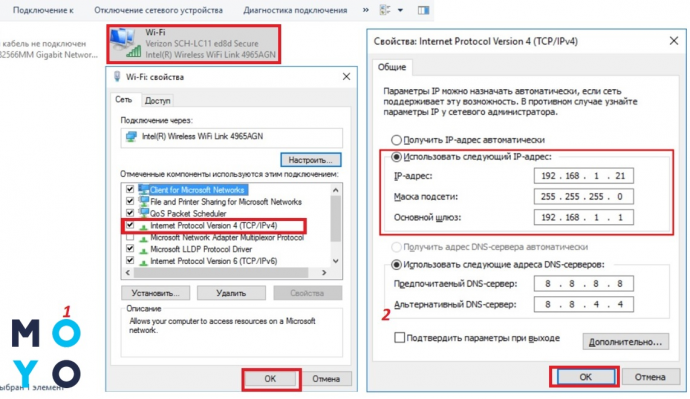
- зайти в «Сетевые подключения»;
- выбрать «Интернет-протокол версии 4»;
- поменять автоматическое получение IP-адреса на «Использовать следующий IP-адрес»;
- самостоятельно вписать нужный набор цифр.
После этого, если даже ПК будет перегружен или изменится сам роутер, адрес останется прежним, а все открытые порты будут работать бесперебойно.
Софт, для которого открывался порт, самостоятельно вносит изменения
Такая проблема чаще всего встречается у любителей скачивать интернет-контент через торрент. При каждом запуске этой программы она «норовит» изменить адрес порта. Но поскольку в настройках роутера (и моделей бренда Asus тоже) адрес указан как неизменный, получается дисбаланс. Результат – торрент отказывается работать.
Исправить ситуацию можно, внеся изменения в настройки торрента:
- активировать программу;
- открыть меню настроек комбинацией клавиш Ctrl+P;
- найти в левой части окна «Соединение»;
- прописать адрес порта, указанного в роутере для этой программы;
- выбрать строку «Случайный порт при запуске» (поставить напротив галочку).
Подтвердить все внесенные изменения, нажав Ок.
Программы не работают даже с открытым портом
Здесь проблема, скорее всего, кроется в файерволе маршрутизатора. Чтобы быстро ее решить, нужно сделать отключение. Для этого на компьютере нужно зайти в раздел «Basic Security» и выбрать «Disable». Теперь проверить корректность настроек и работы открытого порта.
Итог
Приняв решение открыть один или несколько портов на своем роутере (TP-Link или Tenda), нужно помнить, что они не только обеспечивают отличную работу сервисов и программ, но также «расстилают красную дорожку» множеству вредоносных вирусов. Держать порты в состоянии open нужно только в том случае, если они используются регулярно. Как только в них пропадает надобность – порты лучше удалить или отключить. Особенно это важно для корпоративных устройств, где собрано большое количество ценной информации.
Как узнать порт, на котором сидит wifi модуль?
ДРузья, может кто-то настраивал внешний доступ к принтеру по WiFi?
У меня на плате модуль wifi, подключен по адресу 192.168.0.3 (IP фиксирован) На этом адресе работает сервер Duet Web Control.
Настраиваю по понятной инструкции DDNS и проброс порта. Все хорошо, но необходимо указать внешний и внутренний порты. Что это вообще такое и как это узнать?
В моем роутере почему-то если указать внешний порт, к примеру 80, то эта же цифра прописываетси и во внутренний порт. Это правильно?
КОроче ткните хотя бы в правильном направлении.
Популярные вопросы
Посоветуйте термостойкий пластик для печати деталей в авто.
Пришла идея напечатать впуской пайп для авто с турбонаддувом. Температура впуска летом доходит максимум до 70 градусов (редко на отжигах, но бывает).