Как в экселе вместо 0 поставить прочерк
Argument ‘Topic id’ is null or empty
Сейчас на форуме
© Николай Павлов, Planetaexcel, 2006-2023
info@planetaexcel.ru
Использование любых материалов сайта допускается строго с указанием прямой ссылки на источник, упоминанием названия сайта, имени автора и неизменности исходного текста и иллюстраций.
| ООО «Планета Эксел» ИНН 7735603520 ОГРН 1147746834949 |
ИП Павлов Николай Владимирович ИНН 633015842586 ОГРНИП 310633031600071 |
Как в экселе вместо нуля поставить прочерк?
В программе эксель действительно можно сделать настройки, которые будут менять ноль в ячейки на прочерк. Такой прием замены нуля, довольно распространенный. Если с выполнением данного действия у вас возникают трудности, то прочитайте данную подробную инструкцию, как в программе эксель вместо нуля поставить прочерк.
Первый шаг. Перед нами таблица, в которой отсутствуют финансовые данные за 2016 год, вместо них стоят нули, а нам нужно поставить прочерк.

Второй шаг. Выделим ячейки «В2» и «В3», после нужно нажать на правую кнопку мыши, чтобы на экране появилось специальное меню, в котором выберем строчку «Формат ячеек».

Третий шаг. В появившейся таблице, выбираем в списке возможных форматов ячеек строку «все форматы», там создаем следующую комбинацию символов: # ##0,00;-# ##0,00;»-«. После чего можно нажать на кнопку «ОК».

В итоге в исходной таблице, все нули заменятся на прочерки, что и требовалось сделать.
Отображение и скрытие нулевых значений
Вы можете сами настроить отображение нулевых значений в ячейке или использовать в таблице набор стандартов форматирования, которые требуют скрывать нулевые значения. Отображать и скрывать нулевые значения можно разными способами.

В более новых версиях Office, таких как Office 2013, Office 2016, Office 2019, Office 2021 и подписка Office 365, иногда вы не хотите, чтобы на листах отображались нулевые значения (0). Иногда они должны отображаться. Требуют ли стандарты форматирования или собственные предпочтения отображать или скрывать нулевые значения, имеется несколько способов реализации всех этих требований.
Скрытие и отображение всех нулевых значений на листе
- Откройте меню Файл, выберите раздел Параметры, а затем — Дополнительно.
- В группе Показать параметры для следующего листа выберите лист, после чего выполните одно из указанных ниже действий.
- Чтобы отображать в ячейках нулевые значения (0), установите флажок Показывать нули в ячейках, которые содержат нулевые значения.
- Чтобы отображать нулевые значения в виде пустых ячеек, снимите флажок Показывать нули в ячейках, которые содержат нулевые значения.
Скрытие нулевых значений в выделенных ячейках
Эти действия скрывают нулевые значения в выделенных ячейках с помощью числового формата. Скрытые значения отображаются только в строке формул и не печатаются. Если значение в одной из этих ячеек меняется на ненулевое значение, значение отображается в ячейке, а формат значения будет аналогичен общему числового формата.
- Выделите ячейки, содержащие нулевые значения (0), которые требуется скрыть.
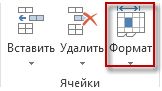
- Можно нажать клавиши CTRL+1 или на вкладке Главная выбрать Формат >формат ячеек.
- Выберите Число > Пользовательский.
- В поле Тип введите 0;-0;; @, а затем нажмите кнопку ОК.
Отображение скрытых значений
Отображение скрытых значений.
- Выделите ячейки со скрытыми нулевыми значениями.
- Можно нажать клавиши CTRL+1 или на вкладке Главная выбрать Формат > формат ячеек.
- Выберите Число > Общие , чтобы применить числовой формат по умолчанию, а затем нажмите кнопку ОК.
Скрытие нулевых значений, возвращенных формулой
- Выделите ячейку, содержащую нулевое (0) значение.
- На вкладке Главная щелкните стрелку рядом с элементом Условное форматирование > выделить правила ячеек, равные.
- В левом поле введите 0.
- В правом поле выберите Пользовательский формат.
- В поле Формат ячеек выберите вкладку Шрифт .
- В поле Цвет выберите белый, а затем нажмите кнопку ОК.
Отображение нулей в виде пробелов или тире
Для решения этой задачи воспользуйтесь функцией ЕСЛИ.
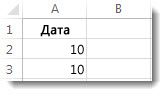
Если ячейка содержит нулевые значения, для возврата пустой ячейки используйте формулу, например такую:
- =ЕСЛИ(A2-A3=0;»»;A2-A3)
Вот как читать формулу. Если результат вычисления (A2-A3) равен «0», ничего не отображается, в том числе и «0» (это указывается двойными кавычками «»). В противном случае отображается результат вычисления A2-A3. Если вам нужно не оставлять ячейки пустыми, но отображать не «0», а что-то другое, между двойными кавычками вставьте дефис «-» или другой символ.
Скрытие нулевых значений в отчете сводной таблицы
- Выберите отчет сводной таблицы.
- На вкладке Анализ в группе Сводная таблица щелкните стрелку рядом с элементом Параметры, а затем выберите Параметры.
- Выберите вкладку Макет & Формат , а затем выполните одно или несколько из следующих действий:
- Отображение ошибки изменения — В поле Формат установите флажок Для ошибок отображать. Введите в поле значение, которое нужно выводить вместо ошибок. Для отображения ошибок в виде пустых ячеек удалите из поля весь текст.
- Изменение отображения пустой ячейки — Установите флажок Для пустых ячеек отображать. Введите в поле значение, которое нужно выводить в пустых ячейках. Чтобы они оставались пустыми, удалите из поля весь текст. Чтобы отображались нулевые значения, снимите этот флажок.
Как поставить прочерки в таблице экселя чтобы работали формулы?
Как поставить прочерки в таблице экселя чтобы работали формулы?
В таблице экселя есть пустые ячейки сейчас в них стоит ноль. Они участвуют в формулах. Как вместо нулей поставить прочерк чтобы работали формулы? Сделать формат ячеек тесовым нельзя. Перестают работать формулы. Финансовым тоже не получается, так как в некоторых ячейках при подсчетах должны быть данные с 3 а то и 5 знаками после запятой. Помогите. Очень нужно.
nechivan Мешканець
Повідомлень: 388 З нами з: 28 жовтня 2011, 20:02 Регіон: Житомирская Область Звідки: Коростень Дякував (ла): 4 рази Подякували: 17 разів
Повідомлення nechivan » 16 травня 2016, 10:00
Barabash Elena, делаю так: в любом скаченном xls-ском файле с этого сайта добавляю пустой лист, остальные листы (скрытые тоже) удаляю, формат ячеек для данных выбираю «(все форматы)» — выглядит # ##0,00;-# ##0,00;# «-»
только это работает для двух знаков после запятой. Но можно сделать и для других разрядностей, только придется поработать руцями.
EVGENIY Повелитель Галактики
Повідомлень: 10193 З нами з: 29 липня 2010, 01:27 Регіон: Харьковская область Звідки: Харків Дякував (ла): 144 рази Подякували: 1356 разів Контактна інформація: