1.4.5. Построение нескольких рядов данных MathCAD 12 руководство
На одном графике может быть отложено до 16 различных зависимостей. Чтобы построить на графике еще одну кривую, необходимо выполнить следующие действия:
1. Поместите линии ввода таким образом, чтобы они целиком захватывали выражение, стоящее в надписи координатной оси Y (рис. 1.25).
2. Нажмите клавишу .
Рис. 1.25. Построение нескольких зависимостей на одном графике
3. В результате появится местозаполнитель, в который нужно ввести выражение для второй кривой.
4. Щелкните в любом месте вне этого выражения (на графике или вне него).
После этого вторая кривая будет отображена на графике. На рис. 1.25 уже нарисованы два ряда данных, а нажатие клавиши с запятой приведет к появлению третьего местозаполнителя, с помощью которого можно определить третий ряд данных.
Чтобы убрать один или несколько рядов данных с графика, удалите клавишами или соответствующие им надписи у координатных осей.
Описанным способом будет создано несколько зависимостей, относящихся к одному аргументу. Чтобы на одном и том же графике отложить функции разного аргумента, следует ввести имена этих аргументов через запятую возле оси х (рис. 1.26).
Рис. 1.26. Построение нескольких зависимостей от разного аргумента
Как в маткаде добавить еще одну функцию на график
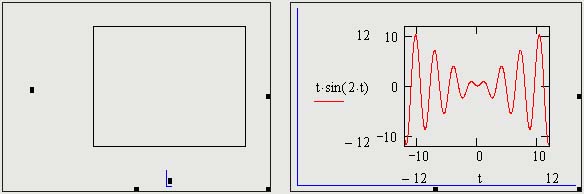
При выборе режима построения двумерного графика в координатных осях Х-У на рабоче листе создается шаблон (на рис. 1.12 слева) с полями-заполнителями для задания отображаемых данных по осям абсцисс и ординат (имена аргументов и функций или выражения для них, а также диапазоны изменения значений). Заполнитель у середины оси координат предназначен для переменной или выражения, отображаемого по этой оси. Заполнители для граничных значений появляются после ввода аргумента и/или функции. Граничные значения по осям выбираются автоматически в соответствии с диапазоном изменения величин, но их можно задать, щелкнув в области соответствующих полей-заполнителей и изменив значения в них.
В правом фрагменте рис. 1.12 показан заполненный параметрами шаблон, причем диапазоны значений по осям определены вручную. Отметим, что эти значения видны только в режиме редактирования графика (наличие углового курсора на рисунках свидетельствует, что блок с графиком в данный момент выделен).
По оси абсцисс можно отложить простую переменную, задав для нее граничные значения (как на рис. 1.12), диапазон (о формировании диапазонов см. раздел «Работа с матрицами»), вектор значений. В заполнителях у оси ординат обычно помещают функции, выражения или векторы. На рис. 1.13 значения аргументов и трех функций размещены в столбцах двумерной ьатрицы. На графике отображены значения элементов из соответствующих столбцов.
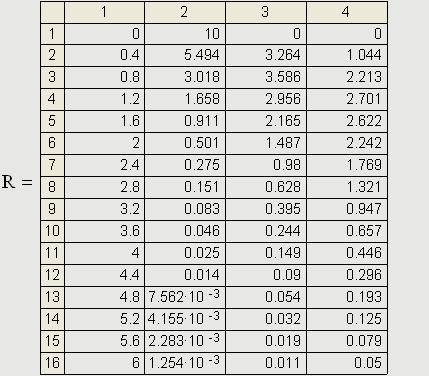
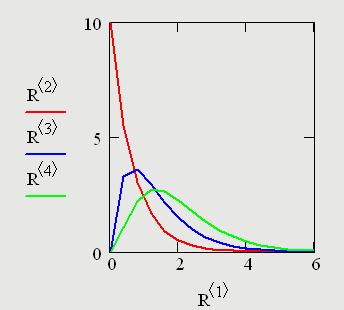
В одной графической области можно построить несколько графиков. Для этого надо у соответствующей оси перечислить несколько выражений через запятую (см. рис. 1.13).
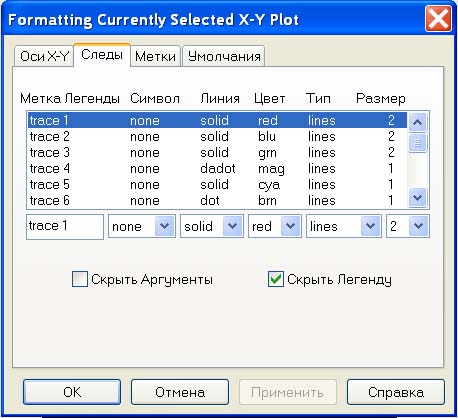
Разные кривые изображаются разным цветом, а для форматирования графика надо дважды щелкнуть на области графика. Для управления отображением построенных линий служит вкладка Следы (Traces) в открывшемся диалоговом окне (рис. 1.14). Текущий формат каждой линии приведен в списке, а под списком расположены элементы управления, позволяющие изменять формат. Поле Метка легенды (Legend Label) задает описание линии, которое отображается только при сбросе флажка «Скрыть описание» (Hide Legend). Список Символ (Symbol) позволяет выбрать маркеры для отдельных точек, список Линия (Line) задает тип линии, список Цвет (Color) — цвет. Список Тип (Туре) определяет способ связи отдельных точек, а список Размер (Width) — толщину линии. Приведенные на рис. 1.14 параметры соответствуют графику, отображенному на предыдущем рисунке.
Аналогичным образом строится и форматируется график в полярных координатах, а для графиков других типов предварительно следует создать матрицы значений координат точек.
Для построения простейшего трехмерного графика, необходимо задать матрицу значений. Отобразить эту матрицу можно в виде поверхности, столбчатой диаграммы или линий уровня. Для отображения векторного поля значения матрицы должны быть комплексными. В этом случае в каждой точке графика отображается вектор с координатами, равными действительной и мнимой частям элемента матрицы. Во всех этих случаях после создания области графика необходимо указать вместо заполнителя имя матрицы, содержащей необходимые значения.
Для построения параметрического точечного графика командой требуется задать три вектора с одинаковым числом элементов, которые соответствуют х-, у- и z-координатам точек, отображаемых на графике. В области графика эти три вектора указываются внутри скобок через запятую. Аналогичным образом можно построить поверхность, заданную параметрически. Для этого надо задать три матрицы, содержащие, соответственно, х-, у- и z-координаты точек поверхности. В шаблоне в области графика эти три матрицы указываются в скобках через запятую.
Таким образом, можно построить практически любую криволинейную поверхность, в том числе с самопересечениями.
Как в MathCad построить несколько графиков на одном рисунке (в одной координатной плоскости)
В предыдущей статье мы рассказывали как легко строить графики в MathCad-е. Это действительно несложно, однако иногда при решении задач по ТОЭ или ОТЦ возникает необходимость построить сразу два или больше графика на одной координатной плоскости — так визуально удобно наблюдать взаимодействие нескольких величин. Для этого можно использовать два основных способа
Несколько графиков в одном масштабе
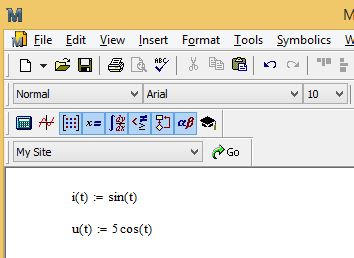
Допустим, известны зависимости тока и напряжения на каком-либо элементе цепи i(t)=sin(t), u(t)=5cos(t).
Как и в предыдущем случае, запускаем MathCad и в любом месте записываем формулы:
В верхнем меню выбираем пункт Insert(Вставить) > Graph > X-Y Plot
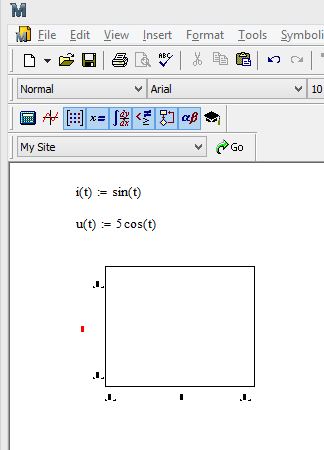
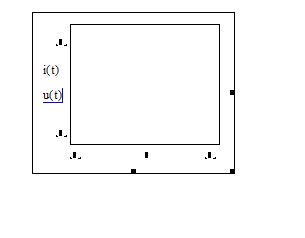
На место красного маркера вписываем левую часть каждого уравнения. После того, как введено первое выражение «i(t)», нужно нажать клавишу »
Указываем на горизонтальной оси переменную «t» и получаем вполне симпатичный график:
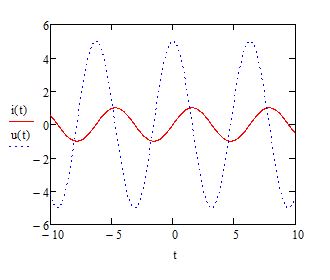
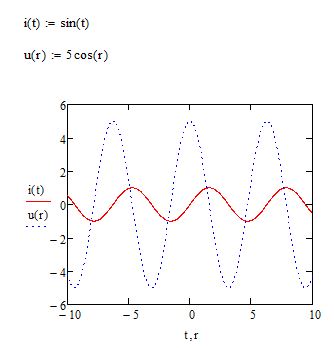
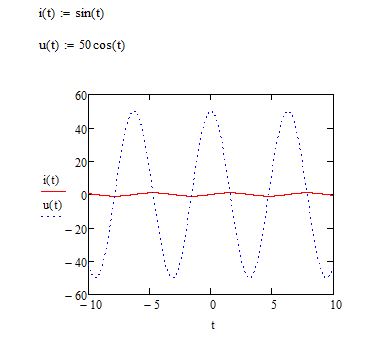
Главный недостаток такого способа как раз вытекает из того, что здесь единая система координат, а значит масштаб подгоняется под величину с наибольшими значениями в положительной или отрицательной областях. Из-за этого величины, имеющие существенно меньшие значения, могут теряться на графика. Вот, например, тот же график, но в формуле напряжения у косинуса множитель не 5, а 50. Линия тока практически превращается в прямую:
В таком случае лучше использовать второй способ
Графики в разных масштабах
Для этого нужно вызвать форму оформления графика (через меню или дважды щелкнув на любой его точке). В этой форме ставим галочку в поле «Вторичная ось Y»:
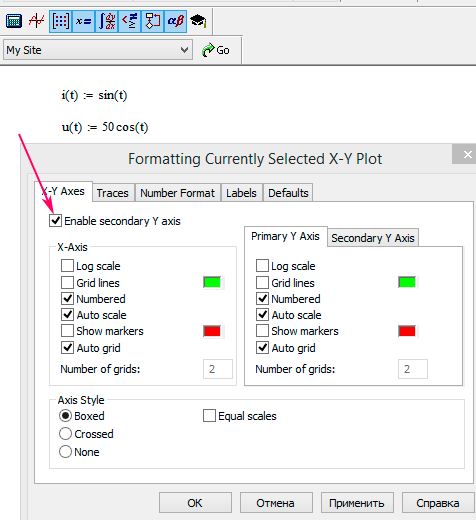
Нажимаем «Применить» и видим, что справа появилась возможность записывать формулы:
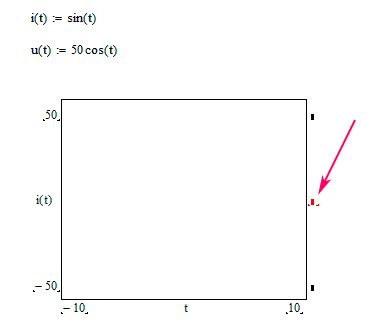
Впишем туда выражение для напряжения. Сразу видно, что MathCad подогнал графики каждый под свой масштаб:
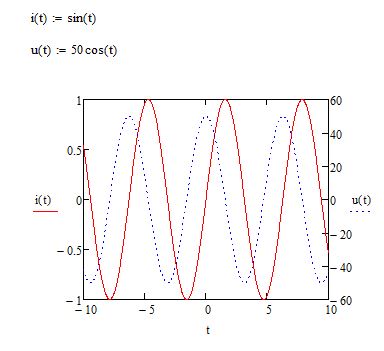
Дело теперь за малым — оформить работу. Увеличим машстаб для тока до максимального значения 1.5, чтобы кривая не упиралась в оси — это выглядить не очень красиво. И добавим координатную сетку:
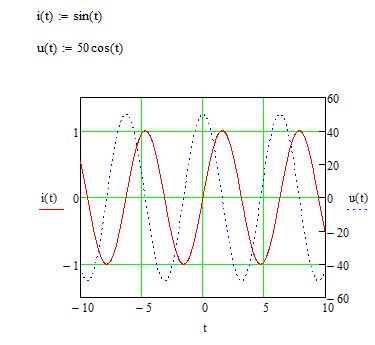
Надеемся, что наши советы помогут вам быстро и качественно построить графики любых наборов данных.
маткад: два графика в одном

Как совместить два графика на одном?
Как совместить два графика в один? В моем случае kg j (r j) должен идти от 0 до 1.633, а kgg t (r.
Комбинированная графика — сделать два графика в одном
Уважаемые, форумчане, прошу совета нужно решить следующие системы и изобразить их в форме.
Два графика в одном Chart
Хочу отрисовать 2 графика на одном chart’е. Код кнопки, отвечающей за отрисовку: private void.

Не строится два графика на одном рисунке
figure(‘name’,’log) loglog(f,Spectrum_Power, ‘b’); hold all; y53=(-5/3)*f;.
Регистрация: 08.05.2011
Сообщений: 30
 Сообщение от tyuq
Подскажите, пожалуйста, как сделать два графика на одной оси абсцисс и ординат?
спасибо
Если я правильно понял, то.
2833 / 2130 / 86
Регистрация: 02.05.2010
Сообщений: 3,195
При заполнении на графической области левого указателя следует после каждой функции ставить запятую. Тогда они будут располагаться одна под другой.
Регистрация: 02.08.2011
Сообщений: 41
А если не функция, а набор точек для каждой линии, как уместить 6 и более линий на графике правильно?
2833 / 2130 / 86
Регистрация: 02.05.2010
Сообщений: 3,195
| 111.rar (26.0 Кб, 635 просмотров) |
87844 / 49110 / 22898
Регистрация: 17.06.2006
Сообщений: 92,604
Помогаю со студенческими работами здесь
Построить в одном окне два графика
Добрый день! Требуется построить два графика в одном окне на языке C# по точкам таблицы в виде.
[ZedGraph] Нарисовать два графика в одном окне
Здравствуйте. Такая проблема — не хочет рисовать два графика в одном окне using System; using.
Два графика в разных масштабах на одном TChart
Возникла необходимость разместить два графика на одном TChart, причем первый имеет Y в районе 1е6.
Построить два разных графика, сохраненных в fig, в одном графике ()
Задача следующая: есть два файла fig c двумя графиками. доступа к изначальной программе нет. есть.
Или воспользуйтесь поиском по форуму: