Google начнет удалять старые пользовательские аккаунты с 1 декабря 2023
Google считает, что старые аккаунты — это наиболее уязвимая цель для мошенников, поскольку их владельцы часто используют старые пароли, которые легко скомпрометировать. Недавно поисковик обновил политику по обращению с неактивными учетными записями и решил удалить старые профили вместе со всеми данными.
Начиная с первого декабря Google начнет удалять аккаунты, которые еще ни разу не были активны с момента создания. Во второй волне удалят профили, которыми не пользовались больше двух лет. Предварительно всех владельцев оповестят об удалении, потому что вместе с профилем безвозвратно пропадут все связанные данные, включая Google Drive, Почта, Календарь, Фото и другие сервисы.
Чтобы сохранить учетную запись, создайте активность на своем аккаунте в одном из сервисов Google — отправьте письмо или создайте событие в Календаре. Если вы пользуетесь своей учеткой регулярно, ей ничего не грозит. Впрочем, и это не факт: напоминаем, что недавно в ветке поддержки Google пользователи жаловались на исчезновение данных из Google Drive.
Добавление или удаление календарных учетных записей на компьютере Mac

Если Вы ведете календари в учетных записях интернета, например в iCloud, Yahoo или другой учетной записи CalDAV, Вы можете использовать эти учетные записи в приложении «Календарь» на Mac и просматривать все свои календари и события вместе.
Добавление учетных записей календарей
- В приложении «Календарь» на компьютере Mac выберите «Календарь» > «Добавить учетную запись».
- Выполните одно из указанных действий.
- Выберите поставщика учетной записи календаря, нажмите «Продолжить», затем следуйте инструкциям на экране.
- Если в списке нет Вашего поставщика учетной записи календаря, обратитесь к поставщику для получения требуемой информации. Выберите «Другая учетная запись CalDAV», нажмите всплывающее меню «Тип учетной записи» и выберите вариант в зависимости от того, какую информацию Вам необходимо ввести.
- Автоматически. Выберите этот вариант, если Вам необходимо ввести только адрес электронной почты и пароль.
- Вручную. Выберите этот вариант, если Вам необходимо ввести имя пользователя, пароль и адрес сервера.
- Дополнительно. Выберите этот вариант, если Вам необходимо ввести имя пользователя, пароль, адрес сервера, путь к серверу и номер порта. Можно также установить флажки, если Вам необходимо использовать аутентификацию SSL или Kerberos v5.

Каждая учетная запись, которую Вы добавляете, указывается в боковом меню. Если боковое меню не отображается, выберите «Вид» > «Показать список календарей» или нажмите кнопку «Список календарей» в панели инструментов.
Настройте на всех устройствах iOS и iPadOS одну и ту же учетную запись, чтобы календари на всех этих устройствах и на Apple Watch могли синхронизироваться.
Прекращение использования календарной учетной записи
Вы можете временно прекратить использовать учетную запись, чтобы календари и события из нее перестали отображаться в приложении «Календарь» на Mac.
- В приложении «Календарь» на Mac выберите пункт меню «Календарь» > «Учетные записи» и выберите учетную запись, которую больше не нужно использовать.
- Снимите флажок «Календарь».
Чтобы учетная запись снова стала отображаться в Календаре, установите флажок рядом с пунктом «Календарь». Календари и события из этой учетной записи вновь появятся в приложении.
Удаление учетной записи календаря
Если есть учетная запись, которую Вы не хотите больше использовать ни в одном приложении, включая Календарь, Вы можете удалить саму учетную запись.
Примечание. Если Вы используете Связку ключей iCloud, то при удалении учетной записи (за исключением основной учетной записи iCloud) система спросит Вас, что нужно сделать: удалить учетную запись со всех компьютеров Mac, использующих Связку ключей iCloud, или только выключить функции этой учетной записи на данном Mac.
- В приложении «Календарь» на Mac выберите пункт меню «Календарь» > «Учетные записи» и выберите учетную запись, которую нужно удалить.
- Нажмите кнопку «Удалить»
 под списком учетных записей.
Вы можете читать, добавлять и изменять события, а также отвечать на приглашения в приложении «Календарь» на любом из Ваших устройств Apple, использующих одну и ту же учетную запись. Вы также можете читать, добавлять и изменять события в календаре iCloud и отвечать на приглашения на сайте iCloud.com. Внесенные Вами изменения будут отображаться на всех устройствах, так что у Вас под рукой всегда будут самые актуальные сведения о событиях в календаре. Уведомления приложения «Календарь» также будут отображаться на Вашем Mac и на других устройствах, использующих одни и те же учетные записи.
Если Вы используете Handoff, Вы можете переключаться между Mac и другими устройствами в процессе создания, изменения или просмотра событий и календарей. Чтобы открыть событие или календарь, которые были переданы на Mac, нажмите значок Handoff для Календаря в левой части Dock.
Как удалить пользователя из списка общих календарей?
Нажмите на значок шестеренки, расположенный рядом с календарем в списке календарей в вашем приложении, а затем выберите пункт Удалить общий календарь в нижней части экрана.


Нужна дополнительная помощь?
Нужны дополнительные параметры?
Изучите преимущества подписки, просмотрите учебные курсы, узнайте, как защитить свое устройство и т. д.




В сообществах можно задавать вопросы и отвечать на них, отправлять отзывы и консультироваться с экспертами разных профилей.
Удаление учетной записи электронной почты из приложений «Почта» и «Календарь»
Если вы больше не хотите получать электронную почту из определенной учетной записи в приложении «Почта» для Windows 10, вы можете удалить эту учетную запись, в том числе из приложения, или отключить для нее электронную почту. При удалении учетной записи из приложения удаляется также связанный с ней календарь.
Удаление учетной записи из приложений «Почта» и «Календарь»

-
В приложении «Почта» или «Календарь» в левом нижнем углу щелкните значок Параметры .
Примечание: Если у вас телефон или планшет, внизу страницы щелкните Дополнительно , чтобы увидеть значок Параметры.

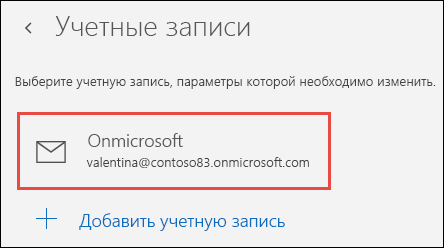
Примечание: Команда Удалить учетную запись удаляет учетную запись из приложений «Почта» и «Календарь», но не влияет на саму учетную запись. Например, после удаления учетной записи Outlook.com из приложений «Почта» и «Календарь» вы можете по-прежнему работать с ней в другом почтовом клиенте или на веб-сайте https://outlook.com.
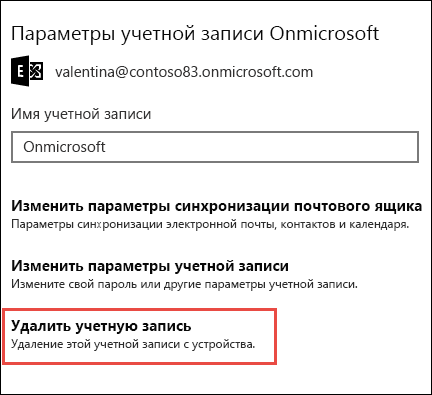
Отключение электронной почты для учетной записи
Если вы хотите отключить электронную почту для учетной записи, потому что не можете удалить учетную запись по умолчанию или хотите использовать учетную запись только для календаря, можно изменить параметры синхронизации для этой учетной записи.
-
Выберите Параметры в левом нижнем углу.
Примечание: В случае использования телефона или планшета внизу страницы нажмите кнопку Дополнительно , чтобы увидеть кнопку «Параметры».
Если параметр Изменить параметры синхронизации почтового ящика недоступен, см. статью Устранение ошибок синхронизации Почты и Календаря в Windows 10.
Дополнительные сведения
- Инструкции по добавлению новой записи см. в статье Настройка учетной записи.
- Справку по другими темам см. в статье Почта и Календарь для Windows 10: вопросы и ответы.