Проблема с Live Server в VS Code
Помогите разобраться: использую LIve Server в VS Code и при его запуске не отображаются изображения которые хранятся локально на ПК.
Путь к изображениям например:
В firefox пишет что «Не удалось загрузить изображение».
Если открыть эту же страницу в браузере отдельно (без использования сервера) все работает.
Голосование за лучший ответ
Пути задали абсолютные небось? Откройте исходный код копируйте ссылку на изображение и попробуйте открыть.
Олексій СергійовичУченик (101) 4 года назад
www www Искусственный Интеллект (120082) Классный путь )))))))))) Скопируйте его и откройте в браузере.
Олексій СергійовичУченик (101) 4 года назад
вот: img src=»file:///E:\img\Sam_Houston_portrait.jpg»
www www Искусственный Интеллект (120082) И откуда веб серверу знать что такое диск Е: ?))))))))))))))))))))
Расширение Live Server для VS Code
Плагин Live Server для VS Code позволяет перезагружать страницу после внесения измений в js, css, html код. Для установки надо перейти в раздел плагинов, набрать в поисковой строке «Live Server» и нажать кнопку «Установить».
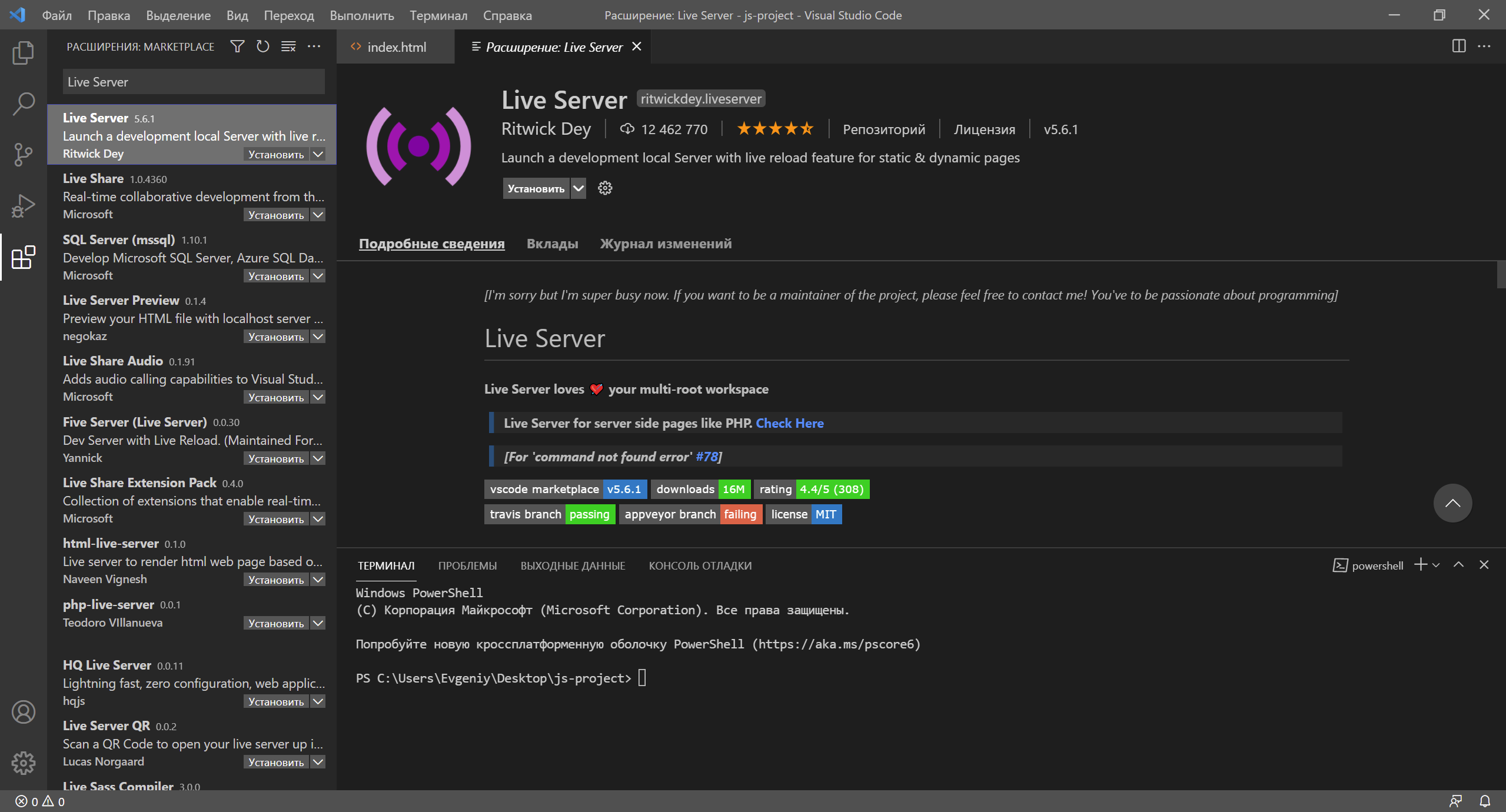
Теперь в правом нижнем углу есть кнопка «Go Live», которая запускает сервер. Давайте создадим директорию project , а внутри нее еще две директории — src и dist . В директории src будут исходники, а в директории dist — готовая сборка. И откроем проект в VS Code — нужно кликнуть по директории project правой кнопкой мыши и выбрать в контекстном меню «Открыть с помощью VS Code».
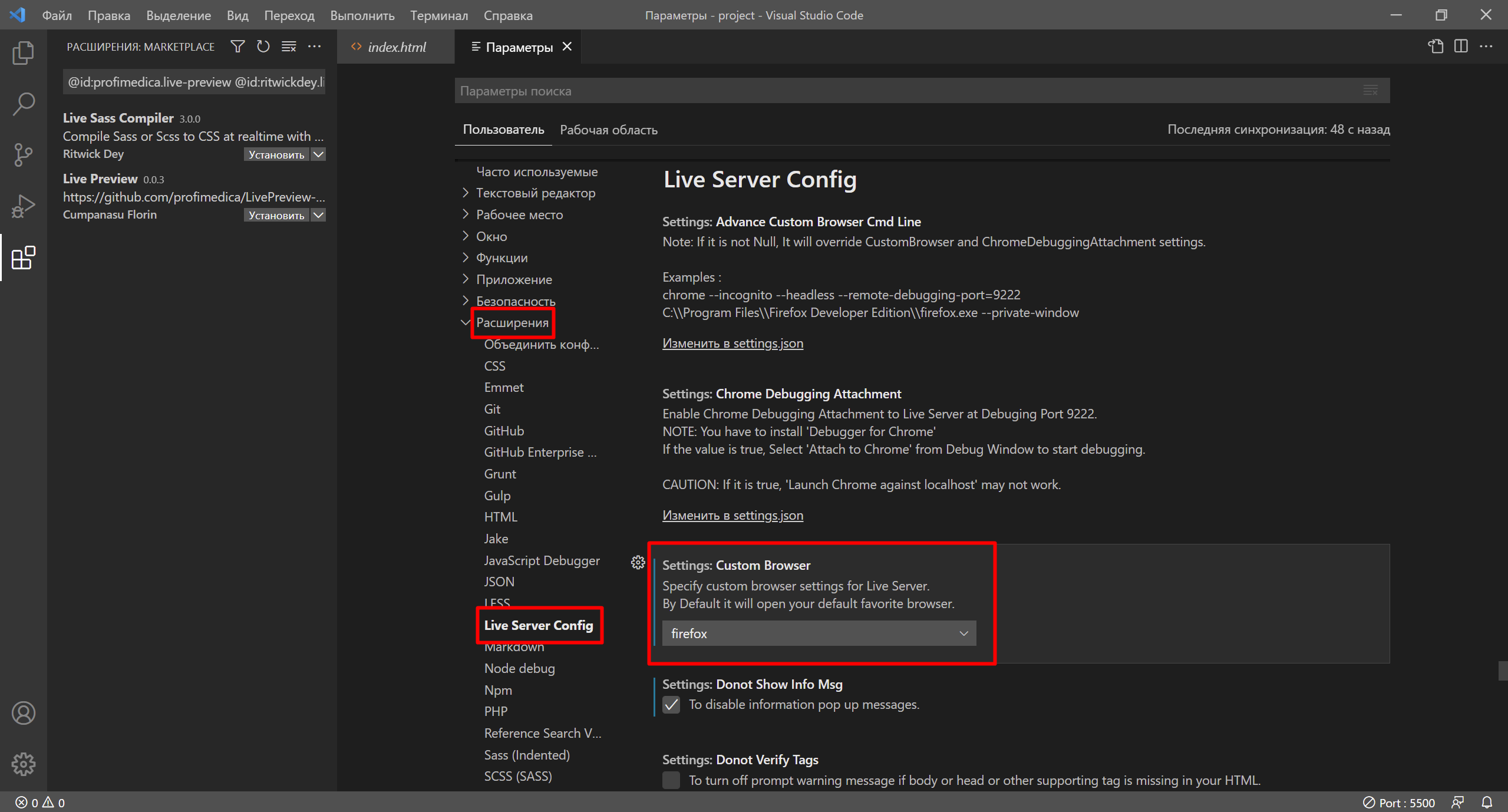
При запуске сервера — Live Server будет считать корнем сервера директорию dist и запускать браузер по умолчанию. Это можно изменить в настройках VS Code — либо через графический интерфейс, либо редактируя файл settings.json .
Чтобы открыть на редактирование settings.json нужно кликнуть иконку в правом верхнем углу в разделе настроек.
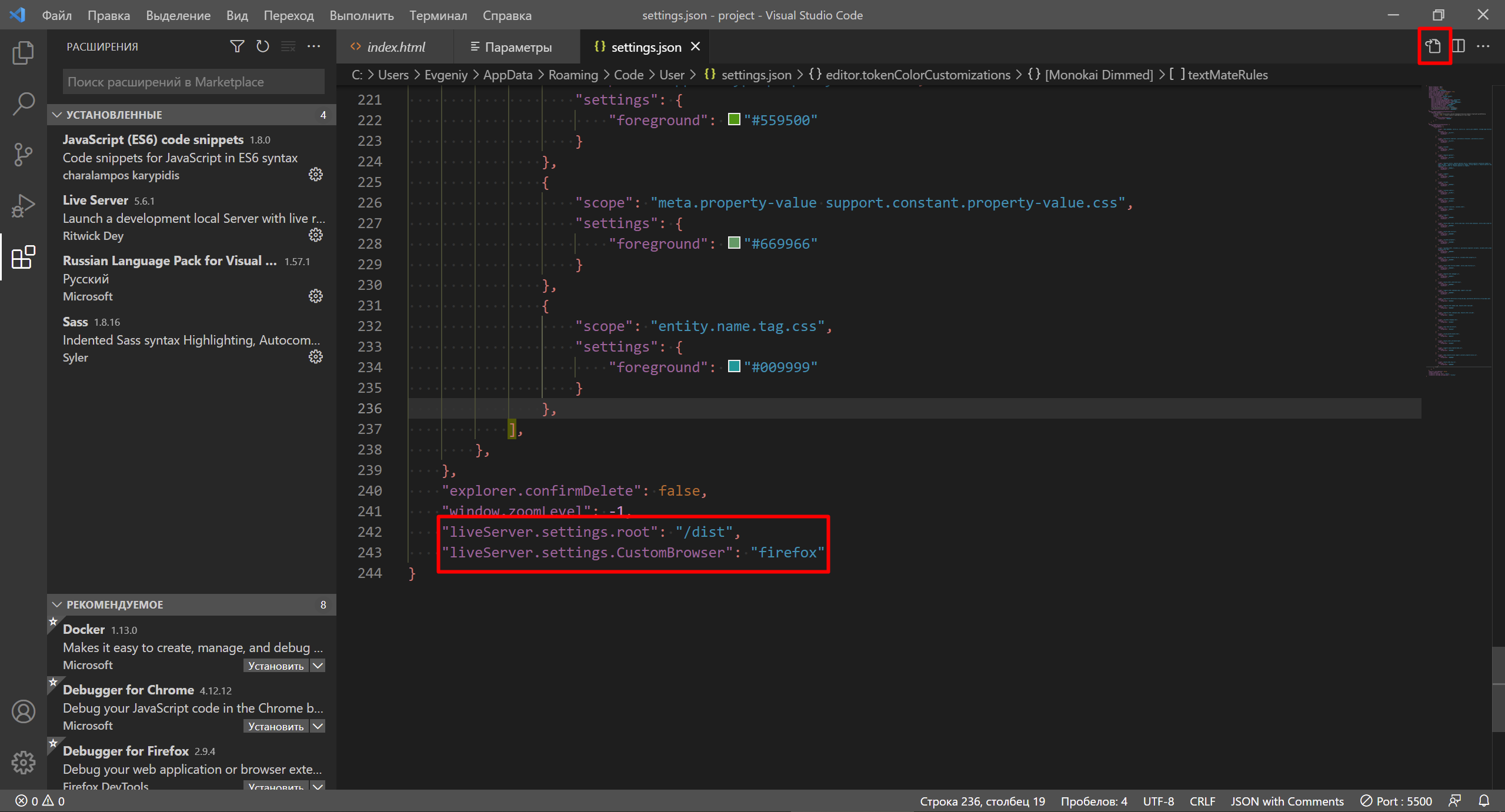
Некоторые часто используемые настройки:
- liveServer.settings.root — корень веб-сервера
- liveServer.settings.port — порт веб-сервера
- liveServer.settings.CustomBrowser — какой бразузер запускать вместо дефолтного
- liveServer.settings.ignoreFiles — игнорировать изменения в этих файлах
- liveServer.settings.host — хост: 127.0.0.1 или localhost
- liveServer.settings.https — работать по протоколу https
- liveServer.settings.wait — задержка в мс перед перезагрузкой браузера
- liveServer.settings.NoBrowser — запускать сервер без открытия браузера
- liveServer.settings.fullReload — перезагружать браузер вместо обновления ссылки на css-файл внутри
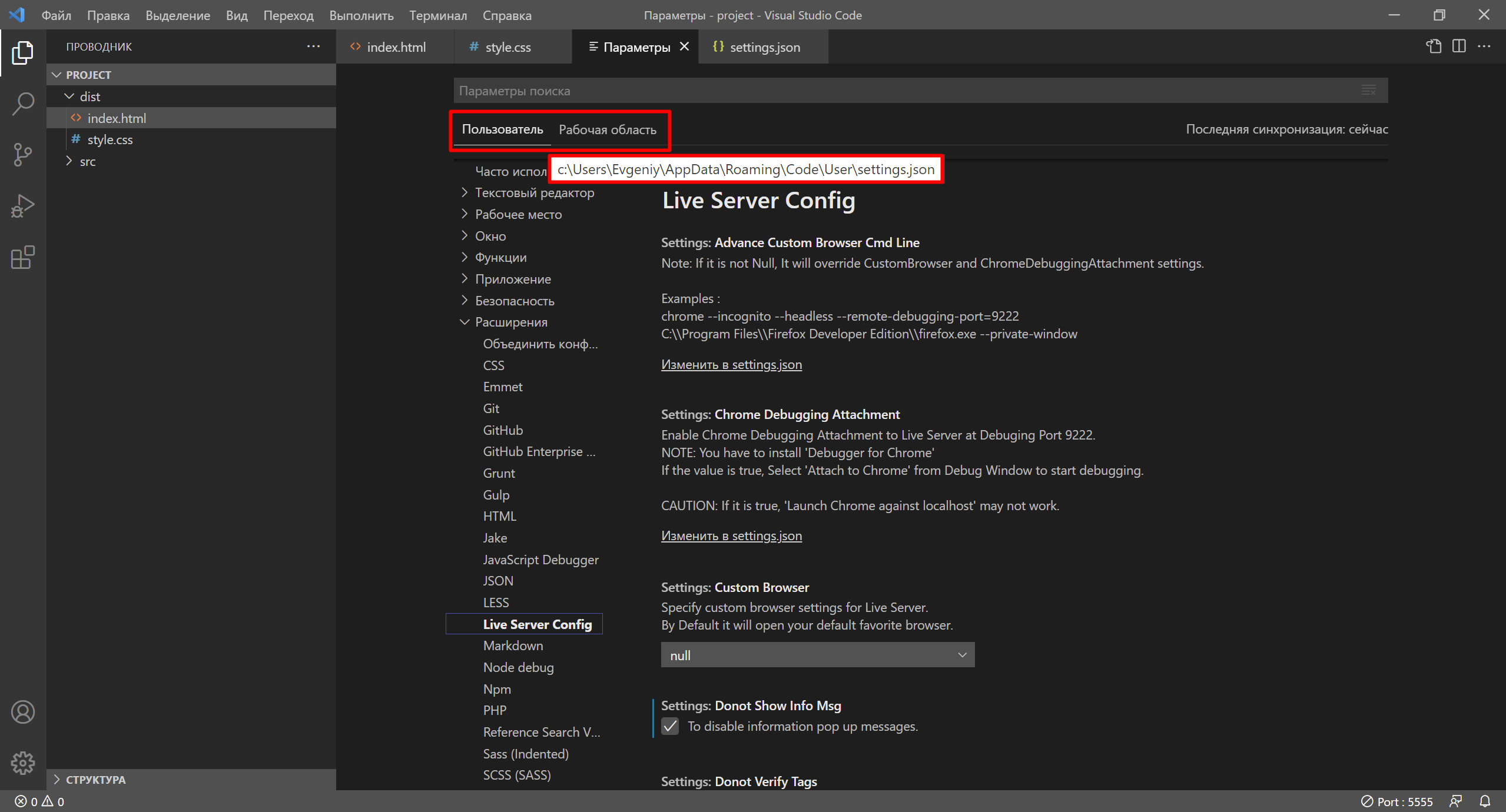
В VS Code есть пользовательские настройки (User) и настройки рабочего пространства (Workspace). Пользовательские настройки применяются всегда, для любого запущенного экземпляра VS Code. Настройки рабочего пространства применяются для директории проекта — в нашем случае это файл project/.vscode/settings.json . Настройки рабочего пространства имеют приоритет над пользовательскими настройками.
- Расширение «ESLint» для VS Code, часть 2 из 2
- Расширение «ESLint» для VS Code, часть 1 из 2
- Расширение «Prettier — Code formatter» для VS Code
- Расширение «Remote — SSH» для VS Code
- Расширение REST Client для VS Code
- Расширение «Debugger for Chrome» для VS Code
- Отладка с помощью xdebug в PhpStorm
Каталог оборудования
Lorem ipsum dolor sit amet, consectetur adipiscing elit, sed do eiusmod tempor incididunt ut labore et dolore magna aliqua.
Производители
Lorem ipsum dolor sit amet, consectetur adipiscing elit, sed do eiusmod tempor incididunt ut labore et dolore magna aliqua.
Функциональные группы
Lorem ipsum dolor sit amet, consectetur adipiscing elit, sed do eiusmod tempor incididunt ut labore et dolore magna aliqua.
Категории блога
Облако тегов
- 1С:Предприятие (31)
- API (29)
- Bash (43)
- CLI (124)
- CMS (139)
- CSS (50)
- Frontend (75)
- HTML (66)
- JavaScript (150)
- Laravel (72)
- Linux (171)
- MySQL (76)
- PHP (125)
- React.js (66)
- SSH (27)
- Ubuntu (69)
- Web-разработка (509)
- WordPress (73)
- Yii2 (69)
- БазаДанных (95)
- Битрикс (66)
- Блог (29)
- Верстка (43)
- ИнтернетМагаз… (84)
- КаталогТоваров (87)
- Класс (30)
- Клиент (28)
- Ключ (28)
- Команда (88)
- Компонент (60)
- Конфигурация (66)
- Корзина (32)
- ЛокальнаяСеть (32)
- Модуль (34)
- Навигация (31)
- Настройка (143)
- ПанельУправле… (29)
- Плагин (33)
- Пользователь (26)
- Практика (101)
- Сервер (77)
- Событие (28)
- Теория (106)
- Установка (67)
- Файл (51)
- Форма (58)
- Фреймворк (192)
- Функция (36)
- ШаблонСайта (68)
10 полезных плагинов VS Code для вёрстки
Visual Studio Code — один из самых популярных редакторов кода. Его удобно использовать, и у него есть множество полезных расширений, с помощью которых легко оптимизировать работу. Такие плагины помогают допускать меньше ошибок при написании кода, да и значительно сокращают время работы.
Чтобы установить расширения, перейдите во вкладку «Extensions» и в поиске найдите подходящие плагины.
HTML Preview
Когда вы готовите разметку по макету, приходится часто переключаться на браузер и проверять, что вы сверстали. Плагин HTML Preview решает эту проблему и экономит массу времени — размеченную страницу видно прямо в окне VS Code, а превью меняется сразу после сохранения HTML-файла.
Чтобы включить предпросмотр, нажмите CTR+K V в Windows или Cmd+K V в OS X.
Live Server
Автоматически перезагружает страницу после изменений в JavaScript-коде, CSS и HTML-разметке. Чтобы запустить, наведите на строчку кода, нажмите на правую кнопку мыши, выберите «Open with Live Server».
Не забывайте отключать плагин с помощью «Stop Live Server».
CSS Peek
Позволяет быстро просматривать CSS-правила, применяемые к различным HTML-элементам. Достаточно кликнуть правой кнопкой мыши на селектор в вашем HTML файле и воспользоваться функцией «Перейти к определению» или «Подсмотреть определение».
Prettier — code formatter
Приводит любой код в нормальный вид за считанные секунды: выставит отступы, перенесёт скобки и сделает другие чудеса, которые помогут коду выглядеть хорошо и единообразно. Комбинация Ctrl+Shift+P отформатирует документ и задаст структуру коду.
Colorize
Показывает цвета в CSS-файлах. Поддерживает CSS-переменные, HSL, RGB/RGBA и HEX-цвета.
Auto rename tag
Автоматически переименовывает парные теги в HTML и JSX. Меняете открывающий тег — меняется и закрывающий. Вся магия на гифке:
Path autocomplete
Показывает возможный путь к файлу в кавычках. Не нужно искать папку вручную, путь будет предложен автоматически.
HTML CSS Support
Когда вы используете много классов и тегов, легко ошибиться и неправильно их написать. Плагин автоматически дополняет название ID или HTML-атрибута для определений, найденных в рабочей области, на которые ссылается link .
Icon Fonts
Фрагменты популярных иконочных шрифтов. Например: Font Awesome, Ionicons, Glyphicons, Octicons, значки Material Design.
Code Time
Отслеживайте прямо в редакторе время написания кода, время встреч, добавив свои данные из Outlook или Google-календаря и тогда всё будет в одном календаре. Наглядно увидите границу между работой и личной жизнью — возможно, стоит уделять работе поменьше времени и отдыхать.

Материалы по теме
- 7 лучших шрифтов для разработчика
- 17 плагинов для JavaScript в VS Code
- 10 библиотек для CSS и JS анимации
- Знакомство с терминалом: 8 главных команд
- Топ-20 лучших плагинов для Figma
«Доктайп» — журнал о фронтенде. Читайте, слушайте и учитесь с нами.
Читать дальше
Dev Mode в Figma. Быстрый обзор бета-версии
Если вы читаете эту статью, Dev Mode в Figma наконец-то вышел в открытую бету. Быстренько рассказываем, что это такое, и как его включить и настроить.
Раньше верстальщикам была доступна только вкладка Inspect с базовой информацией о стилях конкретного элемента.
Некоторые разработчики не рекомендовали копировать стили оттуда, потому что всегда это работало с нюансами. Пока сложно сказать, насколько стили стали точнее, но работать стало определённо удобнее. Сами Adobe называют Figma новым пространством для разработчиков, с возможностями, которые помогают быстрее переводить дизайн в код. Давайте проверим.
- 10 августа 2023
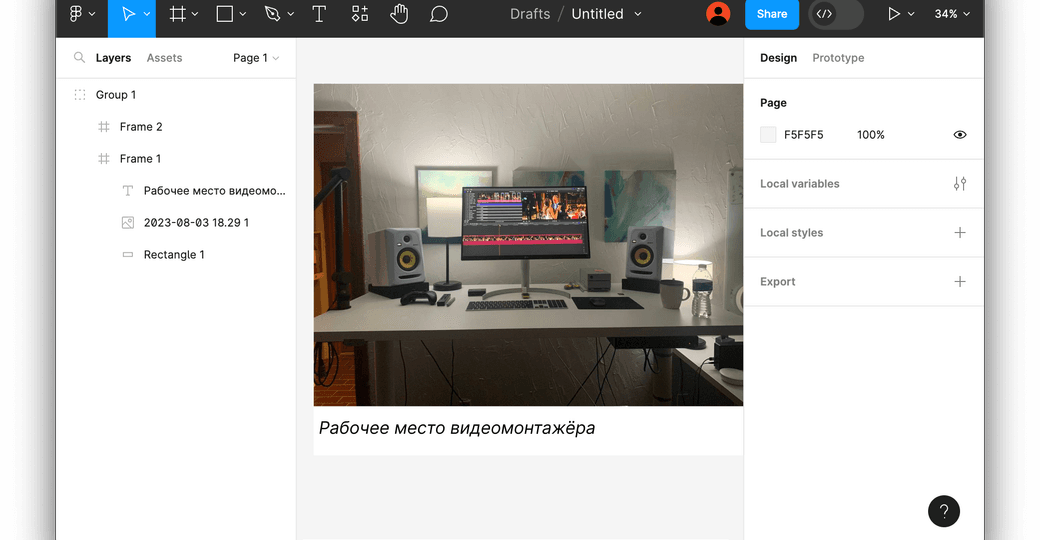
Горячие клавиши Figma для быстрой работы
Figma — это инструмент для создания дизайна, который очень любят веб-разработчики. Одна из причин, почему Figma так популярна — это горячие клавиши. Они помогают работать быстрее и проще. Давайте рассмотрим самые важные из них.
Скрыть или показать интерфейс Фигмы (Ctrl + \ или ⌘ + \ для Mac)
Эта комбинация клавиш позволяет вам быстро убрать все лишнее с экрана, чтобы вы могли сосредоточиться на своем дизайне. Или, наоборот, показать все элементы интерфейса, если вам нужно что-то найти или изменить.
Быстрый поиск по меню (Ctrl + / или ⌘ + / для Mac)
Эта комбинация клавиш открывает поиск по меню. Это очень удобно, когда вы знаете, что вам нужно, но не помните, где это находится. Просто начните вводить то, что вы ищете, и Figma покажет вам нужный пункт меню. Если пользуетесь Spotlight или PowerToys, вам будет очень удобно.
А если не пользуетесь — попробуйте.
- 7 августа 2023

Старт в Figma для верстальщика
Figma — это онлайн-редактор графики для дизайнеров интерфейсов и веб-разработчиков. Это удобная, бесплатная альтернатива Photoshop.
Большое преимущество платформы — возможность работать прямо в браузере. При этом есть и десктопная версия. Расскажем, что надо знать верстальщику при работе с макетом в Figma.
- 2 августа 2023

Инструменты для работы со шрифтами
Работа со шрифтами и типографикой — важная часть вёрстки текста. Новые шрифты появляются очень часто, за этим сложно уследить. Существует множество инструментов, которые помогают находить нужные шрифты, управлять ими и улучшать внешний вид текста.
Рассмотрим несколько инструментов для работы со шрифтами, которые будут полезны при создании сайта.
- 29 июня 2023

10 горячих клавиш VS Code, которые ускорят вашу работу
Горячие клавиши — добро, польза и экономия времени. Давайте разберёмся, как с их помощью упростить себе жизнь в Visual Studio Code.
- 13 июня 2023

10 лучших тем для VS Code
VS Code — популярный редактор кода со множеством полезных инструментов. Сегодня мы поделимся с вами 10 темами, чтобы работать стало ещё приятнее. Выбирайте на свой вкус и цвет.
- 11 июня 2023

17 полезных плагинов JavaScript в VS Code
Редактор кода Visual Studio Code помогает быстрее писать код, например, он подчёркивает ошибки красным цветом и показывает подсказки. Но работу можно сделать ещё приятнее, если установить нужное расширение.
Плагинов VS Code много. Здесь мы расскажем об одних из самых популярных — они пригодятся при работе с JavaScript.
- 6 июня 2023

Подборка микроанимаций для фронтенда с CodePen в 2023
⭐ Микроанимация — короткое взаимодействие, которое помогает пользователю лучше сориентироваться в интерфейсе и почувствовать совершенное действие.
Например, нажатие на кнопку лайка в социальных сетях или изменение фона, индикатор загрузки, и многое другое. Микроанимация используется везде, где есть интерфейс пользователя, а именно, веб-сайтах, мобильных приложениях, играх. На примерах с CodePen покажем, какими они бывают.
- 12 апреля 2023

Как собрать проект на Webpack
Webpack — это сборщик модулей для JavaScript-приложений. Он позволяет разделять код на модули, которые затем могут быть импортированы и использованы в других частях приложения. Это полезно для структурирования кода, оптимизации производительности и поддержки сторонних библиотек.
Подробнее о Webpack мы писали в другой статье, а пока давайте создадим простой проект, который складывает два числа, а заодно научимся пользоваться Webpack.
- 7 апреля 2023

Webpack: инструкция по применению
Webpack — это инструмент для сборки JavaScript-приложений, который также применяется для обработки статических файлов — изображений, шрифтов и других ресурсов. У Webpack множество функций, которые легко расширяются с помощью добавления плагинов.
Копирование статических файлов в каталог сборки — одна из таких функций. Выполнить эту задачу можно несколькими способами, наиболее простой — использование плагина CopyWebpackPlugin . Рассмотрим подробнее, как это делать.
CopyWebpackPlugin позволяет скопировать файлы из одного каталога в другой, сохраняя их иерархию. Для начала установите CopyWebpackPlugin в свой проект:
npm install copy-webpack-plugin --save-dev После установки настройте конфигурацию Webpack, добавив новый экземпляр плагина в секцию plugins конфига. Пример:
const CopyWebpackPlugin = require('copy-webpack-plugin'); const path = require('path'); module.exports = < // ваша конфигурация Webpack здесь plugins: [ new CopyWebpackPlugin(< patterns: [ < from: path.resolve(__dirname, 'src/assets'), to: path.resolve(__dirname, 'dist/assets') >] >) ] >; В плагине содержится массив объектов patterns . Каждый объект patterns указывает на исходный файл или каталог назначения, куда копировать файлы. В примере указано, что нужно скопировать все файлы из каталога src/assets в dist/assets во время сборки.
Теперь все статические файлы будут скопированы в каталог сборки при запуске команды npm run build или той, которую вы используете для запуска сборки.
�� Научитесь работать с webpack и сократите время на разработку, сборку и тестирование проекта.
Копирование нескольких файлов
Для копирования нескольких файлов с помощью плагина CopyWebpackPlugin добавляем каждый каталог или файл в отдельный объект-шаблон в массиве patterns .
Каждый объект-шаблон содержит свойство from , оно указывает путь к файлу или каталогу для копирования. Свойство to — это путь, по которому нужно скопировать файлы или каталоги.
const CopyWebpackPlugin = require('copy-webpack-plugin'); module.exports = < //ваша конфигурация Webpack здесь plugins: [ new CopyWebpackPlugin(< patterns: [ < from: 'src/images', to: 'dist/images' >, < from: 'src/index.html', to: 'dist' >, ], >), ], >; В примере первый объект-шаблон копирует каталог images из src в dist/images , а второй — копирует файл index.html из src в dist . Добавляйте столько объектов-шаблонов, сколько нужно для копирования всех необходимых файлов и каталогов.
Для более детальной настройки копирования файлов существуют другие опции, доступные в CopyWebpackPlugin , их подробное описание можно прочитать в документации.
Другие способы
Кроме CopyWebpackPlugin , существуют и другие плагины и загрузчики, их также часто называют лоадерами, которые позволяют копировать статические файлы в каталог сборки.
Лоадер file-loader позволяет копировать статические файлы в указанную папку при сборке проекта. Чтобы использовать file-loader , установите его с помощью npm :
npm install file-loader --save-dev Затем добавьте его в конфигурационный файл webpack.config.js :
module.exports = < // . ваша конфигурация webpack . module: < rules: [ < test: /\.(png|jpe?g|gif)$/i, use: [ < loader: 'file-loader', options: < name: '[name].[ext]', outputPath: 'images/', >, >, ], >, ], >, >; В этом примере file-loader используется для копирования файлов изображений в каталог images внутри каталога сборки.
Лоадер url-loader работает аналогично file-loader , но может преобразовывать маленькие файлы в Data URL, вместо копирования их в каталог сборки. Это может быть полезно для уменьшения количества запросов к серверу.
Для использования url-loader необходимо его установить:
npm install url-loader --save-dev Затем добавить в конфигурационный файл webpack.config.js :
module.exports = < module: < rules: [ < test: /\.(png|jpg|gif)$/i, use: [ < loader: 'url-loader', options: < limit: 8192, >, >, ], >, ], >, >; Поместите файлы, которые хотите скопировать, в соответствующий каталог в вашем проекте, например, в папку src/images . Если размер файла меньше 8 кБ, он будет встроен в виде Data URL. При сборке проекта все файлы будут обработаны и скопированы.
Описанные лоадеры ещё используются в разработке, но рекомендуем ознакомиться с новой версией Webpack и её обновлениями.
- 30 марта 2023
ТЕМА: Не устанавливаются расширения в VS Code
Не устанавливаются расширения в VS Code 4 года 2 нед. назад #114874


Установил программу. Хотел поставить Live Server — не вышло.
В разделе с расширениями — их нет. Возле пунктов «Популярное» и «Рекомендованное» — стоят нули — скрин 1
Попытался ввести название нужного расширения — выдало ошибку. — скрин 2
Ошибка: We cannot connect to the Extenions Marketplace at this time, please try again later
Хотел установить напрямую с сайта-магазина Маркетплейс — не вышло, выдает ошибку. — скрин 3
Ответа в интернете нигде нет. Только какие-то упоминания о прокси сервере (какого к слову у меня тоже нет)
Товарищи программисты — помогайте советом, буду рад вашему ответу.


Будь таким, каким хочешь казаться.
Последнее редактирование: 4 года 2 нед. назад от Seibur.
Администратор запретил публиковать записи гостям.
За этот пост поблагодарили: NeKotZima
Не устанавливаются расширения в VS Code 4 года 2 нед. назад #114875


Seibur, ты же с Украины? Скорее всего твой провайдер блокирует доступ к серверу расширений.
Поставь Proxifier или ещё какую программу для использования прокси и настрой чтобы Visual Studio Code через прокси работала. Список бесплатных прокси можно найти тут, например free-proxy.cz/ru/ (встречаются нерабочие, поэтому стоит пробовать разные).