Как убрать новости в браузере Google Chrome
Во время повседневного серфинга жутко бесят всплывающие окна поверх открытой странички. Это мешает воспринимать информацию, отвлекает от ее усвоения. Конечно, всегда можно кликнуть на крестик и забыть, но доколе это будет продолжаться? Поэтому сегодня мы поговорим о том, как убрать всплывающие новости в Гугл Хром. Также в процессе повествования рассмотрим наиболее простые и действенные способы достижения желаемого.
Вводная информация
Существует отдельный вид искусства – создание рекламного или новостного контента, который бесит своей навязчивостью каждого пользователя Сети. Помимо встроенных алгоритмов на сайтах, проблема может быть и в вирусном заражении браузера или ПК. Так что ситуация становится еще менее радостной.
Что с этим делать? Есть несколько вариантов, как прекратить это безобразие. И мы рассмотрим их со всей возможной тщательностью.
Для удобства восприятия разобьем дальнейшее повествование на несколько логических блоков.
Настройки браузера
Разработчики Google Chrome оставили несколько полезных инструментов, которые помогут в борьбе со всплывающими новостями и рекламой. Для претворения задуманного в жизнь:
- Открываем обозреватель и кликаем левой кнопкой мыши по троеточию в правом верхнем углу экрана.
- В системном меню выбираем вкладку «Настройки».

- Прокручиваем страничку до пункта «Дополнительные» и нажимаем на него.
- Находим раздел «Конфиденциальность и безопасность», а там выбираем вкладку «Настройки сайта».
- Нам нужен пункт «Всплывающие окна и переадресация».
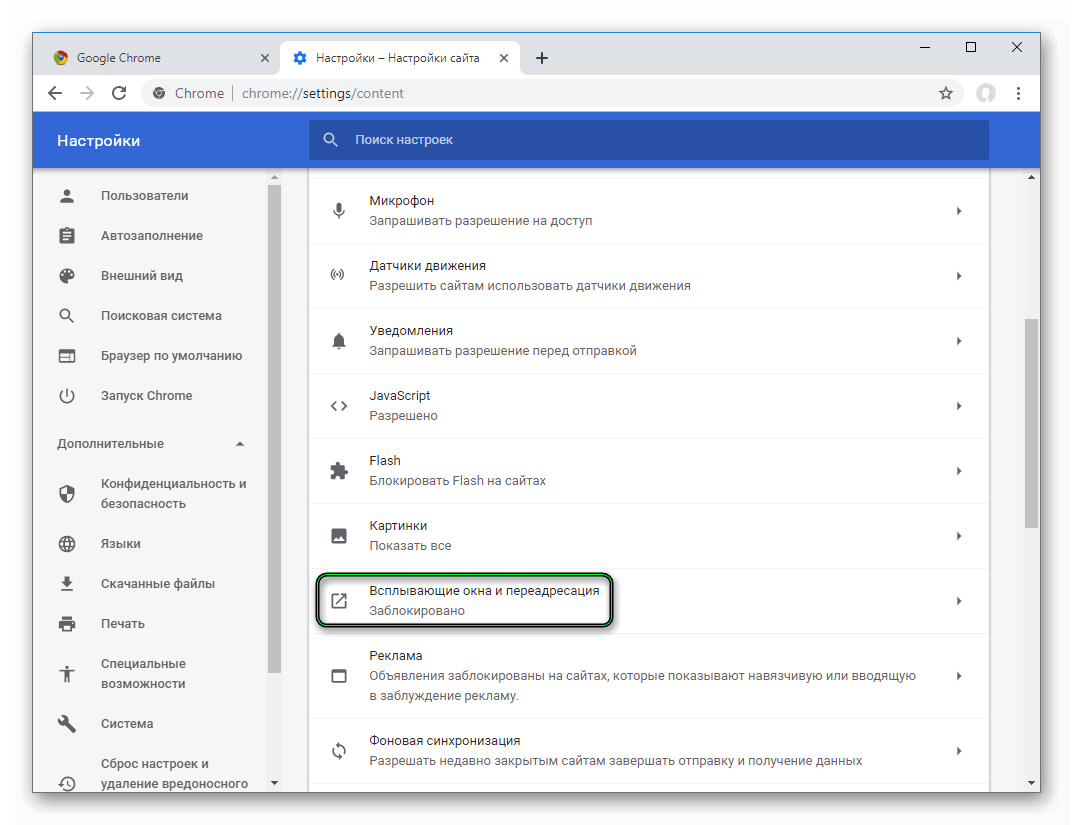
- Активируем ползунок напротив «Заблокировано…».
- Делаем шаг назад, открываем блок «Реклама», где также активируем функцию блокировки навязчивого или вводящего в заблуждение контента.
Помимо использования встроенных инструментов, можно воспользоваться помощью расширений. Процесс их скачивания донельзя простой, а доступный функционал порадует работоспособностью и безошибочностью. Рекомендуем вам обратить внимание на AdBlock Plus.
Вирусная активность
Нельзя сбрасывать со счетов и вероятность заражения системных файлов браузера рекламными червями и прочими нежелательными компонентами. Чтобы убедиться в чистоте браузера, достаточно провести несколько простых манипуляций:
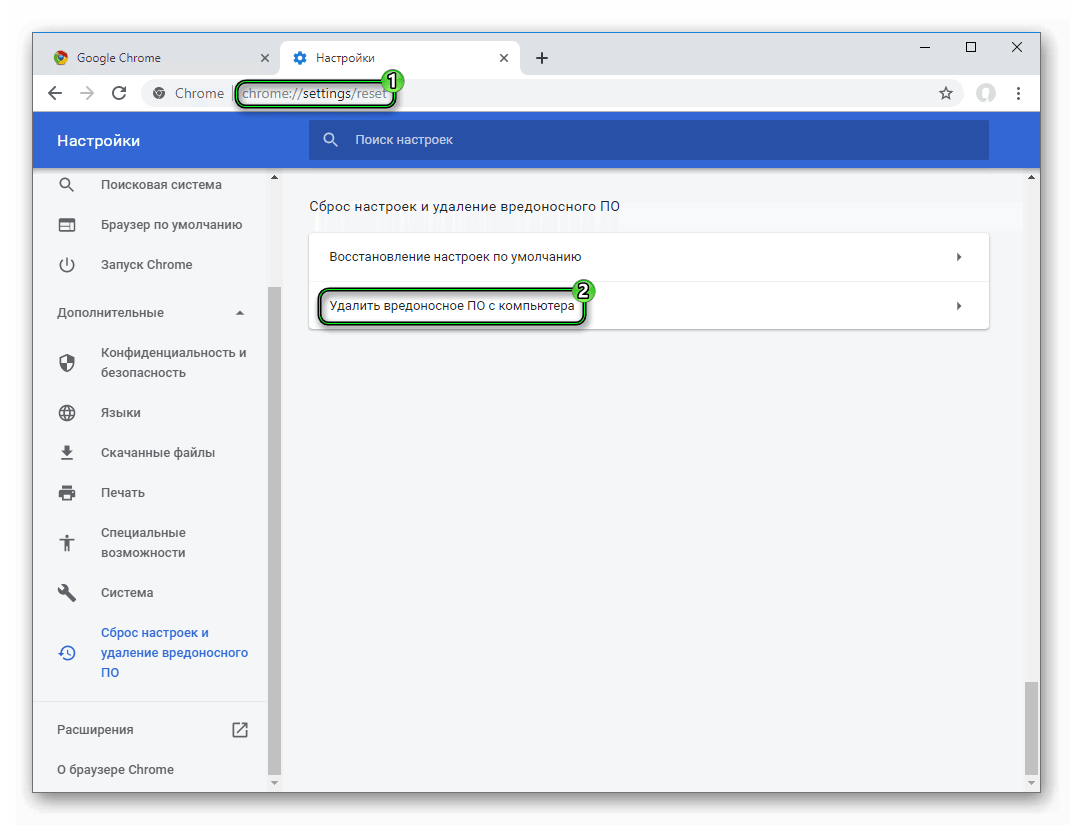
- Вводим в адресную строку chrome://settings/reset.
- Нажимаем на клавиатуре Enter.
- В открывшемся окне кликаем на «Удалить вредоносное ПО с компьютера».
- На новой страничке щелкаем ЛКМ по кнопке «Найти».
- Встроенные алгоритмы начинают работать, ждем завершения процедуры и избавляемся от найденных объектов.
Смартфонам в помощь
Вопреки расхожему мнению, мобильная версия Google Chrome не менее подвержена новостному спаму. И с этим нужно что-то делать, и мы возьмем это для себя! Рассмотрим варианты решения проблемы для обладателей устройств с Android OS и iOS.
Android
Как только мы открываем браузер, на главной страничке видим десятки новостных заголовков. Эта панелька чем-то похожа на ленту Яндекс Дзен, но от этого нам не легче.
Для блокировки такой активности нам нужно:
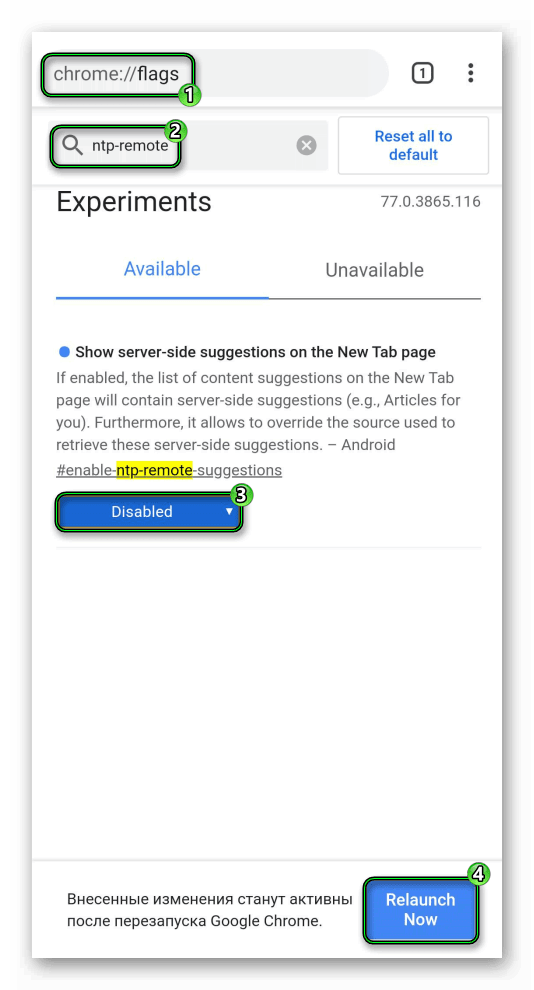
- Активировать адресную строку, впечатать туда chrome://flags и нажать на кнопку подтверждения.
- На отобразившейся странице в строку поиска ввести ntp-remote.
- Для единственного найденного параметра выставить значение Disabled.
- А затем нажать на кнопку Relaunch Now.
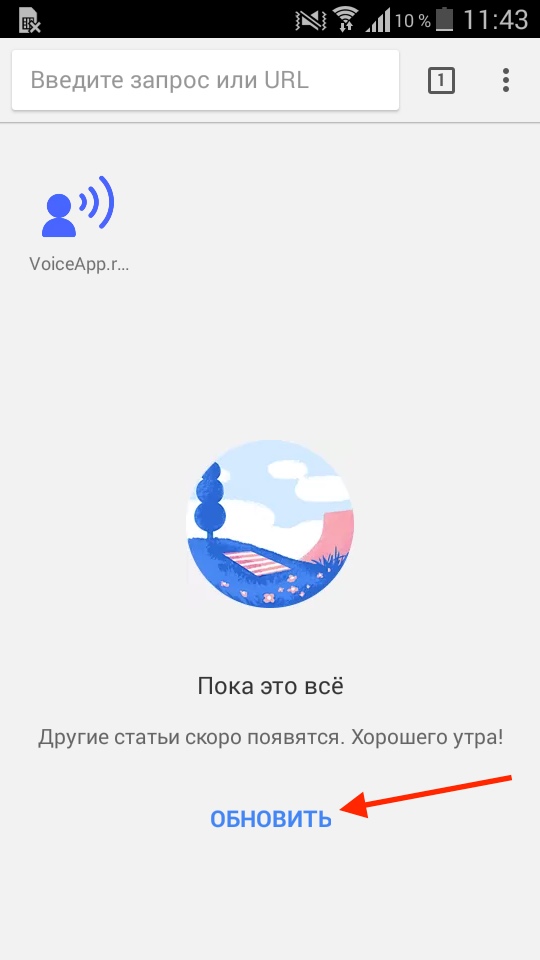
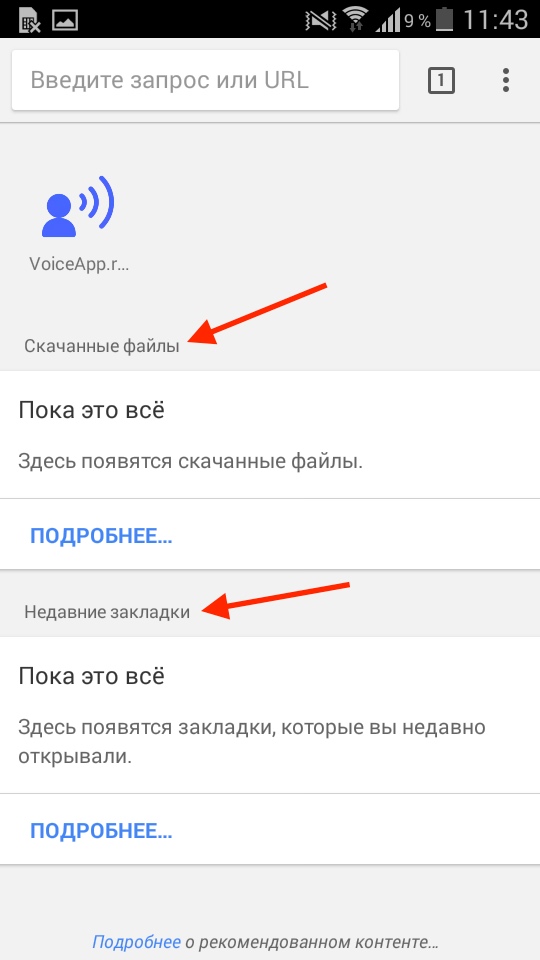
На месте новостного блока появится кнопка «Обновить», по ее нажатию появится лента с закладками и ранее скачанными файлами. Отключение новостей в Гугл Хроме, под управлением Андроид, не занимает много времени и сил, так что беспокоиться не о чем.
iOS
Для обладателей iPhone или iPad процедура отключения новостей гораздо проще. Для решения проблемки достаточно:
- Тапнуть по иконке приложения и активировать системное троеточие в правом верхнем углу графической оболочки.
- Выбрать вкладку «Настройки» и деактивировать ползунок напротив пункта «Рекомендуемые статьи».
- Подтвердить серьезность намерений кнопкой «Готово».
Изменения тут же вступят в силу и больше лента с последними сводками не будет вас беспокоить.
Подведем итоги
Теперь вам известно, как отключить новости в Гугл Хроме на компьютере или на мобильном устройстве. Иногда при обновлении интернет-обозревателя некоторые изменения откатываются. Тогда понадобится повторить ранее предложенные действия.
Как убрать новости в хроме
Как отключить ленту новостей на стартовой странице Google Chrome на андроид.

Статья обновлена 28.02.2018.
В этой статье мы расскажем как убрать рекомендательную ленту новостей в браузере гугл хром на Android или iOS устройствах, в windows и на mac на данный момент Google не показывает ленту новостей.
Как убрать новости в Google Chrome на Android
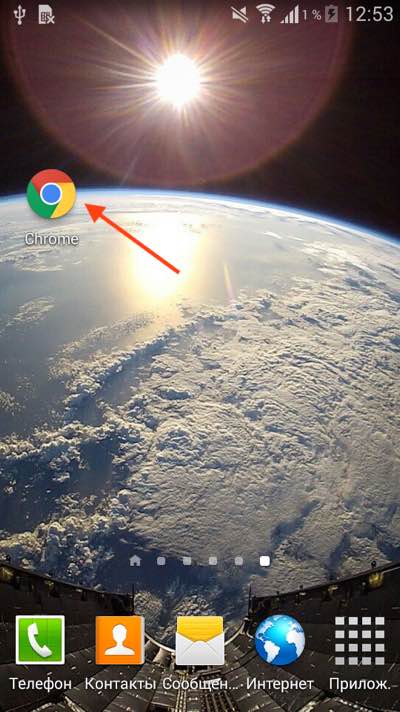
- Открываем браузер Google Chrome на вашем андроид устройcтве.
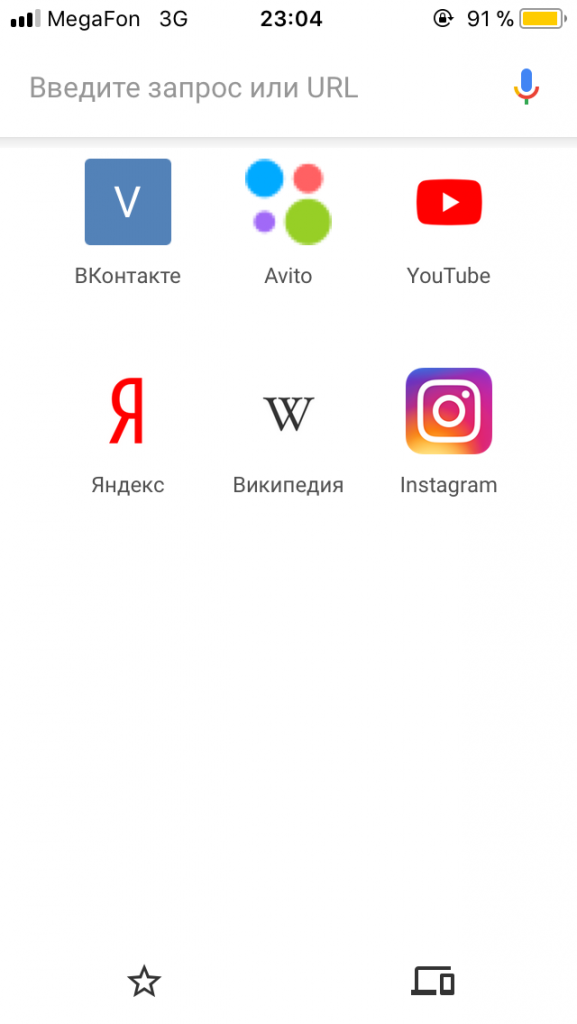
- Открываем новую вкладку и внизу видим ленту новостей, которую можно бесконечно прокручивать, похожую на Яндекс Дзен.
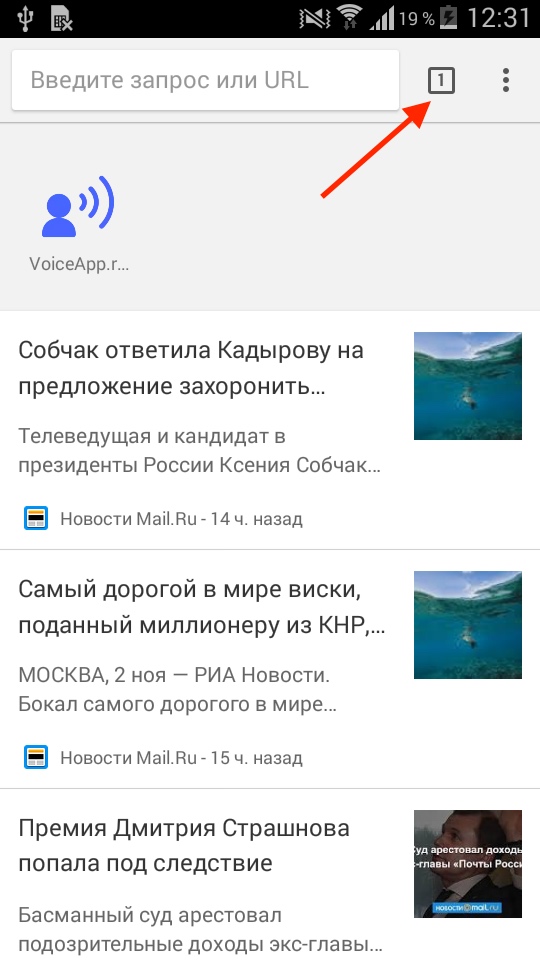
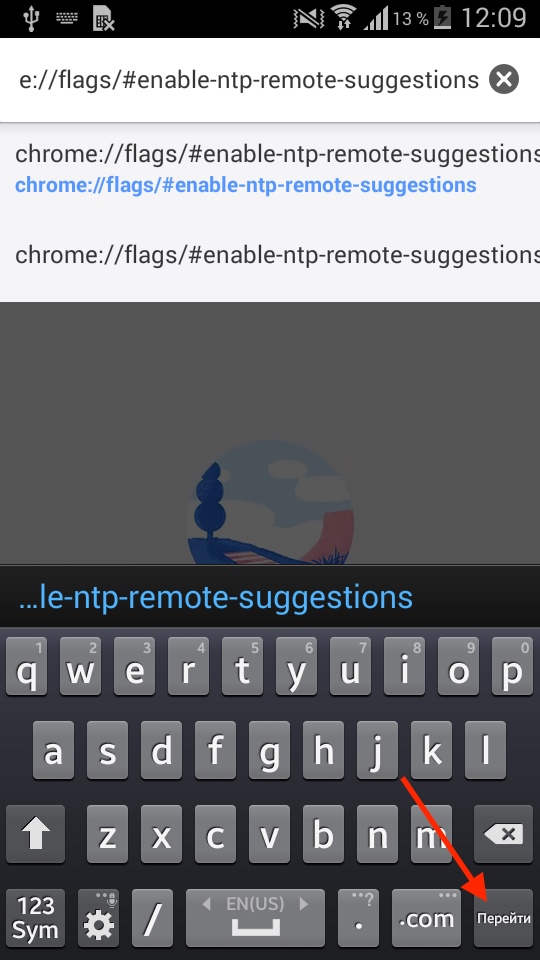
- Нажмите в поле адресной строки и введите адрес chrome://flags/#enable-ntp-remote-suggestions, нажмите «перейти».
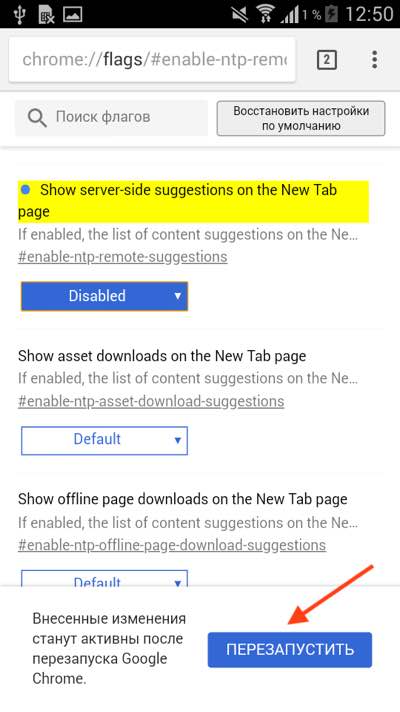
- Откроется список скрытых настроек хрома. Настройка, которая отключает ленту новостей выделена на скриншоте желтым цветом.
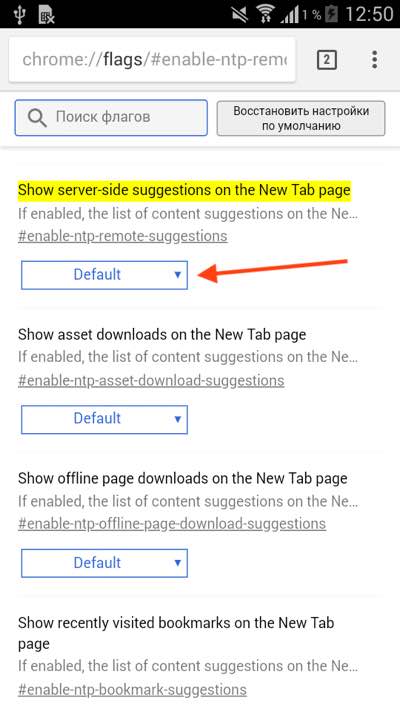
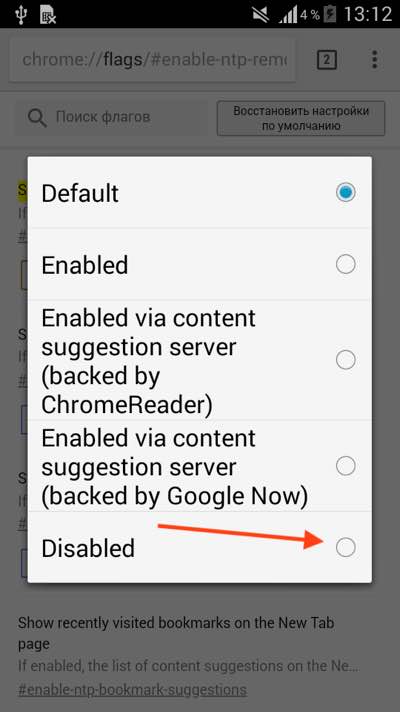
- Необходимо нажать на надпись “Default”. Откроется список в котором необходимо выбрать пункт “Disabled” (т.е. «отключено»).
- Появится окно с сообщением о том, что изменения активируются после перезапуска браузера. Нажимаем кнопку “Перезапустить”.
- Открываем новую вкладку и видим, что новости исчезли.
- Если нажать кнопку “Обновить”, то будут показываться закладки и скачанные файлы.
- Поздравляем. Вы отключили загрузку и показ ленты новостей. Теперь ваш браузер Google Chrome на Android будет открываться и работать быстрее.
Как убрать новости в Google Chrome на айфон
- Открываем браузер Google Chrome на вашем iOS устройcтве.
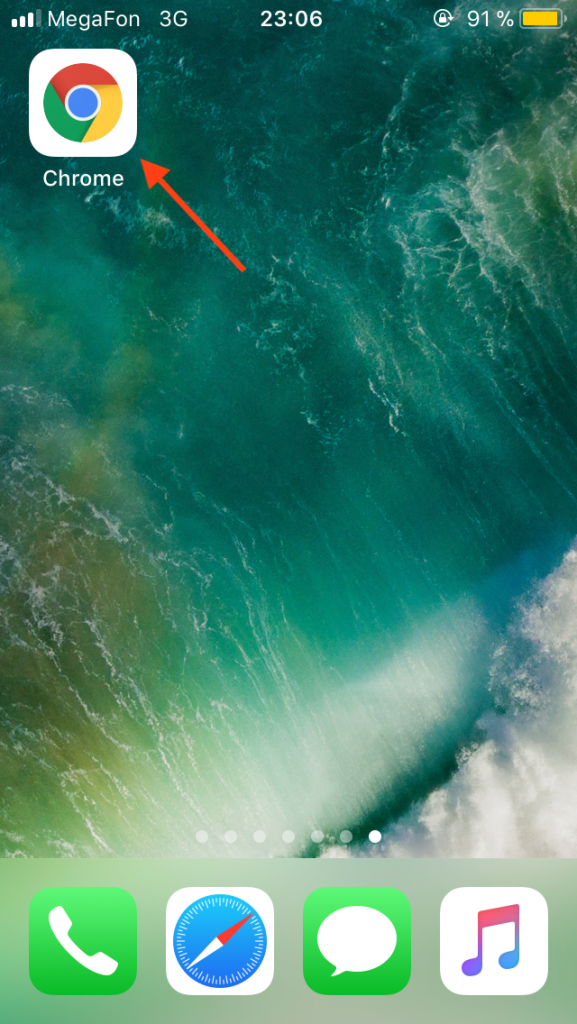
- Чтобы открыть меню, нажимаем на три серые вертикальные точки вверху справа.
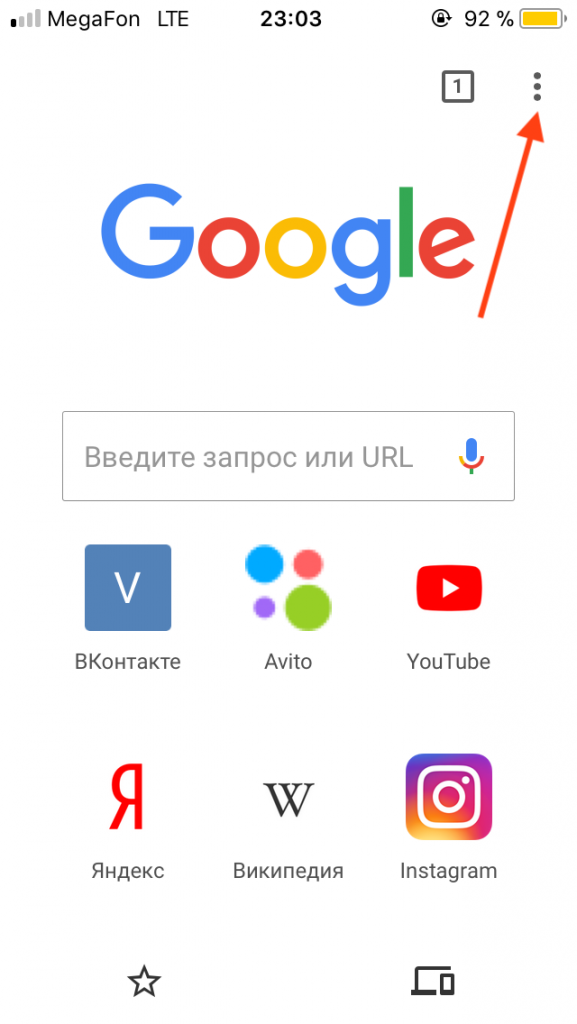
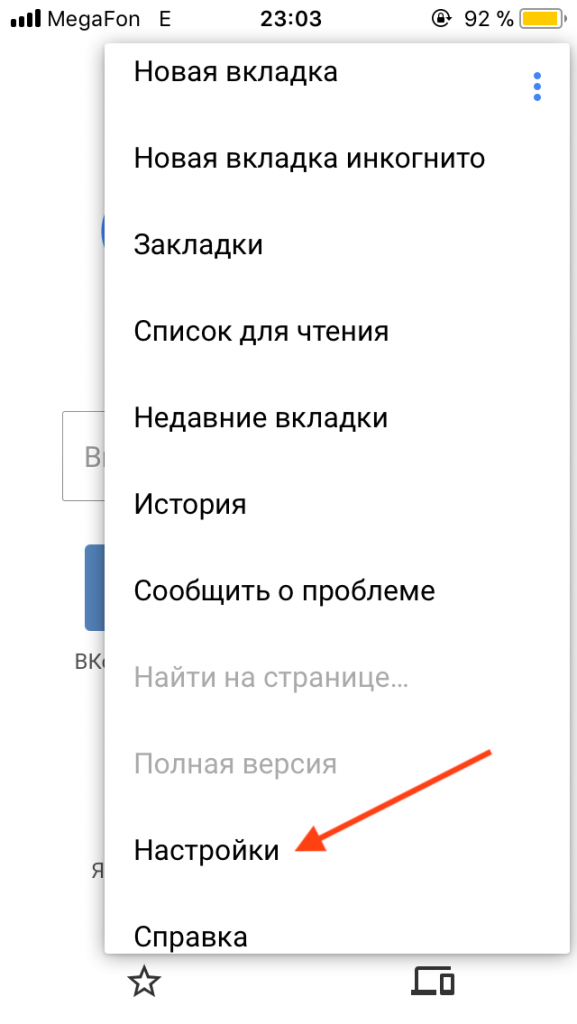
- Нажимаем «Настройки».
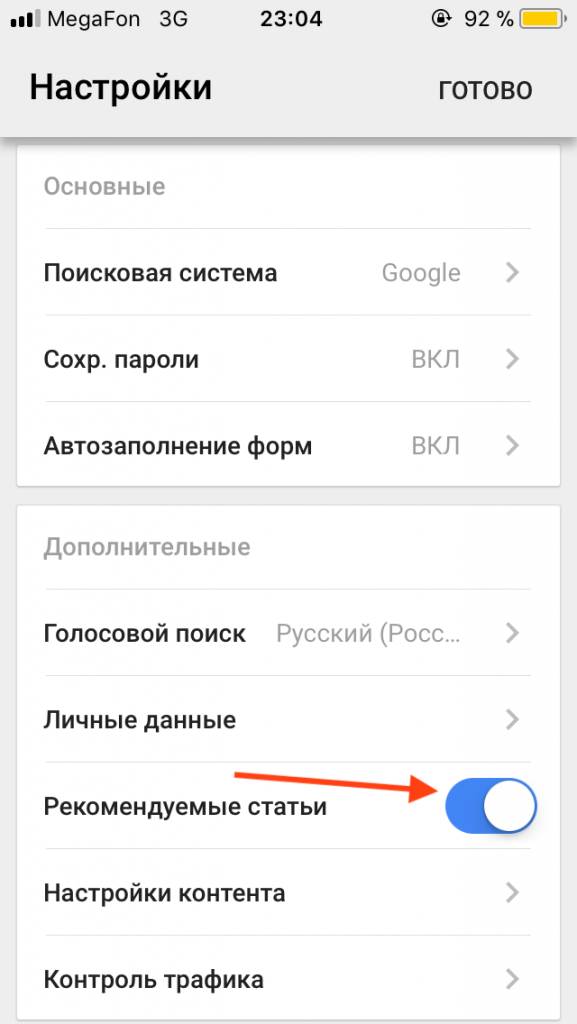
- Нажимаем на переключатель «Рекомендуемые статьи».
- Нажимаем «Готово».
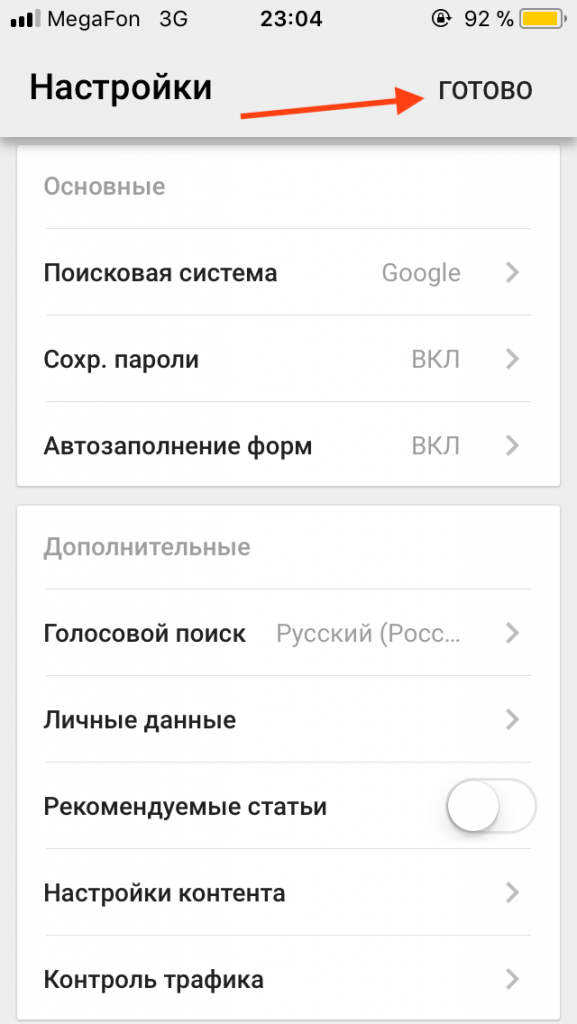
- Поздравляем. Вы отключили загрузку и показ ленты новостей. Теперь ваш браузер Google Chrome на iOS будет открываться и работать быстрее.
Еще у нас есть статья о том, как отключить ленту новостей Дзен в Яндекс Браузере.

Задавайте вопросы в комментариях, подписывайтесь на YouTube канал и Telegram канал, чтобы узнавать больше об умных устройствах.
Как убрать всплывающие окна в браузере Google Chrome
Во время скитаний по Всемирной Паутине каждый пользователь сталкивался с назойливыми уведомлениями. Они не только портят все впечатление и эмоции от повседневного серфинга, но и захламляют собой страничку с, порой, важной информацией. Поэтому сегодня мы поговорим о том, как убрать всплывающие окна в браузере Google Chrome. Также в процессе повествования рассмотрим наиболее простой и действенный способ достижения желаемого. Не пропустите!
Инструкция
Понятное дело, что владельцы сайтов используют уведомления, что повысить количество посещений, расширить зону влияния и привлечения потенциальной аудитории.
Но среднестатистическому пользователю от этого не легче. Поэтому есть простой и эффективный способ убрать даже запросы на показ уведомления. Усаживайтесь поудобнее, дорогие друзья, мы начинаем.
Порядок действий
В Гугл Хром убрать всплывающие окна и рекламу довольно просто встроенными функциями браузера. Для претворения задуманного в жизнь:
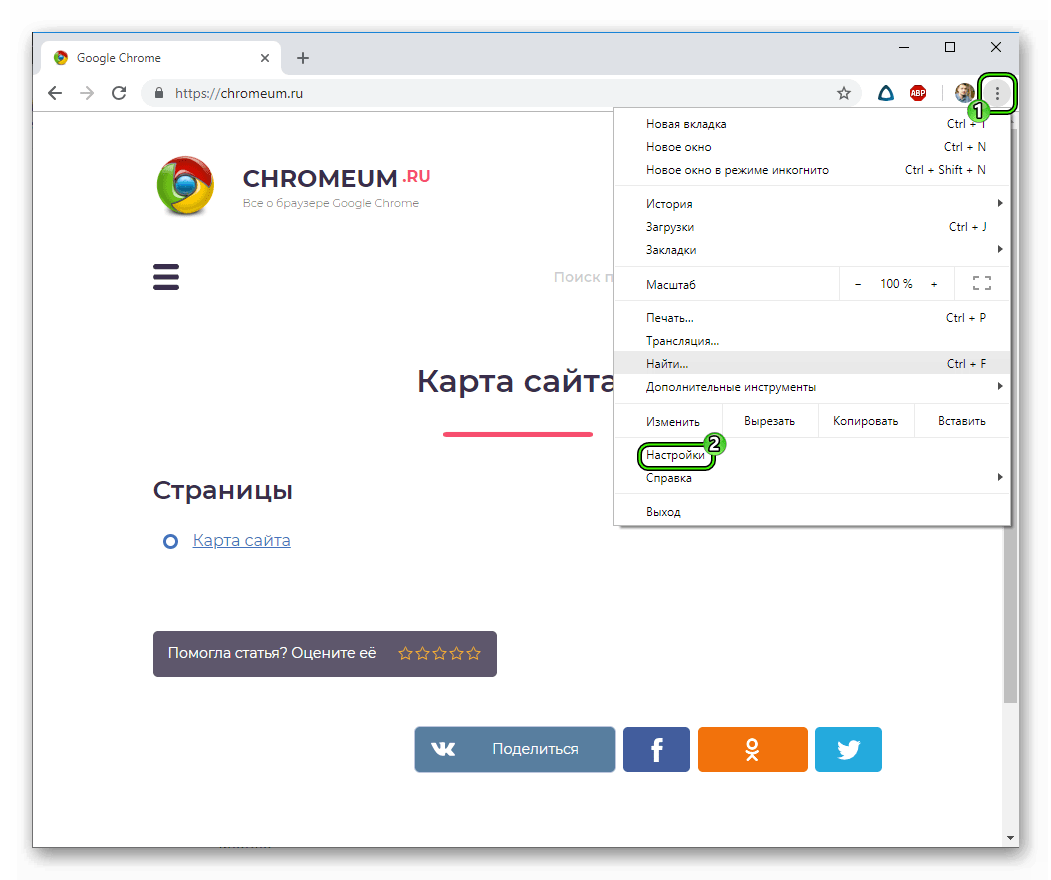
- Запускаем браузер и кликаем ЛКМ по кнопке (вертикальное троеточие) в правом верхнем углу экрана.
- Далее выбираем пункт «Настройки».
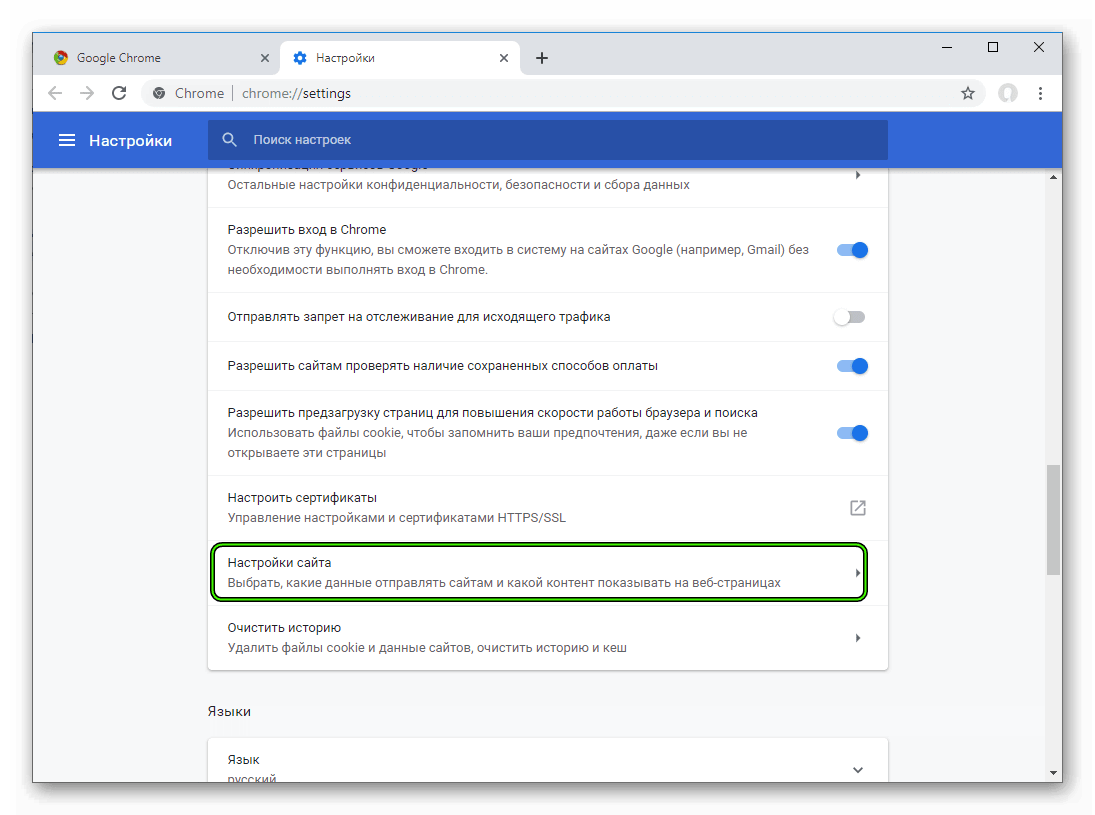
- Прокручиваем страницу до пункта «Дополнительные» и жмем на него.
- Здесь находим блок «Настройки сайта».
- Во вкладке «Разрешения» находим пункт «Всплывающие окна и переадресация».
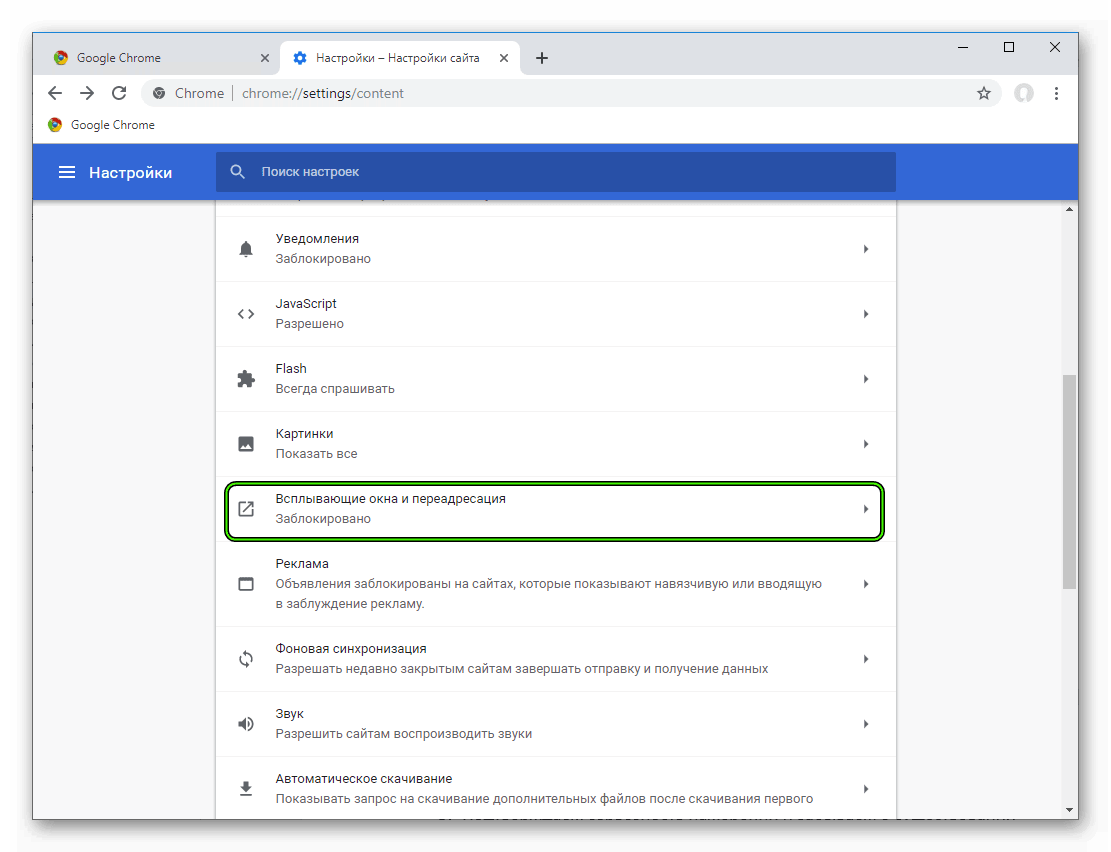
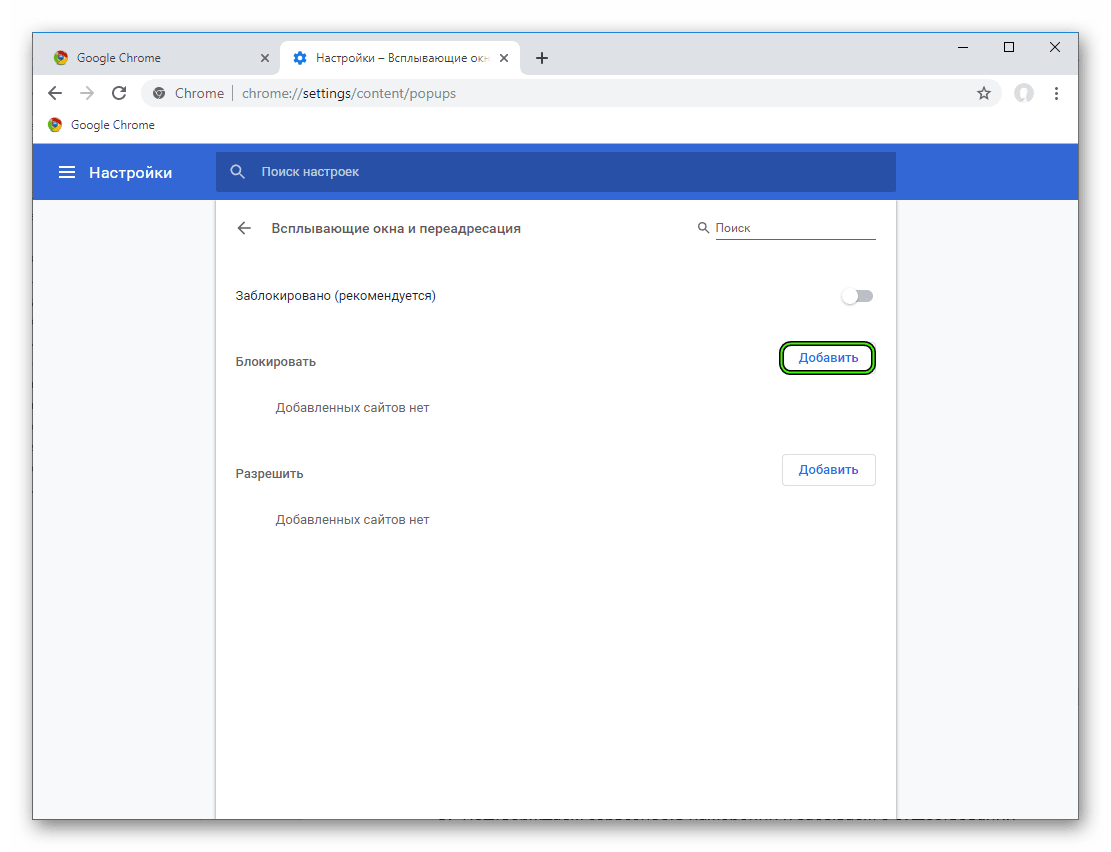
- Попадаем в новое окно, на котором видим активный (по умолчанию) ползунок напротив пункта «Спрашивать разрешение перед отправкой». Кликните по нему, чтобы появилась надпись «Заблокировано».
Порядок действий для отключения всплывающих окон в Гугл Хроме для отдельного интернет-ресурса следующий:
- Переходим на неугодный сайт и копируем его адрес.
- Затем переходим в пользовательские настройки и вышеназванный раздел.
- Кликаем на кнопку «Добавить» напротив вкладки «Блокировать».
- Всплывает пустое текстовое поле, копируем туда url.
- Подтверждаем серьезность намерений и забываем о существовании уведомления от этой площадки.
В официальном магазине Гугла есть несколько расширений, которые эффективно борются с рекламными баннерами, пресекают попытки фишинга и блокирует показ и отправку уведомлений. Рекомендуем вам ознакомиться с нашей статьей «Блокировка рекламы в браузере Google Chrome», посвященной этой теме.
Подведем итоги
Повседневный серфинг не должен омрачаться плохими эмоциями, тем более, полученными из-за назойливой рекламы или всплывающих уведомлений. Поэтому каждому пользователю желательно иметь при себе арсенал для борьбы с этими напастями.
Как включить и отключить push уведомления в Google Chrome
Push уведомления появляются вверху (как запрос на подписку) или внизу (как рассылка push уведомления от сайта) окна браузера, даже если пользователь был офлайн на момент отправки. В этой статье рассмотрим, как включить и отключить push уведомления в Google Chrome.
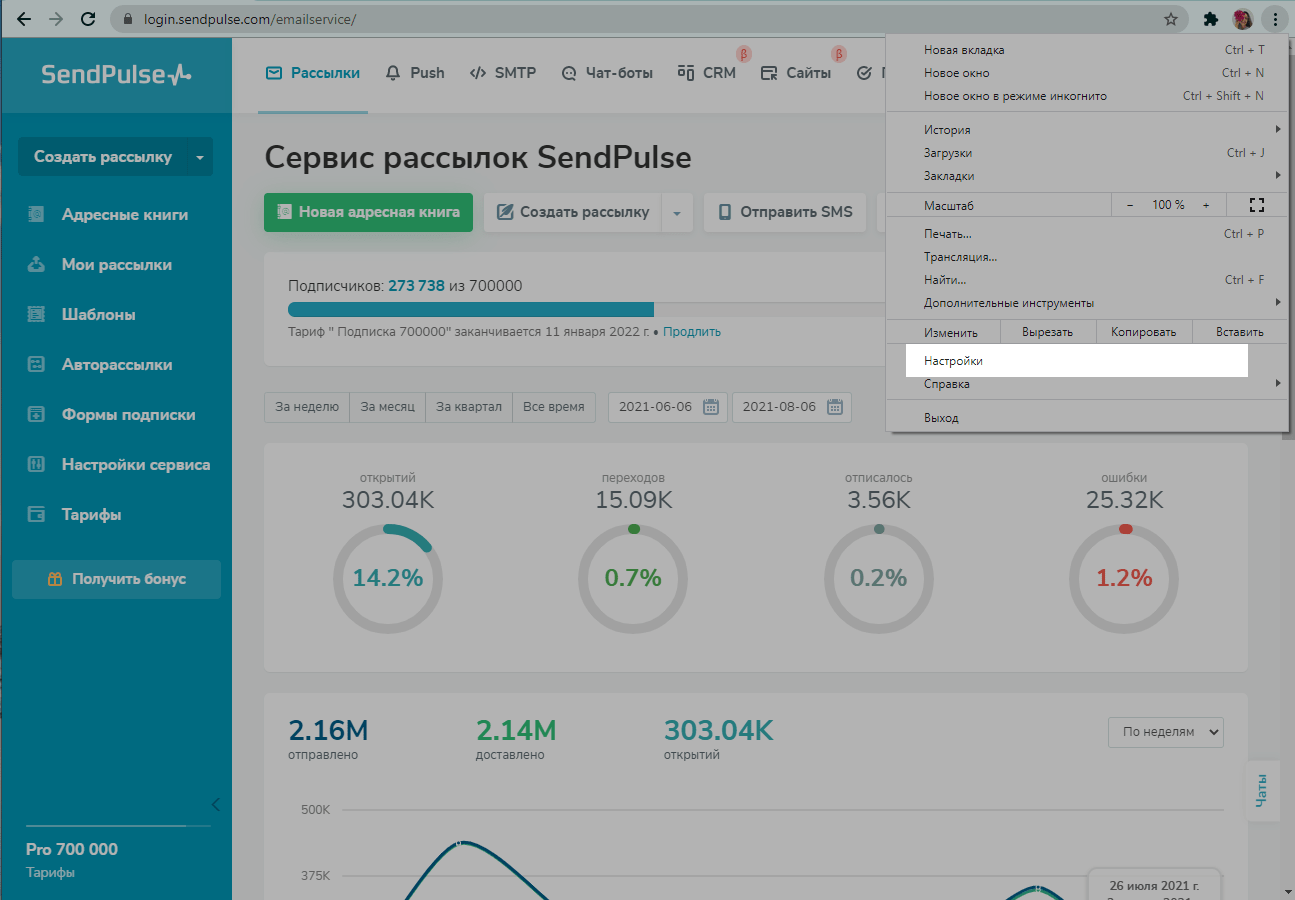
Нажмите на значок настроек справа в окне вашего браузера и выберите «Настройки».
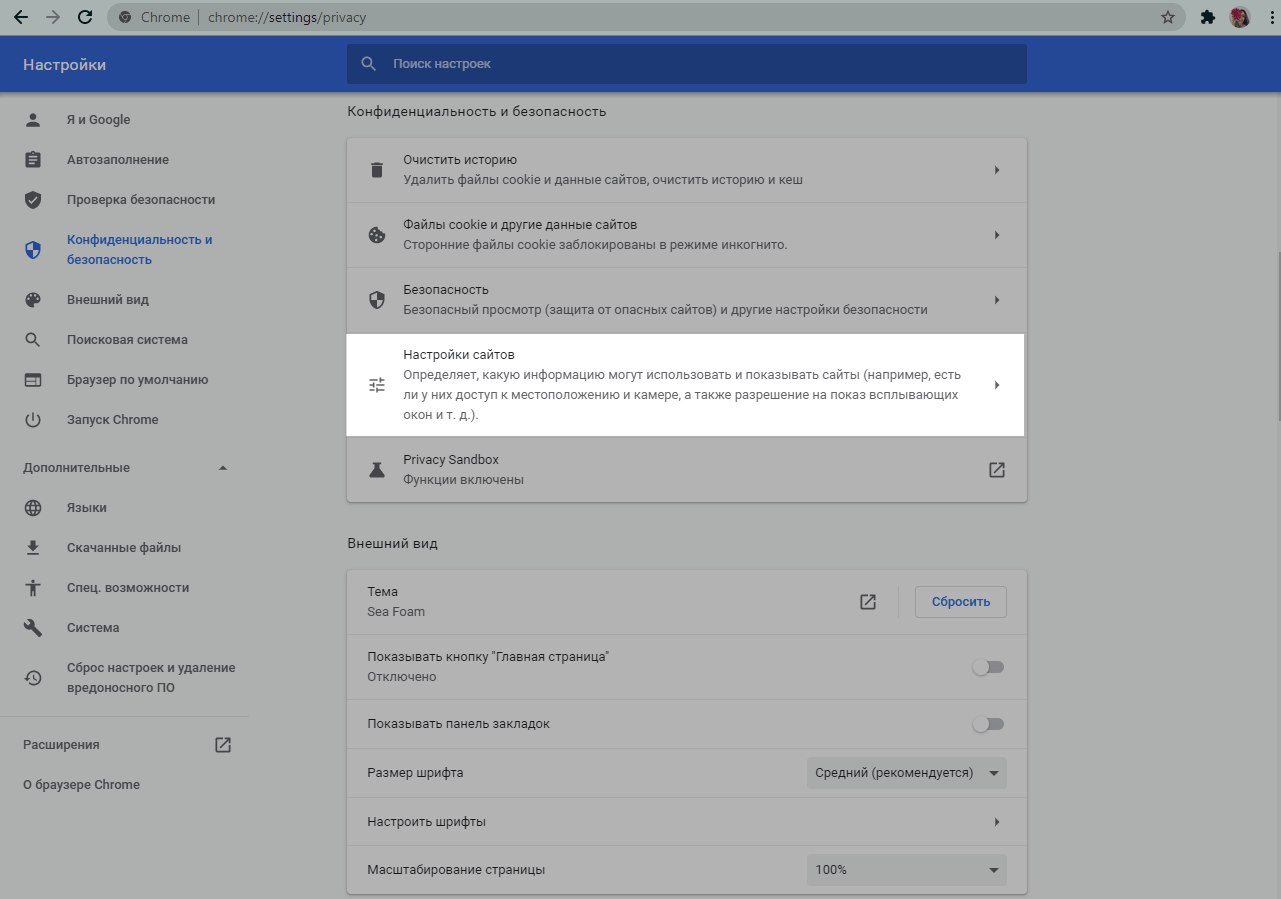
В разделе «Конфиденциальность и безопасность» выберите «Настройки сайтов».
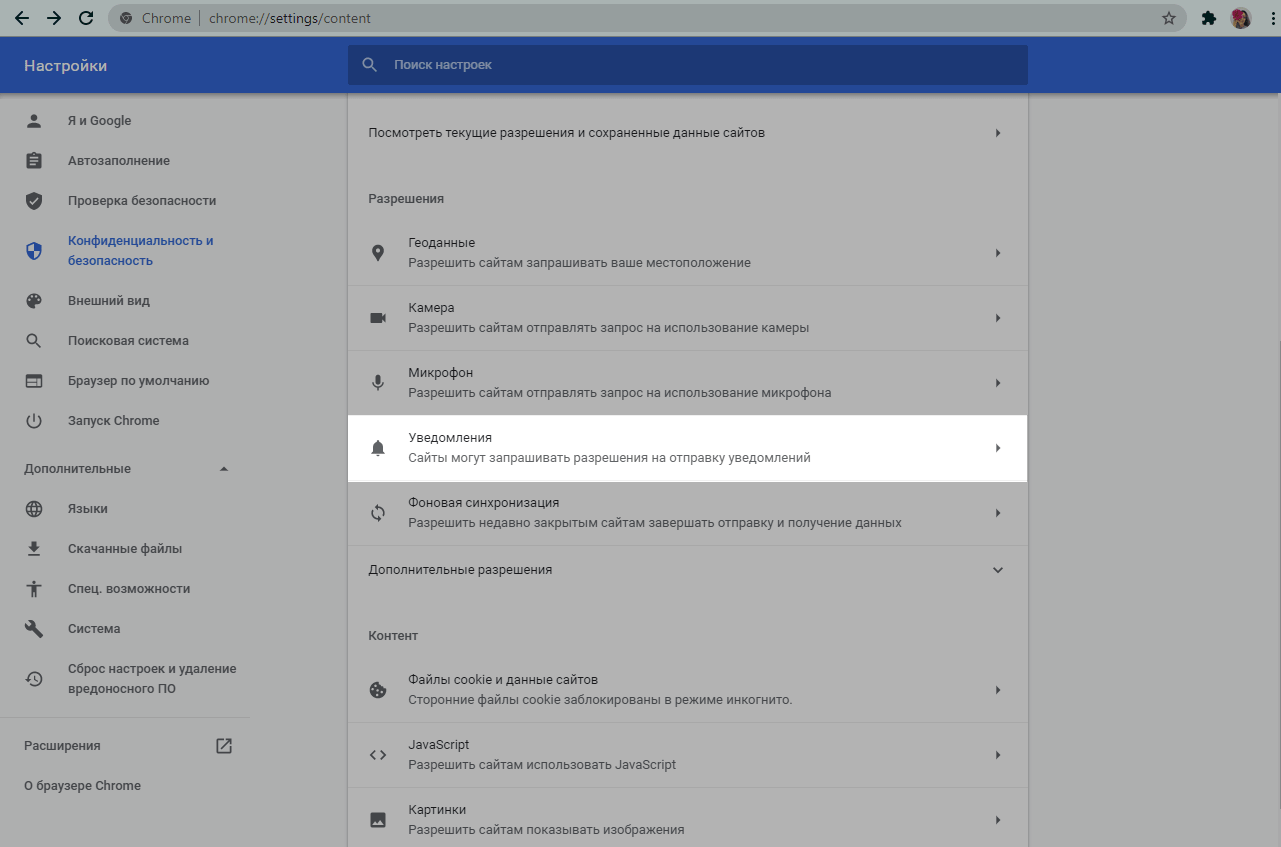
В настройках «Уведомления» вы можете добавить сайты, оповещения которых хотите получать, или заблокировать сайты, чьи оповещения вас не интересуют.
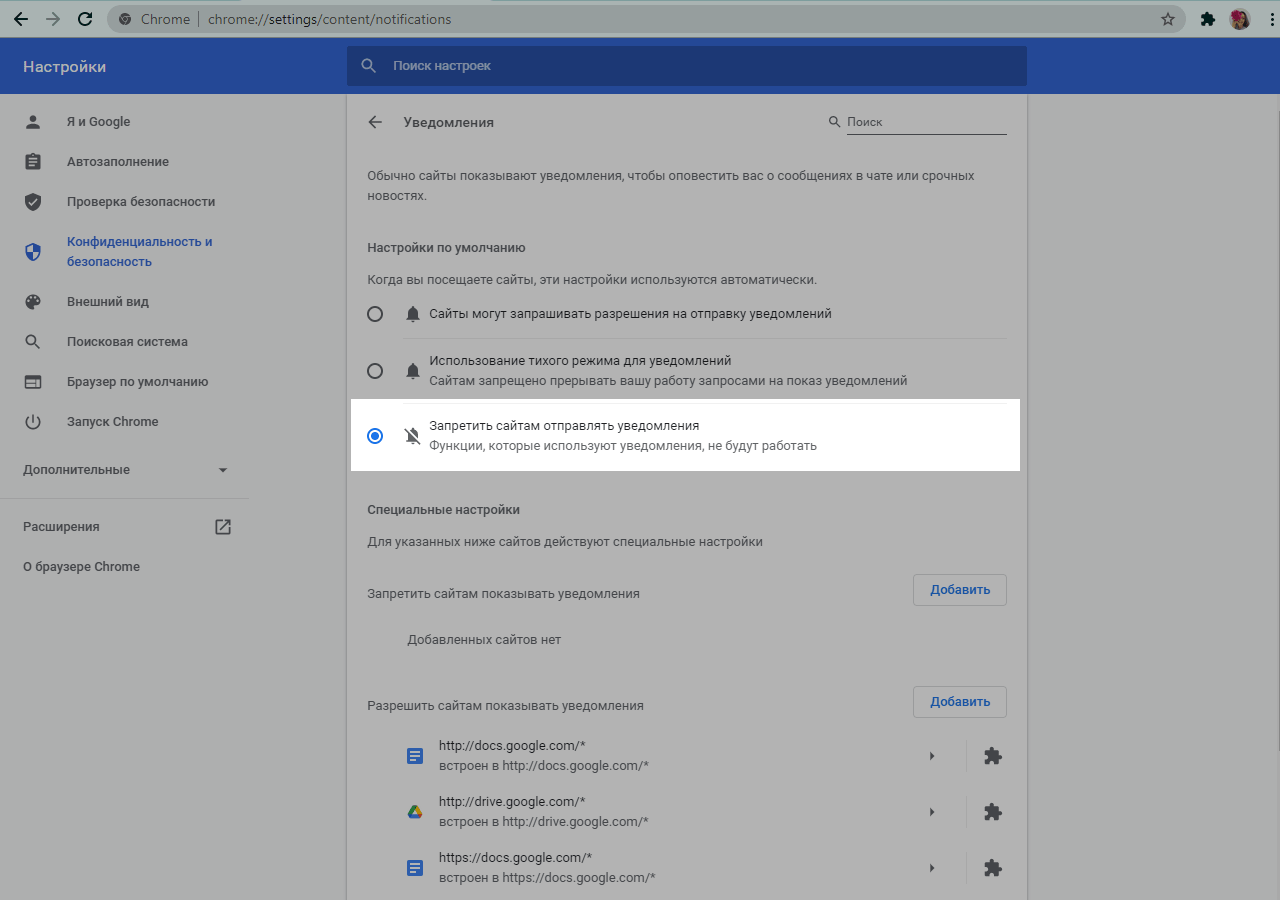
Для того, чтобы отключить оповещения со всех сайтов, выберите опцию «Запретить сайтам отправлять уведомления».
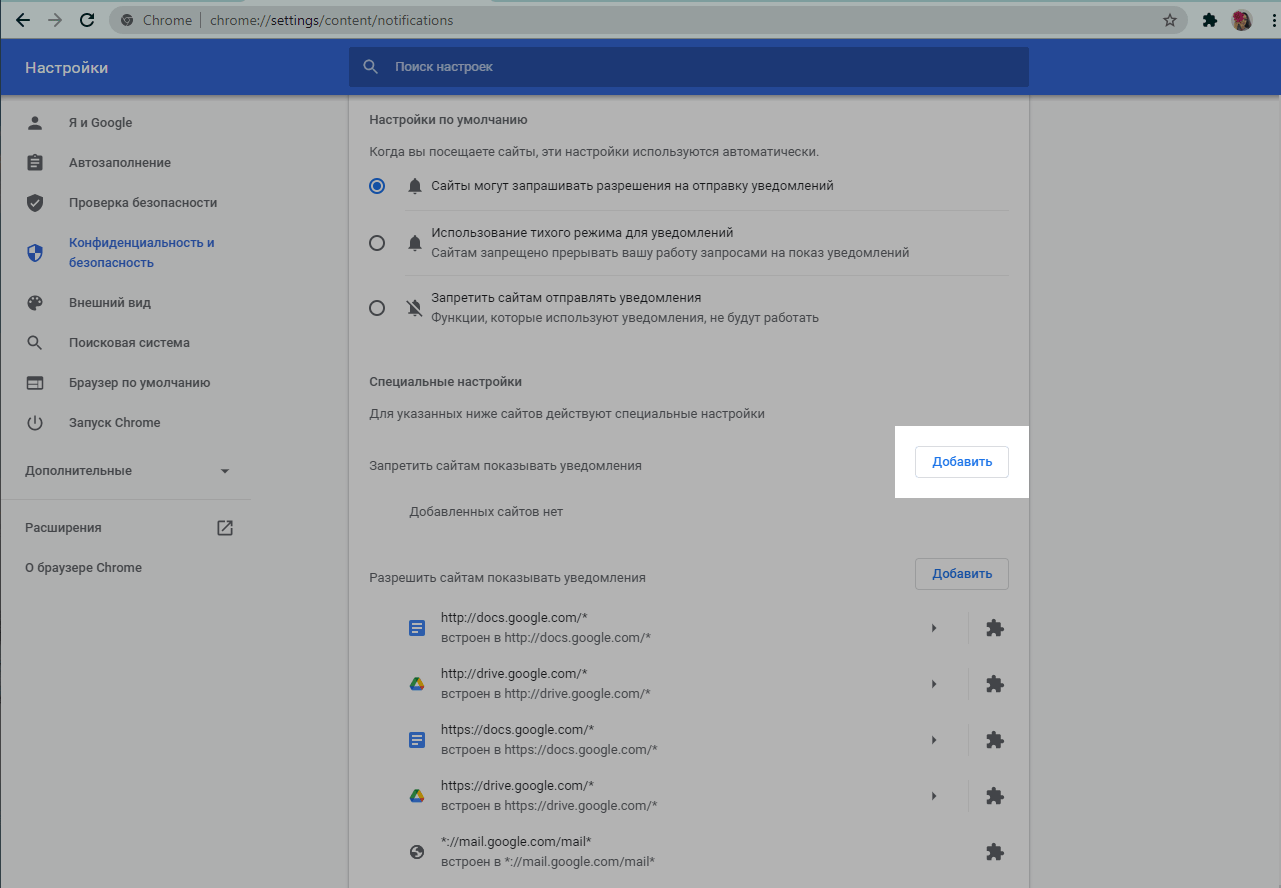
Чтобы запретить показ уведомлений для конкретного сайта, в секции специальных настроек нажмите «Добавить».
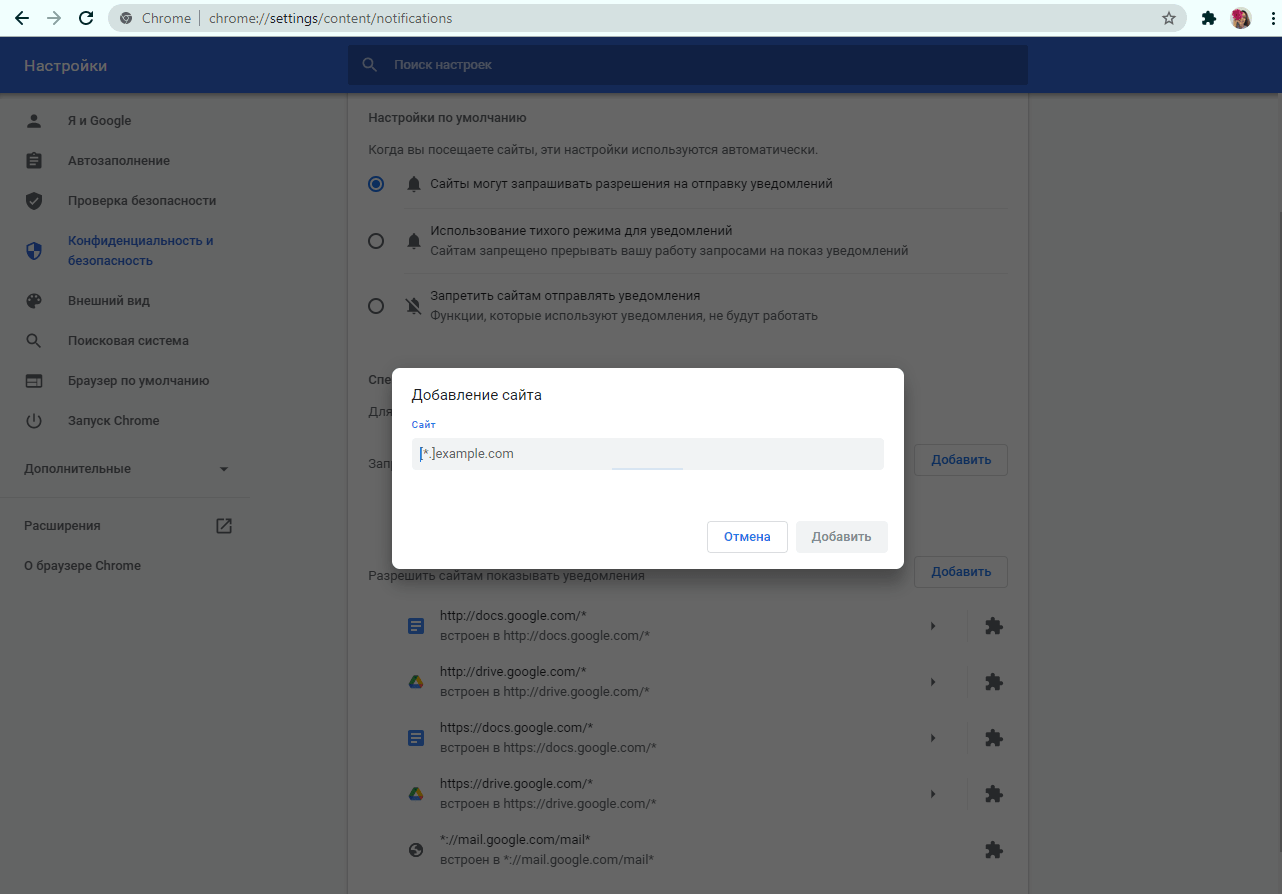
Укажите сайт и нажмите «Добавить».
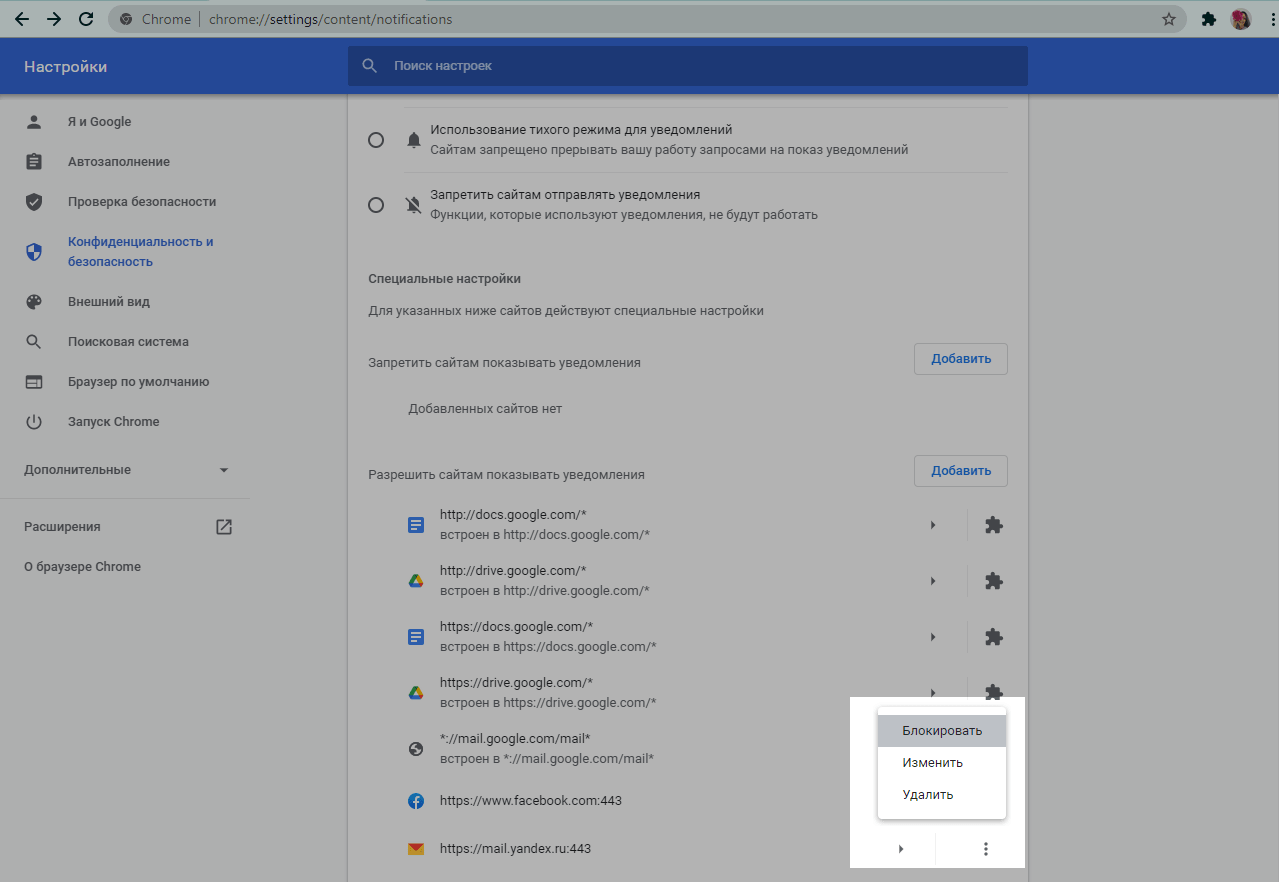
Также, вы можете отключить уведомления для конкретного сайта через настройки самого сайта.
Для этого напротив нужного сайта в выпадающем меню нажмите «Блокировать».
Если вы удалите сайт, вам снова придет запрос на разрешение отправки уведомлений.
А для того, чтобы ваши уведомления не блокировали, отправляйте их только тем пользователям, которые дали согласие на их получение.