Добавление загрузочных записей
Одним из способов настройки параметров загрузки в Windows является добавление новой записи загрузки для операционной системы. Загрузочная запись — это набор параметров, определяющих конфигурацию загрузки для операционной системы или загрузочной программы.
У вас может быть несколько записей загрузки для операционной системы, каждая из которых имеет свой набор параметров загрузки. Установщик Windows создает стандартную запись загрузки при установке операционной системы, и вы можете создать дополнительные настраиваемые загрузочные записи для операционной системы, изменив параметры загрузки.
Вы можете добавлять, удалять и изменять параметры в записи загрузки, созданной установщиком Windows. Однако рекомендуется сохранить стандартную запись и вместо этого добавить отдельную запись, которую вы настраиваете.
Чтобы добавить загрузочную запись, скопируйте существующую загрузочную запись, а затем измените ее.
Этот раздел относится к Windows Vista и более поздним версиям, Windows Server 2008 и более поздних версий, а также к среде восстановления Windows.
Для изменения BCDEdit требуются права администратора. Изменение некоторых параметров записи загрузки с помощью команды BCDEdit может привести к тому, что компьютер будет неработоспособен.
Добавление новой записи загрузки
В Windows для изменения параметров загрузки используется BCDEdit. Чтобы добавить новую запись загрузки, откройте окно командной строки с повышенными привилегиями (выберите и удерживайте (или щелкните правой кнопкой мыши) Командную строку и выберите в контекстном меню пункт Запуск от имени администратора ).
Примечание Перед установкой параметров BCDEdit может потребоваться отключить или приостановить BitLocker и безопасную загрузку на компьютере.
Самый простой способ создать новую загрузочную запись — скопировать существующую запись и изменить ее по мере необходимости. Для этого используйте BCDEdit с параметром /copy . Например, в следующей команде BCDEdit копирует загрузочную запись Microsoft Windows, которая в последний раз использовалась для загрузки Windows и определяется как , и создает новую загрузочную запись. Параметр /d description указывает DebugEntry в качестве имени новой записи загрузки.
bcdedit /copy /d "DebugEntry" Если команда выполнена успешно, функция BCDEdit отобразит следующее сообщение:
The entry was successfully copied to . При копировании записи загрузчика, которая отображается в меню загрузки, копия автоматически добавляется в качестве последнего элемента в меню загрузки.
ИДЕНТИФИКАТОР GUID в предыдущем сообщении (который отображается между фигурными скобками (<>)) — это идентификатор новой записи загрузки. Параметр /copy создает новый GUID для записи загрузки. Идентификатор используется для представления записи во всех последующих командах BCDEdit.
Если команда завершается ошибкой, убедитесь, что вы работаете в окне командной строки с правами администратора и что все параметры команды написаны правильно, включая фигурные скобки вокруг .
Если вы используете Windows PowerShell, необходимо использовать кавычки вокруг идентификатора записи загрузки, например«» или «».
Вы также можете добавить запись загрузки с помощью параметра /create . Этот метод сложнее, так как необходимо предоставить дополнительные сведения о типе записи загрузки. Также необходимо указать параметры /application, /inherit или /device . Например, в следующем примере создается новая запись загрузки операционной системы с именем My Windows Vista:
bcdedit /create /d "My Windows Vista" /application osloader При использовании параметра /create новые записи загрузчика не добавляются в меню загрузки автоматически. Параметр /create создает новый GUID для записи загрузки. Новую запись загрузки необходимо добавить в меню загрузки с помощью параметра /displayorder . Записи загрузчика можно размещать в любом порядке.
Для получения сведений о параметрах команды /create в окне командной строки введите bcdedit /? /create .
Изменение меню загрузки
В Windows новые записи загрузчика не добавляются в меню загрузки автоматически. С помощью параметра /displayorder можно задать порядок, в котором диспетчер загрузки отображает записи загрузки в меню с несколькими загрузками. Команда имеет следующий синтаксис:
bcdedit /displayorder . Записи загрузчика можно размещать в любом порядке.
Идентификатор — это GUID записи загрузки или зарезервированный идентификатор, например . Разделите каждый идентификатор пробелом. Обязательно включите фигурные скобки (<>).
Например, чтобы добавить загрузочную запись DebugEntry в меню загрузки после записи , используйте следующую команду (не забудьте использовать «» в Windows PowerShell):
bcdedit /displayorder
Вы также можете использовать параметры /addlast, /addfirst и /remove , чтобы упорядочить и удалить элементы из меню. Например, следующая команда добавляет загрузочную запись DebugEntry в качестве последнего элемента меню:
bcdedit /displayorder /addlast Удаление загрузочной записи
Следующая команда удаляет элемент загрузочной записи из меню загрузки.
bcdedit /displayorder /remove При удалении указанной записи загрузки с помощью параметров /displayorder и /remove загрузочная запись удаляется из меню загрузки, но по-прежнему находится в хранилище BCD. Чтобы полностью удалить запись загрузчика из меню загрузки и из хранилища, используйте параметр /delete .
bcdedit /delete
Чтобы убедиться, что порядок отображения правильный, используйте следующую команду:
bcdedit При вводе bcdedit без дополнительных параметров BCDEdit отображает запись диспетчера загрузки и записи загрузчика в том порядке, в котором они будут отображаться в меню.
Запись диспетчера загрузки Windows также содержит порядок отображения меню загрузки, как показано в следующем примере.
## Windows Boot Manager identifier device partition=C: description Windows Boot Manager locale en-US inherit isolatedcontext Yes default resumeobject displayorder toolsdisplayorder timeout 30 ## Windows Boot Loader ------------------- identifier device partition=C: path \Windows\system32\winload.exe description Microsoft Windows locale en-US inherit osdevice partition=C: systemroot \Windows resumeobject nx OptIn ## Windows Boot Loader ------------------- identifier device partition=C: path \Windows\system32\winload.exe description Debugger Boot locale en-US inherit osdevice partition=C: systemroot \Windows resumeobject nx OptIn debug Yes См. также:
Совместная работа с нами на GitHub
Источник этого содержимого можно найти на GitHub, где также можно создавать и просматривать проблемы и запросы на вытягивание. Дополнительные сведения см. в нашем руководстве для участников.
Windows driver documentation
Windows Boot Manager — что это такое, как найти
Любое взаимодействие с компьютером начинается с загрузки операционной системы. Для правильного запуска ОС и контроля за процессом ее инициации существует служба Windows Boot Manager, название которой в переводе значит «Менеджер загрузки виндовс».
Windows Boot Manager — что это такое
Пользователи зачастую пугаются, когда вместо привычного процесса загрузки ОС видят какое-либо сообщение от Windows Boot Manager, что это такое многим неизвестно, и кажется, что с компьютером случилось что-то непоправимое. На самом деле виндовс бут менеджер — это просто комплекс программ и команд, которые контролируют включение операционной системы, загрузку всех компонентов, необходимых для ее полноценного функционирования и инициализацию аппаратных составляющих компьютера.
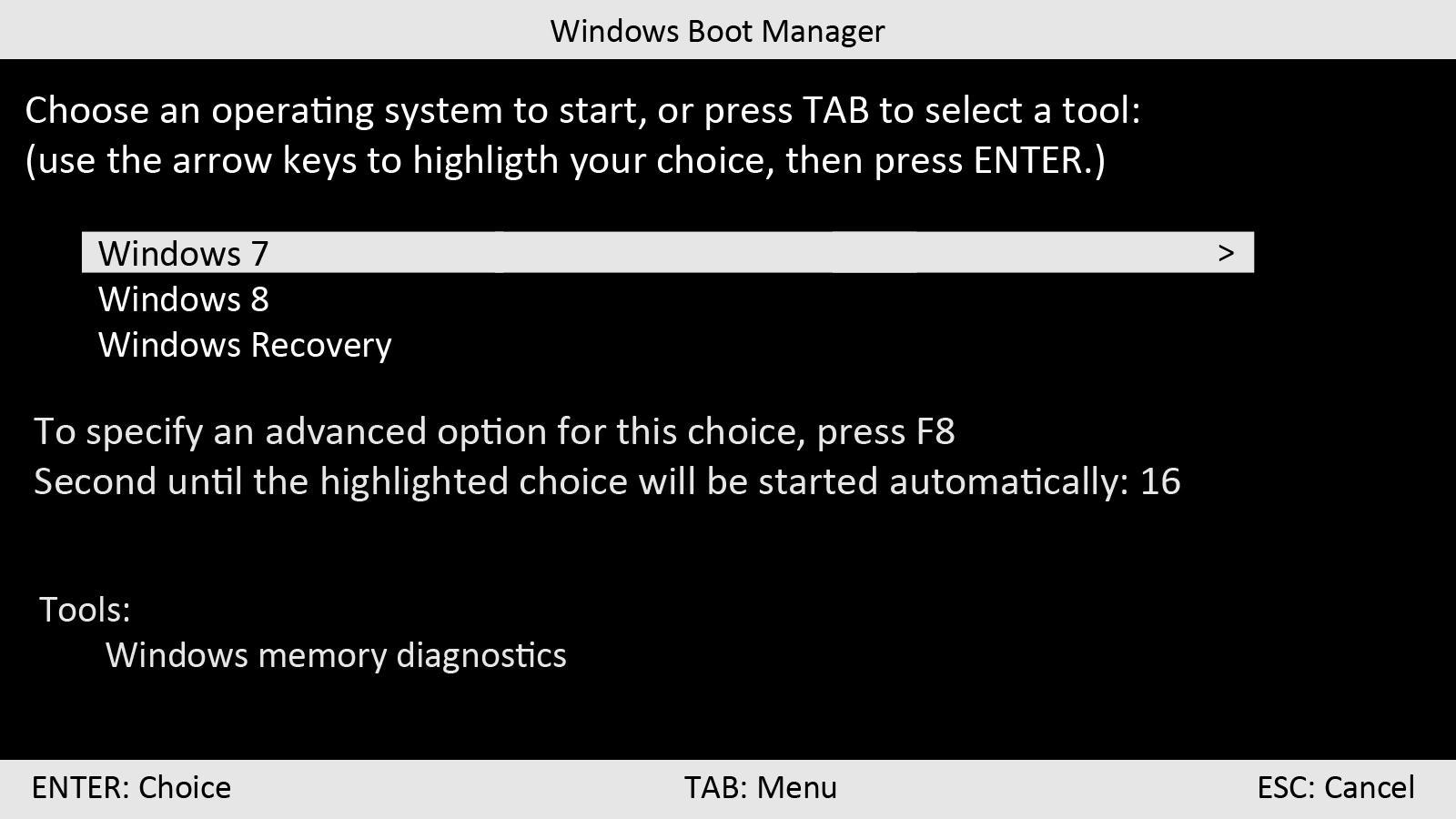
BootManager отвечает за выбор текущей операционной системы, если их установлено несколько
На всех ОС семейства виндовс программное обеспечение Windows Boot Manager находится в БИОС (на более новых версиях в UEFI) и хранится в ПЗУ (энергонезависимой постоянной памяти, расположенной на материнской плате). При загрузке компьютера или ноутбука эта служба сохраняет в его оперативной памяти ядро системы, которое начинает контролировать всю оболочку Windows.
Обратите внимание! Boot Manager функционирует только на устройствах с Windows Vista и выше, загрузчик прежних версий операционных систем работает совсем по другому принципу.
При включении компьютера первым делом запускается БИОС, он инициализирует все необходимые для загрузки компоненты, в том числе и Windows Boot Manager, а также возможность машины воспринимать команды от пользователя. После этого в работу вступает сам виндовс бут менеджер, который запускает остальные системные утилиты, берущие на себя управление ОС. После этого менеджер загрузки уходит в режим ожидания и инициализируется только при следующем включении ПК.
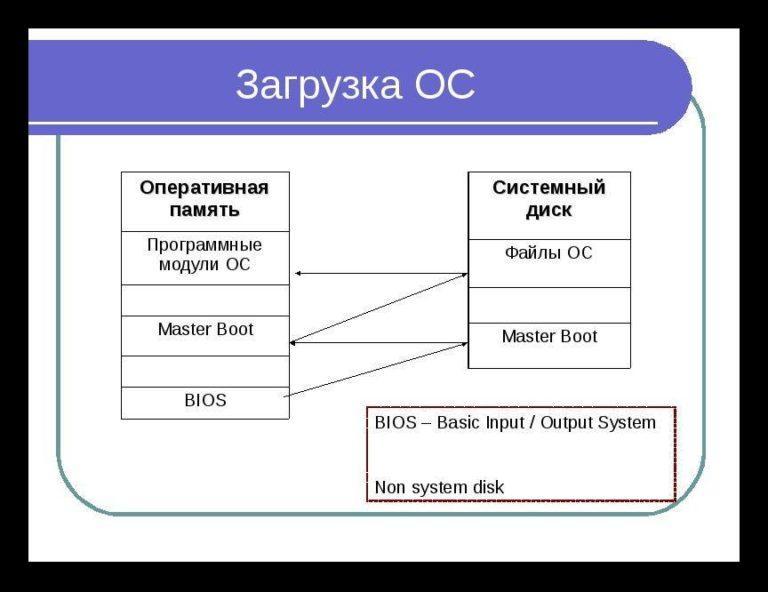
Принцип загрузки ОС семейства виндовс
Действия Windows Boot Manager при загрузке операционной системы:
- Запуск утилит, необходимых для работы ОС.
- Идентификация и первоначальная настройка аппаратной части ПК.
- Запись ядра операционной системы в ОЗУ.
- Первоначальная настройка ядра системы.
- Передача контроля над всеми процессами ядру.
- Уход в режим ожидания до следующего включения компьютера.
К сведению! Для продолжения процесса включения виндовс используется системный загрузчик winload.exe, который также вызывается при помощи Boot Manager.
Как найти Windows Boot Manager
Поскольку Boot Manager — это не одна конкретная утилита, а комплекс нескольких программ и процессов, то открыть его напрямую невозможно. Информация службы находится в BCD — хранилище данных конфигурации загрузки (аналоге файла boot.ini из прежних версий виндовс).
Файл bootmgr (скрытый и доступный только для чтения) хранится в корневом каталоге раздела, который в «Управлении дисками» отмечен как «Активный» (на большей части компьютеров под управлением виндовс он не имеет собственной буквы диска и обозначается как «Зарезервированный системой»).
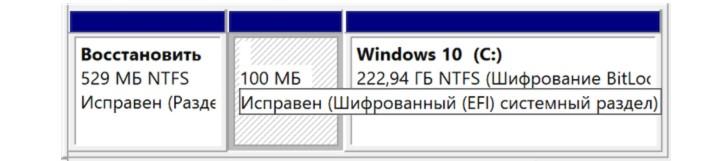
Загрузочный раздел диска, зарезервированный системой
Обратите внимание! Если системный раздел не выделен, то искомый файл находится в основной директории диска С.
Как настроить Windows Boot Manager
Чтобы изменить настройки bootmgr (включить или, наоборот, отключить модули конфигуратора запуска) используется служба «Конфигурация системы». Вызвать приложение можно при помощи службы «Выполнить» (вызывается горячими клавишами «Win + R»), в окно которой вводится команда «msconfig». Искомая служба находится во вкладке «Загрузка».
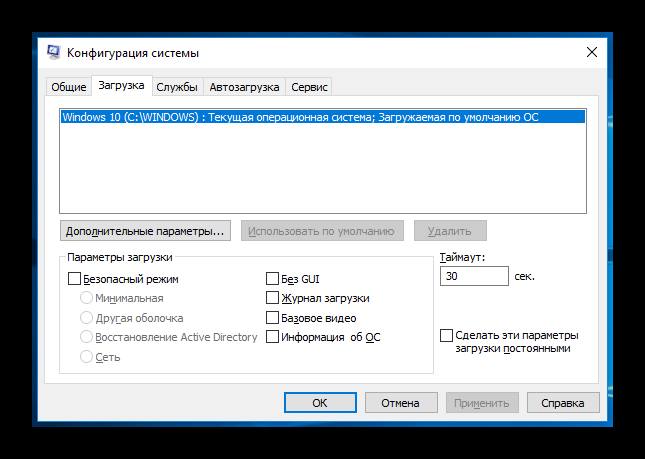
Раздел «Загрузка» в меню «Конфигурация системы»
Иногда при установке ОС с флешки может возникнуть ошибка «Bootmgr is Missing», которая обозначает, что флешка не сделана загрузочной (не имеет пометки boot), либо в БИОС не выставлен приоритет загрузки USB HDD.
Обратите внимание! Чтобы исправить ошибку, первым делом следует поменять настройки BIOS/UEFI, а если это не поможет, то делать заново флешку с правильными значениями.
Почему Windows загружается с Windows Boot Manager, а не с диска с системой
Операционные системы семейства виндовс, начиная с висты, созданы так, что для их полноценной загрузки нужна служба виндовс бут менеджер. Если по каким-либо причинам принцип инициализации требуется изменить, следует отключить Windows Boot Manager в настройках конфигурации системы или выбрать другой загрузочный диск в BIOS (или на устройствах с более новыми материнскими платами UEFI).
Описание процесса удаления Windows Boot Manager
Полностью удалить Windows Boot Manager невозможно, реально только отключить. Это можно сделать двумя способами.
Через меню «Конфигурация системы»
Чтобы операционная система запускалась, минуя загрузчик, нужно выставить время, отведенное на инициацию ОС на минимум (в зависимости от версии это 0 или 3 сек.). Для этого:
- Сочетанием клавиш «Win + R» вызывают службу «Выполнить».
- В окно запроса вводят команду для вызова меню конфигурации «msconfig».
- Подтверждают действие нажатием «Enter».
- В открывшемся меню «Конфигурация системы» выбирают вкладку «Загрузка».
- В окошке возле значения «Таймаут» пишут «0» или другое минимально доступное число.
Обратите внимание! Изменения вступят в силу при следующей загрузке компьютера или ноутбука.
При помощи настроек BIOS или UEFI
Windows Boot Manager не будет запускаться, если в настройках BIOS (или UEFI) поменять диск, с которого происходит загрузка ОС. Чтобы это сделать, нужно:
- Перегрузить компьютер или ноутбук и войти в БИОС (обычно это делается нажатием «F12» или «Delete», информация о необходимой клавише находится в строке «Press… to enter setup»).
- Найти пункт меню «First Boot Device» либо подобный в зависимости от модификации BIOS/UEFI или материнской платы.
- Убрать выделение с текущего значения и выбрать другой системный диск, с которого будет загружаться виндовс.
- Применить изменения и закрыть БИОС.
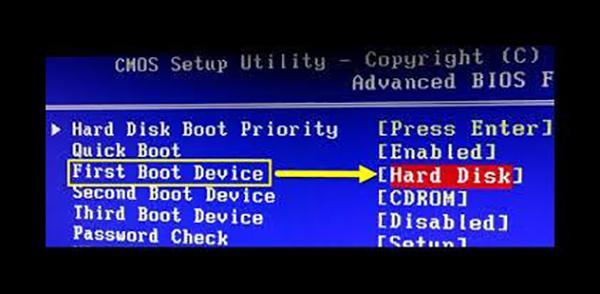
Выбор приоритета загрузки в меню БИОС
После следующей перезагрузки устройства изменения начнут действовать.
Важно! Менеджер загрузки в новых версиях Windows — достаточно стабильная и функциональная служба, поэтому отключать его без необходимости, равно как и вмешиваться в работу виндовс, не имея достаточной квалификации, не стоит.
При сбоях в работе менеджера загрузки во время включения компьютера возможно появление ошибки «Bootmgr is Missing». Для ее исправления нужно выбрать правильный загрузочный диск в БИОС либо запустить службу «Восстановление системы» Windows.
Почему Windows загружается с Windows Boot Manager, а не с SSD?
Приобрёл и установил SSD в ноутбук. (FUJITSU LifeBook a544)
Установил (с помощью caddy). Интерфейс SATA III. Подобран корректно.
Проблема: в bios (v. 1.18) не отображается сам SSD, вместо этого есть Windows Boot Manager. Систему я установил успешно (Windows 10), всё работает отлично, но тот факт, что bios не распознает, что у меня стоит SSD, меня пугает. + ноутбук стал работать более шумно, при сёрфинге иногда куллер работает слишком сильно (перегрева явного нет, но при ос на HDD такого шума в режиме сёрфинга не замечал). При питания явно начинает шуметь куллер, в bios также.
Возможно SSD с ос установленны не правильно? Знаний в этой области имею мало, не флеймите, если что-то пишу не так. Нужную доп. инфу дам в ответах
Режим AHCI включён на уровне Windows (в bios функции таковой нет). При установке ос SSD был конвертирован в GPT формат.
- Вопрос задан более трёх лет назад
- 75142 просмотра
Комментировать
Решения вопроса 0
Ответы на вопрос 6

АртемЪ @Jump Куратор тега Windows
Системный администратор со стажем.
Почему Windows загружается с Windows Boot Manager, а не с SSD?
Это невозможно. Windows Boot Manager это программа, которая запускает Windows, хранится эта программа, на диске, сама Windows тоже на диске.
всё работает отлично, но тот факт, что bios не распознает, что у меня стоит SSD
Вы вероятно что-то путаете.
Если bios не распознает диск, то вы никак не сможете поставить на него систему. Если же вы поставили на него систему, значит распознает.
ноутбук стал работать более шумно, при сёрфинге иногда куллер работает слишком сильно
Диски на кулер никак не влияют. Смотрите кулер.
Возможно SSD с ос установленны не правильно?
Возможно. Но проверить очень просто. Если ОС загружается значит все установлено правильно.
Режим AHCI включён на уровне Windows (в bios функции таковой нет).
Режим AHCI включается в bios, в Windows вы можете просто добавить драйвера для работы с ним.
Ноутбук у вас свежий, он скорее всего банально не поддерживает старые интерфейсы, поэтому и выбора нет. Там только AHCI
Ответ написан более трёх лет назад
Нравится 4 2 комментария

Sparkqy @SparkyToster Автор вопроса
Это невозможно. Windows Boot Manager это программа, которая запускает Windows, хранится эта программа, на диске, сама Windows тоже на диске.
в Boot Priority в bios первым стоит Windows Boot Manager. Также есть floppy disk, usb cd/dvd, cd/dvd drive, hdd.
Если bios не распознает диск, то вы никак не сможете поставить на него систему. Если же вы поставили на него систему, значит распознает.
я о том, что в bios его не видно. должно же писать что-то вроде ssd goodram120gb и тд.
Диски на кулер никак не влияют. Смотрите кулер.
Диски на кулер не влияют, но он так себя ведёт только при наличии ssd в ноутбуке. Когда-то была проблема схожая: достал dvd привод (по причине поломки), система сразу начала перегружаться (цп на 70-100%). Перестало грузить только когда вернул привод на место.
Если ОС загружается значит все установлено правильно.
ОС загружается и функционирует шустро, но меня волнует стала ли она хорошо. В биосе шумит сильно, чуть-чуть греется (такого не должно быть), значит уже что-то не так :/
АртемЪ @Jump Куратор тега Windows
в Boot Priority в bios первым стоит Windows Boot Manager. Также есть floppy disk, usb cd/dvd, cd/dvd drive, hdd.
Это значит, что право выбора диска с которого следует загружаться передается программе Windows Boot Manager расположенной на загрузочном диске.
Т.е биос загружает не ОС Windows, а Windows Boot Manager, а уж та в свою очередь решает что и откуда надо загрузить.
я о том, что в bios его не видно. должно же писать что-то вроде ssd goodram120gb и тд.
Должно. Если биос его видит. Если не видит, вы с него не загрузитесь.
Вероятнее всего вы просто не там смотрите.
Диски на кулер не влияют, но он так себя ведёт только при наличии ssd в ноутбуке. Когда-то была проблема схожая: достал dvd привод (по причине поломки), система сразу начала перегружаться (цп на 70-100%). Перестало грузить только когда вернул привод на место.
Это больше похоже на проблемы с разборкой- сборкой ноута, если разбирает не специалист, там много чего можно натворить.
ОС загружается и функционирует шустро, но меня волнует стала ли она хорошо. В биосе шумит сильно, чуть-чуть греется (такого не должно быть), значит уже что-то не так :/
Непонятно что означает выражение — «стала ли она хорошо»
По каким критериям оценивается это самое хорошо? Я таких не знаю.
Либо встала, либо не встала. Запускается — значит хорошо, не запускается, значит плохо.
По поводу шумов в биосе — биос это программа, шуметь не может.

C# программист
Процитирую другой ответ — Что такое Windows Boot manager?
Потому что, каждая операционная система загружается через загрузчик — специальный код, который инициализирует оборудование, и после чего передаёт управление на ядро.
У линуксов это чаще всего Grub или в более современных дистрибутивах — systemd-boot. В современных Windows он называется Windows Boot Manager.
когда вы «просто выбираете диск», boot manager не используется?
Он точно так же загружается, просто он жёстко прописан в первый физический сектор вашего накопителя. Поэтому, в legacy-режиме выбирать просто нечего, т. к. на один диск может быть только один boot manager. Соответственно, выбор тут не имеет смысла.
А в режиме загрузки EFI, boot manager находится на определённым образом сконфигурированном диске, в виде простых исполняемых файлов в формате PE32/COFF. Этих файлов могут быть сотни. Соответственно, чтобы знать, какой из них грузить, его путь и параметры прописываются в nvram биоса. Вот этот Windows Boot Manager и есть тот самый файл, прописанный в энергонезависимую память. Вы можете его переименовать и написать, что душе угодно.
Windows Boot Manager: что это такое в BIOS и как убрать

Друзья, приветствую вас на WiFiGid! В этой статье попробую объяснить, что такое Windows Boot Manager в BIOS, для чего он там нужен и почему появляется при загрузке, а также как его удалить оттуда, дабы он не мешал нам спокойно жить. Начинаем?
Обычно Windows Boot Manager не является ошибкой, но бывают случаи повреждения загрузчика. Мы начнем с простых вариантов, а в конце поговорим о тяжелых случаях. Но если Вы нашли какой-то свой способ исправления, пожалуйста, поделитесь им в комментариях. Другие наши читатели будут очень благодарны Вам!
Что это такое и основные причины появления?
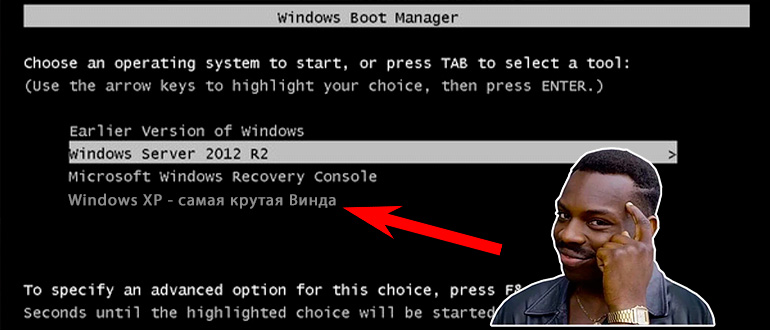
Windows Boot Manager – менеджер загрузки Windows (стандартный загрузчик). Именно он с давних времен помогал нам выбрать, какую Windows загрузить на системе. Особенно актуально это было, если у вас в системе установлено несколько операционных систем, тогда вот этот черный экран появляется при каждой загрузке:
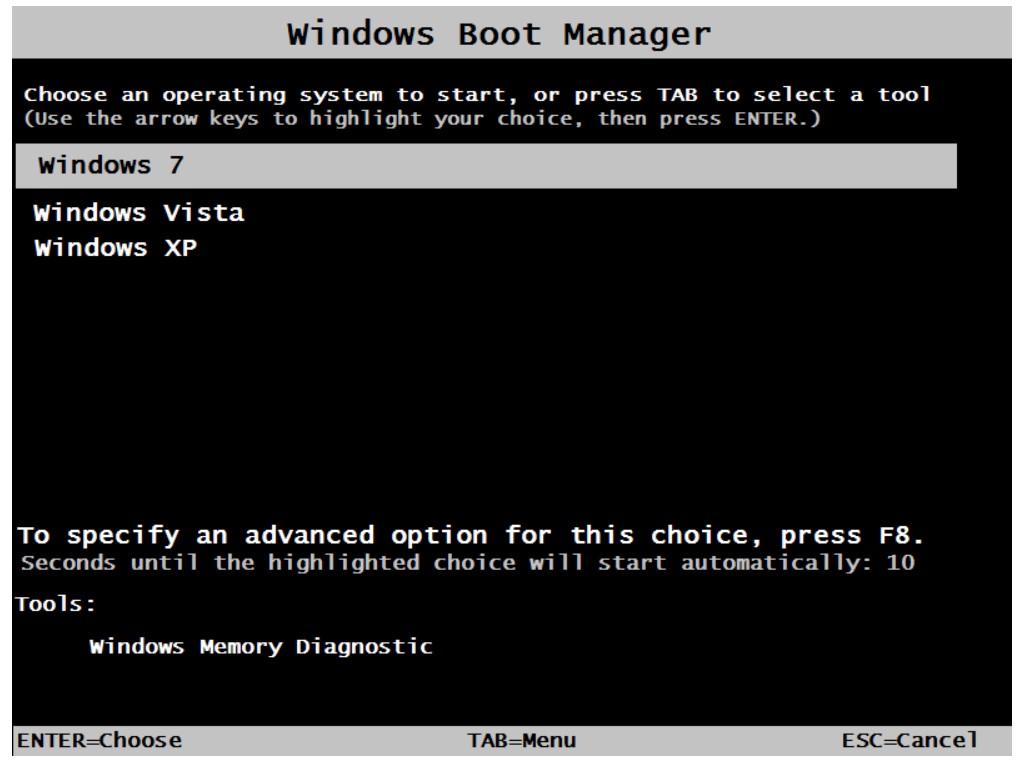
Если у вас тоже несколько систем – Windows Boot Manager появляется при загрузке разумно, т.к. нужно выбрать ту систему, которую нужно загрузить (как вариант – вы вставили в системник или ноутбук флешку с установщиком «винды», тогда тоже будет выбор загрузки между основной системой и установщиком). Если вы спокойно выбираете на этом экране стрелками вашу систему, нажимаете Enter , и система загружается – все ок, при желании этот экран можно будет убрать (будет ниже).
Ситуация чуть хуже – у вас одна система, но этот экран все равно загружается вместе с ней одной в списке. Появляется из-за манипуляций со списком загружаемых систем, но тоже легко убирается (будет ниже).
Но очень редко возможно появление ошибки, например, как на скриншоте ниже:
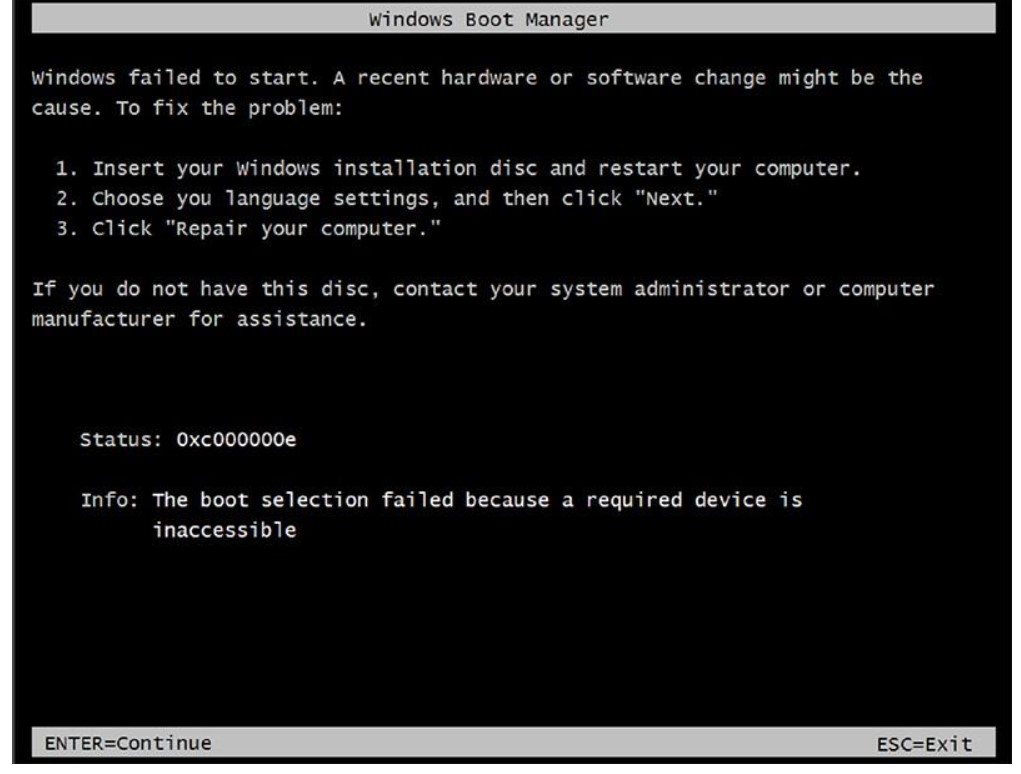
Ошибка выше говорит, что диск, на котором была установлена Windows почему-то сейчас недоступен (может выдернули, может шлейф погиб, а может просто в BIOS что-то натыкали с приоритетами загрузки). Такое тоже может быть, и эти ошибки проще решать как раз по сообщениям ошибки (можно ввести даже в поиске на нашем сайте, авось чего годного и найдется), т.к. самих вариантов ошибок много, а играть в угадайку мало кому хочется.
Как убрать?
Если сама система грузится спокойно, но вам просто мешает этот экран, который требует выбора системы (или подождать 30 секунд до загрузки) – это можно отключить. Сам так делал, показываю как:
- Открываем командную строку с правами администратора (если не знаете как, переходим по ссылке в нашу статью).
- Вводим команду msconfig.
- Должно открыться окно «Конфигурация системы». Здесь устанавливаем значение «Таймаут» в 0. После этого Boot Manager больше не должен появляться.
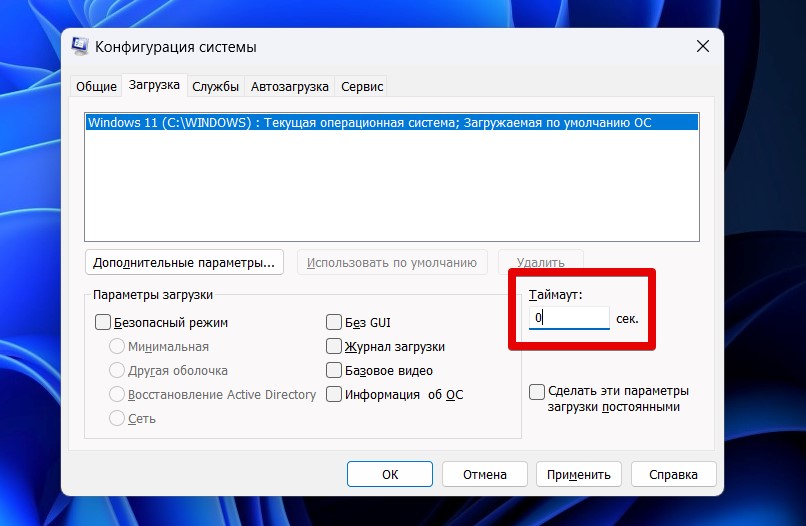
Здесь же можно «Установить по умолчанию» какую-то систему, если их несколько, тоже помогает.
А еще рекомендую зайти в свой BIOS и там посмотреть приоритеты загрузки устройств, и если есть что-то странное – установить свой основной диск с Windows первым, а все остальное или удалить, или спустить в приоритетах в самый низ.
Если система не грузится
Если все-таки у вас ошибка загрузчика, а Windows никак не хочет загружаться – это плохо. Лучше свою проблему искать по конкретному коду ошибки, который указан на вашем экране. Ниже я оставлю ссылки на некоторые другие наши статьи, которые тоже могут быть полезны:
- BOOTMGR is missing
- No Bootable Device
- Operating system not found при загрузке
- Не запускается Windows 10 и не восстанавливается