Как включить автоматическое завершение работы запущенных приложений при выключении или перезагрузке Windows 10
Как известно, некоторые приложения в Windows 10, будучи запущенными, могут препятствовать выключению или перезагрузке компьютера. Обычно это случается, когда работающее приложение содержит несохраненные данные, но может быть и иначе, когда программа не завершила какие-то операции. Пользователь перезагружает компьютер, а Windows выводит на синем экране сообщение «Закрытие приложения… Это приложение не позволяет вам перезагрузить компьютер» .
Конечно, вы можете перезагрузить Windows в принудительном порядке либо же вернуться в систему и проверить корректность работы приложения, но есть и третий вариант — отключить скрытую настройку, отвечающую за вывод предупреждений о работающих приложениях.
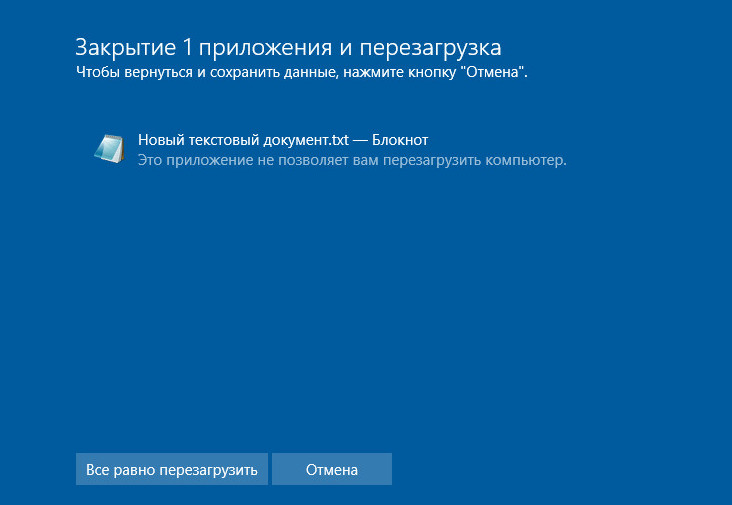
После этого все программы будут завершать свою работу автоматически и больше не станут мешать перезагрузке или выключению компьютера.
Вот как это сделать.
Откройте командой regedit редактор реестра, разверните в левой колонке ветку:
HKEY_CURRENT_USER\Control Panel\Desktop
В правой колонке создайте новый строковый параметр с именем AutoEndTasks и установите в качестве его значения 1.
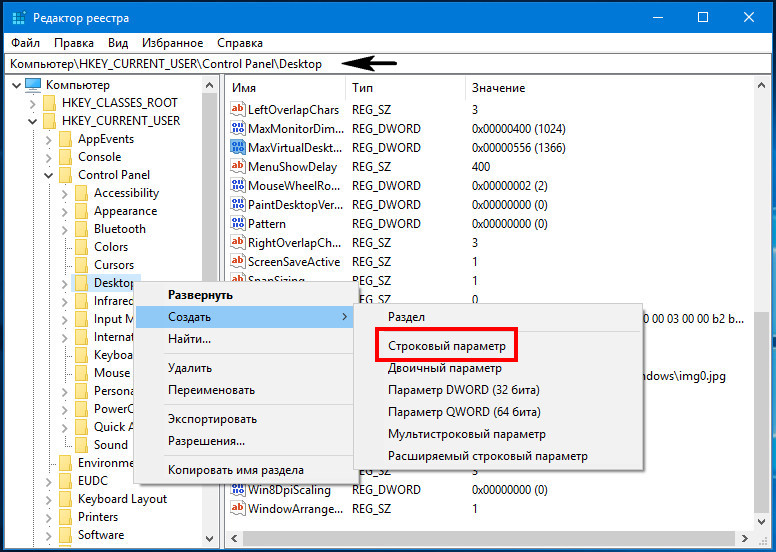
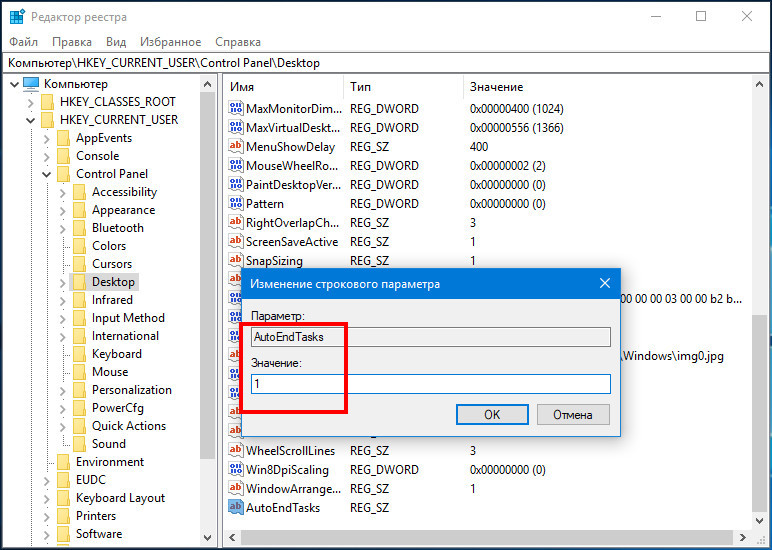
Изменения конфигурации Windows 10 должны вступить в силу сразу же.
Новые настройки будут действовать только для текущего пользователя, если вы хотите применить их ко всем учетным записям, параметр AutoEndTasks со значением 1 нужно создать в разделе реестра:
HKEY_USERS/.DEFAULT/Control Panel/Desktop
Autoendtasks windows 10 как отключить
Утилиты WinTuning Загрузка Параметры загрузки Автоматически завершать зависшие задачи
| Автоматически завершать зависшие задачи | |
Данная настройка подходит для Windows 10 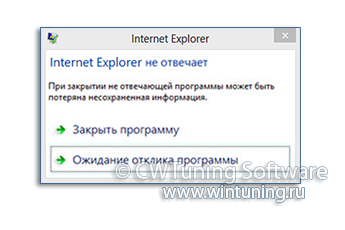 |
|
| Описание настройки По умолчанию, если в системе запущен процесс с пометкой «Не отвечает», то при завершении работы будет выдано окно с предложением завершить это приложение. С данной опцией такие приложения будут завершаться автоматически. |
| Windows 10 | + |
| Windows 8 | + |
| Windows 7 | + |
| Windows Vista | + |
AutoEndTasks — что это такое?

Приветствую. Процесс выключения ПК иногда зависает из-за компонента, который отказывается закрываться. Тогда необходимо ваше действия. Однако данный момент можно автоматизировать.
AutoEndTasks — что это за параметр в реестре?
Активирующий автоматическое завершение зависших/мешающих приложений при выключении компьютера.
Обычная ситуация — выключаете ПК, но выключения не происходит, Windows отображает некоторые программы, которые препятствуют завершению работы. Результат — необходимо клик с вашей стороны:

После которого — компьютер выключится. Однако это неудобно. Чтобы Windows сама выполняла за вас эти действия — необходимо активировать специальную настройку.
Активировав AutoEndTasks, важно понимать:
- Перед выключением ПК — правильно завершайте работу всех программ, сохраняйте все документы, закрывайте окна, браузер и другой софт.
- Параметр активирует функцию принудительного закрытия, софт будет закрыт вне зависимости от его предупреждений. Данный момент стоит учитывать.
AutoEndTasks — как включить/отключить? (Windows 10)
Активация или деактивация производится при помощи реестра.
Открываем реестр — Win + R > команда regedit > кликаем ОК. Откроется редактор реестра, слева — разделы, справа — настройки (ключи). Открываем следующий раздел:
Вверху присутствует кнопка Правка — нажимаем, выбираем Создать > Строковый параметр:

Указываем название AutoEndTasks:

Изменение значения производится правой кнопкой по параметру > пункт Изменить:

Заключение
- AutoEndTasks — настройка реестра, позволяющая активировать режим принудительного завершения зависших приложений при выключении компьютера.
Почему перестал рабоать autoendtasks на windows 10 20H2?
Перестал работать параметр реестра HKEY_CURRENT_USER\Control Panel\Desktop\AutoEndTasks 1 в последней версии windows.
Что случилось? Может в другое место перенесли этот параметр?
HKEY_CURRENT_USER\Control Panel\Desktop\AutoEndTasks 1 отключает запрос о завершении программ при нажатии пуск-завершение работы. Ранее этот параметр безусловно выключал компьютер, даже если какой-нибудь документ спрашивал, сохранить его или нет. Очень удобная вещь на ноуте.
- Вопрос задан более двух лет назад
- 250 просмотров
1 комментарий
Простой 1 комментарий

Yan @Slayer_nn Куратор тега Windows
У меня не всегда выключал, не помню это был akelpad или ms word
Так что не всегда.
Попробуйте прописать этот параметр не для конкретного пользователя (HKEY_CURRENT_USER\Control Panel\Desktop\)
а для всех (HKEY_USERS\.DEFAULT\Control Panel\Desktop)
и убедитесь что создаете REG_SZ