Создание новой автоматизации для себя в Быстрых командах на iPhone или iPad

Автоматизация для себя похожа на быструю команду. Отличие состоит в том, что она запускается не вручную, а по наступлении определенного события.
Создание новой автоматизации для себя
- В приложении «Быстрые команды» на устройстве iOS или iPadOS выполните одно из указанных действий.
- Если Вы впервые создаете автоматизацию: коснитесь «Автоматизация»
 .
. - Если ранее Вы уже создавали автоматизации: коснитесь «Автоматизация» , затем коснитесь
 в правом верхнем углу.
- Если Вы впервые создаете автоматизацию: коснитесь «Автоматизация»
- Коснитесь «Создать автоматизацию для себя».
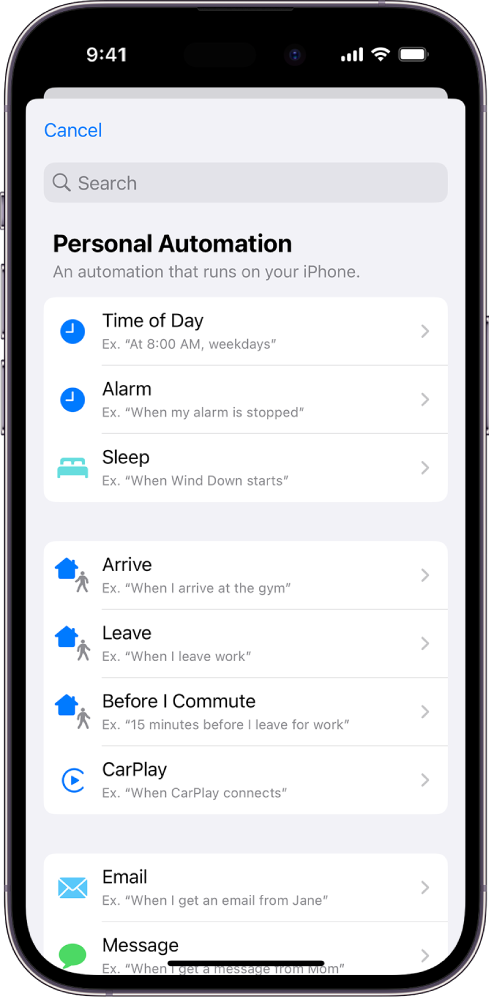
- Выберите триггер, например «Время суток» или «Прибытие». См. разделы Триггеры событий, Триггеры поездок, Триггеры связи или Триггеры настроек.
- Выберите параметры триггера, затем коснитесь «Далее». Появляются параметры для создания пустой автоматизации, предложенной автоматизации или использования существующей автоматизации.
- Коснитесь «Добавить действие», затем просмотрите доступные действия в списке «Категории» или «Приложения» или найдите определенное действие: для этого коснитесь
 и введите поисковый запрос.
 - Чтобы добавить действие в автоматизацию, коснитесь этого действия в списке и, удерживая его, перетяните на нужное место в редакторе автоматизации. Либо коснитесь действия, чтобы добавить его в конец списка действий в редакторе автоматизации.
- В автоматизацию можно добавить любое количество действий. Коснитесь
 вверху браузера действий, чтобы вернуться к списку «Категории» или «Приложения».
Совет. Вы можете изменить порядок действий перетягиванием в редакторе быстрой команды.
 . Чтобы остановить автоматизацию, коснитесь
  .
.15 способов прокачать iPhone с помощью автоматизаций. Например, оповещение про 80% заряда

В закладки
Чем «Автоматизации» отличаются от обычных «Быстрых команд»? Для активации подобных скриптов используются конкретные триггеры, которые определяются заранее. Никакие дополнительные действия от пользователей не требуются, и в этом прелесть решения.
С помощью автоматизаций получится донастроить iPhone и iPad. Они же дадут возможность реализовать несколько действительно полезных сценариев, упрощающих взаимодействие со своим гаджетом. Всему этому и посвящена данная статья.
Как настроить автоматизации в «Быстрых командах»
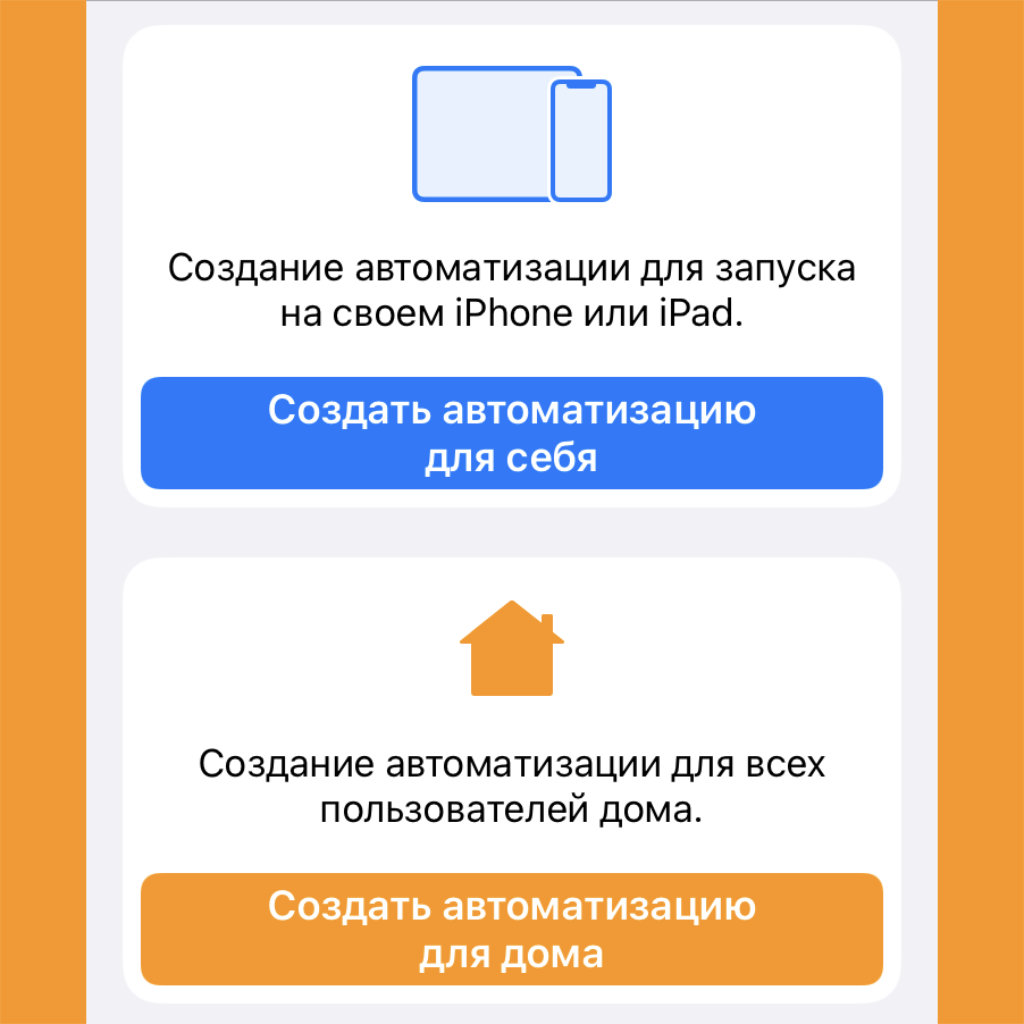
Каждая автоматизация в «Быстрых командах» состоит из пары частей. С одной стороны, находится триггер, который предназначен для активации. С другой стороны, расположена одна конкретная или целый скрипт из действий. Вот как это настроить:
❶ Откройте «Быстрые команды».
❷ Перейдите в раздел «Автоматизация».
❸ Выберите возможность «Создать автоматизацию для себя» (либо ⊕ в верхнем правом углу, если другие автоматизации уже используются).
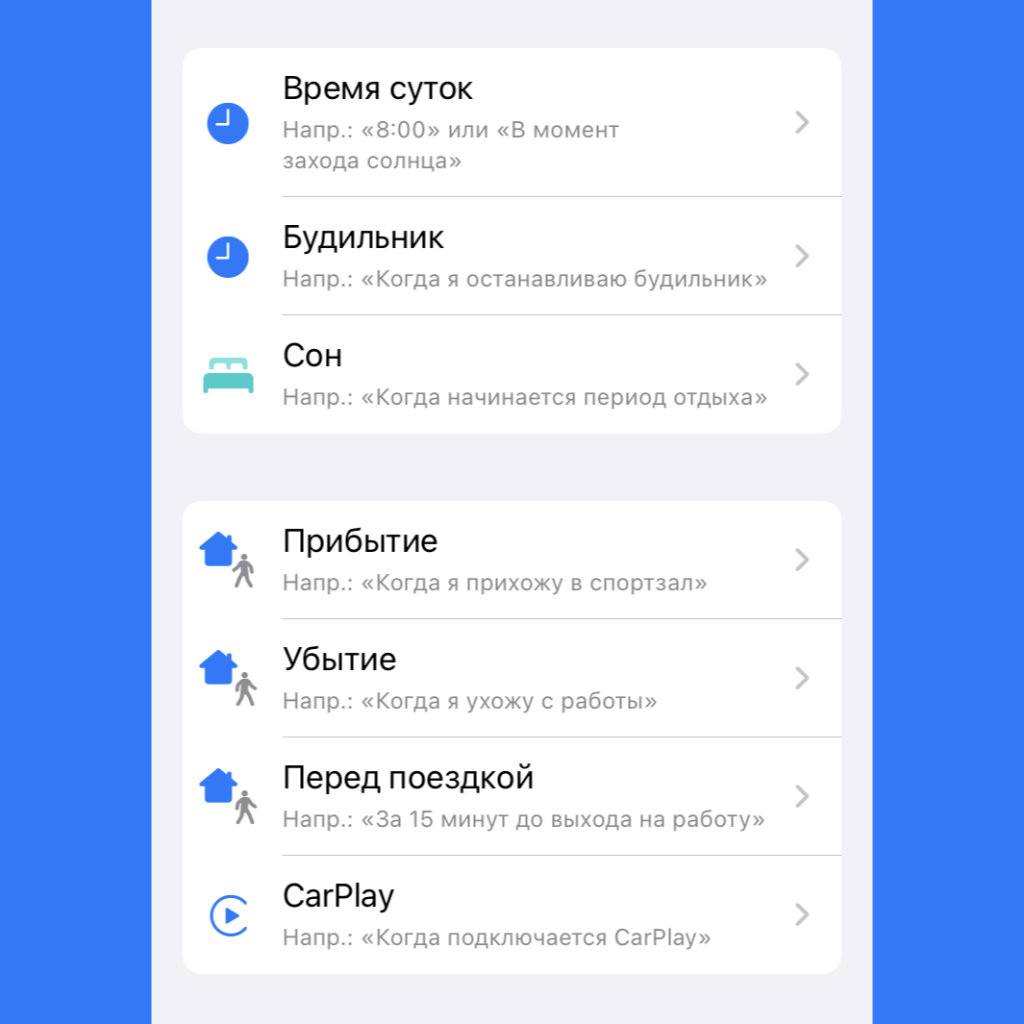
❹ Определите триггер, который будет запускать скрипт — вариантов предостаточно: от времени суток до подключения зарядного устройства.
❺ Если нужно, задайте перечень дополнительных параметров для триггера.
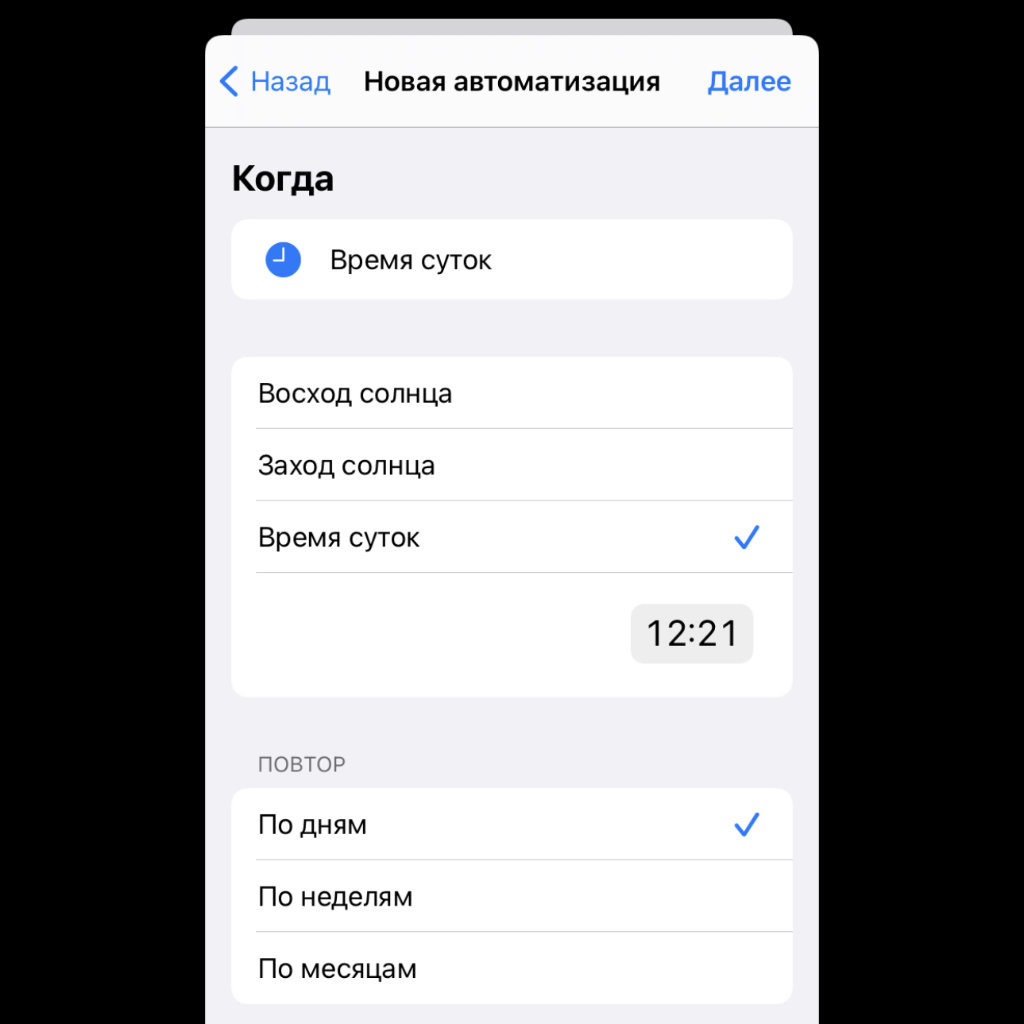
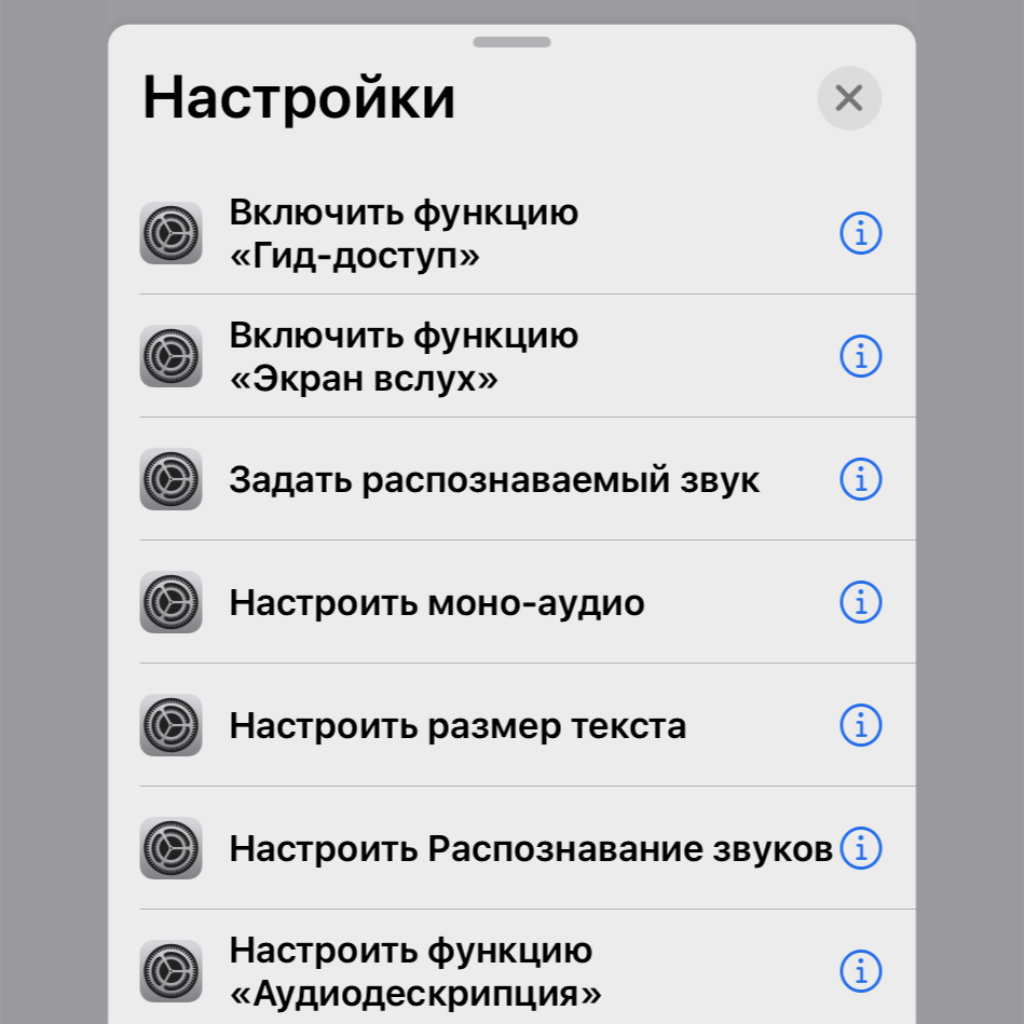
❻ Нажмите на кнопку «Добавить действие» и выберите одно или несколько из внушительного перечня, который предлагает приложение (в данном случае для выбора проще всего использовать поисковую строку ).
❼ На финальном этапе создания автоматизации переведите в неактивное положение переключатель «Спрашивать до запуска», чтобы созданная автоматизация работала на 100% без вашего участия.
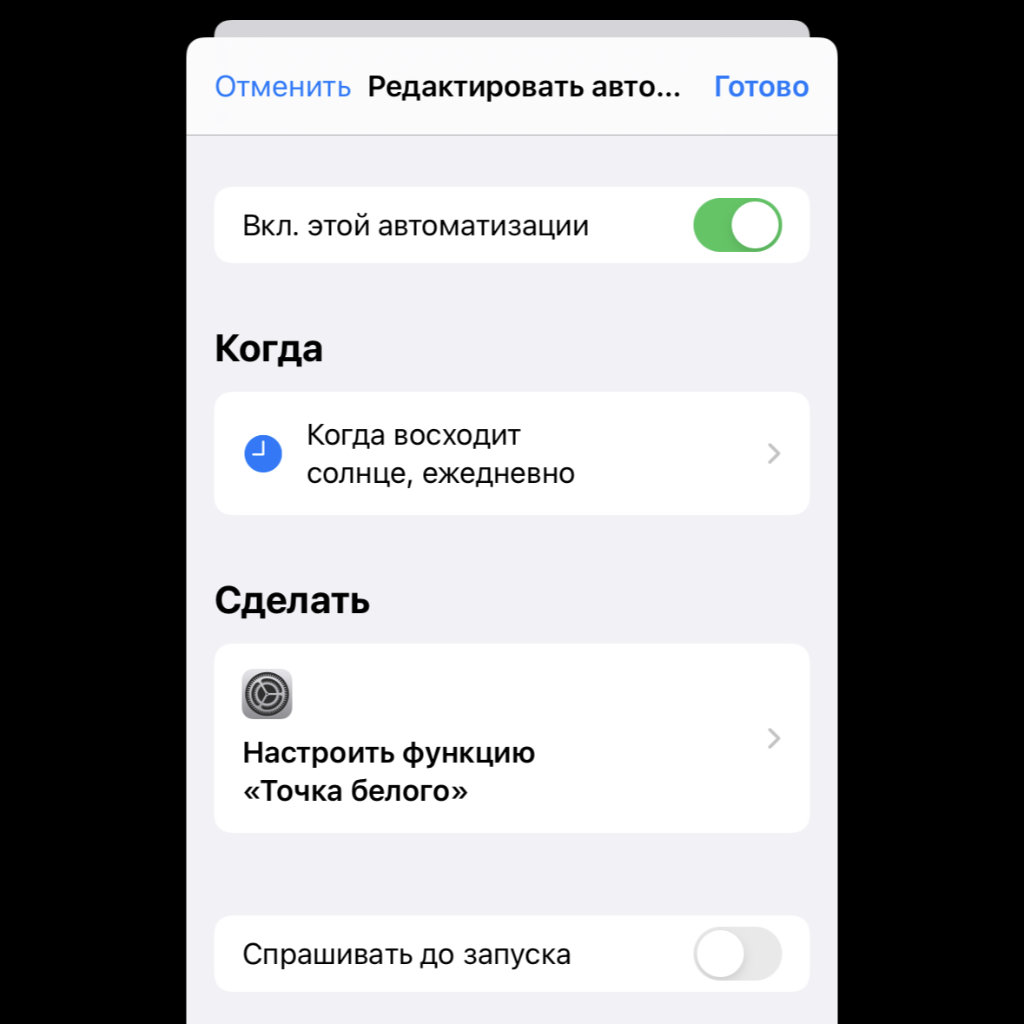
После создания автоматизации вы сможете временно выключать ее, если в этом будет необходимость. Для этого нажмите на любую из них и переведите в неактивное положение переключать «Вкл. этой автоматизации». Обратное действие сделает их снова активными.
В примерах использования автоматизаций далее я буду указывать два основных пункта: «Триггер» и «Действия». Это поможет вам повторить их на своем iPhone или iPad. К сожалению, делиться ими по ссылке, как в случае с обычными «Быстрыми командами», нельзя .
1. Активация действий с помощью NFC-меток
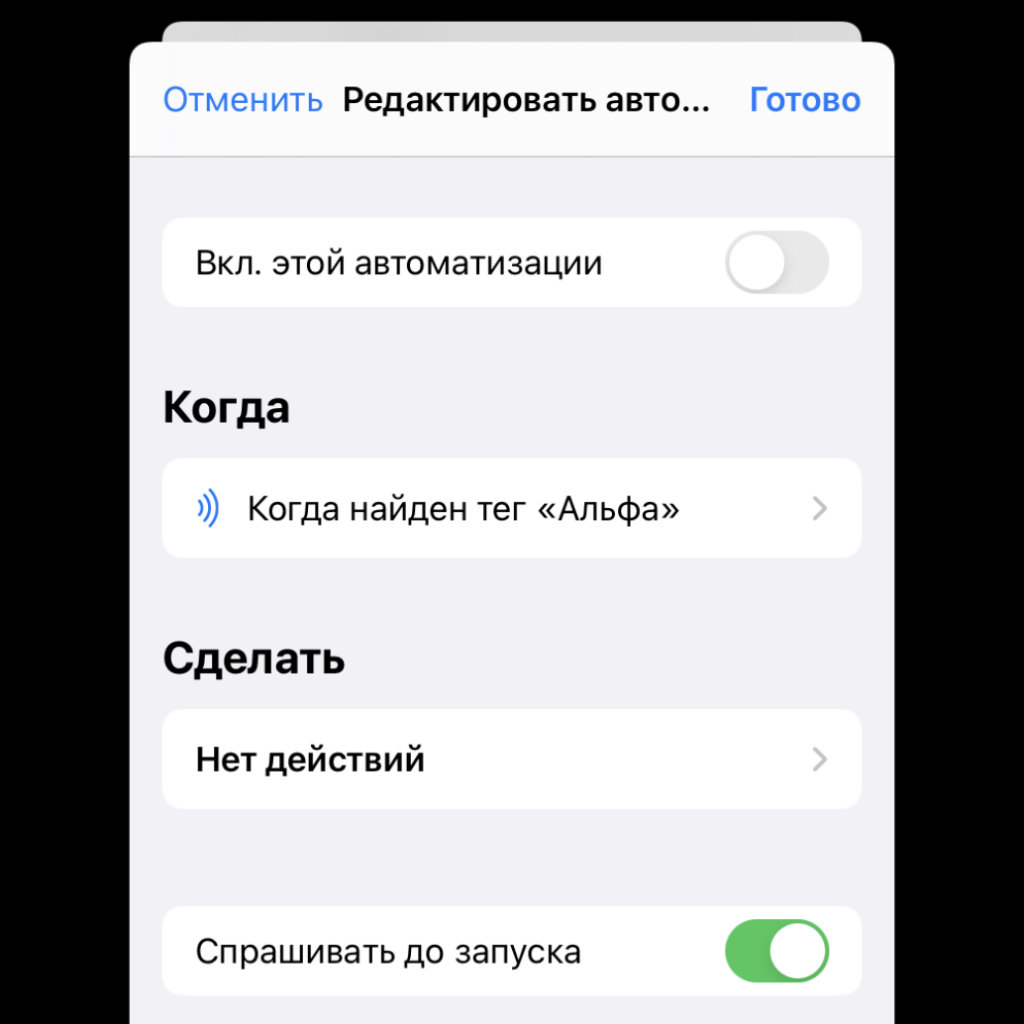
- Триггеры: NFC
- Действия: к примеру, «Воспроизвести музыку»
Если у вас iPhone X и выше, вы можете использовать NFC не только для Apple Pay. Подходящая метка, приложенная к задней части смартфона может стать еще и отличным триггером для любых задач. К примеру, для запуска конкретного плейлиста на рабочем месте.
Чтобы воспользоваться этой возможностью, вам даже не придется покупать специальную NFC-метку. На ее роль подойдет и старая банковская карта с поддержкой бесконтактной оплаты. Если завалялось пару таких, каждую получится привязать к автоматизации.
2. Изменение циферблатов Apple Watch по времени
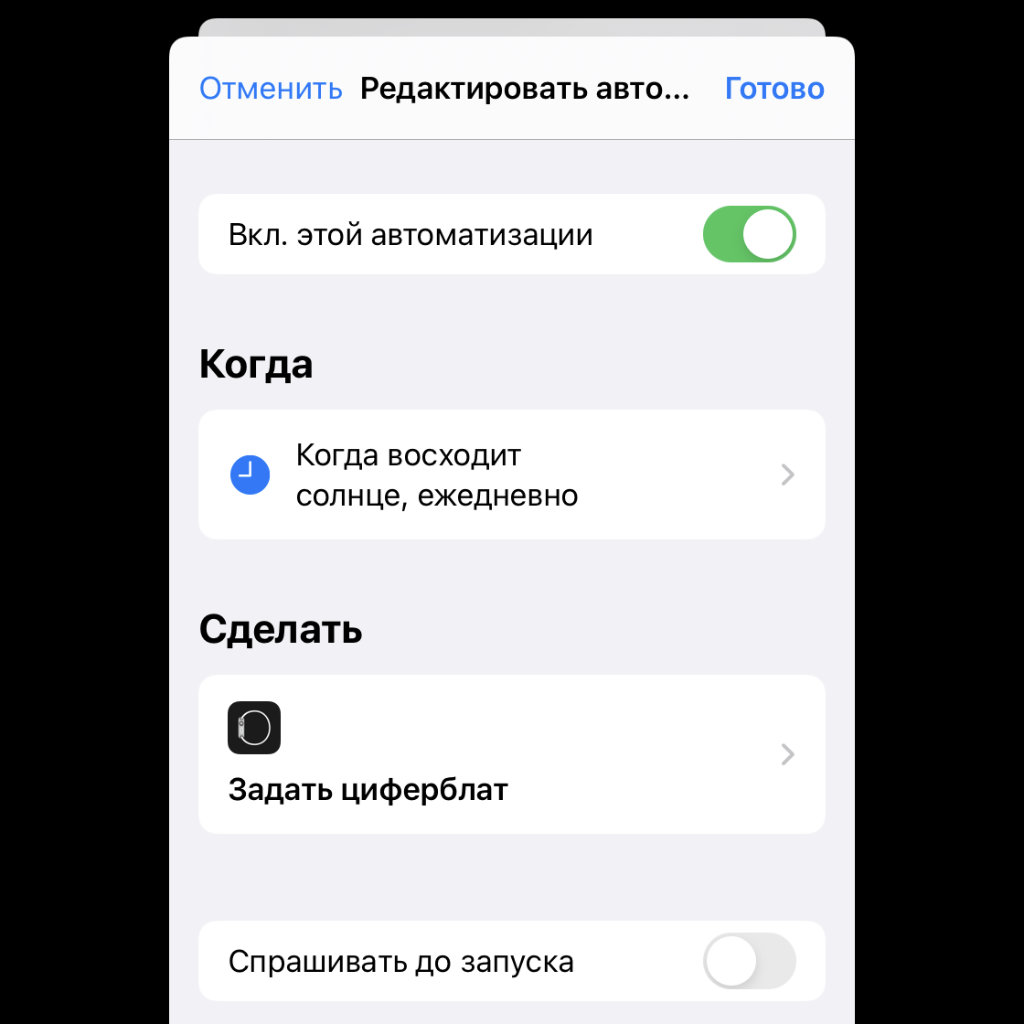
Предлагаю использовать эту автоматизацию хотя бы для того, чтобы разнообразить внешний вид своих Apple Watch. К примеру, можно просто менять цвет циферблатов X-Large. Утром синий, днем белый, вечером красный. Интересно, не так ли?
Конечно, число подобных изменений должно равняться количеству автоматизаций. Иначе указанных циферблат будет установлен единоразово, и продолжения у данного процесса попросту не будет. Тем не менее, у вас вряд ли возникнут проблемы с этим.
3. Изменение циферблатов Apple Watch по геолокации
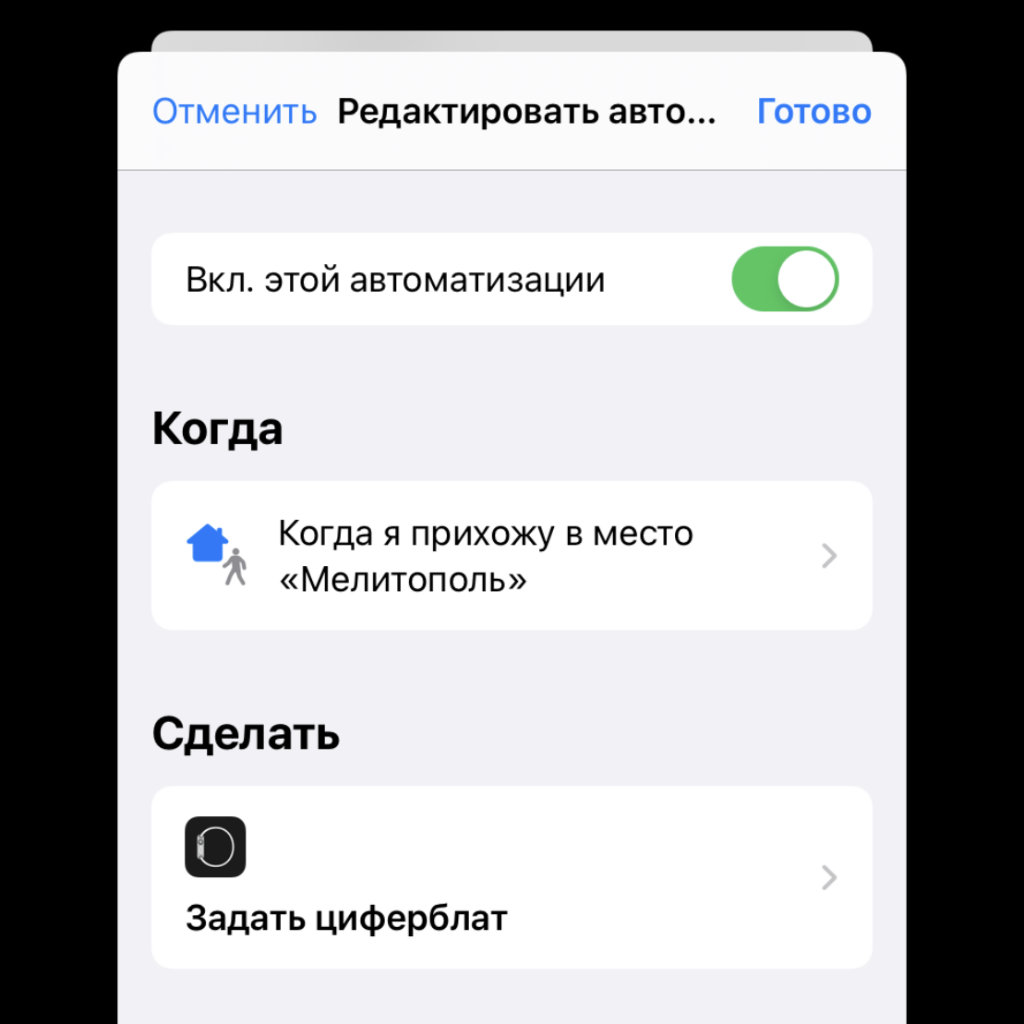
- Триггеры: «Прибытие» или «Убытие»
- Действия: «Задать циферблат»
Вариантов для использования данной автоматизации предостаточно. К примеру, если вы регулярно посещаете спортзал и используете для контроля своей активности внутри него определенный циферблат Apple Watch, есть смысл устанавливать его автоматически.
Да, если используете для этого действий триггер «Прибытие», то логично будет также отменить его с помощью «Убытия». Это поможет вернуть стандартный циферблат на экран Apple Watch, когда выходите из спортивного зала.
4. Автоматическое включение режима энергосбережения
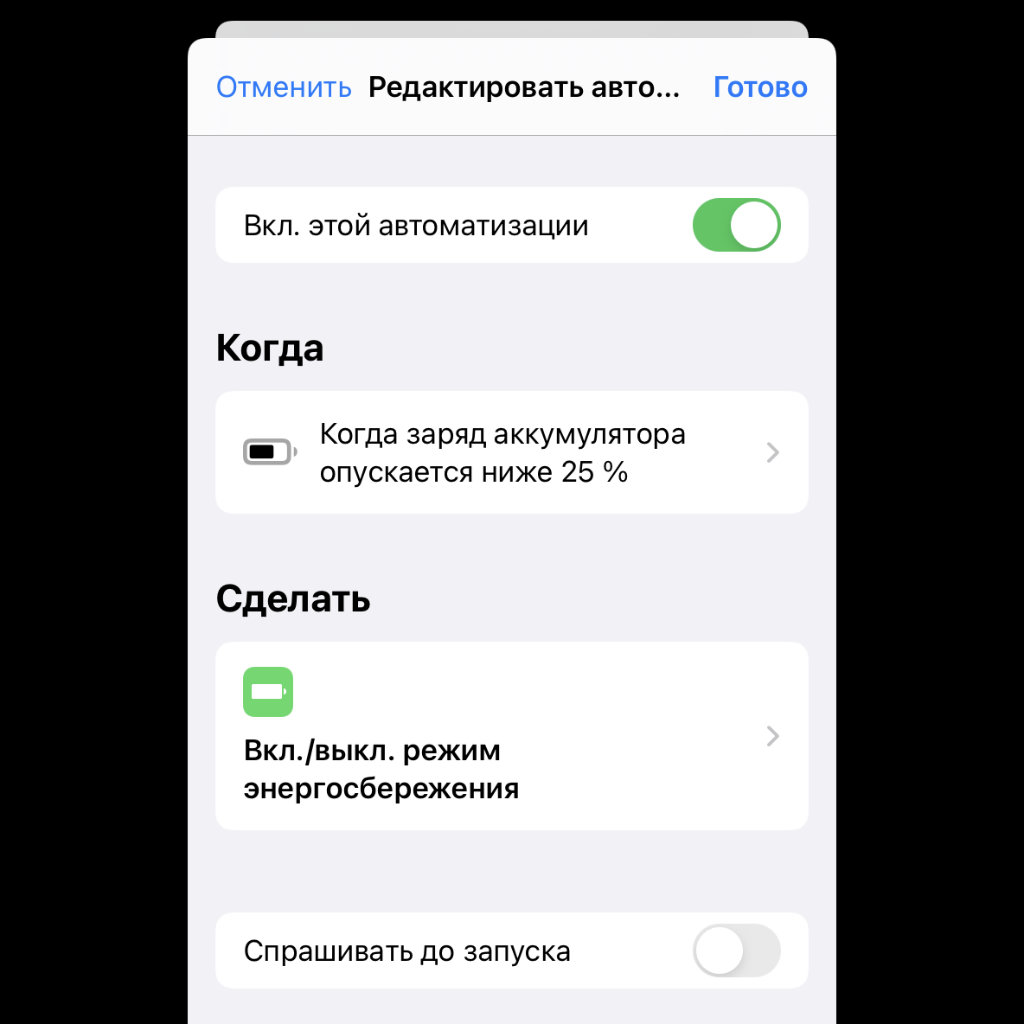
- Триггеры: «Уровень заряда»
- Действия: «Вкл./выкл. режим энергосбережения»
Когда уровень заряда вашего iPhone достигает 20%, он впервые предлагает вам активировать режим энергосбережения. Это действие нужно подтвердить вручную: тогда мобильное устройство ограничит свою активность, чтобы растянуть остаток своей автономности.
Тем не менее, вы также можете делать это автоматически при любом уровне заряда. Для этого достаточно лишь настроить соответствующую команду. Кстати, обратную делать не придется: гаджет отключить режим после «дозаправки».
5. Режим максимальной экономии энергии
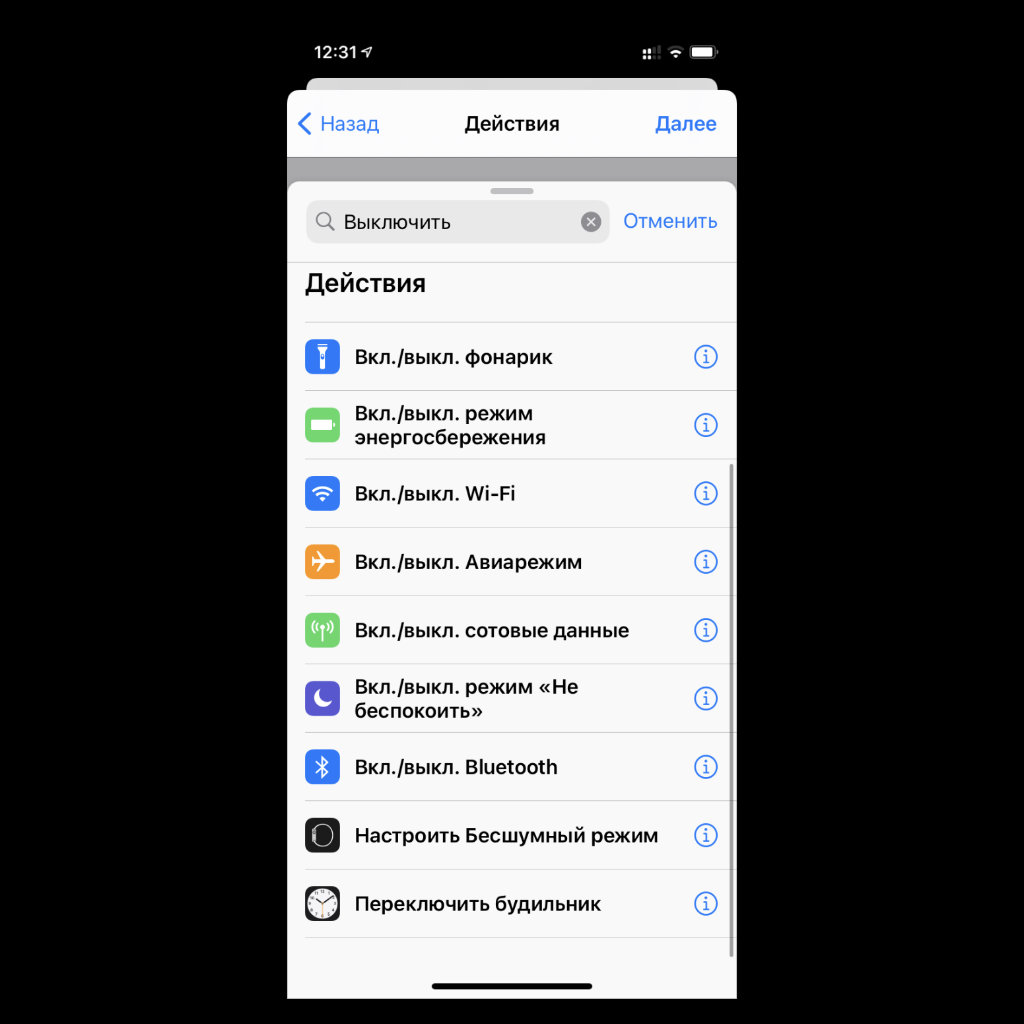
- Триггеры: «Энергосбережение»
- Действия: «Вкл./выкл. Wi-Fi», «Вкл./выкл. сотовые данные», «Вкл./выкл. Bluetooth»
Режим «Энергосбережение» доступен только на iPhone. Он обрезает фоновую активность гаджета, чтобы при минимальной уровне заряда он проработал как можно дольше. Тем не менее, уровень ограничений также получится расширить, чтобы повысить эффективность затеи.
У вас, к примеру, есть возможность отключить Wi-Fi, сотовые данные, Bluetooth. Без них гаджет определенно сможет проработать дольше. Тем не менее, вы сохраните возможность принимать голосовые вызовы и звонить.
6. Голосовое оповещение после начала зарядки
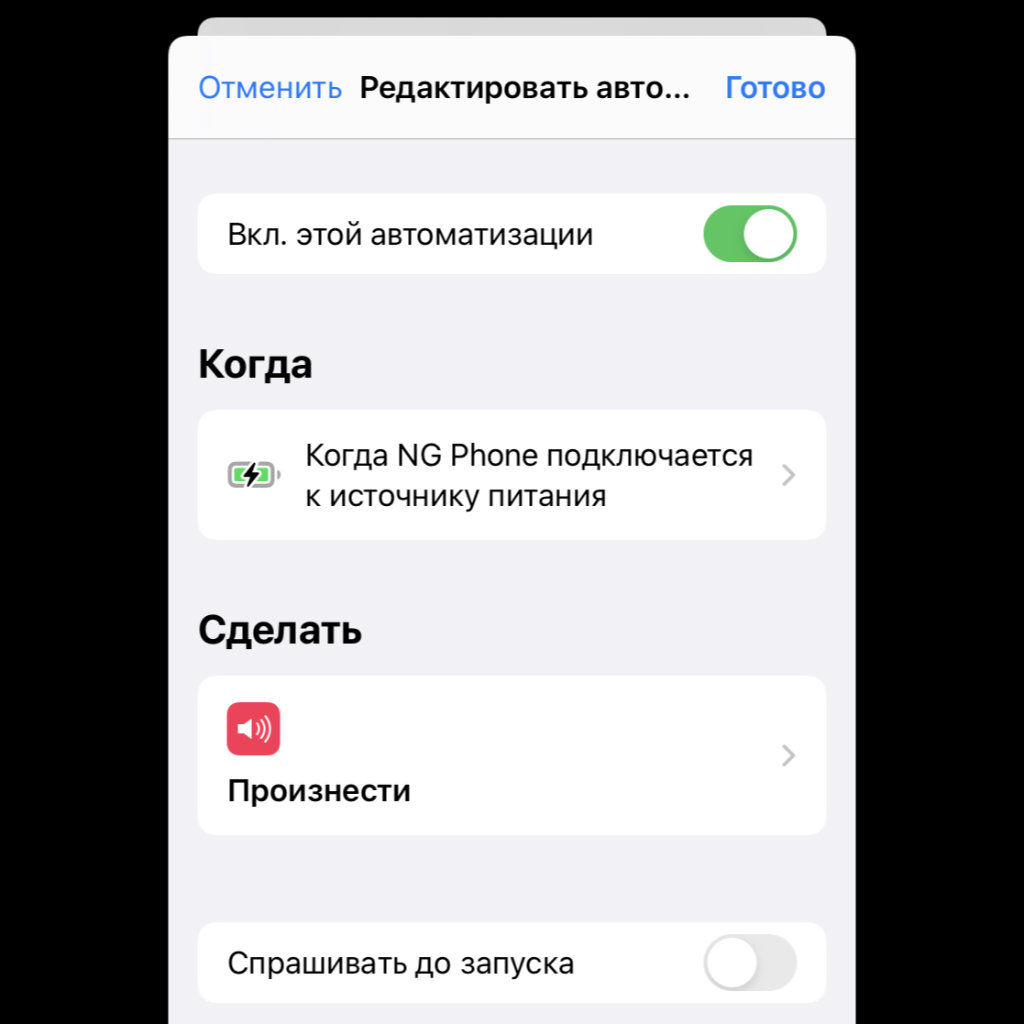
Действие «Произнести» предполагает введение фразы, которая будет проговариваться после заданного события — например, подключения зарядки. Подойдут слова «Начало зарядки» или нечто подобное. Тут уж, на что у вас фантазии в итоге хватит.
Для чего это нужно? Чтобы убедиться, что зарядка началась. Это особенно важно, если вы используете не самый качественный кабель, который не всегда корректно работает. Да, это также полезно вместе с беспроводной зарядкой: получится убедиться, что правильно положили гаджет на станцию.
7. Оповещение про конкретный уровень заряда
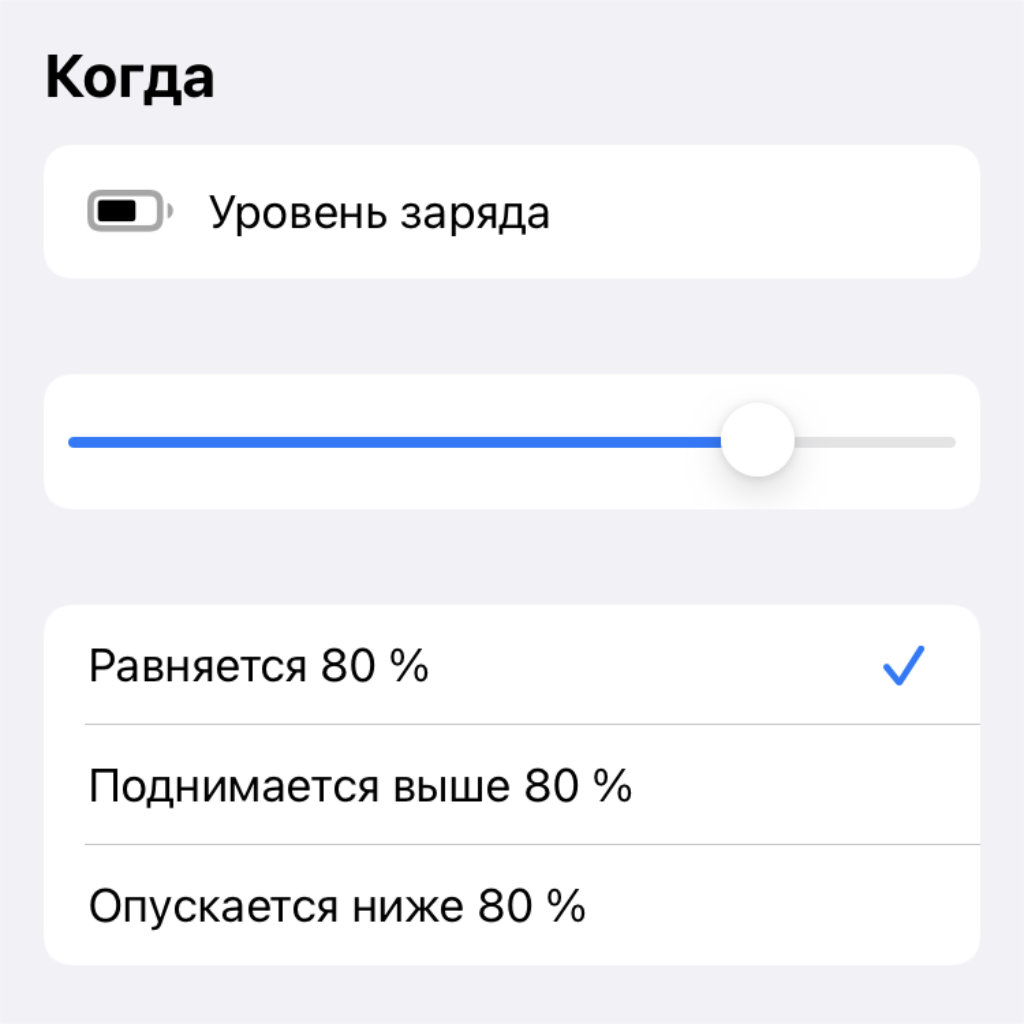
Аккумулятор iPhone не любит крайностей. Если регулярно заряжать его до 100%, а потом разряжать в ноль, его эффективная емкость существенно сократится уже через год–два интенсивного использования. Но как проконтролировать этот процесс?
Для этого можно использовать очередную автоматизацию. К примеру, можно научить iPhone уведомлять вас о том, что он заряжен до безопасных 80%, голосом. Это даст возможность вовремя отключить гаджет от сети в тот самый момент.
8. Запуск будильника на колонках через AirPlay
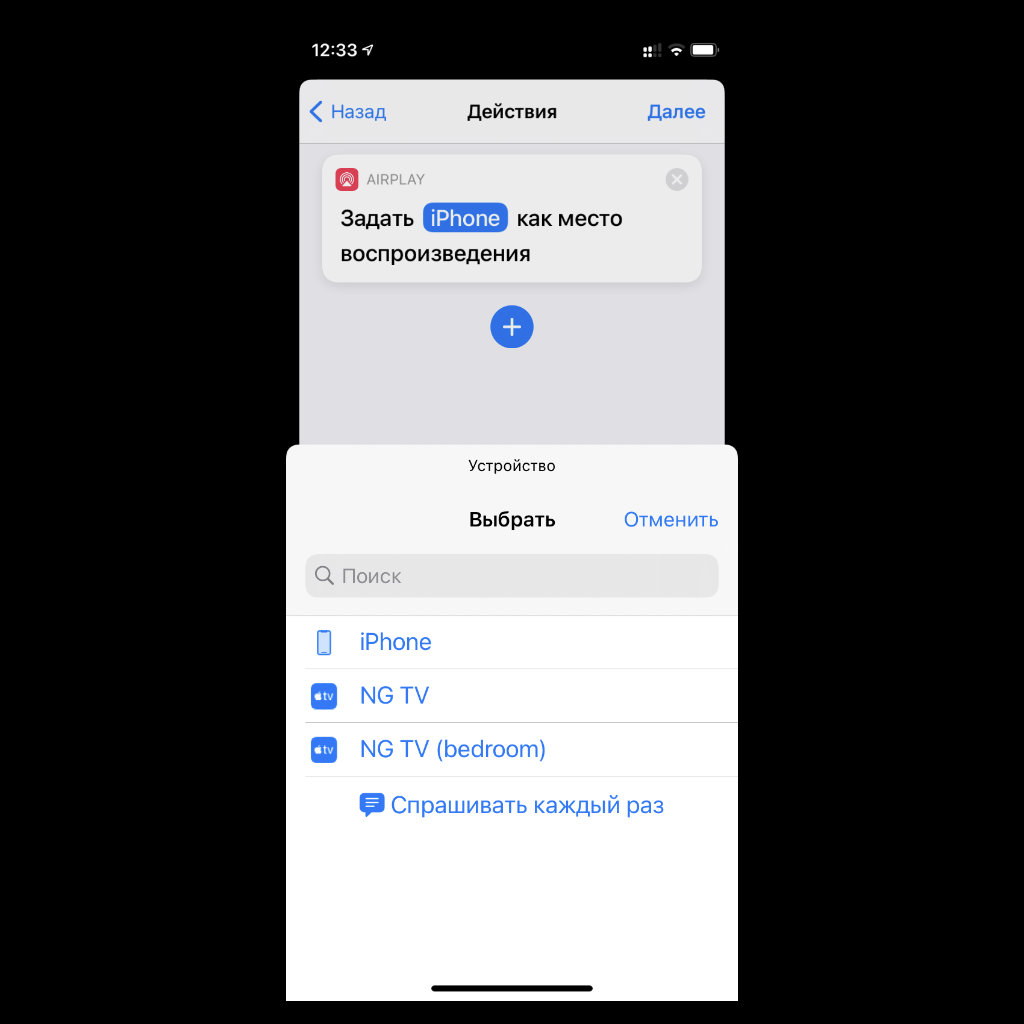
- Триггеры: «Время суток»
- Действия: «Задать место воспроизведения» и «Воспроизвести музыку»
С помощью автоматизаций в «Быстрых командах» вы, в том числе, можете настроить любопытный кастомный будильник с любым необходимым повторением. Можно выбрать возможность подключения iPhone к активной колонке через AirPlay, а потом запустить там музыку.
Единственное, может понадобиться заложить небольшую временную паузу на момент подключения. Тем не менее, здесь я не стану углубляться в данный момент. Думаю, у вас не будет проблем с экспериментами в данном направлении.
9. Активация «Не беспокоить» во время прогулок в парке
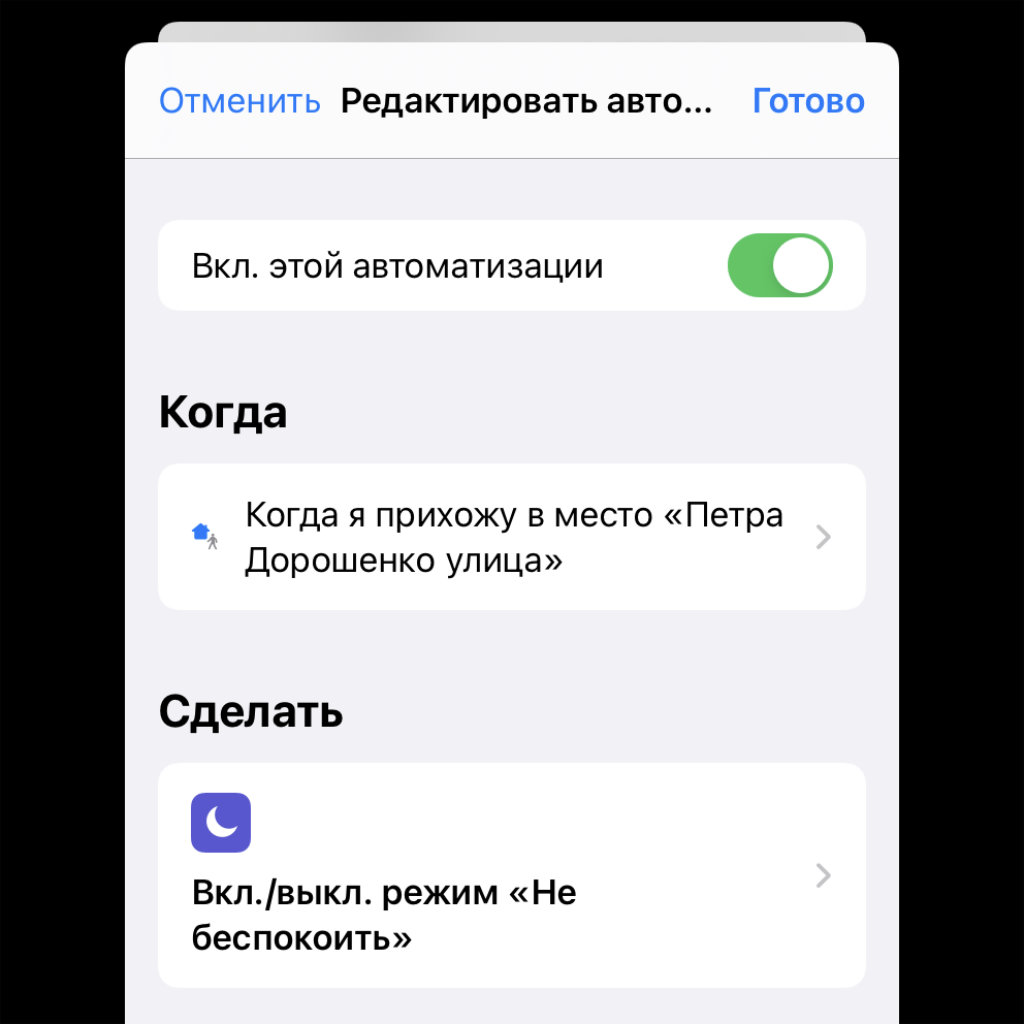
- Триггеры: «Прибытие» или «Убытие»
- Действия: «Вкл./выкл. режим «Не беспокоить»
Не так давно в разговоре со своим соседом выяснил, что он практикует часы цифрового детокса: два или три раза в неделю. В это время он идет пешком в парк, устанавливает на iPhone режим «Не беспокоить» и вообще не берет в руки какие-либо гаджеты определенное время.
Говорит, что таким образом может в полной мере погрузится в свои мысли, чтобы проработать в голове какие-то новые идеи и, возможно, подготовить почву к их реализации в жизнь. Да, я помог ему настроить автоматизацию для данной задачи.
10. Включение режима «Не беспокоить» в своем автомобиле
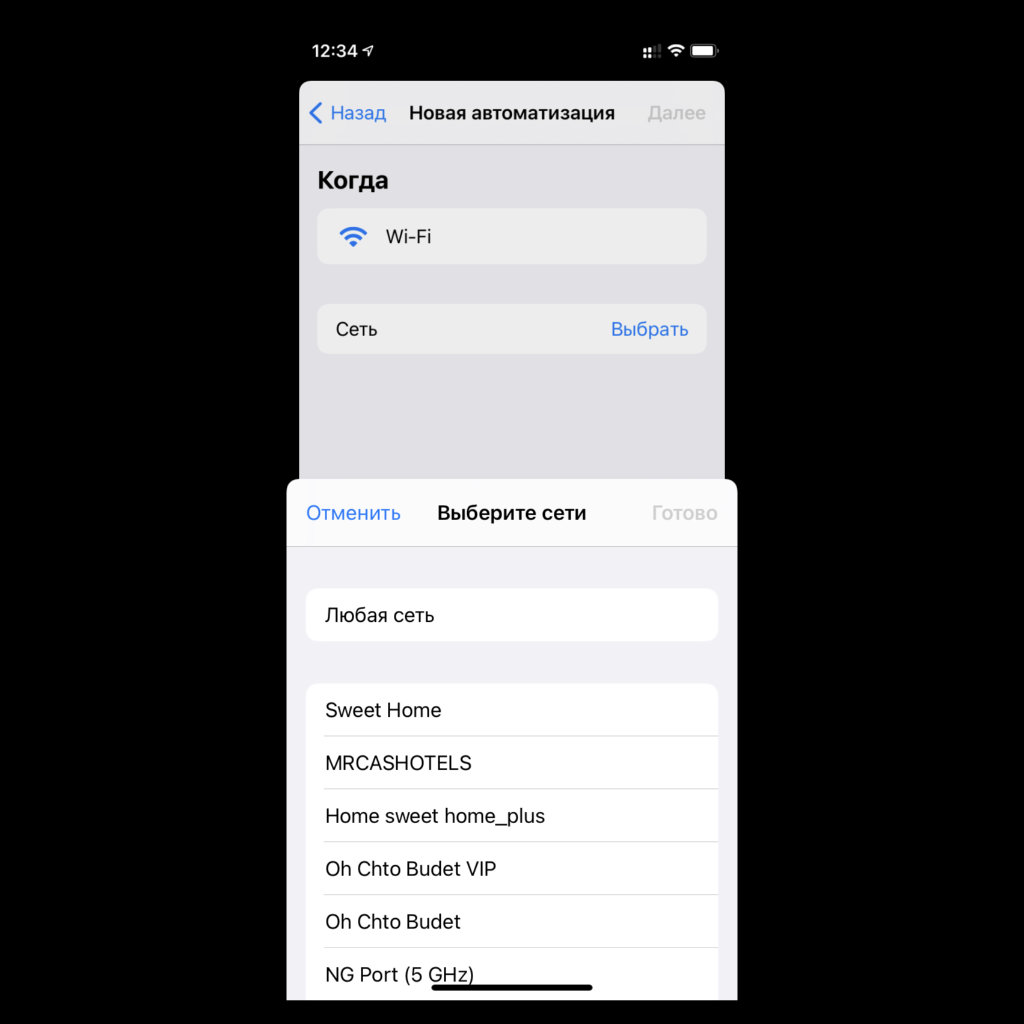
- Триггеры: Wi-Fi
- Действия: «Вкл./выкл. режим «Не беспокоить»
В iOS и без того есть режим «Не беспокоить водителя». Он автоматически определяет, что вы сели в автомобиль и активирует соответствующую возможность, чтобы вы не отвлекались от дороги. Тем не менее, я доволен им не в полной мере.
Дело в том, что он у меня часто включается, когда я наждусь не в своем авто. Именно поэтому я настроил активацию «Не беспокоить» при подключении к Wi-Fi, который для связи с собой раздает мой видеорегистратор на лобовом стекле. Оказалось удобно.
11. Увеличить текст на экране в своем автомобиле
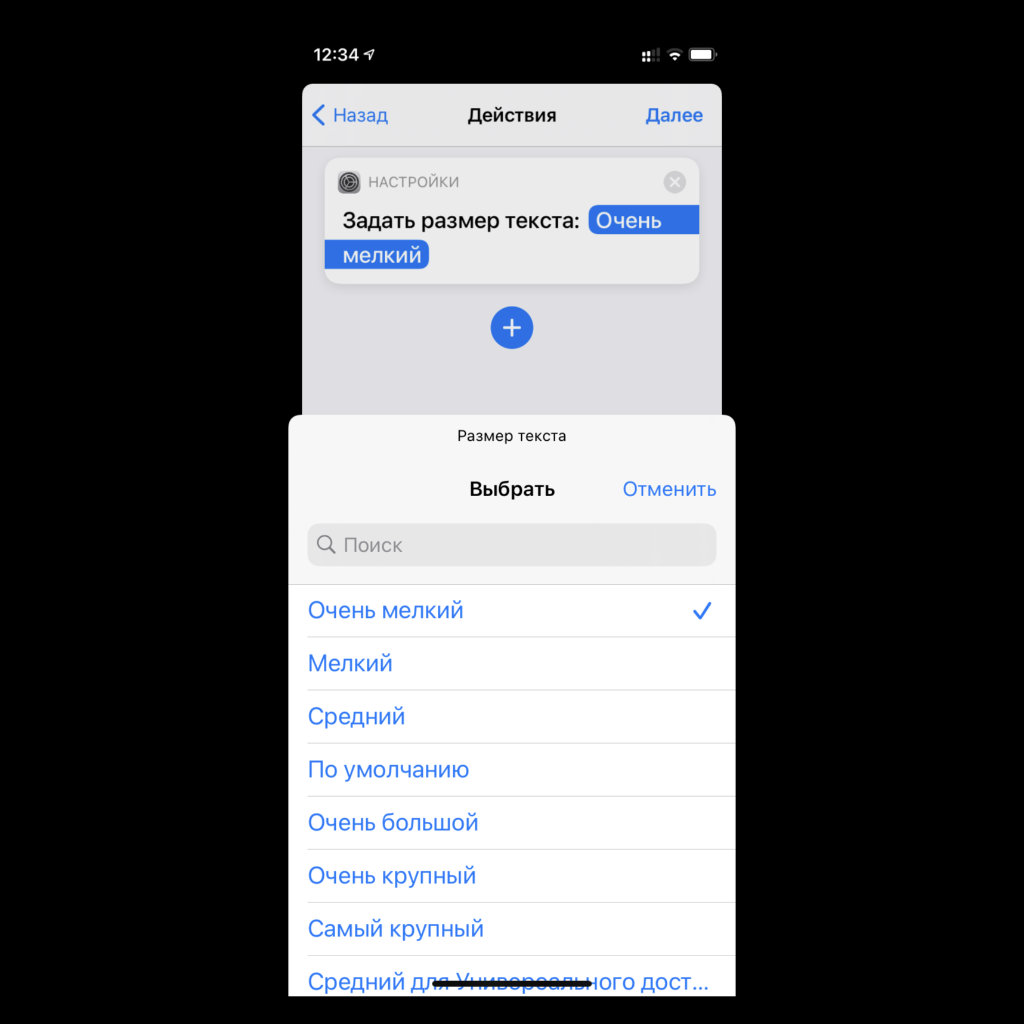
Кстати, при подключении к Wi-Fi видеорегистратора сам я так же использую увеличение текста на экране iPhone. Гаджет всегда находится на магнитном креплении в центральной части торпеды, и с не самым лучшим зрением издали становится комфортнее.
Единственное, с отменой данной автоматизации пока не решил как быть. В «Быстрых командах» нет триггера на отключение от Wi-Fi, поэтому пока что приходится пользоваться ручным переключателем, который расположен в «Пункте управления».
12. Запустить музыку после старта тренировки на часах
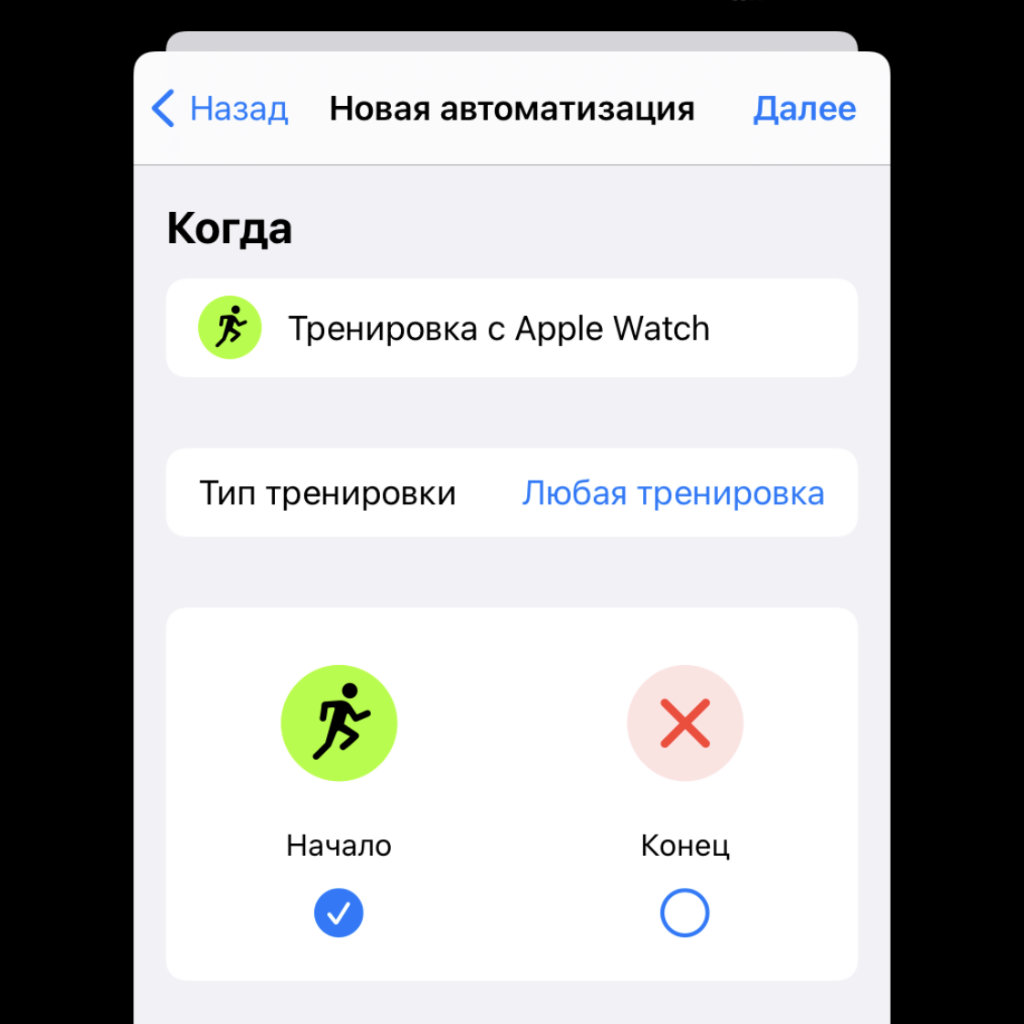
- Триггеры: «Тренировка с Apple Watch»
- Действия: «Задать место воспроизведения» и «Воспроизвести музыку»
Еще один интересный сценарий использования автоматизаций, который предполагает старт воспроизведения музыки в наушниках после запуска любой тренировки на Apple Watch. Для этого лишь нужно, чтобы они были активны и подключены к iPhone.
В данном случае, вероятно, так же придется добавлять задержку между первой и второй командой. Это зависит от того, насколько быстро может произойти соединение iPhone и наушников, которые вы используете.
13. Запуск приложений под голосовое сопровождение
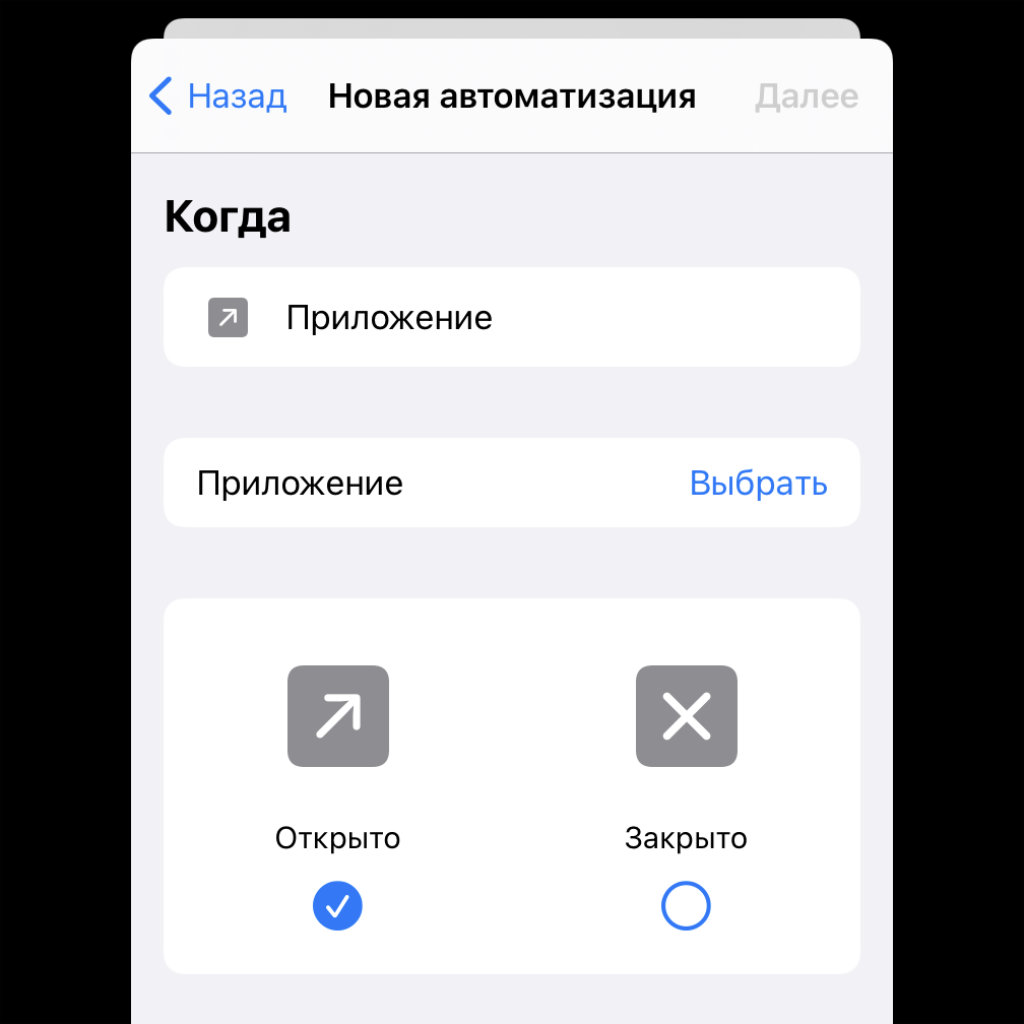
С помощью автоматизаций можно добавить любопытный комментарий, который каждый раз будет произноситься при запуске определенного приложения. Практическую пользу найти в этом случае получится вряд ли, но забавы ради — самое то.
Более того, с помощью подобного решения можно создать голосовое напоминание сделать что либо в конкретном приложении при его запуске. Это, возможно, поможет создать необходимую привычку или просто не забыть что-то единоразово.
14. Понизить точку белого в темное время суток
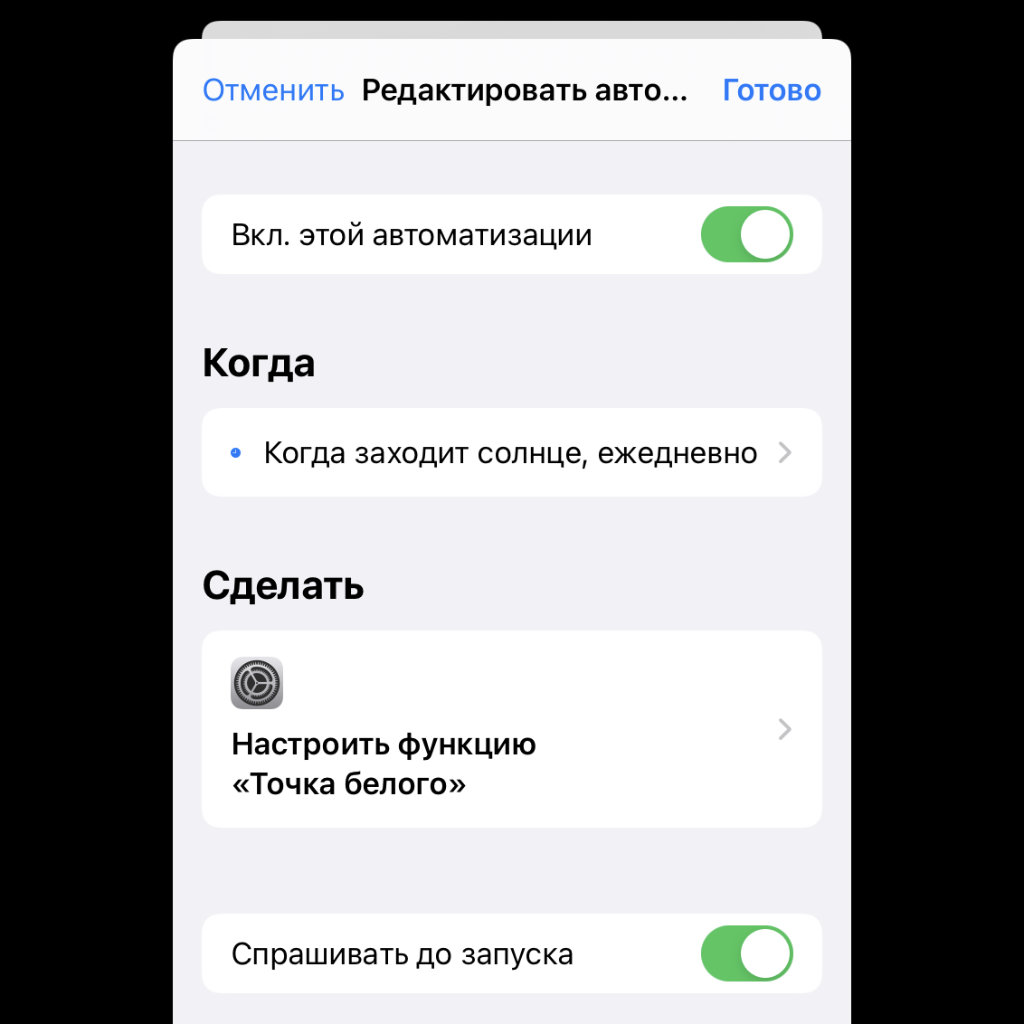
Можно создать автоматизацию для активации возможности понижения точки белого в темное время суток. Вместе с ночным режимом это должно крайне положительно сказаться на вопросе напряжения зрительной системы. Глаза скажут спасибо.
Можно включать понижение точки белого после заката и выключать после восхода. Лично мне использование данной функции кажется максимально удобным, практичным и в принципе оправданным. Рекомендую попробовать.
15. Приветственное оповещение дома и в офисе
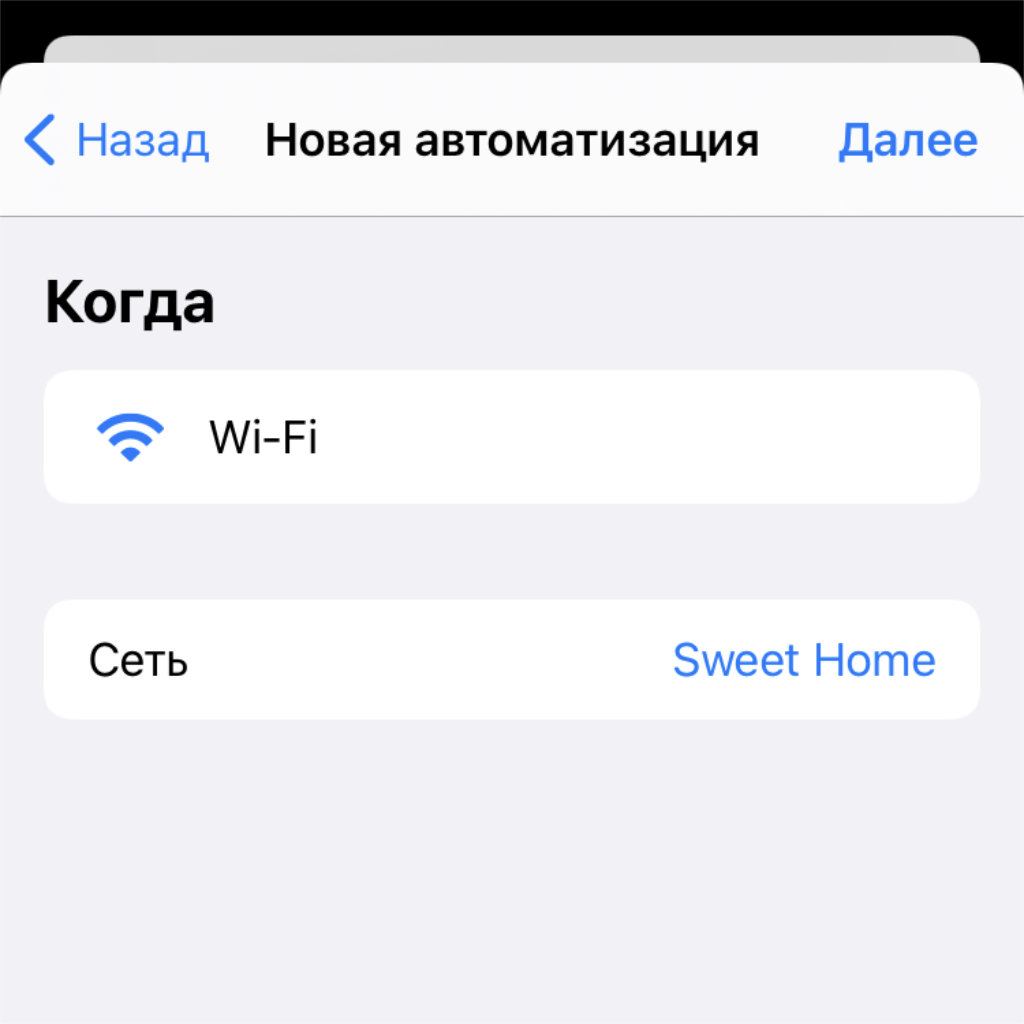
В конце концов, вы можете настроить приветственное сообщение, которое будет произносится после подключения к конкретному Wi-Fi. К примеру, когда iPhone коннектится к домашнему, он может говорить «Добро пожаловать домой!».
Таким же образом можно контролировать, к какой именно сети Wi-Fi решил подключиться iPhone. К примеру, в моем офисе три разных сети, которые отличаются по скорости и безопасности. Хорошо бы знать, какая используется в данный момент.
? Прокачивай айфон не только командами, но и красивыми чехлами:
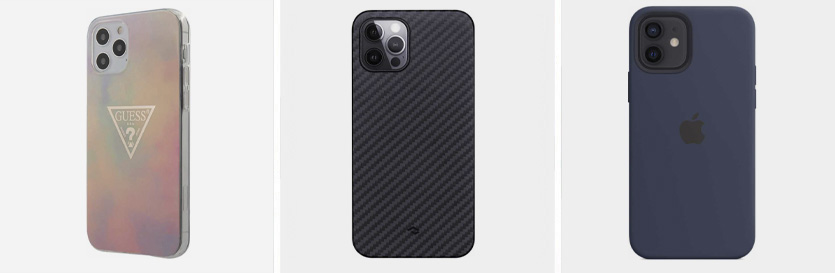
▪️ Слева пластиковый Guess — 2 990 руб.
▪️ В центре кевларовый Pitaka — 5 990 руб.
▪️ Справа силиконовый Apple — 4 990 руб.
Включение или выключение автоматизации для себя в Быстрых командах на iPhone или iPad
Когда автоматизация создана, ее можно отредактировать так, чтобы временно выключить или разрешить ее автоматический запуск.
Выключение автоматизации
- В приложении «Быстрые команды» на устройстве iOS или iPadOS коснитесь «Автоматизация» .
- Коснитесь автоматизации, которую нужно выключить.
- Выключите параметр «Вкл. этой автоматизации»
- Коснитесь «Готово». Автоматизация не будет отображать уведомление или запускаться автоматически.
Включение автоматизации
- В приложении «Быстрые команды» на устройстве iOS или iPadOS коснитесь «Автоматизация» .
- Коснитесь автоматизации, которую нужно включить.
- Включите параметр «Вкл. этой автоматизации»
- Коснитесь «Готово». При наступлении события-триггера автоматизация запустится или отправит Вам запрос с предложением запустить ее, в зависимости от выбранной Вами настройки, подробнее рассмотренной ниже.
Включение запуска без запроса для автоматизации
Некоторые автоматизации для себя могут запускаться при появлении триггера и при этом не запрашивать Вашего подтверждения для запуска.
- В приложении «Быстрые команды» на устройстве iOS или iPadOS коснитесь «Автоматизация» .
- Коснитесь автоматизации, которую нужно запускать автоматически.
- Выключите параметр «Спрашивать до запуска», затем коснитесь «Не спрашивать», чтобы подтвердить выбор.
- Коснитесь «Готово». Автоматизация не будет отображать уведомление при наступлении события-триггера.
Перечисленные ниже автоматизации могут запускаться автоматически.
- Время суток
- Будильник
- Сон
- Прибытие
- Убытие
- CarPlay
- Сообщение
- Транзакция
- Wi-Fi
- Bluetooth
- Тренировка с Apple Watch
- NFC
- Приложение
- Авиарежим
- Не беспокоить
- Энергосбережение
- Уровень заряда
- Зарядное устройство
- Распознавание звуков
Примечание. Вам также может потребоваться настроить автоматический запуск отдельных действий.
Следующую автоматизацию невозможно запускать автоматически:
Как упростить жизнь с Айфоном при помощи шорткатов: 6 полезных сценариев

В Айфонах уже несколько лет есть поддержка коротких команд — это потенциально очень полезная и недооцененная функция.
Ею мало пользовались, потому что шорткаты — небольшие сценарии для Айфона — было неудобно настраивать. Не все были готовы разбираться в функции, несмотря на все преимущества.
В iOS 16 обновили приложение «Команды», с помощью которого владельцы Айфонов управляли шорткатами. В новой версии «Команды» стали гораздо понятнее, теперь их можно устанавливать интуитивно. Дизайнер Мариус Хаукен показал в «Твиттере» несколько полезных автоматических сценариев. Делимся ими с наглядным объяснением, как все настроить.
�� Предупреждаем: некоторые гифки длятся долго, вплоть до минуты. Но зато с ними легче все правильно настроить.
Что нужно знать о шорткатах в Айфонах: краткая справка
Шорткаты устанавливаются в отдельном приложении «Команды». Они позволяют автоматизировать рутинные действия через простые алгоритмы — например, вывести на рабочий стол быстрый доступ к выбранному контакту. В приложении можно настраивать и сложные сценарии — например, установить 15 будильников с промежутком в 5 минут и включать команду одной кнопкой.
Команды критиковали за их сложность: нужно было придумывать алгоритм формата «Действия — если — иначе — конец условия». Еще приходилось нажимать на значок команды, чтобы активировать действие. Мало кто хотел разбираться в этом, когда действие и так выполнялось за пару кликов без шортката.
В iOS 16 приложение упростили: добавили возможность изменять отображение шорткатов и упорядочивать их. Условия рассортировали по категориям и добавили больше действий. Разработчики также подготовили десятки алгоритмов, которыми можно пользоваться сразу.
Подробнее о том, как работают шорткаты, можно прочитать на сайте Apple.
СЦЕНАРИЙ № 1
Отключить автоматическое воспроизведение музыки, когда Айфон подключается к автомобилю
Как сделать. Создайте новую автоматизацию в приложении «Команды». Выберите вкладку Bluetooth, а в качестве устройства — автомобиль. Добавьте действие «Воспроизведение/пауза» и выберите «Паузу». Музыка больше не будет автоматически включаться.
СЦЕНАРИЙ № 2
Включить «Режим энергосбережения» до того, как батарея сядет до 20%
Как сделать. Создайте новую автоматизацию. Выберите «Уровень заряда» и установите тумблер на 35% или чуть выше. Добавьте действие «Включить режим энергосбережения». Отключите тумблер на «Спрашивать до запуска», чтобы режим включался автоматически.