Outline vpn
Outline vpn — это проект дочерней компании jigsaw входящий в Google, компания специализируется на создании инструментов для обхода блокировок или повышения приватности. Использовать можно в в различных вариациях, мы будем использовать клиентскую часть для подключения к серверам вне РФ.
1. Качаем клиент Outline-Client.AppImage getoutline.org
2. Определяем папку где он будет лежать и откуда мы его будем запускать. (большой разницы нет где именно, я ложу в документы)
2.1 Правая кнопка мыши по файлу, закладка Права, флаг на позволять выполнение как программы.
Вариант 1, открываем терминал и выполняем команду home/userXXXXX/Документы/Outline-Client.AppImage —no-sandbox ( —no-sandbox — обязательно, иначе не запустится)
Вариант 2, Правой кнопкой мыши по рабочему столу и создать кнопку запуска, соответственно вставляем идентичную команду (чтобы постоянно не лазить в терминал).
4. Запустили — далее нужен ключ сервера (идентификатор) к которому будем подключаться. Идем на getoutline.me выбираем понравившийся сервер заходим в него и копируем ключ. (выглядит примерно так ss://Y2hhY2hhMjAtaWV0Zi1wb2x5MTMwNTpHIXlCd1BXSDNWYW8=@ak1390.free.www.outline.network:805#www.outline.network%20(canada))
5. Вставляем в Outline и жмем соединиться, далее появится запрос пароля от пользовательской учётки (не root), вводим. Получаем ошибку соединения.
6. Перезагрузка пк или перезапуск сетевых служб кому как удобно, — Пользуемся.
7. Забанили сервер — повторить пункт 4.
Революционный VPN-протокол Outline: Непреодолимая защита и почему его невозможно заблокировать
С постоянным ростом цифровой трансформации и сознания о важности онлайн-приватности, виртуальные частные сети (VPN) стали неотъемлемой частью современного интернет-пользования. Однако проблема блокировок VPN-сервисов в некоторых странах существует, и это стало вызовом для разработчиков. В ответ на это появился VPN-протокол Outline, представляющий собой инновационное решение для обеспечения непреодолимой защиты и невозможности блокировки
Outline — это проект, разработанный командой специалистов из компании Jigsaw (ранее известной как Google Ideas). Проект призван предоставить доступ к интернету в условиях жестких ограничений, а также обеспечить безопасное и конфиденциальное взаимодействие онлайн. В центре этого проекта лежит инновационный VPN-протокол, который работает на основе технологии Shadowsocks.
Shadowsocks — это протокол, изначально разработанный для обхода интернет-цензуры в Китае. Он использует принципы прокси-серверов и шифрования для обеспечения анонимного и безопасного обмена данными. Outline применяет принципы Shadowsocks, чтобы создать впечатляющий механизм доступа к интернету.
Принцип работы Outline следующий:
- Клиент-серверная архитектура: Outline использует архитектуру клиент-сервер, где серверы работают как прокси-шлюзы для клиентов, желающих обойти блокировки.
- Шифрование трафика: Весь трафик, передаваемый через Outline, шифруется, что обеспечивает конфиденциальность данных и защищает пользователя от прослушивания.
- Сокрытие протокола: Протокол Outline использует методы сокрытия, которые делают его трафик похожим на обычный трафик, что делает его трудным для обнаружения и блокировки
Одной из ключевых особенностей протокола Outline является его практически невозможная блокировка. Это достигается следующими методами:
- Сокрытие трафика: Используемая технология сокрытия делает трафик Outline похожим на обычный шифрованный трафик, таким образом, он не привлекает внимание цензурных систем.
- Динамическая настройка: Outline может изменять параметры своего трафика и шифрования, что делает его обнаружение и блокировку крайне сложными задачами.
- Распределенные серверы: Серверы Outline могут быть развернуты на разных хостинг-платформах и в разных географических регионах, что затрудняет координированную блокировку.
Протокол Outline представляет собой значительный шаг вперед в области обеспечения интернет-свободы и конфиденциальности. Сочетание технологии Shadowsocks и инновационных методов сокрытия делает его непреодолимым для цензуры и блокировок. Все это содействует созданию более открытого и безопасного интернет-пространства для пользователей в условиях, когда ценность онлайн-приватности становится все более явной.
Недавно мы с коллегами запустили свой VPN сервис с поддержкой такой технологии, за символическую цену 90р в месяц, и семью серверами в различных частях мира. Написали пост про него
Outline: Делаем свой личный VPN от Google за 5$ в месяц (и за 1€ для продвинутых)

В последнее время использовать VPN стало популярно с чего бы это?, но все инструкции которые мне попадались — могут «осилить» только пользователи хотя бы чуть-чуть знакомые с тем что такое Linux. Компания Google всех порадовала, выпустив прекрасное приложение, которое позволяет вам установить VPN в два клика (правда в два!) на своем личном сервере без каких либо знаний.
(Если у вас нет сервера — не беда, появится)
Поговорим мы про приложение Outline — это проект дочерней компании jigsaw входящий в Google, компания специализируется на создании инструментов для обхода блокировок или повышения приватности, Outline — один из их проектов.
Технические вопросы (безопасности) обсудим в конце публикации, перейдем к инструкции.
Скачиваем всё необходимое
Для создание сервера VPN вам потребуется зайти на www.getoutline.org/en/home прокрутив ниже, выбрать «Get Outline Manager» и скачать подходящую вам версию.
Либо воспользоватся этими ссылками:
- Mac
- Linux
- Windows
PS Внимание! Если вы планируете управлять вашим VPN с того же компьютера с которого и использовать VPN — скачайте оба приложения.
Создаем сервер
После запуска Outline Manager вы увидите что-то похожее на это:
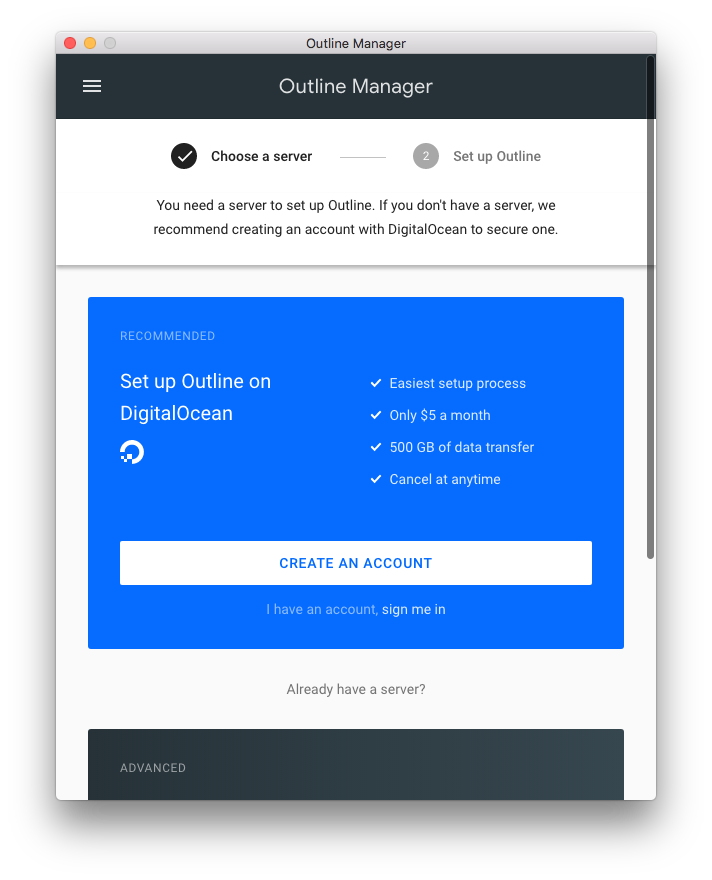
Нажимаем Create an account
В этот момент — вы будете проходить регистрацию в хостинг-провайдере DigitalOcean, у вас запросят стандартные вопросы для регистрации и попросят ввести карту оплаты.
P.S. Вам подарят 10$, что позволит вам пользоватся сервисом два месяца полностью бесплатно.
После завершения регистрации вам станет доступен выбор страны нахождения вашего сервера:
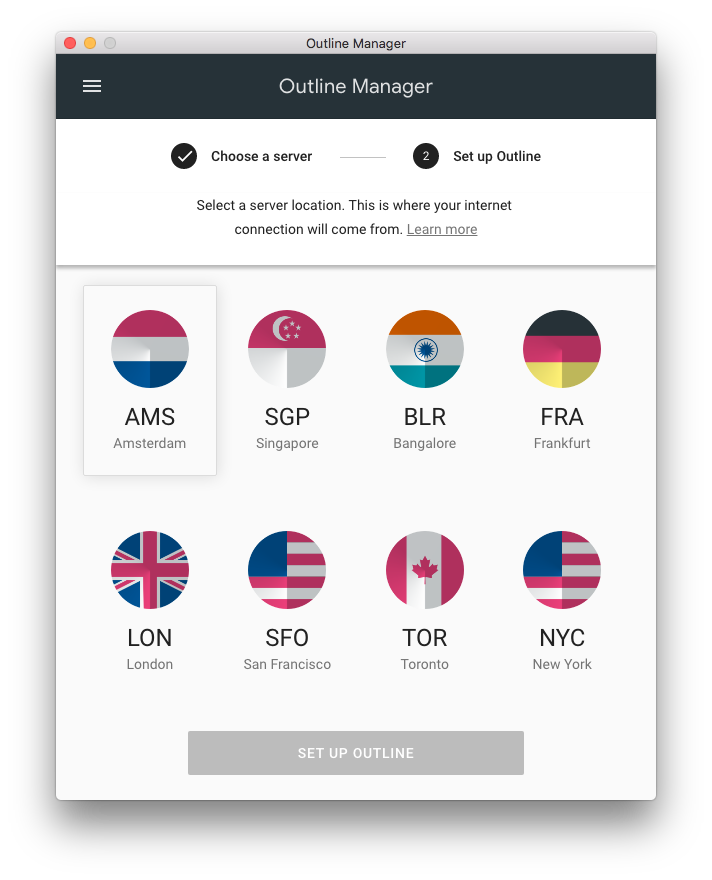
Выбирать стоит ближайшую к вам страну.
Я выбрал — Amsterdam / Netherland, после выбора страны, пойдет создание вашего сервера и настройка, это не займет много времени
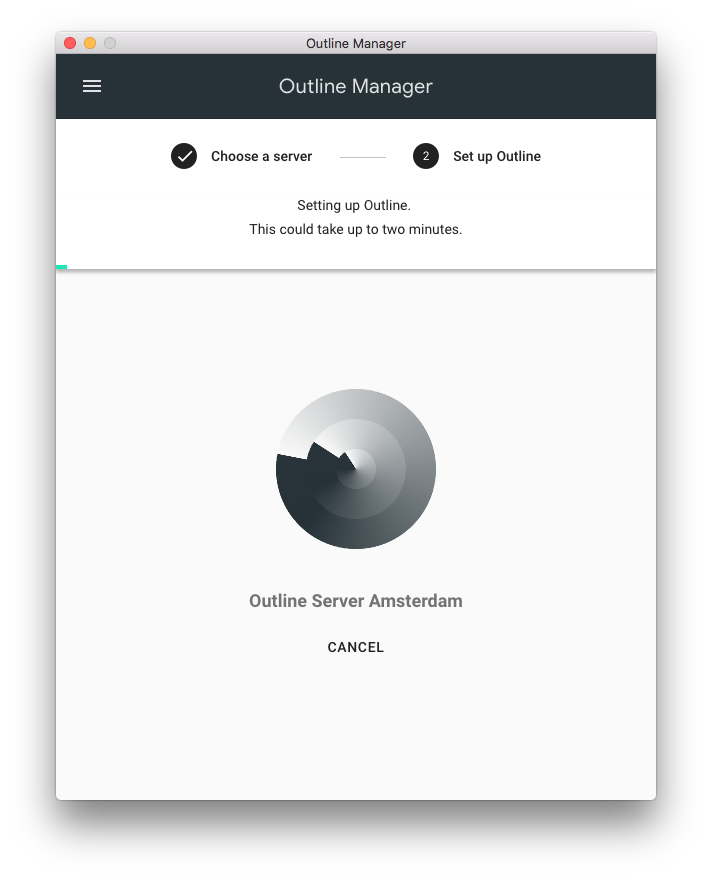
После завершения настройки, вы увидите вот такой экран:
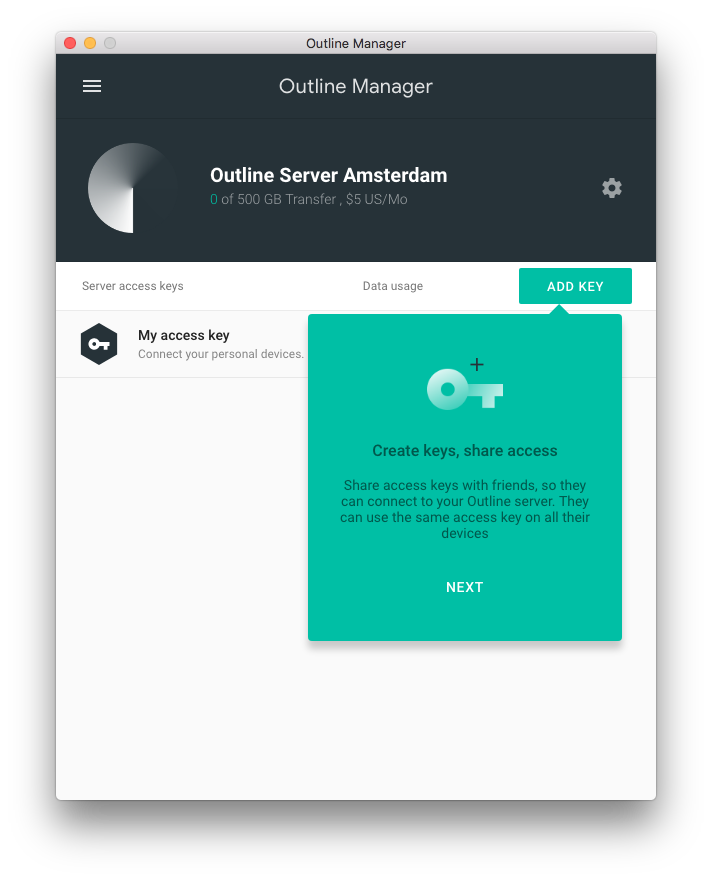
Он вам сразу ответит на все вопросы про ваш сервер: Сколько трафика у вас осталось, сколько пользователей имеют доступ к вашему сервера, цена вашего сервера
Добавляем пользователей
Нажимаем «ADD Key» — отлично, вы создали нового пользователя, самое время отправить ему (или себе на телефон) ссылку для доступа к VPN.
Для этого нажимаем Share, получаем ссылку, отправляем её.
Для отправки ссылки — используйте безопасные каналы связи, чат сам с собой в Telegram — хорошо, заметки которые синхронизируются у вас между компьютером и телефоном — хорошо, почта на зарубежном хостере (google,apple) — нормально, ICQ/соц-сеть/Любой сервис из вашей страны (для РФ — yandex/rambler/mail.ru/icq) — плохо, очень плохо.
Выводы
Поздравляем, теперь у вас есть ваш личный VPN сервер за 5$ в месяц, используя приложение Outline Manager — вы можете смотреть потребление трафика на сервере, настраивать учетные записи пользователей.
А как там с безопасностью?
Все хорошо, данный VPN — использует протокол Shadowsocks который был создан еще в китае для обхода блокировок китайского фаервола, теперь поддерживается сообществом.
Сам VPN сервер представляет из себя два docker образа которые будут установлены на ваш сервер, другими словами, можно установить данный VPN на ваш уже существующий сервер без какой-либо опаски. Исходные коды проекта, естественно, доступны на Github.
1€
Если вы уже имеете свой сервер, или хотите использовать более дешевый хостинг вместо хостинга по умолчанию — digtalocean — можно установить Outline на любой доступный сервер.
Например на arubacloud, сервера в Италии стоят 1€ и они еще дают пробный период на два месяца… но для новичков я бы их не советовал, пинг от DigitalOcean намного лучше
Для настройки Outline на своём личном сервере — вам нужно промотать основной экран Outline Manager до конца вниз, до «Already have server», после клика вы получите Bash скрипт для исполнения на вашем (любом) сервере, запускаем скрипт, ждем завершения установки Docker и двум новых контейнеров. После завершения вы получите ключ для доступа по API, его надо обратно вставить в Outline Manager.
Таким нехитрым образом можно настроить Outline вообще на любом сервере, без привязки к какому-либо хостеру.
Настройка клиента Outline VPN на OpenWRT (все версии) на базе пакета shadowsocks-libev и tun2socks
Outline VPN это проект компании Jigsaw, дочерней компании Google. Outline использует протокол Shadowsocks для связи между клиентом и сервером. Трафик шифруется с помощью шифра IETF ChaCha20 и аутентифицируется с помощью IETF Poly1305.
В этой инструкции мы рассмотрим настройку клиента на базе пакета shadowsocks-libev и опционально, поднятие интерфейса с помощью kmod-tun и xjasonlyu/tun2socks. Способ подходит для роутеров с объёмом ОЗУ от 64 Мб и ПЗУ от 8 Мб.
UPD. 14.09.2023 Решение для ошибки ниже найдено, описал в п.4
daemon.err /usr/bin/ss-redir[7401]: accept: No file descriptors available
Нам потребуется доступ к SSH и Веб-интерфейсу LuCI
- Установка пакетов на роутере
- Получение ключа доступа в Outline Manager
- Настройка shadowsocks-libev на роутере
- Фикс для OpenWRT 22.03 и выше
- Настройка интерфейса с помощью tun2socks
1. Установка пакетов на роутере
Проблема в том, что официальной инструкции для использования Outline на OpenWRT нету, но так как Outline VPN основан на Shadowsocks мы будет использовать пакеты:
shadowsocks-libev-ss-local shadowsocks-libev-ss-redir shadowsocks-libev-ss-rules shadowsocks-libev-ss-tunnelИ для настройки в интерфейсе LUCI
luci-app-shadowsocks-libevУстанавливаем пакеты:
opkg update opkg install shadowsocks-libev-ss-local shadowsocks-libev-ss-redir shadowsocks-libev-ss-rules shadowsocks-libev-ss-tunnel opkg install luci-app-shadowsocks-libevДалее нам потребуется ключ доступа к Outline
2. Получение ключа доступа в Outline Manager
Запускаем Outline Manager

Добавляем ключ либо используем существующий

Копируем ключ доступа, в нём содержатся IP адрес сервера и порт подключения и пароль в зашифрованном виде
ss://[пароль-шифрованный]@IP:Port/?outline=1
3. Настройка shadowsocks-libev на роутере
Далее на примере LUCI (OpenWRT 19.07)
Переходим в раздел Службы — Shadowsocks-libev

Переходим во вкладку Remote Servers (Удаленные серверы)
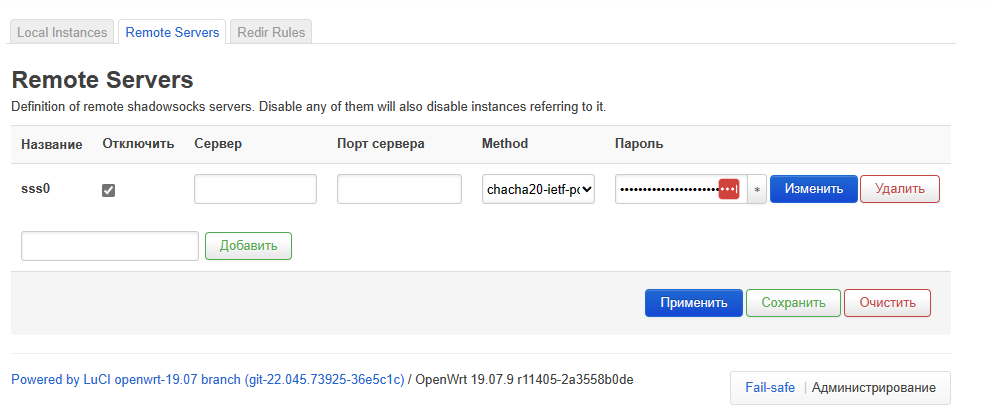
Сюда вставляем IP адрес, порт сервера
Для получения пароля нужен декодер формата Base64, например Base64 Decode and Encode — Online
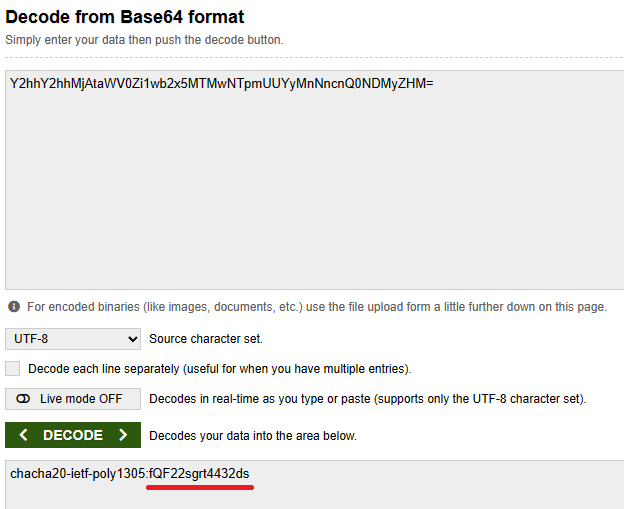
Вставляем полученный пароль и выбираем нужный метод шифрования из выпадающего списка после чего убираем галку из поля Отключить.
Применяем изменения.
В версиях OpenWRT 21.02 и выше в разделе Remote Servers есть опция Ссылка на импорт, туда просто вставляем наш код доступа из Outline и получаем готовую запись в конфиге.

Далее возвращаемся на вкладку Local Instances (Локальные экземпляры)

ss_redir отвечает за перенаправление трафика в прокси согласно правилам ss-rules
ss_local поднимает socks5 прокси на выбранном порту
ss_server поднимает shadowsocks сервер
ss_tunnel поднимает туннель до заданного узла (например можно настроить туннель до DNS Google по адресу 8.8.8.8:53 и перенаправлять запросы DNS на локальный адрес, например 127.0.0.1#8053, а запросы через shadowsocks будут уходить к Google, будет аналог DNS-over-HTTPS)
Для переадресации трафика в Outline нужен шаблон ss_redir
SS-redir отвечает за перенаправление трафика в прокси согласно правилам ss-rules
Для начала перейдем в ss_redir.hj (или ss_redir.hi или можно создать новый, это не принципиально)

Проверяем чтобы в графе Remote Server был сервер с данными Outline, убираем галку напротив Отключить
Далее переходим на вкладку Redir Rules (Правила Redir)

Если вы хотите перенаправлять весь трафик в Outline, то выбираете чтобы ss-redir for TCP и UDP соответствовал выбранному ранее пункту (hj, hi или тому который вы сделали), если вам нужен обход блокировок только для интернет-сайтов, а UDP трафик (например онлайн-игры) должен идти напрямую, то выбираете только ss-redir for TCP, а UDP оставляете пустым.
По умолчанию весь трафик (TCP и UDP в зависимости от того что вы выбрали в предыдущем пункте) будет идти через прокси, поэтому оставляем вариант forward (направлять всё по умолчанию), убеждаемся что нет галки напротив Отключить и переходим на вкладку Source Settings (Настройки источника)

Здесь можно настроить исключения для IP адресов в вашей локальной сети,
Src ip/net bypass позволяет добавленному в этот список IP ходить в интернет напрямую, игнорируя настройки shadowsocks-libev (список исключений)
Src ip/net forward — IP добавленные в этот список будут ходить в интернет согласно настройкам shadowsocks-libev, этот список важен, если вы выберите чтобы через прокси ходили только выбранные устройства (src default в таком случае будет bypass)
Src ip/net checkdst — IP добавленные в этот список будут ходить через прокси только на узлы, которые указаны в Destination Settings (соответственно не указанные адреса, будут использовать политику по умолчанию)
Src default — политика по умолчанию для адресов источника (локальные IP адреса, вида 192.168.1.1 и пр.)
forward — направлять трафик от любых адресов через прокси
bypass — направлять трафик от любых источников напрямую
checkdst — сверяться со списком адресов назначения в Destination Settings и только в этом случае направлять трафик через прокси.
Здесь оставляем настройки по умолчанию, далее переходим в Destination Settings (Настройки назначения)

Dst ip/net bypass — Для указанных адресов назначения трафик будет идти через напрямую, игнорируя прокси (например IP адреса российского сегмента и т.д., каждая подсеть вида 24.88.32.0/24 указывается отдельной строкой) В этот пункт стоит прописать IP вашего сервера Outline для избежания конфликтов
Dst ip/net forward — Для указанных адресов назначения трафик будет идти через прокси (например заблокированные адреса и т.д., каждая подсеть вида 24.88.32.0/24 указывается отдельной строкой)
Dst ip/net bypass file — здесь можно указать путь к файлу списку адресов, доступ к которым будет осуществляться напрямую, игнорируя прокси (его нужно будет создать или скачать на роутер, например в директорию /etc/shadowsocks-libev или /root)
Dst ip/net forward file — здесь можно указать путь к файлу списку адресов, доступ к которым будет осуществляться через прокси (его нужно будет создать или скачать на роутер, например в директорию /etc/shadowsocks-libev или /root)
Для примера настроим весь трафик через прокси:
Задаём для Dst default — forward (по умолчанию весь трафик будет идти через прокси, о других вариантах будет в конце статьи)
Нажимаем Применить и проверяем работу:
wget -qO- http://ipecho.net/plain | xargs echoКоманда выдаст IP адрес сервера Outline.
Так будет выглядеть конфиг /etc/config/shadowsocks-libev (если вы сделали действия описанные выше, ваш конфиг выглядит аналогично)
config server 'sss0' option server '$OUTLINE_IP' option server_port '$PORT' option method 'chacha20-ietf-poly1305' option password '$DECRYPTED_PASSWORD' config ss_redir 'hj' #Setting to redirect all traffic by Redir_rules option server 'sss0' option local_address '0.0.0.0' option local_port '1100' option mode 'tcp_and_udp' option timeout '60' option fast_open '1' option reuse_port '1' config ss_rules 'ss_rules' #Rules of traffic redirection option src_default 'checkdst' option dst_forward_recentrst '0' option redir_tcp 'hj' option redir_udp 'hj' option local_default 'forward' option dst_default 'forward' #Forward all trafficПри желании можно использовать Outline только для списка адресов (например списки заблокированных адресов от antifilter.download)
Для этого скачаем файл ipsum.lst (список IP заблокированных РКН с суммаризацией по подсетям, могут быть совпадения с IP адресами не заблокированными)
wget https://antifilter.download/list/ipsum.lst -O /etc/shadowsocks-libev/ipsum.lst
В этом случае в общих настройках меняем forward на check-dst

В разделе Destination Settings (Настройки назначения) меняем политику по умолчанию Dst default на bypass а в пункт Dst ip/net forward file добавляем путь к файлу /etc/shadowsocks-libev/ipsum.lst которые должны работать через прокси.
В новых версиях OpenWRT вместо указания пути к файлу, браузер предложит загрузить файл с ПК (для этого нужно скачать список ipsum.lst с сайта antifilter.download и загрузить его на роутер)

Нажимаем Применить и проверяем работоспособность.
4. Исправляем ошибку ss-redir на OpenWRT 22.03 и выше
Проблема возникает из-за неправильных настроек по умолчанию у Shadowsocks-libev конфликтующих с обновлённым firewall4 основанным на nftables и вызывающая утечку памяти и зависание роутера.
Для её исправления необходимо перейти в раздел Службы — Shadowsocks-libev — Redir Rules — Основные Настройки (General Settings)

Для новой версии обязательно должны быть заполнены пункты:
Extra tcp expression — здесь указывается диапазон TCP портов направляемых через прокси (даже если это все порты, они должны быть указаны), заполняем:
tcp dport < 80-17214, 17216-65535 >— в моём случае порт Outline — 17215, его я исключил из диапазона, иначе получаю ошибку ss-redir. Обязательно напишите диапазоны с учётом вашего порта Outline или оставьте строку — tcp dport < 80, 443 >чтобы проксировались только порты 80 и 443.
Extra udp expression — здесь указывается диапазон UDP портов направляемых через прокси (даже если это все порты, они должны быть указаны), заполняем
udp dport < 53-65535 >здесь я указываю все порты от 53 (DNS) до последнего, добавлять порт Outline в исключения не нужно, т.к. shadowsocks работает через TCP.
Сохраните и Примените изменения.
Этого достаточно чтобы shadowsocks-libev работал на OpenWRT 22.03 и выше.
На этом основная настройка прокси закончена, следующий раздел опциональный и позволит получить более простую маршрутизацию как в случае с OpenVPN и Wireguard.
5. Настройка интерфейса с помощью tun2socks
Этот раздел не обязательный для работы прокси и несколько сложнее чем предыдущие.
Если вам нужен tun2socks и Outline клиент, но без shadowsocks-libev, можете воспользоваться вариантом с установкой по скрипту
раздел далее предусматривает использование shadowsocks-libev ss_local (socks5 прокси)
Вам понадобится около 9Мб свободной памяти роутера.
Для настройки маршрутов с помощью iptables (nftables) будет удобнее использовать shadowsocks в качестве интерфейса tun, для этого необходимо определить архитектуру вашего устройства и скачать пакет с github:
ARCH=$(grep "OPENWRT_ARCH" /etc/os-release | awk -F '"' '') wget https://github.com/1andrevich/outline-install-wrt/releases/download/v2.5.1/tun2socks-linux-$ARCH -O /tmp/tun2socksПроверяем работу программы:
chmod +x /tmp/tun2socks /tmp/tun2socks --helpЕсли выдаёт справку по командам, значит всё работает и можно двигаться дальше
Далее для настройки маршрутов нужно перейти в Local Instances (Локальные экземпляры)
Выбираем внизу ss-local, вводим название, в моём случае tunnel и жмём добавить.

Вводим значение порта, в примере порт 1080, может быть любым свободным портом.

Нажимаем Cохранить.
Далее отключаем ss-redir:

Нажимаем Применить.
Согласно документации tun2socks рекомендуется присвоить интерфейсу ip адрес (на практике маршрутизация работает и перенаправлением в dev tun2)
Для этого в /etc/config/network добавим следующее содержание:
config interface 'tunnel' option device 'tun2' option proto 'static' option ipaddr '172.16.10.1' option netmask '255.255.255.252'Диапазон 172.16.10.0/30 выбран случайно, может быть любой диапазон частных адресов
Так же создаём зону и правило в /etc/config/firewall
config zone option name 'proxy' option forward 'REJECT' option output 'ACCEPT' option input 'REJECT' option masq '1' option mtu_fix '1' option device 'tun2' option family 'ipv4' config forwarding option name 'lan-proxy' option dest 'proxy' option src 'lan' option family 'ipv4' /etc/init.d/network restartДалее проверяем работоспособность туннеля tun2socks:
/tmp/tun2socks -device tun2 -proxy 127.0.0.1:1080 -loglevel debugЗапустится туннель с логированием:
Где tun2 наименование туннеля
proxy — адрес socks туннеля указывающий на shadowsocks на порту 1080 (если вы меняли порт в ss-local, укажите свой).
Проверяем доступность интерфейса:
ping -n 172.16.10.2Для проверки работоспособности можно временно добавить маршрут к сайту ipecho.net (не закрывая tun2socks, в параллельной вкладке).
ip route add 34.160.111.0/24 dev tun2Обращаемся к сайту и смотрим логи:
wget -qO- http://ipecho.net/plain | xargs echoЕсли всё работает, команда вернёт IP вашего прокси.
Можно закрывать tun2socks и удалить маршрут:
ip route del 34.160.111.0/24Теперь перенесём файл в постоянную память устройства (Это потребует свободного места около 9Мб на роутере)
mv /tmp/tun2socks /usr/bin/tun2socksВо избежание последующих проблем маршрутизации добавим статический маршрут до сервера Outline в LuCI
Переходим в Сеть — Статические маршруты

И добавляем маршрут до вашего сервера

Не забываем проверить доступность сервера после добавления маршрута
ping $Ваш_Сервер_Outline_IPТеперь настроим службу, чтобы интерфейс начинал работать при загрузке роутера.
Здесь хочу выразить огромную благодарность пользователю itdog за информацию по настройке службы tun2socks (и за обзор темы впринципе).
В файл /etc/init.d/tun2socks вносим следующее содержание, например при помощи vi:
vi /etc/init.d/tun2socks#!/bin/sh /etc/rc.common USE_PROCD=1 # starts after network starts START=99 # stops before networking stops STOP=89 PROG=/usr/bin/tun2socks IF="tun2" HOST="127.0.0.1" PORT="1080" start_service() < procd_open_instance procd_set_param user root procd_set_param command "$PROG" -device "$IF" -proxy "$HOST":"$PORT" procd_set_param stdout 1 procd_set_param stderr 1 procd_set_param respawn $$ $ procd_close_instance # ip route add "$OUTLINEIP" via "$DEFGW" #Adds route to OUTLINE Server # echo 'route to Outline Server added' #ip route save default > /tmp/defroute.save #Saves existing default route echo "tun2socks is working!" > service_started() < # This function checks if the default gateway is Outline, if no changes it echo 'Replacing default gateway for Outline. ' sleep 2s #if ip link show $IF | grep -q "UP" ; then #ip route del default #Deletes existing default route #ip route add default via 172.16.10.2 dev $IF #Creates default route through the proxy #fi >start() < start_service service_started >boot() < # This gets run at boot-time. start >shutdown() < # This gets run at shutdown/reboot. stop >stop_service() < service_stop "$PROG" #ip route restore default < /tmp/defroute.save #Restores saved default route # ip route del "$OUTLINEIP" via "$DEFGW" #Removes route to OUTLINE Server echo "tun2socks has stopped!" >reload_service()
Где IF — интерфейс, в данном примере tun2 (вместо tun0) чтобы избежать конфликтов с существующими туннелями.
PORT — Порт настроенный в ss-local
Если требуется перенаправлять весь трафик в shadowsocks, уберите # перед строками 25, 33, 34, 35, 36, и 54.
Для правильной работы скрипта (сохранение и восстановление маршрута по умолчанию) потребуется установить пакет ip-full
opkg install ip-fullДелаем файл исполняемым:
chmod +x /etc/init.d/tun2socksln -s /etc/init.d/tun2socks /etc/rc.d/S99tun2socks/etc/init.d/tun2socks startПроверяем, что интерфейс заработал:
ip a | grep 'tun2'Если заработал, выдаст подобный результат:
tun2: mtu 1500 qdisc fq_codel state UNKNOWN group default qlen 500 inet 172.16.10.1/30 brd 172.16.10.3 scope global tun2Если нет, ответ будет пустым.
Далее необходимо настроить маршруты к которым роутер будет обращаться через прокси.
Можно настроить маршрут по умолчанию для всего трафика (убрать # перед строками), либо настроить точечный обход блокировок (в конце статьи)
для настройки маршрута по умолчанию необходимо сначала создать маршрут до сервера Outline через ваш шлюз по умолчанию
Если настроен маршрут по умолчанию, проверяем работоспособность:
wget -qO- http://ipecho.net/plain | xargs echoКоманда вернёт IP адрес сервера Outline.
Для точечного обхода блокировок и настройки таких маршрутов:
P.S. Для замены уже не самого свежего shadowsocks-libev (и переставшего обновляться), если позволяет оборудование, можно использовать требующие больше 16Мб памяти и 128 Мб ОЗУ, но гораздо более функциональные Passwall и Homeproxy.
- Информационная безопасность
- Системное администрирование
- Сетевые технологии