Создание пары между аксессуаром Bluetooth стороннего производителя и iPhone или iPad
В этой статье описано, как создать пару между iPhone или iPad и аксессуарами Bluetooth для прослушивания музыки и просмотра видео онлайн, телефонных звонков и много другого.
Включение Bluetooth на устройстве
- Перейдите в меню «Настройки» > «Конфиденциальность и безопасность» и нажмите Bluetooth.
- Затем включите Bluetooth для приложений, которые хотите использовать.
Создание пары между устройством и аксессуаром Bluetooth
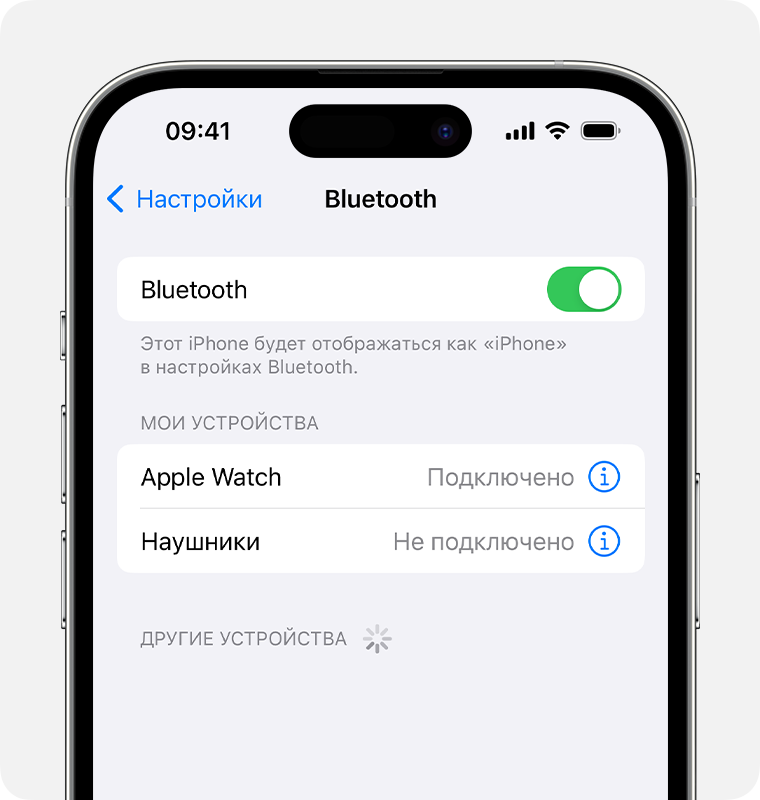
- На устройстве перейдите в меню «Настройки» > Bluetooth и включите Bluetooth. Оставайтесь на этом экране, пока не выполните все шаги по созданию пары с аксессуаром.
- Переведите аксессуар в режим обнаружения и подождите, пока он отобразится на экране устройства. Если аксессуар не отображается или вы не знаете, как перевести его в режим обнаружения, просмотрите инструкции из комплекта поставки или свяжитесь с производителем.
- Чтобы создать пару, нажмите имя аксессуара, когда оно появится на экране. Может потребоваться ввести PIN-код или код-пароль. Если вы не знаете эти данные, изучите документацию из комплекта поставки аксессуара.
После создания пары аксессуар можно использовать вместе с устройством. Чтобы создать пары с несколькими аксессуарами Bluetooth, повторите эти действия. Если в пару с iPhone или iPad объединено несколько устройств Bluetooth, вы можете выбрать, какое из них использовать в качестве источника звука.
Разрыв пары с аксессуаром Bluetooth

Чтобы разорвать пару с аксессуаром Bluetooth, перейдите в меню «Настройки» > Bluetooth. Выберите нужный аксессуар, коснитесь кнопки «Подробная информация» , а затем нажмите «Забыть это устройство». Аксессуар будет удален из списка доступных устройств Bluetooth.
Чтобы снова добавить аксессуар Bluetooth на свое устройство, переведите его в режим обнаружения и повторите действия по созданию пары.
Если не удается создать пару для аксессуара Bluetooth
Узнайте, что делать, если все равно не удается создать пару между аксессуаром Bluetooth и устройством.
Информация о продуктах, произведенных не компанией Apple, или о независимых веб-сайтах, неподконтрольных и не тестируемых компанией Apple, не носит рекомендательного или одобрительного характера. Компания Apple не несет никакой ответственности за выбор, функциональность и использование веб-сайтов или продукции сторонних производителей. Компания Apple также не несет ответственности за точность или достоверность данных, размещенных на веб-сайтах сторонних производителей. Обратитесь к поставщику за дополнительной информацией.
Беспроводная стереофоническая гарнитура MDR-XB650BT
Согласование — это процесс, необходимый для создания связи между устройствами BLUETOOTH для установки беспроводного подключения.
Необходимо согласовать устройство с гарнитурой, чтобы в первый раз выполнить подключение BLUETOOTH.
Перед началом согласования убедитесь, что соблюдены следующие требования.
- iPhone располагается на расстоянии 1 м от гарнитуры.
- Батарея гарнитуры имеет достаточный заряд.
- Инструкция по эксплуатации iPhone находится под рукой.
Войдите в режим согласования гарнитуры.
При согласовании гарнитуры с устройством в первый раз после покупки или после инициализации гарнитуры (гарнитура не содержит информации согласования) нажмите и удерживайте кнопку  в течение приблизительно 2 секунд, когда гарнитура выключена. Гарнитура автоматически перейдет в режим согласования. При согласовании второго устройства и последующих устройств (гарнитура содержит информацию согласования с другими устройствами) нажмите и удерживайте кнопку приблизительно в течение 7 секунд.
 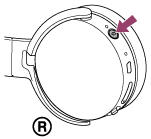 Убедитесь, что после отпускания кнопки индикатор поочередно мигает синим и красным.Вы услышите голосовое уведомление “BLUETOOTH pairing” (согласование BLUETOOTH).
Разблокируйте экран iPhone, если он заблокирован.
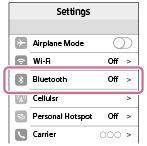
Выберите пункт меню BLUETOOTH на iPhone.
- Выберите [ Settings ].
- Нажмите [ Bluetooth ].
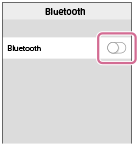
Нажмите [ ], чтобы изменить на [
 ] (включение функции BLUETOOTH).
Нажмите [ MDR-XB650BT ].
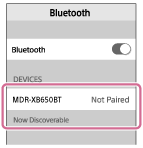
Если на дисплее iPhone появляется сообщение о вводе кода доступа (*), введите “0000”. Гарнитура и iPhone будут согласованы и соединены друг с другом.Вы услышите голосовое уведомление “BLUETOOTH connected” (BLUETOOTH подключено). Если подключение отсутствует, см. “Подключение к согласованному iPhone”. Если [ MDR-XB650BT ] не отображается на дисплее, повторите действия, начиная с шага 3. * Код связи может называться “Код доступа”, “PIN-код” или “Пароль”.
Примечание
- Если согласование не было установлено в течение приблизительно 5 минут, режим согласования будет отключен и гарнитура выключится. В этом случае начните снова с действия 1.
- Если устройства BLUETOOTH согласованы, выполнять согласование повторно не требуется, кроме следующих случаев.
- Информация о согласовании была удалена после ремонта и т. д.
- Гарнитура уже согласована с 8 устройствами и необходимо выполнить согласование еще с одним устройством.
Согласование гарнитуры можно выполнить максимум с 8 устройствами. Если новое устройство согласуется после выполнения согласования с 8 устройствами, устройство, которое согласовывалось раньше всего, будет заменено новым. - Если информация о согласовании гарнитуры удалена с устройства BLUETOOTH.
- При инициализации гарнитуры вся информация о согласовании удаляется.
В этом случае удалите информацию о согласовании с гарнитурой с устройства BLUETOOTH и выполните согласование снова.
Совет
- Указанная выше процедура приводится в качестве примера. Для получения дополнительной информации см. инструкцию по эксплуатации, прилагаемую к iPhone.
- Для удаления всей информации о согласовании см. “Инициализация гарнитуры для восстановления заводских настроек”.
Подключение наушников AirPods и AirPods Pro к iPhone
Узнайте, как использовать iPhone для настройки наушников AirPods. При настройке наушников AirPods в первый раз убедитесь, что ваше устройство iPhone располагает последней версией ОС iOS. Затем выполните указанные действия.
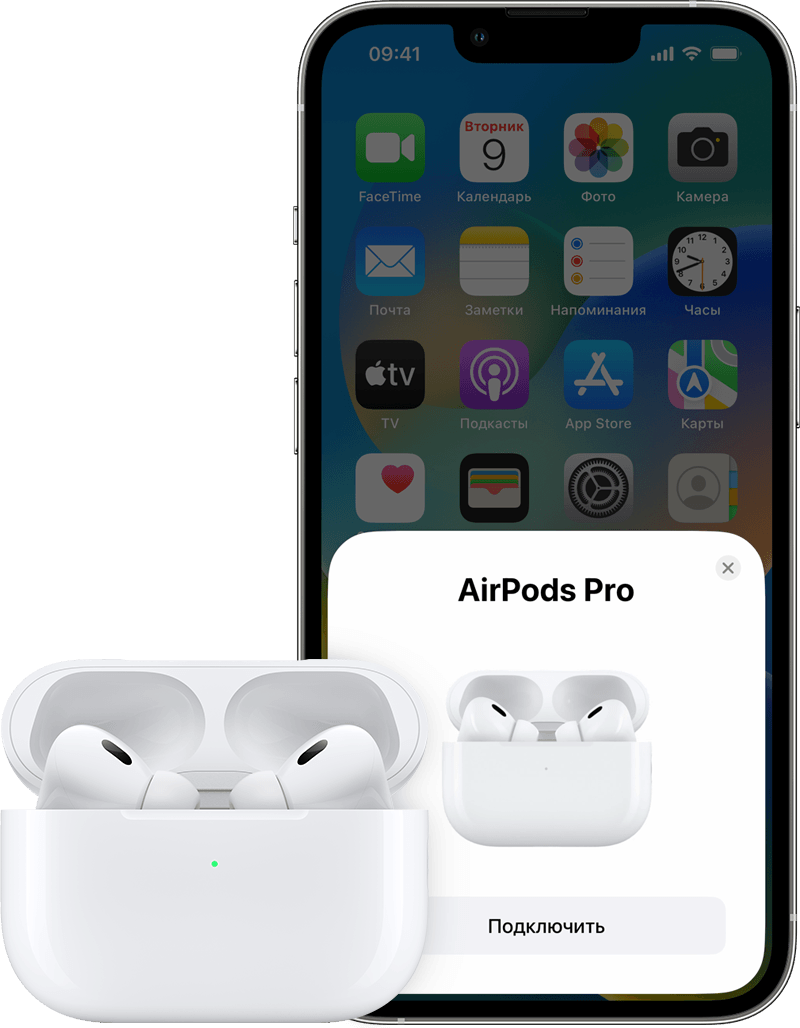
- Перейдите на экран «Домой».
- Не вынимая наушники AirPods из зарядного футляра, откройте зарядный футляр и поднесите его к iPhone. На iPhone отобразится анимационная заставка процесса настройки.
- Нажмите «Подключить».
- Если у вас наушники AirPods Pro (1-го или 2-го поколения) или AirPods (3-го поколения), ознакомьтесь с содержимым следующих трех экранов.
- Если у вас наушники AirPods Pro (1-го или 2-го поколения) или AirPods (2-го или 3-го поколения) и вы уже настроили на iPhone функцию Siri, то ее можно использовать с AirPods. Если функция Siri еще не настроена и у вас есть наушники AirPods Pro (1-го или 2-го поколения) или AirPods (2-го или 3-го поколения), откроется мастер настройки.
- Нажмите «Готово».
- Если выполнен вход в iCloud, наушники AirPods автоматически настраиваются для работы с любым из поддерживаемых устройств, подключенных к iCloud с помощью того же идентификатора Apple ID.
При возникновении проблем с подключением или настройкой наушников AirPods узнайте, что делать.
Дата публикации: 29 ноября 2023 г.
Как подключить беспроводные наушники к iPhone?

Вы уже знаете, как подключить наушники к компьютеру, но возможно не совсем ясно, как подключить наушники к телефону на Android или iPhone (iOS).
Хорошей новостью является то, что процесс сопряжения Bluetooth наушников с телефоном Android или iPhone схож с ПК. И всего в несколько действий вы можете использовать те же беспроводные наушники на вашем смартфоне.
Как подключить наушники к iPhone?
- Шаг 1. Нажмите «Настройки». Это значок в форме шестеренки на главном экране.
- Шаг 2.Затем нажмите «Bluetooth» и убедитесь, что ползунок вверху зеленый.
- Шаг 3.Нажмите и удерживайте кнопку питания на наушниках Bluetooth. Чтобы подключить наушники к iPhone, нужно активировать режим сопряжения на беспроводных наушниках. В зависимости от того, какая у вас модель, вы включите и автоматически активируете Bluetooth. У вас также могут быть наушники с другой кнопкой подключения. Ознакомьтесь с инструкциями, прилагаемыми к наушникам, чтобы узнать больше.
- Шаг 4.Наконец, выберите наушники из списка внизу экрана. Ваш гаджет может быть указан с номером модели, которая является последовательностью букв и цифр или названия модели.
Готово! Теперь вы подключили наушники к iPhone и можете начинать работу.


Article Name
Как подключить наушники к iPhone? Сопряжение Bluetooth наушников со смартфоном — FAQ от Earphones-Review ��
Description
Как подключить наушники к iPhone?�� В статье подробно и пошагово описано подключение беспроводных Bluetooth наушников к iPhone. Советы и обзоры, FAQ от Earphones-Review. Ответ на вопрос «Как подключить беспроводные наушники к iPhone?» ✔Характеристики ✔Рейтинги ✔Сопряжение с iOS