Обновление форматов обмена с казначейскими системами и учреждениями банка в 1С: Бухгалтерия государственного учреждения, редакция 1.0
Практически все бюджетные учреждения пользуются обменом между 1С и другими программами, через которые учреждение проводит платежи. Это может быть обмен с ОФК, АЦК-финансы или клиент банком. Для того чтобы обмены проходили своевременно и без лишних трудозатрат, необходимо следить за обновлениями форматов используемых обменов и устанавливать обновления своевременно.
В заметке не будет идти речь о тонкостях и правилах настройки самих обменов, только об обновлении форматов.
Установка обновлений форматов происходит из меню обмена «Казначейство/банк» – «Обмен данными с казначейскими системами и учреждениями банка». На вкладке «Форматы обмена» находим кнопку в верхней части формы «Загрузить форматы» рис.1.
При нажатии на эту кнопку откроется форма помощника загрузки, и программа предложит три варианта источника загрузки форматов. Если настройки вашей системы позволяют воспользоваться первыми двумя способами загрузки, то можно воспользоваться любым удобным Вам вариантом. Однако, чаще всего первые два способа не срабатывают, я рекомендую всегда пользоваться третьим. Рис.2
Снимаем галочки с ненужных способов и нажимаем «Далее».
Следующий пункт помощника – выбор папок, из которых будет производиться загрузка, при условии, что используем последний вариант загрузки. Рис.3
Обновления форматов присутствуют в обновлении конфигурации и сохранены в папке с шаблонами конфигураций. Необходимо выбрать папку последнего релиза, а в ней подпапку «ECExchangeFormats» для загрузки новых форматов обмена с системами ГИС ГМП, ОФК(СУФД) и клиент банком. Папка с шаблонами задается в настройках конфигурации в стартовом окне 1С, если вы не знаете, где искать установленные шаблоны, то можете посмотреть путь к этой папке в настройках рис.4
Итак, Вы нашли нужную папку и указали ее, нажимаем «Далее». Программа автоматически находит нужные файлы обновления в указанной папке и предлагает выбрать пользователю, какие именно форматы стоит загрузить в систему. На рис.5 показано, что выбраны все предложенные форматы. Нажимаем «Загрузить», начинается загрузка.
когда загрузка завершена, то прогресс-бары всех выбранных файлов показывают 100%, и появляется кнопка «Готово».
Для некоторых видов обмена обновление форматов разработчики размещают на странице конфигурации сайта https://users.v8.1c.ru , эти файлы придется скачать отдельно в любую папку на компьютере и загрузить в программу уже описанным выше способом. Отличие будет только в расположении файлов обновления на компьютере, а значит выбирать нужно будет папку, в которую было скачано обновление.
Для форматов обмена с АЦК-финансы необходимо не только загрузить файл обновления в программу 1С, но и в настройках типа обмена указать путь к обработке, которая поставляется в одном архиве с обновлением. Рис.6
Нужно указать файл обработки в поле «файл» и нажать «ок» внизу формы, после этого программа предупредит о вступлении изменений в силу только после перезапуска 1С, соответственно нужно согласиться и перезапустить программу.
Для актуализации форматов обмена с ОФК необходимо открыть настройку формата и нажать кнопку «Заполнить».
Александра Люфт. Специалист Линии Консультации.
Как обновить форматы казначейства?

Как обновить форматы казначейства?
Администрирование — Настройка поставок форматов обмена (банк, казначейство). Далее «Загрузить форматы». Выбираем файл с форматом и нажимаем «Далее» до появления протокола с текстом «Форматы успешно импортированы в систему».
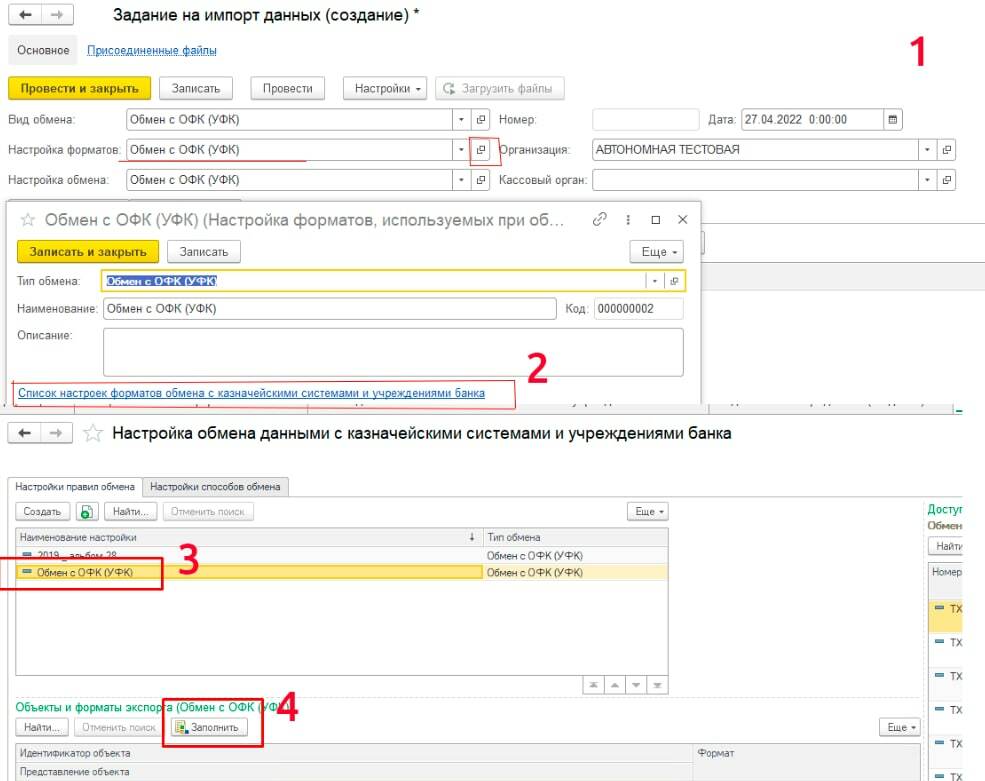
ВАЖНО! После того, как форматы загружены их нужно обновить в самой системе.
Для этого необходимо зайти Денежные средства — Задания обмена и выбрать обычно используемый (1) «Экспорт/импорт». (2) Найти поле «Настройка форматов» и нажать кнопку «Изменить» (3) Нажмите на гиперссылку «Список настроек форматов обмена. (4) Теперь нужно выбрать обновленный формат и нажать кнопку «Заполнить». Готово
Где взять форматы казначейства?
На официальном сайте фирмы «1С»
Внизу страницы есть табличная часть «Дополнительные материалы», необходимо кликнуть на «Настройки обмена с органами Казначейства России, версия альбома 33.0 (сборка от 09.04.2022)». Начнется автоматическое скачивание файла.
Загрузка новых форматов казначейства в БГУ
Внимание тех, кто формирует Заявки или Платежки в 1С БГУ ред 1 и 2 и выгружает их в Казначейскую систему, например, СУФД!
Старые форматы обмена с 1 июня больше не работают! Это связано с новыми требованиями Закона 229-ФЗ и указаниями Банка России, согласно которым с 1 июня 2020 года при любых перечислениях физлицам обязательно нужно указывать код вида доходов.
Где брать новые? Быстрее обновлять…
Но не саму конфигурацию БГУ, а обновить нужно формат обмена с ФК! Знайте, две совершенно разные процедуры — обновления программы БГУ и обновление формата обмена с Казначейством!
Откроем вам секрет, где брать нужные файлы и как их загружать:
1 Файлы находятся в каталоге установленного обновления:
для БГУ2 ищите в нем папку Дополнения к конфигурации/Настройки форматов обмена с органами казначейства и кредитными организациями/файл OFKalbom312.defx
для БГУ1 -папку ECExchangeFormats/файл OFK.xml
2 ️Теперь загружаем:
для БГУ2 заходите в раздел Администрирование, подраздел Сервис/Настройка поставок форматов обмена(банк, казначейство) — кнопка Загрузить форматы -в окне Помощника загрузки форматов укажите путь к файлу из п.1.
для БГУ1 -в меню Казначейство, Банк/Обмен с казначейскими системами и учреждениями банка –закладка Форматы обмена –кнопка Загрузить форматы –в окне Выбор источников укажите «Папка на этом компьютере или компьютере в локальной сети» -Далее-путь из п.1-Далее-файл OFK.xml –Загрузить.
3 ️Теперь давайте создадим Задание на экспорт.
Найдите поле Настройка формата, рекомендуем скопировать старый формат, добавить в наименование дату. Обязательно проверьте новые форматы в измененных документах – их всего 4:
✔ Платежное поручение TXPP200601
✔ Сводная заявка на кассовый расход TXZK200601
✔ Заявка на кассовый расход TXZR200601
✔ Заявка на кассовый расход (сокращенная) TXZR200601
4 ️Всё готово! Можно смело экспортировать!
Желаю вам удачи и хороших программистов!
Обмен с органами казначейства в форматах ОФК (УФК)

Как производится обмен с органами казначейства (настройка суфд) – как настроить формат, как выгрузить расчетно-платежные документы, как загрузить выписки в формате ОФК (УФК)?
- Загрузка форматов ОФК (УФК) в программу
- Настройка обмена в форматах ОФК (УФК)
- Выгрузка расчетно-платежных документов
- Загрузка Выписки казначейства
После первоначальной установки программы «1С:Бухгалтерия государственного учреждения 8, ред. 2» возможность выгружать и загружать данные в форматах ОФК (УФК) отсутствует. Для ее подключения необходимо загрузить в программу соответствующие форматы и выполнить настройку обмена .
Загрузка форматов ОФК (УФК) в программу
Настройка суфд начинается с загрузки форматов. Форматы, необходимые для организации обмена с органами казначейства в форматах ОФК (УФК), входят в дистрибутив поставки типовой конфигурации «1С:Бухгалтерия государственного учреждения 8, ред.2», а также их можно загрузить с диска ИТС или с интернет-страницы поддержки конфигурации, на которой оперативно размещаются текущие обновления конфигурации и дополнительных обработок.
Загрузка форматов производится в режиме «Настройки поставок форматов обмена» (раздел «Настройка и администрирование», команда панели действий «Настройка поставок форматов обмена (банк, казначейство)»).
Для загрузки форматов следует нажать кнопку «Загрузить форматы», в открывшемся окне Помощника загрузки форматов по кнопке «Добавить» указать каталог с установленной конфигурацией, в котором расположен файл поставки форматов «\1C\StateAccounting\2_0_xx_x\ECExchangeFormats\», и далее следовать указаниям программы.
После загрузки форматов в программу в табличной части «Виды обмена с казначейством/банком» обработки » Настройка поставок формата обмена « появится новый Тип обмена – » Обмен с ОФК (УФК)» . При позиционировании на данном элементе курсором мыши в табличной части «Доступные форматы и объекты» будут отражены экспортируемые и импортируемые с помощью указанного типа форматов документы.
Настройка обмена в форматах ОФК (УФК)
После загрузки формата в программу следует произвести настройку обмена. Для этого в обработке «Настройка обмена данными с казначейскими системами и учреждениями банка» (раздел «Настройка и администрирование», команда панели навигации «Настройка обмена (банк, казначейство)», закладка «Настройка правил обмена») нужно создать новую настройку (кнопка «Создать»).
В открывшейся форме настройки форматов, используемых при обмене с казначейскими системами и учреждениями банка, в реквизите «Тип обмена « следует выбрать уже загруженный в программу формат Обмен с ОФК (УФК) , также на форме нужно указать Наименование настройки .
Будет создана настройка формата с перечнем объектов конфигурации и форматами, в которых возможен обмен с казначейскими системами.
Затем на закладке «Настройки способов обмена» следует указать способ обмена — ввести (по кнопке «Создать») элемент справочника и заполнить реквизиты, необходимые для работы механизма обмена.
В открывшейся форме следует указать:
- Наименование;
- Тип обмена – выбрать «Обмен с ОФК (УФК)»;
- Способ обмена – выбрать значение «Каталог» или «FTP – сервер».
- Пути выгрузки и загрузки – задать каталог, в котором будет создаваться платежный файл – куда будут выгружаться (откуда будут загружаться) документы.
Для способа обмена с выбранным значением «FTP-сервер»:
Кроме пути выгрузки и загрузки также для задания дополнительных настроек FTP-соединения следует установить способ выгрузки «FTP». В этом случае путь выгрузки (загрузки) должен быть указан, как имя каталога на сервере (без имени сервера).
Также следует указать параметры подключения к FTP-серверу.
Выгрузка расчетно-платежных документов
После осуществления всех описанных выше настроек в документе «Задание на экспорт данных» (раздел «Денежные средства», команда панели навигации «Задания обмена (банк, казначейство)») по кнопке «Настроить обмен» следует создать настройку обмена в новом формате.
Здесь следует указать:
- Тип обмена – выбрать из списка загруженный тип «Обмен с ОФК (УФК)»;
- Настройка форматов – выбрать из справочника «Настройка форматов, используемых при обмене с казначейскими и банковскими системами» ранее созданную настройку форматов;
- Настройка обмена – выбрать из справочника «Настройка обмена с казначейскими и банковскими системами»» ранее созданный способ обмена данными;
- Кассовый орган – орган казначейства, получатель (при экспорте) или отправитель (при импорте) электронных документов.
В результате данной настройки при создании документа «Задание на экспорт данных» по умолчанию будет указана настройка обмена с ОФК (УФК).
После того как все реквизиты документа «Задание на экспорт данных» заполнены, следует переходить к формированию списка выгружаемых объектов и последующей работы со списком, формированию и отправке файла.
1. В документе «Заявка на экспорт данных» следует установить дату (период), за которую нужно выгружать документы (кнопка «Задать отбор»). Поиск объектов производится за указанный период, по умолчанию за дату документа.
Кроме того по кнопке «Задать отбор» можно настроить дополнительные отборы по реквизитам объектов выгрузки.
Поиск объектов для выгрузки производится нажатием кнопки «Заполнить объектами за период: с… по….». При нажатии кнопки производится поиск в информационной базе не помеченных на удаление объектов, удовлетворяющих условиям:
- документ не проведен;
- документ имеет статус исполнения «Подготовлен»;
- флаг «Оплачен» на форме статуса исполнения документа не установлен;
- организация соответствует организации, указанной в документе «Задание на экспорт данных»;
- кассовый орган соответствует кассовому органу, указанному в документе «Задание на экспорт данных»;
- объект присутствует в списке настройки выгрузки (справочник «Настройка формата»), и для него установлено непустое значение формата выгрузки;
- объект ранее не был выгружен с указанным типом формата и Кассовым органом;
- объект соответствует установленным значениям дополнительного отбора в форме «Параметры отбора документов для экспорта».
Табличная часть «Объекты экспорта» заполняется найденными объектами.
В колонке «Формат» отражается формат, в котором будет производиться выгрузка расчетно-платежных документов. По умолчанию подставляется последний действующий формат выгрузки.
Объекты, выгрузка которых не нужна, можно удалить из списка (с помощью соответствующей пиктограммы или пункта контекстного меню).
2. Далее следует сформировать файл выгрузки на основании указанных в Задании на экспорт данных объектов экспорта (кнопка «Сформировать файлы»).
Будет произведен анализ отобранных объектов и, при отсутствии ошибок заполнения, сформирован файл.
Если по каким-либо причинам расчетно-платежный документ не попал в файл выгрузки или в ходе экспорта произошли ошибки, информация о них появится в графе «Информация» напротив проблемного выгружаемого документа, а в колонке «Имя файла выгрузки» — текст «!Объект не выгружен! Есть ошибки заполнения.».
Щелкнув по надписи «Подробно» (или нажав клавишу Enter), можно открыть форму с подробным описанием обнаруженных ошибок.
3. После того, как все выявленные ошибки в выгружаемых документах будут устранены, сформированные файлы следует отправить адресату – записать в указанный в настройке обмена каталог или на FTP-сервер.
Для этого следует нажать кнопку «Отправить файлы». Сформированные файлы будут перенесены в указанный каталог или на FTP-сервер, а также будет сохранена информация о произведенной выгрузке объектов в регистре сведений «История обмена с казначейскими системами». Сформированные файлы хранятся в информационной базе. Это позволяет при необходимости повторить отправку.
Сформированные файлы можно увидеть в регистре сведений «Присоединенные файлы» (команда панели навигации формы «Присоединенные файлы»). Выделив курсором файл и нажав кнопку «Открыть», можно открыть сформированный файл для просмотра.
4. Передать сформированный файл в казначейство.
После того как документы будут выгружены в файл передачи, их статус исполнения будет изменен на «На исполнении».
Загрузка Выписки казначейства
1. Полученный файл с выпиской казначейства следует поместить в каталог для импорта (его необходимо будет указать в настройке обмена).
2. В новом документе Задание на импорт данных (раздел «Денежные средства», команда панели навигации «Задание обмена (банк, казначейство)») необходимо по аналогии с Заданием на экспорт данных указать следующие настройки:
- Организацию;
- Тип обмена;
- Настройку форматов;
- Настройку обмена;
- Кассовый орган;
- Период импортируемых документов.
3. Затем следует заполнить объектами из файлов импорта документ «Задание на импорт данных» (кнопка «Заполнить объектами за период:…») и загрузить их в базу (кнопка «Загрузить файлы»).
Данные файлы импорта можно просмотреть с помощью кнопки «Открыть документ».
4. Для загрузки данных из файлов импорта следует нажать на кнопку «Загрузить». После чего на закладке «Объекты импорта» будут отражены загруженные в систему выписки в виде документов «Выписка из лицевого счета».
Следует отметить, что загруженные документы «Выписка из лицевого счета» будут заполнены не полностью, так как файлы импорта не всегда содержат достаточно информации для полноценного заполнения документов.
В частности, будет заполнена шапка документа «Выписка из лицевого счета», на закладке «Остатки» будет приведена информация об остатках на лицевом счете, также на закладке «Документы» будут указаны переданные ранее документы (Платежное поручение, Заявка на кассовый расход, Заявка на кассовый расход (сокращенная), Заявка на получение наличных денег, Заявка на получение наличных денег (банковская карта), Заявка на возврат, Сводная заявка на кассовый расход и т.д.), а также документы «Кассовое поступление» и «Кассовое выбытие» по суммам, по которым не найдены соответствующие расчетно-платежные документы.
Для документов, вошедших в выписку, можно установить типовые операции. Для этого в документе «Выписка из лицевого счета» следует нажать на кнопку «Установить типовую операцию исполняющим документам»
Под каждым документом в поле «Типовая операция» следует выбрать из списка типовых операций данного документа нужную операцию и в правой части формы заполнить дополнительные реквизиты выбранной типовой операции.
Для сохранения настроек следует нажать на кнопку «Записать доп.реквизиты».
При проведении документа «Выписка из лицевого счета» содержащиеся в нем документы также будут проведены и по ним будут сформированы проводки.
Важно. Документы «Кассовое поступление» и «Кассовое выбытие» при импорте Выписки будут заполнены частично – заполняется шапка документа, сумма документа и информация о контрагенте. Табличная часть не заполняется, так как в файле передачи отсутствует детализация сумм поступлений (выбытий) по кодам бюджетной классификации. В связи с этим, после проведения процедуры импорта следует проверить загруженные объекты и при необходимости дозаполнить их вручную.
Файлы импорта будут сохранены в системе. В случае возникновения спорных вопросов (например, расхождения импортированной информации с данными казначейства на бумажных носителях) их можно будет открыть и проанализировать. Загруженные файлы можно увидеть в регистре сведений «Присоединенные файлы» (команда панели навигации формы «Присоединенные файлы»). Выделив курсором файл и нажав кнопку «Открыть», можно открыть сформированные файлы для просмотра.
На этом настройка суфд закончена.