Как отключить картинки в firefox
Mozilla Firefox
Версия для
Вопросы и ответы по «Mozilla Firefox»
Вопрос и ответы были вам полезны?

Да

Нет
Попробуйте также:

Похожие вопросы :
- Обновление Mozilla Firefox Aurora (Ответов: 1)
- Как отключить рекламу в браузере Mozilla Firefox? (Ответов: 2)
- Недоверенное соединение в Firefox как исправить? (Ответов: 3)
- Как поменять стартовую страницу в Mozilla Firefox? (Ответов: 1)
- Как включить cookies в Firefox? (Ответов: 1)
- Как отключить html5 в Firefox? (Ответов: 1)
- Как убрать рекламу в Mozilla Firefox? (Ответов: 1)
- Как заблокировать сайт в Firefox? (Ответов: 1)
- Как настроить профиль Безопасных Платежей в Firefox (Ответов: 0)
Как отключить картинки в Firefox
Как отключить картинки в Firefox? Данный вопрос актуален для тех, кто использует интернет с ограниченным трафиком. А ведь всем известно, что изображения весят немало. Поэтому и нужно отключать их загрузку. А теперь поговорим о том, как это сделать.
Отключение загрузки изображений
Стоит сразу предупредить, что в стандартных параметрах веб-обозревателя такого пункта нет. Для этого нам потребуется посетить скрытые настройки. И там нам придется действовать очень аккуратно, так как по незнанию можно и вовсе повесить браузер.
Тем не менее, нам придется покопаться в этих настройках. Хоть это и довольно опасно. Естественно, мы предоставим подробную инструкцию с четким алгоритмом действий. Нужно неукоснительно ей следовать:
- В адресной строке (которая находится в самом верху главного окна) следует ввести about:config и нажать на кнопку «Enter».
- Появится сообщение о том, что вы из-за своих действий можете потерять гарантию. Кликните по кнопке «Я принимаю риск».
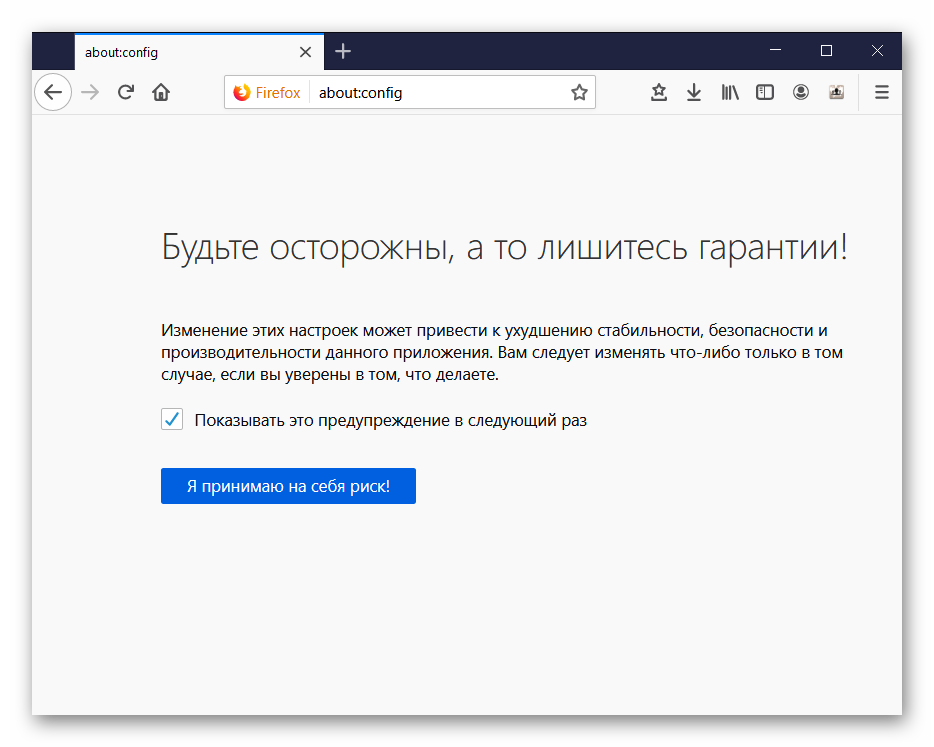
- Вот теперь мы попали в меню скрытых настроек. В строку поиска нужно ввести permissions.default.image и нажать на «Enter».
- Далее нужно дважды кликнуть по найденному параметру.
- Появится окошко, в которое нужно вписать «2» вместо «1».
- Затем нажмите на кнопку «ОК».
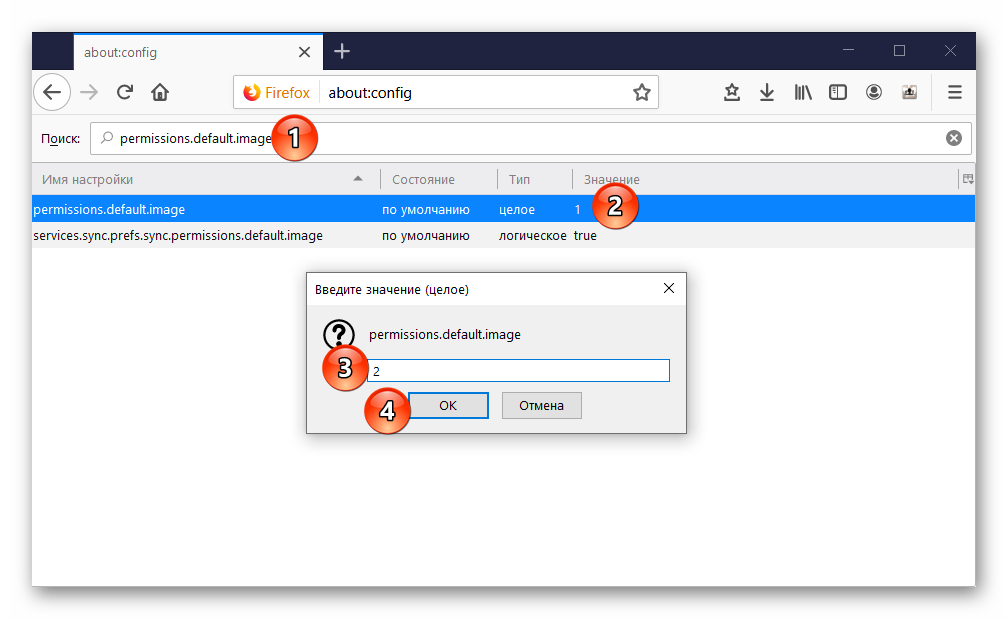
- Остается только перезапустить веб-обозреватель.
После рестарта он не будет загружать картинки и различные баннеры, что существенно сократит используемый трафик при посещении различных ресурсов. Если нужно будет включить опцию, то используйте ту же инструкцию. Только вместо «2» поставьте «1».
Стоит отметить, что отключение отображения картинок может негативно сказаться на общей производительности браузера. Многие специалисты и вовсе советуют без острой надобности не менять скрытые настройки. Ведь не просто так они скрыты. К тому же, если картинки не будут загружаться, то пользоваться некоторыми сайтами будет совершенно невозможно. Так что подумайте перед тем, как выполнить эту операцию.
Заключение
А теперь нужно подвести итоги, обобщить всю вышеизложенную информацию и сделать соответствующие выводы. В этой статье мы поговорили о том, как отключить загрузку картинок в Firefox быстро и безболезненно.
В стандартных параметрах веб-обозревателя, к сожалению, нет такой функции. Поэтому нам пришлось обратиться к скрытым настройкам браузера, с которыми стоит работать предельно осторожно. В любом случае, мы предоставили подробнейшую инструкцию, которая точно убережет вас от ошибок и поможет все сделать правильно.
Как отключить изображения (картинки) в браузере Mozilla Firefox

В данной статье показаны действия, с помощью которых можно отключить или включить отображение изображений (картинок) для всех сайтов или для определённого сайта в браузере Mozilla Firefox.
В браузере Firefox, отображение изображений (картинок) по умолчанию включено, но при необходимости можно отключить их показ.
Если вы отключите отображение изображений (картинок), то страницы веб-сайтов будут загружаться быстрее, что актуально при медленном интернете. Кроме того при использовании лимитного подключения к интернету, отключение отображения изображений приведёт к экономии интернет трафика.
Как отключить отображение изображений в Firefox для всех сайтов
Данный способ предполагает использование дополнительных (скрытых) параметров браузера Firefox, так как в основных настройках браузера отсутствуют опции с помощью которых можно отключить отображение изображений (картинок).
Чтобы отключить отображение изображений, в адресной строке браузера введите about:config и нажмите клавишу Enter ↵.

Затем нажмите кнопку Я принимаю на себя риск!

Теперь, чтобы найти нужный параметр, в поле поиска введите (скопируйте и вставьте) permissions.default.image ,затем дважды щелкните левой кнопкой мыши по параметру permissions.default.image , в открывшемся окне измените значение с 1 на 2 и нажмите кнопку OK.

Чтобы включить отображение изображений, измените значение параметра permissions.default.image с 2 на 1 и нажмите кнопку OK.

Как отключить отображение изображений в Firefox на определенном сайте
Браузер Firefox позволяет отключить или включить отображение изображений (картинок) на определенном сайте.
Чтобы отключить отображение изображений на определенном сайте, откройте страницу нужного веб-сайта, затем щелкните правой кнопкой мыши в пустой области веб-страницы и в появившемся контекстном меню выберите пункт Информация о странице.

В открывшемся окне «Информация о странице» выберите вкладку Разрешения, затем в разделе Загружать изображения снимите флажок опции По умолчанию и установите переключатель в положение Заблокировать.

Чтобы изменения вступили в силу, перезагрузите страницу сайта.
Чтобы включить ранее заблокированное отображение изображений на определенном сайте, откройте страницу нужного веб-сайта, затем щелкните правой кнопкой мыши в пустой области веб-страницы и в появившемся контекстном меню выберите пункт Информация о странице.

В открывшемся окне «Информация о странице» выберите вкладку Разрешения, затем в разделе Загружать изображения установите флажок опции По умолчанию , при этом переключатель будет автоматически установлен в положение «Разрешить».

Чтобы изменения вступили в силу, перезагрузите страницу сайта.
Также можно включить ранее заблокированное отображение изображений на определенном сайте более простым способом.
Откройте страницу нужного веб-сайта и нажмите на кнопку  Показать информацию о сайте слева от веб-адреса страницы, затем в открывшейся панели, в разделе Разрешения удалите разрешение Загружать изображения нажав на кнопку
  Удалить разрешение .

Чтобы изменения вступили в силу, перезагрузите страницу сайта.
Используя рассмотренные выше действия, можно отключить или включить отображение изображений (картинок) для всех сайтов или для определённого сайта в браузере Mozilla Firefox.
Как отключить картинки в firefox

Ehnaton Группа: Guest UA: 2.0
Отключение картинок одной кнопкой!
Пожалуйста, ув.тов.Разработчики (или «те» кто может им передать. ) — сделайте НАКОНЕЦ-то уже кнопку отключения показа картинок на панели задач. (т.е. нечто, что в Опере давно есть)
Заколебался я уже. Некоторые сайты(большинство) я для экономии трафика смотрю без загрузки графики(картинок), но иногда они нужны, или даже необходимы. Например при проверке на «человечность» и т.п.
И Каждый раз мне приходится лезть «Инструменты»-«Настройки»-«Содержимое» и ставить\снимать чекбокс с пункта «Автоматически загружать изображения»! .
Неужели кнопочку нельзя было сделать на панели инструментов. нажал-обновил=с картинками, нажал-обновил=без картинок!
Это ведь так просто.
Возможно этого эффекта (вынос кнопки «вкл\отк изображений» на панель) можно добиться и какими-то иными способами или же с помощью расширений, но все доступные мне приемы не помогли. (или я не нашел как..)
Будь-те любезны, кто-нибудь, Помогите.