3 Способа восстановить поврежденный файл Microsoft Word
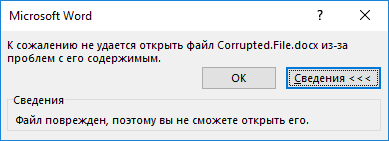
Если при попытке открыть документ Microsoft Word вы получаете сообщение об ошибке, что файл поврежден или о том, что файл невозможно открыть, то есть несколько способов устранить неисправность.

Для хранения документов Microsoft Word используются файлы с расширениями .DOC и .DOCX. Старые версии Microsoft Word до Office 2007 используют только формат .DOC.
Последние версии Microsoft Word по умолчанию используют файлы с расширением .DOCX. Этот формат совместим с Open Office.
1. Восстановление с помощью Microsoft Word
Если файл поврежден лишь частично, то содержащиеся в нем данные удобнее восстановить по следующему алгоритму:
- Запустить Microsoft Word
- Открыть пустой документ (Blank document)
- Нажать на кнопку «ФАЙЛ» (File) в верхнем левом углу.
- В появившемся меню выбрать опцию «Открыть» (Open).
- Выбрать поврежденный файл на диске
- В выпадающем меню кнопки «Открыть» (Open) необходимо выбрать пункт «Открыть и восстановить» (Open and Repair).
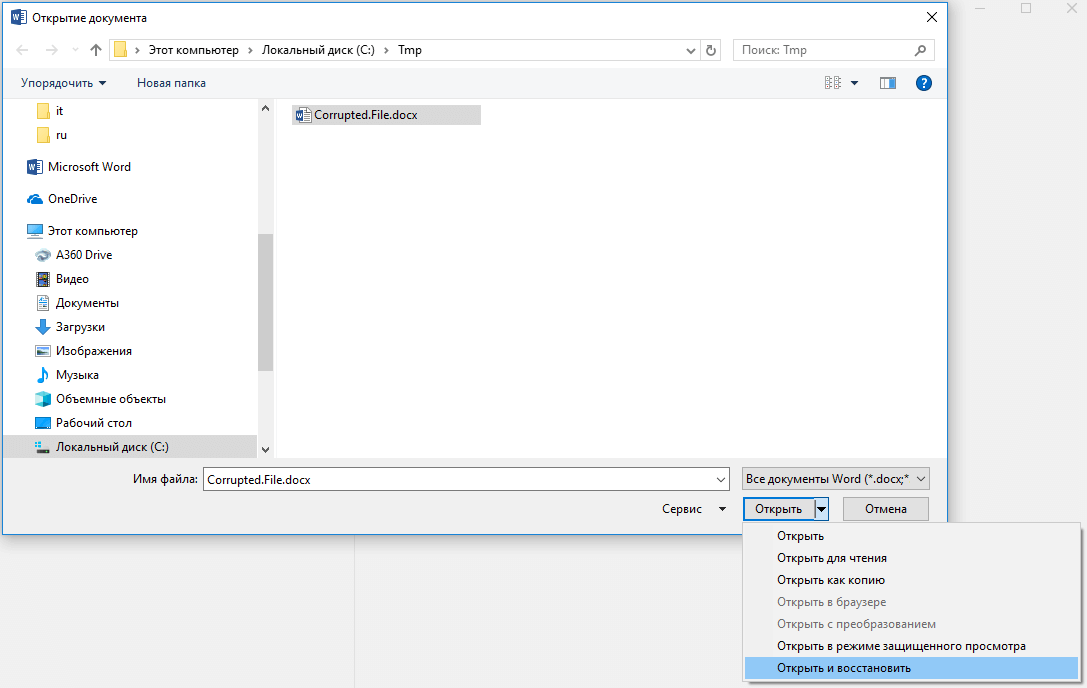
Microsoft Word может долго обрабатывать поврежденный файл и как результат может открыть документ с восстановленными данными или сообщить о невозможности исправления файла.
Если Microsoft Word не в состоянии исправить doc/docx файл, то можно использовать специальные программы или сервисы.
2. Восстановление с помощью онлайн-сервисов
Самый удобный, простой и доступный по цене онлайн-сервис это Online File Repair Service.

Этот онлайн-сервис может восстанавливать более 10 различных типов файлов и в том числе поврежденные файлы Microsoft Word. Онлайн сервис работает на всех платформах (PC, планшеты, телефоны и прочее) и всех операционных системах (Windows, iOS, Android, MacOS).
Как восстановить Word файл онлайн
Восстановление Word файла с онлайн-сервисом очень простая операция, разбитая на несколько шагов. Пользователю необходимо:
- Выбрать файл на диске/устройстве;
- Набрать символы captcha;
- Ввести email;
- Нажать кнопку “Upload file for recovery”;
- Если сервис смог восстановить Word файл, то можно ознакомиться с содержимым документа, оплатить восстановление файла ($5) и скачать восстановленный файл.
3. Восстановление с помощью программ
Если у вас много поврежденных файлов или если файл содержит конфиденциальную информацию, то онлайн-сервис будет не лучшим решением. В этих случаях предпочтительнее использовать специальную программу, например Recovery Toolbox for Word. Преимущества Recovery Toolbox for Word:
- Удобство пользования
- Маленький размер программы
- Эффективность восстановления
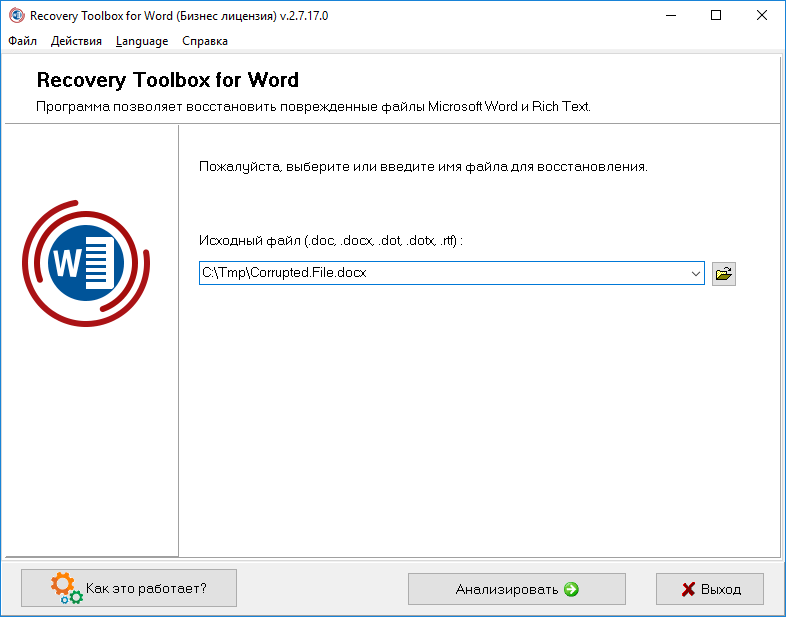
Как восстановить поврежденный Word файл
Для восстановления поврежденного Word файла необходимо:
- Выбрать поврежденный Word файл
- Нажать кнопку «Анализировать» («Analyze»)
- Если файл удалось восстановить, то нажать кнопку «Старт восстановления» (“Start recovery”) и выбрать способ сохранения восстановленного текста: — экспортировать восстановленные данные в Microsoft Word
— сохранить восстановленный текст в обычный текстовый файл
Несмотря на всю видимую простоту, Recovery Toolbox for Word является эффективным инструментом для восстановления документов, который способен справиться с самыми серьезными повреждениями.
4. Заключение
Использование одного из вышеперечисленных методов c большой вероятностью даст положительный результат и позволит восстановить данные с поврежденного файла Microsoft Word. Необходимо сначала использовать самый простой способ (восстановление с помощью Microsoft Word), так как в большинстве случаев этого бывает достаточно.
Конвертер для восстановления текста в Word | Исправление поврежденного Word-документа и восстановление текста
Что за конвертер для восстановления текста? Как открыть конвертер для восстановления текста в Word, чтобы исправить поврежденные файлы? В этом посте будет показано, как использовать конвертер в MS Word для восстановления текста из любого файла.
Что за конвертер для восстановления текста есть в Word
онвертер для восстановления текстав Microsoft Office позволяет открывать и восстанавливать поврежденные документы Word или любые другие текстовые файлы. При повреждении документа Word или других файлов, вызванных сбоем системы или программы, вы можете использовать этот конвертер,чтобы восстановить как можно больше информации.
Конвертер восстановления текста предлагает функцию «Восстановить текст из любого файла» для извлечения и восстановления текста из Word-документа и даже простых текстовых файлов. В следующей части мы объясним, как его использовать для восстановления текста и поврежденных документов Word на компьютерах под Mac и Windows.
Как использовать конвертер восстановления текста в Word для исправления поврежденных файлов.
Когда в Word (при попытке открыть файл) возникает ошибка с сообщением:»Файл поврежден и не может быть открыт»или «Файл не может быть открыт, потому что есть проблемы с его содержимым» — вы можете попробовать открыть конвертер для восстановления текста, чтобы исправить поврежденный документ (впрочем, его можно использовать и для других файлов, например, HTML-страниц).
Как использовать конвертер для восстановления текста в Word на компьютере Mac или Windows:
Шаг 1. Откройте приложение Microsoft Word на своем компьютере.
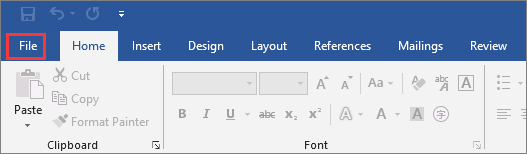
Шаг 2. Нажмите «Файл» на панели MS Word в левом верхнем углу.
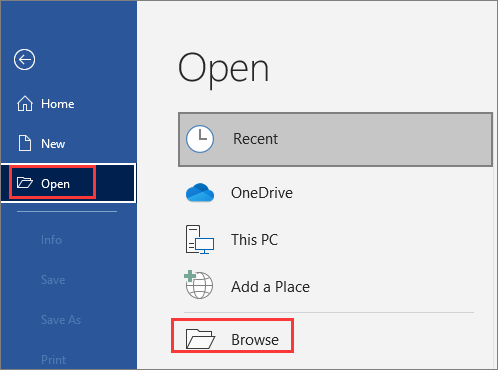
Шаг 3. Затем в строке главного меню выберите «Открыть» > «Обзор», чтобы перейти к папке, в которой расположен файл Word.
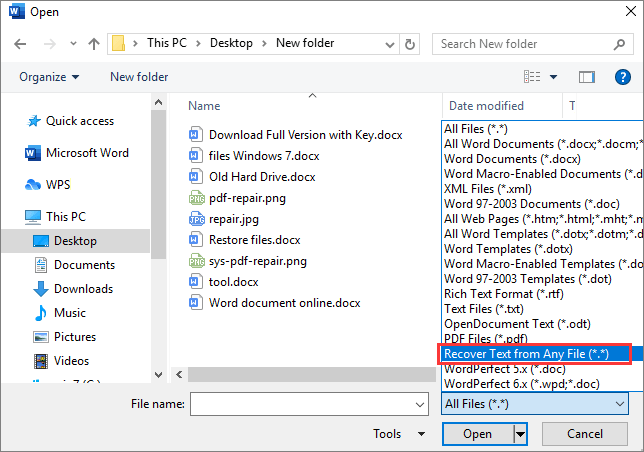
Шаг 4.Нажмите «Все файлы» в правом нижнем углу. Затем выберите «Восстановить текст из любых файлов» в раскрывающемся списке.
Шаг 5. Выберите файл, из которого вы хотите восстановить текст, а затем нажмите кнопку «Открыть». MS Word откроет и восстановит текст из файла.
.png)
Конвертер для восстановления текста — это лишь один из нескольких способов исправить поврежденные файлы. Как следует из названия, этот конвертер может только извлекать текст! Если вы хотите восстановить документ Word, содержащий изображения, диаграммы или другие встроенные элементы, этот метод не сработает.
Однако, даже если конвертер для восстановления текста вам не поможет, не отчаивайтесь, попробуйте другие методы восстановления поврежденных файлов (о них ниже).
Как исправить поврежденный Word-документ с помощью опции Microsoft «Открыть и восстановить»
Кроме конвертера для восстановления текста в Word, есть в Microsoft Office и другой инструмент — «Открыть и восстановить». Эта функция позволяет восстановить поврежденные Word- или Excel-документы (например, из-за неправильно заданного расширения файла).
Шаг 1.Запустите MS Word. Нажмите «Файл > Открыть > Обзор».
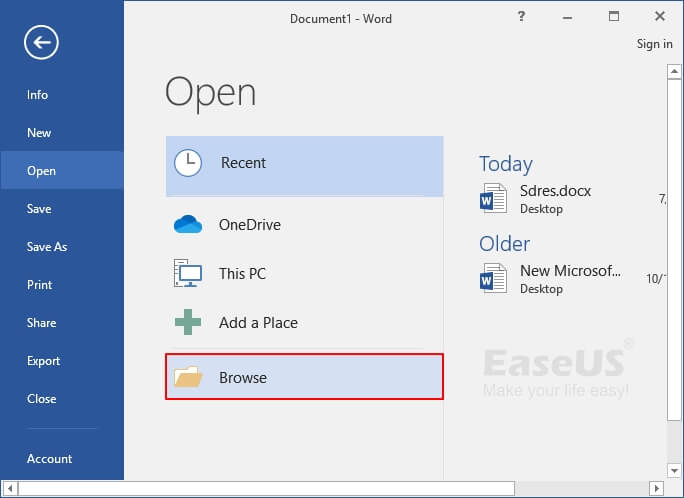
Шаг 2. Перейдите в папку, в которой хранится поврежденный документ Word.
Шаг 3. Выберите Word-документ, который вы хотите восстановить. Нажмите стрелку раскрывающегося списка рядом с кнопкой «Открыть» и выберите опцию «Открыть и восстановить».
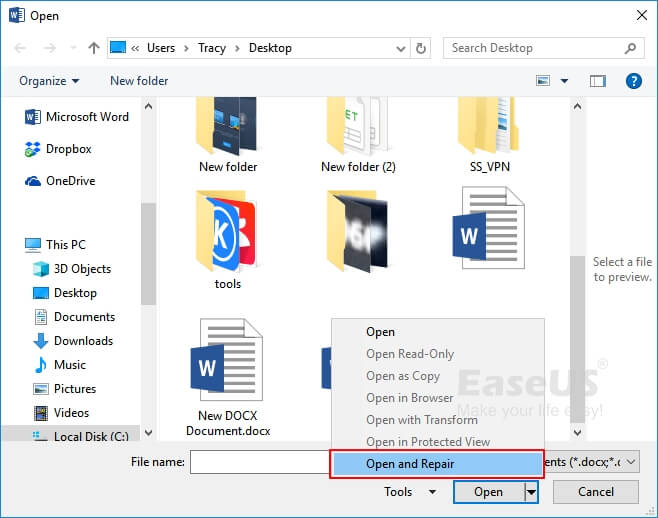
Microsoft Office автоматически восстановит и откроет документ Word. Вы можете проверить и сохранить восстановленный документ в виде нового файла. Если этот метод не сработал, попробуйте нижеприведенное программное обеспечение для восстановления поврежденных файлов.
Как восстановить поврежденный документ Word с помощью спец. утилиты для восстановления файлов
Лучшей альтернативой вышеприведенным инструментам Word — является профессиональная утилита для восстановления файлов: EaseUS Data Recovery Wizard Она способна эффективно восстанавливать не только удаленные, но и поврежденные файлы.
Being world-famous data recovery software, EaseUS Data Recovery Wizard ensures a hassle-free experience in восстанавливать удаленные файлыиз-за ошибочного форматирования жесткого диска, потери разделов, сбоя операционной системы, повреждения носителя и т.д. Кроме того, это программное обеспечение также может помочь исправить поврежденные файлы, например, фотографии, видео, документы.
Ниже приведена пошаговая инструкция по использованию программного обеспечения от EaseUS для восстановления файлов и исправления поврежденных документов Word. Если вам нужновосстановить поврежденные фотографии в формате JPEGили видео в форматах MP4/MOV ознакомьтесь с полным руководством по приведенным ссылкам.
1. Загрузите и установите на свой компьютер EaseUS Data Recovery Wizard.

2. Используйте установленную программу для поиска и восстановления потерянных данных. Выберите раздел диска или папку, из которой «пропали» ваши данные. Затем нажмите кнопку «Сканировать».

3. Когда сканирование будет завершено, найдите в списке результатов нужные вам файлы и папки.
Выберите их и нажмите кнопку «Восстановить». При выборе места для сохранения восстановленных данных не следует использовать тот же диск, который вы сканировали!

Заключение
Конвертер в программе MS Word полезен для восстановления текста из самых разных документов. Если вы столкнулись с проблемным поврежденным файлом, вы можете сначала попробовать этот инструмент, и, если он не поможет, разумным выбором будет применение спец. утилиты для восстановления файлов — EaseUS Data Recovery Wizard.
Несмотря на то, что использование вышеприведенных инструментов — является эффективным способом восстановления документов, мы все же настоятельно рекомендуем вам выработать привычку создавать резервные копии файлов. Если вам не нравится создавать резервные копии файлов вручную, вы можете использоватьспец. программу для автоматического резервного копирования,которая сделает это за вас!
Последние статьи — Также в программе EaseUS
Как восстановить поврежденные документы Microsoft Word и файлы с ошибкой чтения

Нужно исправить или восстановить поврежденный документ Word? Случается, при открытии документа Word вы получаете сообщение об ошибке, в котором говорится, что документ не может быть прочитан, поскольку он поврежден, или из-за иных проблем с файлом. Повреждения документов Word могут быть вызваны различными причинами, но обычно приходится иметь дело всего лишь с проблемами с заголовками в файле, а в таком случае данные могут быть восстановлены практически всегда и в полном объеме.
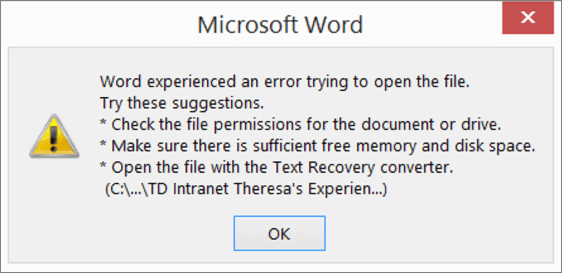
Примерно так будет выглядеть сообщение об ошибке, которое вы увидите, когда Word не сможет открыть документ.
«Сторонние» приложения
Советуем начать с программ, специализирующихся на восстановлении файлов определенного формата, а данном случае – форматов пакета Microsoft Office. Поскольку, к примеру, для восстановления изображений разработчики программ используют особые алгоритмы, мало подходящие для работы с текстовыми документами, качество восстановления в таком случае может серьезно пострадать.
Мы предлагаем использовать программу RS Office Recovery, зарекомендовавшую себя как один из наиболее эффективных инструментов для восстановления документов Microsoft Office. Просто скачайте и запустите программу и осуществите сканирование диска, на котором хранился поврежденный файл.
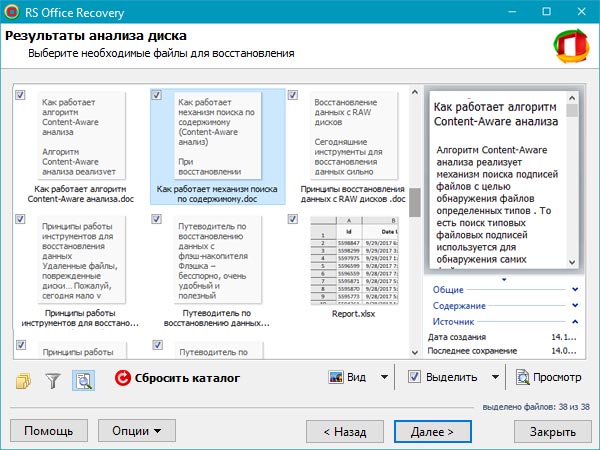
Все обнаруженные документы, доступные для восстановления, программа отобразит в отдельном окне. Документы будут иметь оригинальные названия. Вы сможете просмотреть содержимое документов и затем восстановить необходимые файлы, просто нажав кнопку «Далее».
Встроенные возможности восстановления
По умолчанию Word предлагает два возможных способа открытия поврежденного документа: Открыть и восстановить файл или Открыть с помощью Конвертера восстановления текста. В дополнение к этим двум опциям есть другие способы починить файл, используя только ресурсы Microsoft – все они подробно описаны в инструкциях службы поддержки. Обязательно попытайтесь открыть файл всеми предложенными способами, прежде чем переходить к работе с посторонними инструментам – часто стандартных средств действительно бывает достаточно.
В целях тестирования дополнительных методов восстановления файлов мы намеренно «повредили» документ Word, а затем попытались исправить его, используя различные методы, описанные ниже. Мы расскажем о результатах для каждого варианта восстановления.
Стандартные способы восстановления, упомянутые выше, могут быть реализованы через диалоговое окно «Открыть файл». Нажмите «Файл», затем «Открыть», после чего нажмите один раз на файл, который вы хотите восстановить. Не пытайтесь открыть нужный файл, просто дважды щелкнув по нему мышкой, иначе Windows постарается открыть его «как обычно», и вы в очередной раз получите сообщение об ошибке.
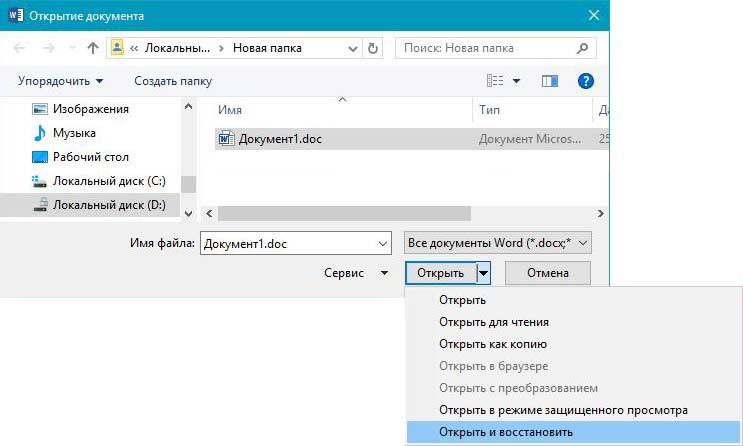
Теперь вместо того, чтобы нажать на кнопку «Открыть» щелкните по черной стрелке, расположенной в правой части кнопки. Вы увидите множество дополнительных опций, одной из которых будет Открыть и Восстановить. Word попытается восстановить поврежденный документ, и если вам повезет, вы сможете просмотреть файл.
В нашем простом тесте Word смог полностью восстановить файл, содержавший две страницы обычного текста. Поэтому всегда начинайте попытки вернуть файлы именно с этого способа – он довольно неплохо работает и не требует дополнительного программного обеспечения.
Вторая встроенная функция – это Конвертер восстановления, доступ к которому вы также можете получить через диалоговое окно «Открыть». В выпадающем списке «Все документы Word» выберите «Восстановление текста из любого файла».
Word попытается восстановить текст из файла. В нашем случае ему это не удалось, и мы снова получили сообщение о том, что файл поврежден. В зависимости от типа повреждения пострадавших файлов, результаты работы данной опции могут отличаться.
Если ни один из этих двух методов не сработал, вы можете попробовать вставить поврежденный документ в другой документ Word. Для этого откройте новый файл и нажмите на вкладку «Вставка».
Нажмите «Объект» и затем снова выберите вариант «Объект» в выпадающем списке. Перейдите на вкладку «Создать из файла» и нажмите кнопку «Обзор». Выберите поврежденный файл Word и посмотрите, можно ли вставить содержимое в новый документ.
В нашем тесте Word не смог вставить документ в текущий файл. Вместо этого появилось странное сообщение об ошибке, в котором говорилось, что программа, используемая для создания файла, то есть Word, не была установлена в нашей системе! Опять же, результаты могут быть разными, так что попытаться стоит, при этом не ожидая многого…
Открыть файл по ссылке
Метод немного запутанный, но может быть действенным, опять же, все будет зависеть от типа повреждений документа. Итак, мы создаем документ, вносим в него текст, копируем этот текст, затем вставляем специальный текст в новый документ в качестве ссылки и, наконец, обновляем эту ссылку с указанием на поврежденный файл, а не на исходный. Уф! Давайте начнем.
Сначала откройте новый документ Word и введите что-нибудь вроде «Привет Word», и затем где-нибудь сохраните этот документ.
Теперь выберите текст, который вы только что напечатали, и скопируйте его в буфер обмена. Вы можете выбрать его и нажать CTRL + C или просто щелкнуть по нему правой кнопкой мыши и выбрать Копировать .
Затем создайте новый документ Word, через меню «Файл» – «Новый» . Если хотите, выберите пустой документ. Теперь нажмите на маленькую стрелку на кнопке Вставить и выберите «Специальная вставка» .
Здесь вам нужно выбрать «Форматированный текст (RTF)» или «Неформатированный текст». Неважно, что именно вы выберите. Если при попытке вставить ссылку вы получите какое-либо сообщение об ошибке, закройте этот новый документ, скопируйте текст и снова создайте новый документ.
Финал уже близок… Щелкните правой кнопкой мыши на тексте ссылки, который только что был вставлен вами в документ, выберите «Связанный объект Документ» и затем выберите «Связи».
Нажмите кнопку «Связи» и перейдите в каталог, в котором находится поврежденный файл. Выберите файл и нажмите «Открыть» .
После того, как источник ссылки обновлен, нажмите «ОК» и, будем надеяться, что текст из поврежденного документа появится вместо текста, который вы скопировали ранее. В моем случае у меня появилось сообщение об ошибке и я не смог открыть поврежденный файл. Однако мой тестовый файл был поврежден несколькими способами, и это могло быть причиной того, что текст не был восстановлен. Вы все равно должны попытаться!
Открыть в режиме Черновик
Еще одна вещь, которую вы можете попробовать, – открыть файл в «черновом» режиме, который не учитывает информацию о заголовке и т.д. и, следовательно, может открыть поврежденный файл.
Для этого нажмите «Файл», а затем «Параметры». Нажмите «Дополнительно», а затем прокрутите страницу вниз до раздела «Показать содержимое документа».
Здесь установите флажок «Показывать замещающие рамки рисунков» и «Использовать шрифты черновика в режимах черновика». Теперь вернитесь в Word, в разделе «Вид» нажмите «Черновик».
Теперь попробуйте открыть поврежденный файл. Если он все же не открывается, вам придется продолжить изучение других возможностей для исправления поврежденного документа.
Предыдущие версии
Еще один вариант, который может помочь вам восстановить документ Word, — это предыдущие версии файлов. В Windows 7 и выше функция восстановления системы автоматически создает резервные копии ваших документов.
Функция «Восстановление системы» должна быть включена по умолчанию. Если вы отключили его вручную, вы не сможете восстановить данные, используя эту функцию. Если же она включена, Windows автоматически сохраняет резервные копии довольно часто, обычно не менее чем раз в день.
Вы можете проверить, есть ли резервные копии необходимого файла в системе, просто щелкнув по нему правой кнопкой мыши, выбрав «Свойства», а затем перейдя на вкладку «Предыдущие версии». Если вы не видите такую вкладку, значит, опция «Восстановление системы» не подключена.
Все ранее сохраненные версии будут отображаться в списке ниже. Очевидно, что вы потеряете все данные, которые были добавлены в документ после создания последней резервной копии и до того, как произошла ошибка, но это все же лучше, чем ничего.
Что делать, если поврежден документ Word?
Иногда при попытке открытия word’овского файла (*.doc или *.rtf) появляется диалоговое окно с сообщением об ошибке «Не удалось прочитать документ. Возможно, он поврежден».
Причина возникновения ошибки
Эта ошибка возникает, если открываемый документ поврежден. «Повреждения», как правило, связаны с рисунками и таблицами файла, или с элементами форматирования текста (особенно, если «вес» файла превышает 300 КБ).
Способы восстановления поврежденного файла
1. Открыть файл с помощью меню Открыть и восстановить:
— закройте окно с сообщением об ошибке, нажав кнопку OK;
— откройте меню Файл — Открыть…;
— в диалоговом окне Открытие документа найдите поврежденный файл (по умолчанию будет открыта папка Мои документы);
— выделите файл, не открывая его;
— внизу справа щелкните мини-кнопку со стрелкой (справа от кнопки Открыть);
— в выпадающем меню выберите пункт Открыть и восстановить;
— если файл можно восстановить, он будет открыт и отображен в рабочей области документа;
— появится окно Показать исправления с сообщением «При открытии поврежденного файла были внесены следующие исправления. Чтобы сохранить эти исправления, сохраните файл». Ниже, в прокручиваемом списке, будут приведены все найденные ошибки и исправления (знаки конца ячеек таблицы, рисунки, свойства абзаца, свойства таблицы);
— закройте диалоговое окно Показать исправления;
— сохраните файл.
2. Открыть файл с помощью конвертера резервных копий
Конвертер Восстановление текста, если он установлен, находится в раскрывающемся списке Типы файлов (слева от кнопки Отмена) в диалоговом окне Открытие документа. Он представлен в этом списке строкой Восстановление текста из любого файла (*.*).
После сохранения восстановленного файла — при следующей попытке открыть его — может появиться сообщение «Таблица в документе повреждена». Эта ошибка может быть вызвана поврежденной таблицей в текущем документе.
Чтобы восстановить содержимое таблицы, выделите ее и выберите меню Таблица → Преобразовать → Таблицу в текст… → Преобразование в текст → OK.
Содержимое документа и таблицы можно восстановить, закрыв документ и открыв его снова с помощью команды Открыть и восстановить в диалоговом окне Открытие документа (меню Файл → команда Открыть…).
После восстановления файла следует исправить поврежденные таблицы в документе.
Если ошибки в документе остались и после восстановления, исследуйте все таблицы на предмет присутствия в них ячеек или строк, в которых содержится слишком длинный текст. Возможно также, что в документе была создана или импортирована незавершенная таблица.
Примечания
1. Перед восстановлением документа создайте его копию.
2. Если восстановить документ в формате *.doc не получается, попробуйте сначала сохранить его в формате *.rtf.
3. При восстановлении таблицы иногда появляется сообщение «Недостаточно памяти, чтобы отобразить или напечатать рисунок». В таком случае закройте все открытые файлы, папки и приложения (кроме Word’а, разумеется!).