Как открыть PDF в Google Документах (Обновление 2020)
Что такое Google Документы? Документы Google предоставляют отличное решение для обмена документами всех типов, и в особенности для совместной работы над проектами. На сегодняшний день это самый популярный способ создания документов, т.к. вы можете делиться документами с теми, у кого есть учетная запись Google. Человек, с которым вы делитесь файлами, может вносить изменения, и при этом вы можете просматривать и реагировать на них в режиме реального времени.
Что касается PDF-документов, вы можете открыть PDF в Google Документах но у данного способа есть несколько недостатков, если дело доходит до редактирования PDF-файлов. Вы можете открывать, читать и систематизировать PDF-файлы в Google Документах, но редактировать их не так просто. В этой статье мы вы сможете найти решение данной проблемы.
Как открыть PDF с помощью Google Документы
Чтобы открыть PDF-файл в Google Документах, выполните следующие простые действия.
Шаг 1: Откройте Google Диск и войдите в свою учетную запись. Выполнив вход в аккаунт, нажмите значок «Загрузить», чтобы загрузить файлы в свою учетную запись. Таким образом вы сможете выбрать необходимый PDF-файл на вашем компьютере.
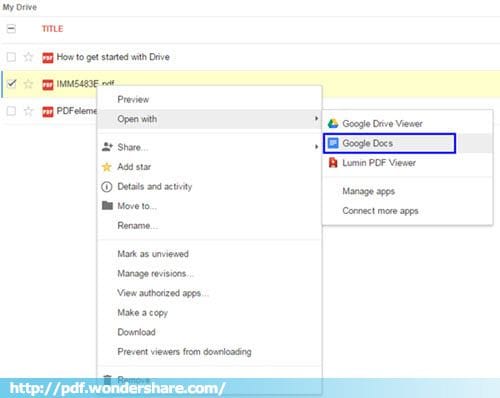
Шаг 2: Сразу после загрузки файла, щелкните на нем правой кнопкой мыши и выберите «Открыть с помощью> Google Документы».
Шаг 3: Во всплывающем окне выберите необходимое изображение, а затем нажмите «Открыть» для его импорта.
Как бы ни были эффективны Документы Google, у этого инструмента есть несколько недостатков. Вот некоторые из них:
- PDF не всегда открываются в Google Документах должным образом — в загруженном документе могут отсутствовать изображения, содержащиеся в оригинальном PDF-файле,.
- Редактировать текст файла в Google Документах также не получится — вместо этого вы можете скопировать текст в новый Google Документ и отредактировать его уже там.
- В Google Документах отсутствуют некоторые продвинутые функции редактирования, которые есть в других программах для работы с PDF — например, добавление и удаление страниц и изображений.
Лучший способ открыть PDF в Google Документах
Если вам нужен более удобный способ открытия PDF-файлов, вам пригодится PDFelement. Эта программа не только упрощает открытие и чтение PDF-файлов, но и предоставляет множество инструментов для редактирования.
В отличие от Google Документов, PDFelement позволяет легко и эффективно редактировать как тексты, так и изображения, содержащиеся в документах. Вы можете поменять шрифт или цвет любого фрагмента текста или полностью удалить его. Также можете удалять целые разделы документа или добавлять в него новые крупные разделы.
Кроме того, в отличие от ситуации с Google Документами, добавляемые в PDFelement файлы не меняются при загрузке в программу. Содержимое получившегося файла будет выглядеть так же, как и исходный документ. Однако если вам нужно будет изменить изображения или поменять их расположение, PDFelement обеспечивает функционал для внесения любых необходимых изменений. Вы можете с легкостью удалять, изменять порядок или размеры изображений, а также с легкостью добавлять другие изображения в документ.
Инструкция по тому, как открыть PDF в Google Документах Начните с загрузки и установки Wondershare PDFelement на свой компьютер. Запустите данную программу, а затем выполните нижеприведенные действия, чтобы открыть и отредактировать PDF-файл.
Шаг 1: Открытие PDF-файла
Чтобы открыть файл PDF в программе, вы можете нажать кнопку «Открыть файл» и выбрать файл PDF для открытия.
Вы также можете открыть файл PDF, нажав «Файл» в верхней части программы, а затем нажать «Открыть» и «Обзор», чтобы выбрать PDF-файл для открытия.

Шаг 2: Редактирование документа
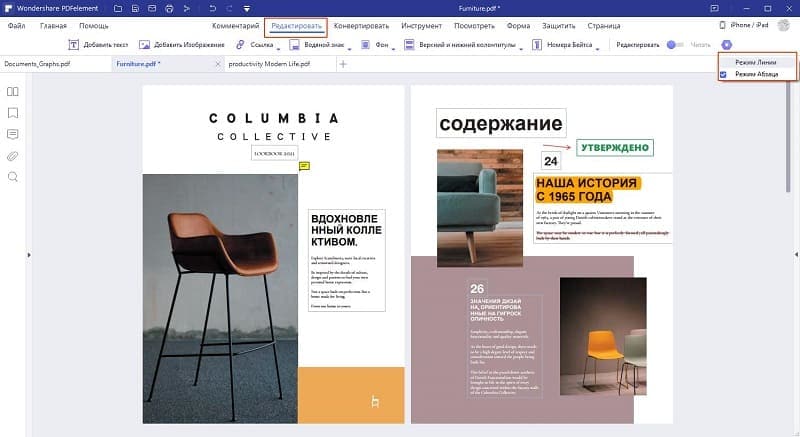
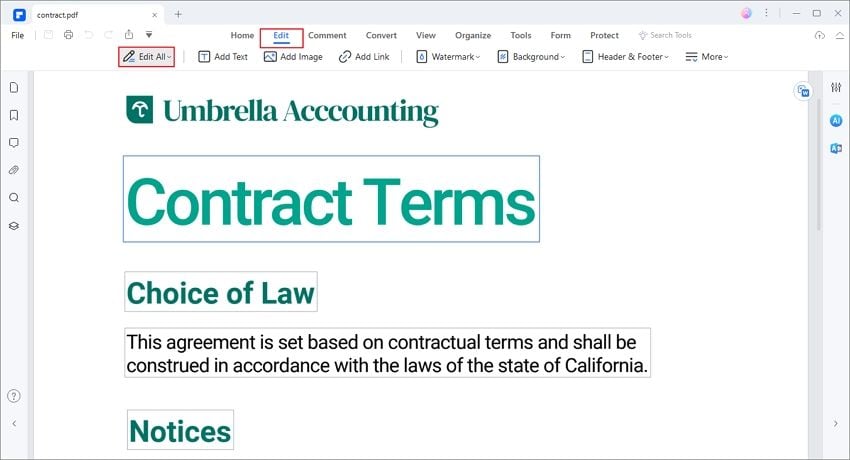
После открытия документа вы можете приступить к его редактированию. Для этого откройте вкладку «Редактировать», содержащую различные функции редактирования, например, «Добавить текст», «Добавить изображение», «Ссылка» и т.д.
Выберите подходящий инструмент для работы в загруженном PDF-документе. Например, выберите «Добавить изображение», если вы хотите добавить изображение в любую часть документа. Выберите изображение, которое вы хотите добавить. Изображение появится в документе. Щелкните по краям синего поля вокруг изображения, чтобы изменить его размер.
Шаг 3: Конвертирование PDF после открытия
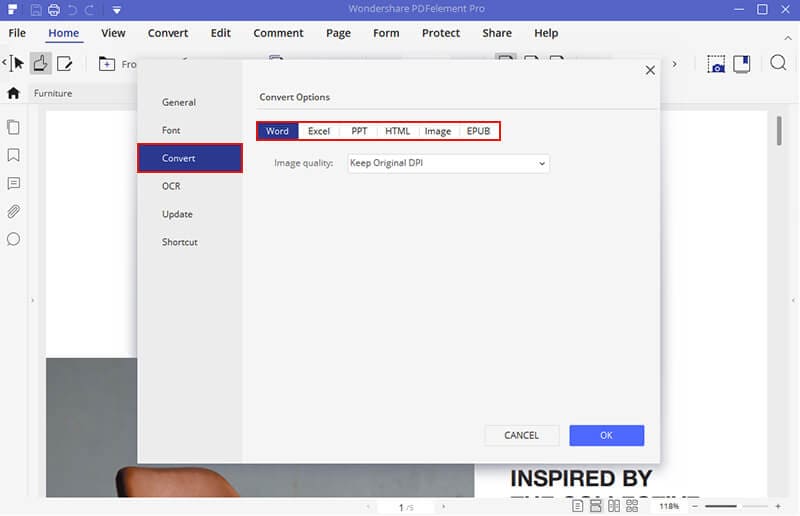
После внесения всех необходимых изменений вы можете преобразовать файл в более удобный для Google Документов формат — например, Word. К счастью PDFelement выполняет данное действие очень просто. Просто нажмите «Главная», а затем выберите «В Word», чтобы преобразовать выбранный файл. Нажмите «Сохранить», чтобы начать конвертирование.
Процесс займет всего несколько секунд. Затем на экране появится новое диалоговое окно, сообщающее о завершении процесса преобразования. Нажмите на ссылку рядом с кнопкой «Выходная папка», чтобы открыть папку с преобразованным файлом. После этого вы можете загрузить отредактированный преобразованный файл в Google Документы и отправить его другим пользователям.
Советы по использованию Документов Google
Каждый обладатель учетной записи Google получает доступ к Google Документам — текстовому онлайн-процессору, который позволяет пользователям создавать и редактировать документы, а также делиться ими с другими пользователями. Основное преимущество использования Google Документов — упрощение совместной работы над проектами. Вы можете в реальном времени наблюдать и комментировать любые изменения, происходящие с документом.
Если вы захотите воспользоваться данным приложением, прочитайте несколько советов, которые сделают работу в Google Документах еще удобнее.
- Включите автономный доступ в Google Документы, чтобы обеспечить возможность работы в автономном режиме. При подключении к Интернету все изменения синхронизируются. Для этого нажмите на значок шестеренки в правом углу экрана и убедитесь, что функция «Синхронизировать работу с данным компьютером для редактирования в автономном режиме» включена.
- Вы также можете публиковать документы в Интернете. Для этого достаточно нажать «Файл> Опубликовать». После этого вы получите ссылку, которую можно будет отправить другим пользователям.
- Исправьте опечатки в документе, перейдя в «Инструменты> Проверка орфографии».
[Вопросы и ответы] Вставить PDF в Google Doc: Топ-7 часто задаваемых вопросов
Хотите узнать, как вставить PDF в Google Doc и больше о PDF? Нажмите, чтобы узнать.

Василий Лебедев
PDFelement- Мощный и простой PDF-редактор
Начните с самого простого способа управления PDF-файлами при помощи PDFelement!
Являясь одним из лучших онлайн-офисных инструментов для совместной работы, Google Doc набирает популярность во всем мире. Представьте, что вам и вашим коллегам необходимо отправить исследовательские проекты (в формате PDF) в один файл. Затем вы можете узнать, как вставить PDF в Google Doc или каков процесс загрузки PDF в Google Docs. Именно по этой причине мы подготовили эту статью. В статье были предложены наиболее часто задаваемые вопросы о вставке PDF-файлов в Google docs. Проверьте сейчас.

В этой статье
Как загрузить PDF-файл в Google Docs?
Когда вы используете Google Docs, вы, возможно, уже заметили, что в нем нет какой-либо прямой функции для этого. Но есть несколько обходных путей.
Вы можете вставить PDF-файл в Google Docs, чтобы преобразовать его в изображение.
Есть еще один способ загрузить PDF-файл в Google Docs. Вы можете вставить общедоступную ссылку с Google Диска. Вложение в формате PDF является простым и облегчит вам доступ к содержимому, на которое даны ссылки, когда вы захотите отправить кому-либо PDF-файл.
Как отредактировать PDF-файл в Google Docs?
Вы можете редактировать PDF-файл в Google Docs. Когда вы редактируете PDF-файл в Google Docs, вы редактируете PDF-файл, преобразованный в формате Google Doc.
Вы можете выполнить некоторые простые изменения, такие как тексты или изображения в PDF-файле. Однако, если вы хотите изменить макет PDF-файла или стиль PDF-файла несовместим.
Чтобы редактировать PDF-файлы в Google Docs, вам необходимо выполнить действия, приведенные ниже.

- Войдите в свою учетную запись Google Drive и загрузите PDF-файл, нажав на значок «Загрузить».
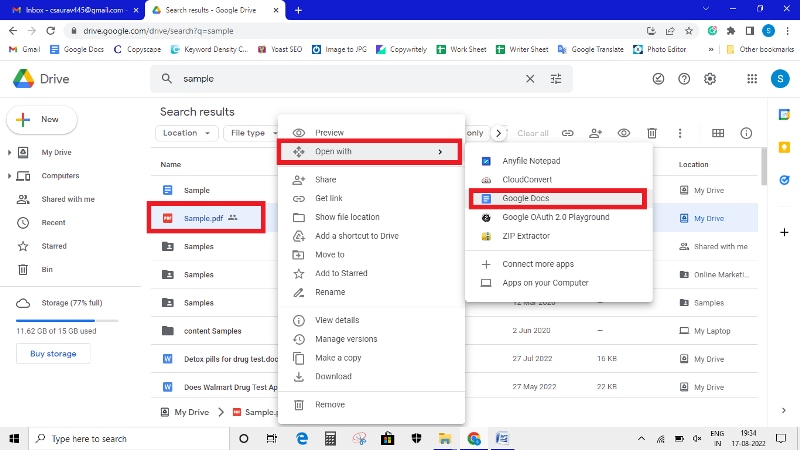
- Далее вам нужно нажать на загруженный вами PDF-файл и выбрать «Открыть с помощью», а затем выбрать «Google Docs».
- Как только вы откроете PDF-файл, вы сможете отредактировать изображение, текст или ссылку. После того, как вы закончите редактирование, вы можете просто нажать на «Файл», а затем нажать на «Загрузить», чтобы выбрать «PDF» и сохранить его как PDF-файл на рабочем столе.
Могу ли я вставить PDF в Google Doc?
Вы можете вставить PDF-файл в Google Docs. Это то, что вам придется сделать.
- Во-первых, вы должны загрузить PDF-файл на Google Диск. Нажмите на кнопку «Создать» на главной странице диска, а затем выберите опцию «Загрузка файла».
- Выберите файл, и он будет загружен.
Но убедитесь, что это общедоступно. Просто щелкните правой кнопкой мыши на загруженных файлах и выберите «Получить ссылку». Для этого вам необходимо скопировать ссылку и вставить ее в документ Google.
Далее вам нужно нажать на «Вставить» и выбрать «Ссылка». Если PDF-файл общедоступен по ссылке, пользователи будут перенаправлены на PDF-файл при нажатии на изображение.

Как вставить PDF-файл в Google Doc, используя общедоступную ссылку?
Если вы хотите узнать, как загрузить PDF-файл в Google Docs со ссылками, доступными для общего доступа, вам нужно будет выполнить действия, приведенные ниже. Для создания ссылки на локально сохраненный PDF-файл в автономном режиме и загрузки PDF-файла в учетную запись Google Drive, если он еще не находится в облаке.
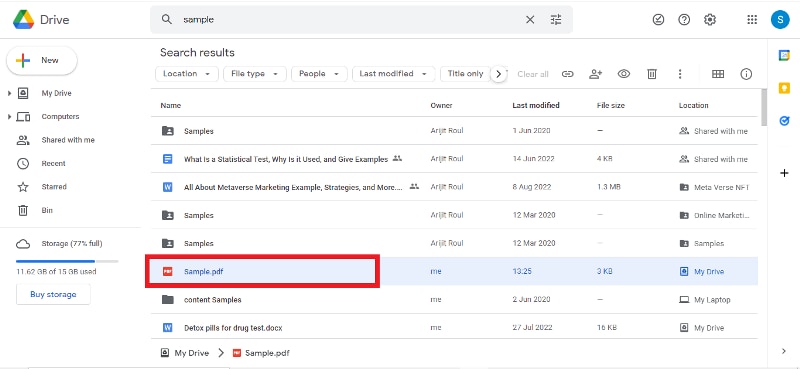
- Найдите PDF-файл на Google Диске. Теперь вам нужно будет щелкнуть правой кнопкой мыши на файле и выбрать ссылку для получения опции.

- Вам будет предложено открыть диалоговое окно, в котором вы должны выбрать файл, которым хотите поделиться.

- Когда вы закончите выбирать настройку, позвольте подсказке обновиться и сохраните выбранный параметр. После того, как вы закончите, вы должны нажать на опцию «Скопировать ссылку».

- Вернитесь к документам в Google Doc, наведите курсор туда, где вы хотели бы сослаться на информацию в формате PDF, а затем щелкните правой кнопкой мыши и выберите «Вставить». Он вставит общую информацию из PDF-файла на Google Диск в качестве якорной ссылки.
Как импортировать PDF в Google Docs в формате изображения?
Когда вы делитесь файлами в Google Doc с группой людей, чтобы лучше отобразить содержимое, вы можете импортировать PDF в Google Docs в формате изображения. Чтобы сделать это, вам нужно будет выполнить шаги, приведенные ниже;

- Вы найдете множество онлайн-инструментов для преобразования PDF в JPG, откройте один инструмент и загрузите нужный PDF-файл.

- Как только процесс преобразования будет завершен, просто загрузите преобразованный файл изображения локально на свой рабочий стол.
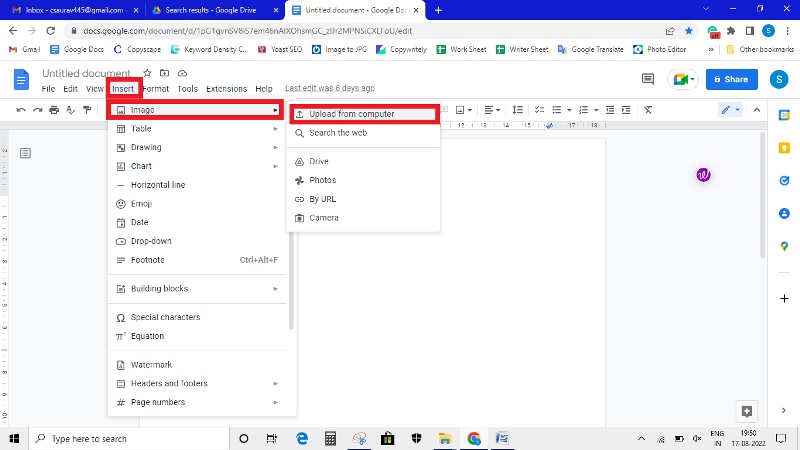
- После этого откройте файл Google Docs. Теперь перейдите на страницу, к которой вы хотели бы прикрепить PDF-файл, нажмите «Вставить», затем «Изображение», а затем выберите «Загрузить с компьютера».

- Перейдите к компьютеру непосредственно из появившегося приглашения и найдите файл изображения, который вы преобразовали и загрузили. Выберите файл и нажмите на кнопку Открыть.
Он просто добавит PDF-файл в Google Doc.
Как сохранить файлы в формате PDF в Google Docs?
Документы Google стали основой всех цифровых рабочих пространств, поскольку они просты в использовании. Кроме того, Google Docs упростил загрузку и сохранение PDF-формата. Возможно, вам понадобится реальная копия PDF-файла, который вы создаете для своих бумажных или цифровых записей или для отправки кому-либо по почте. В таких случаях вам придется выполнить приведенные ниже действия, чтобы сохранить PDF-файл в Google Docs.

- Чтобы начать, вам необходимо войти в Google Docs и открыть документ или создать новый.

- Теперь, чтобы сохранить в формате PDF и поделиться им, вам нужно будет нажать на «Файл», а затем нажать на «Загрузить», чтобы выбрать PDF из списка.
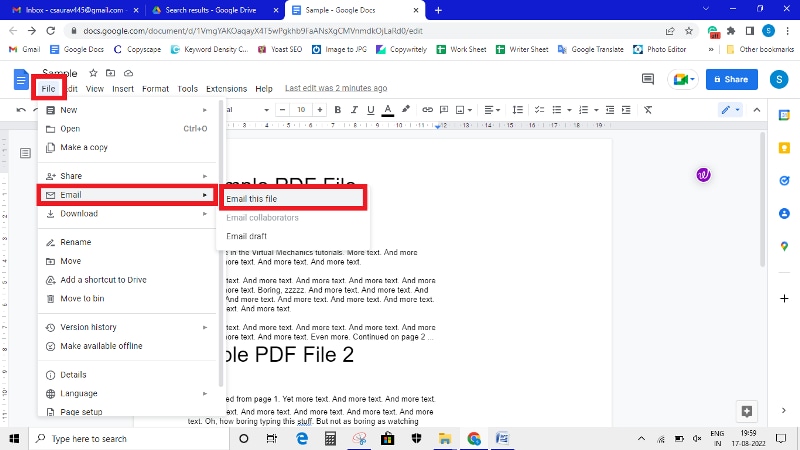
- Если вы хотите отправить электронное письмо, просто нажмите на «Файл», а затем «Электронная почта», чтобы выбрать «Отправить этот файл по электронной почте». Выберите PDF из выпадающего списка, указанного в нижней части окна. Получите доступ к PDF-файлу, сохраненному на ноутбуке. Вы можете поделиться им по электронной почте, поскольку оно у вас есть в формате PDF.
Существует ли какой-либо мощный альтернативный PDF-инструмент для Google Docs
Да, вы можете использоватьWondershare PDFelement — Редактор PDF-файлов. Это универсальное решение для всех ваших потребностей в формате PDF. PDFelement был разработан для того, чтобы облегчить вам работу. Он поставляется с множеством опций редактирования.
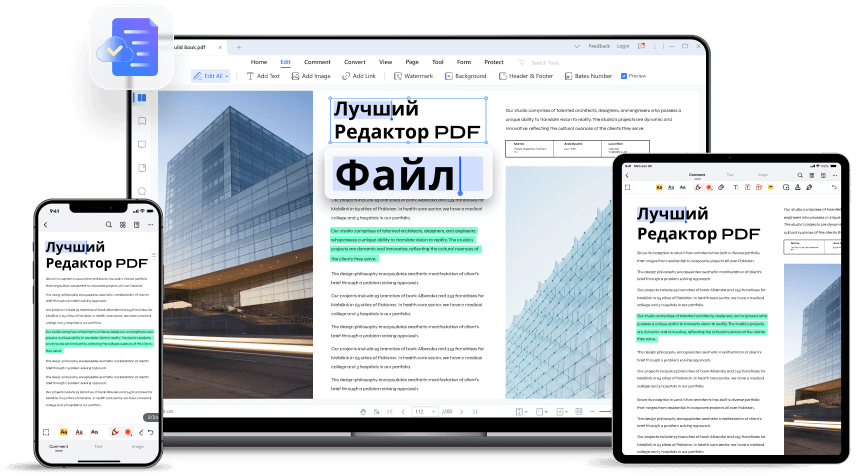
PDFelement позволяет эффективно и легко редактировать PDF-файлы, включая изображения и тексты. Вы можете просто выбрать любой раздел текста или просто удалить его полностью. Это также позволяет вам изменять цвет и шрифты.

В отличие от Google Docs, документы, которые вы добавляете в PDFelements, никоим образом не будут изменены. PDFelement эффективно описывает процедуру редактирования PDF-файлов.
PDFelement может облегчить вам жизнь, помогая редактировать PDF-файлы наилучшим из возможных способов. Посмотрите видео, приведенное ниже, чтобы узнать больше.
Вот некоторые из лучших функций, которыми вы можете наслаждаться при использовании PDFelement.
- Платформа предоставляет пользователям возможность редактировать так же, как и любое программное обеспечение для обработки текстов.
- С помощью этого инструмента вы сможете выполнять пакетную обработку на всех платформах.
- Это позволит вам конвертировать документы в любой основной формат файла, который облегчает обмен ими.
- Инструмент оснащен технологией распознавания текста, которая позволяет вам с полной легкостью преобразовывать изображения в текст.
- Вы можете защитить PDF-файлы с помощью редактирования информации, паролей и цифровых подписей.
Однако вам придется загрузить инструмент, чтобы использовать его. Несколько пользователей не смогут редактировать PDF-документ одновременно, в отличие от Google Docs, который предоставляет такие функции.
PDFelement — это лучший способ редактирования PDF-документа, поскольку он прост в использовании и имеет интегрированный интерфейс. Этот инструмент является идеальным вариантом для редактирования PDF-файла на рабочем столе. Используя все необходимые элементы, PDFelement может решить все ваши проблемы с PDF.
Весь процесс редактирования PDF с помощью PDFelement занимает всего несколько минут. Это дает вам возможность вносить изменения по своему усмотрению. Если в PDF-файле есть какое-либо изображение, вы можете удалить, изменить порядок или размер их с помощью PDFelement. Инструменты могут быть загружены всего за несколько минут. Установив его на свой рабочий стол или ноутбук, вы сможете использовать его для редактирования, даже не прибегая к Интернету.
Преобразовываем PDF и картинки в Google документы
Вы, должно быть, слышали, о возможности создания и редактирования документов в Google Docs, а знали ли вы, что там можно редактировать не только .doc файлы, Google Диск еще способен преобразовывать PDF, JPG, PNG или GIF файлы в файлы с текстом с возможностью редактирования. И вот, как это сделать.
Как достигнуть требуемого качества
Процедура конвертации PDF и картинок в текстовый формат довольно проста, но успешный перенос напрямую зависит от качества конвертируемого файла, поэтому ниже приведены некоторые основные рекомендации:
- Высота строки PDF или картинки не меньше 10 пикселей.
- Текст повернут правым краем вверх. При неправильном расположении, следует его сперва перевернуть.
- Наиболее хорошо процесс работает, если в файле используются часто употребляемые шрифты, вроде Arial и Times New Roman.
- Картинки лучше выбирать с высокой четкостью, контрастом и равномерным освещением. Если они темные и размытые, итог вас разочарует.
- Размер выбранного изображения или PDF файла не должен превышать 2 MB.
Чем сложнее картинки или PDF используются, тем больше проблем возникнет у Google Диска с их преобразованием. Возможно, у документа не возникнет трудностей с перенесением стилей шрифтов, вроде полужирного и курсива, но атрибуты, вроде списков, таблиц и сносок, возможно, сохранить не удастся.
Использование Google Диска для конвертации картинок в текст
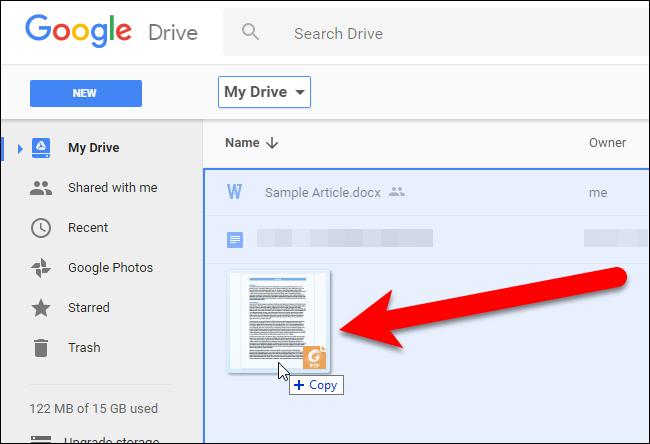
Как пример предлагаем сконвертировать PDF в текстовый файл с возможностью редактирования. Для начала, запустите браузер и войдите в учетную запись Google Диска (это возможно только в полной, а не в мобильной версии). После перенесите преобразуемый PDF в свой аккаунт Google Диска в окне браузера.
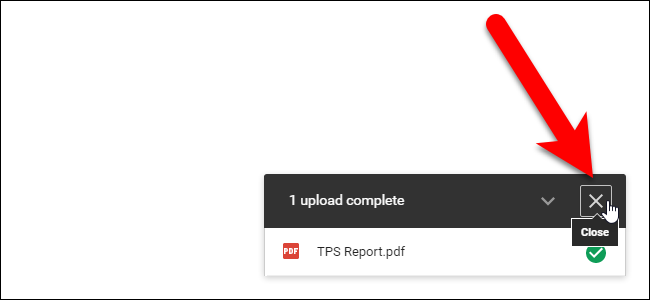
В диалоговом окне отображается процесс загрузки, после ее завершения кликните на крестик в этом окне, и оно закроется.
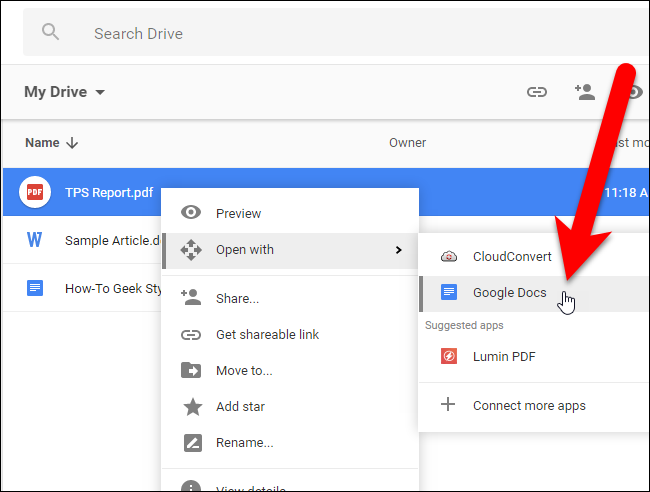
Кликните правой кнопкой мышки на PDF в списке файлов и далее нажмите на Открыть с помощью > Google Документы.
После этого PDF будет преобразован в текстовый документ Google с возможностью редактирования.
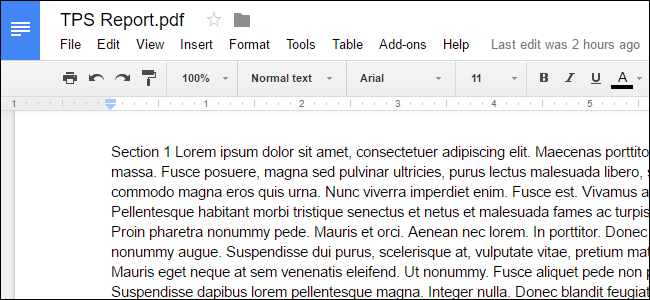
Думаю, вы заметили, что в названии файла в Google Документах стоит расширение pdf, поэтому у файлов одинаковые имена в списке. Но вы увидите, что значок файла в Документах Google отличается.
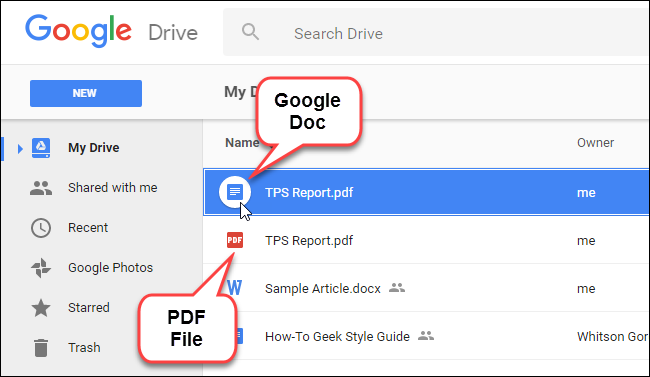
Далее можно конвертировать документ Google в документ Microsoft Word, и в дальнейшем его скачать, или продолжить работу в интернете в самом Google Документе.
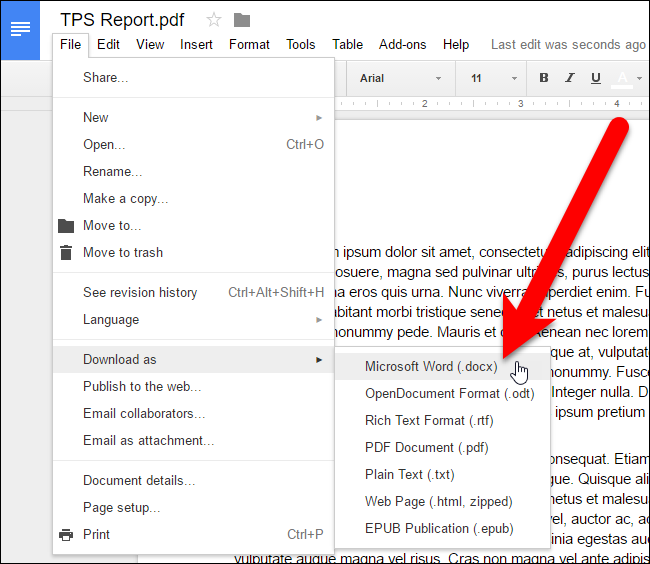
Аналогичным образом можно преобразовывать файлы картинок, в которых есть текст. Вы получите документ Google, состоящий из исходной картинки сначала, и редактируемого текста, полученного после конвертации, в конце. Однако итог извлечения текста из картинок, обычно, не так хорош, как в случае с PDF.
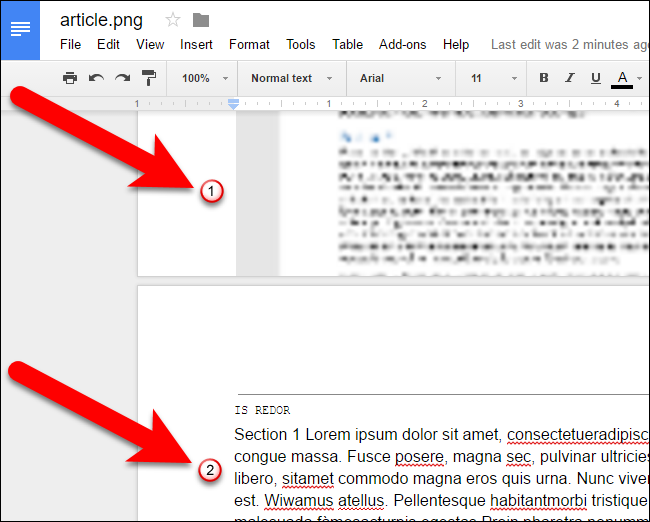
При преобразовании PDF или картинки, оригинальное оформление не будет сохранено. Заметьте, что заголовок первого раздела из преобразуемого файла стал частью первого абзаца как в случае с PDF, так и в случае с картинкой. Качество вашего преобразуемого документа имеет большое значение — чем ниже качество или сложнее картинка, тем больше вам, вероятно, придется редактировать, чтобы добиться нужного результата. Но это все же проще, чем переписывать их с нуля.
Adobe Document Cloud для Google Диска
Adobe Document Cloud для Google Диска — интегрированный набор сервисов для работы с PDF, который предоставляет следующие возможности:
- Открытие и просмотр файлов PDF онлайн с помощью высококачественного средства веб-просмотра PDF.
- Создание файлов Adobe PDF с сохранением шрифтов, форматирования и оформления.
- Работа с документами PDF: удаление, систематизация и поворот страниц в PDF.
- Объединение нескольких файлов на Google Диске в один документ PDF, который можно рассылать и архивировать.
- Преобразование файлов PDF в другие форматы с сохранением шрифтов, форматирования и оформления.
- Добавление комментариев в файлы PDF с помощью различных инструментов (записок, выделения текста и рисования произвольных фигур) и пометок по ходу ознакомления с документами PDF.
- Отправка документов PDF на подпись и их отслеживание.
Поддерживаемые браузеры
Adobe Document Cloud для Google Диска поддерживается всеми современными браузерами (Microsoft Edge, Chrome, Firefox и Safari).
Оповещение:
Начиная с 1 октября 2021 года инструменты Acrobat не будут поддерживать устаревший браузер Microsoft Edge.
Открытие файлов PDF
Открывайте и просматривайте файлы PDF онлайн с помощью высококачественного средства веб-просмотра PDF. Чтобы открыть документ PDF, нажмите правой кнопкой мыши на файл и выберите Открыть с помощью > Adobe Acrobat для Google Диска.

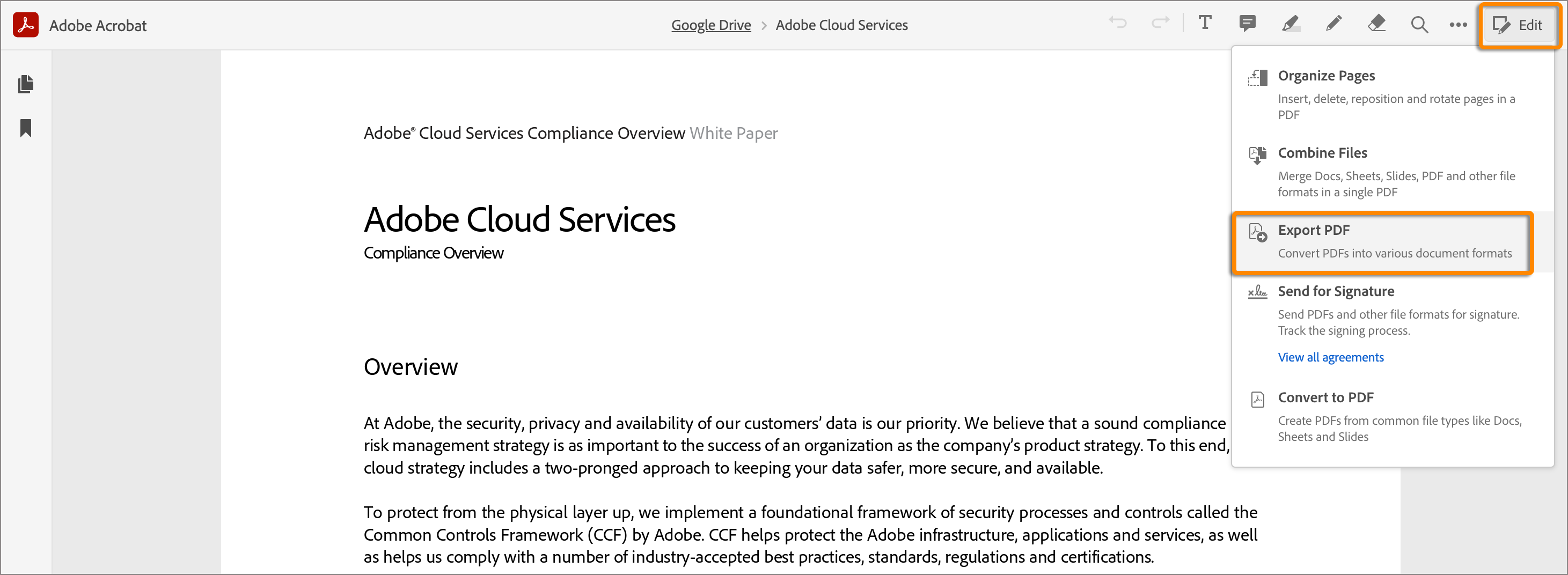
Файл PDF отобразится в окне предварительного просмотра Adobe Document Cloud. В меню в верхней части экрана представлены следующие опции: добавление пометок, поиск по словам, загрузка PDF, печать PDF, а также редактирование PDF (систематизация страниц, объединение файлов, экспорт PDF в другие форматы, отправка документа на подпись и преобразование файла в PDF).

A. Отмена и повтор изменений B. Добавить комментарии — добавление текстового комментария, добавление записки, инструмент выделения и использование инструмента рисования. C. Стереть рисунок. D. Поиск в документе. E. Загрузка PDF, печать PDF и добавление отзывов F. Редактирование (систематизация страниц, объединение файлов, экспорт PDF, отправка на подпись и преобразование файла в PDF)
Открытие нескольких файлов
Чтобы открыть несколько файлов, выберите нужные файлы, нажмите правой кнопкой мыши и выберите Открыть с помощью > Adobe Acrobat для Google Диска. Файлы отображаются в виде миниатюр в окне предварительного просмотра Document Cloud. В меню Редактировать доступны различные опции, такие как Систематизировать страницы, Объединить файлы, Экспорт PDF, Преобразовать файл в PDF или Отправить на подпись (в зависимости от типа файла).
- При открытии одного файла в формате, отличном от PDF, в меню Редактировать доступны опции Объединить файлы, Преобразовать файл в PDF и Отправить на подпись.

- При открытии нескольких файлов PDF или файлов в формате, отличном от PDF, в меню Редактировать доступны опции Объединить файлы и Отправить на подпись.

- При открытии одного файла PDF в меню Редактировать отображаются все доступные опции, такие как Систематизировать страницы, Объединить файлы, Экспорт PDF, Преобразовать файл в PDF и Отправить на подпись.
Примечание.
С файлами, к которым предоставлен доступ только для чтения, невозможно выполнить такие действия, как «Экспорт PDF», «Преобразовать файл в PDF», «Систематизировать PDF» и «Отправить на подпись». Файлы, к которым предоставлен доступ только для чтения, невозможно объединить с другими файлами.
Преобразование файлов в формат PDF
Можно преобразовывать документы Google Диска в высококачественные файлы Adobe PDF, при этом сохраняя шрифты, форматирование и оформление.
Расширение позволяет преобразовывать в формат PDF файлы следующих распространенных типов:
| Преобразование в PDF из | Поддерживаемые расширения файлов |
|---|---|
| Microsoft Word | .doc, .docx |
| Microsoft Excel | .xls, .xlsx |
| Microsoft PowerPoint | .ppt, .pptx |
| Форматы файлов изображений | .bmp, .gif, .jpeg, .jpg, .png, .tif, .tiff |
| Rich Text Format | .rtf |
| Текстовый файл | .txt, .text |
| Adobe Illustrator | .ai |
| Adobe InDesign | .indd |
| Adobe Photoshop | .psd |
| Формат формы Fill & Sign | .form |
Для преобразования файла в документ PDF выполните следующие действия:
Нажмите правой кнопкой мыши на файл, который нужно преобразовать в PDF, и выберите Открыть с помощью > Adobe Acrobat для Google Диска.
В окне предварительного просмотра Document Cloud выберите меню Редактировать > Преобразовать файл в PDF.

Если файл PDF открыт в окне предварительного просмотра Document Cloud, при нажатии Редактировать > Преобразовать файл в PDF откроется проводник файлов Google Диска. Выберите файл, который нужно преобразовать в PDF, и нажмите Выбрать.

Может отобразиться сообщение о входе в учетную запись Adobe Document Cloud. Введите Adobe ID и пароль, чтобы войти в систему.
Файл будет преобразован в PDF, а затем сохранен в библиотеке документов Google Диска. Кроме того, отобразится предварительный просмотр файла.
Примечание.
Если для владельца файла/папки выбран файл для преобразования из общей папки в Google Диске, преобразованный файл PDF сохраняется в той же общей папке. Для пользователей, не являющихся владельцами, преобразованный файл PDF сохраняется в исходном местоположении библиотеки документов Google Диска.
Объединение файлов в PDF
Расширение позволяет преобразовывать в формат PDF файлы следующих распространенных типов:
| Преобразование в PDF из | Поддерживаемые расширения файлов |
|---|---|
| Microsoft Word | .doc, .docx |
| Microsoft Excel | .xls, .xlsx |
| Microsoft PowerPoint | .ppt, .pptx |
| Форматы файлов изображений | .bmp, .gif, .jpeg, .jpg, .png, .tif, .tiff |
| Rich Text Format | .rtf |
| Текстовый файл | .txt, .text |
| Adobe Illustrator | .ai |
| Adobe InDesign | .indd |
| Adobe Photoshop | .psd |
| Формат формы Fill & Sign | .form |
Объединение файлов в один файл PDF:
В библиотеке документов Google Диска выберите файлы, которые нужно объединить, нажмите правой кнопкой мыши и выберите Открыть с помощью > Adobe Acrobat для Google Диска.
В окне предварительного просмотра Document Cloud выберите Редактировать > Объединить файлы.

Может отобразиться сообщение о входе в учетную запись Adobe Document Cloud. Введите Adobe ID и пароль, чтобы войти в систему.
Отобразится предварительный просмотр файлов. Используйте параметры под кнопкой «Объединить», чтобы упорядочить файлы в виде сетки или списка. Для увеличения или уменьшения миниатюры предварительного просмотра можно также использовать кнопки «+» или «-» в правом нижнем углу окна. Чтобы добавить файлы, нажмите кнопку Вставить файлы.

Выберите файлы в окне проводника файлов Google Диска и нажмите Выбрать.


Чтобы удалить файлы, выделите файл и нажмите значок удаления . Введите новое имя файла и нажмите Объединить. (Необязательно) Если файл содержит несколько страниц, их количество отображается под файлом. Наведите курсор на файл и нажмите кнопку со стрелкой, чтобы его раскрыть. Меняйте порядок страниц в объединенном файле PDF, перетаскивая их на нужное место.
Файлы будут объединены в PDF, а затем сохранены в библиотеке Google Диска. Кроме того, отобразится предварительный просмотр файла.
Примечание.
Если для владельца файла/папки выбран файл для объединения из общей папки в Google Диске, объединенный файл PDF сохраняется в той же общей папке. Для пользователей, не являющихся владельцами, объединенный файл PDF сохраняется в исходном местоположении библиотеки документов Google Диска.
Экспорт файлов PDF в различные форматы документов
Файлы PDF можно преобразовать в различные форматы документов.
Расширение Adobe PDF применяет функцию OCR к файлам PDF, содержащим изображения, векторную графику, скрытый текст или несколько таких элементов. Например, расширение выполняет оптическое распознавание символов для файлов PDF, созданных из отсканированных документов. Кроме того, оптическое распознавание символов применяется к тексту, который расширению не удается интерпретировать из-за неправильной кодировки, заданной в исходном приложении.
Примечание.
Функция оптического распознавания символов (Optical Character Recognition, OCR) — это преобразование изображений с текстом (сканированного текста) в редактируемые текстовые данные, поддерживающие возможности поиска, исправления и копирования.
Расширение позволяет экспортировать из PDF файлы следующих типов:
Экспорт PDF в формат
Поддерживаемые расширения файлов
Rich Text Format
Экспорт PDF:
В библиотеке документов Google Диска выберите файл PDF, который нужно экспортировать, нажмите правой кнопкой мыши и выберите Открыть с помощью > Adobe Acrobat для Google Диска.
В окне предварительного просмотра Document Cloud выберите Редактировать > Создать PDF на панели инструментов.
Может отобразиться сообщение о входе в учетную запись Adobe Document Cloud. Введите Adobe ID и пароль, чтобы войти в систему.
- Выберите необходимый формат файла в раскрывающемся меню Экспорт в.
- Выберите язык экспортируемого документа в раскрывающемся меню Язык документа.

Нажмите кнопку Экспорт в [ выбранный формат]. (Например, на снимке экрана в шаге 4 выше кнопка называется Экспорт в docx.)
Выбранный файл PDF будет экспортирован в нужный формат с тем же именем. Экспортированный документ будет автоматически сохранен в библиотеке документов Google Диска.
Примечание.
Если для владельца файла/папки выбран файл для экспорта из общей папки в Google Диске, экспортированный файл PDF сохраняется в той же общей папке. Для пользователей, не являющихся владельцами, экспортированный файл PDF сохраняется в исходном местоположении библиотеки документов Google Диска.
Систематизация страниц в PDF
Можно систематизировать имеющиеся документы PDF путем удаления, изменения порядка и поворота страниц.
Систематизация страниц в PDF:
В библиотеке документов Google Диска выберите файл PDF, который нужно систематизировать, нажмите правой кнопкой мыши и выберите Открыть с помощью > Adobe Acrobat для Google Диска.
В окне предварительного просмотра Document Cloud выберите Редактировать > Систематизировать страницы на панели инструментов.

Может отобразиться сообщение о входе в учетную запись Adobe Document Cloud. Введите Adobe ID и пароль, чтобы войти в систему.
Отобразится окно систематизации страниц. В нем представлены миниатюры страниц выбранного файла PDF. Для увеличения или уменьшения миниатюры предварительного просмотра используйте кнопки «+» или «-» в правом нижнем углу окна.


Чтобы вставить файл, нажмите значок вставки , выберите место для вставки страниц, затем выберите файл для вставки.


Чтобы извлечь страницы, нажмите значок извлечения , затем выберите страницы, которые требуется извлечь из файла PDF.

Чтобы удалить страницы, выполните следующие действия:
- Для удаления одной страницы наведите курсор на миниатюру этой страницы и затем нажмите значок удаления , который отображается в режиме просмотра миниатюр.
- Для удаления нескольких страниц выделите нужные страницы и нажмите на значок удаления на панели инструментов.
- Для поворота одной страницы наведите курсор на миниатюру этой страницы и нажмите значок Повернуть влево или Повернуть вправо, которые отображаются в режиме просмотра миниатюр.
- Для поворота нескольких страниц выделите нужные страницы и нажмите значок Повернуть влево или Повернуть вправо на панели инструментов.
Для изменения порядка страниц перетащите миниатюру выбранной страницы на другое место. При этом страницы будут перенумерованы.
Для сохранения изменений в имеющемся файле нажмите Сохранить. Введите имя файла и нажмите Сохранить. Файл будет снова сохранен в библиотеке документов Google Диска.
Примечание.
Если для владельца файла/папки выбран файл для организации из общей папки в Google Диске, систематизированные файлы сохраняются в той же общей папке. Для пользователей, не являющихся владельцами, упорядоченные файлы сохраняются в исходном местоположении библиотеки документов Google Диска.
Отправка документов на подпись
Получать документы, подписанные другими пользователями, можно с помощью инструмента «Отправить на подпись», который использует облачные сервисы Adobe Acrobat Sign. Подписывающие стороны могут быстро подписывать документы из любого места через веб-браузер или с мобильного устройства. Подписывающим сторонам не нужно вводить учетные данные или приобретать какую-либо программу Adobe, чтобы подписывать документы.
Поддерживаемые типы файлов для подписи
На подпись можно отправлять не только файлы PDF, но и файлы Microsoft Office, различные файлы изображений и текстовые файлы. Поддерживаемые типы файлов: DOC, DOCX, RTF, XLS, XLSX, PPT, PPTX, TXT, TIFF, TIF, BMP, GIF, JPG, JPEG и PNG.
Примечание. Завершите редактирование документа, прежде чем подписывать его. Подписанный документ сертифицирован программой Acrobat Sign. При редактировании подписанного документа сертификация будет удалена.
Подписание документов другими пользователями:
В библиотеке документов Google Диска выберите файл, который необходимо отправить на подпись, нажмите правой кнопкой мыши и выберите Открыть с помощью > Adobe Acrobat для Google Диска.
В окне предварительного просмотра Document Cloud выберите Редактировать > Отправить на подпись на панели инструментов.

Может отобразиться сообщение о входе в учетную запись Adobe Document Cloud. Введите Adobe ID и пароль, чтобы войти в систему.

На главной странице «Отправить на подпись» выполните следующие действия:
- В поле Кому добавьте адреса электронной почты получателей. По умолчанию параметр Выполнить по порядку включен. Введите адреса электронной почты получателей в том порядке, в котором вы хотите, чтобы документ был подписан. Номера напротив адресов электронной почты указывают на порядок подписания. Если вы не хотите, чтобы документ был подписан в указанном порядке, установите переключатель Выполнить в любом порядке.
(Необязательно) Нажмите Добавить себя, если вы хотите участвовать в подписании документа. - По необходимости измените текст по умолчанию в области Сообщение.
(Необязательно) Чтобы добавить дополнительных пользователей исключительно в информационных целях, нажмите кнопку Показать копии для добавления адресов электронной почты в список копий. - (Необязательно) Нажмите Защитить паролем, чтобы получатели вводили пароль для открытия и просмотра подписанного файла PDF.
- (Необязательно) Нажмите Установить напоминание, чтобы настроить частоту напоминаний, отправляемых вплоть до завершения работы над документом.
- (Необязательно) Выберите Предварительный просмотр и добавление полей подписи, чтобы выполнить предпросмотр документа и добавить необходимые текстовые поля или поля подписи. Нажмите кнопку Далее.
Поля формы автоматически определяются в документе PDF. Нажмите значок , чтобы поместить обнаруженные поля формы в документ PDF. Можно также перетащить поля со вкладок на правой панели на определенные места в документе.