Как восстановить закрытые вкладки после случайного выхода из Chrome?
Закрыли браузер? Вы все еще можете восстановить ваши вкладки.
Наверняка вы уже поняли, о чем пойдет речь. Почти каждому из нас знакомо чувство негодования, когда случайным щелчком мыши вы закрываете окно браузера, а вместе с тем и все 42 вкладки, которые вам, конечно же, нужны. И когда вы, в надежде на лучшее, нажимаете кнопку «Восстановить», вы получаете… ничего. В такие моменты хочется опустить руки, кинуть все к чертям и сказать «пока» своей работе.
К счастью, сотрудники Google позволили относительно легко восстановить то, над чем вы работали. Если первый и самый очевидный инструмент (о котором мы написали выше) по неведомой причине не сработал, можно воспользоваться сторонними утилитами и расширениями, чтобы защитить свои данные от возможного сбоя браузера или неосторожного действия.
Ниже мы расскажем вам о нескольких способах восстановить вкладки после закрытия браузера.
Способ 1. Проверьте свою историю Chrome
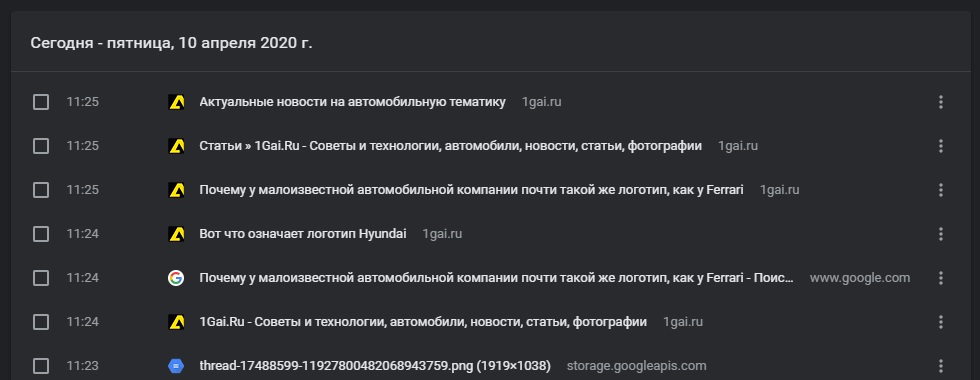
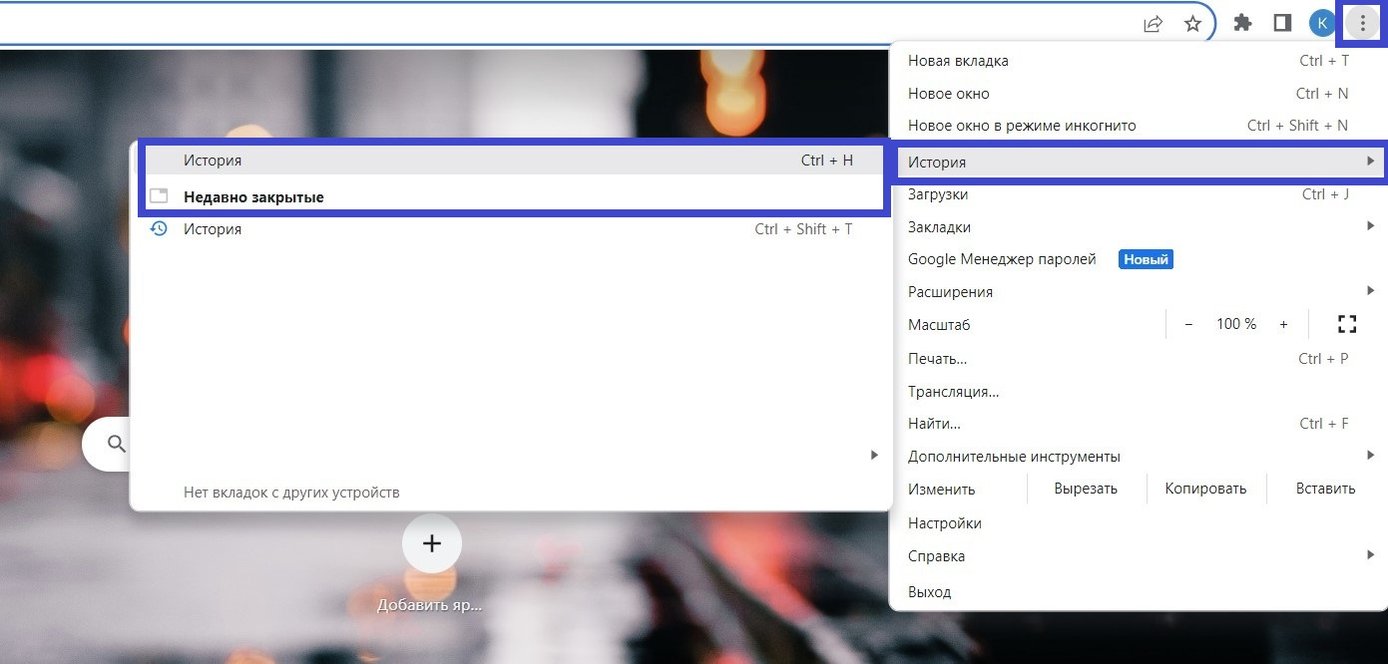
Когда вы снова откроете Chrome, нажмите на меню с тремя точками в верхнем правом углу и выберите «История». В разделе «Недавно закрытые» вы должны увидеть несколько ранее открытых вами сайтов. Вы можете открыть всю историю, пролистать ее и найти те ссылки, которые были случайным образом закрыты. В этом разделе будут перечислены все сайты, на которые вы заходили. И вы сможете легко восстановить доступ к нужным из них, если, конечно, запомнили все названия.
Способ 2. Активируйте функцию «Ранее открытые вкладки»
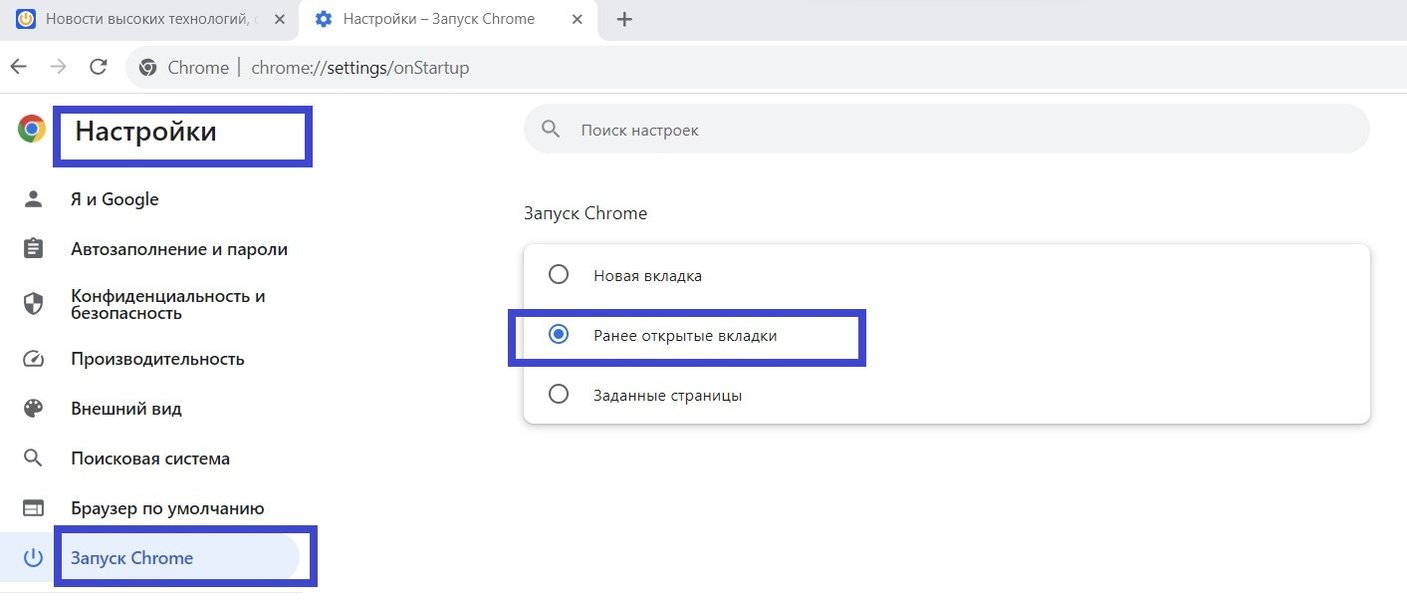
Зайдите в браузер и откройте Настройки. Прокрутите вниз до раздела «Запуск Chrome» и активируйте строчку «Ранее открытые вкладки». Хотя это не убережет вас от возможных сбоев в работе приложения и уничтожения ранее открытых вкладок, это быстрый и простой способ поддерживать активное рабочее пространство: несколько вкладок явно лучше, чем стопка окон друг на друге.
Способ 3. Используйте комбинацию клавиш
Запомните горячие клавиши, которые упростят вашу работу в браузере. Эти простые сочетания могут повторно запустить случайно закрытые вкладки.
Нажмите CTRL + Shift + T на ПК и Command + Shift + T на Mac.
Конечно, они не откроют вкладки, которые исчезли из истории браузера, но быстро восстановят то, что вы могли случайно закрыть.
Способ 4. Не закрывайте браузер слишком рано
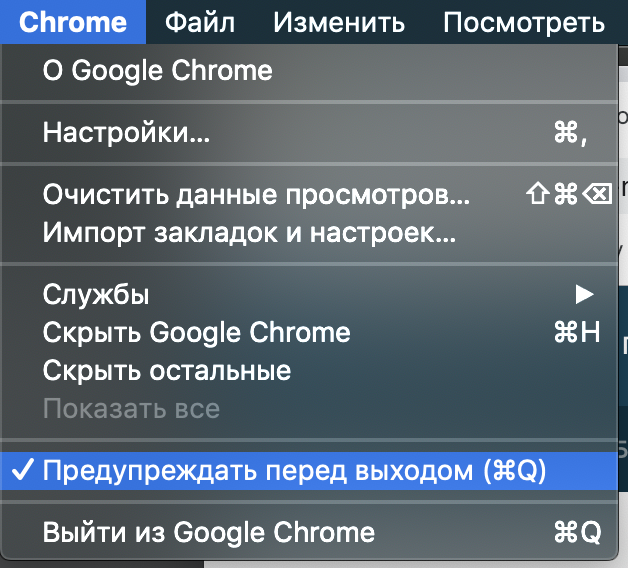
Если вы периодически по неосторожности закрываете окно браузера на вашем Mac, то активируйте функцию «Предупреждать перед выходом» (в меню Chrome) и используйте Command + Q для выхода. После этого система потребует повторить комбинацию, что снизит вероятность того, что вы потеряете важные вкладки.
Способ 5. Установите расширения или примерьте на себя роль айтишника
Если с вашими вкладками регулярно происходит что-то неладное, есть много расширений, которые помогут вам организовать и сохранить открытые сайты. Наш фаворит – « Session Buddy ». Эта программа будет выручать вас гораздо чаще, чем вы сможете посчитать.
Еще один способ спасти вкладки, если вы закрыли браузер, ваша история поиска слишком велика и вы не установили никаких утилит, – повозиться с файлами. Этот способ описала Тесса Миллер для Lifehacker.com еще в 2013 году.

На компьютере зайдите в папку Chrome > User Data > Default.
Пример путей (Windows):
[Путь к профилю] C:\Users\Alice\AppData\Local\Google\Chrome\User Data\Default
[User Data Dir] C:\Users\Alice\AppData\Local\Google\Chrome\User Data
В каталоге пользовательских данных найдите эти 4 файла:
- Current Session
- Current Tabs
- Last Session
- Last Tabs
Скопируйте их куда-нибудь, чтобы не потерять данные. Вы всегда сможете вернуть все как было, если что-то пойдет не так.
Скачайте программу поиска строк, например Strings , чтобы вручную извлечь вкладки из файлов. Запустите ее, по одному скопируйте в нее нужные файлы и сохраните каждый как отдельный текстовый документ. Например, Current tabs после обработки программой мы сохранили как текстовый файл ctabs.txt. Большинство подобных утилит требует использования командной строки, но, вероятно, есть версии и с графическим интерфейсом. Если найдете такую – вам повезет.
Объясним весь процесс на практике. Если вы сохраните приложение Strings ( strings.exe ) в папку C:\Новая папка и скопируете туда четыре файла, вы сможете извлечь вкладки следующим образом:
C:\Новая папка >strings «current tabs» > ctabs.txt
C:\ Новая папка > strings «last tabs» > ltabs.txt
C:\ Новая папка > strings «current session» > csess.txt
C:\ Новая папка > strings «last session» > lsess.txt
Теперь вы можете открыть полученный файл ctabs.txt и увидеть URL-адреса вкладок, которые вы открывали ранее. Обратите внимание: скорее всего, в списке отобразятся те сайты, которые вы закрыли намеренно, а некоторые ссылки будут дублироваться.
Файл csess.txt будет содержать другую информацию, например текст, который вы вводили в пустую форму на той или иной странице. Это может быть очень полезно, особенно когда вы закрыли страницу с большим объемом вписанной вручную информации. Поэтому, к вашему счастью, вам не придется начинать все с нуля.
Вы также можете попробовать сделать еще одну копию «Last Session» и «Last Tabs», переименовать файлы в «Current Session» и «Current Tabs» и перезаписать существующие файлы «Current Session» и «Current Tabs» в каталоге пользовательских данных. Это поможет быстро восстановить предыдущий сеанс, если в работе браузера произошла ошибка и он закрылся.
Как открыть закрытую вкладку и браузере на компьютере и смартфоне

Сделали подробную инструкцию, которая поможет восстановить закрытую вкладку в браузере на ПК, а также Android-смартфонах и iPhone.


Случайно закрыл вкладку — как восстановить? Если вы когда-либо задавались таким вопросом, наша статья поможет на него ответить. Разберем, как восстановить закрытые вкладки в двух популярных браузерах: Яндекс и Chrome.
Как восстановить закрытые вкладки в Яндекс Браузере
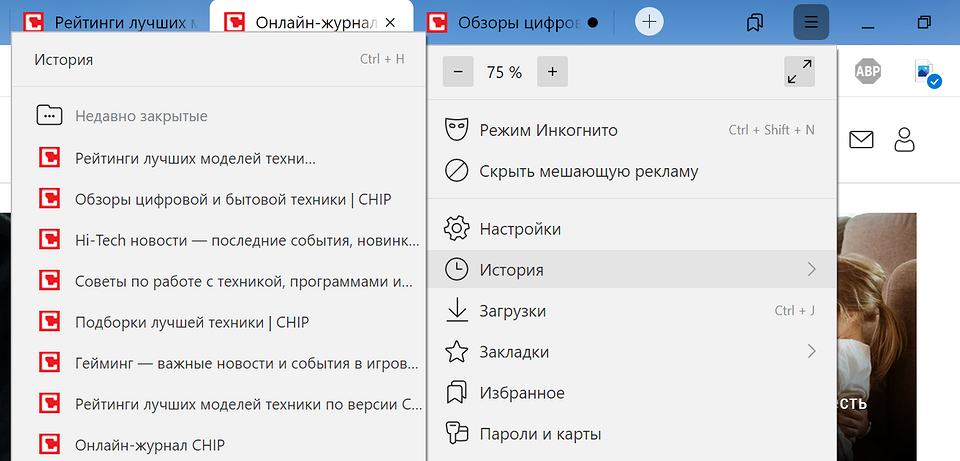
Если вы используете браузер на компьютере, открыть закрытую вкладку можно следующим образом:
- Откройте меню, кликнув по кнопке с тремя горизонтальными полосками в правом верхнем углу.
- Выберите пункт «История».
- В списке слева появится превью ссылок, которые вы недавно закрыли. Найдите нужную и кликните по ней для открытия.

В приложении Яндекс Браузера на iPhone это работает немного иначе:
- Если вы только что закрыли вкладку и еще не вышли из их превью, просто нажмите «Отменить» — и страница снова откроется.
- В других случаях перейдите к списку открытых вкладок, нажав на квадрат с цифрами в нижней части экрана.
- Тапните по трем горизонтальным полоскам в левом нижнем углу, чтобы открыть меню.
- Выберите иконку с часами — откроется история ваших просмотров. Найдите нужную страницу и откройте ее.




На Android-смартфонах приложение браузера от Яндекс имеет другой интерфейс, но в целом принцип открытия закрытой вкладки не отличается:
- Сразу после закрытия вкладку можно вернуть, нажав «Отменить».
- В иных ситуациях также откройте превью вкладок, а потом перейдите к истории, тапнув по кнопке с часами. Здесь вы найдете список всех ранее открытых страниц и сможете восстановить нужную.




Как вернуть закрытую вкладку в Хроме
Еще один популярный браузер, который используется по умолчанию на Android-смартфонах — Google Chrome. Да и для компьютера — это один из самых удобных вариантов.
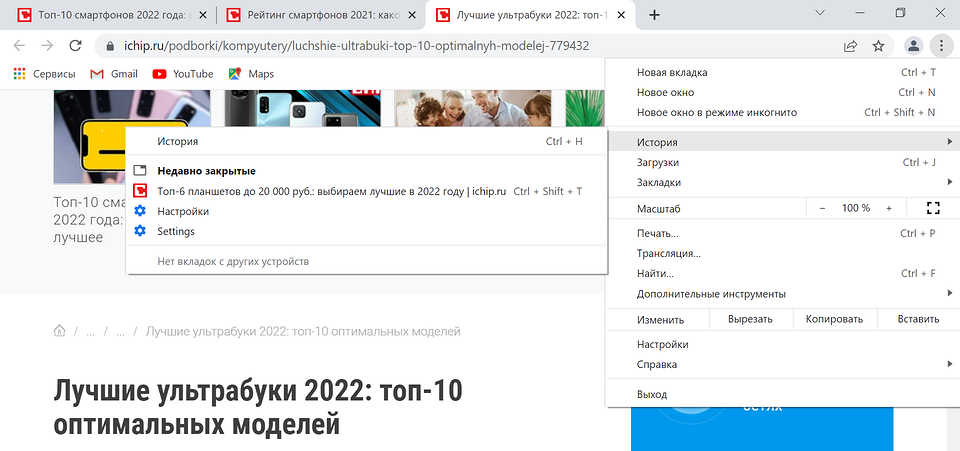
Для восстановления вкладки на компьютере:
- Кликните по трем точкам в правом верхнем углу, чтобы появилось меню.
- Выберите «История» — «Недавно закрытые». На всплывающем табло будут отображены все вкладки, которые вы закрыли за последнее время.
На смартфоне с Андроид есть похожая кнопка, а также возможность отменить закрытие вкладки сразу после того, как вы это сделали. Если вы уже перешли к другой странице, а потом решили, что хотите вернуть старую вкладку, сделайте следующее:
- На любой открытой странице тапните по трем точкам в правом верхнем углу.
- Выберите пункт «Недавние вкладки».
- В списке вы увидите все закрытые сайты и сможете выбрать необходимую ссылку. Если включена синхронизация на нескольких устройствах, то в списке также будут вкладки из браузера на компьютере и других гаджетах.
Как восстановить вкладки в Google Chrome
Порой случается, что компьютер резко выключается, или браузер слетает, после чего все открытые вкладки исчезают. А восстановить их крайне необходимо, так как в них была указана важная информация. В браузере Google Chrome в подобной ситуации можно задействовать несколько способов. Вот о них я вам сегодня и расскажу.
- Способ №1 – горячие клавиши
- Способ №2 – контекстное меню вкладок
- Способ №3 – история
- Способ №4 – параметры запуска
Способы восстановления вкладок в Google Chrome
Буквально несколько лет назад возможности восстановления вкладок у пользователей браузера Google Chrome не было. Поэтому при срыве сеанса приходилось заново искать информацию. Сейчас восстановить ранее открытые вкладки очень даже просто. Исключение составляют только случаи, когда был активирован режим «Инкогнито», в котором не сохраняется ни история, ни даже файлы cookies.
Если приложение было завершено случайно, или же через «Диспетчер задач», то при его повторном открытии в правой верхней части должно выйти окошко с предложением восстановить страницы.
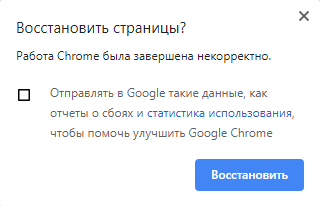
После некорректного завершения обычно появляется такое окошко.
Способ №1 – горячие клавиши.
Он отлично подойдет в том случае, если было случайно закрыто активное окно или вкладка. Достаточно лишь нажать на комбинацию Ctrl + Shift + Esc. С их помощью восстановление закрытых вкладок можно проводить неограниченное количество раз, пока в истории хранится запись о предыдущей сессии.
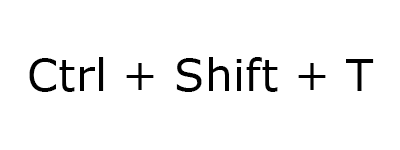
При нажатии на эту комбинацию клавиш откроется последняя закрытая вкладка
Способ №2 – контекстное меню вкладок.
Прекрасный вариант для тех, кто не привык пользоваться горячими клавишами. Тут тоже страницы будут открываться до тех пор, пока записи о них присутствуют в истории обозревателя. Мне лишь нужно кликнуть правой кнопкой мыши по открытой вкладке, после чего выбрать пункт «Открыть закрытую вкладку».
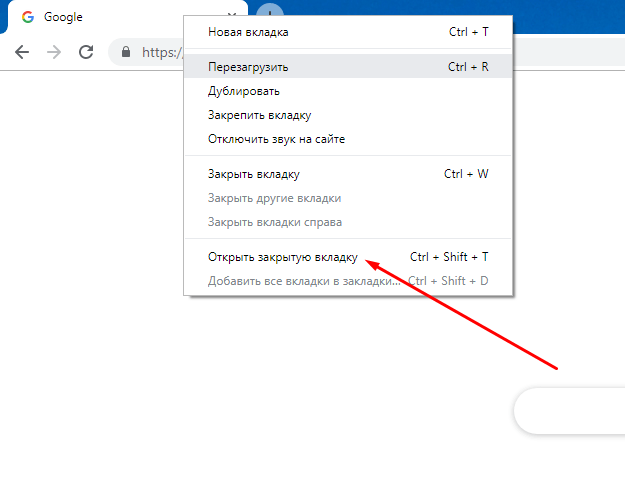
Точно такая же операция совершается и через меню
Способ №3 – история.
Если искомый сайт был открыт несколько дней назад, и предыдущие методы просто не помогают, перейти к нему можно через раздел истории браузера. Для начала необходимо открыть меню приложения, нажав на три точки в верхнем правом углу. Дальше следует перейти к подпункту «История» и нажать на следующий одноименный пункт. Можно, конечно, просто опять воспользоваться горячими клавишами, но на этот раз уже другой комбинацией – Ctrl + H.
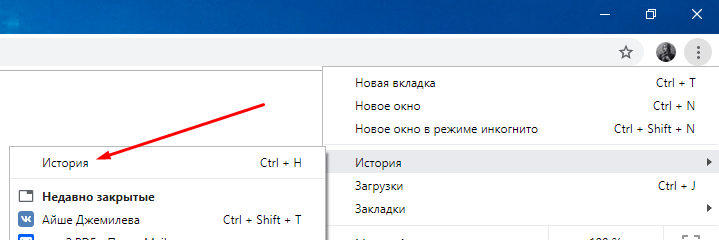
Потерянную страницу можно отыскать через историю браузера.
Если браузер используется каждый день, придется тщательно покопаться в списке, чтобы найти нужную ссылку.
Способ №4 – параметры запуска.
Если при каждой перезагрузке или очередном срыве работы открытые ранее вкладки теряются, можно изменить этот пункт в настройках браузера. Для начала стоит открыть то же меню в правой верхней части экрана и перейти в категорию «Настройки».
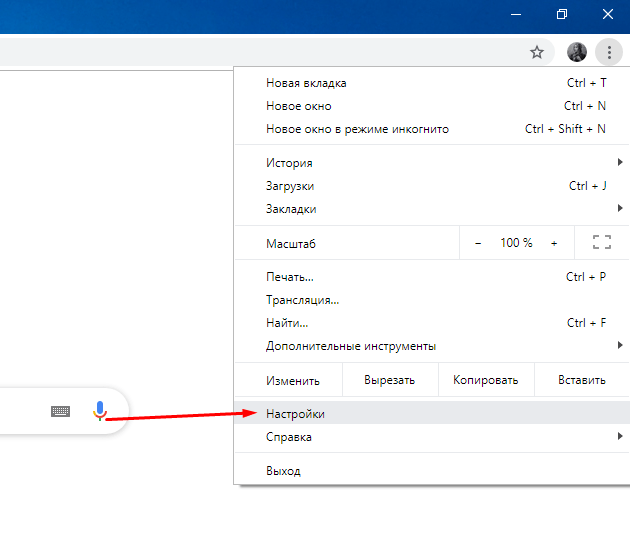
Переходим в настройки для смены параметров запуска
В самом конце списка должен выйти раздел «Запуск Chrome». Там можно отметить, что будет открываться после очередной перезагрузки приложения – новая, ранее открытая вкладка или конкретно заданный сайт.
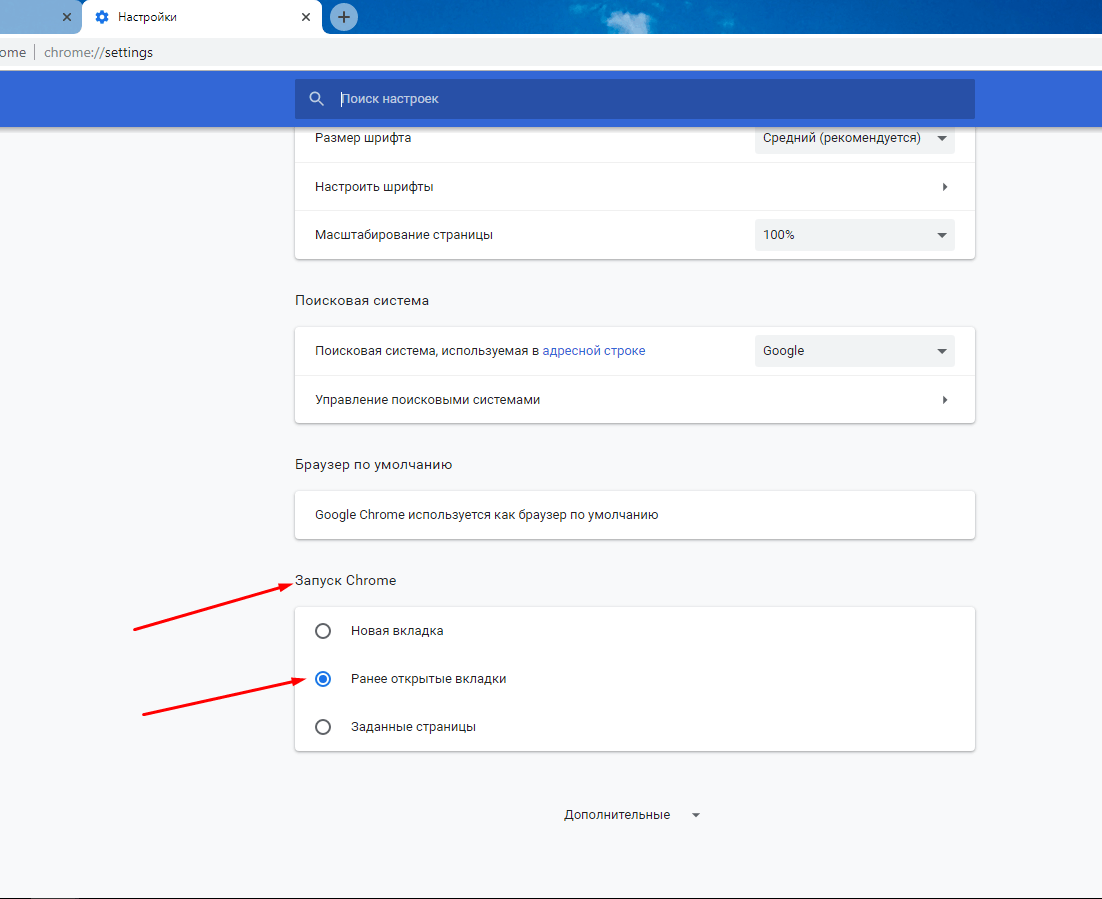
Устанавливаем все так, чтобы при запуске отображались ранее открытые вкладки.
Заключение
Выход из ситуации с потерей страницы найдется всегда. В крайнем случае, ее можно просто добавить в список закладок. Вышеперечисленные способы помогут восстановить как недавно закрытые вкладки, так и отыскать те, что были закрыты ранее. Но если все в браузере настроено правильно, а сайты все равно слетают, тогда вполне вероятно, что компьютер подхватил какой-то вирус. В этом случае простые комбинации и история браузера вряд ли смогут помочь.
Как восстановить закрытую вкладку в браузере: пошаговые инструкции
Случайно вышли из браузера или компьютер решил перезагрузиться в самый неподходящий момент — и вопрос «как вернуть закрытую вкладку?» становится актуальным. Рассказываем о способах, подходящих для самых популярных браузеров.
Яндекс Браузер
Microsoft Edge
Google Chrome
Яндекс Браузер
Microsoft Edge
Google Chrome
Как восстановить закрытые вкладки в Яндекс Браузере
На примере продукта «Яндекса» рассмотрим все способы подробно. Далее инструкции станут покороче, так как действия для разных браузеров будут похожими.
Горячие клавиши. Нажмите одновременно Ctrl, Shift и T — в новом окне появится последний сайт, который вы посещали и покинули. Комбинацию точно стоит запомнить, так как вернуть закрытую вкладку в браузере помогает именно она, и не только при работе с «Яндексом», но и в программах других брендов.
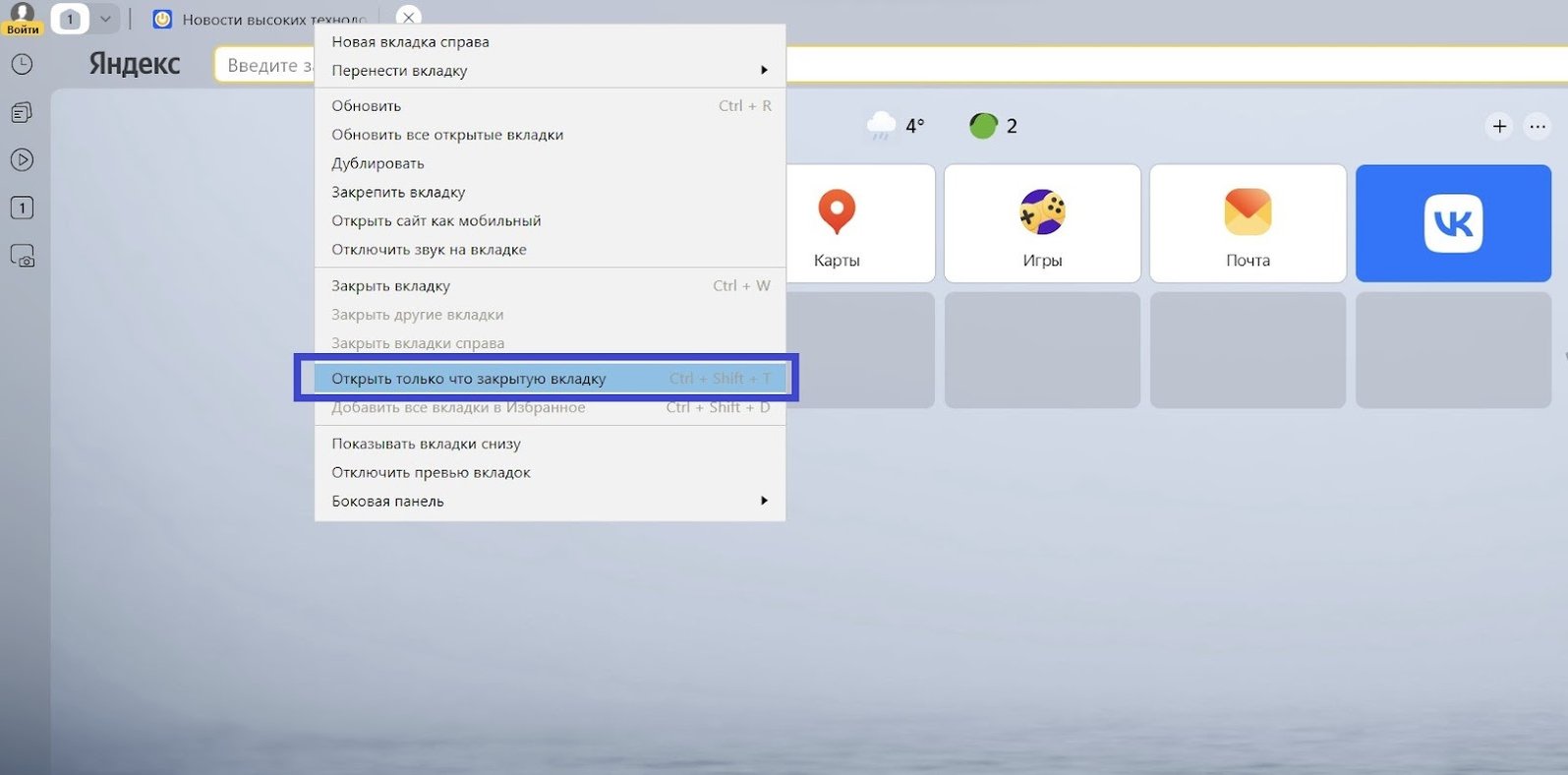
Контекстное меню. Кликните на активную вкладку или на значок плюса рядом с ней. В появившемся меню вам нужен пункт «Открыть только что закрытую вкладку».
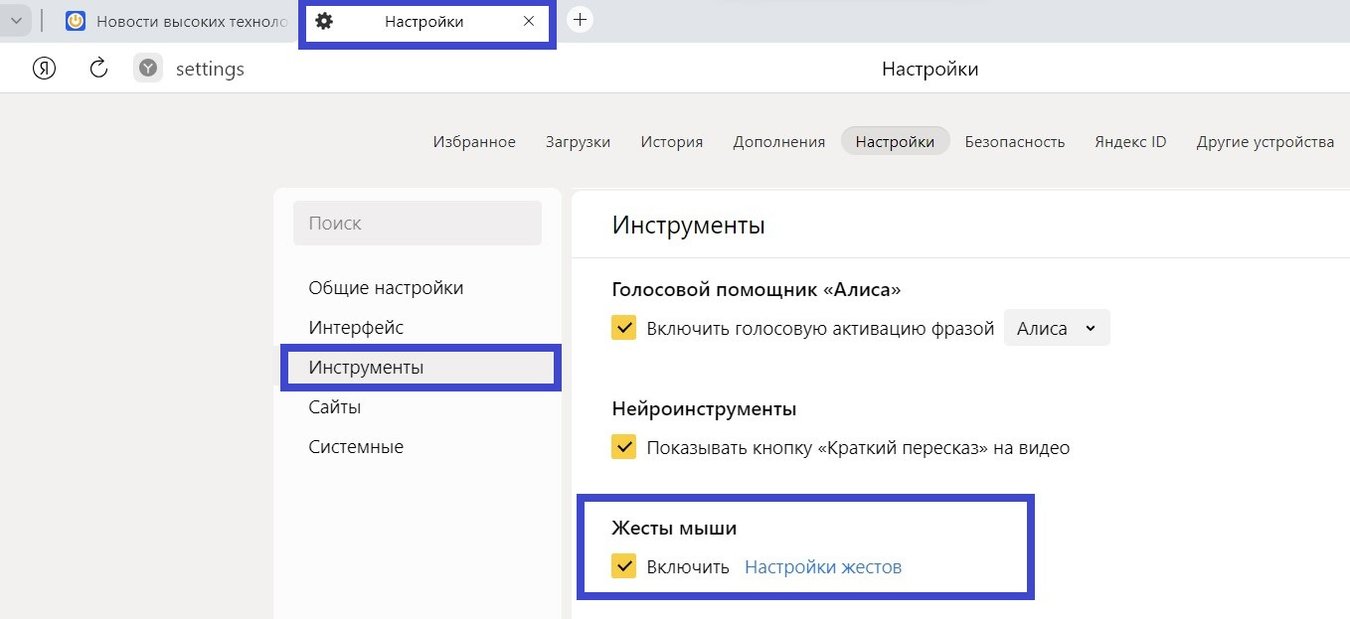
Восстановление жестами. Если Яндекс Браузер закрыл все вкладки, восстановить их можно и нетипичным способом: жестами мыши. Для этого нужно активировать функцию в настройках и совершить пару движений мышкой.
Пошаговая инструкция:
- Нажимаем на три горизонтальные полоски в верхней части экрана.
- Переходим в «Настройки».
- Находим вкладку «Инструменты», в ней — «Жесты мыши».
- Ставим галку напротив «Включить».
Зажимаем правую кнопку мыши, делаем движение мышкой вправо, затем влево — и отпускаем кнопку. Последняя вкладка откроется в браузере.
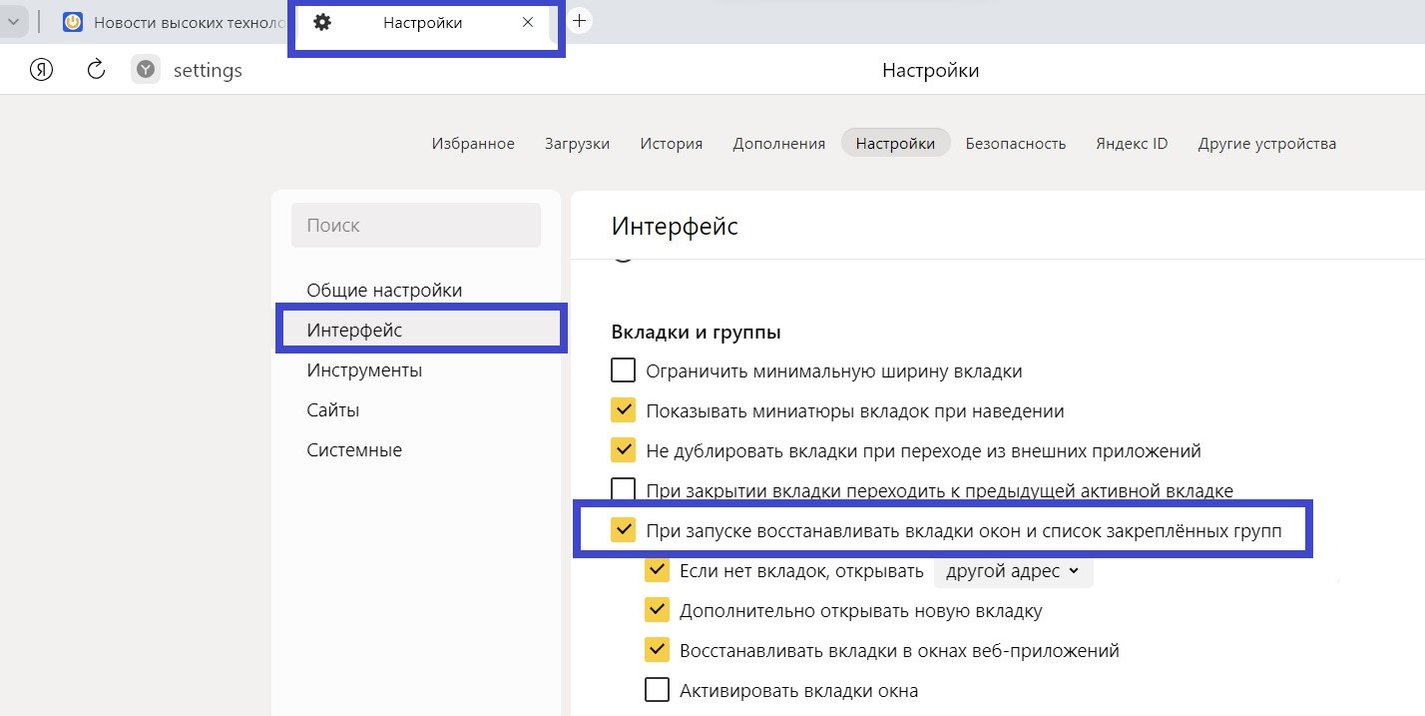
Настройки запуска. Восстановить недавно закрытые вкладки Яндекс Браузера можно автоматически — при запуске браузера. Для этого проверьте настройки и задайте нужные параметры.
- Три горизонтальные полоски — «Настройки»
- Переходим на вкладку «Интерфейс».
- Находим раздел «Вкладки и группы».
- Выбираем команду «При запуске восстанавливать вкладки окон и список закрепленных групп» и ставим напротив нее галочку.
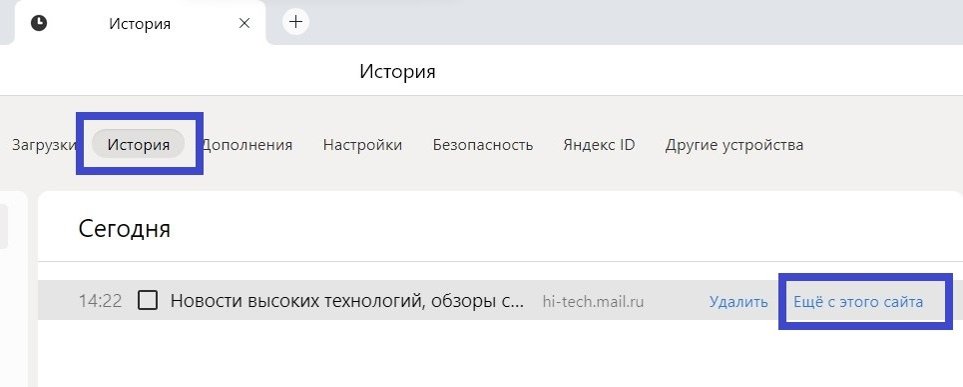
Работа с историей. Не самое быстрое восстановление закрытых вкладок в браузере, зато можно найти и заново открыть ресурсы, которые вы посещали довольно давно.
Чтобы посетить журнал просмотров, в меню Яндекс Браузера выберите пункт «История» или используйте сочетание Ctrl + H. Появится страница с адресом browser://history/ — на ней ищем необходимый интернет-источник.
Удобная деталь: можно навести курсор на название нужного вам ресурса и в меню справа кликнуть на «Еще с этого сайта» — браузер покажет все, что вы посещали на данной странице в разное время.
Как восстановить закрытые вкладки в Microsoft Edge
Здесь тоже есть несколько стандартных способов работы с закрытыми вкладками — закрепляем их.
Горячие клавиши и контекстное меню. Быстрый способ для закрытых только что вкладок. Пригодится, если случайно кликнули на закрывающий страницу крестик вместо плюса для новой вкладки.
Зажмите одновременно Ctrl + Shift + T — на экране появится последняя страница, которую вы закрыли. Повторяйте действие столько, сколько нужно — вкладки будут постепенно появляться.
Горячие клавиши быстрее всего помогают восстановить закрытые вкладки. Но если забыли их — не страшно. Шаг 1 — кликните правой кнопкой мыши на заголовок любого открытого сайта в самом верху экрана. Шаг 2 — в появившемся меню выберите пункт «Повторно открыть закрытую вкладку».
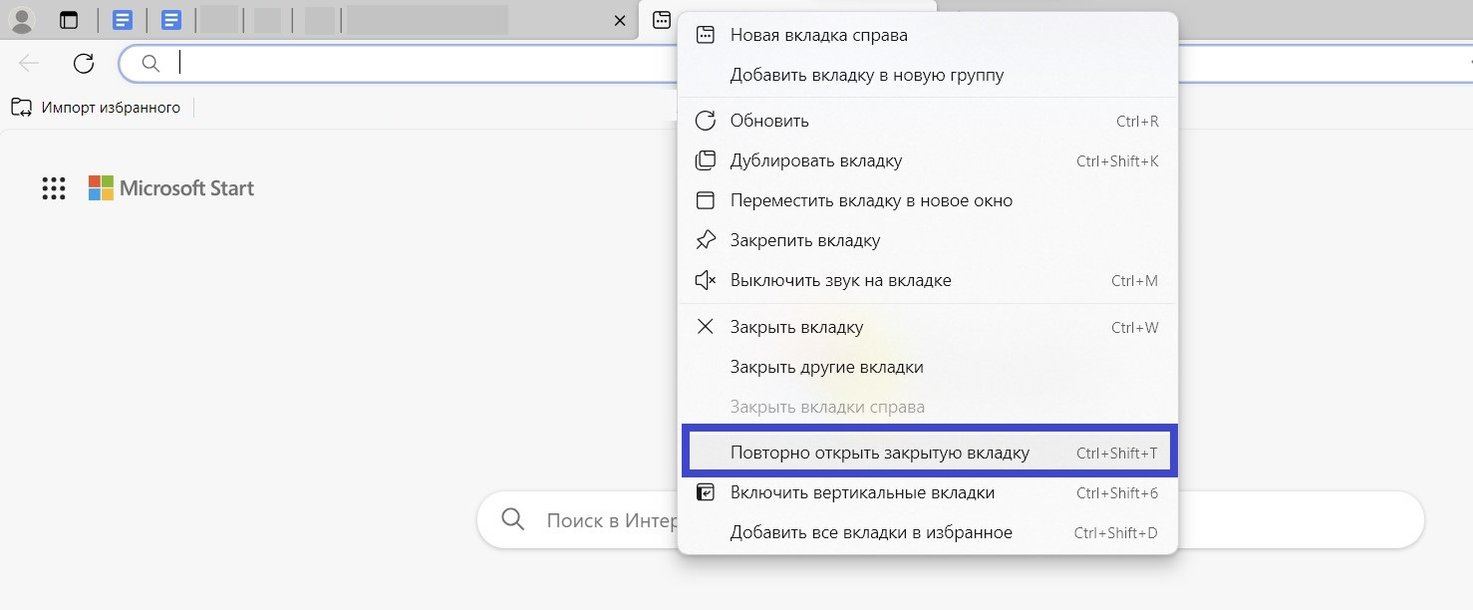
Работа с историей. Через «Журнал» можно найти что угодно: сайты, посещенные сегодня, вчера и на прошлой неделе. Журнал вызывается комбинацией Ctrl + H или через три точки в правом верхнем углу и вкладку «Журнал» — далее нужный ресурс выбирается из списка кликом.
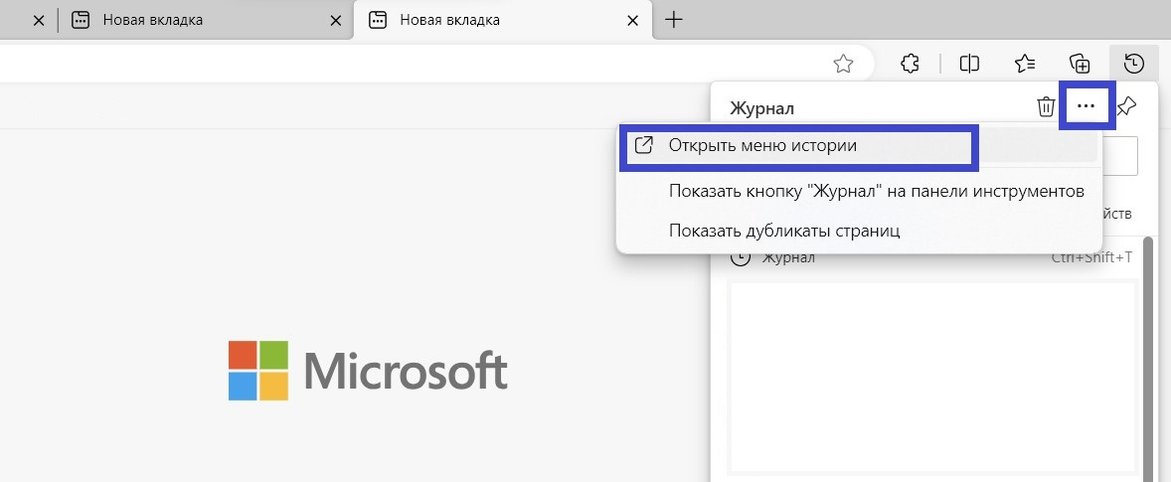
Если нужны чуть более глубокие возможности, заходим в расширенную историю: три точки («Дополнительные параметры») в меню журнала — «Открыть меню истории». Здесь удобно работать с фильтром по дате и поиском.
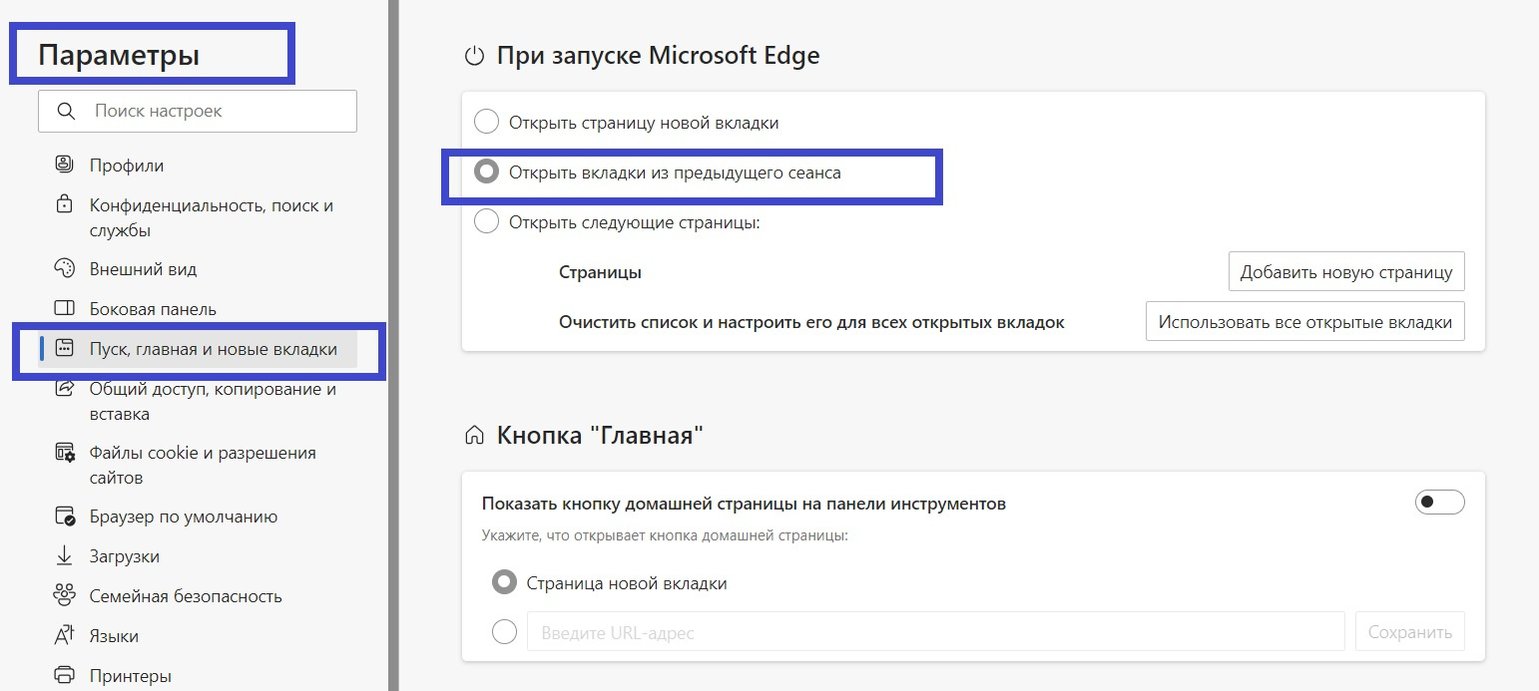
Настройки запуска. Можно настроить Microsoft Edge так, чтобы браузер показывал все вкладки с предыдущей сессии сразу при запуске. Пригодится, если компьютер резко выключился или вы случайно закрыли браузер.
Шаги, чтобы восстановить закрытые вкладки при начале работы с Edge:
- Заходим в меню Microsoft Edge (три точки в правом верхнем углу).
- Выбираем «Параметры» в нижней части появившегося окна.
- «Пуск, главная и новые вкладки» в окне слева.
- Отмечаем «Открыть вкладки из предыдущего сеанса» в блоке «При запуске Microsoft Edge».
Как восстановить закрытые вкладки в Google Chrome
Через быстрые команды на клавиатуре, настройки Google Chrome и историю — любым из способов, которые упоминались выше.
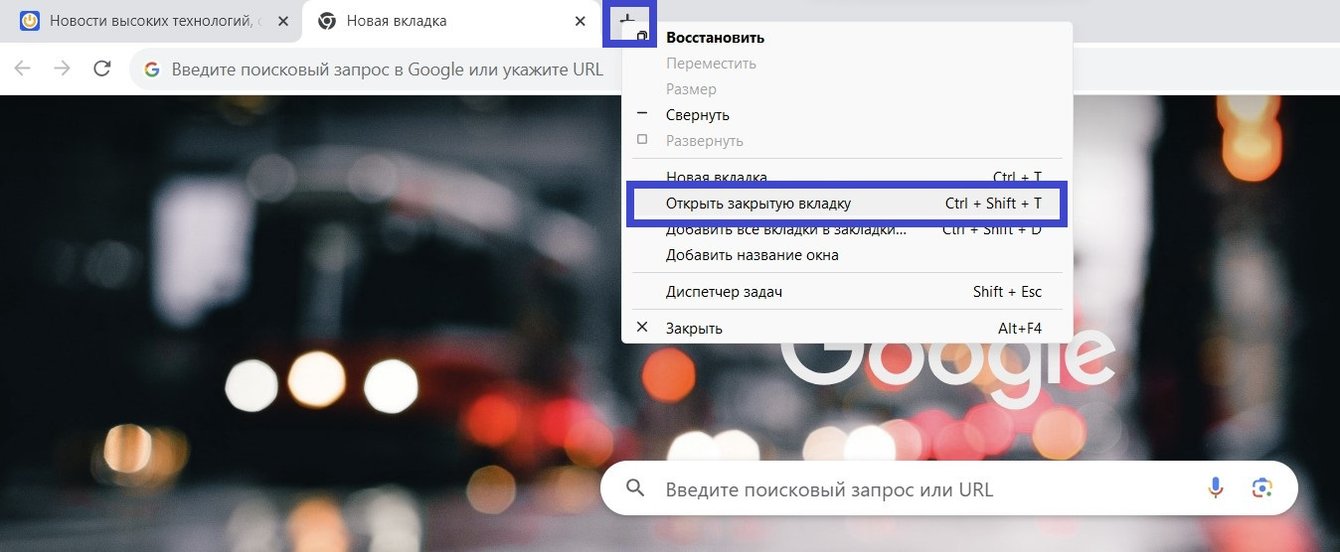
Горячие клавиши и контекстное меню. При заходе в Google Chrome стартовое окно может быть пустым — это зависит от настроек. Нажимаем правой кнопкой мыши на значок плюса возле новой вкладки и кликаем на команду «Открыть закрытое окно» — получаем страницы, с которыми работали во время прошлой сессии.
Те же действия повторяем, чтобы восстановить закрытые вкладки Chrome по одной, если только что покинули страницу. В этом случае командой будет «Открыть закрытую вкладку».
Работа с историей. При клике на три вертикальные точки в правом верхнем углу откроются «Настройки и управление Google Chrome». В них для работы с закрытыми вкладками полезен блок «История» и подпункт «Недавно закрытые». А если хотите углубиться в журнал страниц, комбинацией Ctrl + H откройте всю историю и воспользуйтесь поиском.
Настройки запуска. Чтобы закрыть Google и восстановить вкладки при следующем входе в браузер автоматически, измените параметры запуска заранее.
- Три точки в правом верхнем углу.
- Пункт «Настройки».
- Раздел «Запуск Chrome».
- Отметить пункт «Ранее открытые вкладки».
Как восстановить закрытые вкладки в Opera
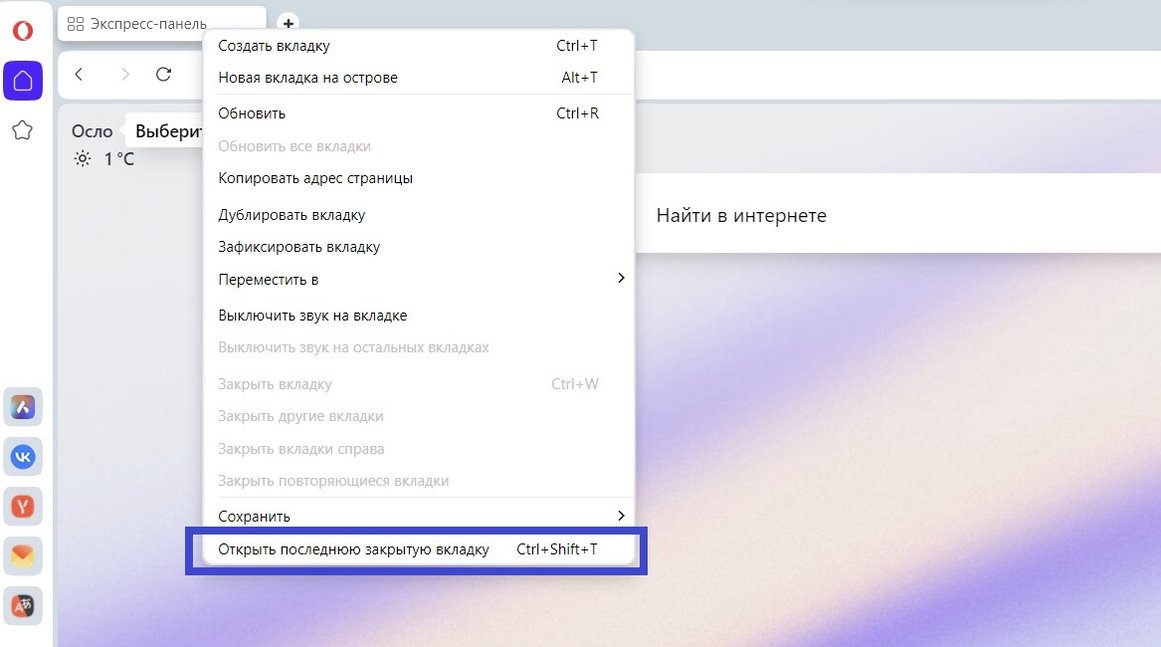
Горячие клавиши и контекстное меню. Как восстановить закрытую вкладку в браузере горячими клавишами, вы уже знаете — это комбинация Ctrl + Shift + T. Сочетание неизменно.
Альтернатива — пара кликов в верхней панели окна. Нажимаем правой кнопкой мыши на название вкладки (любой, в том числе пустой стартовой) и выбираем пункт «Открыть последнюю закрытую вкладку».
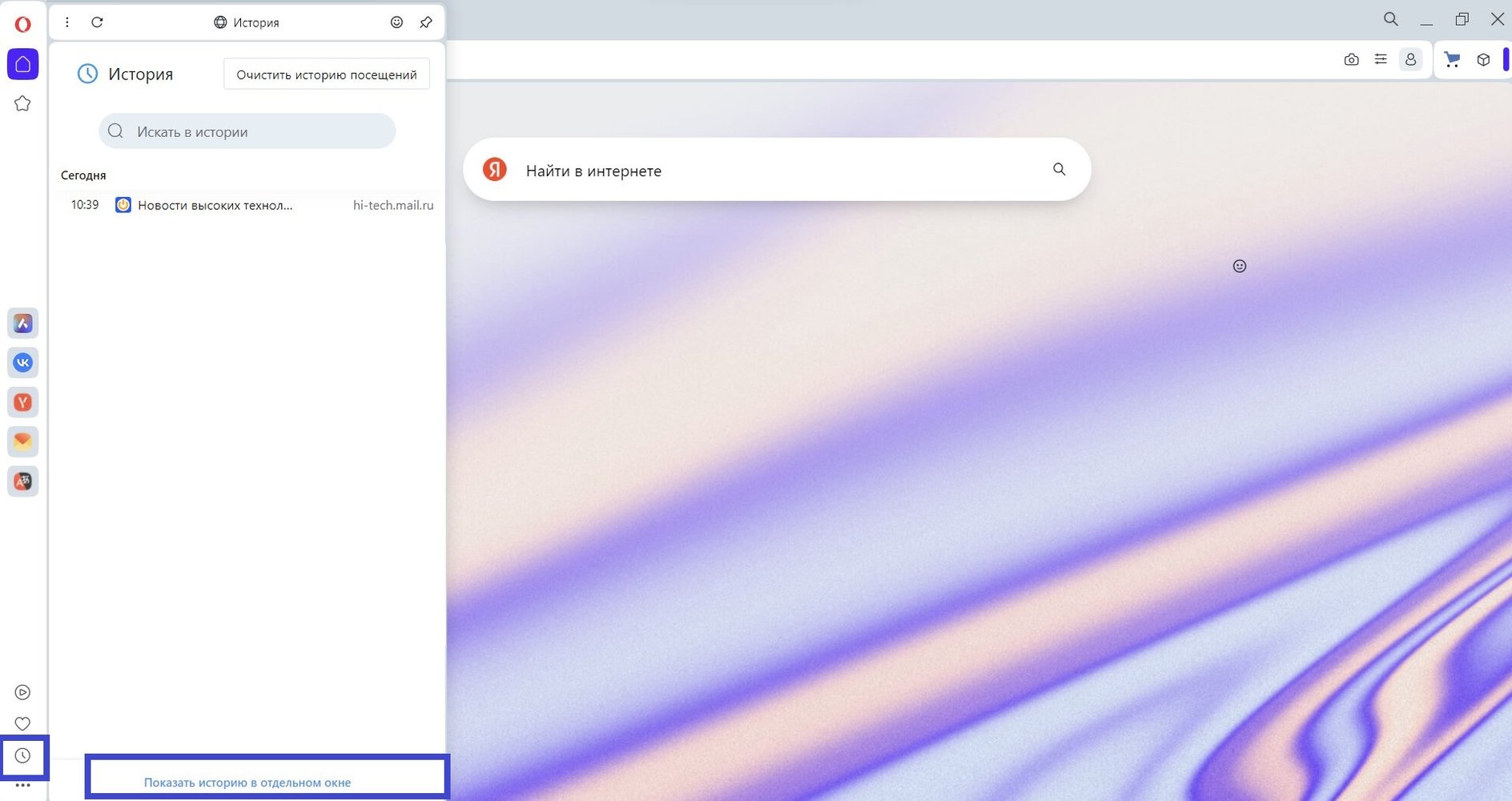
Работа с историей. История в Opera находится не в настройках в верхнем правом углу, как в выше описанных браузерах, а в меню слева. Кликните на значок часов над тремя точками — откроется журнал просмотров.
Здесь же можно перейти в блок «Показать историю в отдельном окне» и отсортировать страницы по дате просмотра или найти ресурс, введя в поисковую строку ключевое слово.
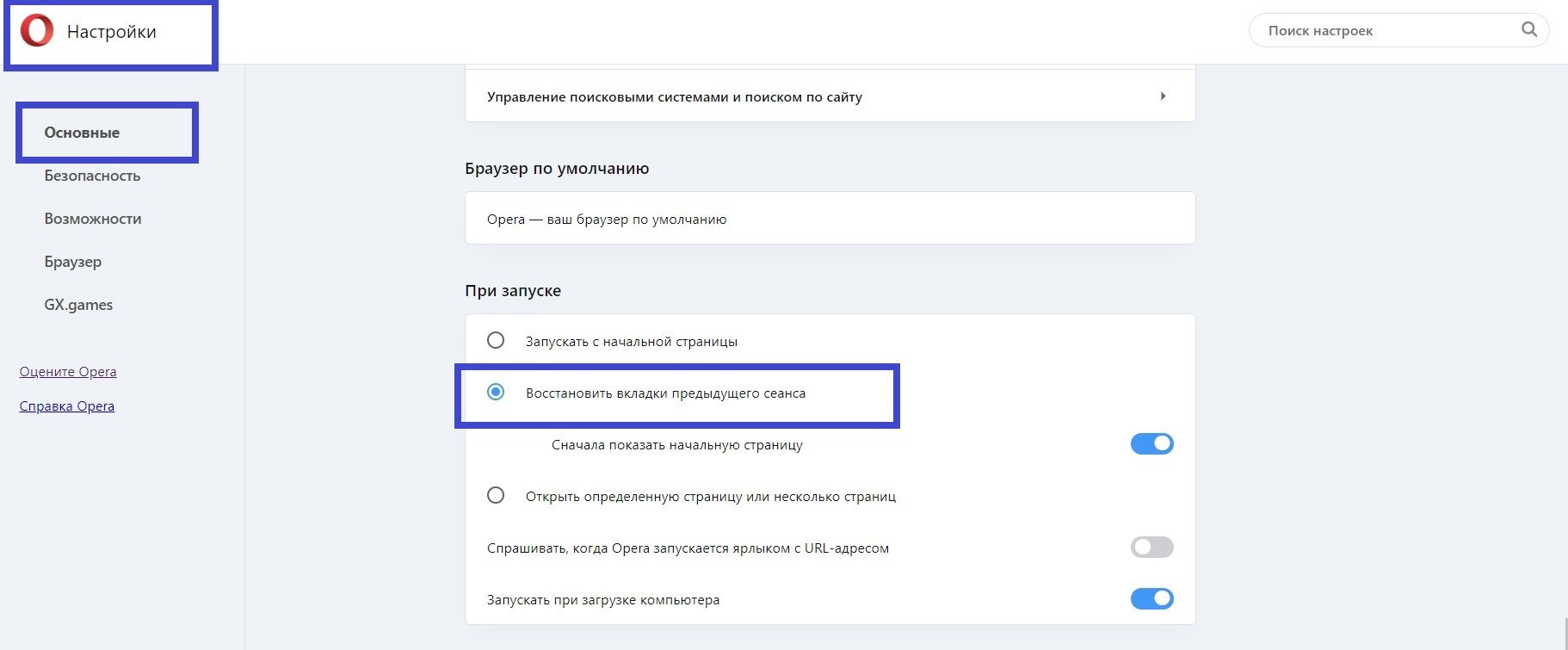
Настройки запуска. По умолчанию Opera открывает вкладки, на которых вы остановились во время прошлого сеанса перед закрытием браузера. Если настройки сбились, их можно выставить вручную.
- Три горизонтальные линии в правом верхнем углу экрана.
- «Открыть все настройки браузера» в самом низу бокового меню.
- В блоке «Основные» снова скролим до самого низа страницы.
- В разделе «При запуске» выбираем настройку «Восстановить вкладки предыдущего сеанса».
Как восстановить закрытые вкладки Firefox
Горячие клавиши и контекстное меню. Действия прежние: Ctrl + Shift + T или клик правой кнопкой мыши в верхней панели браузера, в любом его месте. Нужная команда — «Восстановить закрытую вкладку».
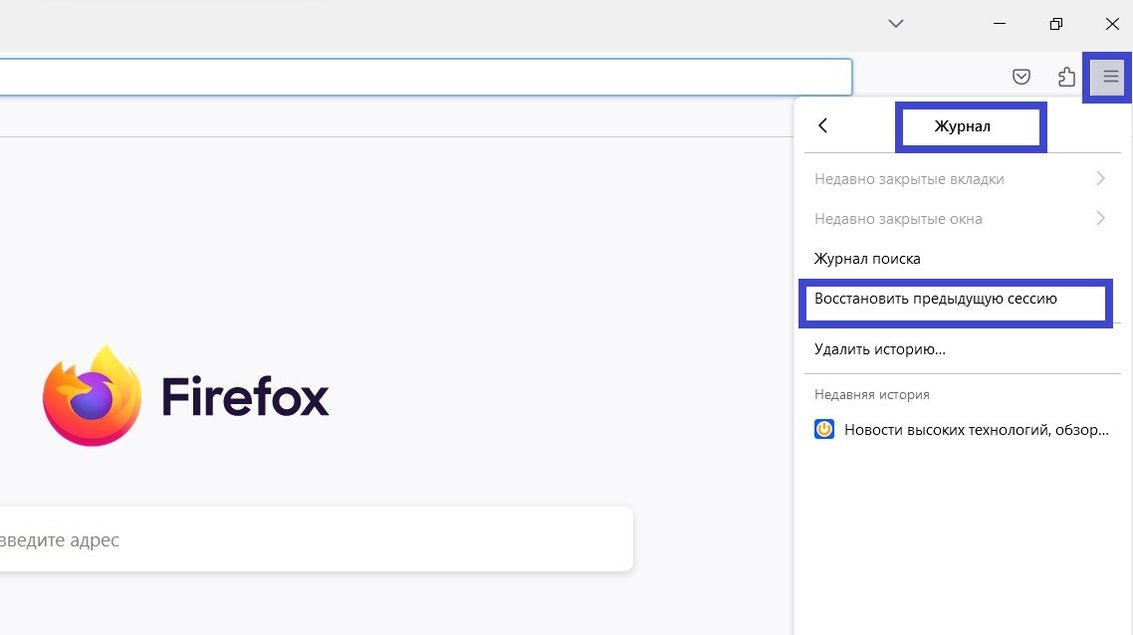
Работа с историей. История в Firefox называется журналом. Он находится в меню настроек — это три горизонтальные полоски в правом верхнем углу. Если вы закрыли браузер, у вас не встанет вопрос, как восстановить вкладки: в разделе «Журнал» появится заботливое предложение «Восстановить предыдущую сессию».
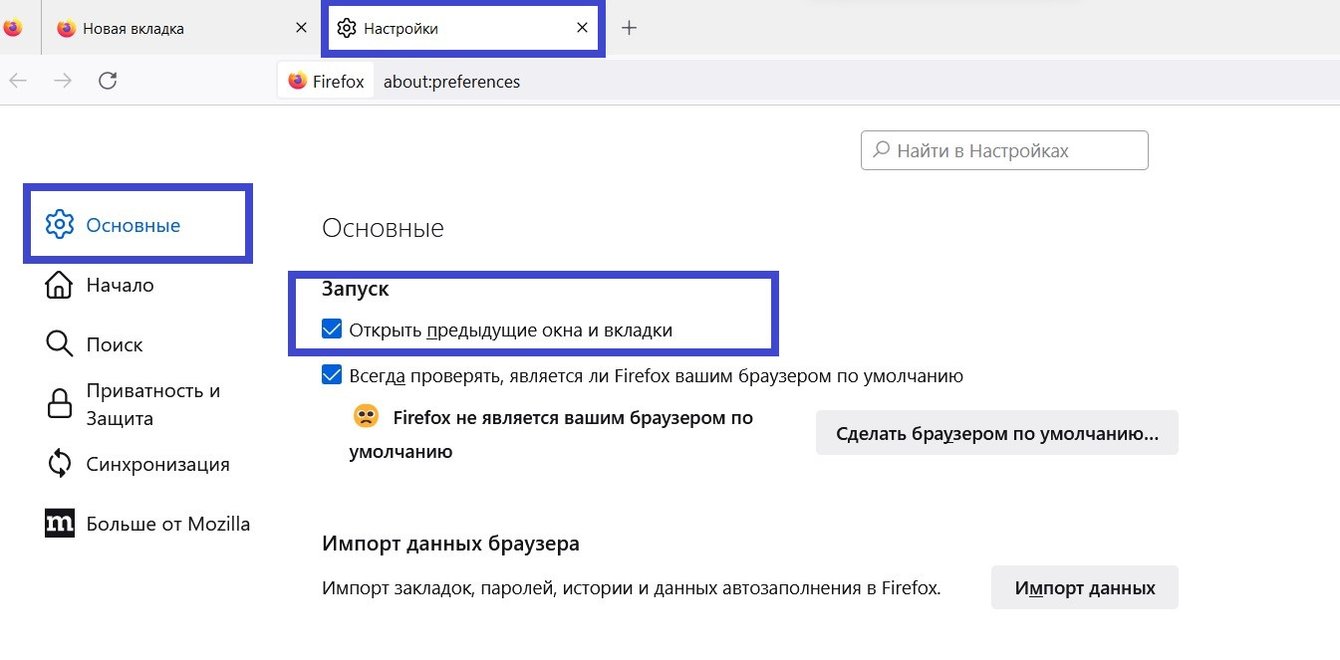
Настройки запуска. Если хотите всегда открывать вкладки прошлой сессии при запуске Firefox, настройте браузер заранее.
- Три линии в верхнем правом углу экрана.
- «Настройки» в нижней части бокового меню.
- Блок «Основные», раздел «Запуск». Поставьте галочку напротив строки «Открыть предыдущие окна и вкладки» — и вопрос «как открыть закрытую вкладку в браузере?» будет возникать реже.
Как восстановить закрытые вкладки в Safari
Действия в браузере для продуктов Apple похожи на те, что мы рассмотрели ранее. Но есть особенности. Краткий список возможных команд ниже.
- Комбинация Cmd + Z. Отменяет последнее действие, в том числе закрытие вкладки.
- Cmd + Shift + T — универсальная комбинация именно для открытия последних посещенных страниц в браузере тоже работает.
- Меню «История» и «Показать всю историю», если нужно просмотреть все сайты и восстановить недавно закрытые вкладки вручную.
- В меню «История» есть и специальные быстрые команды. Среди них — «Открыть последнюю закрытую вкладку», «Открыть последнее закрытое окно» и «Открыть снова все окна из последнего сеанса».
- Настройка Safari заранее — тоже возможный вариант. Пусть следующий: Safari — «Настройки» — «При запуске Safari открывать» — «Все окна из последнего сеанса».
Это тоже интересно:
- 10 лучших менеджеров паролей: обзор и сравнение
- Лучшие электрические зубные щетки: обзор популярных в 2023 году
- Лучшие приложения для изучения английского: топ-15 вариантов