Gmail начал показывать рекламу в почте. Нравится не всем
В почте Gmail появилась реклама. Она показывается прямо в верхней части списка входящих писем. Это вызвало недовольство многих пользователей, пишут «Ведомости».

Фото: profile.ru
Пока пользователи в основном сообщают о рекламе на мобильных устройствах, но есть случаи, когда это происходило и на лэптопах.
Иногда реклама отображается даже посередине списка писем. Но в основном — вверху списка. Чаще всего такие «письма» отмечаются специальной меткой Ad («Реклама»), а также не имеют времени доставки сообщения.
Многие пользователи сообщают, что рекламы в Gmail стало заметно больше, чем раньше. Судя по всему, Google на фоне финансовых потерь намерен извлекать доход там, где это возможно.
Читайте также:
Недавно почтовый сервис Gmail запустил возможность подтвердить личность отправителя писем (верификация) с помощью специальной синей галочки по аналогии с Twitter.
Реклама в Outlook Mobile
Outlook — это продукт с поддержкой рекламы для бесплатных пользователей. Для пользователей с включенными папками «Входящие» и «Другие» вы увидите рекламу в папке «Другие входящие». Если вы отключили сортировку папки «Входящие» в параметрах, вы увидите рекламу в папке «Входящие». Эти объявления всегда четко помечаются словом «Ad» на вашем языке.
Примечание. Если в папке «Входящие» отображаются нежелательные маркетинговые сообщения, которые не помечены как «Объявление», см. статьи о спаме. Хотя Outlook предлагает фильтрацию спама для всех учетных записей, мы не контролируем, какие сообщения электронной почты отправляются на ваш адрес электронной почты.
Эти объявления предоставляются корпорацией Майкрософт и нашими сторонними рекламными партнерами в соответствии с Заявлением о конфиденциальности Майкрософт. Если у вас есть учетная запись Майкрософт, вы можете управлять данными, которые корпорация Майкрософт использует для показа рекламы на рекламной странице на панели мониторинга конфиденциальности Майкрософт. Если вы откажетесь от таргетинга рекламы, вы не увидите меньше рекламы, но объявления могут быть менее релевантными для вас.
Как удалить рекламу из Outlook?
Вы можете избежать показа рекламы во всех приложениях Outlook и получить множество других отличных функций, подписавшись на Microsoft 365 персональный или family. Пользователи с текущей подпиской не будут видеть рекламу.
Я уже подписчик Microsoft 365, почему я вижу рекламу?
Если у вас есть Microsoft 365 персональный или семейная подписка, связанная с вашей учетной записью, вы не увидите рекламу в Outlook для iOS, Android и Mac. Если вы считаете, что у вас есть платная подписка, убедитесь, что адрес электронной почты, который вы использовали для покупки этой подписки, был добавлен в качестве учетной записи в Outlook. Вы также можете посетить https://account.microsoft.com/services, чтобы просмотреть состояние подписки и убедиться, что срок ее действия не истек.
Почему я вижу рекламу с подпиской на Microsoft 365 персональный, семейную или базовую подписку на адрес электронной почты, отличный от Outlook?
Преимущества подписки без рекламы применяются автоматически для всех Outlook.com учетных записей, включая учетные записи, заканчивающиеся outlook.com, hotmail.com, live.com и msn.com. Они также применяются автоматически для учетных записей Gmail. Если у вас другой сторонний адрес электронной почты, мы не сможем обнаружить вашу подписку автоматически. Однако вы можете получить преимущество без рекламы, используя приведенные ниже инструкции.
- Войдите в https://account.microsoft.com, используя адрес электронной почты, на котором вы приобрели подписку.
- Щелкните «Ваши сведения» в верхней части окна.
- Рядом с заголовком «Сведения об учетной записи» щелкните «Изменить сведения об учетной записи». Возможно, вам будет предложено войти в систему еще раз.
- Вы увидите список псевдонимов учетных записей. Щелкните «Добавить адрес электронной почты», чтобы добавить новый псевдоним.
- Создайте адрес электронной почты Outlook.com, выбрав «Создать новый адрес электронной почты и добавьте его в качестве псевдонима».
Выполнив действия по созданию нового Outlook.com адреса электронной почты, вы можете добавить его как учетную запись в Outlook. Добавление этой учетной записи обеспечит преимущество Outlook без рекламы.
Реклама в Яндекс почте

Электронная почта считается не таким популярным средством для обмена информацией, как, например, мессенджеры. Но до сих пор огромное количество людей использует e-mail в деловых целях, для подтверждения регистрации в различных сервисах, получения полезной рассылки и прочего. Многие из пользователей давно уже заметили рекламу в своих почтовых ящиках. Кому-то она изрядно надоела, а кто-то, наоборот, использует данную площадку в коммерческих целях и запускает там свою рекламу. В этом материале разберем, как работает реклама в Яндекс почте, как ее запустить, насколько это в целом может быть эффективно для разных направлений бизнеса.
Что из себя представляет реклама в Яндекс почте
Реклама в Яндекс почте показывается в нескольких форматах. Вы можете увидеть рекламное объявление в одну строчку поверх всех писем в вашей почте. Вот так это выглядит для десктопов:
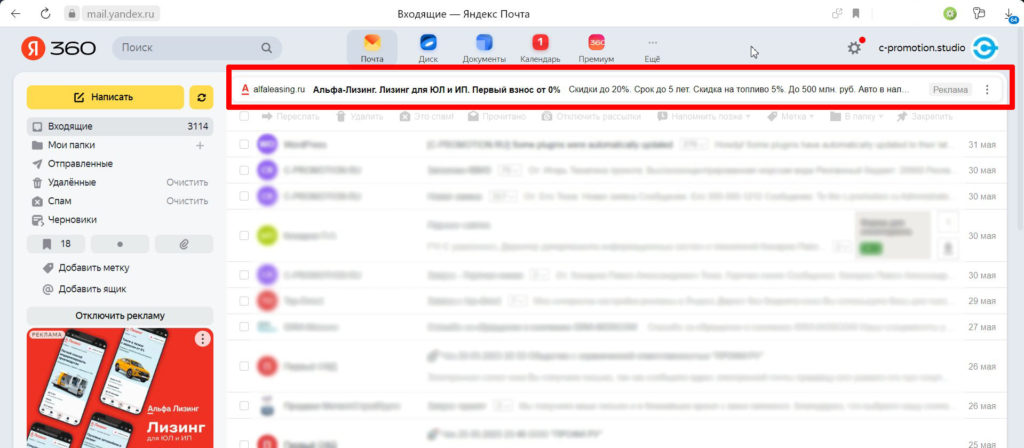
В мобильной версии объявление выглядит более выгодным для рекламодателей, так как мимикрирует под новое письмо. От этого большая вероятность, что человек обратит на него внимание. Вот как это выглядит на мобильных устройствах:
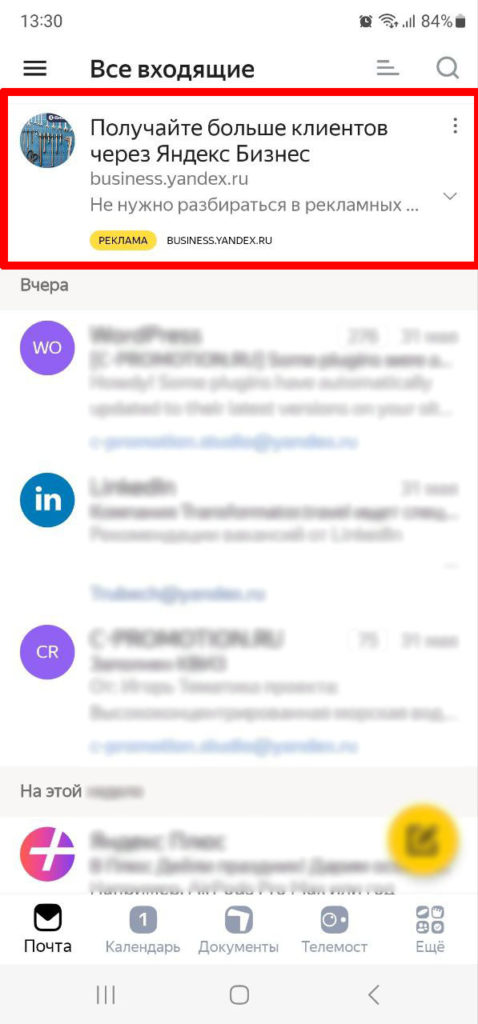
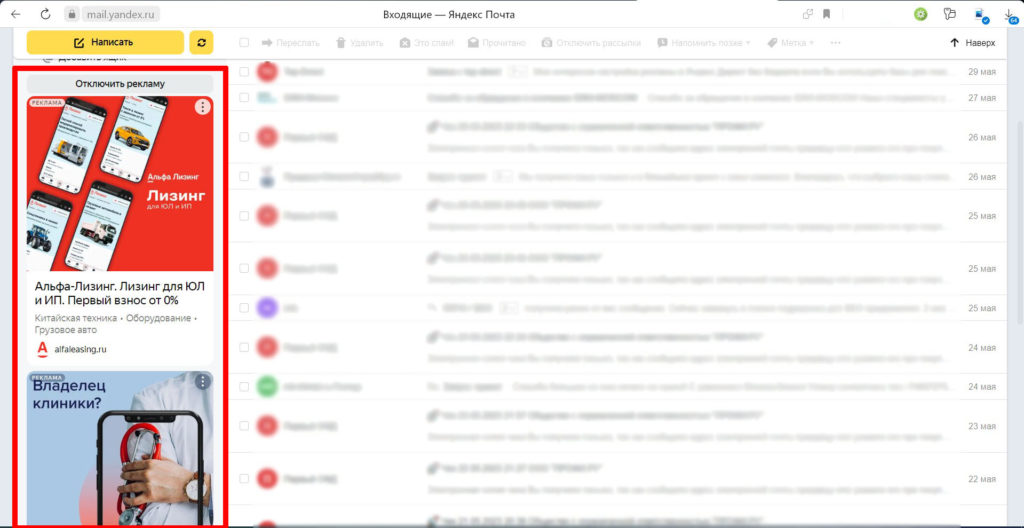
Помимо формата строчкой в самом верху, на странице есть еще отдельная область под рекламу. Там могут находиться до 3 рекламных блоков. Они располагаются слева на странице и отображаются только на десктопах. Вот как это выглядит:
Реклама в Яндекс почте в целом будет очень приметной для целевой аудитории, особенно, если у вас действительно интересное предложение для людей, заинтересованных в приобретении рекламируемого продукта.
Теперь разберемся, как добавить рекламное объявление для показов в Яндекс.Почте.
Как запустить рекламу в Яндекс почте
Реклама в Яндекс почте – это часть продвижения в Рекламной Сети Яндекса (РСЯ). То есть, запуская рекламу в РСЯ, ваше объявление автоматически будет размещаться и в почте Яндекса. Как известно, рекламная сеть российского поисковика состоит из различных площадок, на которых показывается реклама в тексто-графичеком формате. В данном случае, площадка mail.yandex.ru должна быть активна (не занесена в список запрещенных мест размещения) для рекламной кампании (она активна по умолчанию). В этом случае, подготовленное рекламное предложение для кампании в РСЯ, также будет отображаться и в Яндекс.Почте.
Помимо показов рекламы в Яндекс почте, предложение рекламодателя будет отображаться и на других площадках, которые не были принудительно отключены. Гибкости, конечно, здесь не хватает, как, например, в рекламе КМС Google Ads. Там можно выбрать несколько площадок для показов рекламного предложения и работать только с ними. В РСЯ такой возможности нет, показы будут на всех площадках, которые входят в сеть, преимущественно на тех, где высокая доля вероятности совершения целевого действия пользователями. Отключить можно только 1000 площадок, но порой этого недостаточно.
Здесь все также, как и в рекламе в Яндекс картинках, нужно запускать продвижение в формате РСЯ в Яндекс.Директ, так появится возможность разместить свое объявление в почте Яндекса наравне с другими местами показов.
Эффективность рекламы в почте Яндекса
Реклама в Яндекс почте будет актуальна в первую очередь для тех проектов, которым подходит продвижение в РСЯ. Например, для срочного ремонта, классических юридических услуг размещение в рекламной сети Яндекса категорически не подойдет. А для направлений, где принятие решения может занимать довольно длительный период, реклама в РСЯ будет полезна.
Получается, что необходимость размещения вашего предложения в Яндекс почте будет зависеть от актуальности использования формата РСЯ в целом.
Насколько такая реклама будет эффективна для конкретного проекта, зависит от многих факторов:
— реальная польза и выгода в предложении для потенциальных клиентов.
— отличие от предложений конкурентов.
— модель оплаты размещения.
— объем качественного трафика.
Иногда можно сыграть на недостатках конкурентов, подчеркнуть уникальность продукта, ограниченное количество товара или просто предложить лучшую цену. В любом случае, в момент показа рекламы, необходимо чтобы люди из целевой аудитории еще были заинтересованы в продукте, а не оформили ранее заказ в другом месте.
Эффективность рекламы в почте Яндекса также можно отслеживать прямо через рекламный кабинет Директа. Через Мастер отчетов Яндекс.Директ можно получить всю необходимую информацию. В нашем случае, нужно будут добавить срезы «Тип площадки» и «Название площадки» и отметить интересующие метрики, которые необходимо выгрузить. Реклама в Яндекс почте и ее статистика будет напротив площадки mail.yandex.ru. Проведя детальную аналитику, можно будет судить насколько размещение предложения на почте оказалось полезным для вашего проекта.
Заключение
В этом материале мы разобрали, что такое реклама в Яндекс почте, в каких форматах она отображается и как ее настраивают. А также, насколько такое размещение может быть эффективно и для каких проектов. Если есть вопросы, можете связаться со мной напрямую в вотсап.
Для того, чтобы заказать настройку рекламы в Яндекс почте и не только, оставьте заявку на специальной странице по ссылке.
Как настроить рекламу в Gmail: пошаговый гайд
Gmail занимает 20 % мирового рынка электронной почты — это 1,2 млрд активных пользователей по всему миру. Охватить аудиторию Gmail позволяют не только прямые рассылки подписчикам и клиентам, но и объявления, размещенные через Google Ads.
Что такое реклама в Gmail
Реклама в Gmail — это объявления, которые видит пользователь среди писем в своем почтовом ящике Google.
Объявление может содержать:
- встроенную форму;
- видео;
- ссылку на сайт или страницу в магазине приложений;
- кнопку «Перезвонить».
Реклама показывается пользователям Gmail во входящих письмах на вкладках «Промоакции» и «Соцсети».

Визуально такие объявления не отличаются от остальных входящих писем. Единственное отличие — надпись «Реклама», расположенная после адреса или названия отправителя.
Для просмотра рекламы в Gmail пользователю надо открыть письмо. Появится интерактивное объявление со встроенными формами (баннеры, видео) и активной кнопкой, которая приглашает перейти на целевую страницу, заполнить форму, сделать покупку или открыть страницу приложения.
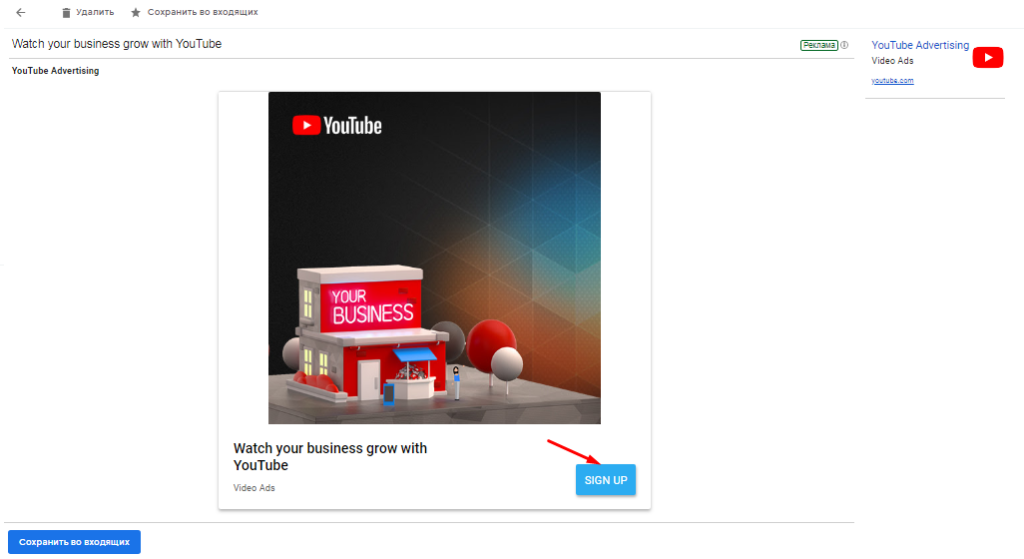
Какие задачи решает реклама в Gmail:
- информирует пользователей об акциях, скидках, розыгрышах, бонусах и других специальных предложениях;
- повышает узнаваемость бренда;
- привлекает «теплую» аудиторию (тех, кто изучал товары компании, добавлял товары в корзину, но ничего не купил).
Хотите получать дополнительный доход от контекстной рекламы? Подключайтесь к автоматизированной системе Click.ru, пользуйтесь профессиональными инструментами управления кампаниями и получайте вознаграждение до 8 % от оборота.
Требования к рекламе в Gmail
На рекламные кампании в Gmail распространяются стандартные правила Google Ads. Учитывайте их для быстрого прохождения модерации. Также учитывайте правила в отношении персонализированной рекламы.
Во время сбора данных запрещено:
- Собирать статистику о конкретных пользователях. Рекламодатель не может использовать пиксели для отслеживания и привязки к cookies в браузере пользователя, когда последний просматривает сообщения в Gmail. После перехода пользователя на сайт его данные защищаются политикой конфиденциальности. Статистика собирается из пользовательских анкет.
- Использовать встроенные формы без ссылки на политику конфиденциальности рекламодателя. В политике конфиденциальности рекламодатель указывает, какие типы информации о пользователях он собирает, как ее хранит, обрабатывает и какие цели преследует при сборе данных.
- Собирать запрещенную информацию о пользователях через встроенные формы. В требованиях Google указан список разрешенных полей в формах. Рекламодатель может собирать следующую информацию: имя и фамилия пользователя, адрес (город, регион, страна) проживания, адрес электронной почты, пол, в какое время может перезвонить менеджер. Также допустимы вопросы об образовании, желаемом месте предоставления услуги и типе услуги, финансировании и страховании, производителе, модели авто и т. д.
Google запрещает использовать персонализированную рекламу для таких категорий товаров и услуг:
- алкогольные напитки;
- азартные игры;
- игорные заведения с физическим адресом;
- набор добровольцев для участия в клинических опытах;
- реклама, направленная на детей до 13 лет.
В рекламе в Gmail запрещено показывать внешние объявления и внешнее отслеживание показов. Также нельзя использовать анимированные изображения или эффекты анимации.
Как создать и настроить кампанию в Gmail
Начало настройки кампании
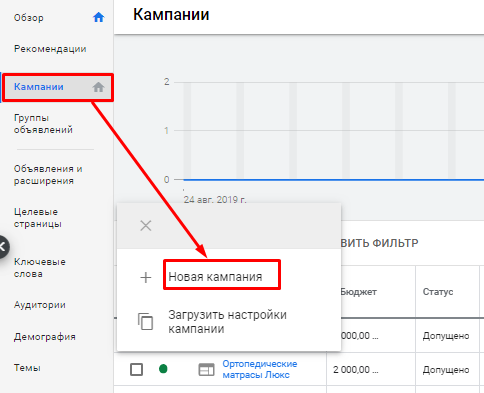
1. Зайдите в аккаунт Google Ads. Выберите раздел «Кампании». В открывшемся окне кликните на знак «+» и выберите «Новая кампания».
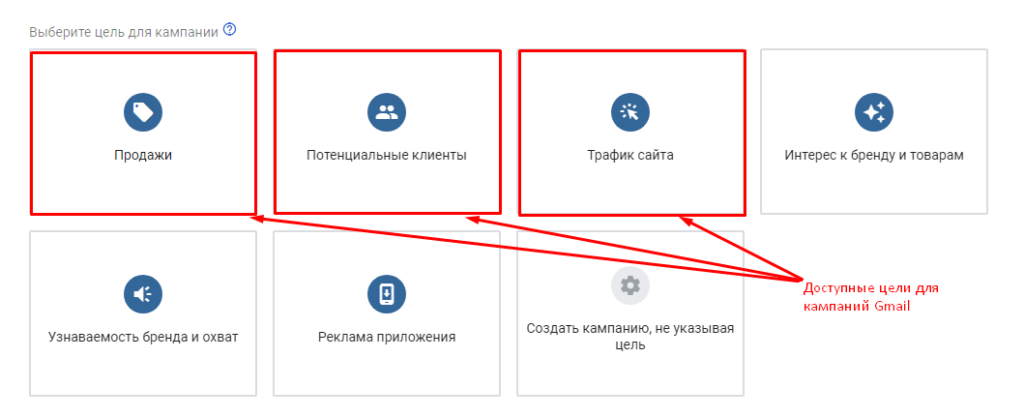
2. Укажите цель кампании. Для кампаний Gmail доступны такие цели: «Продажи», «Потенциальные клиенты», «Трафик сайта». Нажмите кнопку «Продолжить».
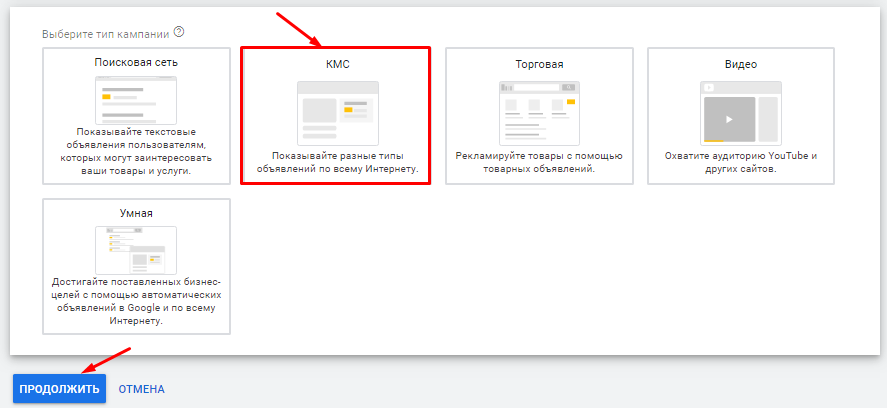
3. Выберите тип кампании — КМС.
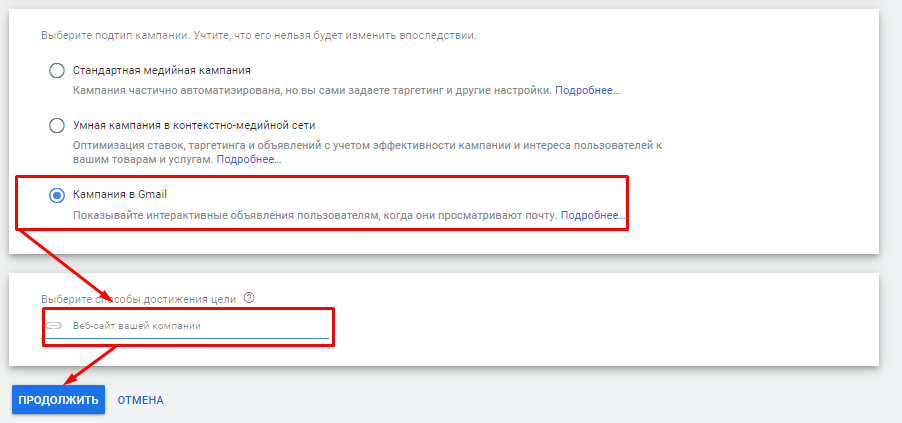
4. Укажите подтип кампании — «Кампания в Gmail». Введите адрес сайта.
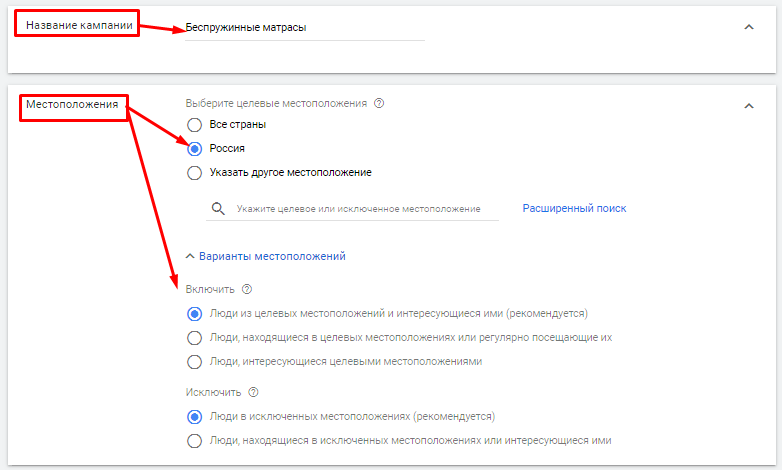
5. Назовите кампанию и выберите целевые местоположения.
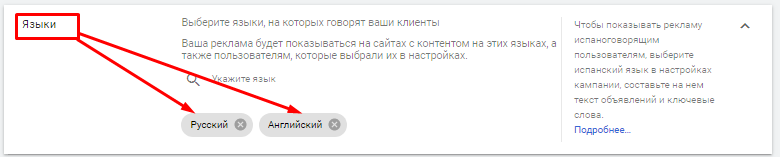
6. Выберите язык. Объявления показываются на сайтах с контентом на выбранных языках и пользователям, которые указали эти языки в настройках браузера.
Важно! Google не переводит тексты объявлений и ключевые слова. Поэтому для продвижения товаров и услуг среди англоязычной аудитории напишите объявления на английском языке.
Выбор стратегии назначения ставок
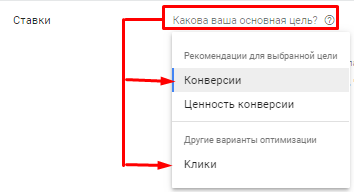
7. Установите вариант оптимизации ставок и стратегию назначения ставок.
Стратегия назначения ставок зависит от трех параметров, которые вы сами указываете: Учитываются такие параметры:
- Цель кампании: «Продажи», «Потенциальные клиенты» или «Трафик сайта».
- Способ назначения ставок: «Конверсии» или «Ценность конверсии» — для кампаний, цель которых «Продажи» или «Потенциальные клиенты»; «Клики» — для кампаний, цель которых «Трафик сайта».
- Способ управления конверсией (только для способа назначения ставок «Конверсии»): назначение ставок вручную или автоматическое увеличение числа конверсий.
Для кампаний Gmail доступны такие стратегии назначения ставок (приведен полный перечень — доступные в каждом конкретном случае стратегии зависят от выбранных параметров):
- Назначение цены за клик вручную. Рекламодатель сам задает ставку. Система не корректирует размер ставки в зависимости от трафика. Условие назначения стратегии: цель кампании — «Трафик сайта»; способ назначения ставок — «Клики».
- Оптимизатор цены за конверсию. Система определяет цену за клик с учетом вероятности наступления конверсии. При высокой вероятности конверсии цена клика повышается, при низкой — снижается. Условия назначения стратегии: цель — «Продажи»/«Потенциальные клиенты»; способ назначения ставок — «Конверсии»; способ управления конверсией — назначение ставок вручную.
- Максимум конверсий. Стратегия направлена на увеличение числа конверсий в рамках заданного бюджета. Ставки корректируется автоматически в зависимости от вероятности наступления конверсии. Условия назначения стратегии: цель — «Продажи»/«Потенциальные клиенты»; способ назначения ставок — «Конверсии», способ управления конверсией — автоматическое увеличение конверсий (целевая цена за конверсию не указана).
- Целевая цена за конверсию. Рекламодатель вручную устанавливает целевую цену за конверсию, а система автоматически назначает ставки так, чтобы их размеры не превышали заданную в настройках цену. Условия назначения стратегии: цель — «Продажи»/«Потенциальные клиенты»; способ назначения ставок — «Конверсии», способ управления конверсией — автоматическое увеличение конверсий. Целевая цена за конверсию задана.
- Целевая рентабельность инвестиций в рекламу. Рекламодатель устанавливает процент рентабельности, который хочет получить с каждого доллара рекламных расходов. Система сама назначает ставки так, чтобы добиться максимальной ценности конверсии при установленной рентабельности. Условия назначения стратегии: цель — «Продажи»/«Потенциальные клиенты»; способ назначения ставок — «Ценность конверсии».
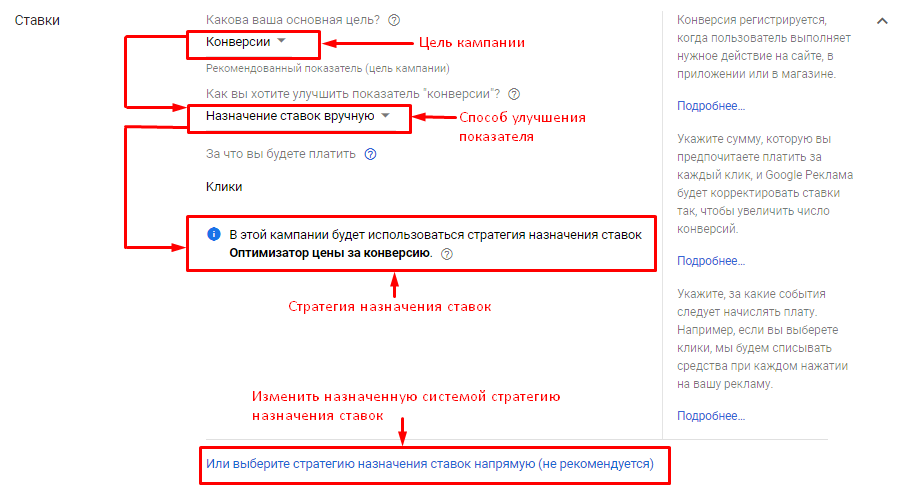
Рекламодатель может изменить стратегию назначения ставок, рекомендованную системой. Но в этом случае может снизиться эффективность управления ставками в кампании и вырасти затраты на рекламу.
Рекламный бюджет и метод показа рекламы
8. Укажите среднюю сумму расходов в день. Система умножает эту сумму на среднее количество дней в месяце для вычисления месячного бюджета на рекламу. Дневные затраты на рекламу могут быть выше или ниже указанной суммы, но общие расходы не превысят бюджет на месяц.
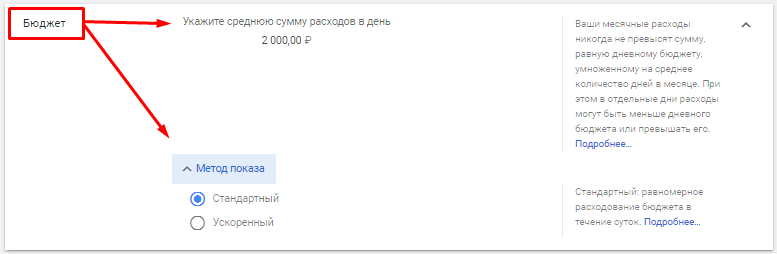
9. Выберите метод показа:
- Стандартный. Система оптимизирует расходы на рекламу под целевые запросы пользователей. Бюджет расходуется равномерно с учетом часов показа рекламы, которые указаны в расписании. Стандартный метод показа устанавливается по умолчанию и подходит для большинства рекламодателей.
- Ускоренный. Дневной бюджет расходуется ускоренными темпами и может быть исчерпан раньше времени. Поэтому этот метод показа не предназначен для оптимизации расходов и не подходит для кампаний с ограниченным бюджетом. Подходит рекламодателям, которым важно показывать объявления именно в утренние часы. Если дневной бюджет израсходуется до обеденного времени, то показ рекламы будет остановлен до наступления следующих суток.
Дополнительные настройки кампании
10. Установите дополнительные настройки:
Ротация объявлений. Для того чтобы система чаще показывала объявления, по которым установлена высокая вероятность клика, оставьте настройку «Оптимизация: показ наиболее эффективных объявлений».

Расписание показа объявлений. Настройте временной таргетинг с учетом графика работы компании и особенностей предложения.
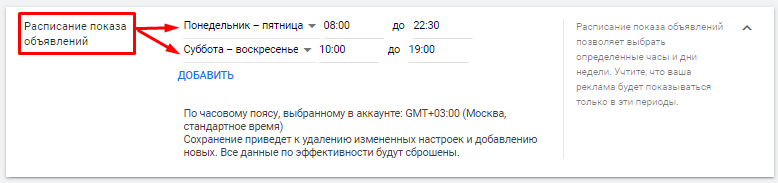
Настройка расписания позволяет решить такие задачи:
- Ограничить показы рекламы в нерабочие дни. Настройте круглосуточный показ рекламы, если работаете без выходных и имеете форму обратной связи на сайте. Установите показ в будние дни в рабочее время, если оказываете услуги по стандартному расписанию.
- Выделить сезонные предложения и акции. Запускайте объявления и поднимайте ставки перед выходными и праздничными днями.
- Установить расписание, совпадающее с активностью клиентов. Изучите, когда ваши клиенты чаще всего совершают конверсии, и настройте показ объявлений на первую или вторую половину дня.
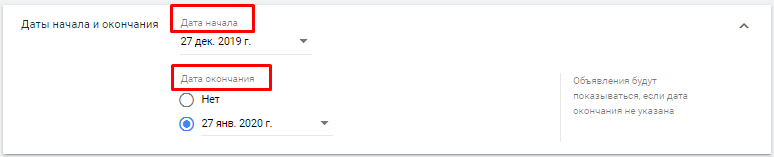
Дата начала и окончания. Запускайте и завершайте рекламные кампании в точно установленные сроки. Это удобно для кампаний, которые запускаются под акции и специальные предложения.
Например, вам надо запустить рекламу 25 января. Если вы создадите кампанию 24 января, и объявления не пройдут модерацию, вы потеряете время. Но вы можете создать кампанию 14 января, она пройдет проверку и будет запущена в день, который указан в настройках.
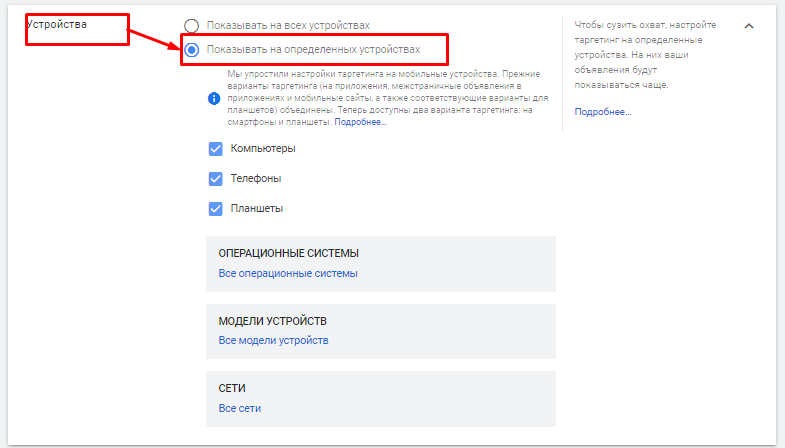
Устройства. Настройте таргетинг на определенные типы устройств, чтобы точно нацелиться на аудиторию. Также настройка позволяет выбрать операционные системы и модели устройств, пользователям которых будут показываться объявления.
Параметры URL кампании. Настройте UTM-метки для ссылок на уровне кампании.
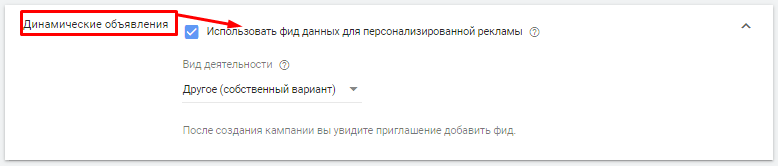
Динамические объявления. Показывайте рекламу тех товаров, которые пользователи искали на вашем сайте. Для этого создайте товарный фид и загрузите его в Google Ads.
Конверсии. По умолчанию в столбец «Конверсии» включены все настроенные ранее действия-конверсии. Вы можете изменить эту настройку. Для этого выберите пункт «Выбрать действия-конверсии для этой кампании».

На этом настройка кампании завершена. Приступаем к настройке объявлений.
Как создать и настроить группу объявлений для кампаний в Gmail
Назовите группу объявлений.

Настройте таргетинг на ключевые слова, аудитории или демографические группы.
Таргетинг на ключевые слова
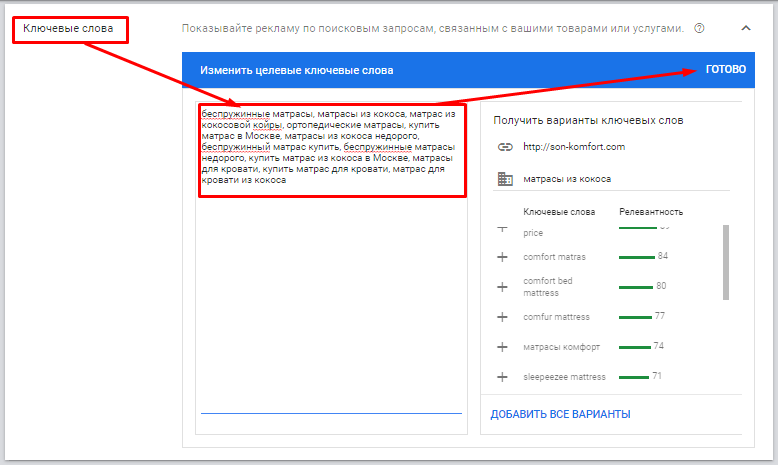
В разделе «Пользователи: кому вы хотите показывать вашу рекламу» выберите пункт «Ключевые слова». Введите ключевые слова в свободное поле или добавьте подобранные системой варианты ключевых слов. По указанным ключевикам система находит пользователей Gmail, которые заинтересованы в вашем предложении.
Таргетинг на аудитории
Выберите аудиторию для показа объявлений.
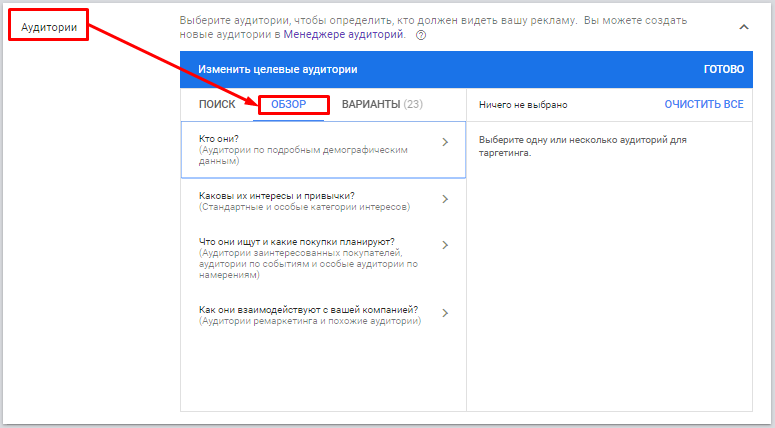
В кампаниях Gmail вы можете работать с такими аудиториями:
Аудитории по демографическим данным
Показывайте рекламу людям, которые соответствуют определенным социально-демографическим признакам.
Для кампаний в Gmail можно настроить показ рекламы по таким признакам:
- Наличие детей. Настройте таргетинг на родителей с детьми разного возраста (младенцы, маленькие дети, дошкольники, школьники, подростки). Этот таргетинг подходит, например, для рекламы детских товаров, канцелярии, услуг по организации праздников и фотосессий.
- Семейное положение. Показывайте рекламу людям, которые находятся в поиске отношений, состоят в отношениях или в браке. Например, свадебные агентства могут настроить таргетинг на людей, состоящих в отношениях, чтобы предлагать им услуги по организации свадебной церемонии.
- Образование. Показывайте объявления студентам, людям со средним образованием, со степенью бакалавра или ученой степенью. Эту настройку могут использовать учебные заведения, чтобы продвигать свои услуги.
- Статус домовладения. Доступен показ рекламы арендаторам или домовладельцам. Например, агентство недвижимости может показывать арендаторам актуальные предложения по аренде жилья или коммерческой недвижимости.
Аудитория по интересам
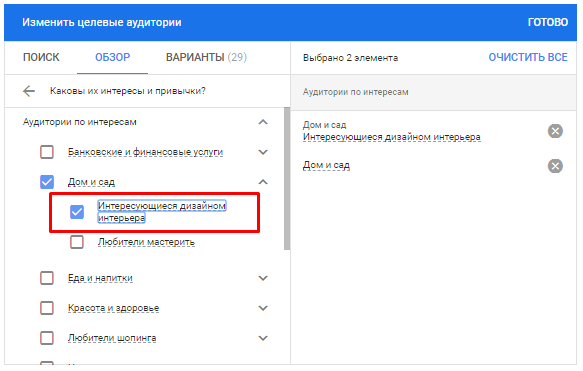
Нажмите на вкладку «Обзор» и выберите пункт «Каковы их интересы и привычки?». В аудиториях по интересам выберите пункт, который наиболее точно характеризует интересы ваших клиентов.
Аудитория по намерениям
Настройте аудиторию по намерениям, чтобы показывать рекламу пользователям, которые ищут вашу продукцию в интернете. Для этого нажмите на вкладку «Обзор» и выберите пункт «Что ищут и какие покупки планируют?». Добавьте свою аудиторию по намерениям.
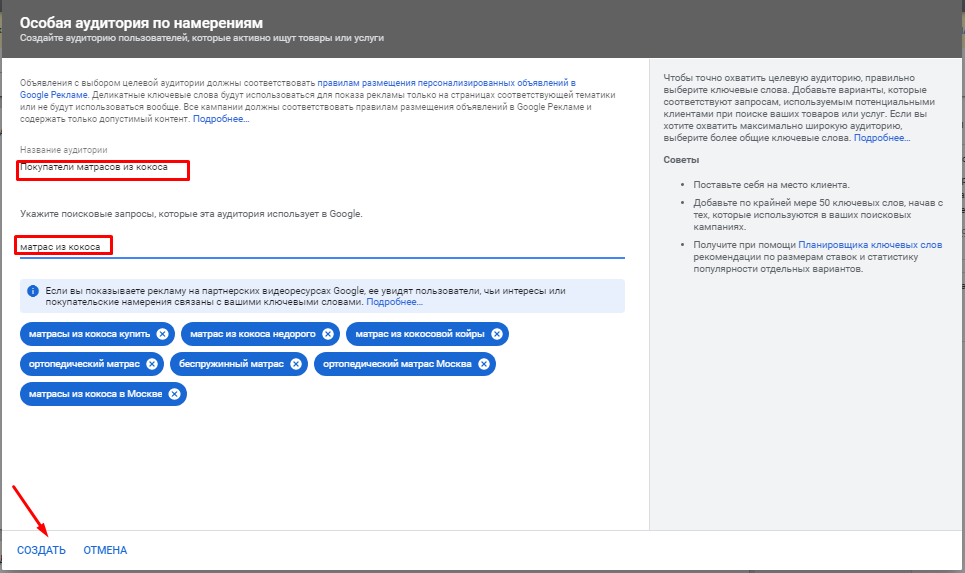
Аудитория заинтересованных покупателей
К этой аудитории относятся потенциальные клиенты, которые ищут товар, похожий на ваш.
Для настройки кликните на вкладку «Обзор» и выберите раздел «Что ищут и какие покупки планируют?». В этом разделе укажите «Аудитории заинтересованных пользователей».
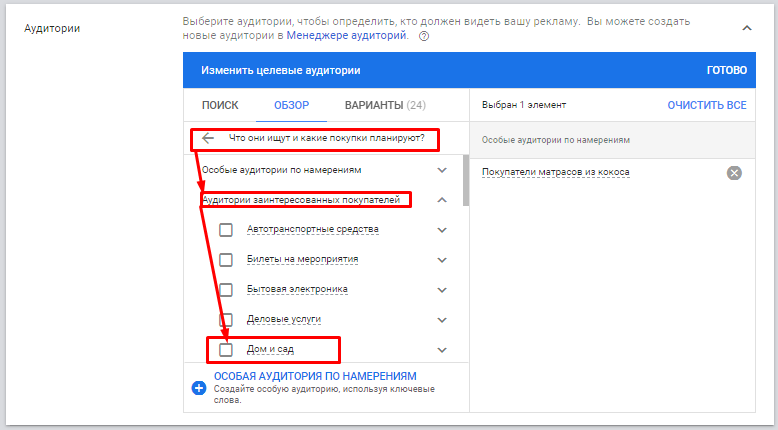
Аудитория по событиям
Настройте аудиторию по событиям, чтобы показывать рекламу пользователям, которые планируют переезд, ремонт, окончание ВУЗа, выход на пенсию, открытие бизнеса и т. д.
Для настройки аудитории кликните на вкладку «Обзор» и выберите раздел «Что ищут и какие покупки планируют?». В этом разделе укажите «События». Выберите событие, при наступлении которого пользователю понадобится ваша продукция.
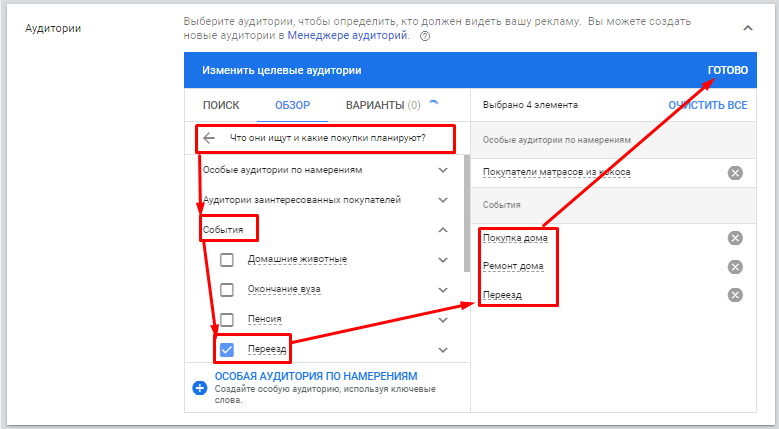
Аудитории ремаркетинга и похожие аудитории
Показывайте объявление пользователям, которые посещали ваш сайт и выполняли определенные целевые действия (кликнули по рекламе, оформили подписку, положили товар в корзину).
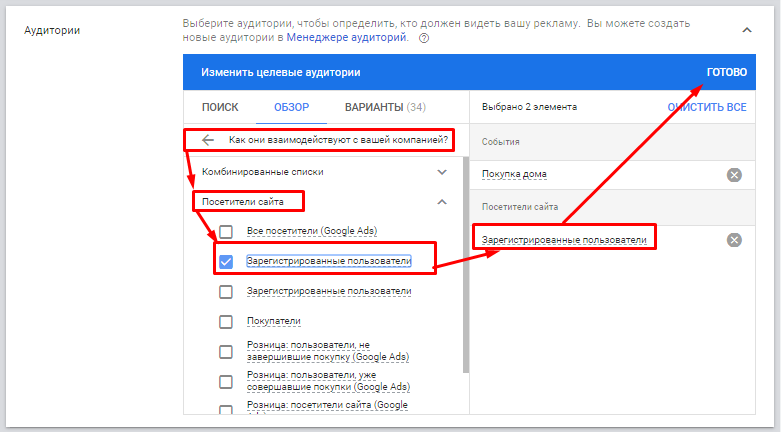
Для настройки аудитории ремаркетинга кликните на вкладку «Обзор», перейдите в раздел «Как они взаимодействуют с вашей компанией?». Настройте списки ремаркетинга. Вы можете использовать такие варианты списков: посетители сайта и комбинированные списки.
Важно: настройка ремаркетинга для кампаний в КМС доступна при условии, что на сайте за последние 30 дней зарегистрировано не менее 100 активных посетителей. Подробнее о том, как вернуть пользователей на сайт с помощью ремаркетинга, читайте в этой статье.
Таргетинг по демографическим признакам
В кампаниях Gmail вы можете показывать рекламу людям по таким признакам:
- Пол. Настройте показ рекламы на женщин, если вы рекламируете женскую одежду, обувь, косметику, украшения и т. д. Показывайте объявления мужской аудитории, если ваши товары — автозапчасти, строительная техника, инструменты для ремонта, мужская одежда и т. д.
- Возраст. Отслеживайте возраст целевой аудитории в отчетах Google Analytics. Учитывайте этот параметр в настройках таргетинга.
- Наличие детей. Исключите из таргетинга людей без детей, например, если вы рекламируете детские товары и услуги.
Автоматический таргетинг
Это автоматическое расширение таргетинга, направленное на увеличение охвата аудитории и поиск новых клиентов.
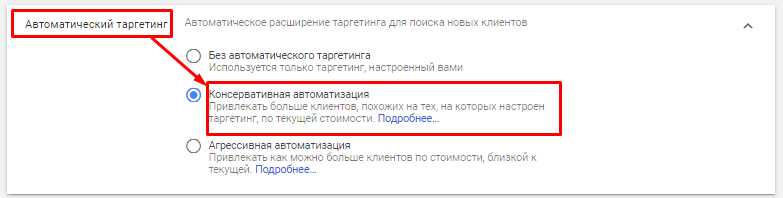
По умолчанию в настройках установлена консервативная автоматизация. Это значит, что система будет искать больше новых клиентов, похожих на тех, на которых настроен таргетинг по текущей стоимости.
При необходимости вы можете:
- отключить автоматический таргетинг и использовать собственные настройки;
- использовать агрессивную автоматизацию, при которой новые клиенты привлекаются по стоимости, близкой к текущей.
После настройки таргетинга установите ставку для группы объявлений.

На этом настройка групп объявлений завершена, и можно приступать к созданию объявлений.
Создание и настройка объявлений для кампаний в Gmail
1. Нажмите на знак «+», чтобы добавить объявление.
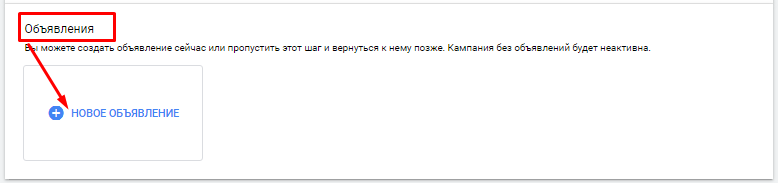
2. В меню выберите способ добавления объявления:
- создать новое объявление для Gmail;
- загрузить объявление для Gmail;
- скопировать существующие объявления.
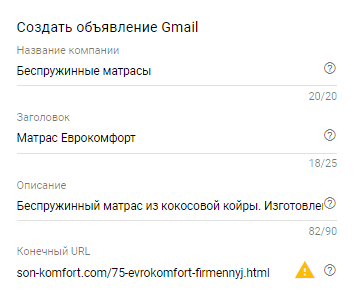
3. Создайте новое объявление для Gmail:
- укажите название компании (до 20 символов);
- задайте заголовок (до 25 символов);
- опишите товар/услугу (до 90 символов);
- укажите URL, по которому пользователь перейдет на страницу товара.
4. Добавьте элементы объявления — изображения или видео.
Для добавления изображений кликните на знак «+» и выберите «Добавить изображения». Система выполнит поиск изображений и логотипов по указанному URL.
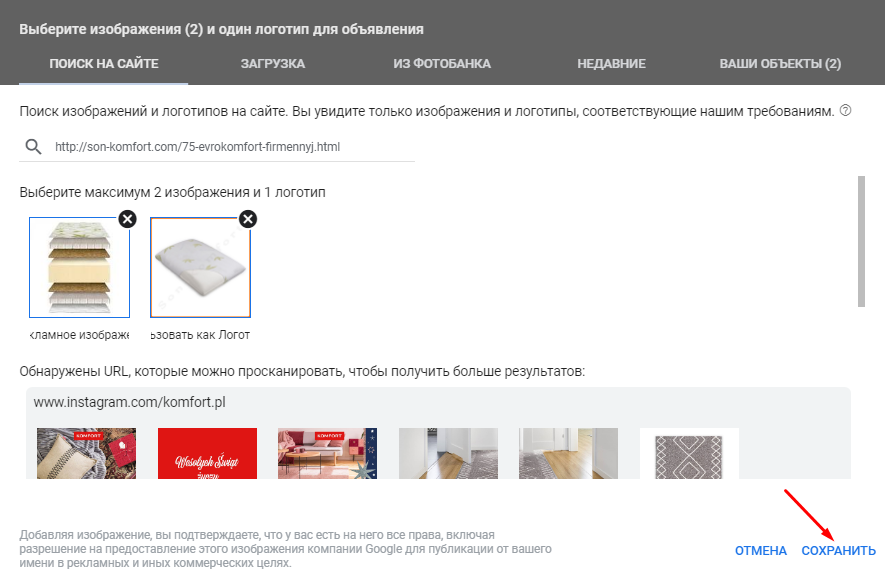
В кампанию Gmail можно добавить 2 рекламных изображения, логотип и обложку (необязательно).
Требования к изображениям:
- Горизонтальная ориентация (1,91:1). Максимальный вес файла — 1024 Кб. Минимальный размер картинки: 600х314.
- Квадрат (1:1). Максимальный вес файла — 1024 Кб. Минимальный размер картинки: 300х300.
Требования к логотипу:
- обрезка — квадрат;
- максимальный вес файла — 150 Кб;
- минимальный размер картинки — 144х144.
Требования к обложке:
- горизонтальное изображение;
- максимальный вес файла — 1024 Кб;
- минимальный размер — 600х200.
Видео можно добавить через поиск на YouTube, а также найти по ключевому слову и каналу.
5. Воспользуйтесь дополнительными настройками. Для этого кликните на кнопку «Еще».
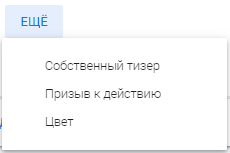
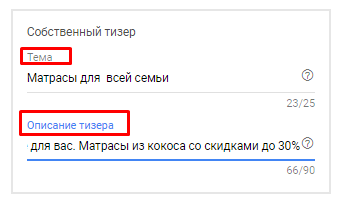
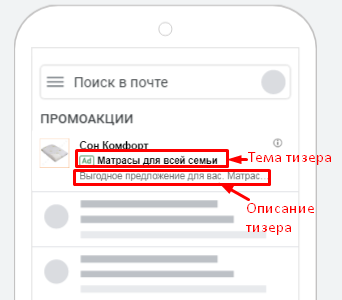
Собственный тизер. Напишите тему и прехедер для объявления, чтобы заинтересовать пользователя в прочтении письма.
- размер темы — до 25 символов;
- описание тизера — до 90 символов.
Тизер выглядит так:
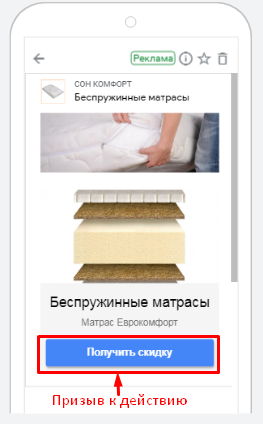
Призыв к действию. Напишите текст для кнопки (до 15 символов).
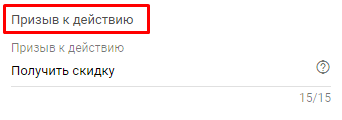
Кнопка призыва к действию:
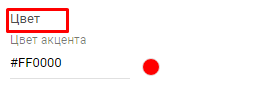
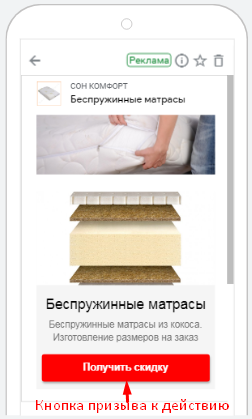
Цвет. Выберите цвет для кнопки призыва к действию. Напишите HEX-код в пустой графе. Например, синий — #0000FF, красный — #FF0000.
Вид кнопки призыва к действию после изменения цвета:
После дополнительных настроек нажмите кнопку «Применить изменения». Затем нажмите «Создать кампанию», и она отправится на модерацию. После прохождения модерации показ рекламы начнется автоматически.