Папка на Андроид: как создать, удалить или скрыть
Ничто так не раздражает перфекциониста, как отсутствие порядка. Он должен быть везде, в том числе на смартфоне. Только представьте, если у вас по рабочему столу разбросаны иконки приложений, а в проводнике уже тысячи файлов, то как найти нужную фотографию или, например, документ? Сделать это практически невозможно, если ранее вы не позаботились о создании папок. А ведь на каждом смартфоне есть возможность объединить группы файлов и приложений в отдельные каталоги для упрощенного доступа к ним. Поэтому сегодня мы ответим на все вопросы, связанные с папками на Андроид.
Папки на Андроид позволяют упорядочить информацию, которая хранится на вашем смартфоне
Где в телефоне папки
Доступ к папкам на телефоне Андроид осуществляется через приложение «Проводник», которое также может называться «Менеджер файлов» или просто «Файлы». Каталоги, содержащие в себе фото и видео, также отображаются в стандартной программе «Галерея». Ну а папки с приложениями вы можете найти на рабочем столе.
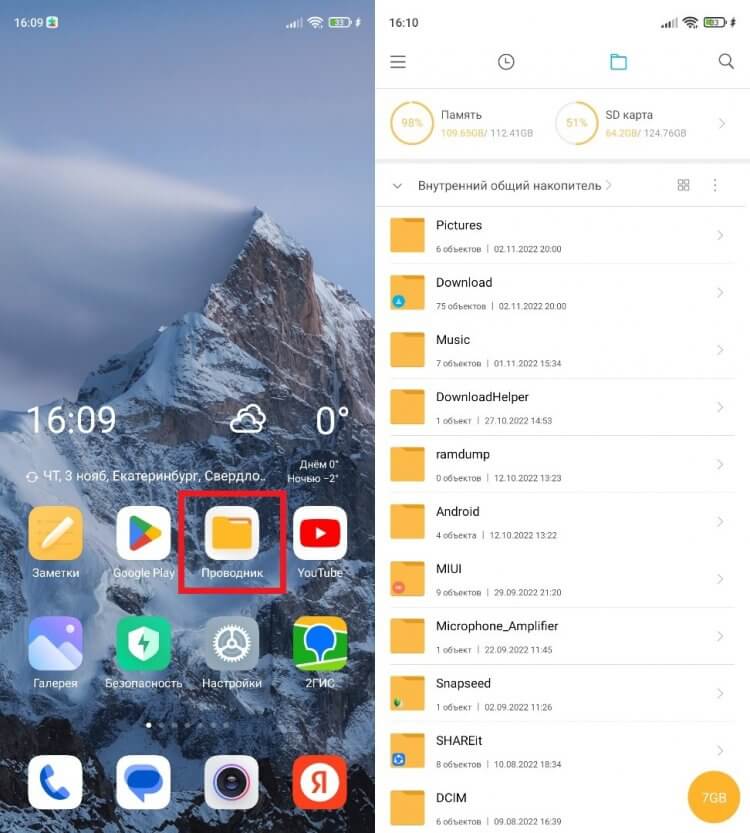
На вашем смартфоне приложение может называться иначе
Для доступа к каталогам с файлами не обязательно использовать предустановленный софт. В Google Play есть огромное количество альтернативных менеджеров, среди которых стоит выделить RS File или Total Commander. Если по каким-то причинам вас не устраивает стандартный проводник, воспользуйтесь сторонним ПО.
⚡ Подпишись на Androidinsider в Дзене, где мы публикуем эксклюзивные материалы
Какие папки в Андроиде
Даже если вы только-только включили свой новенький смартфон и открыли проводник, то обнаружите в нем стандартные папки Андроид. Как правило, в каталогах вроде «Boot» и «Android» содержатся системные файлы, которые нельзя удалять. Поэтому рекомендую для начала прочитать отдельный материал, прежде чем прикасаться к таким папками.
Также по мере использования смартфона система автоматически создаст папки «DCIM» (здесь хранятся фото и видео, снятые на камеру), Pictures (изображения из различных приложений), «Music» (музыка), «Movies» (видео), «Download» (загрузки) и другие. К ним я тоже советую не прикасаться, а их содержимое можно беспрепятственно удалить, если появится такая потребность.
Как создать папку на Андроиде
Допустим, вам надоел беспорядок в проводнике, и вы решили разобраться, как создать папку на телефоне. Что для этого потребуется? А все очень просто. Действуйте по инструкции:
- Запустите менеджер файлов.
- Откройте корневую папку (внутренний накопитель или SD-карта).
- Нажмите кнопку в виде трех точек.
- Выберите опцию «Новая папка».
- Введите название каталога.
- Подтвердите его создание нажатием на кнопку «ОК».
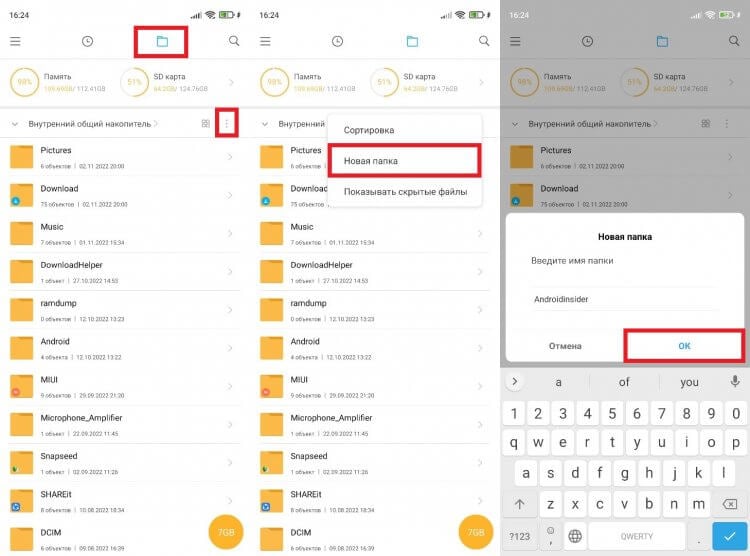
Папке можно присвоить любое имя
Этот алгоритм наглядно показывает, как сделать папку на телефоне Xiaomi. На вашем устройстве некоторые шаги могут отличаться, но, в целом, они будут схожие.
Папка на рабочем столе Андроид
Также существуют папки на рабочем столе на телефоне. Некоторые из них (например, «Google») появляются автоматически. Но вы можете создать собственный каталог, отсортировав тем самым приложения. Вот, как создать папку на рабочем столе Андроид:
- Задержите палец на иконке приложения.
- Наведите его на ярлык второй программы.
- Программы автоматически преобразуются в папку, которой будет присвоено имя. Туда же можно поместить все остальные приложения.
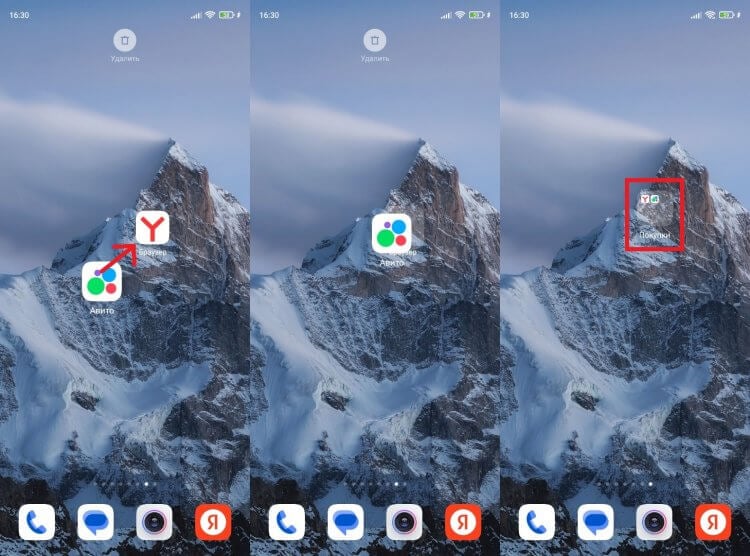
Повторите на своем смартфоне. Должно получиться
Эта инструкция актуальна для большинства современных смартфонов вне зависимости от производителя, так что вы вряд ли столкнетесь с какими-то сложностями.
❗ Поделись своим мнением или задай вопрос в нашем телеграм-чате
Как создать альбом в галерее
«Галерея» — отдельное приложение, созданное для просмотра фото и видео. Обычно папки здесь создаются автоматически. Снимки попадают в каталог «Камера», а остальные картинки — во «Все фото». Также в разделе «Другие альбомы» вы найдете папки с изображениями и видеороликами, которые автоматически подтягиваются из проводника. А вот, как сделать альбом в галерее напрямую:
- Запустите приложение «Галерея» (может называться «Фото»).
- Откройте вкладку «Альбомы».
- Нажмите кнопку «+».
- Придумайте название альбома.
- Подтвердите его создание нажатием на кнопку «ОК».
- Выберите файлы, которые в него нужно добавить.
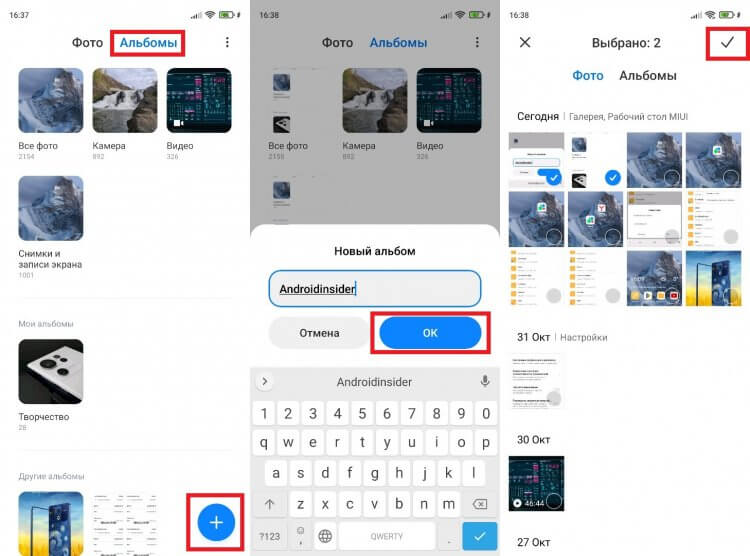
Возможно, для появления кнопки создания альбома в вашей галерее придется открыть меню через «три точки»
После этого наряду с другими каталогами отобразится только что созданный вами альбом.
Как переименовать папку
Любой созданный вами каталог с файлами или ярлыками приложений можно переименовать. Так, чтобы переименовать папку в проводнике, нужно задержать палец на выбранном каталоге, нажать кнопку «Еще», а затем — «Переименовать». То же самое касается изменения названий в галерее. Но в случае с папкой на главном экране ее сначала нужно открыть, а затем — тапнуть по текущему имени.
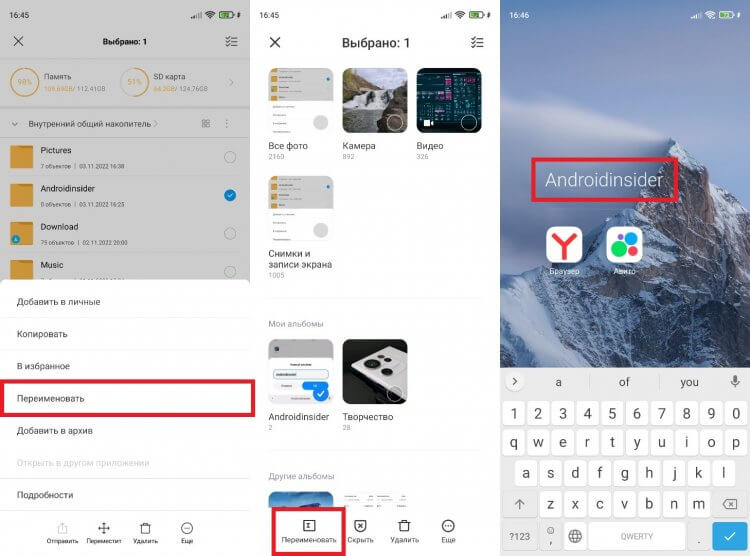
Переименовать можно все, что угодно
Как скрыть папку на Андроиде
Порой мы добавляем в папки на телефоне файлы, которые никто не должен увидеть. Чтобы обезопасить информацию, Samsung, например, предлагает создать защищенную папку, о чем мы уже рассказывали. А владельцам устройств других производителей нужно разобраться, как скрыть папку на телефоне:
- Запустите проводник.
- Откройте меню изменения названия папки.
- Поставьте точку в самом начале.
- Сохраните изменения.
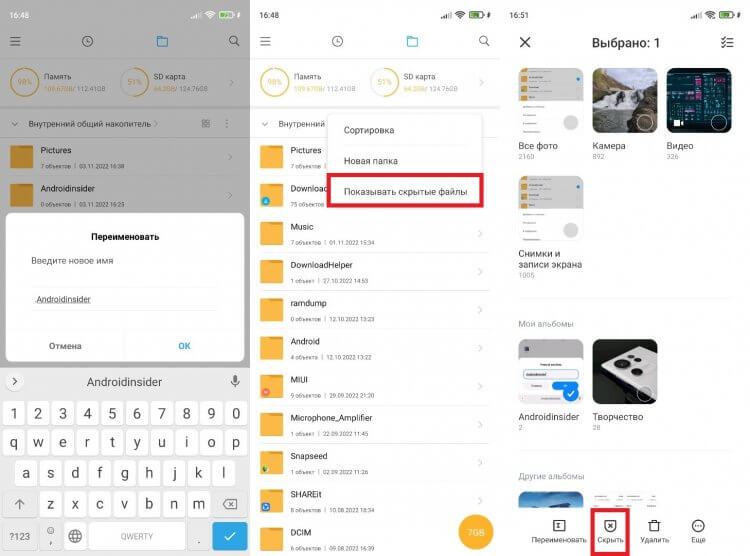
Поставьте «.» перед названием папки в проводнике
Теперь, чтобы найти папку, через меню проводника нужно выбрать опцию «Показывать скрытые файлы». Обратите внимание, что подобная фишка работает только в проводнике. На рабочем столе таким образом спрятать каталоги не получится. Однако есть инструкция, как скрыть альбом в галерее: просто выделите папку и нажмите кнопку «Скрыть».
�� Загляни в телеграм-канал Сундук Али-Бабы, где мы собрали лучшие товары с АлиЭкспресс
Как переместить папку в Андроиде
Созданными каталогами можно управлять, перемещая их из одного места в другое. Если операция выполняется в рамках одного смартфона, то переместить папку на Андроид можно через контекстное меню, вызываемое удержанием пальца на каталоге. Далее остается выбрать место назначения и нажать кнопку «Вставить». С альбомами такую операцию провернуть не получится, а папки с приложениями можно перемещать только по пространству рабочего стола.
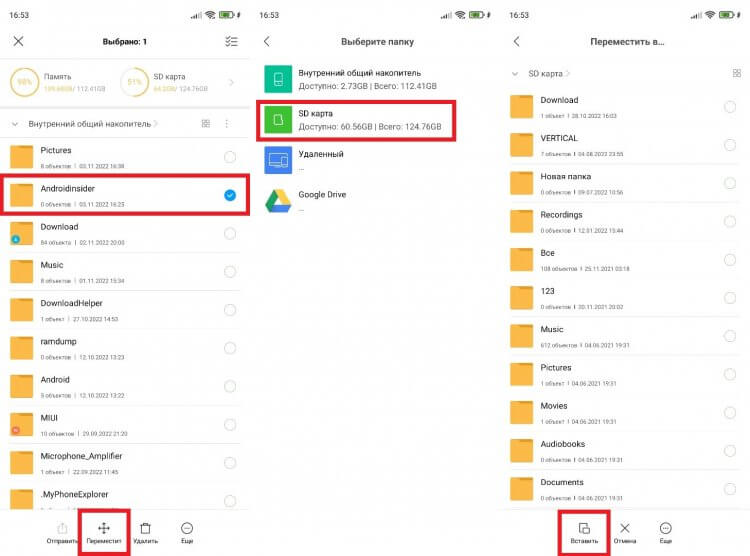
Перемещать можно в том числе скрытые папки
Как найти папку на телефоне
Скрывая и перемещая каталоги, вы можете свести на нет всю пользу папок, ведь их будет сложно найти. Если вы помните название — воспользуйтесь поисковой строкой проводника, указав имя полностью или частично. В противном случае придется искать каталоги и файлы, содержащиеся в них, через категории, представленные в проводнике.
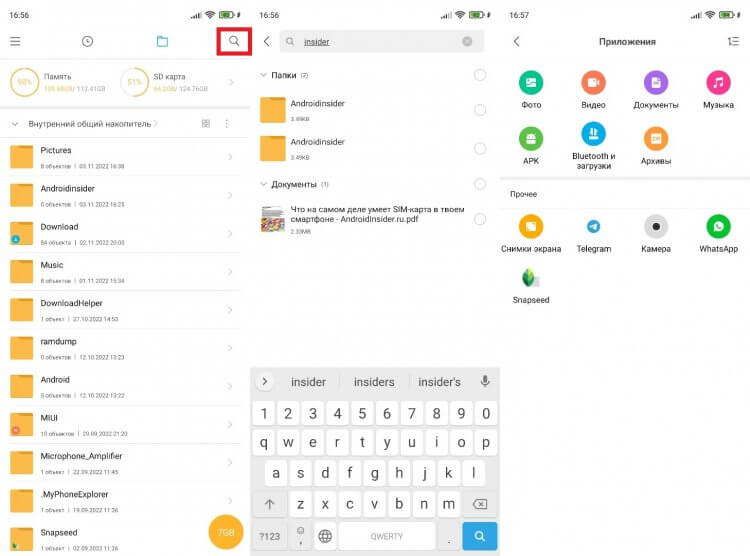
Для поиска в проводнике предусмотрена специальная функция, а также разбивка по категориям
⚡ Подпишись на Androidinsider в Пульс Mail.ru, чтобы получать новости из мира Андроид первым
Как удалить папку
Сегодня мы очень подробно разобрали все действия, которые можно выполнять с папками на Android. Однако не лишним будет также отметить, как удалить папку на телефоне. Для этого нужно задержать палец на иконке каталога и нажать соответствующую кнопку. Что касается папок на рабочем столе Андроид, то они удаляются путем обратного перемещения приложений в свободную область главного экрана. Как только вы уберете последний ярлык, каталог исчезнет.
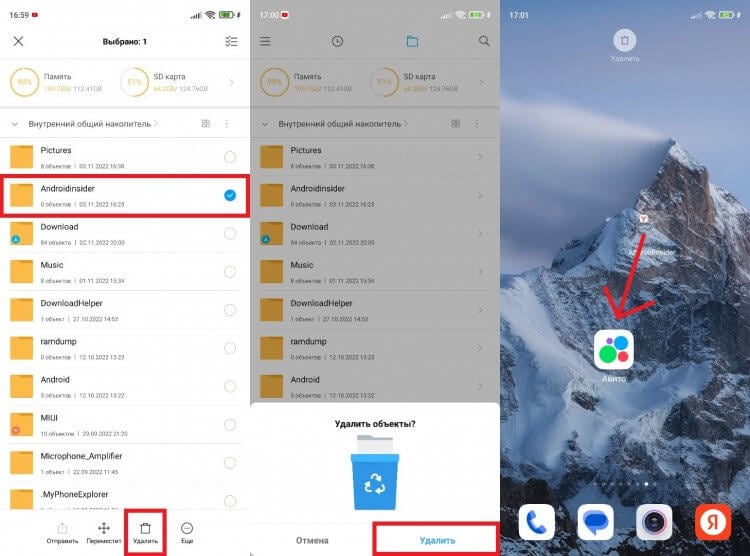
В проводнике и на рабочем столе папки удаляются по-разному
Будьте очень внимательны, избавляясь от каталогов, чьи названия видите впервые. Один из них может оказаться системным компонентом, а его удаление, скорее всего, приведет к непоправимым последствиям. Однако без подобных проблем можно удалить папку Другое, о чем мы тоже рассказывали.

Теги
- Безопасность Android
- Новичкам в Android
Наши соцсети
Новости, статьи и анонсы публикаций
Свободное общение и обсуждение материалов
Папки в Почте Mail.ru на Android
В приложении Почты вы можете создавать и удалять папки, изменять названия папок.
Перейдите → «Работа почты» → «Папки».

Чтобы создать папку, нажмите вверху справа, напишите название папки и нажмите ОК. Новая папка будет в списке папок.
Чтобы удалить папку, коснитесь напротив папки и нажмите OK.
Чтобы переименовать папку, коснитесь напротив папки, напишите нужное название и нажмите OK.
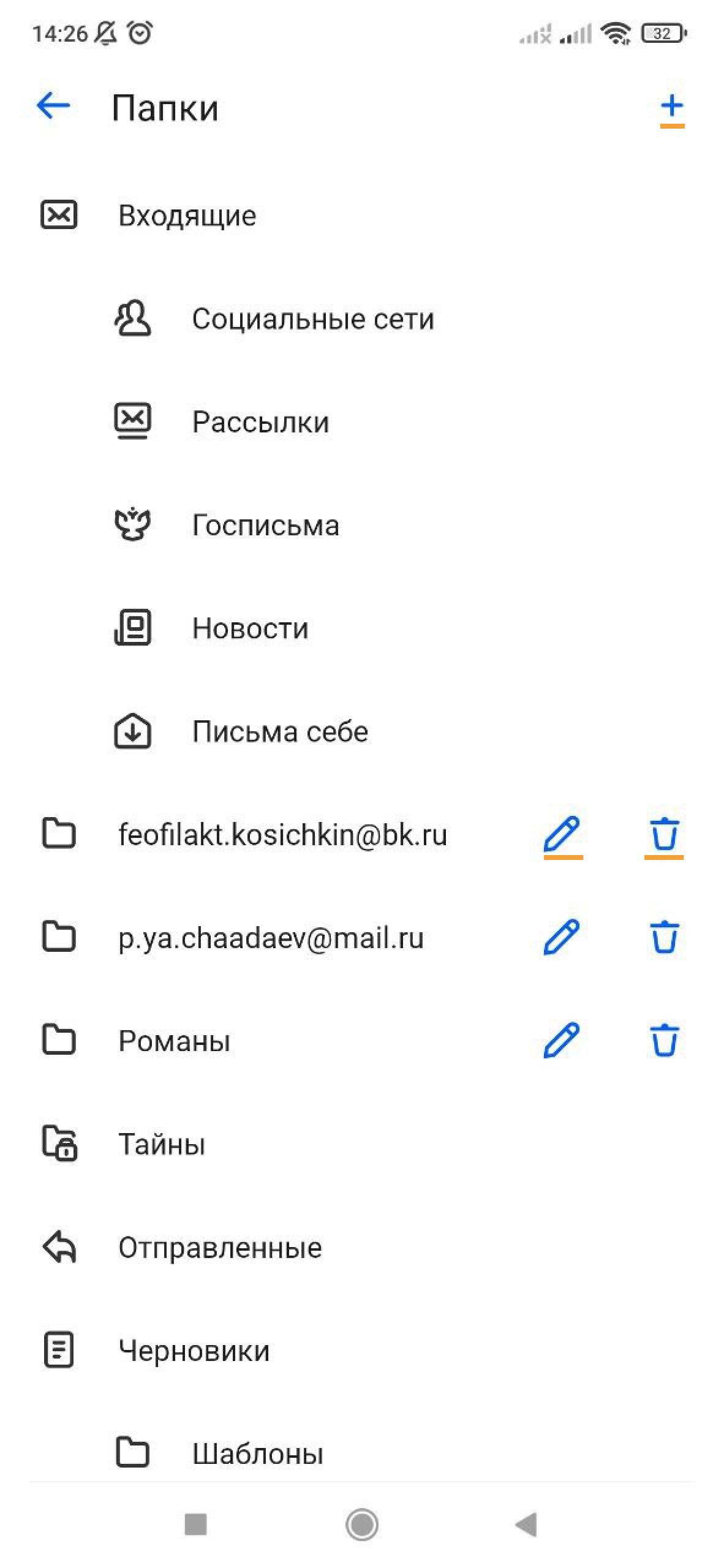
Папки «Социальные сети», «Рассылки», «Госписьма», «Новости», «Письма себе», «Чеки», «Игры», «Учёба» удалить не получится, так как они относятся к умной сортировке и созданы автоматически. Если вы не хотите пользоваться этими папками, вы можете отключить умную сортировку. Подробнее об умной сортировке
Установить, изменить или восстановить пароль от папки можно только в Почте на компьютере. Как это сделать
Как переименовать папку на андроиде

pCloud Secure Cloud Storage

Центр помощи для Android (37)
9. Как переименовать файл или папку?
- Откройте меню параметров «Дополнительно» (три вертикальные точки), расположенное рядом с файлом/папкой.
- Выберите Переименовать
- Введите новое имя
- Нажмите на кнопку ОК
Был ли этот ответ Вам полезен? Да Нет
 pCloud
Особенности
- Управление Файлами
- Общий доступ
- Безопасность
- Управление версиями Файлов
- Резервное копирование
- Управление цифровыми активами
Компания
Центр помощи
- Ч.З.В.
- Настройки конфиденциальности
- Связаться с нами
- Примечания к версиям
Community
- Партнерская программа
- pCloud Реселлеры
- Для Разработчиков
Следуйте за нами


© 2024 pCloud International AG
Войти в аккаунт pCloud
Регистрация
Ваш пароль
Запомнить меня
Забыли пароль?

Логин
Создать новый аккаунт
Регистрация
Ваш пароль
Начать
Имейте доступ к своим файлам где бы Вы не находились
Чтобы использовать весь потенциал pCloud, скачайте pCloud Drive
pCloud Drive для компьютеров Mac с процессором Intel
pCloud Drive для компьютеров Mac с Apple Silicon
Сброс пароля

Проверьте ваш e-mail для получения дальнейших инструкций.
Сброс
Добро пожаловать в новостнуй рассылку pCloud!
Спасибо Вам за подписку на нашу новостную рассылку.
Вы будете регулярно получать последние новости и информацию о акциях pCloud.
Закрыть
Как создать и переименовать папку на рабочем столе на телефоне XIAOMI с MIUI?
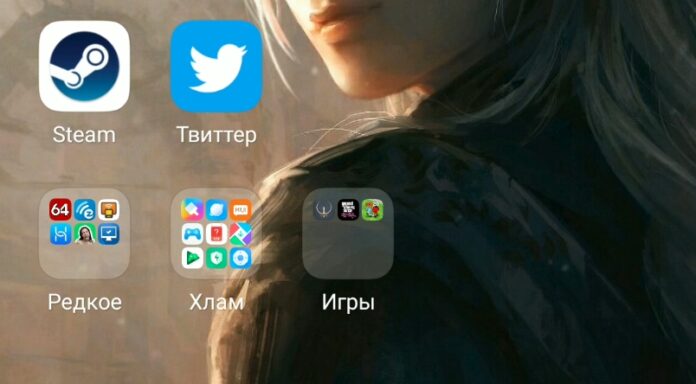
Привет всем! В данной статье разберёмся, как создать папку для приложений на рабочем столе на смартфоне Xiaomi с операционной системой Android и оболочкой MIUI.Подопытным выступит Xiaomi Mi Note 3 с Android 9 и MIUI Global 11.0.5.
Также разберёмся и с тем, как переименовать папку, и как её удалить.
Подробные инструкции
Как создать папку?
- Перетащите на один экран несколько приложений, которые Вы хотите разместить в папке.
- Нажмите на одно из приложений и удерживайте около секунды, чтобы его можно было перемещать по экрану.
- Перетащите одно приложение в другое.
- У Вас автоматически создастся папка, в которой будут находиться два мобильных приложения.
Как добавить приложение в папку?
- Нажмите на приложение и удерживайте около секунды, чтобы его можно было перемещать по экрану
- Переместите приложение в нужную папку.
Как переименовать папку?
- Зайдите в папку, которую хотите переименовать
- Нажмите на текущее название папки
- Введите новое название и нажмите в любое другое место экрана для подтверждения.
Как удалить папку?
- Откройте папку, от которой хотите избавиться.
- Нажмите на приложение и удерживайте около секунды, чтобы его можно было перемещать по экрану. Перетащите его вниз, за границу папки. На открывшемся рабочем столе отпустите приложение.
- Проделайте это действие со всеми приложениями в папке. После переноса последнего приложения папка удалится автоматически.
Надеюсь, что данный набор простых инструкций помог Вам в решении Вашей задачи.