В браузере включилась полная версия: как вернуться к мобильному Пикабу. Как включить ПК-версию на телефоне
Мы поддерживаем и развиваем четыре версии Пикабу, потому что стараемся быть доступными там, где вам удобно.
- Версия для компьютеров — адаптирована под большие экраны
- Версия для мобильных устройств — адаптирована под малые экраны
- iOS-приложение — адаптировано под устройства на iOS
- Android-приложение — адаптировано под устройства на Android
Далее есть небольшая инструкция, как в браузере вернуться к мобильной версии или включить полную при необходимости.
Содержание
- Как включить мобильную версию Пикабу в браузере?
- Как включить полную версию Пикабу в браузере?
1. Как включить мобильную версию Пикабу в браузере?
Изредка бывает так, что на мобильном устройстве случайно включилась полная версия Пикабу.
Если мы найдем решение, то обязательно исправим баг.
А эта информация пригодится для тех, кто все же столкнулся с таким багом:
Чтобы переключиться на мобильную версию, нажмите ссылку «Мобильная версия» в правой колонке сайта или в футере. Ссылка должна быть там, если вы открыли Пикабу с телефона или планшета.

Общий вид страницы, чтобы вы не потерялись:

Кроме того, на мобильных браузерах переключить версию можно по ссылке:
https://pikabu.ru/?mv=1
Просмотр мобильной версии с ПК мы не планируем поддерживать, потому что эта возможность крайне слабо востребована пользователями.
2. Как включить полную версию Пикабу в браузере?
Полная версия не адаптирована под мобильные устройства, поэтому на телефонах вряд ли будет удобно читать Пикабу через эту версию. Более того, она может работать с ошибками на мобильных устройствах.
А эта информация пригодится для тех, кому полная версия все же понадобилась по каким-то невероятным причинам:
Чтобы переключиться на полную версию Пикабу, в левом меню спуститесь вниз и нажмите ссылку «Полная версия».

Кроме того, на мобильных браузерах переключить версию можно по ссылке:
https://pikabu.ru/?dv=1
Просмотр полной версии с мобильных устройств мы не планируем поддерживать, потому что эта возможность крайне слабо востребована пользователями.
Как посмотреть мобильную версию сайта с компьютера?
Возможность посмотреть мобильную версию сайта с компьютера — это полезный навык, который пригодиться дизайнерам, тестировщикам, маркетологам и специалистам, часто работающим с сайтом.
- В Google Chrome;
- В Mozilla Firefox;
- Ручной метод;
- Для чего это нужно.
Видеоинструкция
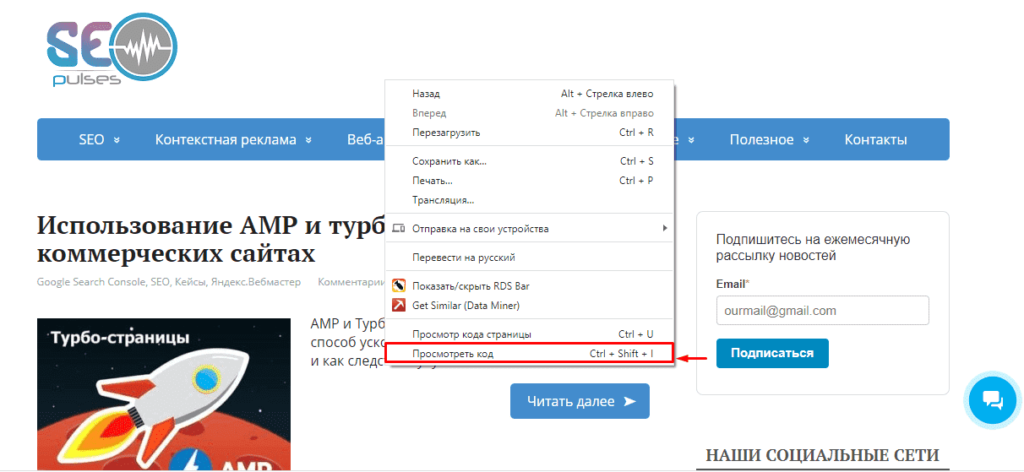
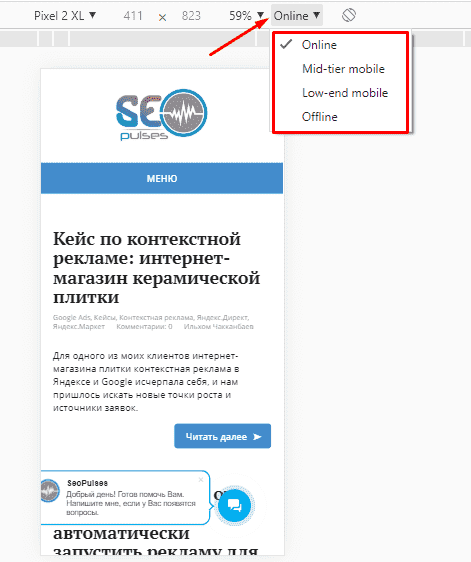
В правом-верхнем углу кликаем на значок «Мобильный телефон».
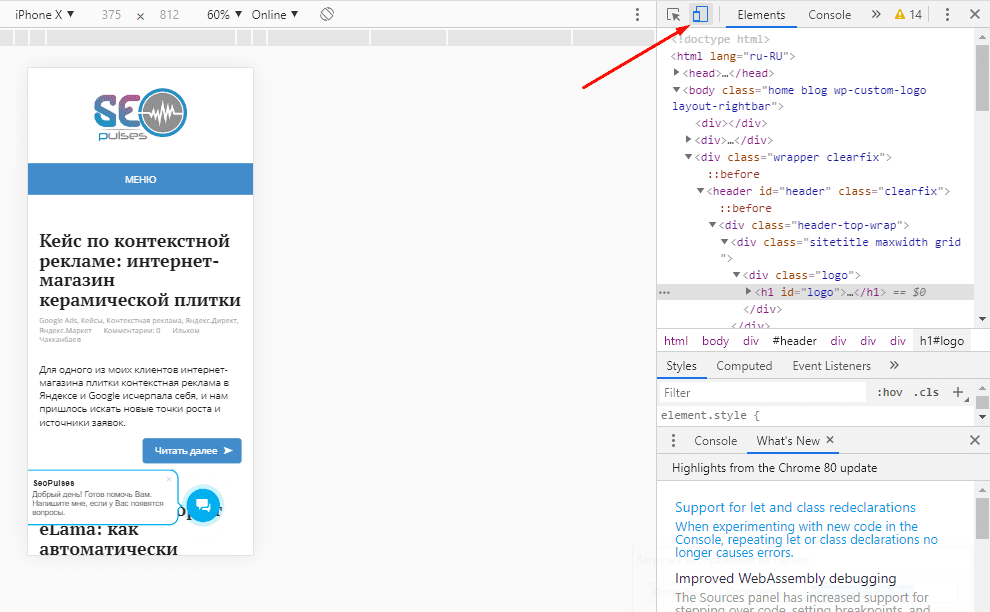
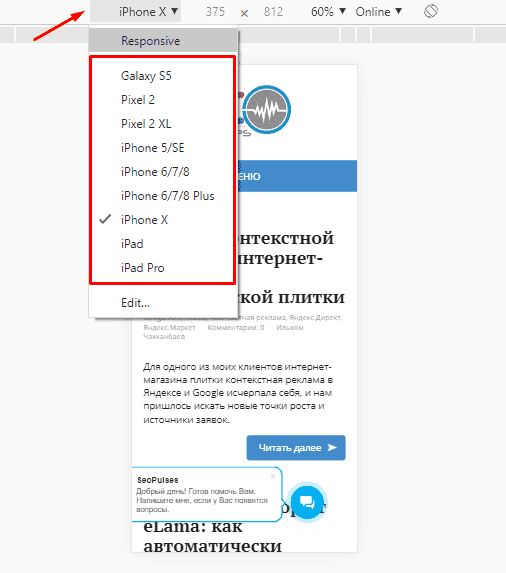
Теперь сайт открыт с мобильного телефона, а при необходимости можно сменить вид на нужный смартфон/планшет, где справа будет указано расширение.
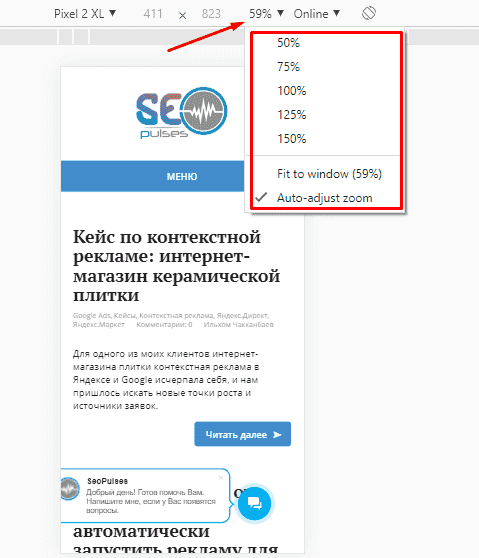
Также доступно изменение масштаба.
Дополнительно можно выбрать способ отображения (online/offline).
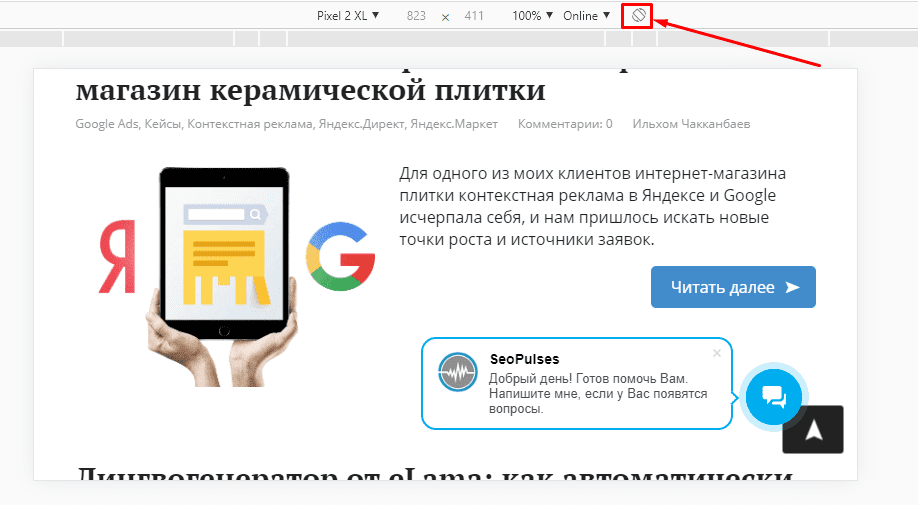
При необходимости стоит изменить ориентацию экрана на альбомную или стандартную.
В Mozilla Firefox
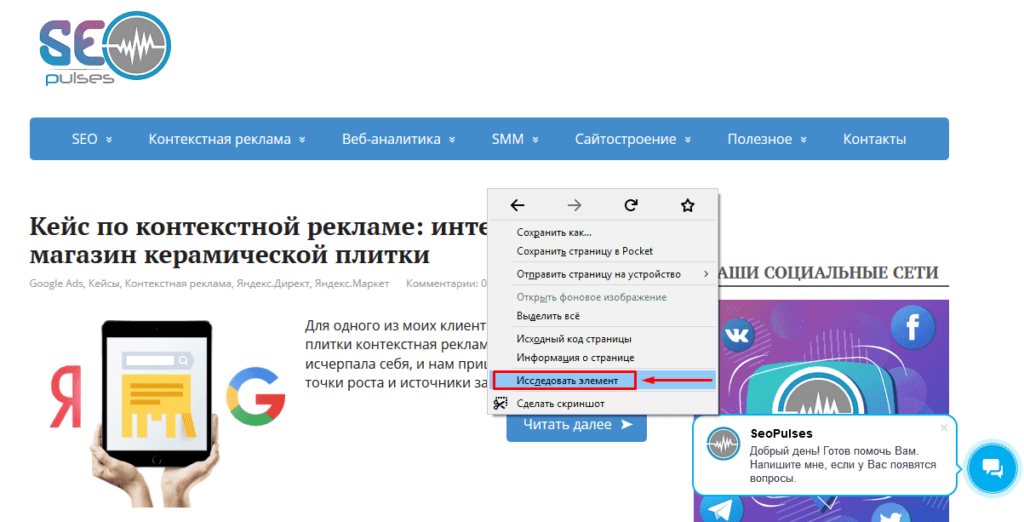
Посмотреть мобильную версию сайта с компьютера в Mozilla можно аналогично кликнув в любую точку сайта правой клавишей мыши и в меню выбрав «Исследовать элемент».
Далее в нижнем-правом углу потребуется выбрать вид «Мобильный телефон».
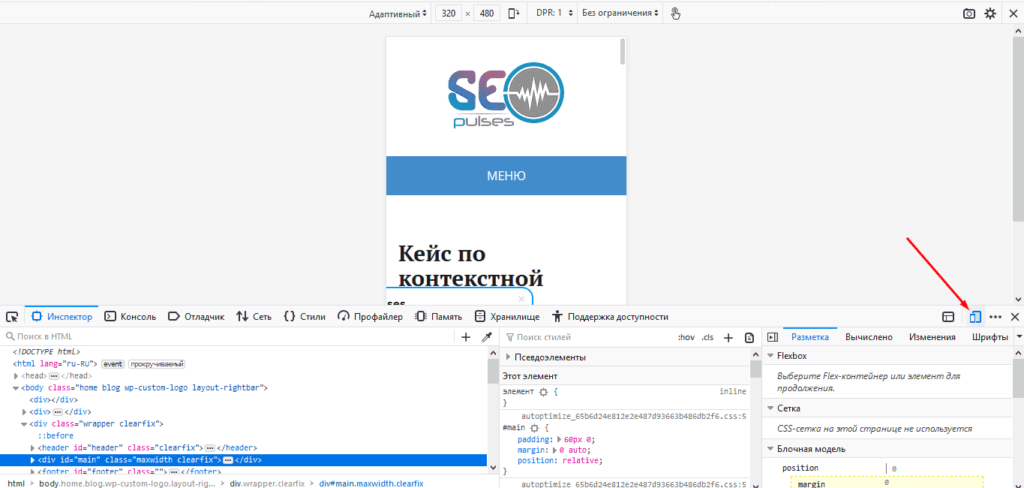
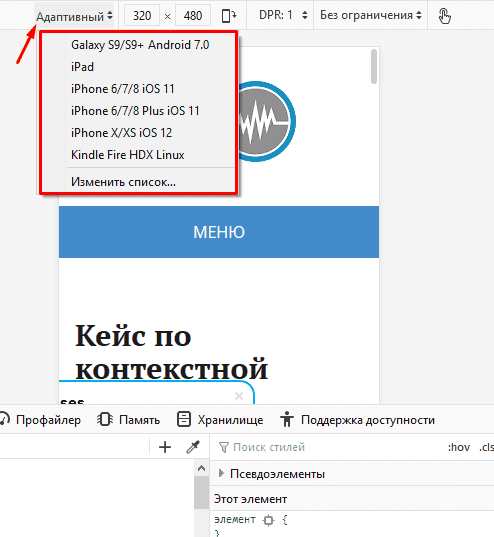
При необходимости нажав на «Адаптивный» можно выбрать нужную модель смартфона.
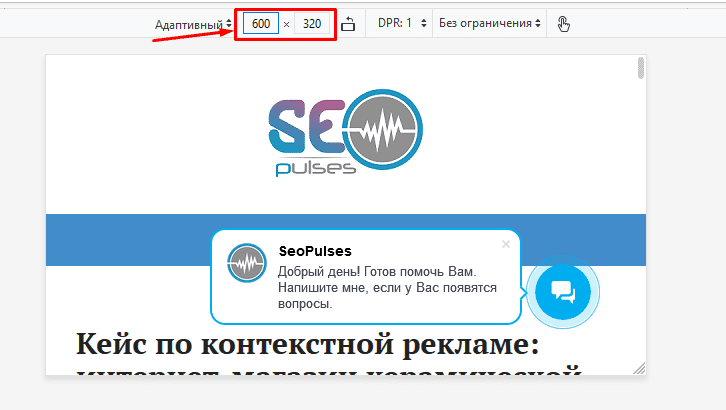
Справа можно настроить разрешение экрана (настраивается вручную).
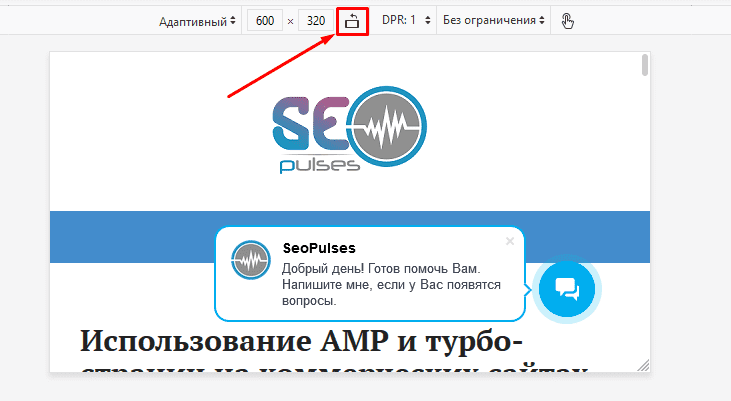
Далее идет возможность изменить ориентацию экрана.
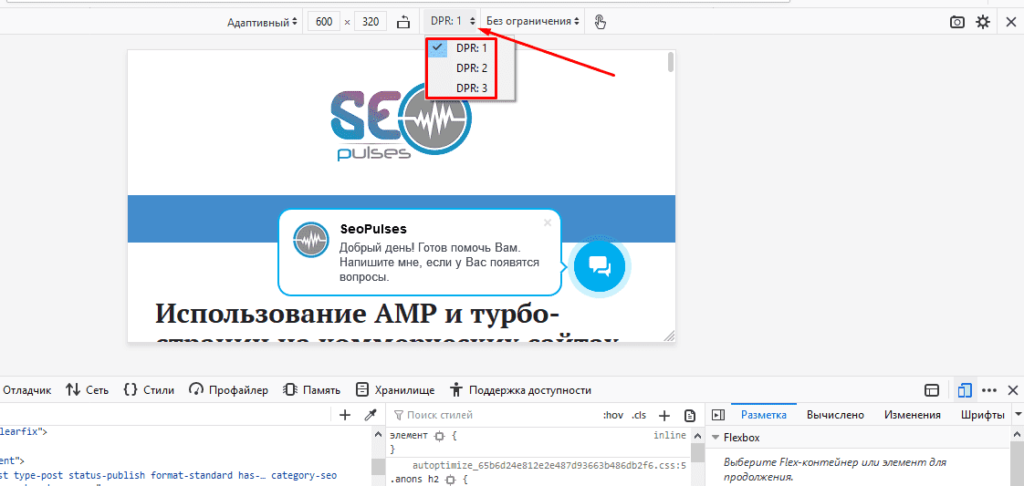
После можно изменить DPR (Соотношение пикселей устройства к снимку экрана).
Как и в Google Chrome можно изменить способ подключения на 2G, 3G, GPS, 4G или
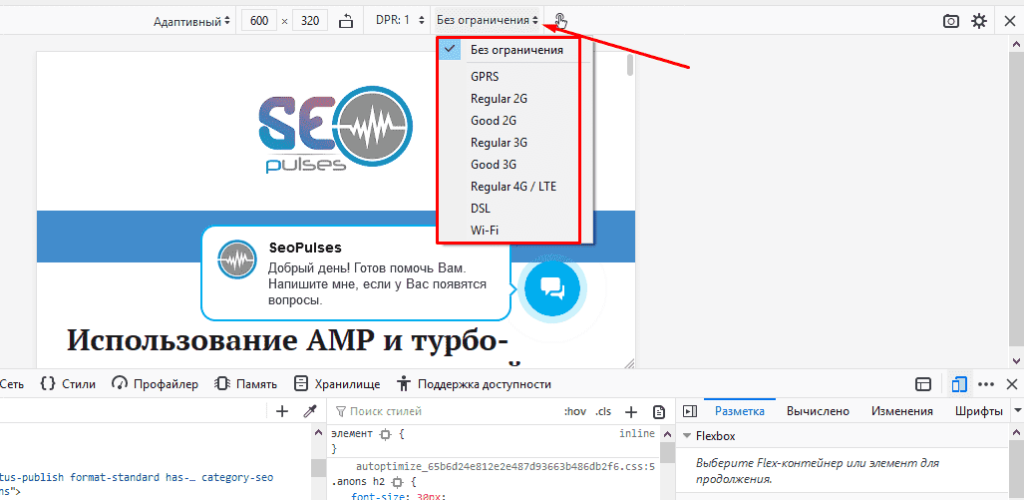
- Без ограничения;
- GPRS;
- Regular 2G;
- Goog 2G;
- Regular 3G;
- Good 3G;
- Regular 4G/LTE;
- DSL;
- Wi-Fi.
Также при необходимости можно включить имитацию устройства (требует перезагрузки браузера).

Ручной метод
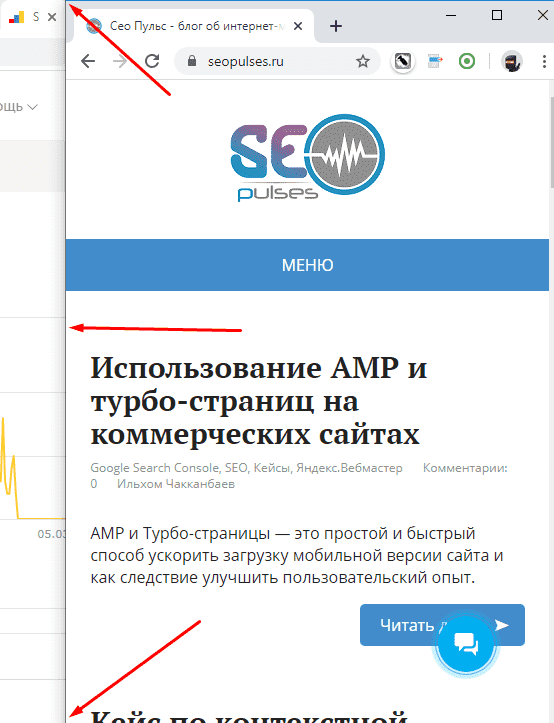
В случае отсутствия навыков работы с консолью разработчика можно вручную изменить параметры экрана, изменяя размер браузера. Например, потянув за один из углов или стенок браузера можно сжать его до разрешений мобильного телефона или любого другого устройства.
Для чего это нужно?
Данный навык будет полезен при:
- Проверки корректности отображения верстки сайта;
- Тестировании турбо-страниц (в том числе и для интернет-магазинов) и AMP;
- Тестировании мобильной выдачи.
Подписывайтесь на наш канал в Яндекс.Дзен
Подписывайтесь на наш Telegram-канал
Как переключить мобильную версию на полную
На текущий момент 73% посетителей нашего сайта пользуется мобильными телефонами при серфинге. Не секрет, что в связи с этим наш сайт, как и большинство других, адаптируются под мобильные устройства. Однако, в некоторых случаях теряются важные «фишки», к которым Вы привыкли, пользуясь десктопной версией сайта (версией для компьютеров и ноутбуков). В этом случае Вам на помощь придёт наш лайфхак.

Мы покажем Вам на примере двух главных браузеров (Safari и Chrome), как легко, в одно нажатие, сменить мобильную версию любого сайта на полную (версию для ПК на Windows, Mac OS, Linux).
В Safari для этого нужно нажать на стрелочку («отправить») в нижнем меню, затем «Полная версия сайта».

А в Chrome необходимо нажать на 3 точки в правом верхнем углу, затем выбрать «Полная версия».
Как мне изменить режим просмотра веб-сайта на версию для настольного компьютера в Firefox для Android?

Некоторые веб-сайты могут отображаться и функционировать на мобильном устройстве иначе, чем на ПК. Firefox для Android позволяет вам переключаться между просмотром для мобильных устройств и для ПК:

- Откройте страницу, которую хотите просмотреть в Firefox.
- Нажмите кнопку меню.
- Измените состояние переключателя рядом с Версия для ПК , чтобы включить этот режим или отключить его.
Эти прекрасные люди помогли написать эту статью:

Станьте волонтёром
Растите и делитесь опытом с другими. Отвечайте на вопросы и улучшайте нашу базу знаний.