Lo sentimos.
Se produjo un error mientras se procesaba la solicitud:
Este artículo no existe. Puede que el autor lo haya eliminado.
Aquí tienes un enlace a la página de inicio de la Comunidad de Steam.
© Valve Corporation. Todos los derechos reservados. Todas las marcas registradas pertenecen a sus respectivos dueños en EE. UU. y otros países. Algunos datos geoespaciales de este sitio web se obtienen de geonames.org.
Política de Privacidad | Información legal | Acuerdo de Suscriptor a Steam | Cookies
Как привязать Эпик Геймс к Стиму и соединить учетки

Как привязать Эпик Геймс к Стиму для удобства использования? Без лишних слов объясняем, как работать с параметрами учетной записи.
Привязка учеток
Поговорим о том, как привязать Эпик Геймс к Стим? Способ простой и полностью официальный:
- Откройте сайт разработчика игр и авторизуйтесь (обязательно);
- Наведите курсор на иконку с именем пользователя наверху справа;
- Появится небольшое меню – ищите вкладку «Учетная запись» ;

- В меню слева найдите раздел «Соединения» ;
- Найдите иконку игровой платформы и кликните по кнопке «Подключиться» .

На экране появится подтверждение – убедитесь, что вы входите под правильной учетной записью.

Внимательно изучите правила привязки:
- Если вы решили привязать Epic Games к Стиму, тщательно выбирайте учетную запись – подключить другой профиль игровой платформы вы не сможете;
- Вы сможете делиться данными своего профиля, прогрессом в игре, покупками и заработанным игровым контентом.
Если вы согласны с представленными требованиями, жмите на кнопку подтверждения – это синяя иконка «Привязать аккаунт Epic Games к Steam» .
Теперь вы будете перенаправлены на сайт игровой платформы, где нужно подтвердить личность. Но сначала прочитайте предупреждение – если вы хотите разобраться, как связать Epic Games и Steam:
- accounts.epicgames.com получит доступ к любой общедоступной информации из вашего профиля и сможет управлять уникальным цифровым идентификатором;
- При этом учетные данные аккаунта не будут переданы третьим лицам.
Все устраивает? Убедитесь, что внизу указана нужная учетная запись и жмите на кнопку «Войти» . Через несколько секунд процесс присоединения завершится.

Вы вновь окажетесь в меню «Соединения», напротив названия игровой платформы будет стоять кнопка «Отключиться». Это знак того, что привязка прошла успешно, поздравляем!
При необходимости вы сможете отвязать профили друг от друга (а потом снова подключить, на ваше усмотрение).
Как перенести список друзей
В подробностях рассказали о том, как связать Эпик Геймс и Стим – есть и дополнительный способ, позволяющий перенести список друзей.
Сначала войдите в свою учетку Стима и откройте программу запуска Эпик Геймс. Теперь,
- Над списком друзей в правой части есть кнопка «See all» ;
- Нажмите на нее – после чего кликните на значок «Add Friend» ;
- Найдите в списке иконок название игровой платформы;
- Выберите нужную учетную запись для входа (поэтому мы авторизовались ранее);
- Как только соединение будет завершено успешно, вы получите соответствующее уведомление.
Теперь все ваши друзья из Сообщества будут отображаться в списке рекомендуемых – достаточно просто кликнуть по кнопочке «Add» напротив нужных имен.
Привязываем Steam к Epic Games
- Steam к Epic Games можно подключить через настройки учетной записи на сайте, но куда проще сделать это прямо в лаунчере, используя меню взаимодействия с контактами. Для этого нажмите по кнопке с друзьями вверху справа.
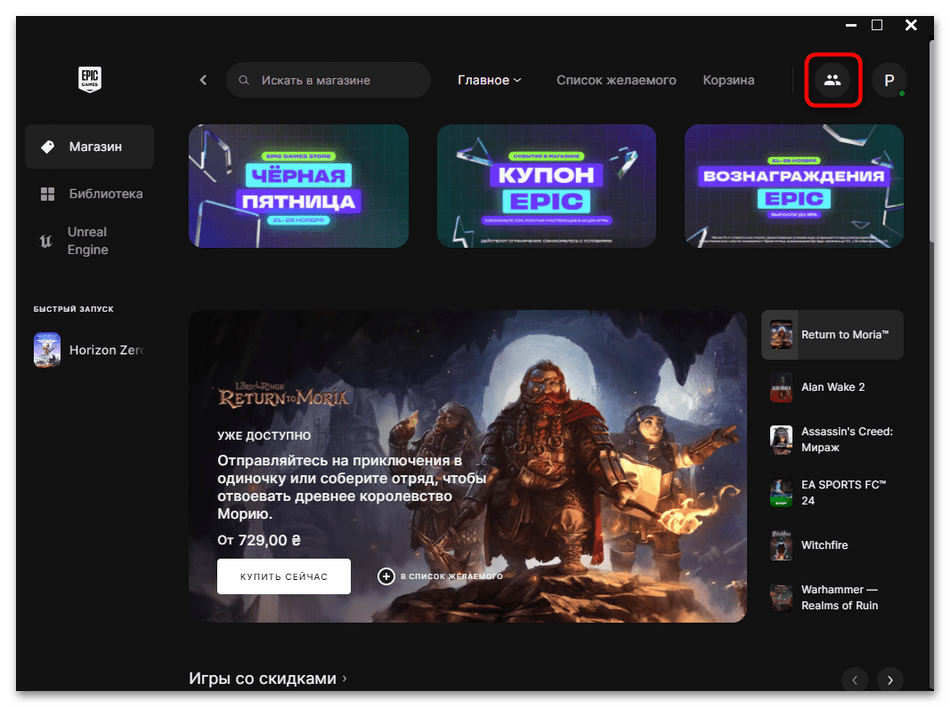
- Внизу используйте ссылку «Привяжите учетную запись соцсети» для перехода к выбору доступных социальных сетей для подключения, чтобы оттуда подтягивались профили других пользователей.
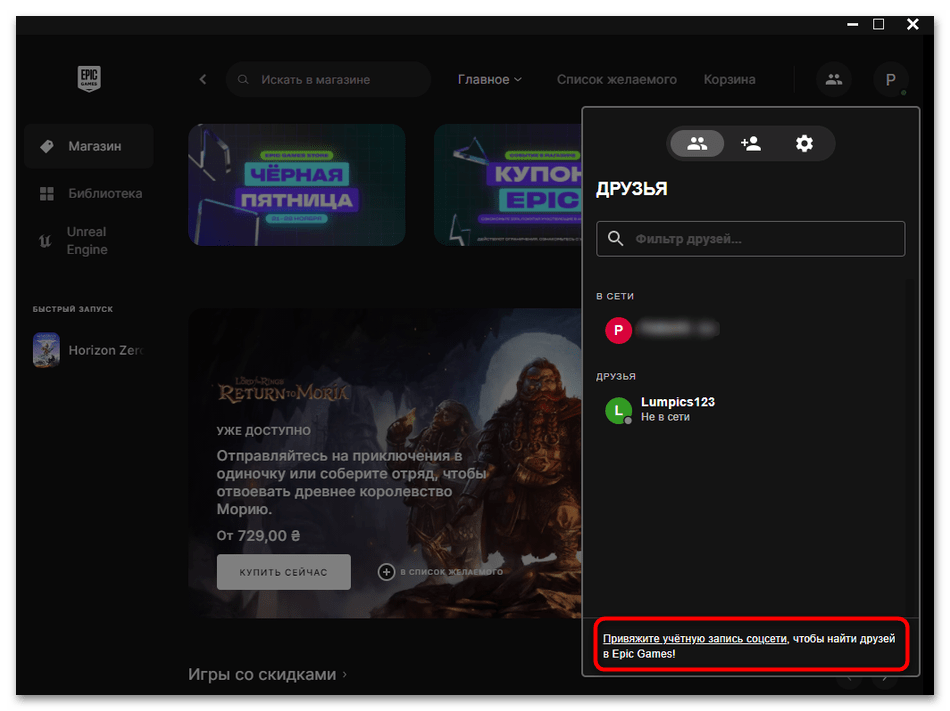
- Из списка выберите «Steam», кликнув левой кнопкой мыши по плитке игрового клиента.
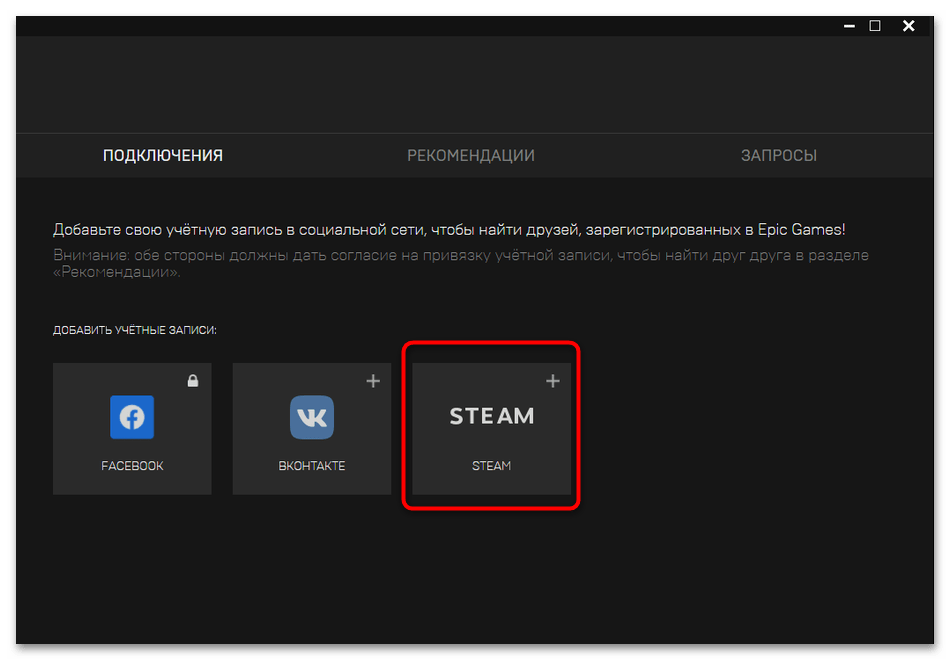
- Если на вашем компьютере уже выполнен вход в Стим, на экране появится информация об этом и название самого профиля. По необходимости можно сменить учетную запись, кликнув по «Обновить сейчас», но перед этим обязательно понадобится сменить профиль в самом Steam.
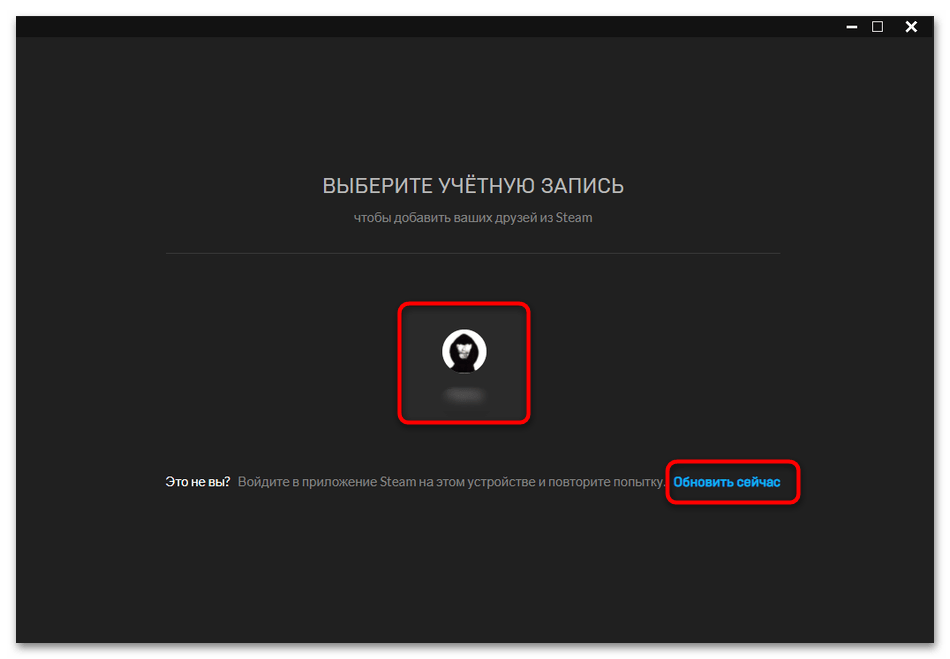
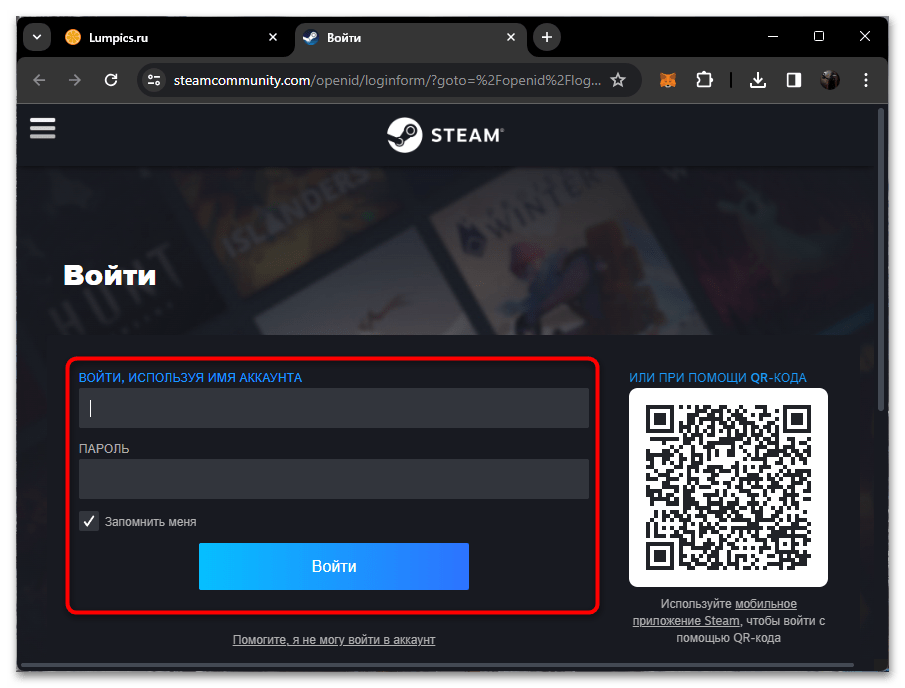
- Далее откроется страница в браузере, где необходимо еще раз войти в свой аккаунт Steam, если ранее это не было сделано через данный веб-обозреватель.
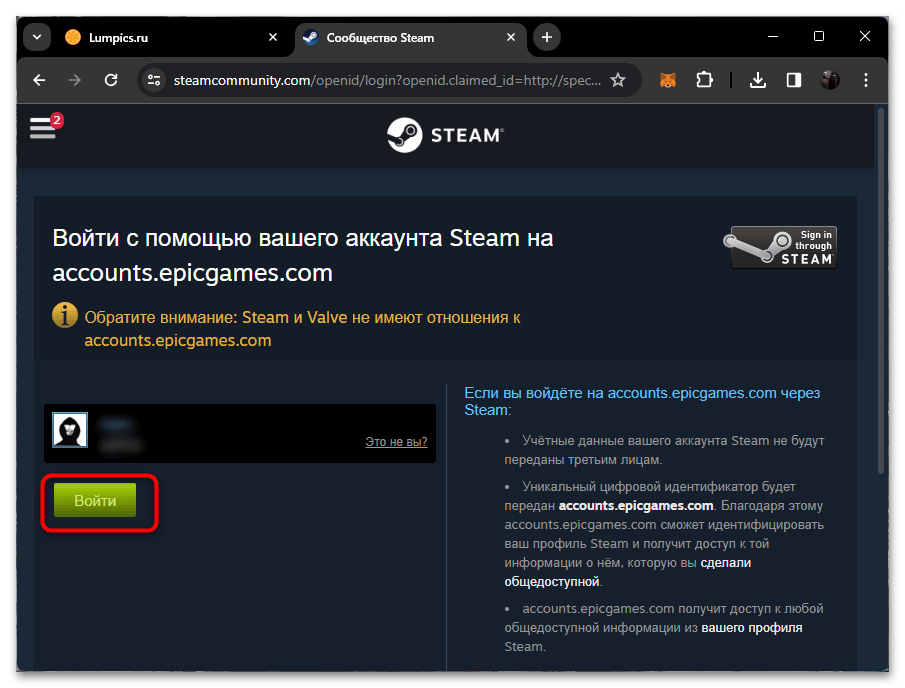
- Подтвердите авторизацию в Epic Games, чтобы связать вместе два профиля.
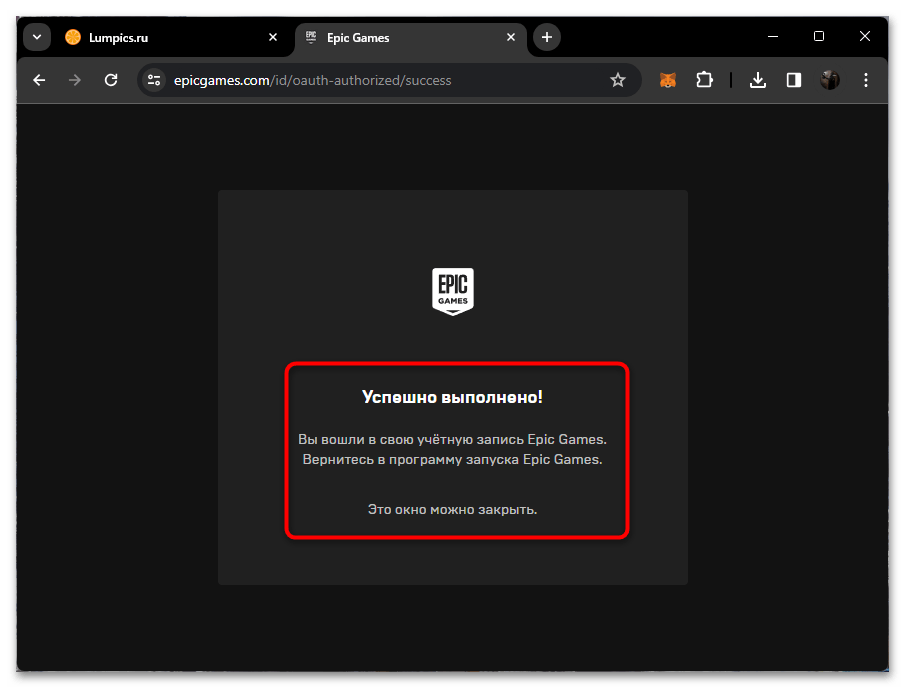
- Через несколько секунд вы будете уведомлены о том, что действие успешно выполнено. На этом этапе данную вкладку можно закрыть.
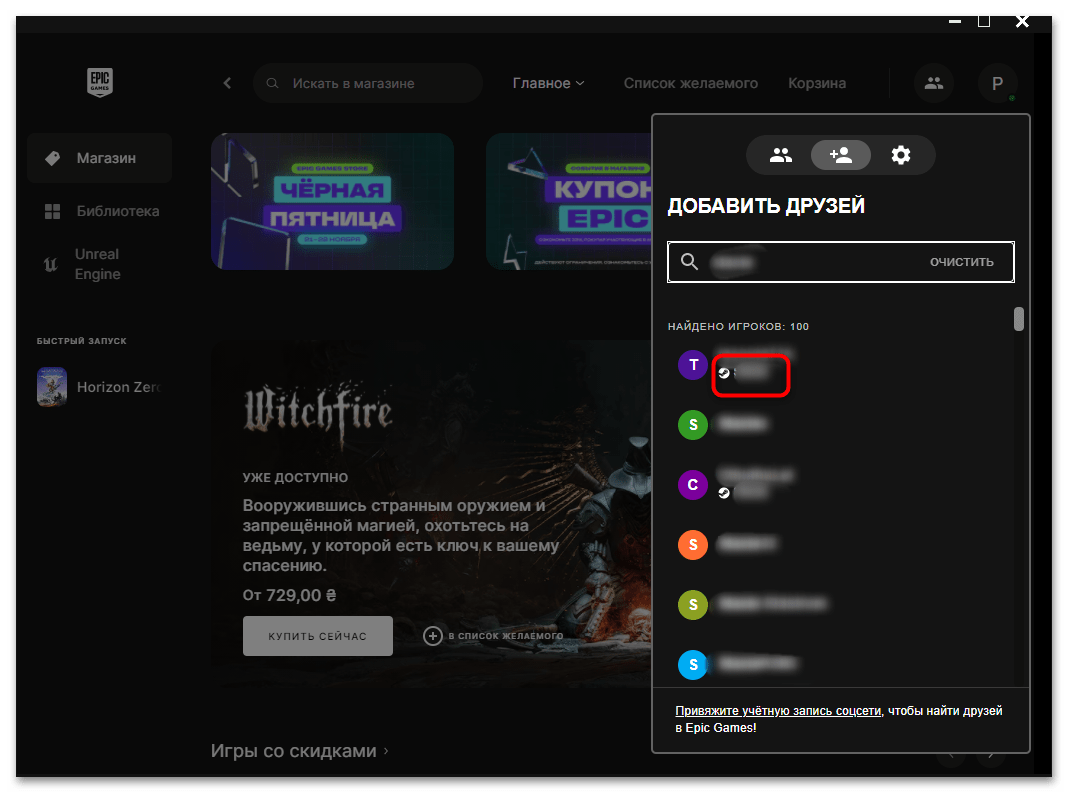
- Для проверки привязки проще всего вернуться в Epic Games и выполнить стандартный поиск по пользователям. Можно ввести ник из Steam, чтобы отыскать человека. Если у него есть такой аккаунт, то рядом с именем появится значок Стима.
Помогла ли Вам статья?
Задайте вопрос или оставьте мнение
Как установить и использовать Epic Games на колоде Steam
Вот как воспользоваться библиотекой Epic Games в Steam Deck.

- Поиск программы запуска Heroic Games
- Войдите в Epic Games из Heroic
- Как Установка Epic Games вручную
- Просмотр файлов Epic Games
Поскольку настольная операционная система Steam Deck основана на Linux, вы, как правило, не можете играть в определенные игры, которые в значительной степени поддерживаются Windows или чьи античит-системы не поддерживаются. ;t совместимы. Большинство игр, выпущенных не в Steam, несовместимы с Linux, но есть способы обойти это. А как насчет Epic Games и других программ запуска?
Вместо того, чтобы устанавливать Windows 10 на свою колоду Steam, чтобы получить доступ к своей коллекции Epic Games, вы можете установить ее либо через Heroic Launcher, либо обычным образом на рабочем столе. Независимо от метода вам придется вывернуть некоторые файлы наизнанку, чтобы иметь возможность запускать игры из Epic.
ПРОКРУТИТЕ, ЧТОБЫ ПРОДОЛЖИТЬ СОДЕРЖАНИЕ
Обновлено Джерелом Леви 31 мая 2023 г.: Мы обновили это руководство для форматирования и удобочитаемости, поэтому независимо от того, используете ли вы программу запуска игр Heroic на своей колоде Steam или какой-либо другой метод для установки Epic Games на свою колоду Steam, это руководство поможет вам сделать это. . Если вы хотите играть в Fortnite в Steam Deck или в другие игры Epic Games, прочитайте ниже, как установить эти игры в Steam Deck. Ниже описано, как установить Epic Games на вашу колоду Steam.
Переключиться в режим рабочего стола

- Нажмите кнопку Steam
- Переключиться в режим рабочего стола
Во-первых, переключитесь в режим рабочего стола. Нажмите кнопку Steam, прокрутите вниз до меню “Питание” и выберите «Переключиться на рабочий стол». В режиме рабочего стола убедитесь, что у вас установлено настольное приложение. для Steam, работающего в фоновом режиме. Без него вы не сможете пользоваться клавиатурой Steam или другими кнопками, предназначенными не для рабочего стола, для игр.
Программа запуска Heroic Games

- Откройте стартовое меню Steam Deck
- Откройте приложение Discover
- Поиск программы запуска Heroic Games
Самый простой и наименее утомительный способ использовать Epic Games в Steam Deck — установить программу запуска Heroic Games. . Это средство запуска, которое объединяет приложения Epic Games и GOG для легкого доступа и загрузки.
Все, что вам нужно нужно нажать значок Steam Deck в левом нижнем углу рабочего стола, открыть приложение Discover (по сути, магазин приложений) и выполните поиск Heroic Games Launcher. Установите его, и вперед.
Войдите в Epic Games из Heroic

- Запустите программу запуска Heroic Games и войдите в систему
- Откройте Steam в режиме рабочего стола и добавьте стороннюю игру
- Выберите версию Wine в программе запуска Heroic Games
- Играйте в свои игры!
После установки программы запуска Heroic Games откройте ее. Вам будет предложено зайти в Epic Games.
Затем вам нужно будет открыть приложение Steam в режиме рабочего стола и добавить программу запуска Heroic Games в качестве игры, не относящейся к Steam, в свою библиотеку.
Наведите указатель мыши на игры и выберите Добавить не-Steam. Паровая игра. Найдите средство запуска Heroic Games в показанном списке или выполните поиск.
Добавив его в свою библиотеку Steam, вы сможете открывать Epic Games в игровом режиме. вместо того, чтобы открывать режим рабочего стола и запускать Heroic вручную.
Когда вы открываете Heroic Games Launcher из своей библиотеки и пытаетесь загрузить игру, она может не работать. В нем будет указано, что Wine не найден или требуется приемлемая версия.
Хотя Heroic должен автоматически выбирать лучшую версию для каждой игры, иногда вам нужно настроить параметры.
Для этого наведите указатель мыши на карточку игры в библиотеке Heroic и выберите значок шестеренки, чтобы перейти к этой игре. настройки.
На вкладке Wine вы увидите раскрывающийся список Версия Wine. Существует различные версии Proton.для выбора, такие как Proton-Experimental, Proton 7.0 и Proton-GE. Попробуйте изменить это на другую версию и посмотрите, работает ли игра.
В разделе Wine Manager программы запуска Heroic Games вы можете установить другие версии Proton. Вы можете проверить игру на ProtonDB, чтобы узнать, что совместимо, и, как правило, использовать самые последние версии для большей безопасности.

На какой факультет Хогвартс ты пойдешь? — Квиз
Ответь на увлекательные вопросы и узнай, в какой факультет тебе предстоит вступить в мире волшебства. Выбирай мудрость Когтеврана, Храбрость Гриффиндора, доброту Пуффендуя или хитрость Слизерина.
Да, я готов!
Какая черта тебе наиболее близка?
Тебя отличает смелость и готовность стоять на защите других. Твоей главной чертой является доброта и забота о людях вокруг тебя. Ты стремишься к постоянному обучению и расширению своих знаний. Ты проявляешь хитрость и умение находить нестандартные решения.