Не подключаются наушники к телефону. Собрали все способы решения
Наушники – верный спутник многих людей, позволяющий слушать музыку в отрыве от происходящего вокруг. Они подключаются к смартфону, после чего звук воспроизводится не через мультимедийный спикер, а через динамик гарнитуры. Причем наушники могут быть как проводными, так и беспроводными. Вне зависимости от того, какую модель использует человек, он может столкнуться с неполадками, когда телефон не видит наушники. Это довольно распространенная проблема, которая не позволяет насладиться музыкой и доставляет массу неудобств. Но мы нашли несколько способов ее решения, благодаря чему вы всегда сможете настроить подключение.
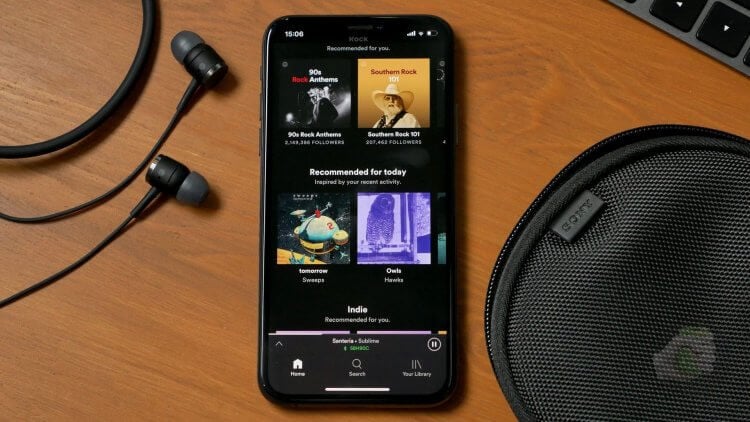
Проблемы возникают как на проводных, так и на беспроводных моделях
❗️ПОДПИСЫВАЙСЯ НА НАШ ЧАТИК В ТЕЛЕГРАМЕ. ТУТ ТЕБЕ ОТВЕТЯТ НА ЛЮБЫЕ ВОПРОСЫ ОБ АНДРОИД И НЕ ТОЛЬКО
Почему наушники не подключаются
Говоря о причинах возникновения проблемы, мы должны разграничить проводные и беспроводные модели наушников, так как они по-разному подключаются к смартфону. В первом случае используется интерфейс mini jack (3,5 мм). Человеку достаточно вставить штекер в соответствующий разъем смартфона, после чего в строке состояния появляется значок гарнитуры, а звук начинает воспроизводиться через внешнее аудиоустройство. Если вы не видите иконку наушников, а музыка продолжает играть через мультимедийный динамик, то вы столкнулись с одной из следующих проблем:
- штекер вставлен не до конца;
- засорение разъема;
- неисправность гарнитуры;
- повреждение кабеля.
Таким образом, проблемы с обнаружением проводных наушников связаны с аппаратными факторами. Другое дело, когда мы говорим о Bluetooth-гарнитуре. Здесь на первый план выходят совершенно иные причины возникновения неполадок:
- наушники подключены к другому устройству;
- не нажата кнопка сопряжения;
- беспроводному соединения мешают препятствия, будь то скопление людей или стены;
- последствия неправильной перепрошивки гарнитуры.
В обоих случаях проблему удается решить без обращения в сервисный центр. Важно лишь четко следовать требованиям инструкции, и далее мы рассмотрим два разных алгоритма для проводных и беспроводных моделей соответственно.
Телефон не видит проводные наушники
Первое, что нужно сделать при возникновении проблемы с обнаружением проводных наушников, – подключить гарнитуру к другому устройству с аудиовыходом. Это может быть еще один смартфон, персональный компьютер, ноутбук или даже телевизор. Сначала мы должны понять, на чьей стороне возникают неполадки. Если наушники отображаются и отлично работают на другом устройстве, то ключ к решению проблемы стоит искать в телефоне. Напротив, если даже на альтернативной технике гарнитура не дает о себе знать, нужно осмотреть ее на предмет наличия повреждений.
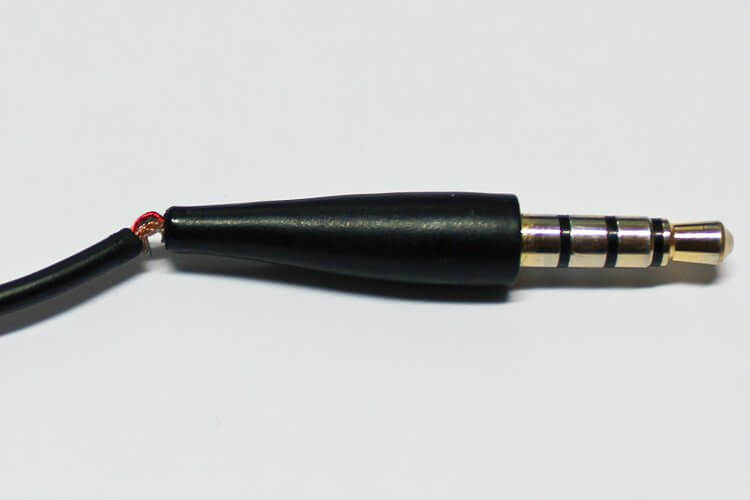
Кабель может не иметь внешних дефектов, но это не значит, что он исправен
Чаще всего проблема оказывается на стороне смартфона. И в этой ситуации помогает список из следующих рекомендаций:
- Если вы пользуетесь телефоном в чехле, снимите его. Возможно, его толщина не позволяет вставить штекер до конца.
- Осмотрите аудиоразъем смартфона. Со временем он засоряется, и пыль не позволяет сомкнуться контактам штекера и порта. Для очистки используйте сжатый воздух или, например, обмотанную скрепку (зубочистку).
- Убедитесь, что штекер вставлен до конца. В случае правильного подключения он не должен выпирать из корпуса.
❗️ПОДПИШИСЬ НА НАШ КАНАЛ В ЯНДЕКС.ДЗЕНЕ И ЧИТАЙ ЭКСКЛЮЗИВНЫЕ СТАТЬИ, КОТОРЫЕ НЕ ВЫХОДЯТ НА САЙТЕ
Как правило, после очистки разъема телефон начинает видеть наушников. Но, хотя проблема носит аппаратный характер, она также может быть связана с конфликтом программного обеспечения. Самое простое, что можно сделать в такой ситуации, – перезагрузить смартфон. Крайней мерой является сброс параметров мобильного устройства до заводских настроек, но для проводных моделей он менее актуальный.
Телефон не видит беспроводные наушники
Поскольку беспроводные гарнитуры не используют физические разъемы для подключения блютуз-наушников к смартфону, проблема с обнаружением носит программный характер. Однако перед тем, как мы приступим к устранению неполадок, важно убедиться, что вы правильно сопрягаете внешнюю акустику с телефоном. Если наушники не отображаются в списке доступных Bluetooth-устройств, нажмите кнопку сопряжения, расположенную на кейсе наушников. Перед этим нужно открыть футляр.
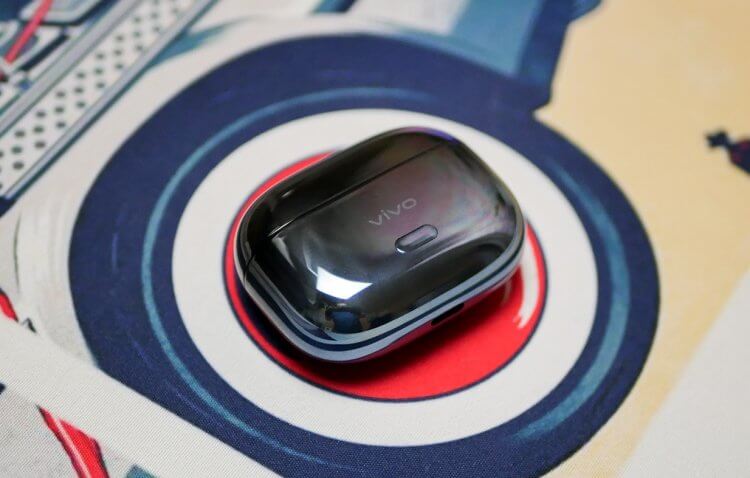
Кнопку нужно удерживать в течение нескольких секунд с открытым кейсом
Разумеется, параллельно стоит проверить заряд аккумулятора беспроводной гарнитуры, а также попробовать подключить ее к другому устройству. Кроме того, конфликт может возникнуть из-за того, что наушники уже подключены к еще одному гаджету. В этой ситуации их нужно принудительно отключить через настройки Bluetooth.
❗️ПОДПИШИСЬ НА ТЕЛЕГРАМ-КАНАЛ СУНДУК АЛИБАБЫ. ТАМ КАЖДЫЙ ДЕНЬ ВЫХОДЯТ ПОДБОРКИ ЛУЧШИХ ТОВАРОВ С АЛИЭКСПРЕСС
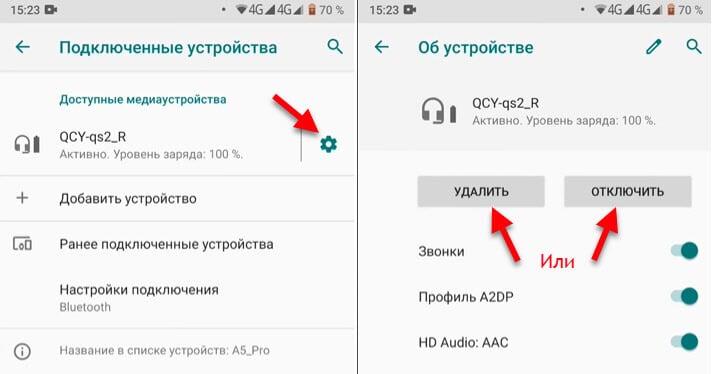
Без функции Multipoint наушники не могут работать с двумя устройствами одновременно
Наконец, проблема может быть связана с прошивкой беспроводной гарнитуры. Чтобы исправить ее, нужно сбросить наушники до заводских настроек. Обычно операция выполняется одновременным нажатием и удержанием в течение 5-10 секунд кнопок на корпусе гарнитуры до того момента, пока не замигают светодиоды. Подробная инструкция для каждой отдельно взятой модели приведена в инструкции к наушникам, а также на сайте производителя.

Теги
- Наушники для телефона
- Новичкам в Android
Проводные наушники SAMSUNG Type-C — полный набор функций/руководство по эксплуатации


Наслаждайтесь звуком студийного качества без искажений. Наушники Samsung Type-C изолируют левый и правый сигналы в 10 раз лучше, чем традиционные наушники 3 мм. Встроенный ЦАП улучшает качество звука того, что вы слушаете, оживляя ваш плейлист так, как задумал исполнитель. Наушники Samsung Type-C оснащены 5-полосными динамиками, которые воспроизводят насыщенный, чистый и сбалансированный звук. Компания AKG усовершенствовала технологию для обеспечения профессионального качества звука. Каждый наушник изготовлен из легких материалов и предназначен для надежной посадки в ушах, чтобы вы могли отключаться от окружающего мира во время прослушивания музыки — просто выберите один из предложенных вариантов ушных вкладышей, чтобы найти идеальную посадку. Тканевый кабель также не дает наушникам запутаться в сумочке или кармане.
КАК ВКЛЮЧИТЬ НАУШНИКИ TYPE-C
- Подключите телефон к наушникам Pixel USB-C.
- НАЧАТЬ НАСТРОЙКУ: Нажмите «Завершить настройку», если вы получили сообщение «Наушники Pixel USB-C подключены». Нажмите и удерживайте кнопку «Домой», если вы не получили уведомление. После этого нажмите «Завершить настройку наушников».
- Следуйте инструкциям на экране.
КАК ИСПОЛЬЗОВАТЬ
Просто вставьте адаптер в порт USB Type-C с одной стороны, а наушники 3.5 мм — с другой. Вы сможете слушать свои плейлисты, видео и телефонные звонки с тем же высококачественным звуком, что и всегда. *Адаптер Type-C на 3.5 мм можно приобрести отдельно. Узнайте все, что нужно знать о Галактике.
КАК НАСТРОИТЬ
- Для начала зайдите в Настройки…
- После этого перейдите в «Подключения».
- Затем выберите Bluetooth…
- Затем в правом верхнем углу экрана нажмите «Сканировать».
- Затем на наушниках нажмите и удерживайте кнопку питания.
- Наконец, найдите и коснитесь наушников.
КАК ПОДКЛЮЧИТЬСЯ К НОУТБУКУ
- Подключите наушники.
- Щелкните правой кнопкой мыши значок громкости в правом нижнем углу панели задач рабочего стола и выберите Устройства воспроизведения.
- Проверьте, распознает ли устройство по умолчанию наушники, которые вы подключили.
- Если ваши наушники не определяются, вам необходимо обновить BIOS.
КАК МЫ РАБОТАЕМ
Подобно адаптации звука для прохождения через разъем для наушников, обработка аудиосигнала USB-C требует использования ЦАП и ampЛифер. В то время как разъем для наушников удерживает процессор телефона на месте, не все порты USB-C передают звук одинаково. В результате методы доставки становятся немного сложнее, потому что гарнитура может быть пассивной или активной.
Часто задаваемые вопросы
- Для чего нужна кнопка на проводных наушниках?
Встроенные элементы управления могут также включать функции ответа на входящие телефонные звонки, напримерampле. Вы можете ответить на звонок, нажав кнопку, которая обычно останавливает или заканчивает воспроизведение музыки или другого аудиоприложения на время разговора. - Почему мои наушники Samsung не работают?
Проверьте разъем для наушников и кнопки регулировки громкости на телефоне или планшете. Чтобы проверить, работают ли клавиши увеличения и уменьшения громкости, используйте их. С фонариком проверьте разъем для наушников на телефоне или планшете на наличие мусора и погнутых контактов. Требуется обслуживание, если штифты погнуты. - Как работают кнопки на наушниках?
По сути, это всего лишь несколько кнопок, которые изменяют сопротивление между несколькими контактами на 1/8-дюймовом разъеме для наушников TRRS. Обычно эти кнопки подключают резистор к микрофону (параллельно). Для обычного микрофона требуется два провода: выходной сигнал микрофона и GND. - Как лучше всего отрегулировать громкость в наушниках Samsung?
Коснитесь и удерживайте сенсорную панель, чтобы отрегулировать громкость на Galaxy Buds, Galaxy Buds+, Galaxy Buds Live или Galaxy Buds Pro. Дополнительные сведения см. в разделе «Команды сенсорной панели» приложения Galaxy Wearable. Проведите пальцем вверх или вниз по сенсорной панели, чтобы отрегулировать громкость на Gear IconX. - Что вы думаете о наушниках Samsung Plus?
Подключить Galaxy Buds или Buds Plus к одному из телефонов Samsung Galaxy очень просто: при появлении запроса разблокируйте телефон, откройте чехол Galaxy Buds и нажмите «Подключиться». Вот и все. Для сопряжения с телефоном Android другого производителя, например Motorola или Google, требуется немного больше усилий. - Почему мои наушники типа C не работают с моим ноутбуком?
Выберите «Обновления и безопасность» в меню «Настройки». На левой панели выберите «Устранение неполадок», а затем на правой панели выберите «Воспроизведение аудио» и «Запустите средство устранения неполадок». Пока средство устранения неполадок со звуком пытается определить и решить проблемы со звуком на вашем компьютере, следуйте инструкциям на экране. - Как увеличить громкость динамика?
ШАГ 1: Перейдите в Google Play Store и найдите Volume Plus или просто нажмите здесь. ШАГ 2: Откройте приложение «Настройки» и настройте параметры, чтобы сделать ваши наушники громче. ШАГ 3: Чтобы увеличить громкость, переместите ползунки громкости и громкости вправо. - Поддерживается ли аудио через USB Type C?
USB-C — это разъем, который можно использовать в самых разных ситуациях. Его можно использовать для перевозки files, а также подключать периферийные устройства, такие как высокоскоростные устройства хранения данных и экраны. Передача звука — это основная функция USB-C, которая обычно используется в современных смартфонах. - Есть ли в наушниках Samsung микрофон?
Samsung Galaxy Buds имеют адаптивный двойной микрофон, который сочетает в себе внутренний и внешний микрофон для четкой и правильной записи звука. Когда вы находитесь на улице, комбинация микрофонов эффективно устраняет внешние шумы и делает ваши звонки четкими в тихой обстановке. - Подойдет ли адаптер типа C на 3.5 мм к ноутбуку?
Неа. И в этом заключается проблема. Гарнитура или наушники USB Type-C могут быть доставлены одним из двух способов. Включите аудиочип USB 2.0 в кабель или гарнитуру для цифрового подхода, который совместим с любым портом USB Type-C.
Похожие сообщения

Руководство по эксплуатации Samsung Galaxy Watch — Оптимизированный PDF-файл Руководство по эксплуатации Samsung Galaxy Watch — Исходный PDF-файл
Руководство по эксплуатации Samsung Galaxy Watch — Оптимизированный PDF-файл Руководство по эксплуатации Samsung Galaxy Watch — Исходный PDF-файл

Саундбар SAMSUNG HWA40R ИСПОЛЬЗОВАНИЕ ПУЛЬТА ДУ УСТАНОВКА НАСТЕННОГО КРЕПЛЕНИЯ (ДОПОЛНИТЕЛЬНО) Меры предосторожности при установке Устанавливайте на вертикальную…
Наушники USB C, проводные наушники ACAGET Galaxy S21 Ultra Earbuds для Android — полный набор функций/руководство по эксплуатации


Наушники ACAGET USB C совместимы с Samsung Galaxy S22/S22+ Plus/S22 Ultra/S21/S21 FE/S21 Plus/S21 Ultra/Z Fold3/Z Flip3/S20 FE/S20/S20+/S20 Ultra/Note 20/Note 20. Ультра/Примечание 10/Примечание 10+/A90(5G)/Z Flip/Вкладка S7/Вкладка S6/Вкладка S5e. Наушники USB C имеют встроенный микрофон, поэтому при разговоре по телефону не будет посторонних шумов. Звонки без помощи рук возможны с наушниками USB type c с высококачественным микрофоном, что позволяет удобно отвечать на звонки и завершать их. Вы можете использовать кнопку управления, чтобы воспроизводить/приостанавливать треки и переходить к следующей/предыдущей песне, не поднимая трубку телефона. Регулировка громкости на ходу проста. В наших наушниках типа c используется прочный нейлоновый материал и чип цифрового декодера Hi-Res & DAC для уменьшения потери звука. Высококачественная музыка, четкое качество звука и захватывающий опыт прослушивания обеспечиваются технологией s.ampскорость до 192 кГц/24 бит. Эргономичный дизайн полувкладышей под углом 45°, специально созданный для человеческого слухового прохода, плотный и безопасный, значительно снижает дискомфорт при длительном ношении. Этот проводной наушник действительно удобен в ношении. Работа, учеба, путешествия, сон, бег, тренировки в тренажерном зале и другие виды активного отдыха возможны.
ЧТО В КОРОБКЕ
- Губчатая крышка x 2
- Чехол для хранения наушников
- Наушники-вкладыши USB C
- Зажим для наушников
КАК УСТАНОВИТЬ
- Подключите телефон к наушникам Pixel USB-C.
НАЧАТЬ НАСТРОЙКУ
Нажмите «Завершить настройку», если вы получили сообщение «Наушники Pixel USB-C подключены». Нажмите и удерживайте кнопку «Домой», если вы не получили уведомление. После этого нажмите «Завершить настройку наушников».
- Следуйте инструкциям на экране.
КАК ПОДКЛЮЧИТЬ
Мобильные устройства больше не оснащены разъемами для наушников, но если вы приобретете преобразователь для наушников USB Type C, вы сможете использовать разъем USB Type C вашего устройства с вашими любимыми наушниками. Просто вставьте его в порт зарядки, а затем в разъем 3.5 мм на наушниках.
КАК ИСПОЛЬЗОВАТЬ
Вы можете использовать переходник USB-C на разъем для наушников 3.5 мм для подключения наушников 3.5 мм и других аудиоустройств к порту USB-C. Подключите адаптер USB-C к разъему для наушников 3.5 мм к порту USB-C вашего устройства, а другой конец — к наушникам.
Часто задаваемые вопросы
- Все ли телефоны поддерживают наушники USB-C?
Начнем с того, что ответ на вопрос заголовка — нет, не существует ни одного конвертера для наушников USB-C, который работал бы с каждым телефоном. Этому есть простое объяснение, но абсурдно, что оно вообще должно существовать. - Почему мой USB-C не работает?
Проверьте, совместимо ли устройство, к которому вы подключаетесь, и что вы используете правильный кабель. Убедитесь, что ваш компьютер имеет те же возможности USB-C, что и подключенное устройство. Убедитесь, что кабель поддерживает те же функции USB-C, что и подключаемое устройство. Убедитесь, что устройство или ключ напрямую связаны с вашим компьютером. - Можно ли использовать наушники USB-C с телефоном Samsung?
Просто подключите свое устройство к адаптеру USB-C на 3.5 мм, а затем вставьте наушники в адаптер. Адаптер Samsung USB-C позволяет подключать устройства USB-C к устройствам с обычным аудиоразъемом 3.5 мм. Адаптеры USB-C можно приобрести в большинстве магазинов электроники, а также в интернет-магазине Samsung. - Как лучше всего использовать USB-аудио?
Дважды щелкните значок «Звуки и аудиоустройства» под ним или выберите значок «Панель управления» в окне «Звук, речь и аудиоустройства». Перейдите на вкладку «Аудио» в окне «Свойства звука и аудиоустройств». Щелкните стрелку вниз рядом с пунктом «Воспроизведение звука» на вкладке «Аудио», затем выберите «Аудиоустройство USB». - Можно ли использовать USB-C для аудиовхода?
USB-C — это разъем, который можно использовать в самых разных ситуациях. Его можно использовать для перевозки files, а также подключать периферийные устройства, такие как высокоскоростные устройства хранения данных и экраны. Передача звука — это основная функция USB-C, которая обычно используется в современных смартфонах. - Когда я подключаю наушники к телефону, они не работают.
Это может быть источником проблемы, поскольку грязь может препятствовать соединению между наушниками и портом. Если ваш разъем для наушников не работает, первое, что вы должны сделать, это проверить его, чтобы определить, насколько он загрязнен. Здесь может помочь фонарик. - Когда я подключаю наушники, они не работают.
Проверьте на предмет износа или поломки кабель наушников, разъем, пульт дистанционного управления и наушники. Осмотрите сетки в каждом наушнике на наличие мусора. Аккуратно почистите все отверстия небольшой щеткой с мягкой щетиной, чистой и сухой, чтобы удалить мусор. - Какова процедура включения USB-наушников?
Щелкните правой кнопкой мыши значок «Динамики/наушники» в правом нижнем углу панели задач. В раскрывающемся меню выберите «Открыть настройки звука». Нажмите «Панель управления звуком» в разделе «Связанные настройки» на правой панели. Выберите свою USB-гарнитуру в окне настроек звука после его появления. - Что такое наушники типа C и как они работают?
Наушники USB-C — это обычные наушники со встроенной звуковой картой USB. На самом деле вы можете приобрести наушники и с обычным USB-разъемом; они по сути такие же, как наушники USB-C. К сожалению, нет способа подключить его напрямую к порту 3.5 мм. - Как узнать, работает ли мой порт C?
Чтобы проверить работу порта, вам потребуется физически иметь все необходимые устройства, такие как USB-устройство Type-C, устройство/адаптер DP Type-C, и подключать их по одному, чтобы посмотреть, как система реагирует на Диспетчер устройств.
Похожие сообщения

Наушники COOYA USB C, наушники COOYA USB Type C Проводные наушники-вкладыши Технические характеристики БРЕНД: COOYA, ТЕХНОЛОГИЯ ПОДКЛЮЧЕНИЯ: Проводная,…

Руководство пользователя Jeecoo USB-Headphones Для работы с ПК/ноутбуком/устройствами Windows: Plug & Play: подключите гарнитуру к своим устройствам,…

РУКОВОДСТВО ПО ЭКСПЛУАТАЦИИ ПРОВОДНАЯ МЫШЬ C1 1 Подключите проводную мышь C1 к порту USB-C на…

Проводная USB-клавиатура TELLUR TLL491031 Благодарим вас за выбор Tellur! Для обеспечения оптимальной производительности и безопасности, пожалуйста…
Есть ли в Galaxy S21 FE разъем для наушников? Вот что вы должны знать

В наши дни невероятно сложно найти флагманский телефон с 3,5-мм разъемом для наушников. Вот как Galaxy S21 FE справляется с исчезающим портом.
Samsung В Galaxy S21 FE есть все: от большого дисплея до быстрого процессора — но включает ли его спецификация разъем для наушников 3,5 мм? Рекламируется как ‘Fan Edition’ версия обычного S21, S21 FE должен иметь все, что пожелает поклонник Samsung. Во многих отношениях телефон выполняет это обещание. Он имеет 6,5-дюймовый экран с частотой обновления 120 Гц, тройные задние камеры, большую батарею емкостью 4500 мАч и поддержку беспроводной зарядки.
ВИДЕО ЭКРАНА ДНЯ
Как бы люди ни надеялись на возвращение разъема для наушников в S21 FE, к сожалению, это не так. Проще говоря, Galaxy S21 FE не имеет разъема для наушников 3,5 мм. Раньше Samsung был одним из самых больших сторонников разъема для наушников, но в наши дни он заметно отсутствует практически во всех его самых больших телефонах. Будь то серия S23, серия S22 или Galaxy Z Flip и Z Fold, ни одна из них не имеет стандартного разъема для наушников.
Как подключить наушники к Galaxy S21 FE

Хотя отсутствие разъема для наушников, безусловно, является обломом, это также гораздо меньшая проблема, чем несколько лет назад. Во-первых, в наши дни широко распространены проводные наушники с портом USB-C. Проводные наушники USB-C можно купить на Amazon менее чем за 15 долларов, и они являются достойной альтернативой проводным наушникам 3,5 мм. Точно так же переходники USB-C на разъем для наушников 3,5 мм везде. Хотя в комплекте с S21 FE его нет, официальный адаптер Samsung продается на Amazon по цене чуть более 10 долларов США.
И, конечно же, есть Bluetooth-наушники. На рынке есть сотни наушников Bluetooth, от дешевых вариантов, которые стоят менее 50 долларов, до более премиальных вариантов, которые стоят более 200 долларов. Наушники Bluetooth бывают разных форм-факторов – пользователи могут выбирать между беспроводными наушниками, наушниками с шейным ободом или полноразмерными наушниками. Учитывая состояние рынка смартфонов, совсем неудивительно, что Galaxy S21 FE не имеет разъема для наушников. Приобретите адаптер, наушники USB-C или пару беспроводных наушников, и отсутствие разъема для наушников не будет проблемой.
Лучшие беспроводные наушники для Galaxy S21 FE

Тем, кто хочет инвестировать в пару беспроводных наушников для Galaxy S21 FE, не нужно ничего искать, кроме наушников собственной линейки Samsung. Galaxy Buds 2 и Galaxy Buds Live — доступные наушники по цене менее 100 долларов. Galaxy Buds 2 Pro — более премиальный вариант, который стоит около 200 долларов.
Также есть несколько беспроводных наушников от сторонних производителей. OnePlus Buds Pro 2, Pixel Buds Pro, Sony WF-1000MX4, Jabra Elite 7 Pro и Bose QuietComfort Earbuds II — отличные варианты. При выборе пары беспроводных наушников качество звука важно, но есть и другие факторы, которые следует учитывать. Пользователям также следует обратить внимание на такие функции, как активное шумоподавление, сенсорное управление, длительное время автономной работы, беспроводная зарядка и водонепроницаемость.
Что находится в розничной коробке Galaxy S21 FE?

С тех пор, как Apple перестала включать зарядное устройство в комплект поставки своих iPhone, другие бренды, включая Samsung, последовали их примеру. То же самое относится и к Galaxy S21 FE, в комплект которого не входит зарядное устройство. В результате содержимое розничной коробки довольно скудное. Помимо телефона, пользователи получают кабель USB-C на USB-C для зарядки и передачи данных, а также инструмент для извлечения SIM-карты. Вот и все.
Некоторые Android-бренды, такие как OPPO и OnePlus, включают в комплект не только быстродействующие зарядные устройства большой емкости, но и защитный чехол. Это гарантирует, что у пользователей будет все необходимое, чтобы начать использовать свой новый телефон прямо из коробки. К сожалению, похоже, что аксессуары и порты уменьшаются в размере, по крайней мере, для Samsung, которая также начала удалять зарядное устройство (и разъем для наушников) из своих более дешевых телефонов, таких как Galaxy A53. p>