Портирование приложений под Mac OS X (WineSkin)

Более года, наша команда занимается переносом игр и приложений в операционную систему Mac OS, было портировано 99% запрошенных приложений. Для этого были разработаны специальные утилиты и врапперы, которые доступны в открытом коде. Но обо всех я сразу не успею рассказать. начну пожалуй с Wine Skin.
Что это такое?
WineSkin это просто оболочка сделанная для простоты создания портов Windows приложений для Mac OS X. Она может содержать Windows программу внутри, и также запустить ее. И запустите ее легко, просто дважды щелкнув файл, как обычный Mac. App. Окончательный App делается с помощью WineSkin, Xquartz и всеми конфигурации пользователя (в большинстве случаев).
- Wine — Stock Wine version 1.1.34 X11
- Xquartz 2.5.0 (x.org server 1.7.2)
- Installer — установка приложения в Wine Skin без Windows
- ScreenOptions — опции режима окна
- WineskinConfig — настройка Wine (рисунок 1)
- Winetricks — скрипты

рисунок 1
- Set Windows Executable — выбор запускаемог приложения внутри WineSkin
- Set Windows Executable flags — дополнительные параметры для запуска приложения, например, -exec Korich.cfg
- Set Icon — иконка формата ICNS (макс 512×512)
- Set Menubar Name — название приложение на основном меню
- Set Version Number — версия приложения
- Run Winecfg.exe — настройка внутренней системы
- Run Regedit.exe — запуск редактора реестра, для тонкой настройки
- Create a Custom EXE Launcher — для дополнительных приложений если с приложением устанавливаются дополнительные утилиты
- Remake wineprefix for new Wine version — удаляет всякий мусор с диска C внутри враппера
- Kill all Wine and Wineskin processes — закрывает конфиг и завершает работу всеч wine процессов
Пример:
Ну начну с самой любимой игры Heroes III 😉
1. вставляем диск с игрой и запускаем Installer и видим 
все делается в Mac OS X!
2. далее по инструкции установщика инсталируем игру куда Вам нужно, я оставил путь по умолчанию
3. запускаем ScreenOptions и выбираем Full Screen и разрешение для монитора, например 800×600
4. Запускаем WineskinConfig и выставляем запускаемый файл (Set Windows Executable). открывается окно с путем «C:\», переходим в ту папку где установлена игра и выбираем HEROES3.EXE
5. Добавляем иконку и устанавливаем отображаемое название на menubar (Heroes 3) 
6. Готово! 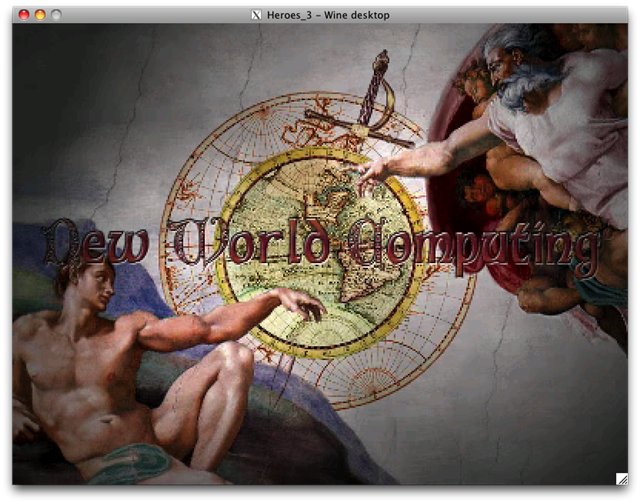
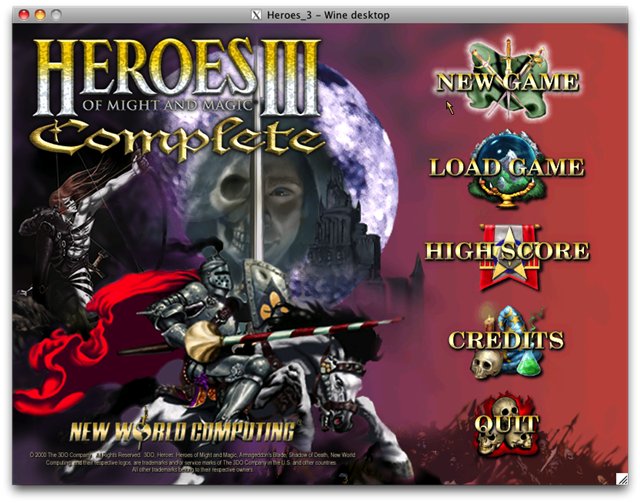
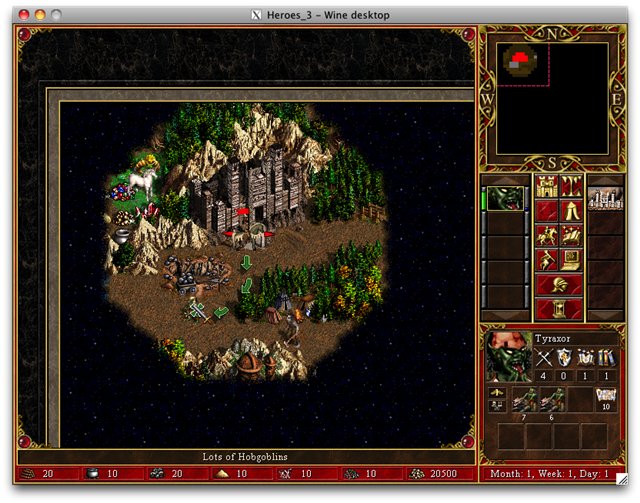
На Данный момент разработка продолжается, если есть пожелания, то пишите 🙂
PS. зарабатываю на карму
PS2. перенес в Разработка под Mac OS X и iPhone
Как запускать приложения Windows на Mac OS X с помощью Wine [Guide]

Постоянные фанаты / энтузиасты согласятся, что Mac OS X функциональна, имеет гибкий пользовательский интерфейс, расширяющуюся библиотеку приложений и просто великолепна. OS X от Apple обычно является универсальным решением для профессионалов, таких как разработчики, графические дизайнеры, редакторы звука и видео и т. П. Однако есть несколько сценариев, в которых приложения Windows затмевают все, что доступно в OS X, и, пожалуй, самым ярким примером являются игры. К счастью, вы можете запускать приложения Windows на нескольких платформах, таких как операционные системы на базе Linux и OS X, благодаря эмуляции Windows с Вино. Далее мы подробно расскажем, как использовать Wine для запуска приложений Windows в OS X.
Вино это бесплатное программное обеспечение, которое позволяет запускать приложения Windows в Linux и Mac OS X, оно существует со времен Windows 3.x. Популярное среди масс геймеров благодаря своей способности запускать различные игры для Windows на Linux и Mac, Wine также может безупречно запускать многие другие типы приложений Windows на этих платформах.
Версия Wine, которую мы будем использовать, это Винодельня, который работает сразу после установки практически без осложнений. Wineskin оборачивает приложение Windows, которое вы хотите запустить, в пакет, который может работать как приложение Mac. Итак, Wineskin создает оболочку для ваших приложений Windows, которые могут работать в OS X.
Мы будем экспериментировать, установив игру под названием Scribblenauts Unmasked: A DC Comics Adventure — процедура одинакова для любой игры или приложения. Если вы в любой момент столкнетесь с ошибкой Finder во время процесса, просто перезагрузите Mac и продолжайте с того места, где остановились.
Для начала загрузите Wineskin Winery по ссылке в конце этого поста, перетащите загруженный файл в папку приложений (работает где угодно, но лучше поместить в приложения) и откройте его. Нажмите «Обновить» и загрузите все доступные обновления, так как разработчики очень часто придумывают исправления ошибок. Если вы используете последнюю версию, поле обновления будет неактивным.

Самый первый шаг — загрузить движок. Для этого щелкните значок + под панелью двигателей рядом с «Доступны новые механизмы», и вы увидите окно «Добавить механизм». Выберите последнюю версию движка в списке, нажмите «Загрузить и установить» и дождитесь завершения процедуры.

После этого вы сможете увидеть установленный вами движок в главном окне.

Связанный : СМОТРЕТЬ: Муж Серены Уильямс Алексис Оганян поделился вырезкой из репетиционного танца на их свадьбе, заставив поклонников трепетать перед парой
Затем нажмите «Создать новую пустую оболочку», выберите имя для своего приложения и нажмите «ОК». Настройка займет несколько минут, и вам будет предложено установить пакет Wine Mono для запуска приложений .NET, а затем пакет Gecko для приложений на основе HTML. Если вы планируете использовать любой из них, обязательно установите соответствующие пакеты; в противном случае вы можете просто нажать «Отмена» на обоих.

После завершения обработки нажмите «Просмотреть оболочку в Finder», и вы попадете в созданное вами приложение.

Вы можете перетащить свое приложение в Приложения, если хотите, или просто запомнить, где оно находится; расположение по умолчанию ../Users/[username]/ приложения / мех. Вы заметите, что этот файл довольно большой, хотя в нем ничего нет, и это нормально.
Теперь щелкните правой кнопкой мыши созданную пустую оболочку и выберите «Показать содержимое пакета» в контекстном меню. В содержимом пакета перейдите в «drive_c» и скопируйте туда папку, содержащую ваше приложение Windows.

Затем вернитесь на шаг назад и откройте приложение Wineskin.

Нажмите «Дополнительно», а затем «Обзор» на появившемся экране «Дополнительно», найдите скопированный каталог и выберите из него основной исполняемый файл приложения или игры. Теперь вы можете закрыть все и запустить оболочку; все будет работать нормально. Для аутентичности вы также можете найти здесь файл значков (.icns), и при запуске приложения или игры даже не будет ощущения, что вы используете оболочку.

Кроме того, приложения, которым требуется DotNet framework и DirectX, должны быть установлены по отдельности с использованием метода, указанного выше, из одной и той же оболочки. Вот и все.
Вот и конечный результат — Scribblenauts Unmasked: A DC Comics Adventure работает на моем Macbook Pro.

В редких случаях, если выбранное вами программное обеспечение не работает так, как вы ожидали, вы можете попробовать загрузить какой-нибудь другой движок. Кроме того, некоторые приложения могут иногда работать некорректно, и в этом случае вам придется самостоятельно настроить оболочку Wineskin. Для этого просто перейдите в «Дополнительно» из средства запуска оболочки, и вы сможете настроить и настроить свой опыт. Не существует единого решения для каждого сценария, поэтому вам придется поэкспериментировать с тем, что работает для вас. Хотя такое бывает очень редко.
Как установить программы и игры с Windows на Mac без виртуальной машины
Далеко не каждый пользователь знает, что кроме эмуляции всей среды Windows на OS X для запуска любимых игр и программ, заточенных под PC, существует и альтернативный способ, именуемый WINE. В этом материале мы расскажем о его собственной «фишке», достоинствах и недостатках, а также доступно распишем как им пользоваться.
Огромное количество пользователей Mac перешли на эту платформу со старых добрых PC. Именно таких пользователей в начале 2000 годов называли «свитчерами», но позднее этот термин и его более грубые синонимы уже позабылись. Для кого-то переход на Mac был более болезненным и занимал большее количество времени, кто-то воспринял принципы работы OS X куда легче, а некоторые пользователи до сих пор «оглядываются», потому как не нашли достойных альтернативных решений для Mac. Зачастую это могут быть специализированные программы (например SolidWorks для трёхмерного моделирования или Компас для черчения) и игры. И если с играми всё понятно, то большое количество Windows-программ имеют OS X-альтернативы, которые не хуже, а то и лучше своих товарищей.
И если вам всё-таки нужна какая-нибудь пара Windows-программ на OS X, то лучше воспользоваться не привычными средствами вроде BootCamp или такими виртуальными машинами как Parallels Desktop, Virtual Box, VMware Workstation и прочими, а прибегнуть к помощи WINE.
WINE («Wine Is Not an Emulator») — это открытое программное обеспечение, позволяющее на OS X (а если быть более точным, то на UNIX-подобных системах) запускать 32- и 64-битные приложения, разработанные под Windows. Самое интересное заключается в том, что это не эмулятор, а реализация собственной версии WinAPI.
К основным плюсам WINE можно отнести высокую скорость работы (зачастую приложения работают даже быстрее, чем на Windows), отсутствие необходимости покупать и устанавливать виртуальную машину и малый объём занимаемого пространства на диске.
Установка WINE
Сама среда WINE предназначена для программистов, а вот воспользоваться продуктами, основанными на Wine, можно и даже нужно. Для нашей цели отлично подойдёт оболочка Wineskin.
Порядок установки следующий:
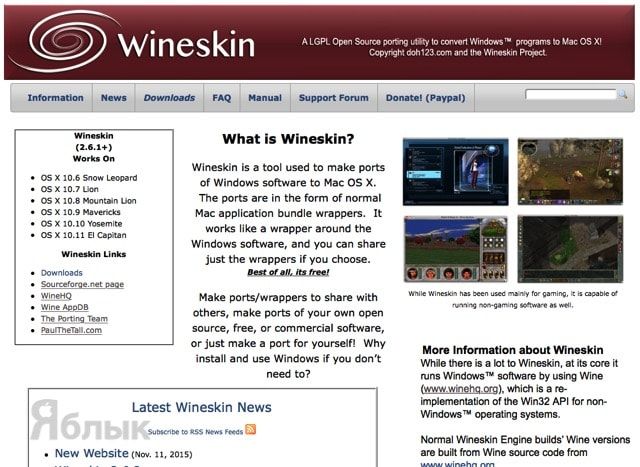
2. Откройте раздел «Downloads».
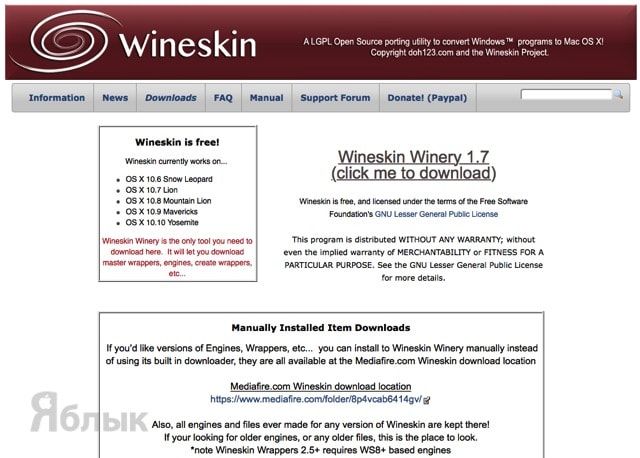
3. Нажмите на ссылку с пометкой «Wineskin Winery (click me to download)» для того, чтобы начать скачивание необходимого софта.
P. S.: На момент написания материала актуальной являлась версия с индексом «1.7», совместимая с OS X Yosemite. Софт отлично работает и на OS X El Captain.
4. Переместите скачанный файл «Wineskin Winery» в папку с программами (по умолчанию он будет находиться в папке «Загрузки»).
Настройка WINE
1. Запустите «Wineskin Winery».
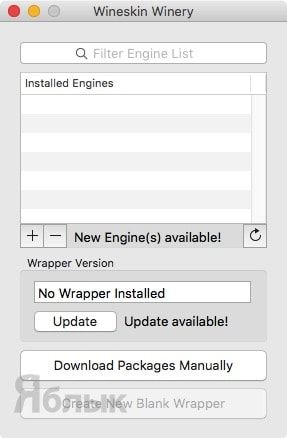
2. Создайте первый контейнер, для чего нажмите на плюсик.
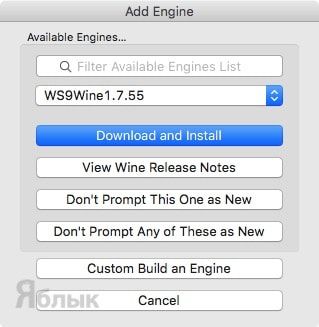
3. В поле WS9Wine должна быть выбрана последняя версия программы. Кликните «Download and Install».
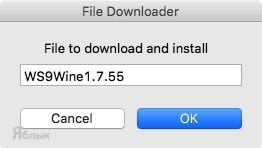
4. Нажмите кнопку «ОК» и дождитесь окончания загрузки.
5. Если в поле «Wrapper Version» написано «No Wrapper Installed», нажмите кнопку «Update», а затем подтвердите свои намерения тапом по «ОК». Дождитесь окончания загрузки.
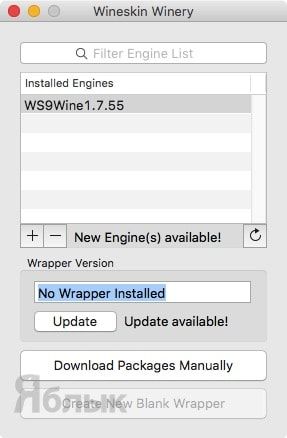
P. S.: Wrapper (расширение APP) — это контейнер, содержащий файлы для успешного запуска Windows-приложения. Файлы могут свободно передаваться между устройствами.
6. Теперь в главном окне нажмите кнопку «Create New Blank Wrapper» для создания нового контейнера.
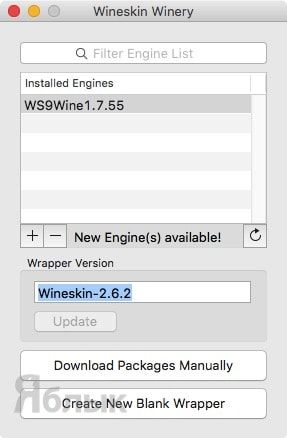
7. Укажите имя контейнера, которое будет отображаться в Launchpad, например «Yablyk».
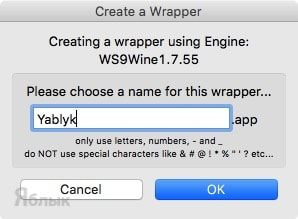
P. S.: Обратите внимание на символы, которые нельзя использовать в названии!
8. В окнах «Wine Mono Installer» и «Wine Gecko Installer» нажмите кнопку «Install».
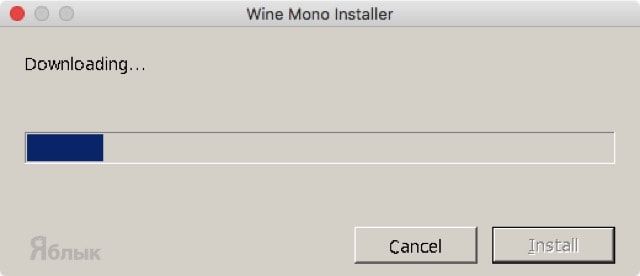
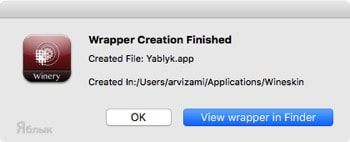
9. В конце процедуры появится сообщение с предложением посмотреть результат. Нажмите на кнопку «View wrapper in Finder».
Установка Windows-приложений на Mac OS X при помощи WINE
1. Откройте проводник Finder.
2. Пройдите к месту установленного контейнера, в нашем случае это Yablyk.app, находящийся в директории по умолчанию:
/Users//Applications/Wineskin
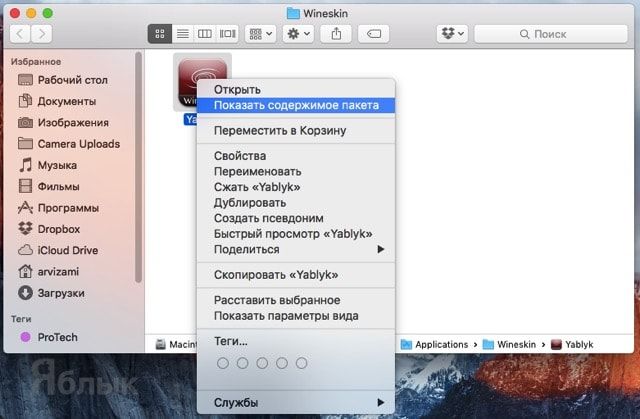
3. Кликните правой клавишей мыши по контейнеру и выберите пункт контекстного меню «Показать содержимое пакета».
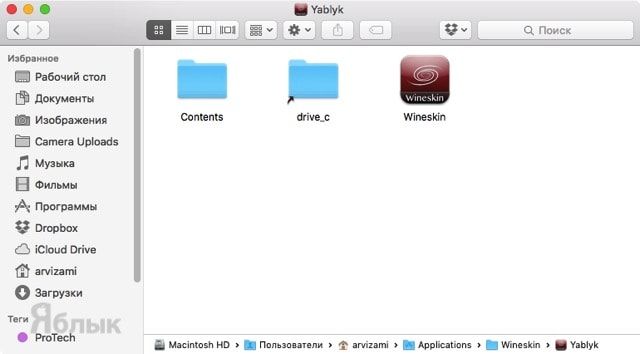
4. Дважды кликните по файлу «Wineskin» для его запуска.
5. Тапните по первому пункту «Install Software».
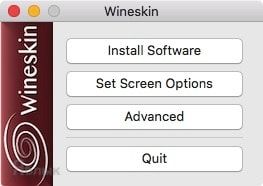
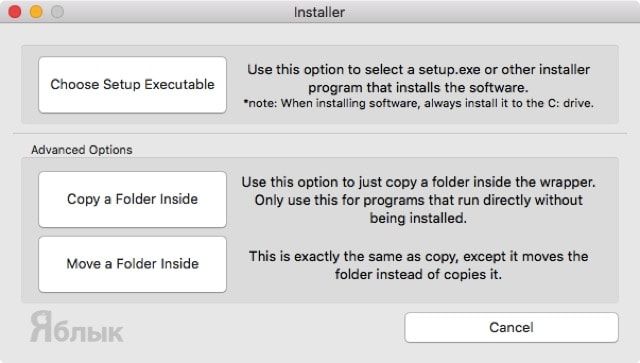
В окне выбора будут следующие пункты:
Choose Setup Executable — установка ПО при помощи стандартных инсталляторов формата setup.exe;
Copy a Folder Inside — копирование предустановленных на Windows приложений в созданный контейнер (например, portable-версии программ);
Move a Folder Inside — аналогичное действие предыдущему пункту с той лишь разницей, что файлы будут перемещены в контейнер, а не скопированы.
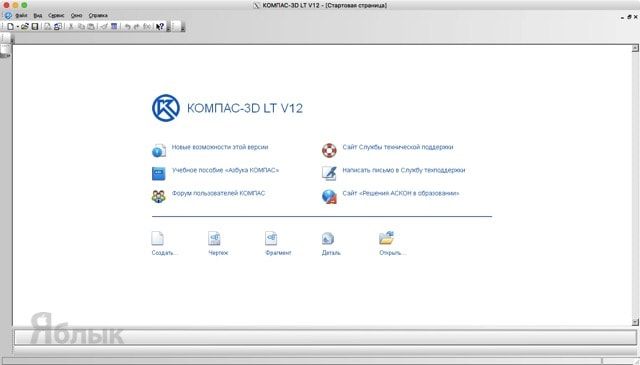
На примере установки отличного инструмента для черчения «КОМПАС-3D» мы продемонстрируем процесс установки и запуска при помощи WINE.
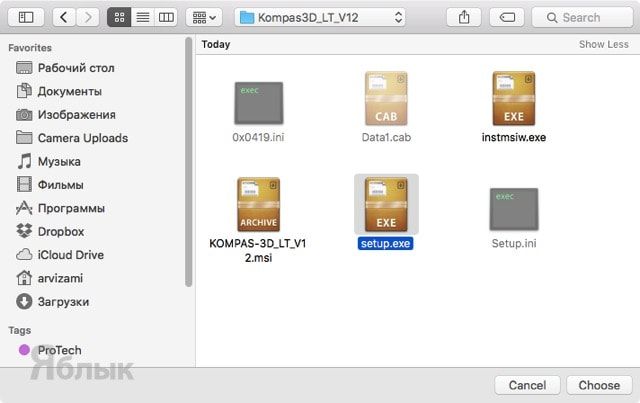
6. Выберите первый пункт «Choose Setup Executable» и укажите путь к установщику.
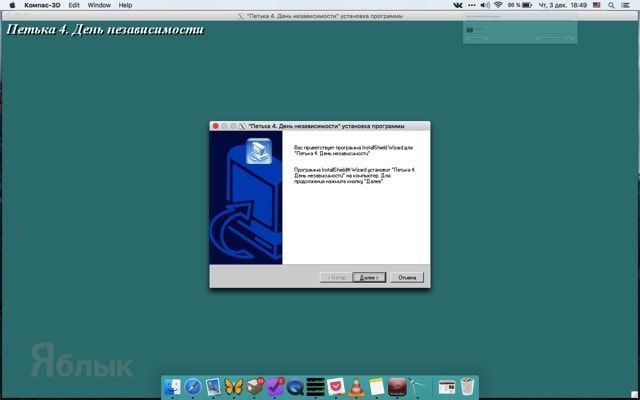
7. Запустится оболочка привычного установщика Windows для конкретного приложения. Согласитесь со всеми условиями и жмите «Далее». В поле выбора папки установки оставьте директорию по умолчанию.

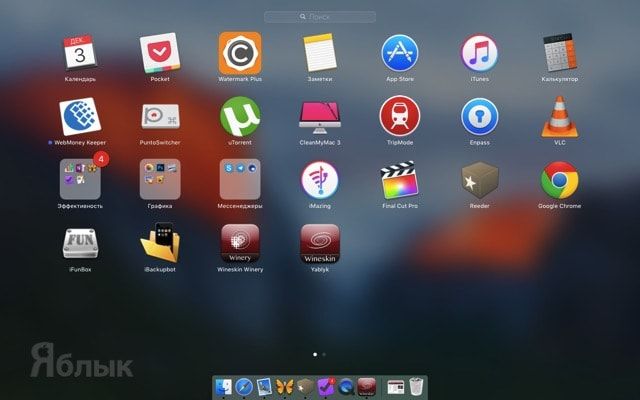
8. После окончания установки можете открывать Launchpad и запускать программу.
P. S.: При первом запуске может появиться окно «Wineskin» и вы можете растеряться, не найдя кнопку запуска программы.
Тут всё просто — нажмите кнопку «Advanced» и кликните по «Test Run».
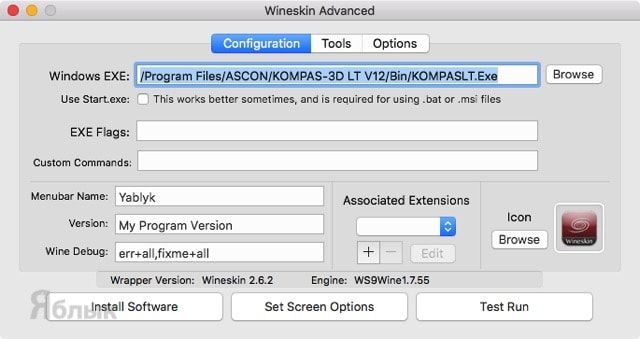
В дальнейшем окно «Wineskin» отображаться не будет, а при открытии приложения из Launchpad сразу будет открываться Windows-программа, а не оболочка с настройками.
Как изменить иконку и имя программы в Launchpad
Если вы не можете найти требуемую иконку в сети, но хотите, чтобы “всё было по фэн-шую”, то выполните следующие действия:
1. Пройдите в директорию с установленным контейнером:
/Users//Applications/Wineskin
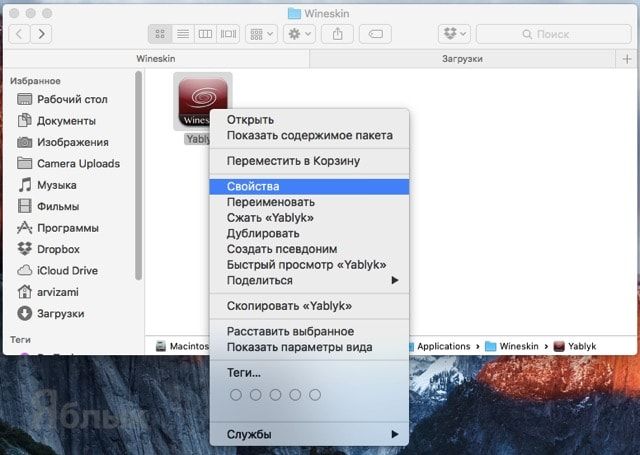
2. Кликните правой клавишей мыши по контейнеру и выберите пункт «Свойства».
3. В поле «Имя и расширение:» укажите имя программы.
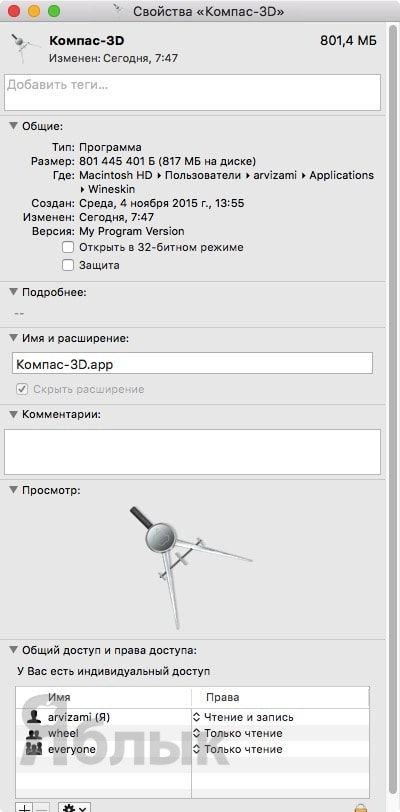
4. Скопируйте изображение в формате ICNS (не PNG, не ICN, а именно ICNS!), которое будет выступать в роли иконки, и, тапнув один раз левой клавишей мыши по изображению в левом верхнем углу, нажмите на клавиатуре ⌘Cmd + V (вставить) или просто перетащите скачанную иконку на изображение в свойствах.
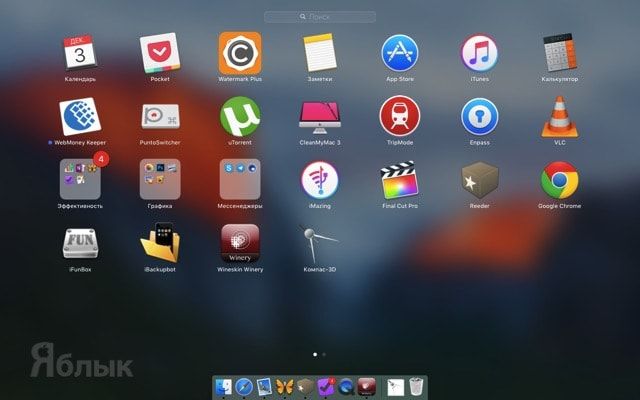
Иконки можно скачать на сайте Icon Archive или IconFinder.
Установка Windows-игр на Mac OS X при помощи WINE
Установка игр является более сложной, но вполне подвластной рядовому пользователю задачей.
Процедура в принципе аналогична установке программ. Отличие заключается в том, что перед установкой игры необходимо загрузить и установить:
- библиотеки расширения vcrun;
- DirectX (желательно d3dx9.dll, так как эта версия является наиболее стабильной).
P. S.: Ни в коем случае не соглашайтесь на обновление DirectX. Такое предложение может поступить при старте игры.
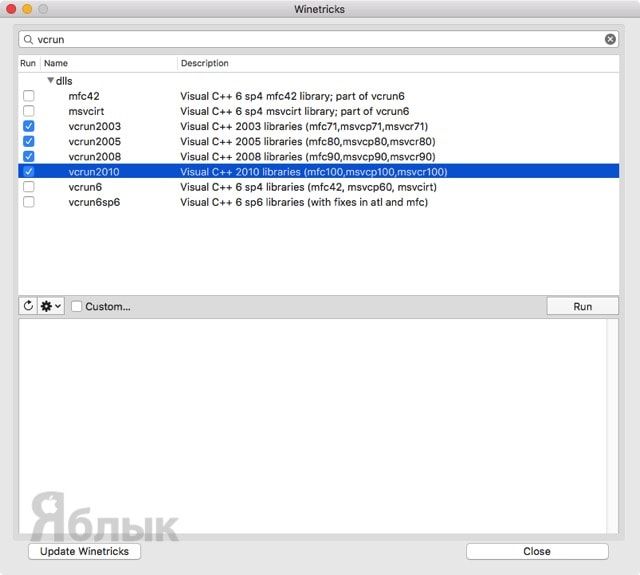
WINE имеет базу данных всех этих компонентов. Остаётся их отметить и установить для чего пройдите в Wineskin → Advanced → Tools → Utilities и выберите пункт «Winetricks».
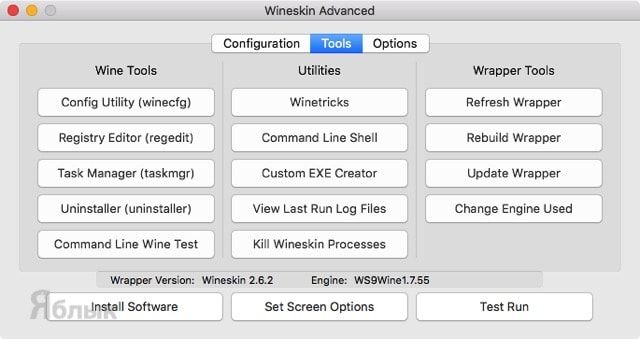
В поиске или списке найдите соответствующие позиции и поставьте напротив них галочки. После чего нажмите кнопку «Run» и во всплывающих окнах произведите инсталляцию.
В заключении
На этом мы разобрали лишь ту малую долю функционала, которым обладает WINE. В сети можно найти множество мануалов по более продвинутой и тонкой работе WINE, а мы предоставили лишь базовые основы. Наслаждайтесь!
- Не работает AirDrop — попробуйте BitTorrent Sync — удобная передача любых файлов между iOS, Mac и Windows.
- Как скопировать полный путь к файлу или папке в Mac OS X El Capitan.
- Есть ли Ctrl + Alt + Del на Mac OS X?
- Как сделать скриншот на Apple TV.
Комментариев к статье (3 комментария)
Egor 05.12.2015 в 15:57
Увы, поддерживается только directx 9c и древнее. То есть игры отметаем почти сразу же(за исключением казуалок 10летней давности), так же отметаем почти все профессиональные проги типа автокада(нет нужных библиотек). В итоге вайнскин остается нужным лишь только для маленьких простеньких прог для которых ставить эмулятор – слишком жирно, а аналогов под мак нет или они неудобны. Войдите, чтобы ответить
Sergey 05.12.2015 в 21:57
Любая маленькая прога будет занимать по 500Мб… при таком раскладе… Лучше Windows XP под VirtualBox иметь как у меня.. в пределах 10ГБ.. зато точно будет все работать. 🙂 А тут когда как … Мне в общем не понравилось.. Войдите, чтобы ответить
Павел 15.11.2018 в 11:14
Господа, есть проблема с Wine. А точнее – неудобство.
Очень уж я люблю hotkey mac os и работу с тачпэдом, но когда запускаю эмулированное приложение через Wine – вся эта прелесть пропадает. Еще печальнее – язык не переключается, пока не свернешь программу (которую, кстати, потом не развернешь). Google молчит по этим вопросам. Как быть? Есть какая-то тонкая настройка? Если есть дельные советы – kontextvasilev@gmail.ru пишите, не стесняйтесь. Совсем крутых поблагодарю денюжками Войдите, чтобы ответить
Как установить приложения из Windows на OS X

В закладки
Иногда вам нужна всего одна программа, которой нет на операционке Apple. Это может быть игра или узкоспециализированный софт. В таких случаях нет смысла разворачивать Bootcamp. Есть решение гораздо эффективнее: WINE.
Кто такие свитчеры
«Свитчеры», — люди переключающиеся с MS Windows на Mac. Термин был введен Apple во время проведения рекламной компании в июне 2002 года. В её рамках опрашивали известных людей уже сменивших платформу. К сожалению, особого успеха она не приобрела и была прекращена в 2013. Но термин остался, а годы гегемонии Windows на постсоветском пространстве позволяют уверенно называть свитчерами 100% наших пользователей OS X.
Новая операционная система встречает иной логикой работы, привычные действия выполняются иначе, пропадает любимое ПО. Процесс привыкания проходит по-разному. Кто-то уже через пару дней принимает новые правила игры и забывает свои старые привычки. Другие испытывают дискомфорт, ищут способы сделать что-то по-старому и в итоге либо остаются, либо ставят Windows на Mac.
Как правило, отторжение возникает из-за невозможности решить свою проблему знакомым способом. Постепенно эти вопросы разрешатся, и чтобы упросить процесс, рекомендую использовать приложение WINE.
WINE – Wine Is Not an Emulator
WINE в отличие от Parallels Desktop, Virtual Box и других, в реальности не является эмулятором, а реализует собственную версию WinAPI. Что имеет как свои плюсы в виде высокой скорости работы, зачастую выше, чем в Windows, за счет отсутствия самой ОС, так и минусы ввиду отсутствия реализации определенных API.
Сам WINE достаточно недружелюбен для новичка, поэтому его настройку будем производить через Wineskin.
Рассмотрим две наиболее частых задачи:
- запуск прикладного ПО;
- запуск игр;
Установка WineSkin
- Переходим на сайт Wineskin.
- Следуем в раздел Downloads.
- Находим ссылку для скачивания и ждем появление архива на вашем маке.
- Распаковываем архив и переносим Wineskin Winery в папку с приложениями.
- Запускаем Wineskin Winery, соглашаемся с системным предупреждением о том, что разработчик неизвестен и попадаем в окно настройки Wine.
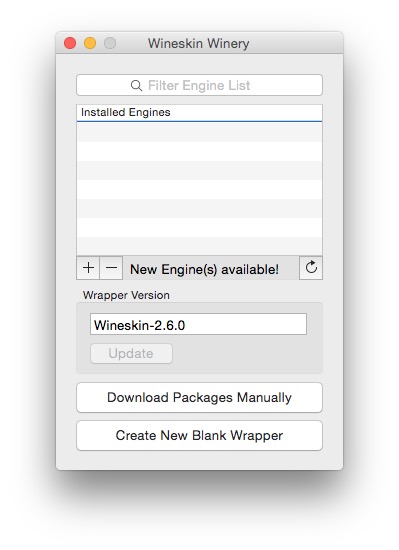
Установка прошла успешно, для продолжения немного синхронизируем терминологию:
- Wrapper (обертка), — контейнер, который содержит все файлы для корректной работы запускаемого Windows приложения. В OS X контейнеры имеют расширение APP и могут свободно копироваться между устройствами как обычные приложения;
- Engine, — версия Wine, предоставляющая WinAPI. Определенные приложения работают только с конкретной версией Wine. Для проверки рекомендую использовать каталог совместимости AppDB;
- WineTricks, — утилита позволяющая устанавливать различные библиотеки для расширения уровня совместимости с приложениями и играми;
Пришло время создать свой первый контейнер. Для этого нажимаем плюс и видим окно выбора версии Wine.
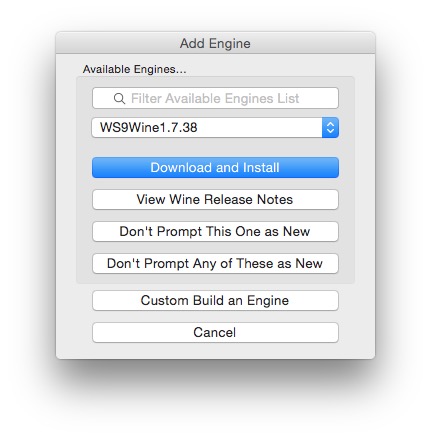
Выбираем последнюю версию и нажимаем Download and Install, после чего произойдет возврат в прошлое окно. Потребуется нажать Create New Blank Wrapper, которая инициализирует создание контейнера для нашего будущего приложения. В процессе появится запрос на имя контейнера, именно оно будет отображаться в Launchpad.
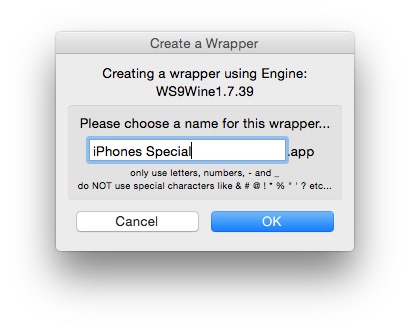
Процедура создания обертки может занять некоторое время, так как в процессе происходит загрузка из Интернета необходимых библиотек. Затем появится диалоговое окно с информацией о том, что создание прошло успешно и предложением просмотреть результат View wrapper in Finder – что мы и сделаем для перехода к следующему шагу.
Если кто-то поспешил и нажал кнопку ОК, созданный контейнер можно найти по адресу: /Users//Applications/Wineskin
Установка приложения
В качестве примера предлагаю рассмотреть одно из лучших Windows приложений, аналоги которого на других платформах, и рядом не валялись, — Total Commander.
У нас есть заготовка для установки Total Commander (или любого другого приложения) и подразумевается, что инсталляционный пакет Total Commander вы уже скачали.
- Вызываем контекстное меню для нашего контейнера iPhones Special, кликая по нему правой кнопкой, выбираем пункт: Показать содержимое пакета.
- Появляется структура пакета, где присутствует файл Wineskin, запускаем его двойным кликом и видим следующий диалог:
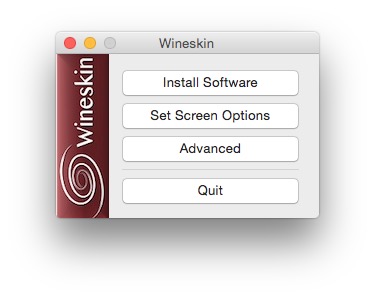
- Choose Setup Executable, — установка программного обеспечения посредством стандартных установщиков, типа setup.exe, подходит для большинства приложений.
- Copy a Folder Inside, — позволяет скопировать предустановленное приложение в ваш контейнер. Отлично подходит для приложений, которые были ранее установлены в среде Windows и требуется их перенос на мак.
- Move a Folder Inside, – аналогично предыдущему пункту, за тем исключением, что данные будут перенесены, а не скопированы.
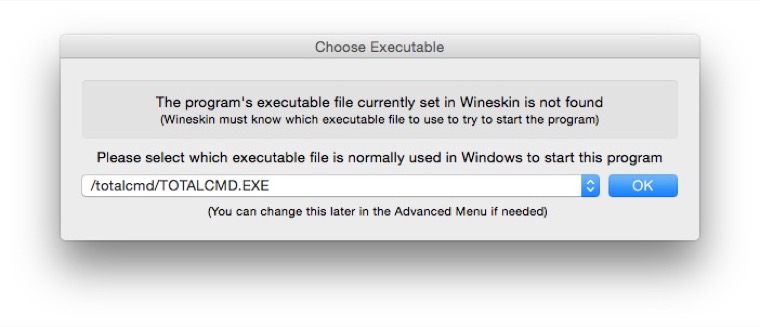
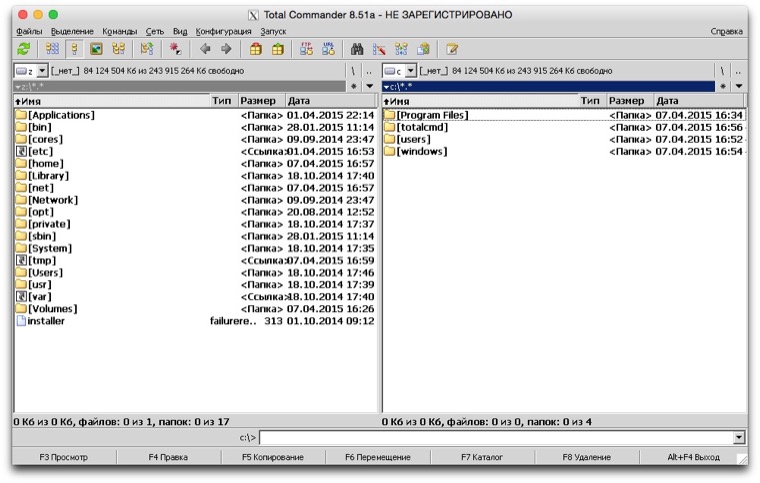
Да, шрифты ужасны и только сейчас понимаешь, что так было всегда. Рекомендую изменить на Tahoma и смириться, так как адекватного сглаживания, как в OSX, добиться мне не удалось. Если кто-то придумает решение, ждем в комментариях.
Мы создали тестовый контейнер, поместили в него приложение, успешно его запустили, но не сделали каких-либо дополнительных настроек. Главное, что поняли общий принцип, и теперь приступим к более сложным операциям.
Множественное использование контейнеров и установка игр
Wineskin – мощный инструмент, одним из достоинств которого является возможность создавать контейнеры с разными движками для разных приложений. Но использование одного контейнера для нескольких приложений не афишируется. Сейчас мы установим игру в тот же контейнер, где у нас живет Total Commander, а затем сделаем их раздельный запуск и разные иконки в Launchpad.
Что требуется помнить при установке большинства игр, особенно с повышенными требованиями к графике:
- необходимо устанавливать библиотеки расширения vcrun*, как правило, версию можно подсмотреть в папке с инсталлятором игры;
- не забываем ставить DirectX, для Wine рекомендуется использовать версию d3dx9_36.dll, как наиболее стабильную;
- устанавливать все расширения лучше перед установкой игры;
- в процессе установки игры никогда не соглашаться на обновление DirectX и других библиотек.
Для установки дополнительных библиотек используем WineTricks. Вызывается он из расширенных настроек основного окна Wineskin, находится на второй закладке в средней колонке: Wineskin → Advanced → Tools → Utilities | Winetricks
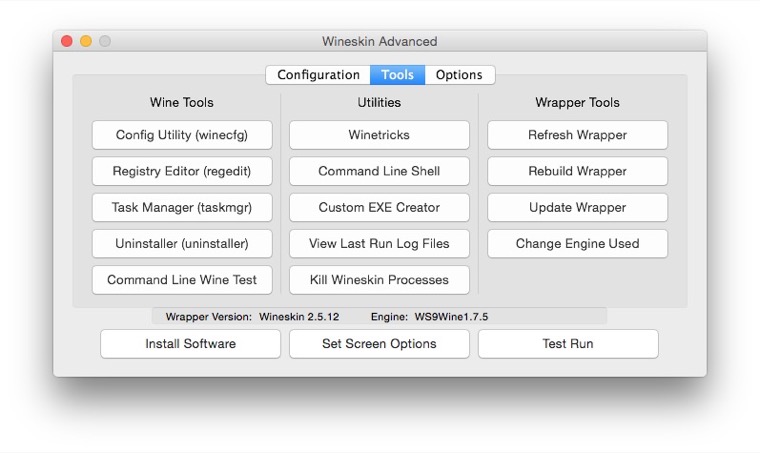
После запуска Winetricks, появляется окно, визуально разделенное на две зоны: список доступных библиотек и окно статуса загрузки.
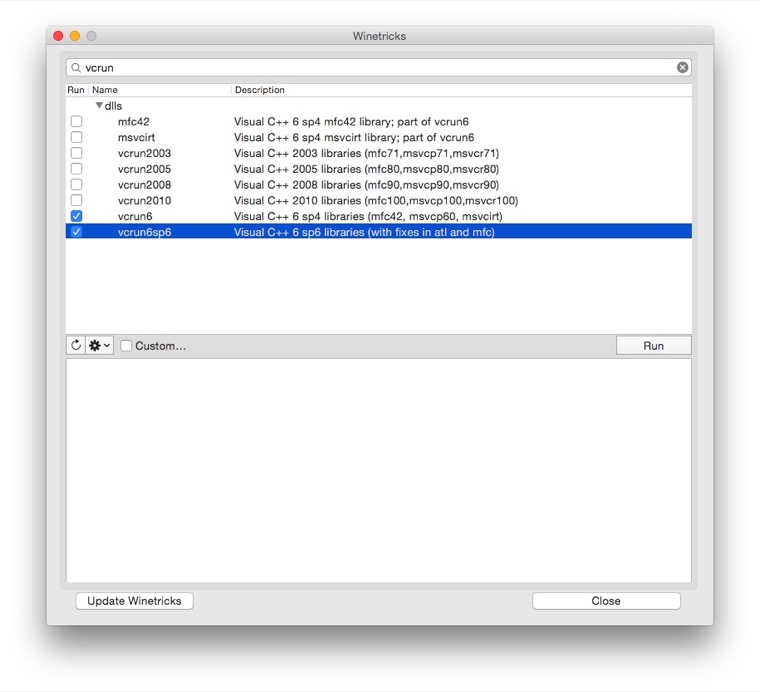
Для установки, проставляем галочки в чек-боксы и нажимаем Run.
Важно: если в процессе установки возникло ощущение что все зависло, вызовите Exposed (Ctrl + ↓), вполне возможно, что диалоговое окно не смогло вызвать на себя фокус, и ждет нажатия ОК или Продолжить.
После установки всех необходимых библиотек, переходим к установке игры, аналогично тому, как ставится обычное приложение.
Я знатный «олдфаг» и современными играми не интересуюсь, поэтому, взял для примера, классику пошаговых стратегий: Heroes of Might and Magic III. Версия от GOG не страдает зависимостью от CD-диска в приводе, поэтому ставится без каких-либо проблем.
После установки у нас в контейнере присутствуют несколько приложений с разными исполняемыми файлами. Для начала создадим для них ярлыки. Для этого в расширенных настройках, там где находится Winetricks, находим пункт Custom EXE Creator.
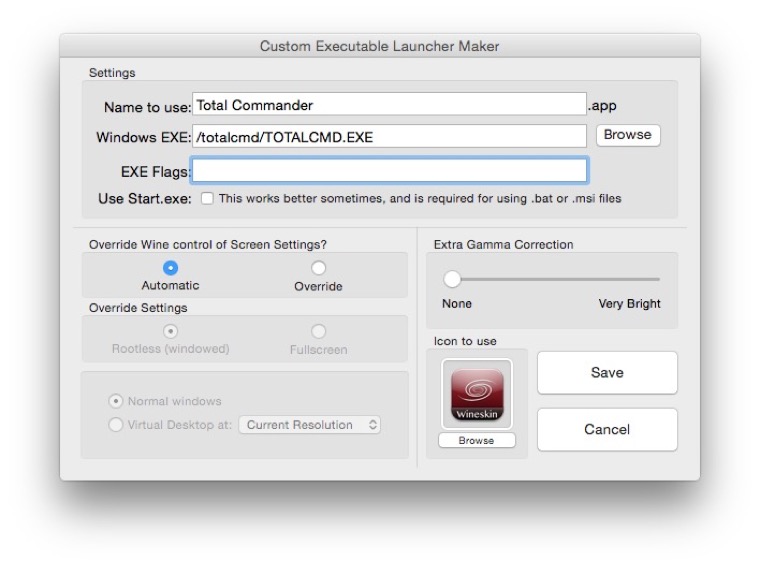
Задаем название для ярлыка, выбираем исполняемый файл и нажимаем ОК. В итоге в нашем контейнере появится исполняемый файл. Создадим отдельные ярлыки для Total Commander, игры HoMM III HD и редактора карт к ней.
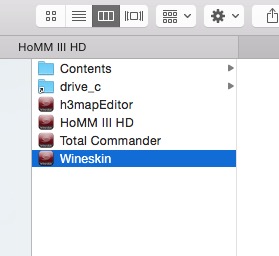
Осталось вынести эти ярлыки в список приложений, для чего используем обычное перетаскивание с удержанием клавиш Option+Command, в итоге будут созданы ярлыки.
Сейчас у нас все ярлыки имеют одинаковый значок, исправляем и этот недостаток.
Для начала находим иконку, можно поискать на сайте Icon Archive. Выбираем максимального качества, в идеале PNG 256х256px, владельцам ретины еще больше. Копируем её в буфер обмена. После этого открываем Finder, переходим в раздел Приложения (Application), находим наш ярлык, вызываем контекстное меню и выбираем пункт Свойства.
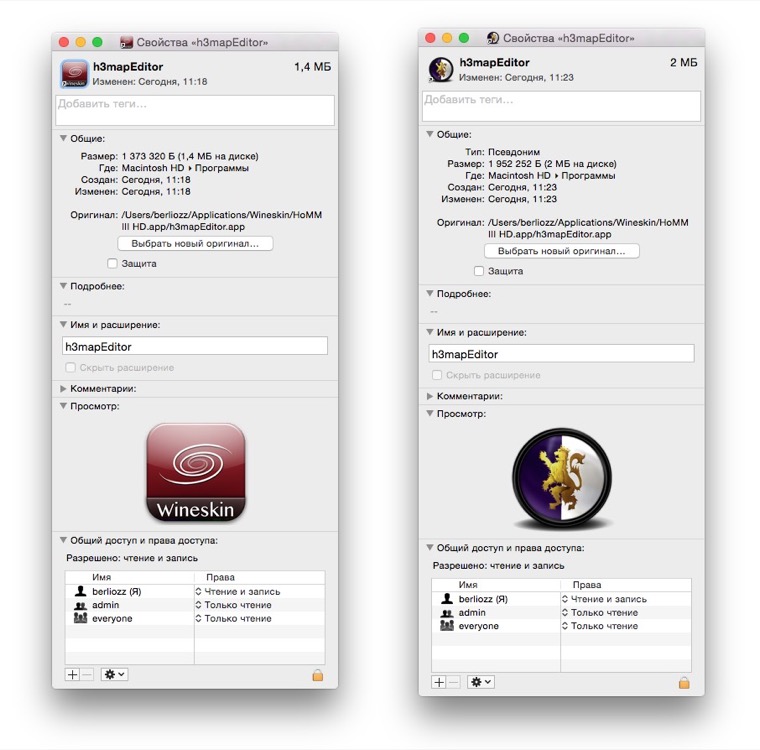
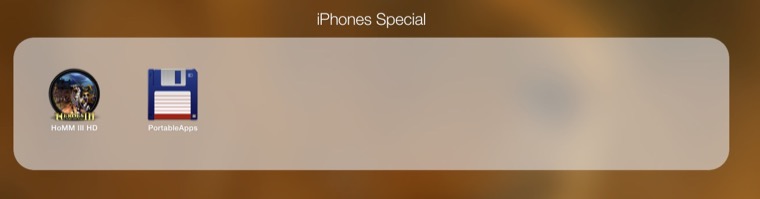
В отображаемом окне, выделяем иконку в левом верхнем углу, просто кликнув, мышью и нажимаем CMD+V, изображение вставляется из буфера обмена и вуаля, новая иконка. В итоге получаем следующий набор.
Заключение
Мы научились базовым вещам, но не рассмотрели даже половину функций Wine. Цель как всегда одна: разбудить ваш интерес, показать дорогу. А уж как далеко вы сможете по ней пройти, зависит только от вас.
(5 голосов, общий рейтинг: 4.80 из 5)
�� Хочешь ещё? Читай больше в Telegram
�� Ищешь ответ на вопрос? Приходи на Форум
Иногда вам нужна всего одна программа, которой нет на операционке Apple. Это может быть игра или узкоспециализированный софт. В таких случаях нет смысла разворачивать Bootcamp. Есть решение гораздо эффективнее: WINE. Кто такие свитчеры «Свитчеры», — люди переключающиеся с MS Windows на Mac. Термин был введен Apple во время проведения рекламной компании в июне 2002 года.
Виктор Колышев
Как iPad может завоевать новые рынки
Apple увеличила сумму возврата инвестированного в ее работу капитала до $200 млрд
�� Читайте также . Всё по теме
«Виноват ваш адблок». Google опровергла замедление YouTube для пользователей блокировщиков рекламы
Apple впервые обогнала Samsung и заняла первое место в мире по поставкам смартфонов
В приложении ВКонтакте массовый сбой. Ничего не загружается
Илон Маск показал, как робот Tesla Optimus сам складывает футболку. Его быстро разоблачили и заставили оправдываться
Роскомнадзор создаст базу геолокации IP-адресов для борьбы с DDoS-атаками
Как отправлять оригиналы фотографий и видео через AirDrop. Больше никакого плохого качества
Почему не надо покупать PlayStation 4 сегодня. Да и вчера тоже не стоило
Как записать телефонный разговор на iPhone. Собрали все способы
�� Комментарии 66
Smolny 28 апреля 2015
Скажите, а если приложение умеет обновлять само себя, оно будет делать это корректно? То есть, видит ли оно собственную файловую структуру внутри контейнера?
Виктор Колышев 28 апреля 2015
@Smolny , да, без проблем обновляется. Но есть нюанс, некоторые приложения используют хитрые подключения к своем серверу и в итоге Wine не может их нормально транслировать. Так что с каждым приложением нужно смотреть отдельно.
iWolf 23 мая 2015
@Виктор Колышев , а помимо Возрождения Эрафии, другие версии 3х героев возможно поставить?
Виктор Колышев 23 мая 2015
@iWolf , да, без проблем. У меня установлено буковское платиновое издание, сверху Horn of abyss + хроники героев.
Все ставится без каких либо нюансов.
iWolf 24 мая 2015
@Виктор Колышев , просто смутило, что в каталоге совместимости, отсутствуют любые 3 герои кроме HD. Такой вопрос, если я исо-образ героев распакую в обычную папку, то все равно смогу установить игру? не сталкивался с подобным никогда. маком пользуюсь не так давно)
Виктор Колышев 24 мая 2015
@iWolf , вот инструкция по установки героев https://yadi.sk/i/HT0oFOoKdQViD – пользуйтесь, если возникнут вопросы, спрашивайте.
ISO образы на маке распаковывать не требуется, так как можно в системе монтировать их и обращаться как к обычному диску, Wine это поддерживает.
Ну и HD мод для третьих героев просто обязателен, банальная скупка войска в городе в пару кликов серьезно добавляет динамики + не нужно тыкать ОК, когда берешь ресурсы, они просто отображаются в нижней части информационной панели, как свершившийся факт.
iWolf 28 мая 2015
@Виктор Колышев , спасибо. установил себе оригинальное дыхание смерти. единственное, у меня кое какие вопросы есть. у меня все мерцает и дергается, и иногда пропадает курсор. это как то может лечиться?
Как то можно вам задать вопросы и получить ответы не в рамках сайта? к примеру в icq?
2bonus 28 апреля 2015
Господи, да хватит уже!
Раз в неделю, как запустить игру, винду, программу.
ghool 28 апреля 2015
@2bonus , а я наоборот, скажу спасибо.
Только недавно свитчнулся, мне это помогает.
Димон Дубинский 30 апреля 2015
@ghool , плюсую. давно на маке уже, но с любым мануалом знакомлюсь с большим интересом
Pahanius 28 апреля 2015
@2bonus , Да вообще, лучше бы пылесосы и мультиварки рекламировали, а то программами всех задолбали!
Multik 30 апреля 2015
@2bonus , вам не надо, а мне надо. например, для меня это проблема, найти хорошо и четко изложеные инструкции по установке подобных прог. в основном 50% догадайся сам, для продвинутых. но я не такой)
Kiri11 28 апреля 2015
А что не так? По-моему полезная статья.
ditrix 28 апреля 2015
Отличная статья, спасибо. На досуге покопаюсь..
Adkirill 28 апреля 2015
Пойду тестить на игре: Петька и Василий Иванович
ekdeus 28 апреля 2015
Статья заслуживает внимания, а автор уважения,есть куча народу которые благодаря такой информации как изложена тут находят решения своих задач. Статья написана хорошо, материал изложен подробно, а главное понятно (ЧТО и КАК делать и ОТКУДА БРАТЬ) для любого пользователя, будь то “гугу-админ” или “домохозяйка”
rostmg 28 апреля 2015
полезненько и познавательно!
аффтар, поставил бы corel draw в контейнер и описал шаги – расцеловал бы!
сейчас попробую сам corel поставить, а то каждый раз запускать parallel утомляет
Kotentsov 28 апреля 2015
@rostmg , CorelDraw не работает на Вайн.
Reuel 28 апреля 2015
Для простых программ может и подходит, а вот с Офисом я мучался-мучался, так и не добился, чтоб он нормально работал, пришлось ставить виртуалку
Pahanius 28 апреля 2015
@Reuel , Так есть же офис для мак, работает сносно, пока халявный, юзаю )
ekdeus 28 апреля 2015
@Pahanius , а чем плох Pages или почему бы не купить MS Office for Mac? и не мучатся?
Pahanius 28 апреля 2015
@ekdeus , Это ко мне вопрос? Ну ладна, отвечу)) Во первых, Pages ещё ни разу нормально не открыл кем-то отформатированный doc с таблицами. А во вторых, зачем покупать Office For Mac если, он сейчас бесплатно раздаётся?
ekdeus 28 апреля 2015
@Pahanius , вопрос был адресован @Reuel ))) раз офис бесплатно раздается тем более хорошо, я как то привык уже к Pages, первое время плевался потом привык.
Reuel 28 апреля 2015
@ekdeus , опять же, если нужно изредка открывать вордовские или экселевские файлы, офис для mac отлично подойдет, но если вы, как я, работаете в постоянной связке Outlook-OneNote-Word(Excel)-Lync – то никакой офис для Mac с этим не справится даже близко. Про Pages и говорить нечего.
Cooler 28 апреля 2015
@Pahanius , а можно ссылку, где он раздается, что-то не нашел
Pahanius 28 апреля 2015
@Cooler , Так вот же http://products.office.com/ru-ru/mac/mac-preview
nikioleg 28 апреля 2015
@Pahanius , мужик, не знаю кто ты, но спасибо!) не знал про бесплатный МО. Ствтья на самом деле полезная, наконец IPs вернулись и стали хорошие вещи писать, а не только обзоры пылесосов (-:
moro3ko 28 апреля 2015
@nikioleg , старый офис под мак работает отвратно, а новый вроде с ограничениями, который бесплатный.
Я ставил через CrossOver офис, все просто и понятно, запускается с ярлыка как в виндовс только в os x))
dimaps 28 апреля 2015
Подскажите, а если я возможно таким образом установить приложение, которое регулярно обновляется, например трейдерский софт?
Виктор Колышев 28 апреля 2015
@dimaps , у меня стоит Quick Junior от Открытия – вроде проблем пока не было. Но я горе трейдер и сижу пока на демо-счете.
dimaps 28 апреля 2015
@Виктор Колышев , Главное, чтобы работало. 🙂 Спасибо, проверю как с БКС.
Vera_1 4 апреля 2018
@dimaps , подскажите, вы настроили БКС в wine? тоже пытаюсь, нужна помощь!
dimaps 4 апреля 2018
@Vera_1 , Нет, поставил на виртуалке.
L@V 28 апреля 2015
@dimaps , Quik обновляется без проблем, при помощи стандартного программного обновления программы.
Ohm 28 апреля 2015
Сколько-то лет назад начинал пользовать WINE. Большинство софта под ним не работало, или работало инвалидно. И над каждой программой приходилось колдовать. В итоге, использую Virtual Box.
Виктор Колышев 28 апреля 2015
@Ohm , я начинал с Wine еще в Linux и скажу он очень сильно похорошел за последние годы. Есть нюансы с разным тяжелым софтом, который тянет свои фреймфорки, но все мелкие утилиты работают отлично.
iAur 28 апреля 2015
Parallels Desktop – в отличие от WINE, работает без геммороя…
Виктор Колышев 29 апреля 2015
@iAur , ну Paralles очень даже платный + к нему нужна лицензия Винды + места он занимает очень существенно. И по факту имеем винду, как следствие скорость работы 100% ниже чем у Wine, особенно в играх. Я на Air 13 с core i5 2013 года, полностью прошел Stalker.Зов припяти
rdc 28 апреля 2015
про 100% неправда
я никогда не был вендузятником)
amstel8 28 апреля 2015
Спасибо за статью. Перешел на мак 5 лет назад, а с вайном так и не разобрался
L@V 28 апреля 2015
Статья супер!
Возможно ли настроить связку двух программ установленных через Wine так чтобы при запуске одной программы запускалась другая?
Виктор Колышев 28 апреля 2015
@L@V , ну не совсем связку, скорее очень тупой bat файл, в котором прописать очередность запуска приложений и запускать данный файл.
Вот простой пример.
@echo off
start c:\windows\notepad.exe
start c:\totalcmd\totalcmd.exe Сохранить файл под именем, например start.bat и запускать его.
SkyMaxx 28 апреля 2015
Если к iOS я дружелюбен, как и к ОС Андроид (с версии 4.2 и выше).
То к Mac OS я совершенно равнодушен. А вот к Windows наоборот, проявляю великодушие. У меня есть два друга, которые полностью разделяют мою позицию, но при этом Windows они постоянно пользуются, как ни странно, на iMac и MacBook Pro.
iЖелезом они очень довольны, но Mac OS не признают)))
ExPress 28 апреля 2015
@SkyMaxx , Так же как и ваши друзья, считаю, что лучший мак это мак с установленной виндоус. Мак ОС для бизнеса не существует, по причине полного отсутствия необходимого ПО. Железки эпл делает хорошие, а вот с осью беда полная.
Виктор Колышев 28 апреля 2015
@SkyMaxx , совсем не могу с этим утверждением, все сильно зависит от задач, по факту от винды отказался более 7 лет назад, полностью перейдя на Linux, 4 года назад ушел на OSX и скажу что на винде очень мало софта, который становится барьером для миграции. Как правило это разнообразные корпоративные ERP системы, сильно заточенные под IE + activeX. Все остальное имеет прекрасные альтернативы.
Большинство CAD\CAM систем уже поддерживают маки, для документов есть офис от MS, но у нас в компании документооборот ушел в Google Docs. Большинство людей, которые купив мак ставят туда винду банально не способны перестроить своё мышление и принять что-то новое, реальных случае зависимости от софта единицы.
ExPress 28 апреля 2015
@Виктор Колышев , На данный момент у меня на предприятии 80-90% ПО не имеют не то, что версий для Мак, даже вменяемый аналог не найти. Только для примера: 1С, CRM системы, MS office, Системы контроля и управления доступом, видеонаблюдение, auto cad (для мак лишен половины функционала), сметное ПО, а самое главное отсутствие клиент-банков (у большей части банковского сектора) и невозможность участия в электронных аукционах. Список можно продолжать очень долго, так что мак ос останется отличной домашней системой либо системой для узкого круга корпоративного сектора, но большая часть бизнеса даже не посмотрит в сторону эппла. Возможно, когда нибудь эта ситуация и измениться.
bigzleo 28 апреля 2015
Интересно, а Webmoney Classik под Wine встанет на Mac? И насчет бесплатного MS Office, там вроде нужна привязка к микрософтовскому сервису 365
bigzleo 28 апреля 2015
SkyMaxx, что ты гонишь? Работаю с Mac уже четвертый год именно под бизнес, все очень даже путем. Вчера у знакомых попробовал на виндоузном ноуте что-то посмотреть, так испытал небольшой стресс, сколько всего надо нажимать
bigzleo 28 апреля 2015
сорри, предыдущий пост адресован ExPress
ExPress 28 апреля 2015
@bigzleo , Подскажете способ работы с ЭЦП на мак? Или ваш “бизнес” не подразумевает ее использования? Желательно еще аналог 1С подберите – буду признателен. Если торговать “помидорами”, то мак отлично справиться, а если предприятие на общей системе налогообложения, имеет несколько счетов в разных банках и участвует в гос. тендерах, мак может стоять хоть у всех сотрудников, но при условии наличия на нем виндоус. Большинство производителей ПО даже не будет морочиться выпуском версии своего продукта для мака, так как его доля в корпоративном сегменте стремиться к нулю. И гнать вам могут посоны в подъезде, а я вам описываю реальность. Вы бы хоть пример привели, чем ваш “бизнес” пользуется на маке.
Виктор Колышев 29 апреля 2015
@ExPress , а как вы считаете, mail.ru/yandex помидорам торгуют? В этих компаниях винда осталась исключительно у финансистов с их 1с и SAP (который кстати под мак есть). А то что гос.структуры и приближенные к ним сидят на Windows с учетом внешнеполитической ситуации, у меня, как у гражданина РФ вообще вызывает множество вопросов. Ну и последний момент, SaaS развивается очень стремительно, уже сейчас множество вещей можно делать в браузере и тенденция говорит о том, что в облака уйдет все больше людей, уже сейчас я вижу множество тонких клиентов, которые работают с почтой, CRM, SAP, а тонкий клиент на каком-нибудь минимальном линуксе подключен гигабитным каналом к здоровенному шкафу. И зачем там Windows? Статья для частных пользователей и ни в одном ключе не подразумевает экстраполяции знания на корп.сегмент.
ExPress 29 апреля 2015
@Виктор Колышев , зачем мне примеры it гигантов, которые сами себе в состоянии любую платформу написать? Вы мне расскажите как мне и большей части бизнеса России оплатить счёт поставщику в банке если мак не работает ни с одной ЭЦП? А вообще я вас просил привести примеры ПО которые, как вы говорите, 4 года помогают вести бизнес без виндоус, может пригодится какое нибудь ПО.
Виктор Колышев 29 апреля 2015
@ExPress , конкретно в моем примере:
– вся документация в Google Docs
– для разработки git
– трекер redmine
– бухгалтерия – Моё Дело
– CRM – amoCRM Прекрасно все работает. С ЭЦП не сталкивался, но не вижу никаких стопоров для её возникновения, система сертификации и шифрования стандартизирована, уверен на 99% что ЭЦП прекрасно встанет в маковский keychain. Так что бизнес тоже бывает разный. Я уже сейчас в своем окружении вижу компании с оборотами под ярд в год, у которых в инфраструктуре Windows отсутствует как класс. Так что все сильно зависит от направления, в котором работаете.
ExPress 4 мая 2015
@Виктор Колышев , В том и дело, что все приведенные Вами для примера платформы годятся только для работы малого бизнеса на упрощенке, разработки приложений, малой торговли через интернет и не более. Любой бизнес связанный со строительством, проектированием, производством товаров, инжинирингом или сетевой торговлей, жестко зависим от windows, и не имеет альтернатив ПО на другие платформы. А если учесть то, что участие в тендерах подразумевает наличие ie, то становится очевидным невозможность перехода на другие платформы. Реалии таковы, что лишь малая часть бизнеса может позволить себе отказ от мелкософта. По крайней мере могу утверждать, что из 200+ моих контрагентов юр. лиц (c оборотами от нескольких миллионов до нескольких десятков миллиардов) ни один не использует альтернативные платформы. А отказ в стиле “отморожу уши назло маме” выглядит глупо. Может со временем и появиться альтернатива, но не сейчас.
pavelomsk 28 апреля 2015
классная статья, спасибо
alexap 30 апреля 2015
1С только что поставил под wine пока полёт нормальный
bigzleo 22 мая 2015
ExPress, ты все равно гонишь. Не все же торгуют помидорами, под которые нужна ЭЦП и 1С. Я, да и другие здесь, тоже в бизнесе и нормально работаем под мак. Просто тебе не повезло с твоими помидорами, так не надо на всех катить. Корректная формулировка, что это ты не можешь в своем бизнесе работать на маке, а вот другие как раз могут.
natsuki 22 октябрь 2017
Для программ которые не требуют распаковки, “установки”, которе просто запускаются по клику на файл .exe удобно использовать просто wine. А для требующих установки – Play on mac. Там для каждой программы создается свой виртуальный диск, можно настроить версию вайн, загрузить дополнительные библиотеки – и все это без вреда для других программ.
Paralan_B 25 февраля 2018
Такая проблема на пункте 4 Вашего гайда:
/Users/apple/Desktop/Screen Shot 2018-02-24 at 04.29.29.png Можете пояснить как исправить?
Paralan_B 25 февраля 2018
не уверен, что можно увидеть скриншот (как его добавить, кстати?)
написано “Oops! No new executable founds!”
Vera_1 4 апреля 2018
добрый вечер! у меня не получается установить вторую программу. после ее установки первая программа исчезает, то есть остается только та, которую я установила последней. помогите, пожалуйста.
Jojoker 17 июля 2018
@Vera_1 , Вы создаете новый враппер или устанавливаете в тот же?
Jojoker 17 июля 2018
>Сам WINE достаточно недружелюбен для новичка, поэтому его настройку будем производить через Wineskin. Не совсем так, и просто полезно будет иметь установленный Wine в дополнение к WineSkin. Качаем отсюда https://dl.winehq.org/wine-builds/macosx/download.html одну из трех версий установщика. Стабильный релиз, с последними наработкам или экспериментальный.
Устанавливаем, и теперь можно запускать .exe файлы сразу в Mac OC, словно это Винда. Куда проще?
Если .exe это установщик программы, то Wine распаковывает ее содержимое в ~/.wine/drive_c/Program Files (x86) (.wine – скрытая папка, нажимаем альт-шифт-точка в хай сьерре). Можно перенести папку с распакованной программой в удобное место. Для запуска программы нужно кликнуть по нужному .exe файлу находящемуся в этой папке.
Для запуска winecfg надо запустить терминал по клику на иконку Wine в лаунчпаде, и написать winecfg. Полезная вещь в Wine Staging это галочка Enable CSMT во вкладке Stagind – это повышает производительность графики в играх, но так же и нагружает систему, нагревает проц, поэтому в нетребовательных программах ее имеет смысл держать выключенной.
А так, да, WineSkin хорошая вещь для индивидуальной подстройки каждой программы, облачения ее в форму программы для Мак ОС с ярлыком в лаунчпаде. Wine идеален для легких и/или старых программ, игр. Есть проблема в том что движки в WineSkin не обновляют, их можно делать самим.
Пример для движка Wine Staging 3.5
1 Качаем файл формата «portable-winehq-staging-3.5-osx.tar»
2 Распаковываем, получаем папку с именем usr
3 Создаем текстовый файл с именем version куда пишем WS9WineStaging3.5
4 Конвертируем в простой текст (Формат – Конвертировать в простой текст)
5 В свойствах файла убираем расширение .txt
6 Копируем файл в папку usr, переименовываем ее в wswine.bundle
7 Открываем программу Keka и компресируем полученный файл в формате 7z, получаем wswine.bundle.7z
8 Переименовывем в WS9WineStaging3.5.tar.7z
9 Закидываем в ~/Library/Application Support/Wineskin (папка скрыта)
Теперь созданный движок появится в списке программы Wineskin Winery.
HipDaHop 9 октябрь 2019
@Jojoker , Т.е. у вас под MacOS 10.15 сейчас WeneSkin работает? Если да, последовательность как описана выше?
Shkutulya 14 сентября 2018
Отличная статья. Спасибо! Остался только вопрос как установить Directx 11?измучилась уже(( Может кто пройдет мимо в комментариях, подскажет…