Как изменить размер слайда PowerPoint 2018/2011/2010/2007
PowerPoint — отличный инструмент для создания потрясающих презентаций практически для любых обстоятельств, которые вы только можете себе представить. Он легко настраивается, что делает его еще лучшим инструментом для представления идей. Если вы использовали Microsoft PowerPoint разных версий, вы могли заметить, что размер слайда PowerPoint может выглядеть по-разному. В более ранних версиях PowerPoint слайды были более квадратными (4:3). Размер слайда по умолчанию в PowerPoint 2013 и PowerPoint 2016 — широкоэкранный (16:9). Однако вы можете изменить размер слайдов до 4:3 и даже до произвольного размера. Вы также можете установить размеры слайдов, чтобы они соответствовали различным распространенным размерам бумаги и другим элементам экрана.
Так как же изменить соотношение сторон (размер) слайда PowerPoint? В этой статье мы предоставили руководство по изменению размера слайдов PowerPoint в Microsoft PowerPoint 2016/2013/2010, и мы дадим вам лучшее сравнение между широкоэкранным (16: 9) и стандартным (4: 3).
- Часть 1. Как изменить размер слайда PowerPoint в PowerPoint 2018/2016/2013/2011/2007
- Часть 2. Как изменить размер слайда PowerPoint в PowerPoint 2010
- Часть 3. Какой размер слайдов PowerPoint лучше: 4: 3 или 16: 9
Часть 1. Как изменить размер слайда PowerPoint в PowerPoint 2018/2016/2013/2011/2007
Шаг 1 Нажмите «Файл»> «Открыть» и выберите файл PPT. Или вы можете открыть PowerPoint и начать новую презентацию, перейдя в «Файл»> «Новый».
Шаг 2 Открыв презентацию и первый слайд на главном экране, нажмите «Дизайн» в верхней части экрана, затем справа на панели инструментов будет кнопка «Размер слайда».

Шаг 3 Нажмите на нее, и вы увидите три варианта: «Стандартный», «Широкоэкранный» и «Пользовательский размер слайда».
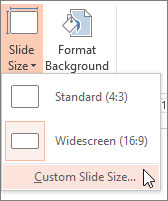
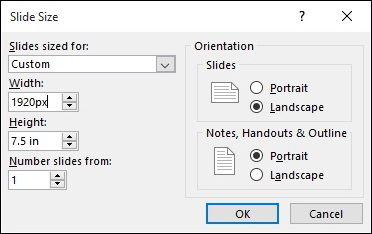
Шаг 4 Если вам не нужен стандартный экран или широкоэкранный режим, нажмите «Пользовательский размер слайда», чтобы открыть окно «Размер слайда», здесь вы можете установить ориентацию слайдов и заметок, раздаточных материалов, контура, а затем установить пользовательскую ширину, высоту и т. Д. это сделано, выберите «Максимизировать» или «Обеспечить соответствие» в соответствии с вашими потребностями.
Часть 2. Как изменить размер слайда PowerPoint в PowerPoint 2010
Шаг 1 Откройте существующую презентацию PowerPoint, для которой вы хотите настроить размер слайда. Или перейдите в «Файл»> «Создать» и откройте новую PowerPoint, если у вас ее нет.
Шаг 2 Нажмите «Дизайн» в верхней части экрана. Вы увидите ленту вариантов. Нажмите на страницу «Настройка».
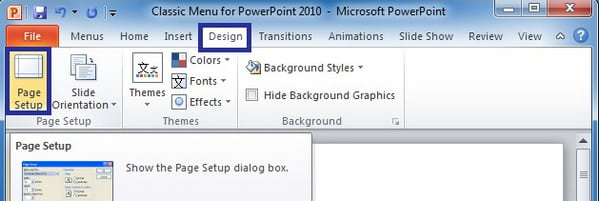
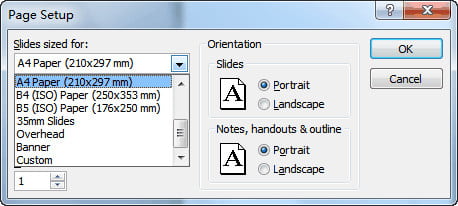
Шаг 3 Появится диалоговое окно для изменения размера слайдов. Здесь вы можете выбрать пользовательский и ввести размеры слайдов, которые вы предпочитаете для своего слайда. У вас также есть возможность выбрать соотношение, например, показ на экране 4: 3 или Letter, Paper, A1 и т. Д. Вы также можете выбрать слайды для форматирования в альбомной или портретной ориентации, а также для форматирования контура в любой из этих макетов тоже. Когда вы закончите вносить изменения, нажмите ОК.
Часть 3. Какой размер слайдов PowerPoint лучше: 4: 3 или 16: 9?
Легко ли изменить размер слайда в Microsoft PowerPoint 2016/2013/2010, мало кто знает, какой размер лучше для них. Чтобы помочь вам, мы предложили некоторую информацию о наиболее распространенных двух размерах слайдов в Microsoft PowerPoint:
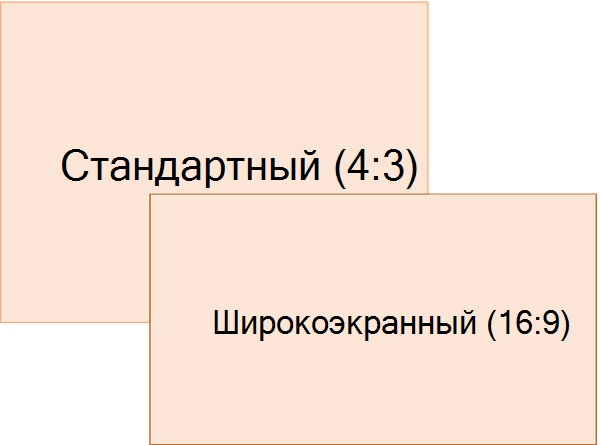
Стандарт (4: 3) — лучше всего работает на старых экранах с низким разрешением (например, 1024×768 пикселей), старых проекторах, онлайн-платформах для обмена презентациями, таких как Slide Share, или таких устройствах, как iPad.
Широкоэкранный (16: 9) — лучше всего работает на новых экранах с широким соотношением сторон (телевизоры, Smart TV, LCD), новых проекторах, устройствах Microsoft Surface и онлайн-платформах, таких как YouTube или Vimeo.
Теперь, когда мы рассказали вам о том, как изменить размер слайдов PowerPoint в PowerPoint 2016/2013/2010, и сравнили два распространенных соотношения сторон PowerPoint: 4: 3 и 16: 9, у вас не возникнет проблем с тем, чтобы ваши слайды соответствовали вашему экрану. Если у вас все еще есть вопросы, оставляйте свои комментарии ниже.
Кроме того, если изменение размера слайда PowerPoint немного хлопотно для вас, вы можете попробовать конвертировать PowerPoint в видео для просмотра гладко.
- Преобразуйте загруженные или локальные PowerPoint в видео для облегчения презентаций.
- Записывайте файлы PowerPoint в DVD или ISO-образы для сохранения навсегда.
- Когда вы переключаете PowerPoint на видео / DVD, автоматический и расширенный режимы не являются обязательными.
- Он позволяет добавлять пакетные файлы PPT или папку для записи на DVD или видео.
Что вы думаете об этом посте.
Рейтинг: 4.8 / 5 (на основе рейтингов 133)
04 января 2019 года 16:55 / Обновлено Дженни Райан в PowerPoint
Как изменить размер презентации PowerPoint Online
Работа многих пользователей по созданию и разработке презентаций связана с Повер Поинт Онлайн. Здесь возможно создание набора определенных слайдов, который будет упорядочен, а вы сможете графическим способом выразить свое выступление, лекцию или любую другую презентацию, которая в дальнейшем будет выведена на экран телевизора или проектора. Если вы работаете с презентациями, то наверняка сталкивались с необходимостью изменения размера в PowerPoint Online. Если работа выводится на широкоформатный экран, то выступление необходимо делать другого формата. Отсюда у многих докладчиков возникает вопрос изменения размера в презентации. Рассмотрим подробнее, как вы сможете это сделать.

Как изменить размер в PowerPoint Online через Размер слайда
Самым распространенным простым и удобным способом изменения размера является соответствующий раздел меню. Чтобы воспользоваться данной опцией необходимо:
- Откройте рабочую презентацию и выберите раздел основного меню «Дизайн»;
- Перейдите в категорию «Размер слайда»;
- Вы увидите выбранный формат, который сейчас установлен;
- Воспользуйтесь другим вариантом из предложенных.

Изменение размера в настройках Повер Поинт Онлайн
При изменении размера в PowerPoint Online, слайды могут обрезаться или подогнаться под нужный размер. Чтобы настроить размеры воспользуйтесь следующими опциями:
- Если вы нажмете кнопку «Развернуть», то по краям слайд будет обрезан, если он не будет помещаться на экран;
- При выборе варианта «Подбор размера», информация и все данные на слайдах будут уменьшены до размера слайда, информация поместится на экран в формате 4:3.
Примечание: после внесения любого изменения предварительный просмотр презентации. При необходимости переставьте объекты или измените расположение текста, если данные не убираются в слайд.

Расширение размеров слайдов в презентации
Последней функцией, которую предлагает Повер Поинт Онлайн, является расширение размеров. В данном случае вы можете поменять ориентацию слайда, что тоже, по сути, является изменением размера презентации. Чтобы это сделать следуйте дальнейшему алгоритму:
- Перейдите в раздел «Размер слайда»;
- Выберите категорию «Настроить размер слайда». Данное меню поможет выполнить настройку соотношения сторон в презентации, а конкретно для каждого слайда в файле.
- В окне настроек выберите ориентацию, которая вам подходит. Определитесь с текущим вариантом, который настроен и выберите подходящий – «Книжная» или «Альбомная»;
- Изменение ориентации слайдов позволит вам изменить в какой-то степени размер. Если информация не умещается, просто попробуйте изменить расположение слайда.

Если вы создаете презентации для выступлений и докладов в PowerPoint Online, подготовьте размеры работы для экрана нужного формата, который вы планируете использовать. В данном случае вся информация будет отображена корректно и уберется на слайд. Воспользуйтесь любым походящим вариантом для решения данного вопроса.
Частые вопросы:
- Как задать размер документа в PowerPoint Online
- Как изменить размер холста в PowerPoint Online
- Как уменьшить размер презентации PowerPoint Online
- Как сделать вертикальный слайд в PowerPoint Online
Изменение размеров слайдов
PowerPoint для Microsoft 365 PowerPoint для Microsoft 365 для Mac PowerPoint для Интернета PowerPoint 2021 PowerPoint 2021 для Mac PowerPoint 2019 PowerPoint 2019 для Mac PowerPoint 2016 PowerPoint 2016 для Mac PowerPoint 2013 PowerPoint 2010 PowerPoint 2007 Еще. Меньше
Основные действия
Чтобы изменить размер слайда, выполните следующие действия:

- Перейдите на вкладку Конструктор на ленте панели инструментов.
- Выберите Размер слайдарядом с правым краем панели инструментов.
- Выберите Стандартный (пропорции 4:3), Широкоэкранный (16:9) или Пользовательский размер слайда.
Дополнительные сведения о стандартных размерах (включая форматы «Накладные», «A3», «A4», «Баннер», «B4» и «B5») или собственных настраиваемых размерах щелкните заголовок ниже, чтобы развернуть его и просмотреть подробные сведения.
Подробные действия
Выбор размера слайда «Стандартный» или «Широкоэкранный»
- На вкладке Конструктор ленты найдите размер слайда в группе Настройка рядом с правым краем панели инструментов.
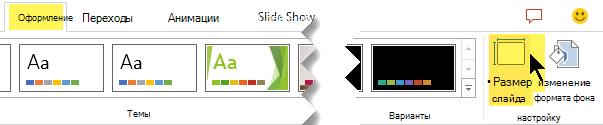
- Выберите Размер слайда, а затем — Стандартный (4:3) или Широкоэкранный (16:9).
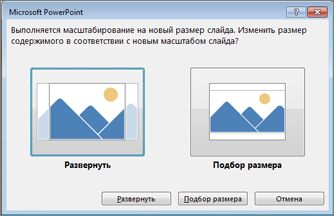
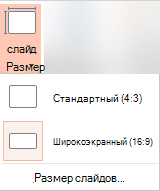 Если PowerPoint не удается автоматически масштабировать содержимое, вам будет предложено два варианта:
- Развернуть. Это может привести к тому, что содержимое не поместится на слайде.
- Подбор размера. Выберите этот вариант, чтобы содержимое уменьшалось при уменьшении слайда. Элементы слайда могут уменьшиться, но на нем будет отображено все содержимое.
Параметр широкоэкранного режима 16:9 — это значение по умолчанию для новых презентаций, которые вы создаете. При изменении размера слайда для презентации выбранный размер применяется только к этой презентации. Тем не менее, вы можете легко создать новую презентацию 4:3 в любой момент, определив настраиваемую тему, которая использует пропорции 4:3. Ознакомьтесь с разделом «Создание размера по умолчанию при создании новых презентаций».
Выберите другой размер, например A3, B4 или Накладные расходы
- На вкладке Конструктор ленты найдите размер слайда в группе Настройка рядом с правым краем панели инструментов.
- Выберите Размер слайда, а затем — Пользовательский размер слайда.

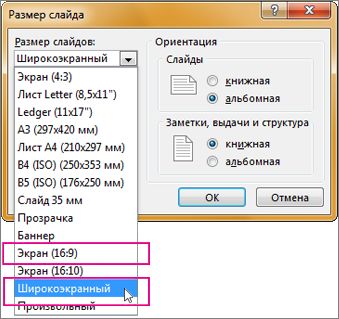
- В поле Размер слайда щелкните стрелку вниз рядом с элементом Размер слайдов и выберите нужный параметр. Их размеры перечислены ниже.
| Name (Имя) | Ширина | Высота |
|---|---|---|
| Экранное шоу (4:3) | 10 in / 25,4 см | 7,5 in / 19,05 см |
| Буквенный лист (8,5×11 в) | 10 in / 25,4 см | 7,5 in / 19,05 см |
| Книга книги (11×17 в) | 13,319 in / 33,831 см | 9,99 in / 25,374 см |
| Бумага A3 (297×420 мм) | 14 in / 35,56 см | 10,5 in / 26,67 см |
| A4 Бумага (210×297 мм) | 10,833 in / 27,517 см | 7,5 in / 19,05 см |
| B4 (ISO) Бумага (250x353mm) | 11,84 in / 30,074 см | 8,88 in / 22,556 см |
| B5 (ISO) Бумага (176x250mm) | 7,84 in / 19,914 см | 5,88 in / 14.936 см |
| Слайды 35 мм | 11,25 in / 28,575 см | 7,5 in / 19,05 см |
| Накладные расходы | 10 in / 25,4 см | 7,5 in / 19,05 см |
| Баннер | 8 in / 20,32 см | 1 in / 2,54 см |
| Экранное шоу (16:9) | 10 in / 25,4 см | 5,625 in / 14,288 см |
| Экранное шоу (16:10) | 10 in / 25,4 см | 6,25 in / 15,875 см |
| Широкоэкранный | 13.333 in / 33.867 см | 7,5 in / 19,05 см |
Накладные расходы обеспечивают пропорции, очень близкие к стандартному размеру слайда 4:3. Существует два варианта пропорций 16:9:
- Пункт Экран (16:9) задает размеры слайдов 25,4 см x 14,29 см.
- Пункт Широкоэкранный задает размеры слайдов 38,87 см x 19,05 см. Оба этих параметра имеют одинаковые пропорции, поэтому они будут выглядеть одинаково в обычном режиме, так как PowerPoint автоматически настраивает масштаб. Широкоэкранный экран (13,333 x 7,5 in.) предоставляет большую поверхность слайда для содержимого, поэтому это лучший выбор для презентаций. Широкоэкранный лист не помещается на листе бумаги 8,5 x 11 дюймов без необходимости уменьшать его масштаб.
Выбор пользовательских размеров (в дюймах, сантиметрах или пикселях)
- На вкладке Конструктор ленты найдите размер слайда в группе Настройка рядом с правым краем панели инструментов.
- Выберите Размер слайда, а затем — Пользовательский размер слайда. Откроется диалоговое окно Размер слайда.
- В диалоговом окне Размер слайда убедитесь, что ориентация настроена так, как вы хотите.
- В полях Высота и ШиринаPowerPoint принимает измерения в дюймах , сантиметрах или пикселях . Введите число, за которым следует пробел, а затем соответствующее сокращение: in , cm или px .
| Ширина или высота | |
|---|---|
| Минимальный: | 1 в 2,54 см 120 пикселей |
| Максимальная: | 56 в 142,24 см 720 пикселей |
PowerPoint при необходимости преобразует измерения в тип единицы, используемой операционной системой.
- Развернуть. Это может привести к тому, что содержимое не поместится на слайде.
- Подбор размера. Выберите этот вариант, чтобы содержимое уменьшалось при уменьшении слайда. Элементы слайда могут уменьшиться, но на нем будет отображено все содержимое.
Создание презентаций по умолчанию
Эта версия PowerPoint имеет размер по умолчанию 16:9 для новой презентации, но вы можете создать другое значение по умолчанию для себя.
- Запустите PowerPoint.
- На вкладке Файл ленты щелкните Создать. Затем дважды щелкните пустую презентацию , чтобы создать пустую презентацию.
- Затем на вкладке Конструктор щелкните Размер слайда и выберите нужный размер по умолчанию. (Если вам нужен размер слайда по умолчанию, отличный от указанного в списке, выберите Пользовательский размер слайда , а затем выберите нужный размер в диалоговом окне Размер слайда и нажмите кнопку ОК.)
- На вкладке Конструктор щелкните стрелку Дополнительно в правом нижнем углу группы Темы :

- Выберите команду Сохранить текущую тему.
- Задайте для темы название, которое будет легко запомнить, и нажмите кнопку Сохранить. Не изменяйте папку, в которой сохраняется новая тема.
- На вкладке Дизайн еще раз щелкните стрелку Дополнительные параметры в правом нижнем углу группы Темы. Вы увидите только что сохраненную тему под заголовком Custom .
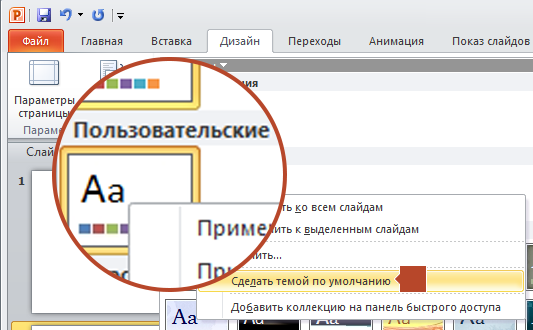
- Щелкните правой кнопкой мыши новую тему в разделе Пользовательские и выберите команду Сделать темой по умолчанию.
- Закройте PowerPoint. При появлении запроса не сохраняйте файлы.
- Откройте PowerPoint еще раз. На вкладке Файл ленты щелкните Создать. Только что сохраненная пользовательская тема отображается в левом верхнем углу с именем Тема по умолчанию. Эскиз изображения выглядит как широкоэкранный слайд, но на самом деле при создании новой презентации на основе этой темы она имеет пропорции, определенные для этой темы по умолчанию.
В следующий раз при запуске PowerPoint вы увидите тему по умолчанию в левом верхнем углу коллекции тем. Когда вы ее выберете, все слайды примут заданный вами размер по умолчанию.
Изменение размера применяется ко всем слайдам в презентации
PowerPoint не может изменить размер одного слайда в презентации. Все слайды в презентации имеют одинаковый размер.
Если вам требуется эта возможность, отправьте свой отзыв, чтобы помочь нам определить приоритеты новых функций для будущих обновлений. Дополнительные сведения см. в статье Как предоставить отзыв о Microsoft 365.
Ориентация применяется ко всем слайдам в презентации
PowerPoint не может изменить ориентацию страницы для определенных слайдов. Все слайды в презентации имеют одинаковую ориентацию страницы.
Если вам требуется эта возможность, отправьте свой отзыв, чтобы помочь нам определить приоритеты новых функций для будущих обновлений. Дополнительные сведения см. в статье Как предоставить отзыв о Microsoft 365.
См. также
Важно: Office 2010 больше не поддерживается. Перейдите на Microsoft 365, чтобы работать удаленно с любого устройства и продолжать получать поддержку.
Чтобы изменить размер слайда, выполните следующие действия:

- Перейдите на вкладку Конструктор на ленте панели инструментов.
- Выберите Параметры страницыв левой части панели инструментов.
- В диалоговом окне Настройка страницы в разделе Размер слайдов выберите нужный стандартный размер или выберите Настраиваемый и укажите нужные размеры.
Дополнительные сведения о стандартных размерах (включая форматы «Накладные», «A3», «A4», «Баннер», «B4» и «B5») или собственных настраиваемых размерах щелкните заголовок ниже, чтобы развернуть его и просмотреть подробные сведения.
Основные действия
Чтобы изменить размер слайда, выполните следующие действия:
- Перейдите на вкладку Конструктор на ленте панели инструментов.
- Выберите Параметры страницыв левой части панели инструментов.
- В диалоговом окне Настройка страницы в разделе Размер слайдов выберите нужный стандартный размер или выберите Настраиваемый и укажите нужные размеры.
Дополнительные сведения о стандартных размерах (включая форматы «Накладные», «A3», «A4», «Баннер», «B4» и «B5») или собственных настраиваемых размерах щелкните заголовок ниже, чтобы развернуть его и просмотреть подробные сведения.
Подробные действия
Выбор предопределенного размера слайда
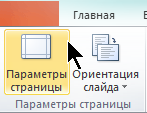
- На вкладке Конструктор ленты выберите Параметры страницы. Откроется диалоговое окно Настройка страницы .
- Выберите список Размер слайдов, чтобы открыть его, а затем выберите один из параметров. Выбор и их измерения перечислены ниже.
| Name (Имя) | Ширина | Высота |
|---|---|---|
| Экранное шоу (4:3) | 10 in / 25,4 см | 7,5 in / 19,05 см |
| Экранное шоу (16:9) | 10 in / 25,4 см | 5,625 in / 14,288 см |
| Экранное шоу (16:10) | 10 in / 25,4 см | 6,25 in / 15,875 см |
| Буквенный лист (8,5×11 в) | 10 in / 25,4 см | 7,5 in / 19,05 см |
| Книга книги (11×17 в) | 13,319 in / 33,831 см | 9,99 in / 25,374 см |
| Бумага A3 (297×420 мм) | 14 in / 35,56 см | 10,5 in / 26,67 см |
| A4 Бумага (210×297 мм) | 10,833 in / 27,517 см | 7,5 in / 19,05 см |
| B4 (ISO) Бумага (250x353mm) | 11,84 in / 30,074 см | 8,88 in / 22,556 см |
| B5 (ISO) Бумага (176x250mm) | 7,84 in / 19,914 см | 5,88 in / 14.936 см |
| Слайды 35 мм | 11,25 in / 28,575 см | 7,5 in / 19,05 см |
| Накладные расходы | 10 in / 25,4 см | 7,5 in / 19,05 см |
| Баннер | 8 in / 20,32 см | 1 in / 2,54 см |
| Настраиваемые | н/д | н/д |
Накладные расходы обеспечивают пропорции, очень близкие к стандартному размеру слайда 4:3.
- Развернуть. Это может привести к тому, что содержимое не поместится на слайде.
- Подбор размера. Выберите этот вариант, чтобы содержимое уменьшалось при уменьшении слайда. Элементы слайда могут уменьшиться, но на нем будет отображено все содержимое.
Выбор пользовательских измерений
- На вкладке Конструктор ленты выберите Параметры страницы. Откроется диалоговое окно Настройка страницы .
- Выберите список Размер слайдов, чтобы открыть его, а затем выберите Настраиваемый в нижней части списка.
- В полях Высота и Ширина укажите нужные размеры. Единица измерения для этих полей определяется операционной системой компьютера. Если вам нужно выполнить преобразование из одной системы в другую, см. веб-конвертер, например UnitConverters.net. Минимальные и максимальные размеры, которые PowerPoint принимает:
| Ширина или высота | |
|---|---|
| Минимальный: | 1 в 2,54 см 120 пикселей |
| Максимальная: | 56 в 142,24 см 720 пикселей |
Изменение размера применяется ко всем слайдам в презентации
Некоторые люди спросили об изменении размера одного слайда в презентации. PowerPoint не может этого сделать. Все слайды в презентации имеют одинаковый размер.
Ориентация применяется ко всем слайдам в презентации
Некоторые люди также спросили об изменении ориентации страницы некоторых слайдов. PowerPoint не может этого сделать. Все слайды в презентации имеют одинаковую ориентацию страницы.
Дополнительные сведения
Основные действия
Чтобы изменить размер слайда, выполните следующие действия:
- В меню Файл выберите пункт Параметры страницы.
- В диалоговом окне Настройка страницы в разделе Размер слайдов выберите нужный стандартный размер или выберите Настраиваемый и укажите нужные размеры.
Дополнительные сведения о стандартных размерах (включая форматы «Накладные», «A3», «A4», «Баннер», «B4» и «B5») или собственных настраиваемых размерах щелкните заголовок ниже, чтобы развернуть его и просмотреть подробные сведения.
Подробные действия
Выбор размера слайда «Стандартный» или «Широкоэкранный»
- На вкладке Конструктор ленты найдите размер слайда в группе Настройка рядом с правым краем панели инструментов.

- Выберите Размер слайда.

- Выберите Стандартный (4:3) или Широкоэкранный (16:9) .
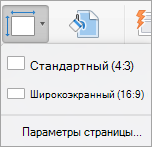
PowerPoint может предложить вам выполнить масштабирование содержимого. Выберите один из указанных ниже вариантов.
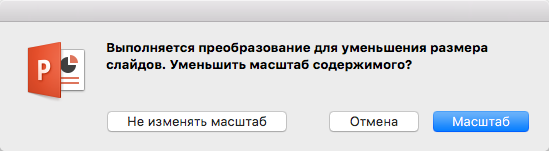
- Масштаб: Выберите этот параметр, чтобы уменьшить или увеличить размер содержимого слайда. При масштабировании до меньшего размера слайда это может сделать содержимое меньше, но вы сможете увидеть все содержимое на слайде.
- Не масштабируйте: Выберите этот параметр, чтобы сохранить размер содержимого слайда. Это может привести к тому, что содержимое не поместится на слайде.
Выберите другой размер, например A3, B4 или Накладные расходы
- На вкладке Конструктор ленты найдите размер слайда в группе Настройка рядом с правым краем панели инструментов.
- Выберите Размер слайда.
- В появившемся меню выберите Параметры страницы . Настройка страницы предоставляет ряд стандартных вариантов размера слайда или страницы. Параметры и их размеры перечислены ниже.
| Name (Имя) | Ширина | Высота |
|---|---|---|
| Экранное шоу (4:3) | 10 in / 25,4 см | 7,5 in / 19,05 см |
| Буквенный лист (8,5×11 в) | 10 in / 25,4 см | 7,5 in / 19,05 см |
| Книга книги (11×17 в) | 13,319 in / 33,831 см | 9,99 in / 25,374 см |
| Бумага A3 (297×420 мм) | 14 in / 35,56 см | 10,5 in / 26,67 см |
| A4 Бумага (210×297 мм) | 10,833 in / 27,517 см | 7,5 in / 19,05 см |
| B4 (ISO) Бумага (250x353mm) | 11,84 in / 30,074 см | 8,88 in / 22,556 см |
| B5 (ISO) Бумага (176x250mm) | 7,84 in / 19,914 см | 5,88 in / 14.936 см |
| Слайды 35 мм | 11,25 in / 28,575 см | 7,5 in / 19,05 см |
| Накладные расходы | 10 in / 25,4 см | 7,5 in / 19,05 см |
| Баннер | 8 in / 20,32 см | 1 in / 2,54 см |
| Экранное шоу (16:9) | 10 in / 25,4 см | 5,625 in / 14,288 см |
| Экранное шоу (16:10) | 10 in / 25,4 см | 6,25 in / 15,875 см |
| Широкоэкранный | 13.333 in / 33.867 см | 7,5 in / 19,05 см |
- Пункт Экран (16:9) задает размеры слайдов 25,4 см x 14,29 см.
- Широкоэкранный режим задает размеры 13,333 x 7,5 в. Оба этих параметра имеют одинаковые пропорции, поэтому они будут выглядеть одинаково в обычном режиме, так как PowerPoint автоматически настраивает масштаб. Широкоэкранный экран (13,333 x 7,5 in.) предоставляет большую поверхность слайда для содержимого, поэтому это лучший выбор для презентаций. Широкоэкранный лист не помещается на листе бумаги 8,5 x 11 дюймов без необходимости уменьшать его масштаб.
Онлайн конвертер презентаций
Сконвертируйте онлайн файлы презентаций любого формата
Выберите файлы
Выберите файлы
Перетащите файлы сюда. 100 MB максимальный размер файла или Регистрация
Как конвертировать
Перетащите нужный файл презентации на страницу или выберите его из файлов на своем устройстве, нажмите кнопку «Конвертировать». Подождите минуту или две, в зависимости от размера файла, и скачайте сконвертированный файл.
В облаке
Все конвертирования происходят в облаке, поэтому они не замедляют работу вашего телефона или компьютера.
Легко пользоваться
Интерфейс действительно интуитивно понятен, поэтому для использования конвертера вам не нужны знания о конвертации презентаций.
Доступ из любого места
Инструмент работает онлайн прямо в вашем любимом браузере: Chrome, Firefox, Safari и других. Нет необходимости загружать что-либо на ваше устройство.
Работает на любом устройстве
Convertio работает на любом устройстве и операционной системе: Mac, Linux, Windows, iPhone, Android. Установка не требуется.
Безопасный инструмент
Мы не храним ваши файлы более 24 часов, по истечению суток мы навсегда удаляем их с наших серверов — и только у вас есть доступ к ним на протяжении этого времени. Узнать больше о безопасности.