Как сделать живые обои из Тик Тока
Живые обои способны значительно разнообразить интерфейс iPhone. Сейчас любой пользователь Тик Тока может установить за несколько минут любимое анимационное видео в качестве постоянного фона своего смартфона. Инструкция ниже подойдет для всех последних версий iOS.
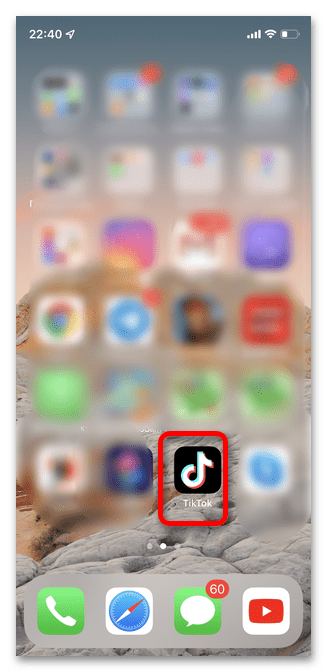
- Откройте приложение Тик Ток.
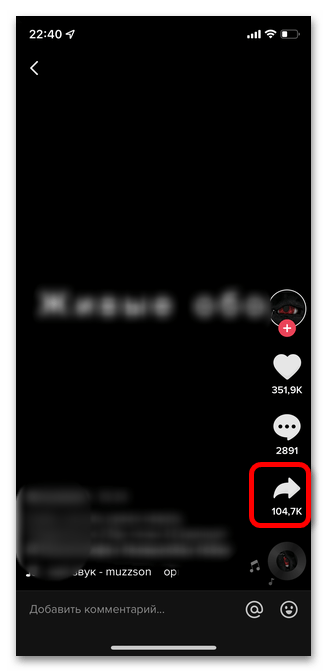
- Выберите подходящее видео, которое желаете установить на своем смартфоне. Можно воспользоваться поиском по хештегу «Живые обои» или просто подобрать понравившийся тик ток. Тапните на кнопку «Поделиться» в правом боковом меню.
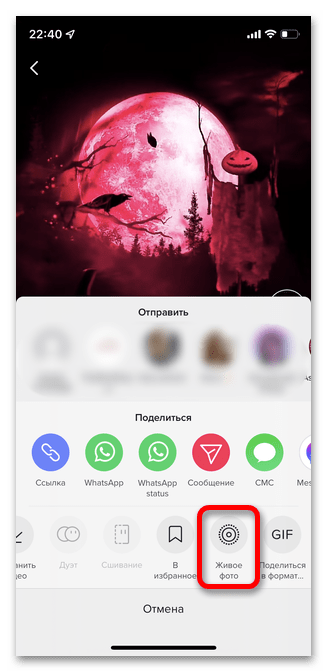
- В нижней строке нажмите на появившуюся кнопку «Живое фото». Если на данном этапе вы не находите указанный элемент, перейдите в раздел ниже, где мы подробно рассмотрели подобную ситуацию.
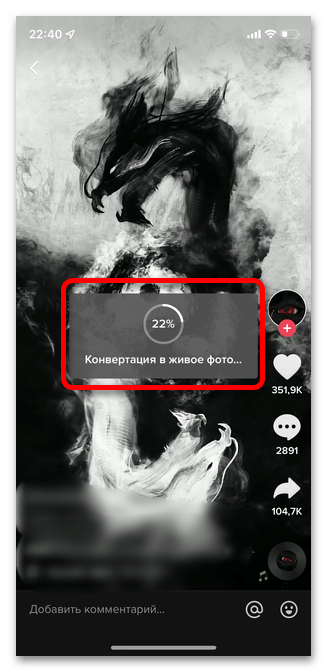
- Дождитесь завершения конвертации файла.
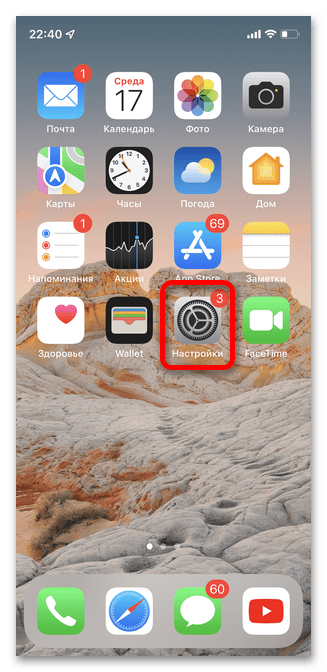
- Далее откройте «Настройки».
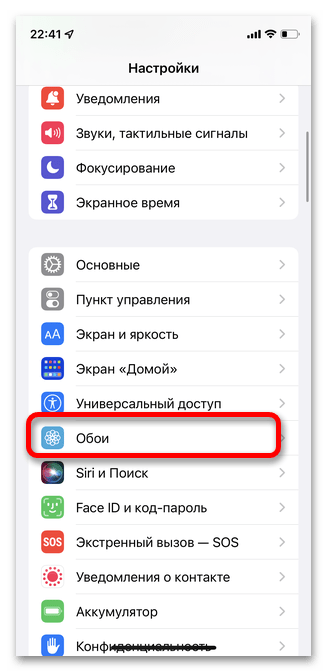
- Перейдите в раздел «Обои».
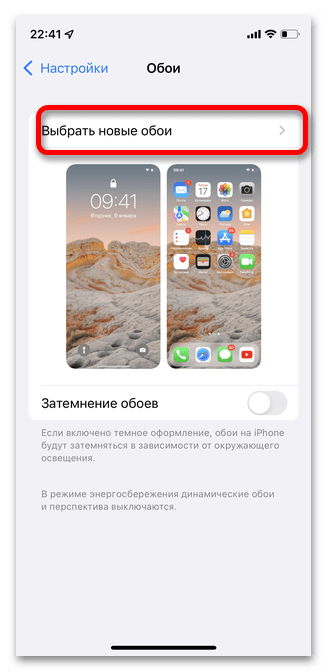
- Тапните строку «Выбрать новые обои».
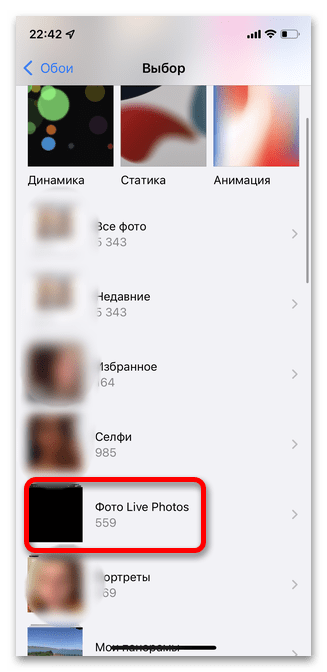
- Найдите папку «Фото Live». Данная папка может отсутствовать, если вы лично редактировали расположение или названия. Если ее нет, перейдите во «Все фото».
- Тапните по скачанному из Тик Тока объекту.
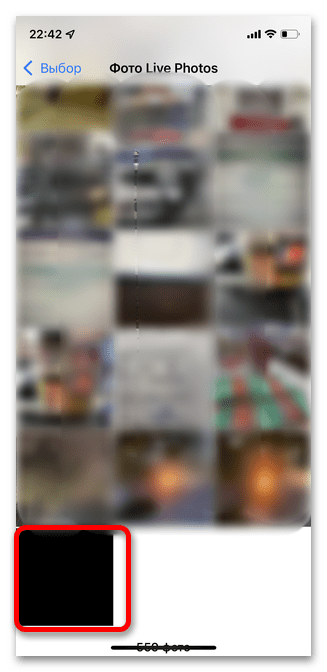
- С помощью дополнительных инструментов можно двигать или масштабировать видео. Когда все будет готово, коснитесь кнопки «Установить».
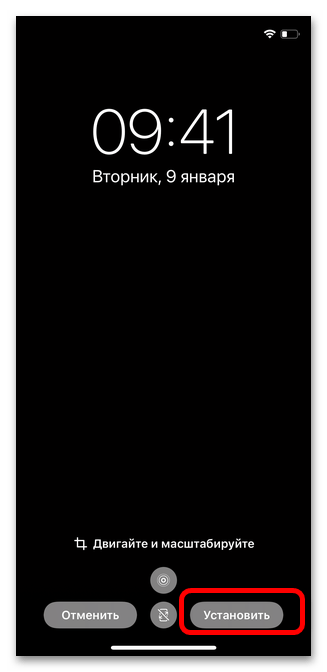
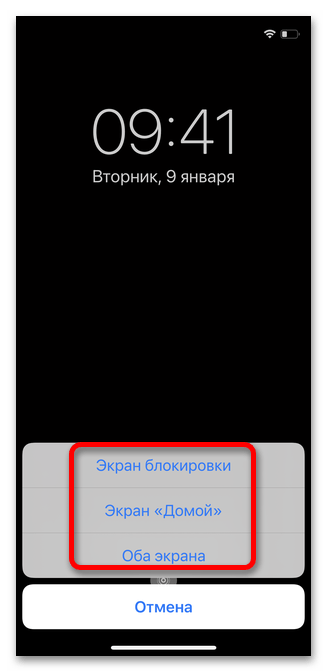
- Выберите один из представленных вариантов.
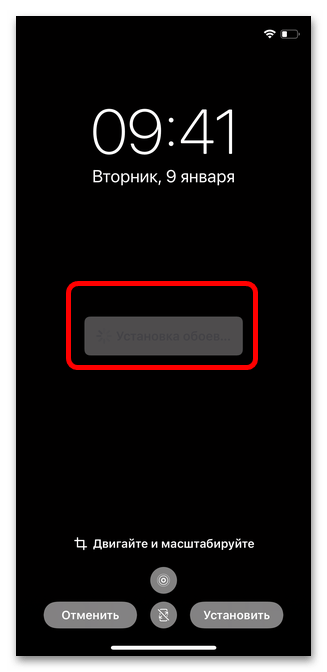
- Дождитесь завершения установки.
Вариант 2: Android
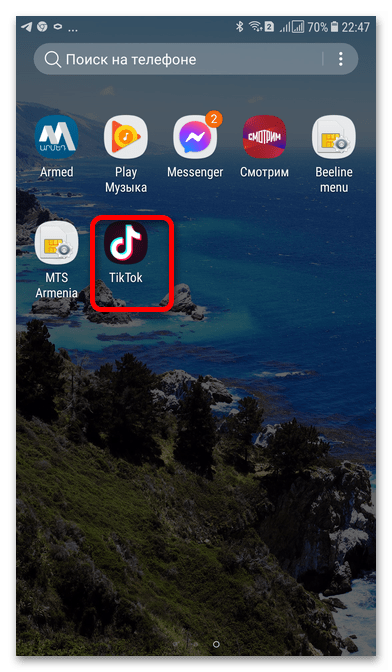
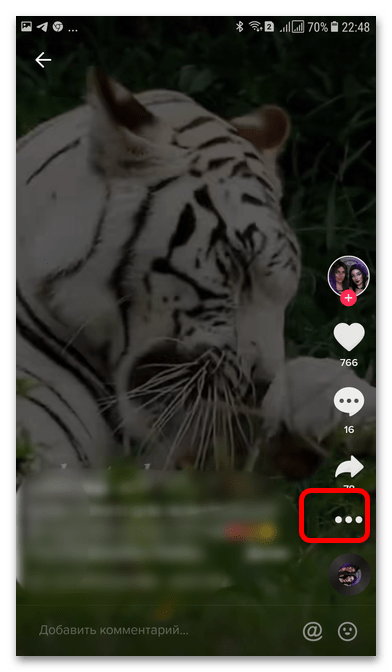
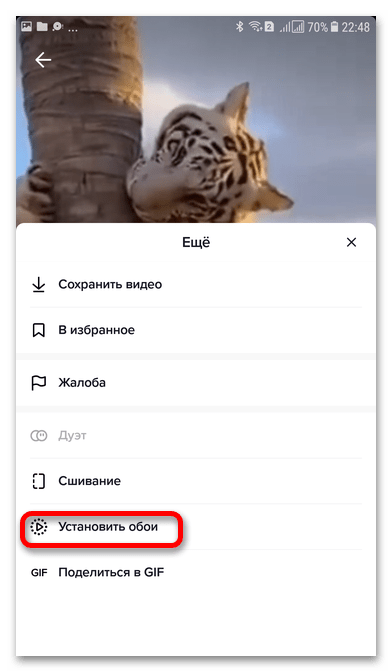
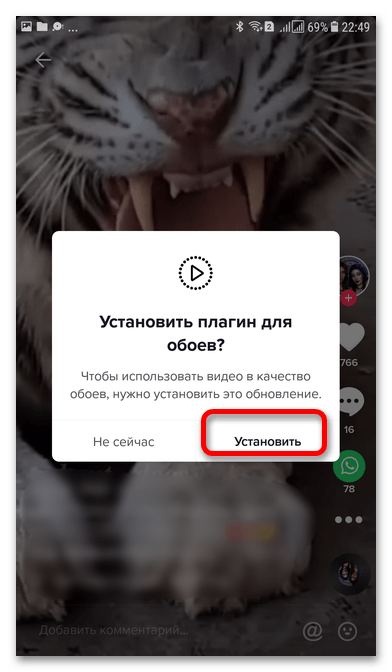
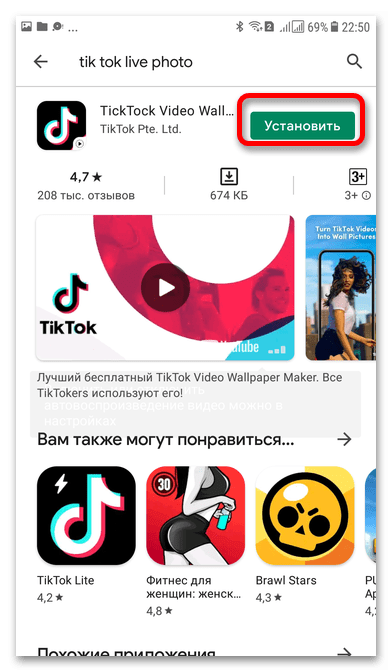
Для установки живых обоев владельцам смартфонов на базе Андроид придется выполнить чуть больше действий, однако встроенная функциональность позволит крайне быстро получить желаемый результат. Учтите, что будет необходимо установить дополнительный плагин, который можно удалить после завершения процесса, если вы не планируете частую смену фонов подобным образом.
-
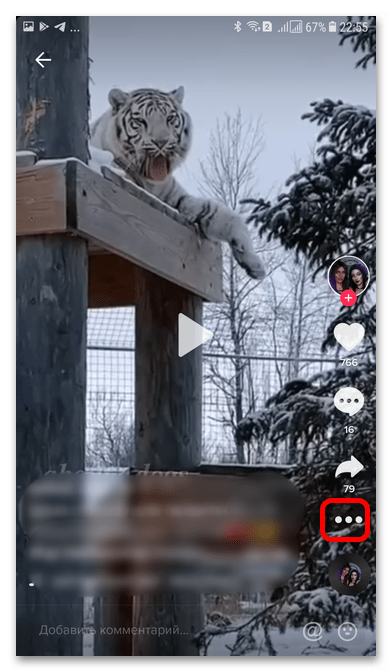
Для начала откройте приложение Тик Ток на смартфоне.


Что делать, если отсутствует кнопка «Живые обои»
Довольно часто пользователи сталкиваются с ситуацией, когда в дополнительных опциях отсутствует кнопка «Живые обои». Причин может быть несколько, некоторые из них легко решаемы, а другие — нет. Рассмотрим подробнее основные варианты.
Причина 1: Устаревшая версия приложения
Самое первое, на что следует обратить внимание — это версия Тик Тока. Если у вас не установлено автоматическое обновление программ, скорее всего, приложение давно не обновлялось, следовательно, могут быть разнообразные проблемы в работе с ним, но это легко исправить.
В зависимости от операционной системы необходимо через Google Play Market или App Store обновить социальную сеть TikTok до последней доступной версии. Владельцам смартфонов на базе операционной системы Android также рекомендуется обновить дополнительный плагин TikTok Wall Picture. Далее следует повторно выполнить указанные выше действия, а если и это не поможет, переходите к следующему разделу.
Причина 2: Автор видео закрыл доступ к скачиванию
Чтобы пользователям была доступна установка видео из Тик Ток в качестве живых обоев, автор должен во время публикации открыть доступ для скачивания файла. Так, если отсутствует кнопка «Сохранить видео», то отсутствует и кнопка для установки живого фото. В таком случае можно воспользоваться методом скачивания видео из Тик Тока с помощью дополнительных сторонних сервисов. Загруженное таким образом в память смартфона живое фото самостоятельно установить на обои, как это было показано в предыдущих инструкциях.
Второй способ — написать автору видео с просьбой на время открыть доступ для скачивания. Такой подход рекомендуется применять в случае, если у тиктокера не очень много подписчиков, так как в противном случае маловероятно, что он увидит и откроет сообщение.
Причина 3: Проблема со смартфоном
Не всегда смартфоны поддерживают опцию установки живых фото на обои, и особенно часто это происходит с более старыми устройствами, операционная система которых уже не обновляется до последних версий. Для того чтобы понять, поддерживает ли ваш телефон данную функцию, попробуйте установить на фон любое живое видео или GIF-файл из интернета. Если в настройках это сделать не удается, скорее всего, проблема именно в телефоне.
Как установить живые обои из Тик Тока на Андроид и Айфон
Как поставить видео из Тик Тока на обои? Такая функция появилась совсем недавно — осенью 2019. Но ею уже заинтересовались тысячи обладателей профайла в этой социальной сети. Основная фишка в том, что вы ставите любимые кадры или ролик на заставку телефона. Единственный минус — анимированные картинки и ролики требуют больше питания, а значит батарея быстрее садится. Однако это изменение не сильно заметно, так как заряда уходит совсем немного.

- 1 Как поставить живые обои из Тик Ток на Андроид и Айфон
- 1.1 Android
- 1.2 iPhone
- 3.1 Video Live Wallpaper Pro
- 3.2 VideoWall — Video Wallpaper
- 3.3 Video Live Wallpaper
Как поставить живые обои из Тик Ток на Андроид и Айфон
Установка анимированной картинки или клипа в 2023 году доступна и на смартфоны Android, и на iOS.
Android
Для начала требуется скачать софт Тик Ток Волл Пикче. Он есть в Плей Маркете. Этот инструмент помогает конвертировать ролик в подходящий для установки формат.

Акцентируем внимание, что если вы его сначала скачаете, а потом удалите, то обои тоже пропадут. Далее заходите в социальную сеть, и выбираете клип, который будете ставить.

Открываете клип и кликаете на стрелочку справа внизу. Она предназначена для репостов и шеринга в других социальных сетях. Если вы заранее установили Tik Tok Wall Picture, то при клике на стрелочку выпадет кнопка «Live Photo», кликаем на нее.

Система предложит выбрать формат установки:

- на главный экран;
- на дисплей блокировки;
- на оба полотна.
Спустя две секунды оно автоматически устанавливается.
iPhone
Руководство для владельцев iPhone — как установить живые обои из Тик Тока на экран блокировки и главный экран:
- заходите в магазин Аппстор;
- ищите бесплатную программу Tik Tok Wall Picture;
- устанавливаете;
- переходите в социальную сеть;
- выбираете в ленте ролик;
- кликаете справа на стрелку;
- выбираете инструмент Live Photo;
- подтверждаете действие.
Что делать, если нет кнопки Live Photo?
Если вы не нашли инструмента по конвертированию и установке, не спешите разводить панику и писать в поддержку. Перейдите в хранилище приложений, и обновите версию Тик Тока. После обновления перезагрузите смартфон и попробуйте снова. Если этот метод не помог, снова зайдите во «Все программы», и очистите кэш.
Альтернативные приложения
Если этот вариант установки не подошел, есть несколько альтернативных программ, которые помогут сделать живые обои на дисплее мобильного.
Video Live Wallpaper Pro

Эта программа есть в открытом доступе, и ее возможно бесплатно скачать на Андроид. Основное ее преимущество в том, что в качестве заставки устанавливаются видео. Их возможно выбрать из галереи или записать скрин экрана.
VideoWall — Video Wallpaper

VideoWall — Video Wallpaper для Андроид также есть в открытом доступе, и не требует платы за использование. Она позволяет устанавливать на дисплей ролики, обрезать их и подбивать под формат заставки.
Video Live Wallpaper

Загрузить Video Wallpaper возможно в Плей Маркете. Этот софт для Андроида за минуту установит обои Тик Ток на телефон. Интерфейс простой и понятный — на главном экране кликаете кнопку, выбираете файл из галереи, редактируете и устанавливаете.
Как еще можно использовать функцию?
Этот инструмент хорошо подходит для того, чтобы установить на заставку видео со второй половинкой, танцы любимого блогера или залипательные видео.
На каких устройствах не работает?
Такая функция не работает на телефоне Андроид ниже версии 4.1. Это связано с тем, что на старых моделях мало оперативной памяти и не такая мощность, чтобы оптимизировать работу. Поэтому любые видео при установке будут тупить и зависать. На остальных девайсах и Айфоне она поддерживается.
Как поставить живые обои из TikTok?
TikTok – огромный источник разносторонних коротких видео, как раз таких, которые идеально подойдут в качестве живых обоев. Особенно много здесь красивых GIF и роликов по аниме, автомобилям, природе, но есть видео по любым тематикам. С внедрением соответствующего функционала поставить живые обои из Тик Тока стало очень просто. Самая сложная часть процедуры – подобрать идеальные обои, сам процесс их установки не вызовет проблем. Тем более, у нас есть подходящая инструкция.
Особенности живых обоев из TikTok
Все, что вам нужно знать о Live Photo из Тик Тока:
- функция доступна абсолютно бесплатно;
- возможность установки живых фото на обои предусмотрена разработчиками;
- ТикТок не позволяет обрезать или менять начало ролика для живых обоев, редактор просто отсутствует;
- чтобы поставить живые обои, нужно дополнительное приложение (весит менее 1 Мб);
- можно установить любое видео из сервиса себе на рабочий стол или экран блокировки;
- большинство роликов можно поставить на рабочий стол со звуком;
- в TikTok множество материалов для Live Photo под горизонтальное расположение экрана, они смотрятся не очень, лучше искать только вертикальные видео;
- видео со звуком, которое установлено только на рабочем столе, воспроизводится и просто на заблокированном экране – баг;
- приложение позволяет использовать анимированные обои для рабочего стола и экрана блокировки;
- нельзя установить живые обои только на экран блокировки, но можно поставить и на главный экран, и на заблокированный дисплей одновременно;
- функция воспроизведения видео на рабочем экране потребляет много энергии, поэтому автономность может снизиться на 10-20%;
- анимированные картинки на начальном экране – хороший способ профилактики выгорания экрана AMOLED.
Последний важный момент – чтобы сделать живые обои из TikTok, нужен смартфон с версией Android 4.1 или новее. Данную функцию поддерживают только iPhone 6S и новее, даже обычная «шестерка» не позволит устанавливать видео на рабочий экран.
Как поставить живые обои из TikTok на Android?
Чтобы на Android установить живые обои из Тик Тока, нужно:
- Открываем сервис ТикТок.
- В поиск вводим wallpaper.
- Выбираем из списка самых популярных обоев те, которые понравились. Можем использовать абсолютно любое видео, но многие из них просто не подойдут. Лучше выбирать сразу из готовых вариантов.
- Нажимаем на кнопку «Поделиться».
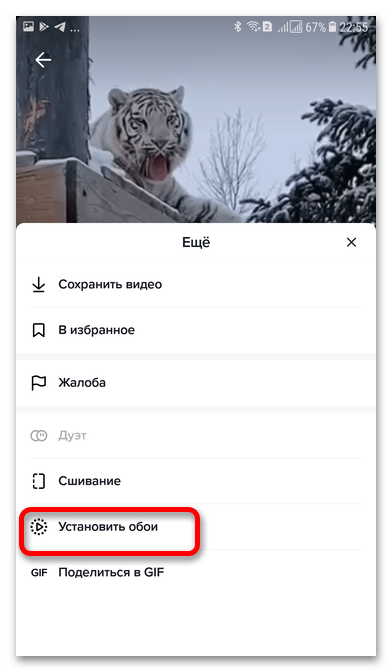
- Выбираем из нижнего списка «Установить обои».
- В меню «Установить плагин для обоев» жмем по кнопке «Установить».
- Нас автоматически перебрасывает в магазин Google Play, здесь снова нажимаем «Установить».
- После завершения установки касаемся кнопки «Открыть» и принимаем условия использования сервиса.
- На главном экране появится активная красная кнопка «Установить Live Photo», на которую и нужно нажать.
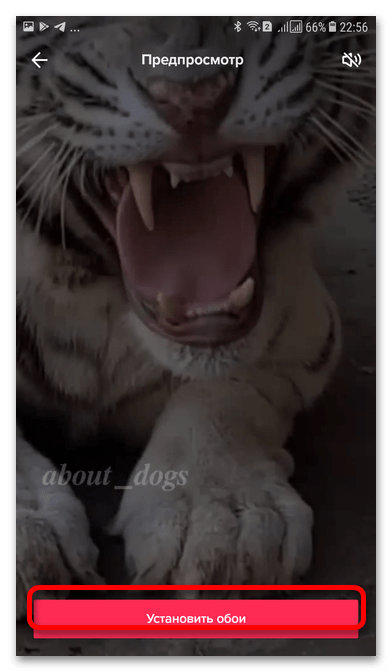
- Сразу отобразится видео, под которым мы нажимали на кнопку «Установить обои». Чтобы завершить процедуру, нам нужно снова коснуться одноименной красной клавиши.
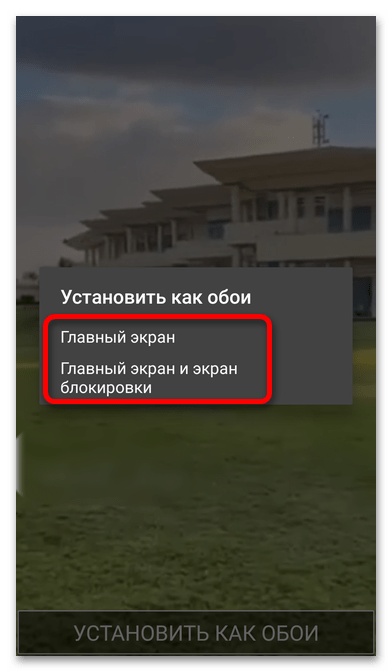
- В следующем окне жмем «Установить фоновый рисунок и выбираем куда «Главный экран» или «Главный экран и экран блокировки».
- Сворачиваем приложение и проверяем результат.
Как сделать живые обои из TikTok
Неочевидным использованием контента из Тик Ток является скачивание и установка живых обоев. С их помощью заставка оживится ��.
Для устройств, имеющих функцию живых снимков их загрузка уже встроена в приложение. Для тех, у кого такой функционал не предусмотрен, есть специальные приложения, помогающие реализовать задуманное.
Установка
Установка живых обоев на большинство устройств не требует дополнительных приложений. TikTok сам реализует эту возможность через меню действий под каждым клипом. Для каждой операционной системы своя последовательность действий, описанная ниже отдельно для каждой из них: iOS и Android.
iPhone (iOS)
�� Установка живых обоев на iOS в 8 шагов:
- Запустите приложение и выберите нужный ролик.
- Нажмите кнопку расшаривания (она может выглядеть как стрелочка, три точки или логотип любой социальной сети).
- Пролистайте нижнюю часть меню с серыми иконками вправо, найдите кнопку » Живое фото «.
- Дождитесь окончания загрузки, не закрывайте приложение.
- Войдите в настройки устройства и выберите пункт » Обои «.
- По кнопке » Выбрать новые обои » найдите папку с названием » Живые фото » или » Live Photos «.
- Выберите нужное, нажмите на него для предварительного просмотра.
- Выбери, на какой экран установить ролик.
Android
Аналогично с устройствами на iOS, владельцы смартфонов с операционной системой Android могут рассчитывать на простое решение проблемы с помощью встроенного функционала.
�� Установка живых обоев на Android в 7 шагов:
- Войдите в приложение TikTok, выберите ролик.
- Нажмите кнопку » Поделиться » (выглядит как стрелочка, три точки или логотип одной из социальных сетей).
- Пролистайте нижнее меню вправо.
- Найдите значок с подписью » Live Photo » или » Живое Фото «, нажмите на него.
- ⚠️ Если вы устанавливаете живые обои впервые, нужно установить «TikTok Live Photo», нажав на кнопку » Установить сейчас «.
- Вернитесь в TikTok, проделайте еще раз шаги до установки приложения. Откроется окно с превью. Для установки живых обоев нажмите » Установить фоновый рисунок «.
Tik Tok Wall Picture
Для владельцев Android смартфонов существует альтернативный вариант установки живых обоев из Тик Ток. Для этого необходимо скачать приложение Tik Tok Wall Picture.
Сделать это можно через Google Play или найдя файл в формате APK в интернете. После установки ничего предварительно настраивать не нужно, нужная кнопка появится в приложении TikTok.
Последовательность действий не поменяется в сравнении с предыдущим списком. Единственным отличием будет то, что по нажатию кнопки » Живое фото » система сама предложит установить ее на фон рабочего стола сразу, искать сохраненный файл самостоятельно в галерее или файловой системе не нужно.
Проблемы с установкой живых обоев
Кнопка «Живое фото» отсутствует
Бывает такое, что кнопки нет, даже если устройство поддерживает живые изображения или стороннее приложение не помогает.
Проблема может быть в следующем:
⌛️ Устаревшая версия ТикТок Возможно, версия приложения просто устарела. Ее можно обновить через магазин приложений операционной системы. Если приложение было скачано из другого источника, обновить его поможет файл со свежей версией.
Обновлением можно исправить любые неполадки, связанные с работоспособностью приложения. Рекомендуем переключить его на автоматическую проверку или регулярно проверять наличие новых версий.
�� Устаревшая или «сломанная» версия Tik Tok Wall Picture Сама по себе программа имеет недоработки из-за которых регулярно случаются сбои в его работе. Большинство пользователей утверждают, что его переустановка помогает решить проблему.
Проверка наличия актуальных версий может исправить положение. TikTok имеет собственный API, который регулярно меняется. Из-за изменений, некоторые сторонние приложения перестают функционировать. Разработчики отслеживают это и оперативно вмешиваются.
��️ Видео заблокировано автором на скачивание Приватные ролики или видео с ограничениями нельзя скачивать. Отсутствие такой возможности также влияет на установку его как живых обоев. Есть 2 вариант решить проблему:
- Попросить автора временно разблокировать клип, открыв возможность загрузки.
- Использовать стороннее приложение, например » Total files » для iOS. Оно скачивает видеозаписи с сервиса, даже если оно закрыто приватностью. Для преобразования видеоролика в живую фотографию, потребуется приложение » IntoLive » для iPhone или » Video Live Wallpaper » для Android. Оба позволяют всего с помощью пары нажатий конвертировать любой клип. После завершения конвертации, установка обоев производится по аналогичному принципу, описанным выше.
Анимации нет в галерее или она не двигается на заставке
В данной ситуации, решения проблемы не существует. Разработчики не предусмотрели анимированную заставку для устройства. Возможно, дело в версии операционной системы или недостаточной производительности устройства.