Чертежи деталей в изометрии в Автокаде
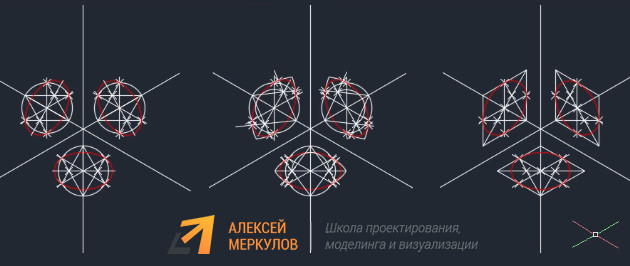
Разработчики программы не стоят на месте и модернизируют ее функционал. Изометрия в Автокаде 2002 была подобна «танцам с бубнами». С 2015 года инструмент был автоматизирован.
Полное обучение: «AutoCAD на 100%»
Изометрия в Автокаде. Переключаем плоскости
Настройка изометрии в Автокаде выполняется в самом низу программы, где подключаются режимы работы, привязки и прочие опции.
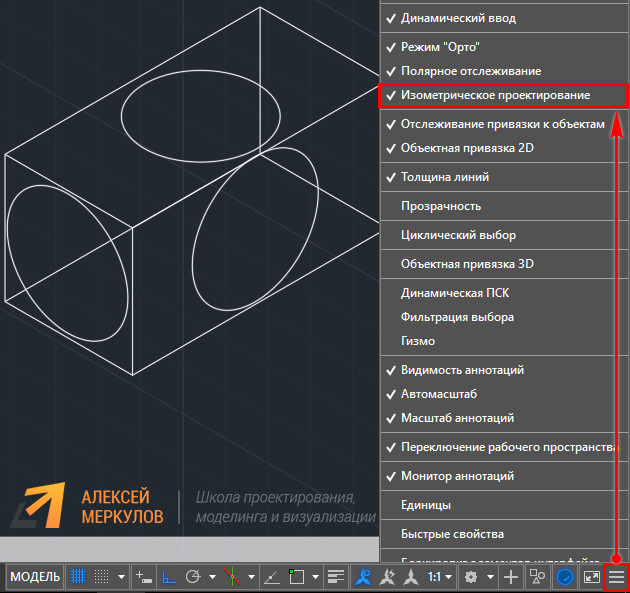
Если в строке состояния отсутствует кнопка с подключением изометрического режима черчения, тогда откройте список адаптации и установите галочку напротив нужной опции, как показано на рис. 3.
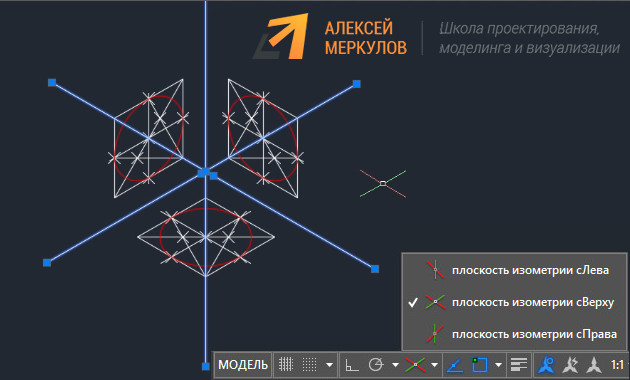
В AutoCAD изометрия имеет три плоскости черчения: горизонтальную, фронтальную и профильную. При выборе того или иного режима, курсор графически меняет свой вид. Если у вас подключена сетка в Автокаде, то визуально видно, как меняется ее ориентация.
Создание изометрии в Автокаде
Рассмотрим, как чертить изометрию в Автокаде.
- Устанавливаете подходящую плоскость и с помощью стандартных инструментов рисования AutoCAD выполняете нужные построения.
- Вам нужно переключаться между плоскостями. Можно это делать через сам режим (см. рис. 2), либо с использованием горячей клавиши F5.
ПРИМЕЧАНИЕ: Горячая клавиша F5 позволяет быстро переключаться между изометрическими плоскостями.
Изометрия круга в Автокаде
Разберём, как нарисовать окружность в изометрии в Автокаде. В таком пространстве окружность представляет собой эллипс.
В AutoCAD команда «Эллипс» имеет отдельную субопцию «изокруг», которая в автоматическом режиме, в зависимости от указанного радиуса или диаметра, выполняет построение окружности в изометрии.

Все построения выполняются в координатах X и Y, т.е. в 2D пространстве. Если в какой-то момент визуально кажется, что чертеж объемный – это не так!
Как видите, сделать изометрию в Автокаде весьма просто. Также не возникает трудностей с созданием изометрической окружности. Теперь нет необходимости выполнять множество вспомогательных построений, как это делали на «Начертательной геометрии». AutoCAD все просчитает с точностью до сотых миллиметров. Обязательно протестируйте эти режимы на практическом примере.
Самоучитель AutoCAD 3D
Наряду с ортогональным и изометрическим стилем представления проекций видов, в AutoCAD возможен еще один, более реалистичный стиль представления проекций объекта – перспективные проекции.
Применительно к трехмерной графике, перспектива – это зрительное восприятие объектов, создающее иллюзию ощущения расстояния, при которой объекты находящиеся ближе к наблюдателю кажутся больше тех же объектов, расположенных за ними.
Если мысленно провести прямые лучи от вершин по ребрам объектов, то они будут сходиться на некотором удалении от них в определенные точки. Точки, в которые сходятся воображаемые лучи, называются точками схода. Подобное проецирование носит название перспективы точек схода.
Количество точек схода определяется конфигурацией объекта и его положением относительно плоскости проецирования в момент съемки.
На рис. 2.12 показан объект в перспективных проекциях, которые называются «зенитной» перспективой (точка обзора выбрана над объектом). Если повернуть изображение рисунка на 180 градусов, то объект предстанет в так называемой «лягушечьей» перспективе (точка обзора под объектом).
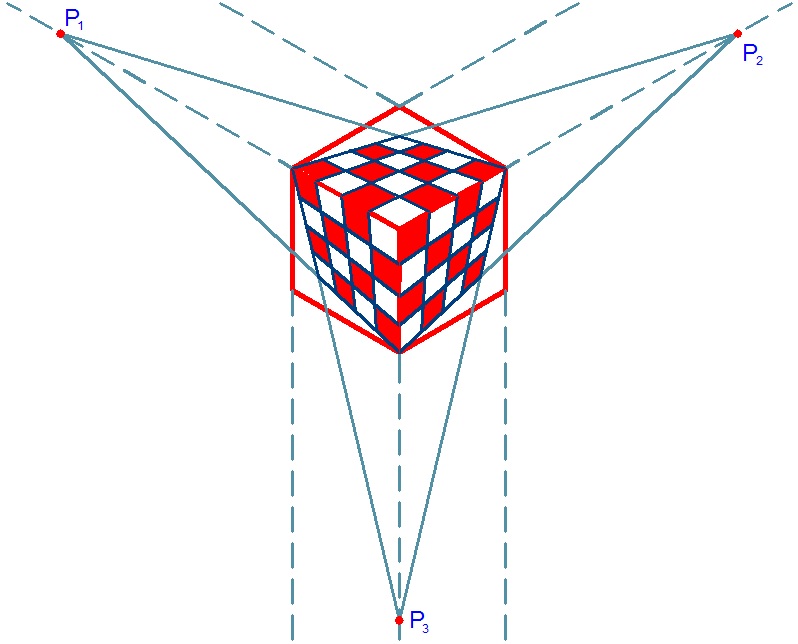
Рис. 2.12. Перспектива точек схода
Разница между видами в перспективе и параллельными проекциями состоит еще и в том, что для определения перспективных проекций вида дополнительно требуется информация о расстоянии между камерой (точкой обзора) и целью (объектом). Виду объекта в перспективных проекциях присущи так называемые искажения перспективы, усиливающие или ослабляющие эффект зрительного восприятия самого объекта.
На рис. 2.13 показана одна и та же модель в изометрическом виде и результаты перспективного проецирования с одинаковым направлением взгляда, но с различных дистанций.
На просмотре с коротких дистанций отчетливо выражены искажения перспективных проекций и наоборот слишком удаленная от объекта точка обзора снижает визуальный эффект перспективы.
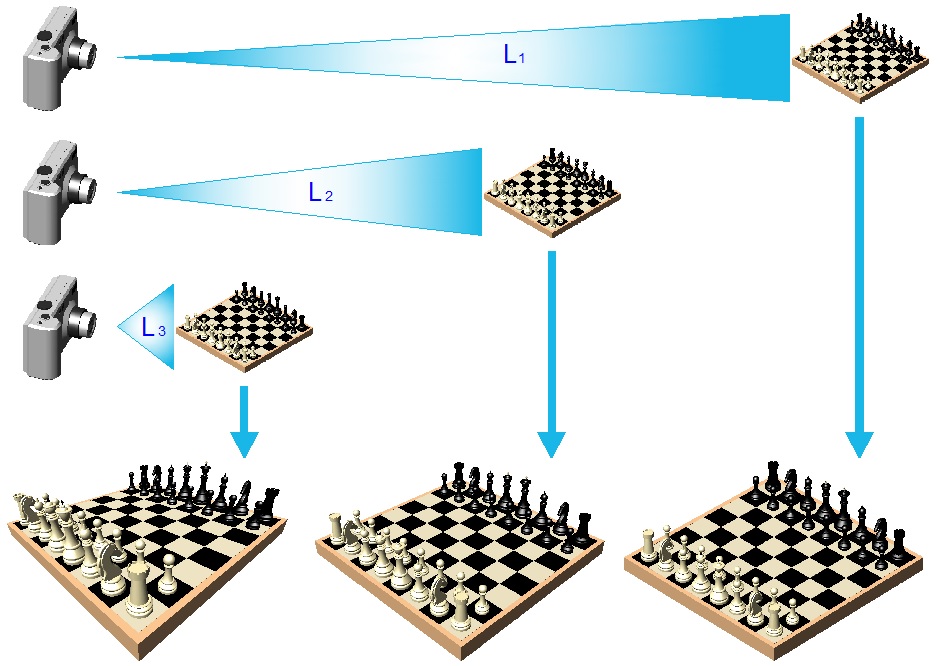
Рис. 2.13. Виды перспективы объекта с различных расстояний
В AutoCAD вид объекта (набора объектов) установить в перспективных проекциях возможно из опций КМн любого режима навигации, а также используя такие навигационные инструменты как видовой куб или навигационные штурвалы.
Перетаскиванием курсора в области орбитального кольца и используя динамику вида (зуммирование и панорамирование), можно подобать оптимальный ракурс для изображения, после чего выйти из действия команды нажав клавишу Esc.
Задание «Перспектива и тени»

- изучить свойства перспективных проекций;
- освоить современные 3d методы построения перспективных проекций в пакете AutoCAD;
- освоить фотореалистичную визуализацию в пакете AutoCAD и обработку растровых изображений в пакете Photoshop;
- изучить классические 2d методы построения перспективы и теней;
- изучить 2d и 3d методы построения теней в ортогональных проекциях;
- выполнить контрольно-графическое задание на построение перспективы и теней для несложного архитектурного объекта — беседки на основе 2d и 3d методов.
Дано: два ортогональных вида объекта: виды спереди и сверху (рис. 1.1). В зависимости от варианта задания объектом может быть беседка (см. рис. 1.1), арка или портал.
Требуется: 3d методами пакета AutoCAD построить перспективное фотореалистичное изображение заданного объекта с тенями.
Последовательность выполнения задания:
- изучить основы построения перспективы;
- построить 3d модель объекта;
- исследовать свойства перспективных проекций на примере своего объекта;
- получить перспективное изображение с двумя точками схода;
- построить фотореалистичное изображение перспективы с тенями, задав источники света, материалы, фон, туман;
- построить фотореалистичное изображение теней в ортогональных проекциях;
- создать два растровых файла: перспектива и тени в ортогональных проекциях; распечатать изображения на форматах А4.
В данной главе рассмотрим задачи 1-4. Фотореалистичность, задача 5, 7 рассмотрена в главе 2. Задача 6 приведена в главе 4.
Как построить перспективу в AutoCADе?
Я конечно знаю как нарисовать карандашиком и линейкой всё это дело, и как тоже самое сделать в AutoCADe (нарисовать в плоскости перспективу). Но мне интересно: есть ли возможность 3D объект отобразить в перспективе «методом нажатия пары кнопочек»? 😉 В смысле есть ли такая опция и как оно зовётся?
Просмотров: 9234
| Серёга — Bilder |
| Посмотреть профиль |
| Найти ещё сообщения от Серёга — Bilder |
Регистрация: 14.10.2003
Сообщений: 365
Можно воспользоваться классической функцией DVIEW, а можно и 3D Orbit:
[ATTACH]1143380527.GIF[/ATTACH]
__________________
С уважением,
Влад Гринзайд.
проектирование гидротехнических сооружений
Регистрация: 20.02.2006
Сообщений: 5,022
Спасибо. А я и не обращал внимания ни разу на эту менюшку
| Серёга — Bilder |
| Посмотреть профиль |
| Найти ещё сообщения от Серёга — Bilder |
Регистрация: 27.04.2005
Сообщений: 6,751
Также можно менять фокусное расстояние перспективной проекции, надвигать и перемещать, если пользоваться камерой. Я тут несколько раз брался за изучение 3D MAXа, и каждые раз обнаруживал, что те функции, что я в нём изучаю, есть и в автокаде. Работа с камерой хоть и сильно замаскирована, но присутствует в достаточном объёме. Различные её функции разбросаны в 3D ORBITE, в панели view и др.
проектирование гидротехнических сооружений
Регистрация: 20.02.2006
Сообщений: 5,022
Я с камерами не работал ни разу Наша работа такова, что 3D никак не применяется. А тут вот для личных целей понадобилось. Если не сложно: в двух словах про камеры можете объяснить? Я в поиск ткнулся — там всего 3 упомянания, как-то даже странно. Неужели тут никогда етих вопросов не обсуждалось?
| Серёга — Bilder |
| Посмотреть профиль |
| Найти ещё сообщения от Серёга — Bilder |