Запрос на использование микрофона в Дискорд

Пользователи часто спрашивают, как разрешить доступ к микрофону в Дискорде, и можно ли это сделать. Ниже приведем рекомендации по решению этой задачи, обсудим особенности процесса для ПК и телефона, поговорим о правилах пользования.
Что это такое
Запрос на использование микрофона в Дискорд — комплекс действий, направленных на открытие доступа VoIP мессенджера к оборудованию на компьютере или телефоне. Иными словами, пользователь должен разрешить софту Discord работать с программным обеспечением микрофона и самим устройством. Без такого разрешения аппаратура не будет функционировать, а собеседники не услышат голос абонента.
Как разрешить
Теперь разберемся, как открыть доступ к микрофону в Дискорде для разных ситуаций. В каждом из случаев применяются разные инструкции, но общая задача остается неизменной — открытие доступа Discord к MIC на телефоне, ПК или выносном устройстве.
В браузере
Нередко бывают ситуации, когда необходимо разрешить доступ к устройству в Дискорде в веб-проводнике. Рассмотрим пример на Гугл Хром:
- Жмите на три точки справа веб-проводника.

- Войдите в раздел Настройки.
- Перейдите в секцию Конфиденциальность и безопасность в левом столбце.
- В центральной части жмите пункт Настройки сайта.

- Найдите пункт Микрофон и войдите в него.

- Убедитесь, что в разделе По умолчанию установлено правильное устройство.
- Поставьте отметку в пункте Спрашивать по умолчанию (рекомендуется).
- Убедитесь, что микрофон Дискорд находится в списке разрешенных.
В более старых версиях после входа в Настройки перейдите к дополнительным настройкам, а там в секции личные данные в разделе Микрофон настройте исключения. Выберите Дискорд (если он там есть) и удалите его. После этого включите устройство в программе и жмите на кнопку Разрешить.
Отметим, что инструкция подходит для веб-версии Discord. Как правило, в этом вопросе не возникает трудностей. Все, что нужно для нормальной работы — разрешить доступ к MIC при появлении такого запроса.
В приложении на ПК
При использовании программы запрос на использование микрофона Discord, как правило, не появляется. Здесь главное — правильно настроить аппаратуру и убедиться в ее корректной работе. Алгоритм действий следующий:
-
- Войдите в приложение.
- Жмите на символ шестеренки слева внизу.

-
- Перейдите в раздел Голос и видео.
- Обратите внимание, чтобы в графе Устройство ввода стояло нужное устройство.

- Установите нужную громкость.
- Жмите на кнопку Давайте проверим.
- Убедитесь, что MIC определяется системой и нормально работает.
- Установите активацию по голосу.
- Выставьте параметры шумоподавления и эхоподавления.

При необходимости выставьте другие настройки. Попробуйте сделать тестовую трансляцию.
На телефоне
Если вы пользуйтесь смартфоном, необходимо разрешить доступ к микрофону на этапе установки Дискорд. После этого трудностей с подключением быть не должно. Если возникают проблемы, проверьте наличие доступа к оборудованию. Для этого сделайте следующее:
-
- Войдите в настройки смартфона.
- Перейдите в раздел Приложения.


- Найдите в списке Discord.
- Кликните на пункт Права.
Теперь убедитесь в наличии доступа приложения к микрофону. Если он находится в списке Запрещено, жмите на него и выберите Разрешить. Этих действий достаточно для восстановления нормальной работы оборудования. Параллельно убедитесь, что MIC включен. Также войдите в настройки программы Дискорд, раздел Голос и Видео, а там жмите на кнопку Проверить микрофон. Если все нормально, при распознавании голоса в строке Чувствительность должна появляться зеленая полоска.
Как пользоваться
После включения MIC в Дискорд можно использовать имеющийся функционал. Чтобы разрешить доступ к устройству, обратите внимание на сам символ микрофона во время общения. Если он не перечеркнут, это свидетельствует о передачи звука абоненту. При нажатии на этот символ он перечеркивается одной полоской. При возникновении трудностей с передачей голоса система предупреждает о проблеме. В таком случае сделайте следующее:
- проверьте качество подключения девайса;
- перезапустите программу;
- убедитесь в правильности установленных настроек.
В качестве дополнительных мер можно проверить, определяется ли устройство самим компьютером. Проблемы могут возникнуть из-за отсутствия драйверов или использования устаревшей версии ПО.
Итоги
Теперь вы знаете, как разрешить доступ к микрофону в Дискорде, и для чего это необходимо. Помните, что от правильности введенных настроек зависит правильность работы оборудования и возможность передачи голоса собеседнику.
Как в Discord включить микрофон на компьютере
Discord – уникальный мессенджер, полюбившийся миллионами пользователей. В нем можно комфортно общаться не только переписываясь с другими, но и используя свой голос. Но важно чтобы собеседники при этом вас слышали. Разберемся с вопросом, как включить микрофон в Дискорде на ПК, где расположена кнопка включения, и как выполнить его предварительную настройку, чтобы он не лагал в процессе общения.

Как оперативно включить микрофон в Discord на компьютере
Обычно стандартное включение, а также отключение микрофона в программе Дискорд осуществляется через мини-панель управления. Ее видно всегда в главном меню. При этом операция активации звука максимально простая.
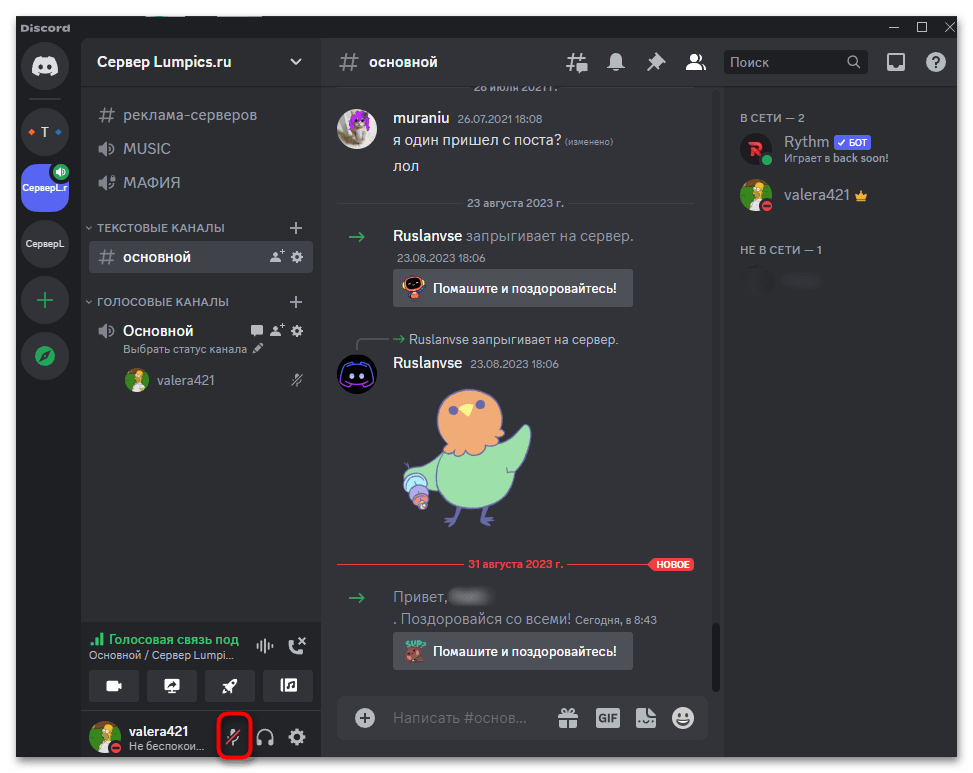
Кнопка расположена в нижней части экрана слева, и изображена в виде микрофона. Если он в настоящий момент отключен, значок будет перечеркнут красным. Такой нюанс следует учитывать при дальнейшем взаимодействии с устройством.

Обратите внимание! Кнопка включения микрофона в Дискорде находится в главном меню. Она отображается как картинка с изображением микрофона.
Если вы видите, что символ перечеркнут, нажмите на него, и микрофон будет переведен в активное состояние. В случае если все настройки выполнены правильно, вы сможете легко общаться с собеседником.

Правильные настройки микрофона на ПК в Дискорде
В основе работы приложения лежит продвинутый софт со звуковым кодеком OPUS. Но именно он может вызывать порой некоторые сбои в работе со звуком. Впрочем, самое важное, для нормальной работы микрофона и передачи вашего голоса – выполнить верные настройки микрофона. Используйте пошаговое руководство:
- Запустите мессенджер, и нажмите на шестеренку, чтобы открыть настройки.
- В меню выберите пункт «Голос и видео».
- На строке «Устройство ввода» в списке установите нужный источник.
- Далее опуститесь в пункт «Громкость» и отрегулируйте его.
- В «Режиме ввода» установите метку «Активация по голосу». Вас будут слышать каждый раз когда вы говорите.
- В блоке «Чувствительность» проверьте подключенный микрофон. Активируйте для этого ползунок «Автоматически определять». При полном заполнении строчки зеленым, все работает отлично.

Дополнительные более тонкие настройки только улучшат работу и восприятие звуков собеседником. Так что не стоит их игнорировать. Найдите их на этом же экране, прокрутив страницу вниз. Далее следуйте по пунктам:
- Откройте блок «Обработка голоса».
- Переведите бегунки на тумблерах «Шумоподавление», «Эхоподавление» и «Автоматическая регулировка усиления» в положение «включено».
Прежде чем начнете общение, протестируйте, как работает ваш микрофон. Для этого следует снова вернуться в раздел «Голос и видео». Здесь есть небольшой блок «Mic Test», в котором тапните на кнопку «Let’s Check». Говорите в микрофон, и отслеживайте, как изменяется шкала. Закончив тест, нажмите на кнопку «СТОП».
Частые вопросы:
- Как разрешить доступ к микрофону в Дискорд Онлайн
- Как изменить голос в Discord на компьютере
- Как в Discord включить звук на демке
- Что такое Дискорд Онлайн, и как им пользоваться
Как разрешить доступ к микрофону в Discord
Вариант 1: Настройки Discord в операционных системах
Начать стоит с того, что за доступ к микрофону во время общения в Discord отвечают настройки операционных систем, поскольку именно они управляют параметрами конфиденциальности, включая и поведение устройства ввода при взаимодействии со сторонними приложениями. Поэтому, если у вас возникают проблемы с активацией микрофона в программе или приложении, как раз и стоит ознакомиться со следующими разделами статьи, в которых детально будет рассмотрен весь процесс разрешения доступа.
Программа на компьютере
Первая инструкция посвящена пользователям Windows, которые установили на свой компьютер Дискорд и собираются использовать его для общения с коллегами или друзьями. Обычно никакие дополнительные разрешения для программы в этом случае не требуются, но у вас могут быть особенные параметры конфиденциальности, которые по умолчанию блокируют доступ к микрофону для всех приложений. Исправить это можно через параметры операционной системы, что происходит следующим образом:
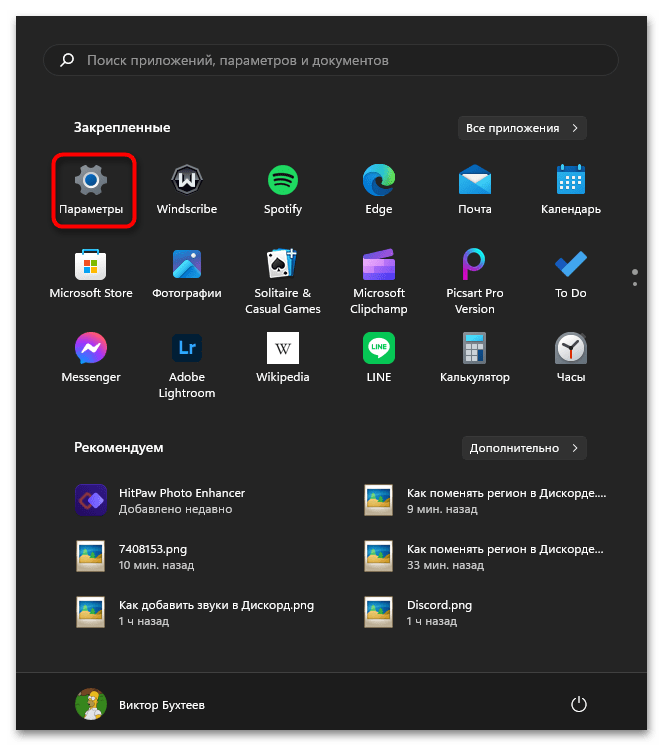
- Откройте «Пуск» и перейдите в «Параметры», кликнув по значку с изображением шестеренки.
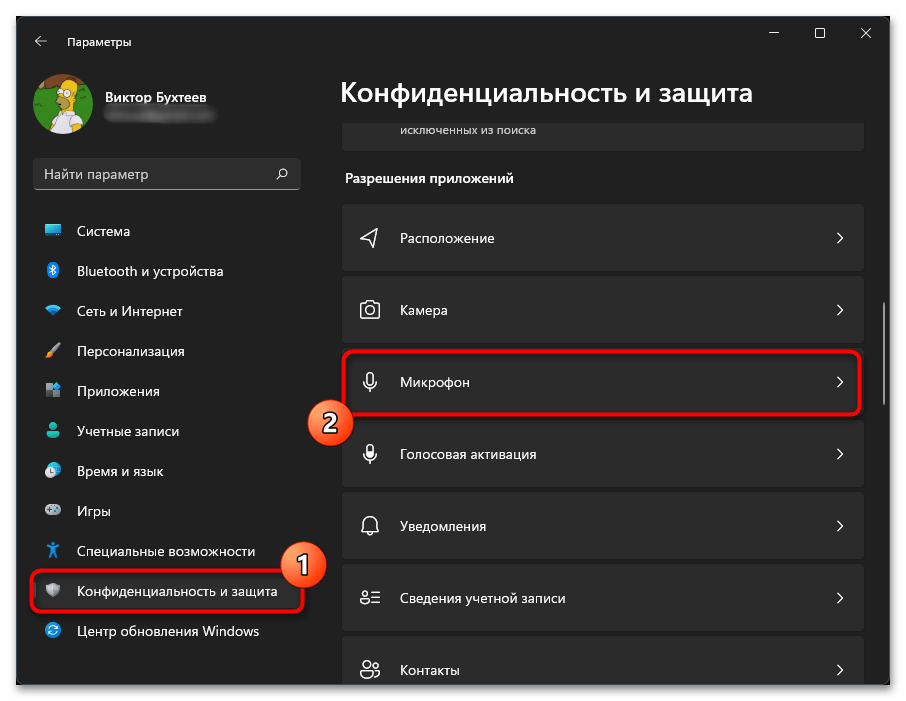
- На панели слева выберите раздел «Конфиденциальность и защита», прокрутите список до блока «Разрешения приложений» и левой кнопкой мыши нажмите по «Микрофон».
- Вам обязательно необходимо сделать активным пункт «Доступ к микрофону», а также «Разрешить приложениям доступ к микрофону».
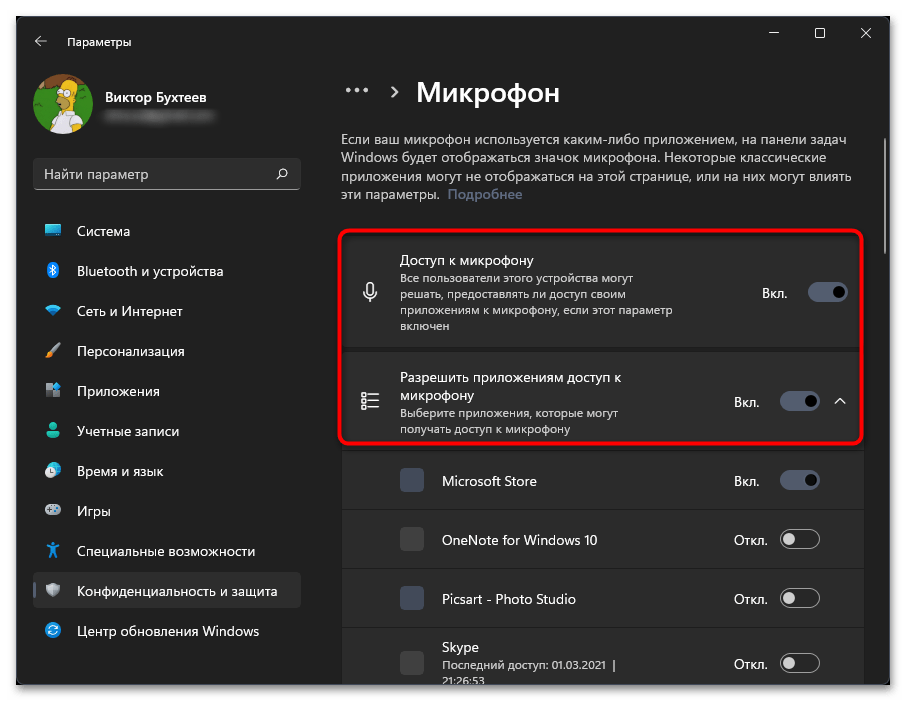
- В списке найдите «Discord» и разрешите этому приложению использовать микрофон. Если его нет в первом перечне, значит, программа находится ниже и относится к классическим. Для них всех устанавливается одно разрешение через «Разрешить классическим приложениям доступ к микрофону».
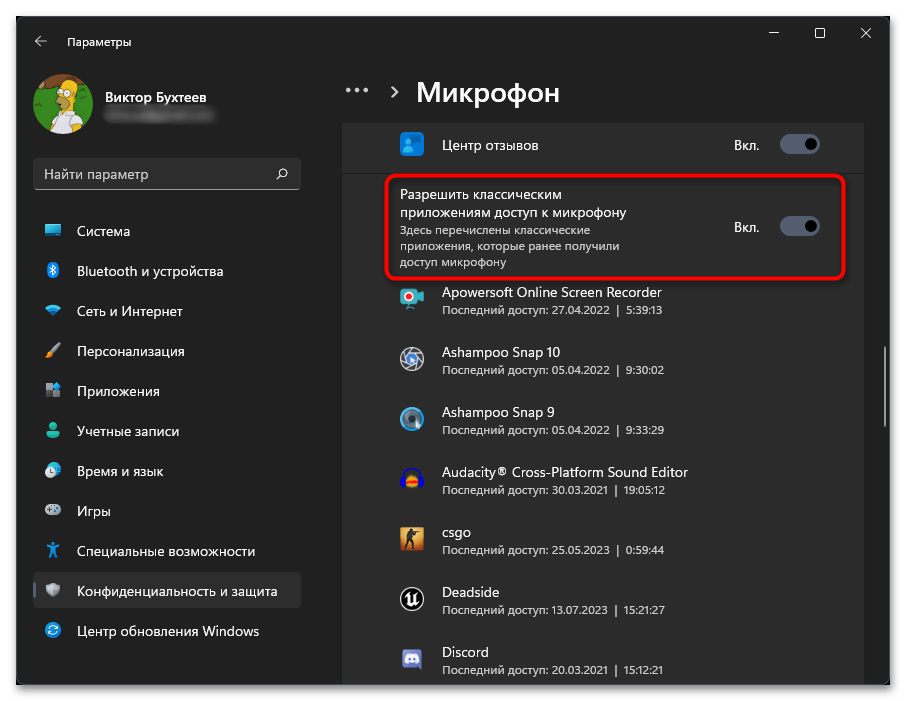
- Тут вы точно увидите «Discord» и уведомление «В данный момент используется», если программа сейчас запущена. Это означает, что вы уже можете переходить к проверке микрофона.

- Не забудьте его включить через панель управления профилем, а также убедитесь в правильности выбранного устройства, если у вас подключено несколько микрофонов. На этом настройка разрешения завершена, и вы можете приступать к голосовому общению.
Веб-версия
Если вы предпочитаете использовать Дискорд в браузере, открывая веб-версию, то разрешения для микрофона в этом случае устанавливаются немного иначе. Здесь все уже зависит от самого браузера, поскольку именно его параметры конфиденциальности обычно отвечают за блокировку или активацию оборудования ввода. Разберем эту настройку на примере Google Chrome — самого популярного веб-обозревателя на текущий момент. В остальных принцип настройки отличается разве что интерфейсом самого браузера.
- При первой попытке подключиться к голосовому каналу на сервере уже должно было появиться окно с информацией о разрешении доступа к микрофону. Если его нет, попробуйте сейчас вручную активировать микрофон на панели управления учетной записи.
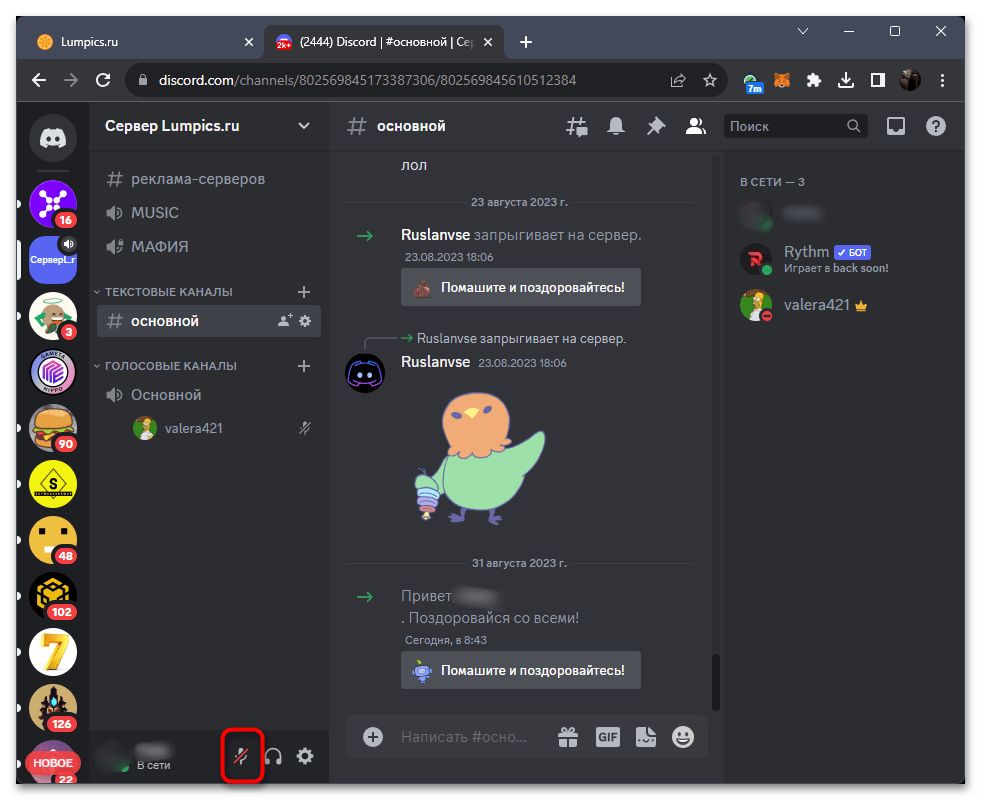
- После этого во всплывающем окне браузера нажмите «Разрешить». Обычно этого вполне достаточно для выполнения всех настроек, после которых вы можете смело переходить к общению.

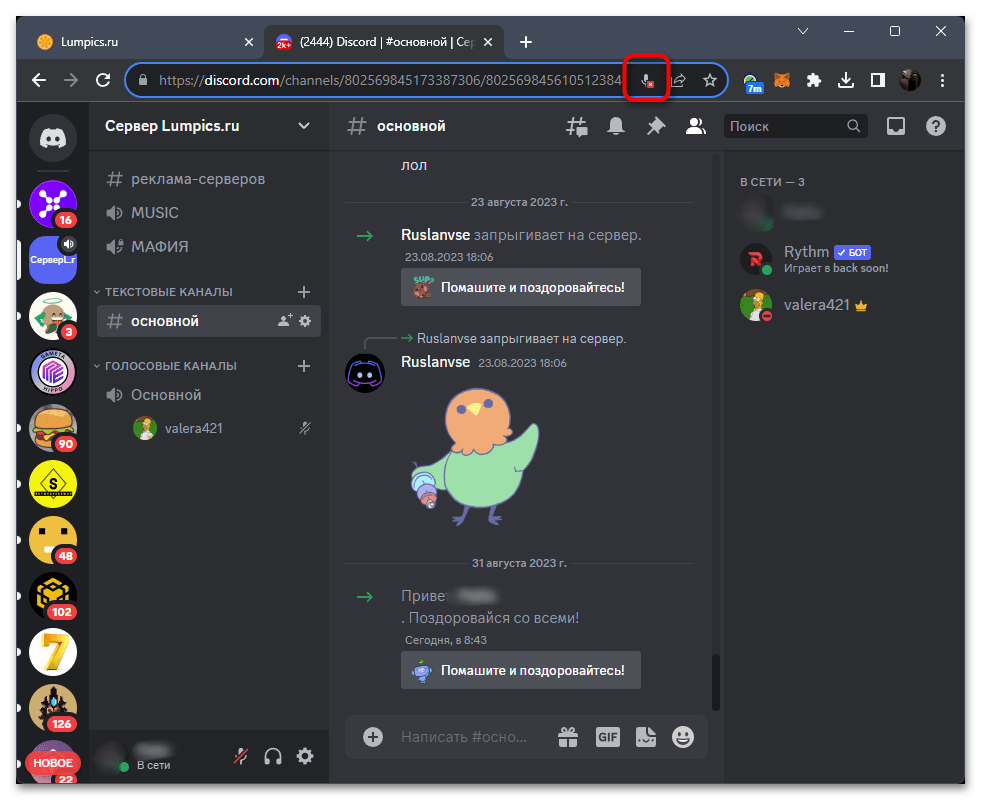
- Если окно так и не появилось, скорее всего, когда-то раньше доступ к микрофону был запрещен. Обычно об этом свидетельствует значок с красным значком в адресной строке.
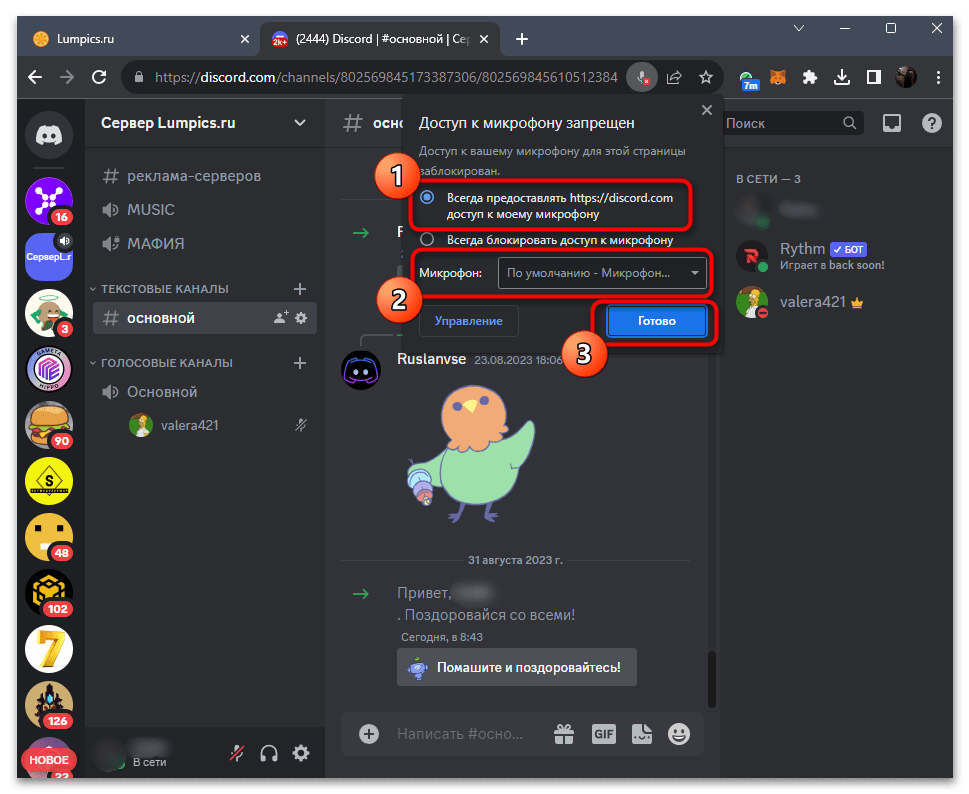
- Нажатие по нему позволяет поменять текущую настройку, разрешить сайту доступ к микрофону, выбрать само используемое устройство и подтвердить изменения.
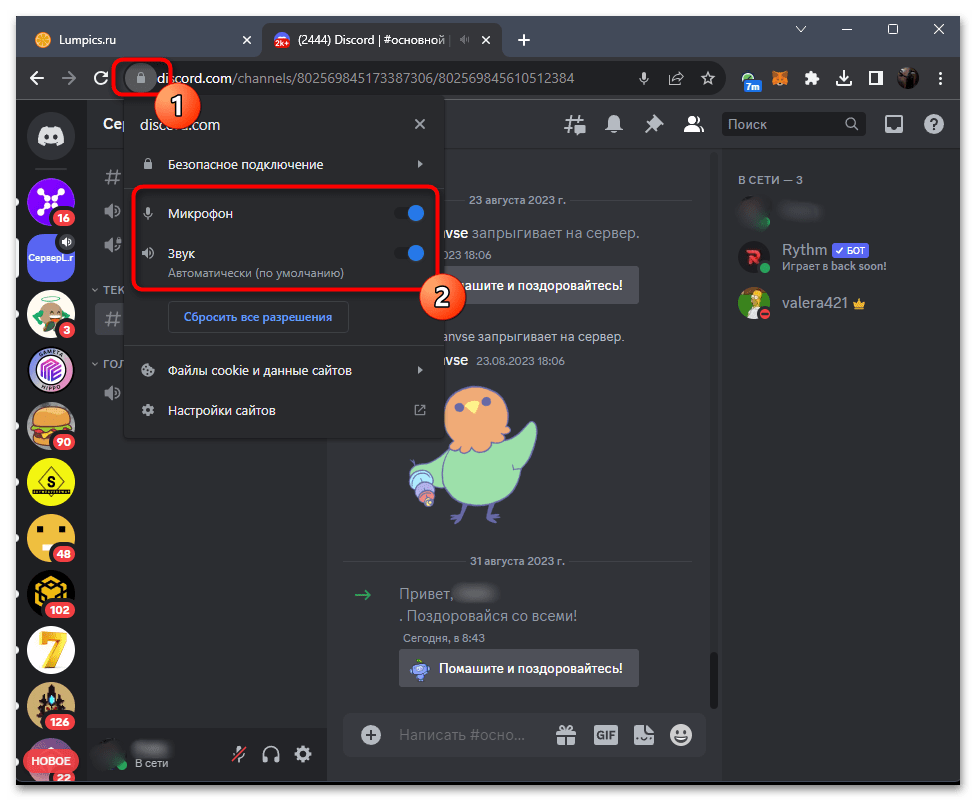
- Еще можно нажать по значку с безопасным подключением к сайту и там же найти информацию об используемых устройствах. Возле микрофона нужно переместить переключатель в активное состояние, чтобы предоставить соответствующее разрешение.
Мобильное приложение
Не обойдем стороной и пользователей мобильного приложения Discord, поскольку оно тоже активно используется для голосового общения. Для разрешения доступа к микрофону в этом случае можно использовать всплывающее окно при первом запуске приложения или раздел с его настройками в операционной системе, что и будет продемонстрировано в следующей инструкции.
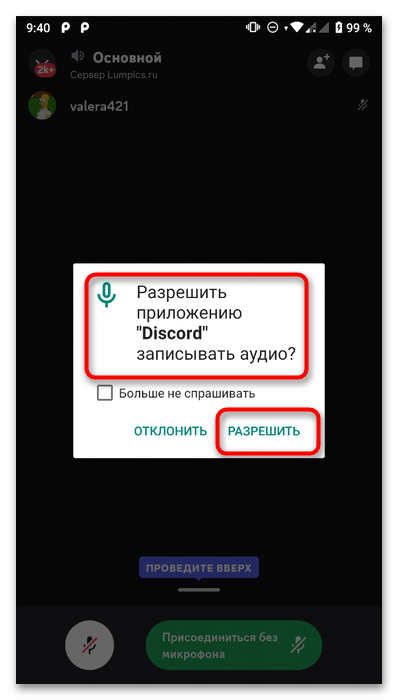
- При попытке включить микрофон или подключиться к голосовому каналу приложение должно показать уведомление с просьбой включить доступ к микрофону. Здесь вы должны выбрать вариант «Разрешить», после чего никаких проблем с разговорами точно возникнуть не должно.
- Сейчас попробуйте активировать микрофон и поговорить на любом голосовом канале.
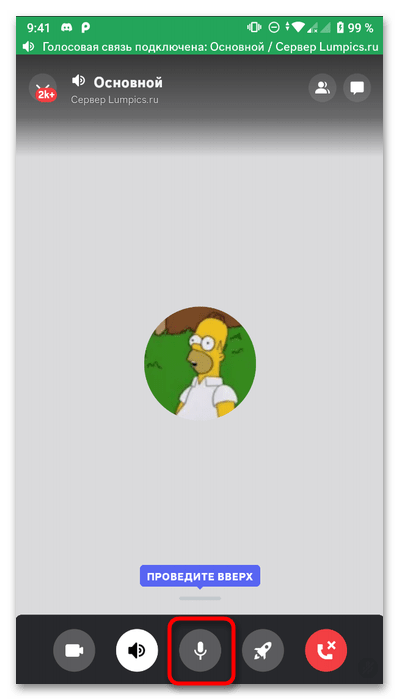
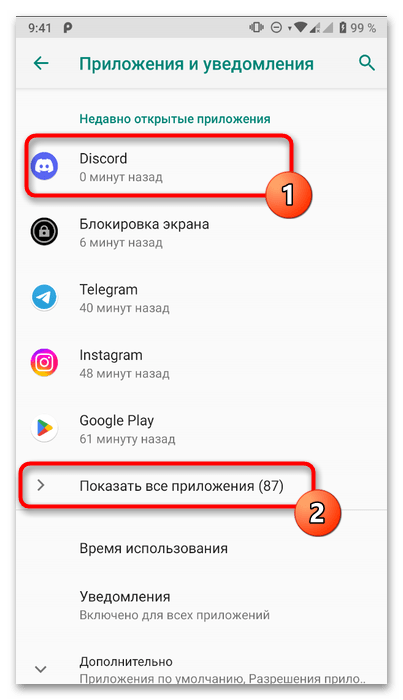
- Если окно не появляется или же вы видите уведомление от Дискорд о том, что микрофон недоступен, следует изменить разрешение для приложения непосредственно в операционной системе. Для этого разверните шторку с уведомлениями и перейдите в настройки.

- Выберите раздел «Приложения» или «Приложения и возможности».
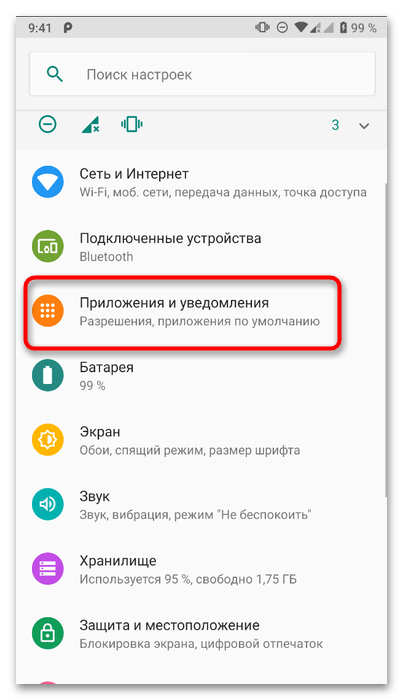
- Найдите его в списке установленного софта и тапните по строке.
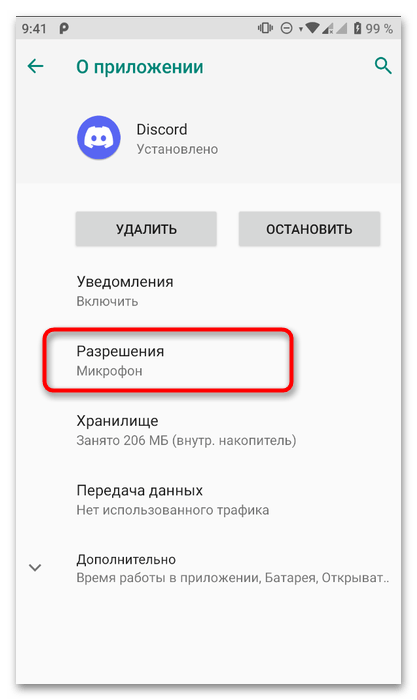
- В окне управления приложением нажмите по разделу «Разрешения», чтобы перейти к настройке доступа.
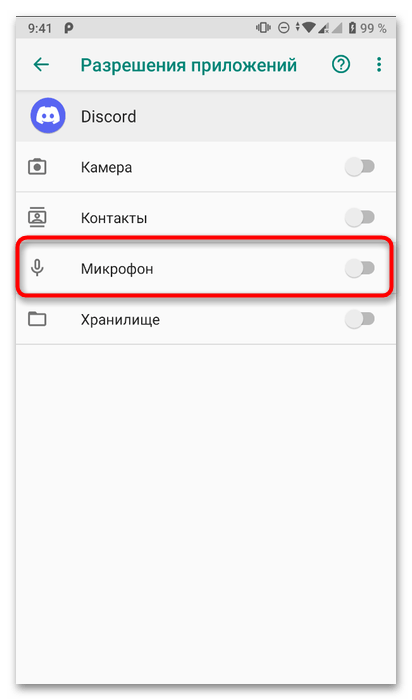
- Для «Микрофон» установите переключатель в активное положение, после чего настройки можно считать завершенными. Снова откройте Дискорд и проверьте работу микрофона. На этот раз никаких ошибок возникать не должно.
Вариант 2: Настройка доступа к микрофону для участников сервера
Если с настройками операционной системы все понятно, то вот дополнительно доступ к микрофону может быть запрещен для участников сервера через настройки ролей или голосовых каналов. Вы, являясь создателем или администратором одного из таких серверов, можете самостоятельно решать, каким ролям разрешать говорить в голосовых чатах или же в каких из голосовых каналов это можно делать.
Настройка ролей
Общие настройки для доступа к микрофону участникам можно задать через настройки их ролей. Любые ограничения или разрешения будут относиться ко всем голосовым каналам без отдельных настроек. По умолчанию у всех ролей должно быть включено разрешение на использование микрофона, но если вдруг возникли какие-то проблемы или ограничения были установлены вручную ранее, ситуацию можно исправить, выполнив следующие инструкции.
- Нажмите по названию своего сервера левой кнопкой мыши для вызова его меню. Из появившегося списка выберите пункт «Настройки сервера».
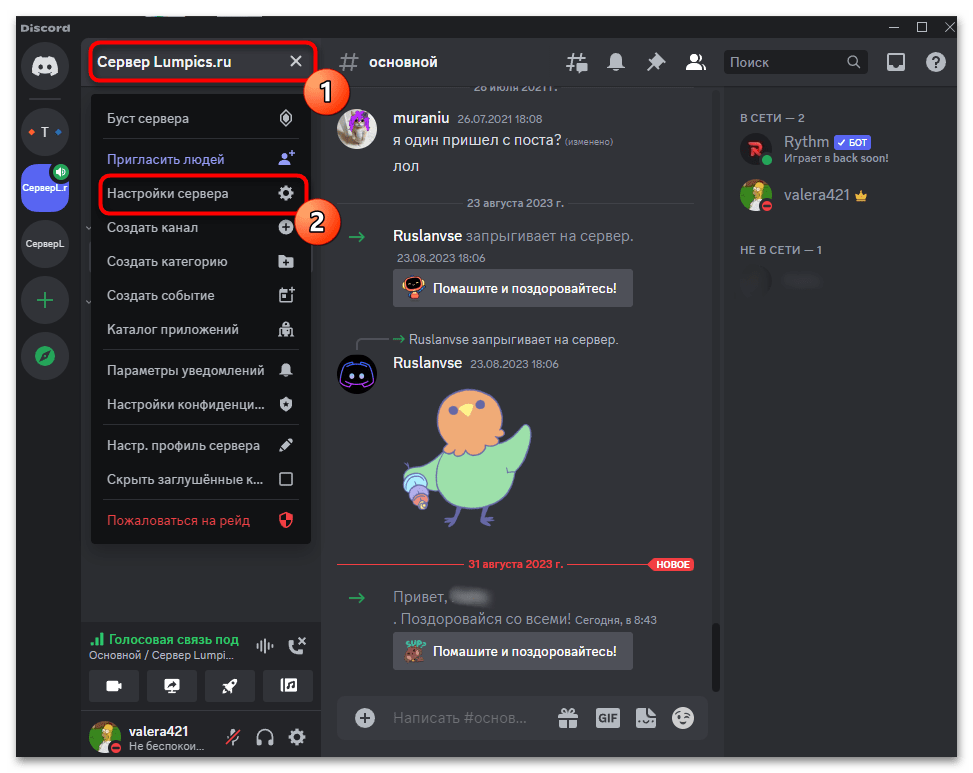
- Перейдите в раздел «Роли», выберите для настройки общую роль, которая присваивается всем участникам при вступлении на сервер, или одну из существующих в списке.

- При дальнейшей настройке можете удобно переключаться между другими ролями в списке слева, если нужно проверить разрешение для микрофона в каждой из них. Управление настройками осуществляется на вкладке «Права доступа».
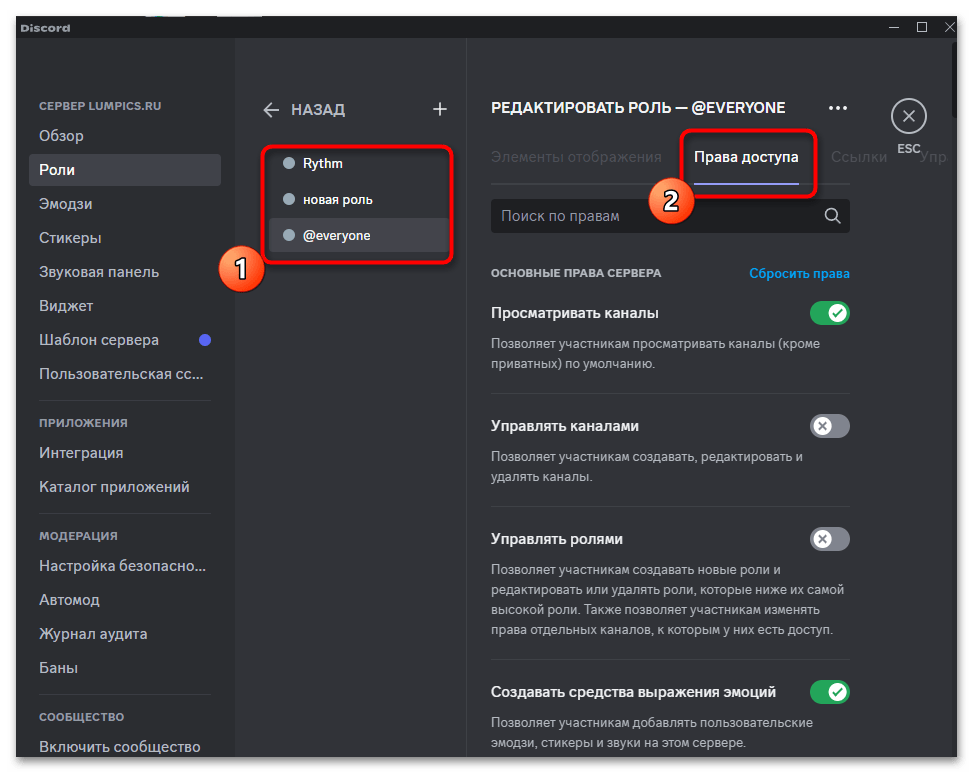
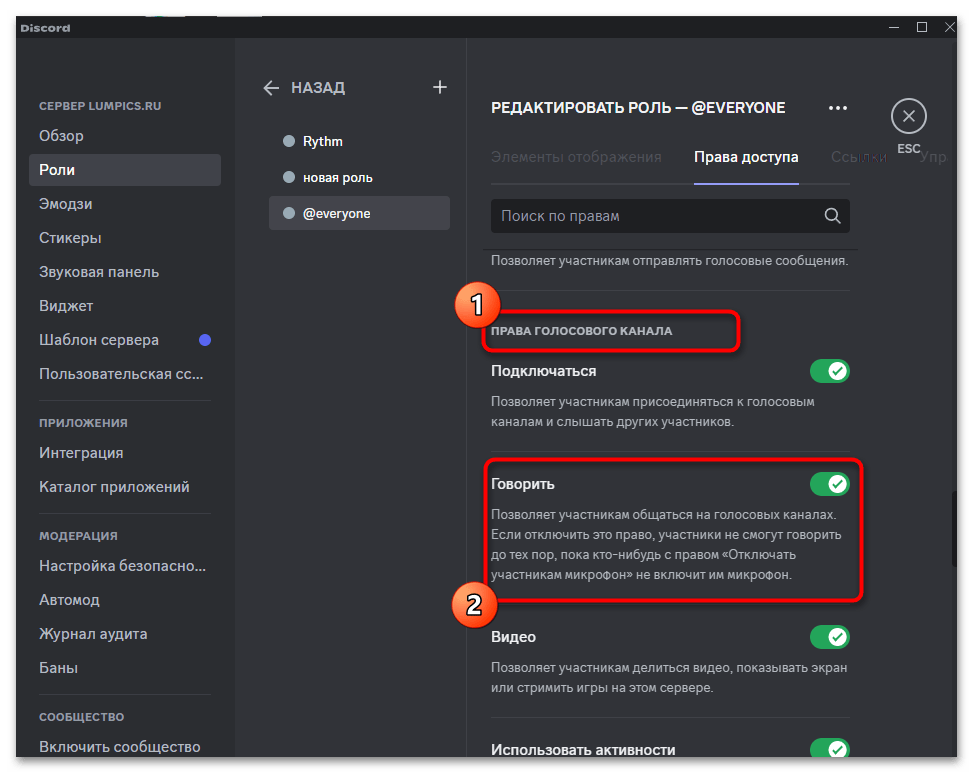
- На ней найдите раздел «Права голосовых каналов» и обратите внимание на настройку «Говорить». Это разрешение обязательно должно быть активным, чтобы участники голосовых каналов могли использовать на них микрофон.
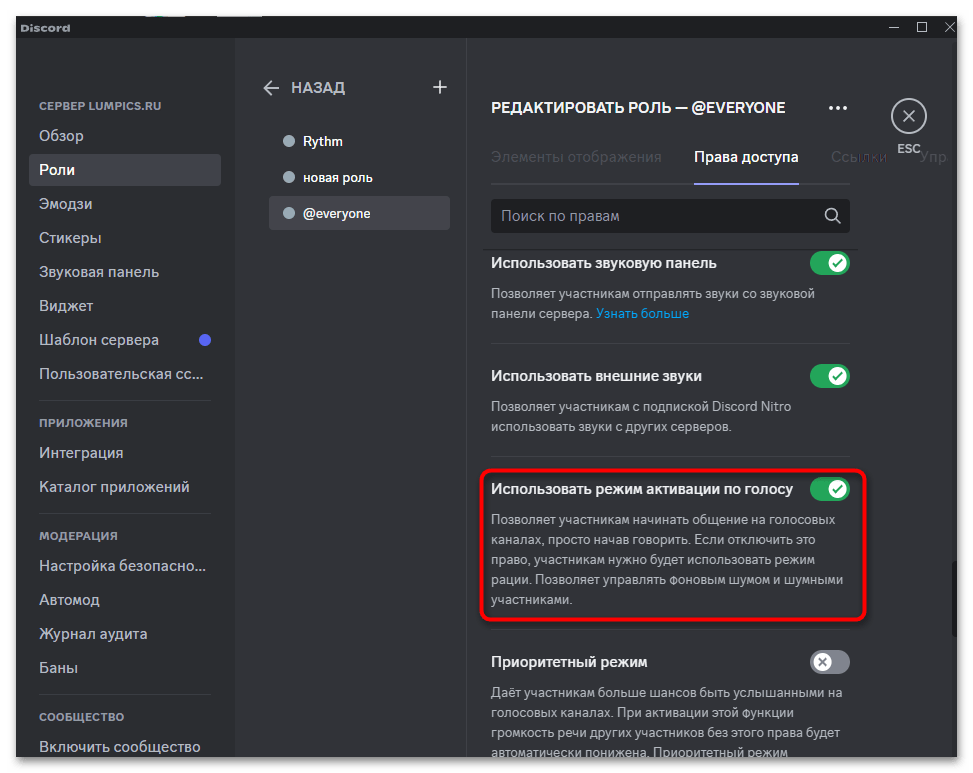
- Ниже вы найдете еще одну полезную настройку, которая позволяет активировать или запретить режим активации по голосу. Если настройка отключена, участники голосового канала не смогут использовать автоматическую активацию микрофона, им придется жать для этого соответствующую кнопку, которая изначально указывается в настройках профиля. После внесения любых изменений не забудьте их сохранить, иначе права будут сброшены до предыдущих при выходе из меню.
Настройка голосовых каналов
Если для созданных голосовых каналов не установлены отдельные права доступа, они будут копироваться с настроек каждой ролей и соответствовать им. Вы можете в любой момент поменять это, выбрав некоторые каналы, где все могут говорить в микрофон, если изначально эта опция у вас заблокирована. Коснется изменение всех ролей, которые будут подключаться к голосовому каналу, что учитывайте на этапе настройки.
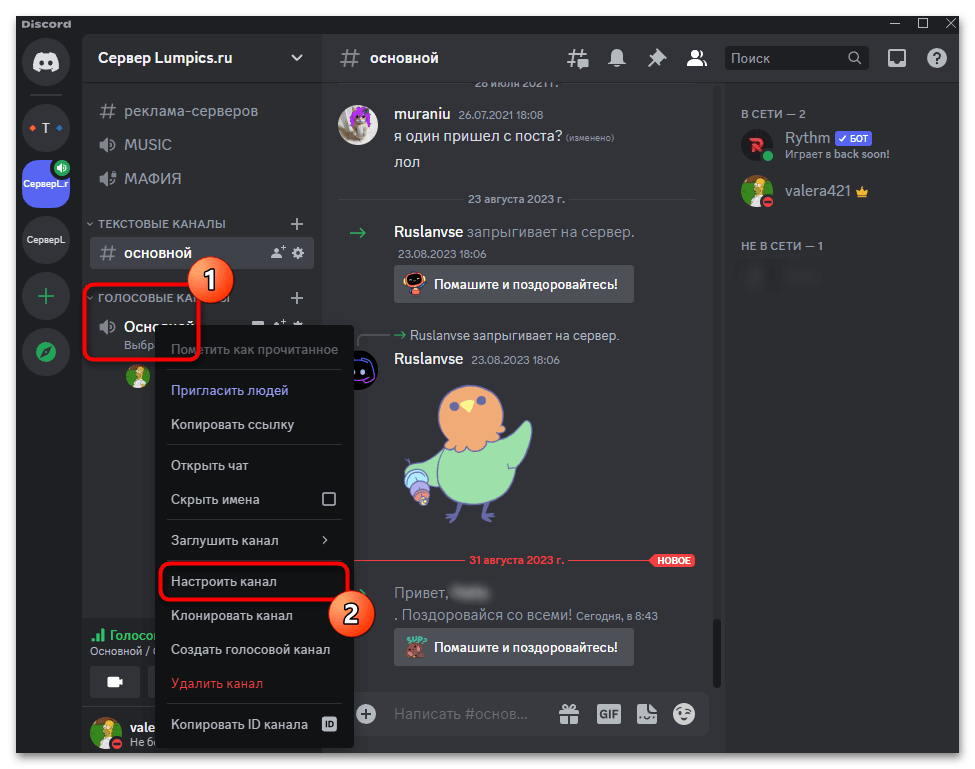
- Выбрав голосовой канал для разрешения использования на нем микрофона, нажмите по его названию правой кнопкой мыши и из появившегося контекстного меню выберите пункт «Настроить канал».
- Перейдите к разделу «Права доступа» и обратите внимание на надпись о синхронизации. Она говорит о том, что канал повторяет общие разрешения для всех ролей. Перед изменением разрешений убедитесь в том, что в качестве роли выбрана именно «@everyone», чтобы изменения относились ко всем участникам сервера.

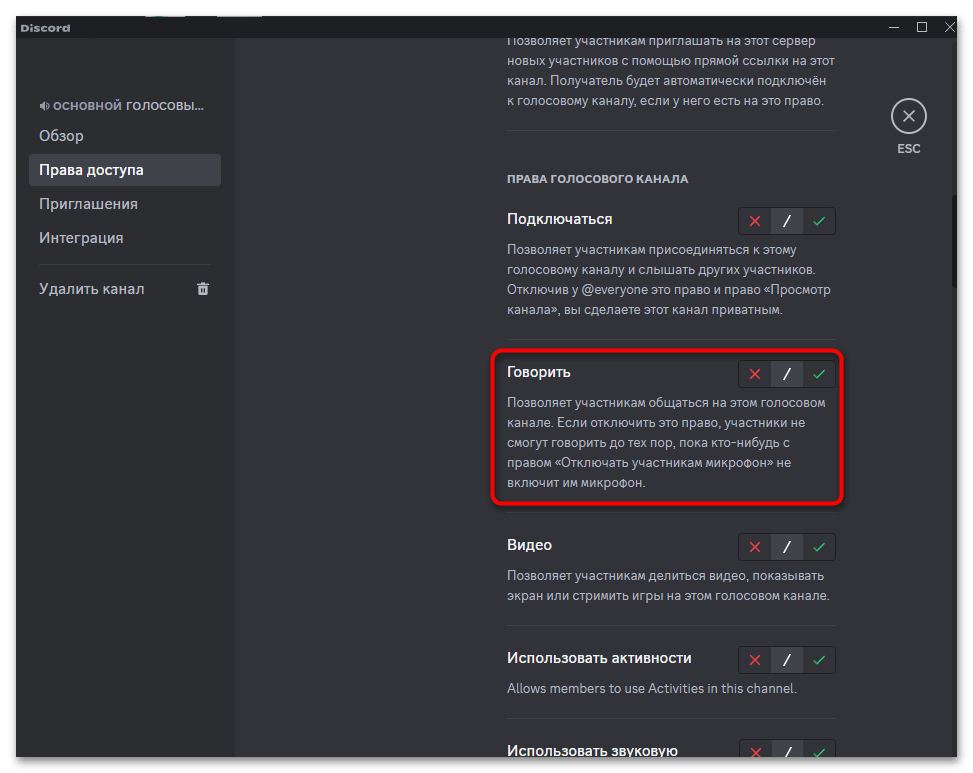
- Ниже найдите блок «Права голосового канала» и установите галочку возле пункта «Говорить», чтобы все могли использовать на этом голосовом канале микрофон.
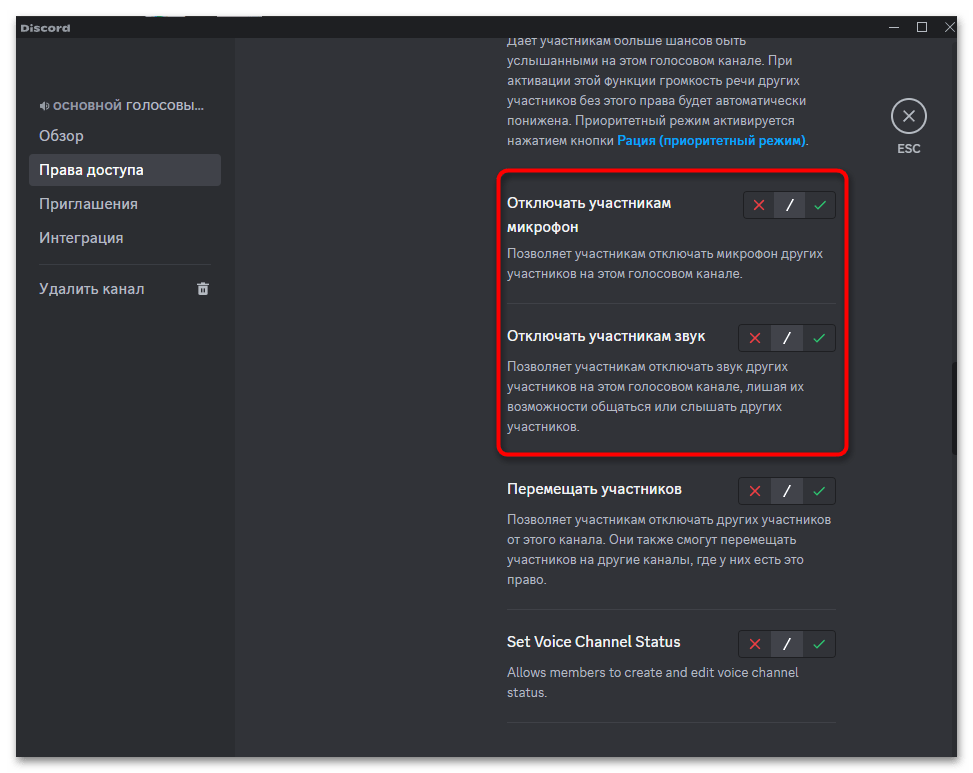
- Далее можете ознакомиться с другими правами этого канала. Например, некоторым ролям можно дать полномочия отключать другим участникам микрофон или звук, если это потребуется.
Как в Discord включить микрофон в интернет-браузере
Популярным мессенджером для общения во время игры и работы является Дискорд. Здесь есть текстовые чаты, но довольно часто пользователи предпочитают использовать гарнитуру и микрофон для связи. Рассмотрим, как его включить в браузере, какие проблемы могут возникнуть и как их исправить.

Как включить микрофон в Discord в браузере: пошаговая инструкция
Для того чтобы устройство корректно работало, вы должны открыть к нему доступ. Выполните следующие действия:
- Запустите браузер, например, Google Chrome.
- Подключите микрофон к устройству.
- В правом верхнем углу нажмите на три вертикальные точки.
- В появившемся меню перейдите в раздел настроек.
- Во вкладках с левой стороны найдите «Конфиденциальность и безопасност».
- Выберите пункт, где осуществляют настройку сайтов.
- В блоке «Разрешения» нажмите на «Микрофон».
- Проверьте, что по умолчанию установлено корректное устройство.
- Убедитесь, что в списке разрешенных опций есть микрофон
- Откройте Дискорд и пройдите авторизацию в системе.
- Внизу экрана кликните по значку в виде шестеренки, чтобы получить доступ к настройкам приложения.
- В меню с левой стороны найдите вкладку «Голос и видео».
- Выберите свое устройство ввода.
- Сохраните изменение.

Почему не работает микрофон в Дискорд: частые причины ошибки
Если вы успешно подключили микрофон, но он не работает или возникли неполадки со звуком, то этому могут способствовать следующие причины:
- Сломался микрофон. В данной ситуации просто замените его.
- Повредилась звуковая карта. Запустите в Windows полную диагностику.
- Отсутствуют подходящие драйверы или они некорректно установлены. Запустите диспетчер устройств и найдите раздел, где указаны звуковые устройства. Посмотрите, правильно ли подписан подключенный микрофон. Если вы увидите значок в виде восклицательного знака, то это значит, что устройство было некорректно обнаружено. Переустановите драйвер.
- Проблема в подключении. Возможно, вы перепутали кабель и вставили его не в тот разъем на устройстве. Перепроверьте подключение.
- Некорректная настройка софта. Откройте настройки и внесите изменения в параметры.
- Произошел конфликт между устройствами.

Важно! Вы должны пользоваться лицензионной операционной системой. В противном случае для устранения неполадок вы не сможете открыть библиотеку с софтом.
Что делать, если возникли проблемы с микрофоном
Если вам не удалось устранить проблему, из-за которой не работает микрофон, воспользуйтесь одним из других методов ее устранения:
- Проверьте работоспособность микрофона. Для этого зайдите в Discord и откройте настройки. Перейдите в раздел «Голос» и повысьте чувствительность, передвигая ползунок. Если микрофон не будет определяться, то это значит, что он неисправен.
- Перезапустите приложение. Иногда достаточно просто выйти из программы и зайти в нее снова. Возможно, ошибка появилась в процессе запуска.
- Поменяйте режим работы микрофона. Вместо «Voice activity» поставьте «Push to talk». Тогда вы сможете общаться с собеседниками, нажав на соответствующую кнопку.
- Запустите приложение от имени администратора. Кликните по значку мессенджера правой кнопкой мышки. В появившемся меню выберите пункт, где предлагают сделать запуск от имени администратора.
- Обратитесь в техподдержку. Сотрудник поможет выявить причину возникновения проблемы и даст рекомендации по ее решению.
Частые вопросы:
- Что такое Дискорд Онлайн, и как им пользоваться
- Как в Discord использовать телефон в качестве микрофона
- Как в Discord добавить бота с телефона
- Как сделать бота, выдающего роли в Discord