Функции заметок на iPhone и iPad, о которых вы могли не знать
Без приложения «Заметки» нельзя представить ни одно устройство Apple. Оно появилось одновременно с первым Айфоном и с тех пор только насыщалось новыми функциями и дизайном. Спустя пятнадцать лет заметки являются достаточно мощным инструментом для хранения различной информации, создания списков, а для кого-то и местом для рисования. К сожалению, некоторые возможности этой программы спрятаны от глаз пользователей, и не все из них лежат на поверхности.

«Заметки» на Айфоне и Айпаде достаточно навороченное приложение.
Далеко не все знают, что прямо в заметках можно создать список покупок с флажками для отметок, рисовать идеально ровные фигуры с помощью пальцев, выделять необходимую информацию в отсканированных документах, преобразовывать таблицу в текст, изменить внешний вид фона и создавать светлые страницы даже со включенной темной темой. Давайте разберемся, как воспользоваться всеми этими возможностями.
Как в «Заметках» сделать список
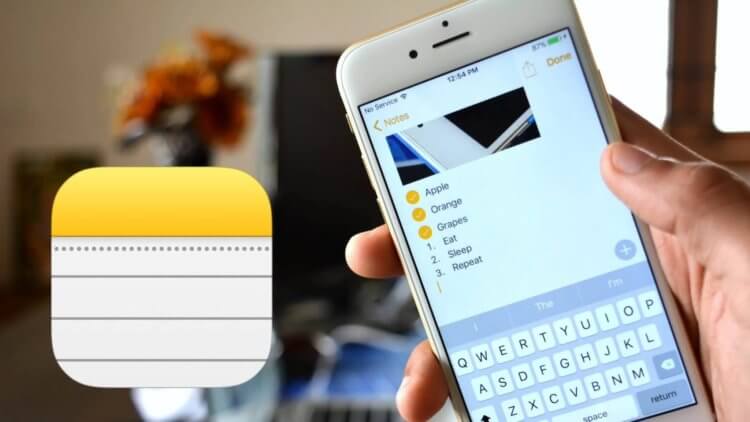
Регулярно пользуюсь этой возможностью, чтобы ничего не забыть.
Многие из нас для создания списка покупок пользуются либо приложением «Напоминания», либо загружают из App Store какие-то специализированные приложения. Но всего этого можно не делать, а использовать стандартное приложение «Заметки». Если вы его удалили после настройки Айфона или Айпада, то обязательно загрузите обратно. Чтобы создать в заметках список покупок, потребуется:
-
Открыть приложение «Заметки».
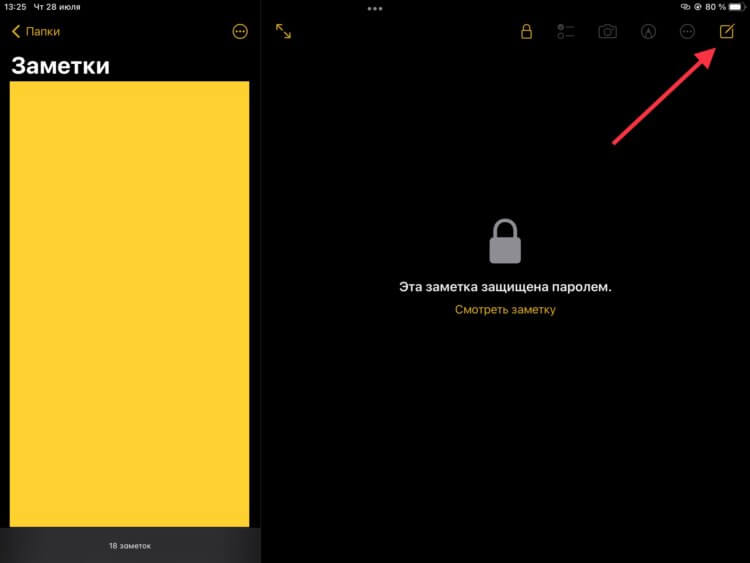
Для списка у меня всегда наготове одна заметка, чтобы не создавать новую.
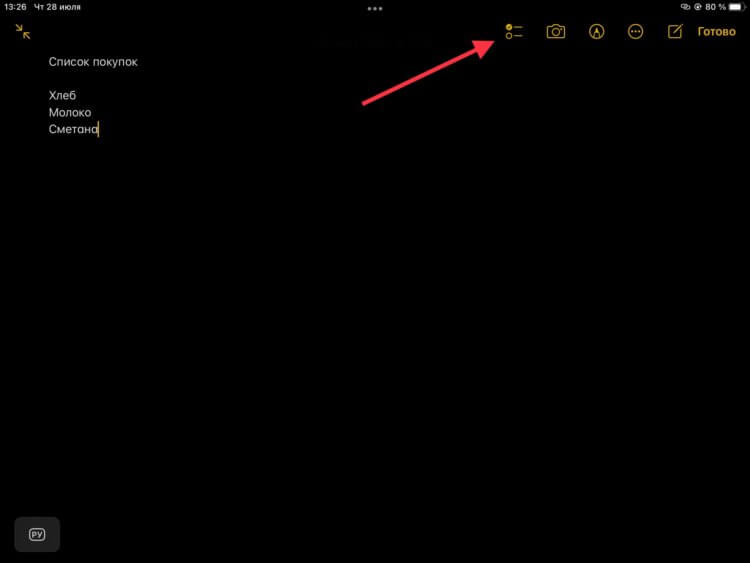
Список можно создавать любой длины.
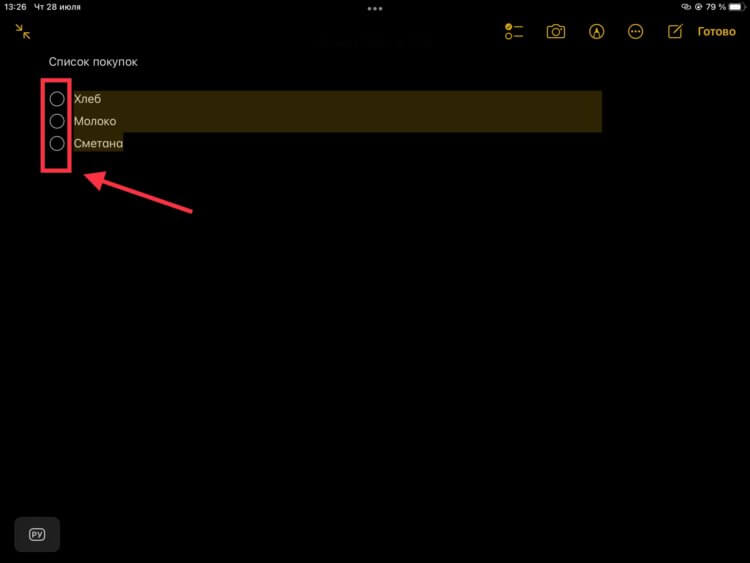
После проставления отметки выбранный элемент переносится вниз.
После того как вы будете помечать какой-то элемент в списке как выполненный, он сразу будет перемещаться в самый низ. Это очень удобный вариант для создание не только списков для магазина, но и в принципе для структурирования каких-то планов.
Рисование на Айфоне
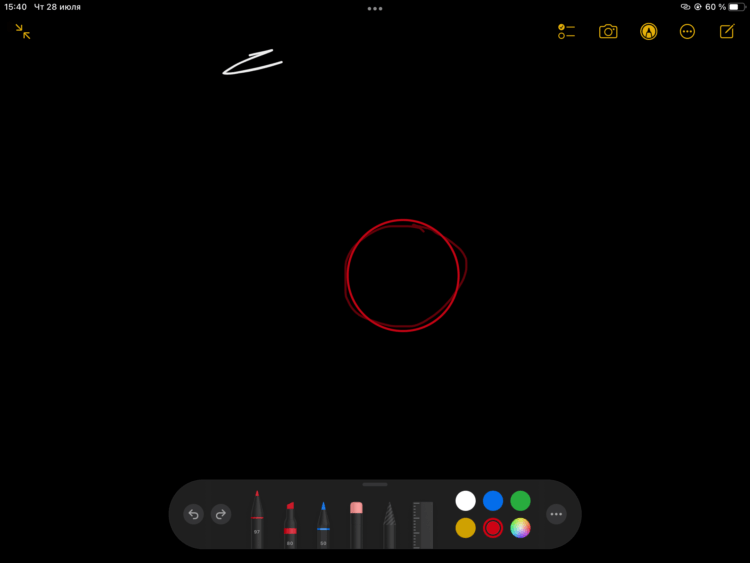
Для таких же кривых рук как у меня функция выравнивания фигур очень удобная.
Иногда к каким-то заметкам необходимо пририсовать фигуру или просто обвести необходимый текст в кружок. Но если делать это с помощью пальцев, то чаще всего получается совсем неровно. Но не все знают, что iOS и iPadOS могут ваш рисунок выровнять. Чтобы это сделать, необходимо:
- Открыть приложение «Заметки».
- Перейти в нужную заметку и запустить режим рисования.
- Нарисуйте, не отрывая палец от экрана, фигуру, которая вам нужна, и задержите его в самом конце рисунка на несколько секунд. Операционная система сама предложит преобразовать ваш рисунок в ровную геометрическую фигуру.
- После этого отпустите палец от экрана.
Благодаря этим действиям вы всегда сможете изобразить то, что вам надо, не переходя в специальные пункты меню рисования. Кстати, эти действия актуальны и для Apple Pencil. Просто замените в инструкции пальцы на стилус и все.
Фон заметок — Айфон
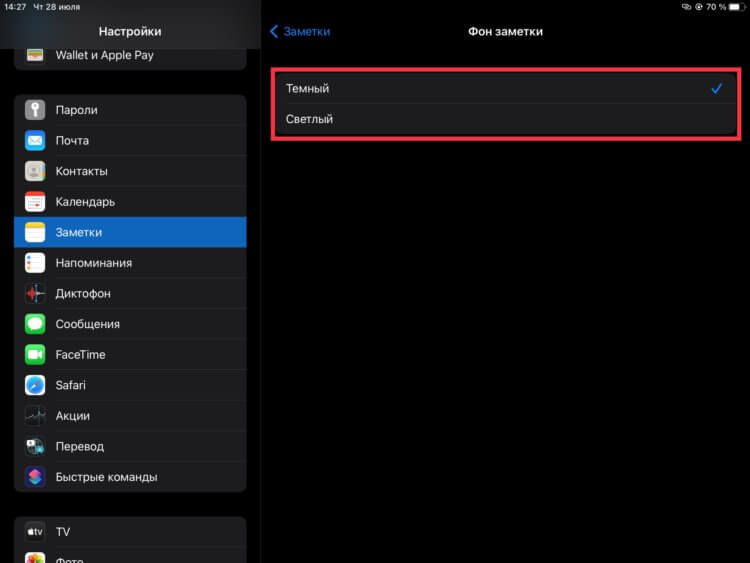
К сожалению, нельзя включить темный фон при светлой теме.
Многие пользователи используют на своих устройствах темную тему интерфейса. Но делать какие-то зарисовки и пометки в заметках на темных листах не очень комфортно. Чтобы сохранить темную тему, но использовать светлые листы, сделайте следующее:
- Откройте настройки.
- Перейдите в раздел «Заметки».
- Зайдите в пункт «Фон заметки» и выберите светлый.
После этого все заметки будут создаваться на светлых листах. Но это не все возможности по изменению внешнего вида заметок. Можно настроить стиль листов для заметок. Выбрать линейку или клетку разного размера. Чтобы заметки всегда создавались на подобных листах, необходимо:
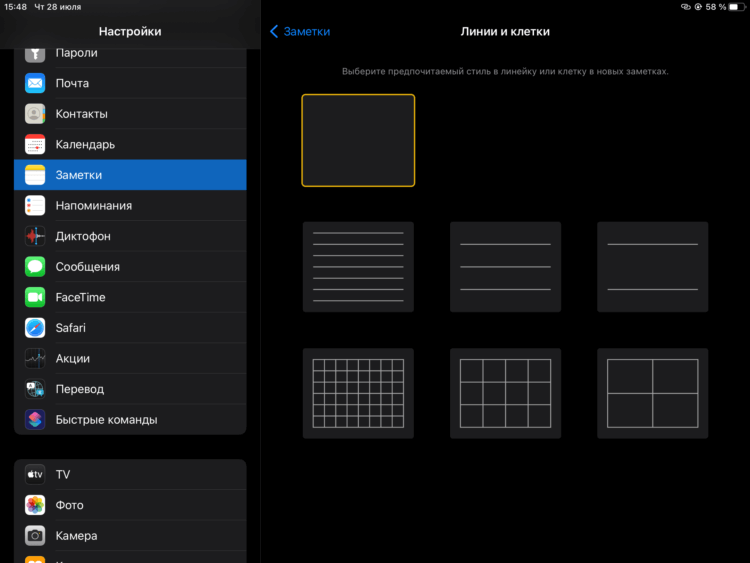
Подобная разметка позволит даже писать от руки с помощью Apple Pencil.
- Открыть настройки.
- Перейти в раздел «Заметки».
- Зайти в пункт «Линейки и клетки» и выбрать необходимую разметку для листок.
❗️ПОДПИСЫВАЙСЯ НА ТЕЛЕГРАМ-КАНАЛ СУНДУК АЛИБАБЫ, ЧТОБЫ ПОКУПАТЬ ТОЛЬКО ЛУЧШИЕ ТОВАРЫ С АЛИЭКСПРЕСС
После этих действий заметки сразу будут создаваться на выбранных листах. Рисовать при наличии подобной разметки станет значительно удобнее.
Как рисовать в PDF
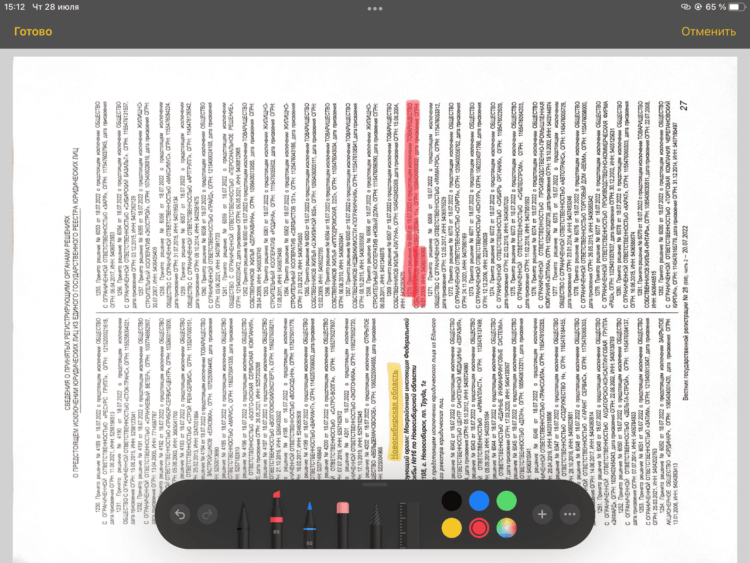
Выделение выглядит аналогично рисованию маркером на бумаге.
С помощью приложения «Заметки» можно очень удобно сканировать документы, сохранять их в PDF формате и делиться с нужными людьми. Но далеко не все знают, что на этих сканах можно еще и выделять нужную информацию с помощью встроенного в iOS и iPadOS редактора. Чтобы его активировать, потребуется:
- Открыть приложение «Заметки».
- Создать новую заметку или выбрать старую с готовым сканом.
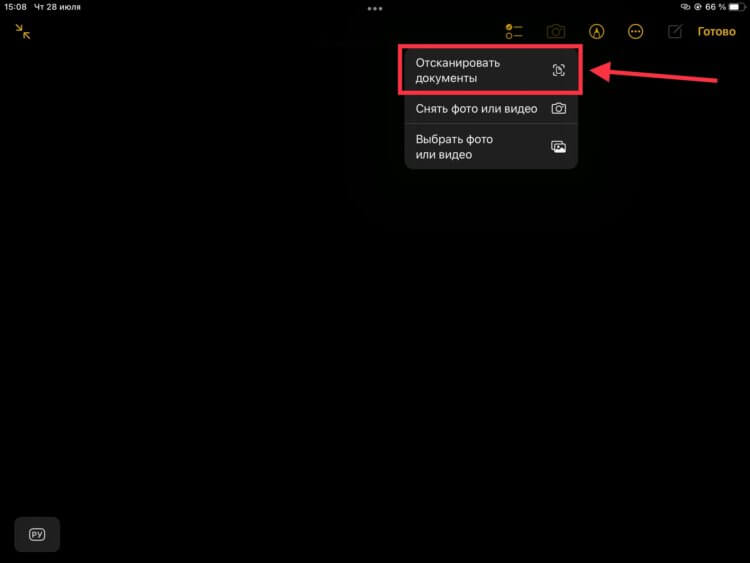
Качество сканера в приложении очень высокое.
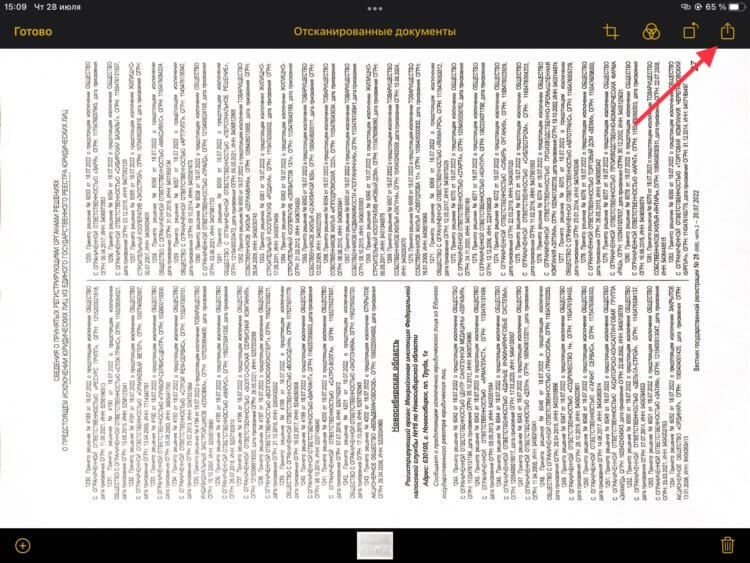
Активация разметки расположена не совсем логично.
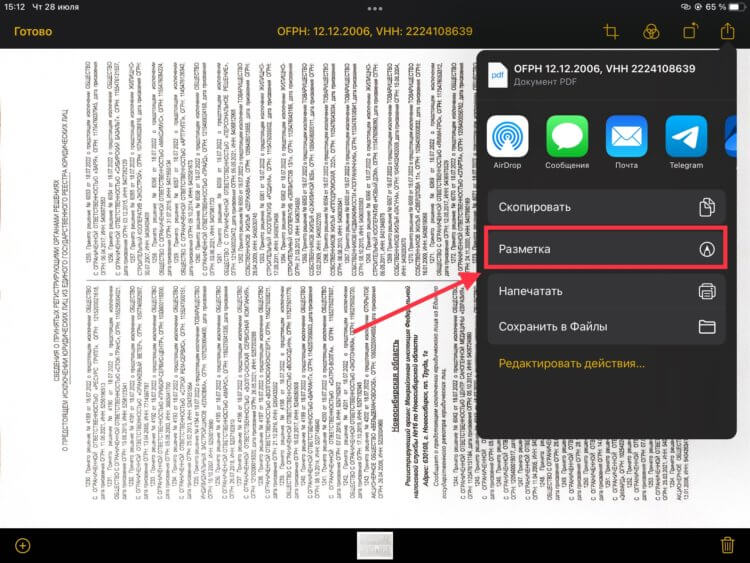
Для рисования можно использовать любые доступные инструменты.
Можно использовать как готовые фигуры, так и просто рисовать и подчеркивать с помощью маркеров и ручек. В этом разделе тоже можно создавать ровные геометрические фигуры с помощью пальцев, о которых я рассказывал ранее.
❗️ПОДПИШИСЬ НА НАШ ЧАТИК В ТЕЛЕГРАМЕ. ТАМ ТЕБЕ ОТВЕТЯТ НА ЛЮБЫЕ ВОПРОСЫ
Все эти функции значительно добавляют возможностей штатному приложению «Заметки». Его совсем не хочется менять на какие-то варианты от сторонних производителей. Жаль только, что не существует версии для операционной системы Андроид. Но, может быть, когда-нибудь появится и такое приложение.
Наши соцсети
Новости, статьи и анонсы публикаций
Свободное общение и обсуждение материалов
Лонгриды для вас

Apple предупредила, что нагрев iPhone 15 может быть вызван неоригинальными зарядными устройствами от Android-смартфонов из-за особенностей конструкции. Получается, Type-C в новом Айфоне бесполезен? Ситуация непростая, но объяснение есть

Подставка для просмотра фильмов, пленка для задней крышки с эффектом самовосстановления, попсокет и многое другое — эти аксессуары пригодятся тем, кто пользуется Айфоном без чехла. Вы даже не догадываетесь, насколько они полезны!

Канал о здоровье, отношениях, со свежей клубной музыкой и о науке — то, что поможет взбодриться этой осенью. Вот еще несколько отличных источников информации, на которые нужно подписаться в Телеграм
Как рисовать в заметках на айфоне
Будь в курсе последних новостей из мира гаджетов и технологий
iGuides для смартфонов Apple

Как рисовать ровные фигуры в заметках на iOS 14

Егор Морозов — 28 августа 2020, 10:58
Заметки в iOS уже давно стали чем-то большим, чем простейший текстовый редактор: в них можно не только писать, но и добавлять фото, сканировать документы и даже рисовать. И в iOS 14 компания Apple решила доработать последнюю функцию, добавив возможность превращать коряво нарисованные фигурки в ровные.
Сделать это просто — перейдите в Заметках в режим рисования и нарисуйте пальцем линию, дугу, стрелку, сердечко, звездочку, квадрат, треугольник или круг (возможно, и другие фигуры), но в конце не убирайте палец от экрана, а задержите его на некоторое время, и система предложит вам тот же объект, но уже ровный:
Рисование в приложении «Заметки» на iPhone, iPad или iPod touch
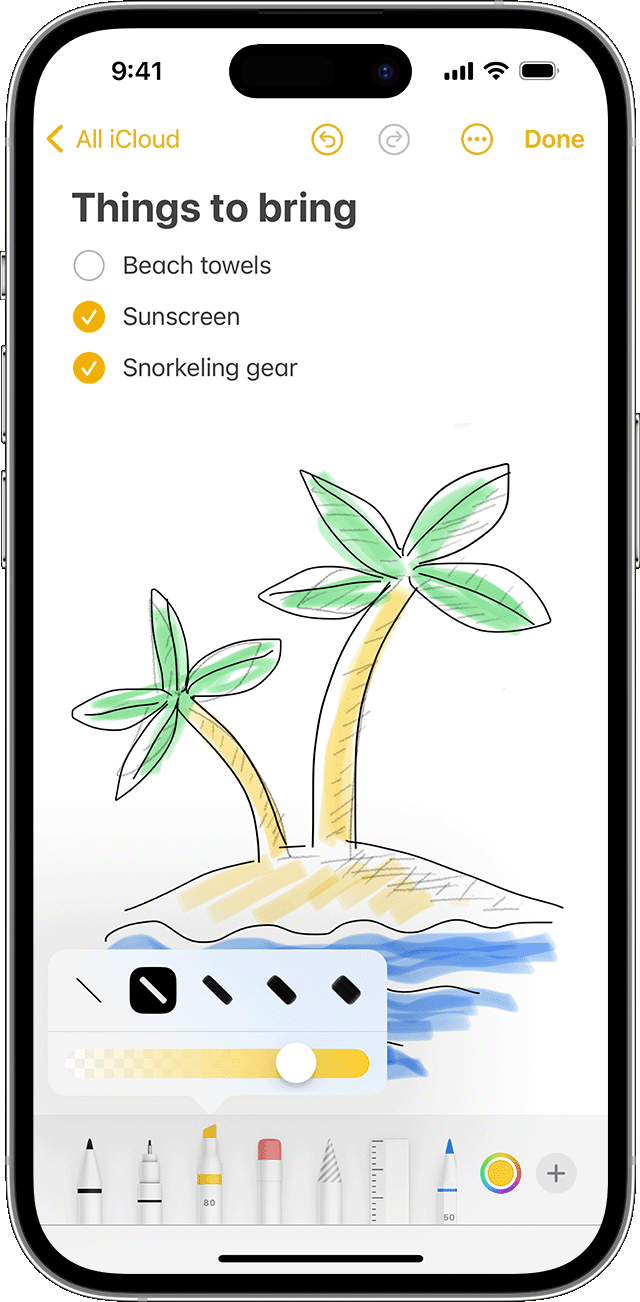
- В заметке нажмите кнопку «Разметка» .
- Выберите цвет и инструмент для рисования, например карандаш или маркер. Чтобы получить больше инструментов для рисования, проведите влево или вправо на панели инструментов «Разметка».
- Делайте зарисовки кончиками пальцев или используйте Apple Pencil на совместимом iPad.
- Нажмите «Готово».
- Если необходимо убрать часть рисунка, выберите ластик и коснитесь области, которую хотите стереть. Если вы случайно что-то удалили, нажмите кнопку «Отменить» .
- Отрегулируйте толщину линий и прозрачность цветов, еще раз выбрав инструмент для рисования.
- Чтобы увеличить или уменьшить область для рисования, перетаскивайте желтую линию сверху или снизу рисунка.
- Нарисовав что-либо, вы можете переместить рисунок. Выберите инструмент «Лассо» , обведите часть рисунка, которую нужно переместить, и перетащите его в нужное место. С помощью инструмента «Лассо» можно также копировать и вставлять части рисунка.
Редактирование рисунков и рукописного текста
- Нажмите кнопку «Разметка» , а затем нажмите инструмент «Лассо» .
- Выберите часть рисунка или рукописного текста для редактирования. Обведите фрагмент рисунка кончиком пальца или нажмите и удерживайте часть рисунка.*
- Если необходимо, нажмите выделенный фрагмент, чтобы открыть всплывающее меню, затем выберите пункты «Вырезать», «Копировать», «Удалить», «Дублировать», «Привязать к фигурам», «Копировать как текст», «Вставить пробел выше», «Перевести» или «Выпрямить».
* Если обвести фрагмент рисунка инструментом «Лассо», то вокруг выбранного объекта отобразится пунктирная линия. Если нажать и удерживать часть рисунка, выделенная область будет отмечена двумя желтыми маркерами изменения размера, которые можно перемещать для ее увеличения или уменьшения.
Добавьте наклейки, фигуры и многое другое
- Нажмите кнопку «Разметка» , а затем нажмите кнопку «Добавить» .
- Нажмите «Добавить наклейку», «Добавить текст», «Добавить подпись» или «Добавить фигуру», а затем выберите опцию.
20 неизвестных фишек Заметок в iOS. Меняем цвет текста, создаём таблицы

В закладки
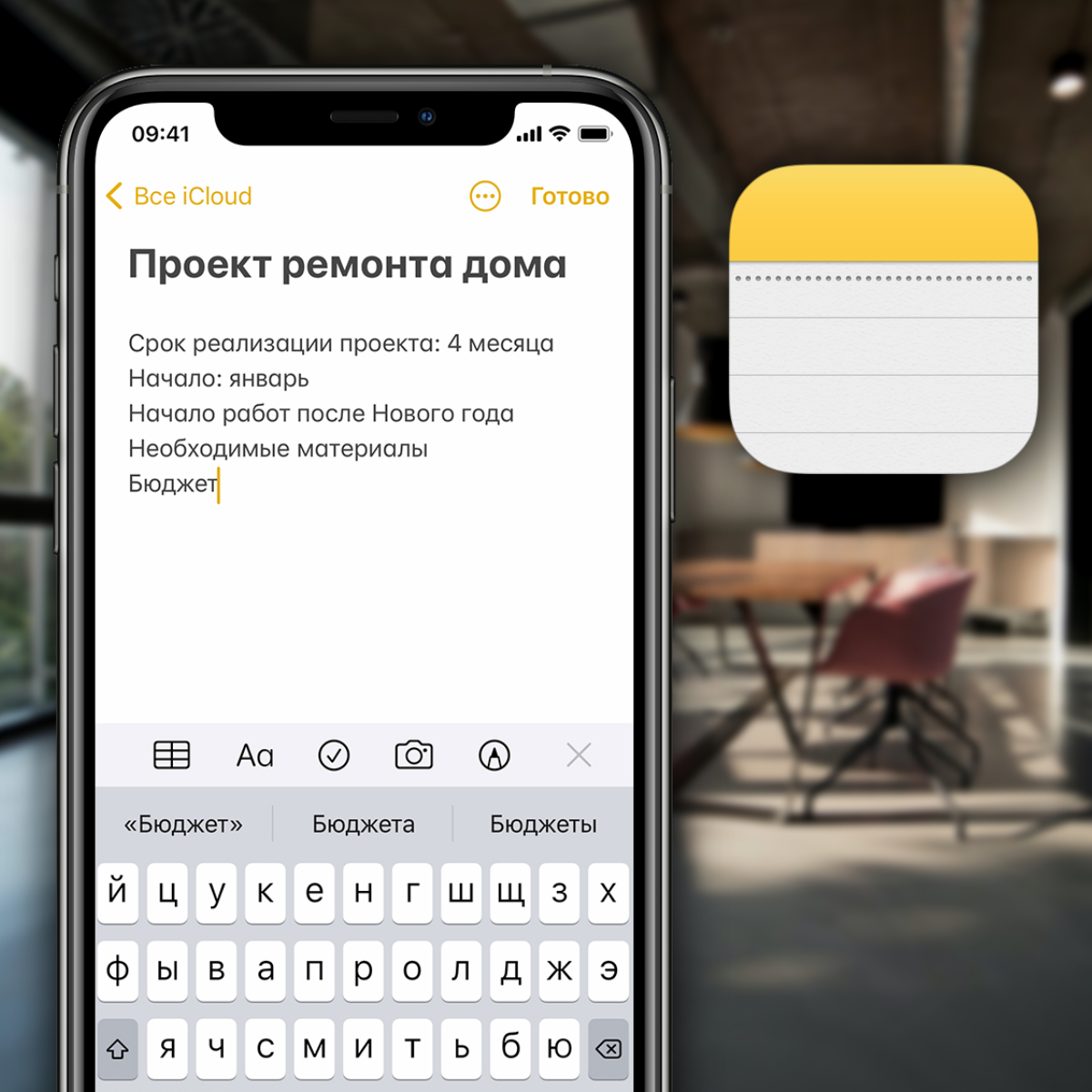
«Заметки» — самое удобное приложение для любых записей. Ничего подобного конкуренты до сих пор не придумали, поэтому уже одно оно мотивирует переходить на технику Apple. Главное, изучить его вдоль и поперек, чтобы использовать на все 100%.
У «Заметок» стало настолько много фишек, что про некоторые не знают даже бывалые пользователи. К примеру, как поменять в них цвет текста, мы не догадывались еще несколько дней назад. Статья расскажет про эту и другие полезные возможности.
�� Спасибо re:Store за полезную информацию. ��
1. В «Заметках» можно рисовать ровные фигуры прямо пальцем

Что сделать: нужно перейти в режим рисования, начертить квадрат, треугольник, круг, звезду или стрелку, не отрывая палец от экрана, а потом задержать его буквально на мгновение.
После обновления до iOS 14 «Заметки» научились автоматически выравнивать простые фигуры, которые вы рисуете. Это поможет вам создать логические и другие схемы в конспектах на уроках или парах, визуализировать любые процессы.
В тему: Как рисовать ровные линии и схемы пальцем на iPhone с iOS 14
2. По свайпу на папке или записи появляются быстрые действия

Что сделать: свайп справа налево по записи откроет кнопки для настройки ее совместного использования, перемещения в папку и удаления, обратный даст возможность быстро закрепить конкретную заметку в верхней части списка.
Несмотря на то, что эта возможность появилась еще несколько ревизий iOS тому назад, про нее до сих пор знают не все. Да что там, сам до недавнего времени пользовался всем этим после удержания конкретной заметки или папки, что заметно дольше.
3. Делать списки в записях с недавнего времени очень удобно
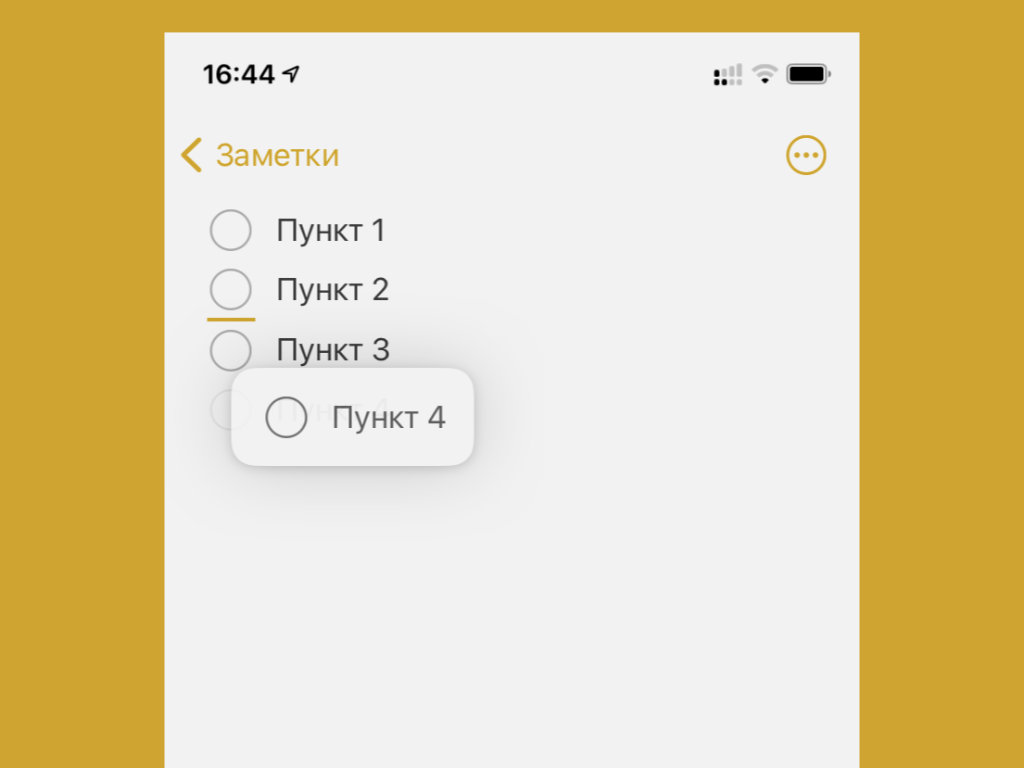
Что сделать: к примеру, после отметки выполнено, конкретный пункт может автоматически перемещаться в нижнюю часть списка.
Начиная с iOS 13, списки дел и покупок в «Заметках» стали куда удобнее. В них появились две фишки: во-первых, отмеченные пункты автоматически опускаются в нижнюю часть перечня; во-вторых, их порядок можно менять через drag-and-drop.
4. В «Заметках» удобно использовать перетаскивание элементов

Что сделать: к примеру, достаточно зажать изображение и переместить его в другое место заметки, не отрывая пальца.
Да, кроме пунктов в списках дел и покупок по записям «Заметок» также удобно перемещать и другие элементы: например, картинки.
5. В отсканированных документах получится сделать разметку
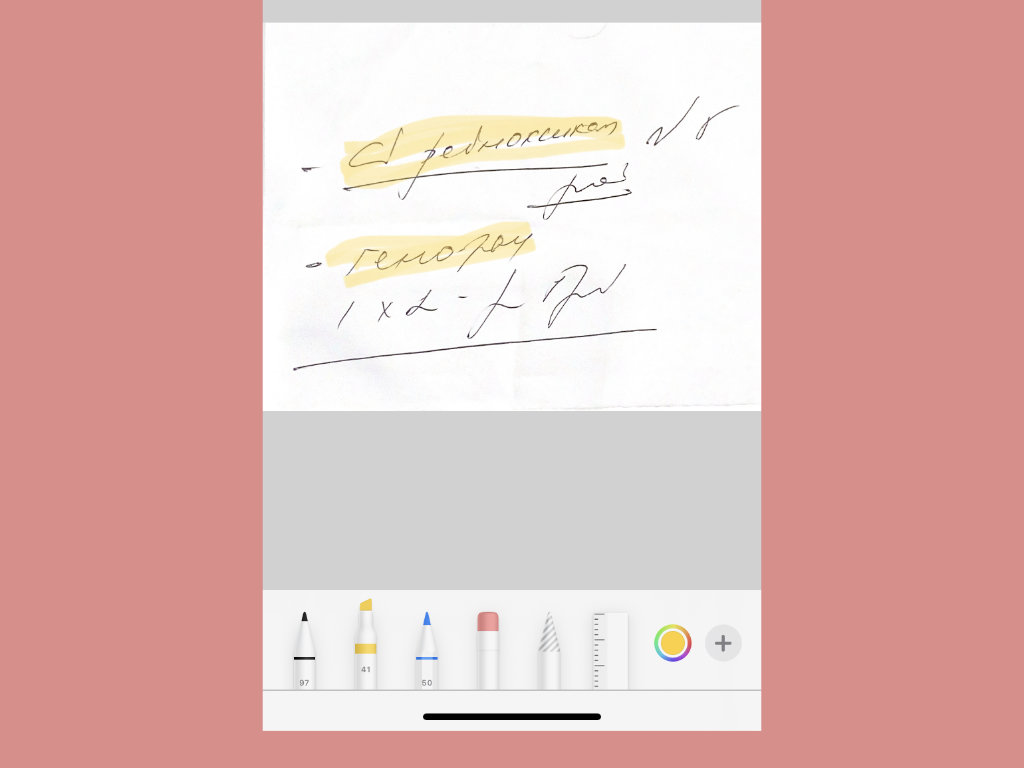
Что сделать: достаточно выбрать вариант «Разметка» в меню дополнительных действий.
Многие уже привыкли к тому, что в «Заметках» есть встроенный сканер для бумажных документов. Тем не менее, далеко не все знают, что после получения их электронного вида можно также выделить на них самые важные моменты: названия или цифры.
6. Для отсканированных документов тут доступны фильтры
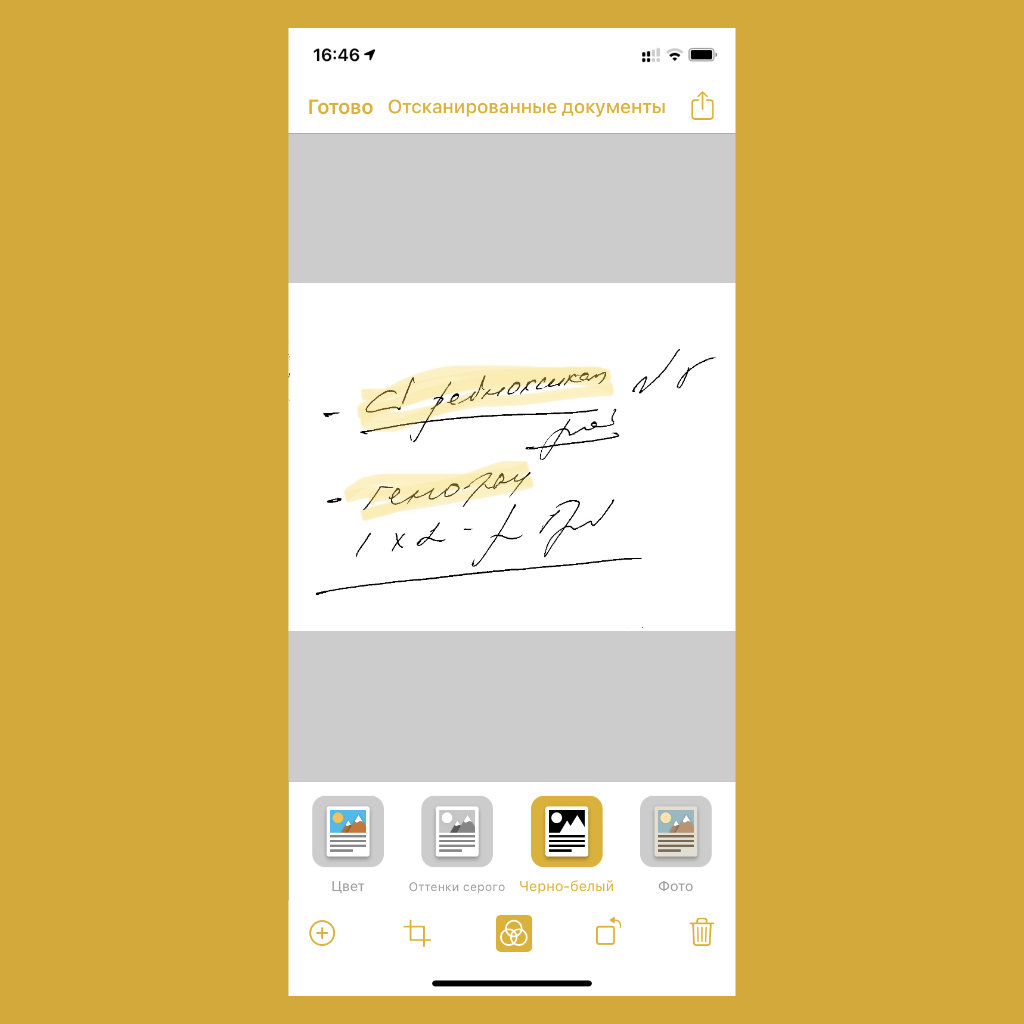
Что сделать: для любого отсканированного документа можно выбрать один из доступных фильтров — от цветного до оттенков серого, черно-белого и натурального.
У вас есть возможность менять обработку для изображений, полученных в процессе сканирования. По умолчанию используется цветная картинка с увеличенной контрастностью. Но вы можете изменить это.
7. В «Заметках» появилось быстрое форматирование текста
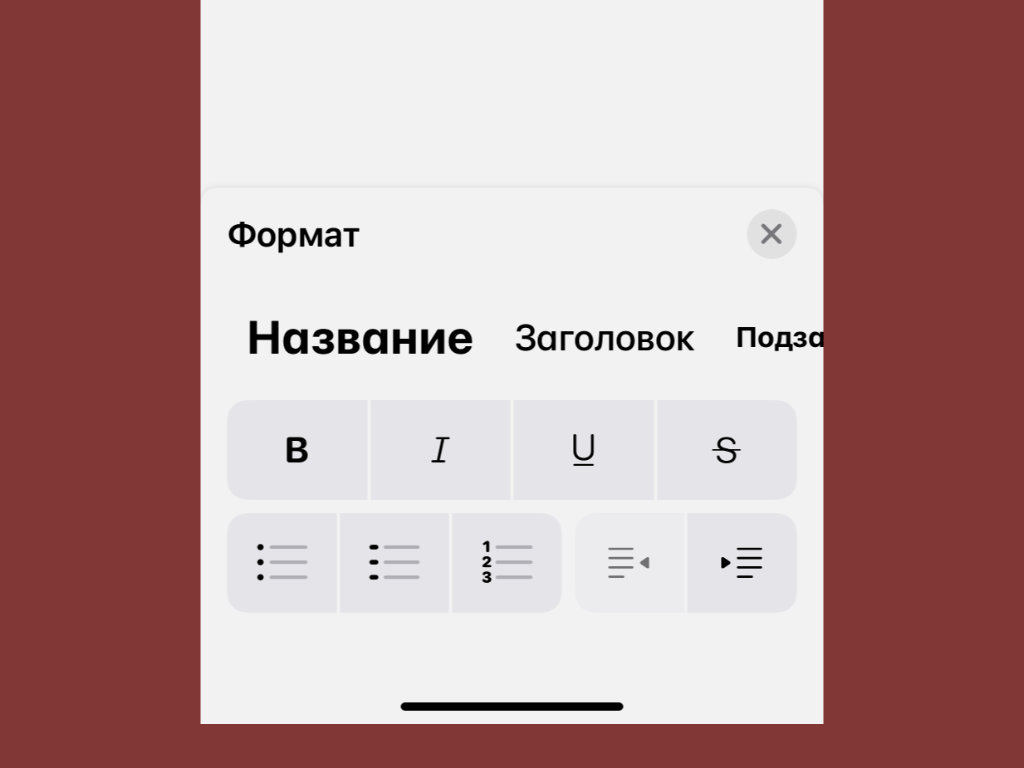
Что сделать: нажать на кнопку «Аа» над клавиатурой и выбрать необходимый стиль.
В iOS 14 для форматирования текста в записях «Заметок» появилась специальная кнопка быстрого доступа к стилям: «Название», «Заголовок», «Подзаголовок», а также «Жирный», «Курсив», «Подчеркивание».
8. Таблицы можно быстро преобразовать в обычный текст
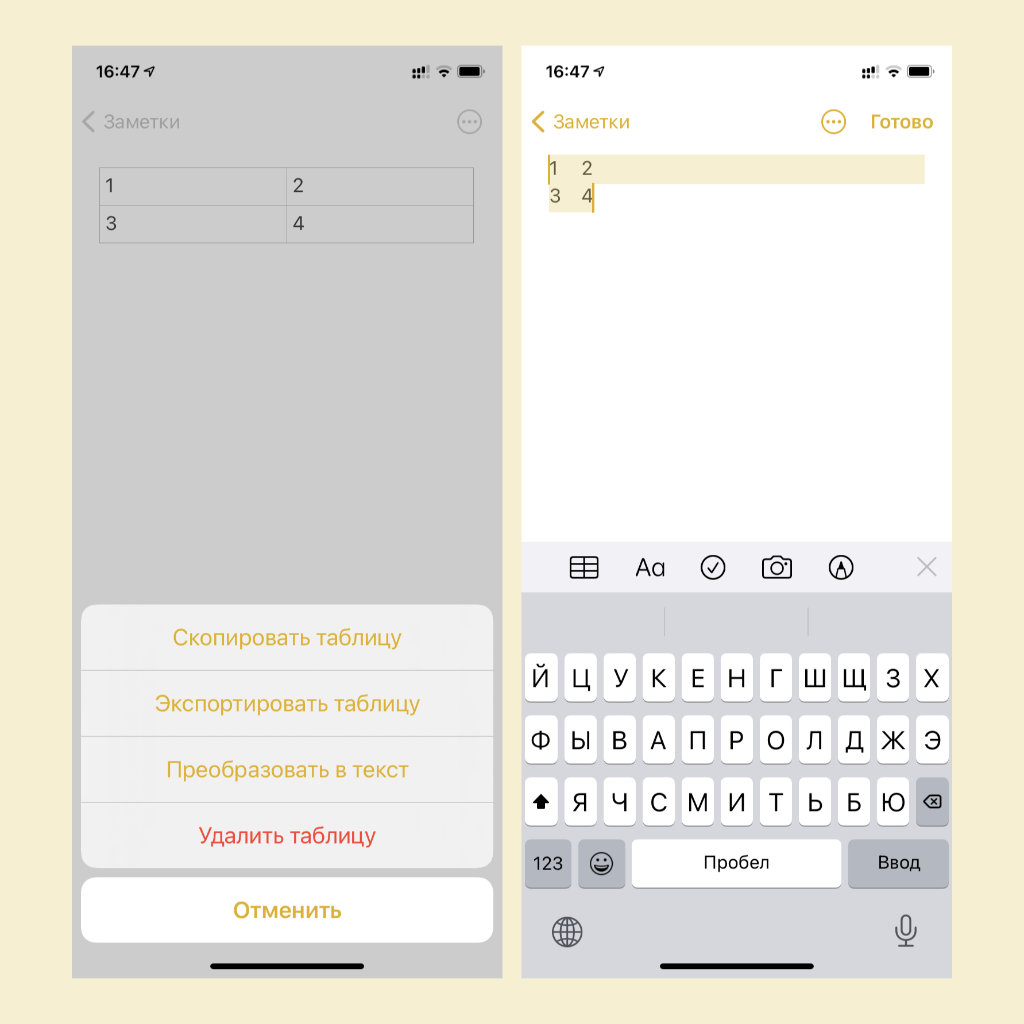
Что сделать: достаточно установить курсор на таблицу, нажать на кнопку взаимодействия с ней и выбрать вариант «Преобразовать в текст».
Если вам необходимо отправить данные из таблицы «Заметок» через электронную почту, социальные сети или мессенджеры, их можно достаточно быстро превратить в обычный текст.
9. Каждая запись в «Заметках» может начинаться с названия
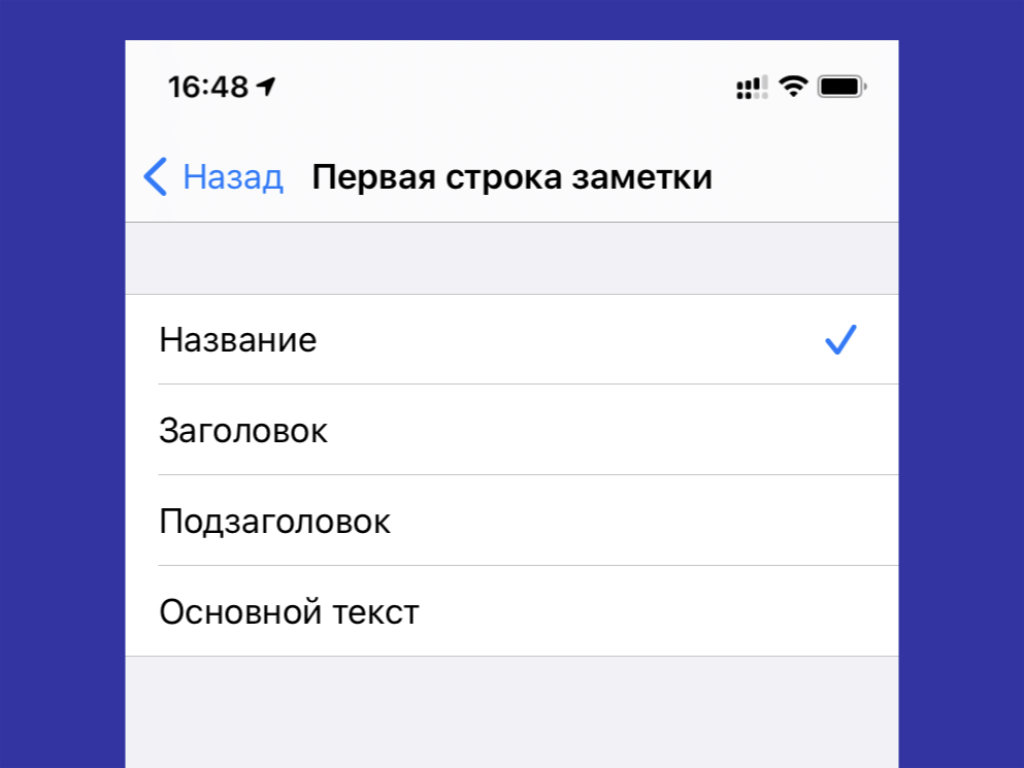
Что сделать: открыть «Настройки», перейти в раздел «Заметки», развернуть меню «Первая строка заметки» и выбрать вариант «Название».
Чтобы избежать необходимости дополнительного форматирования каждой записи, ее можно автоматически начинать с «Названия» или другого стиля по своему желанию.
10. В запись на Mac можно быстро вставить картинку с iPhone
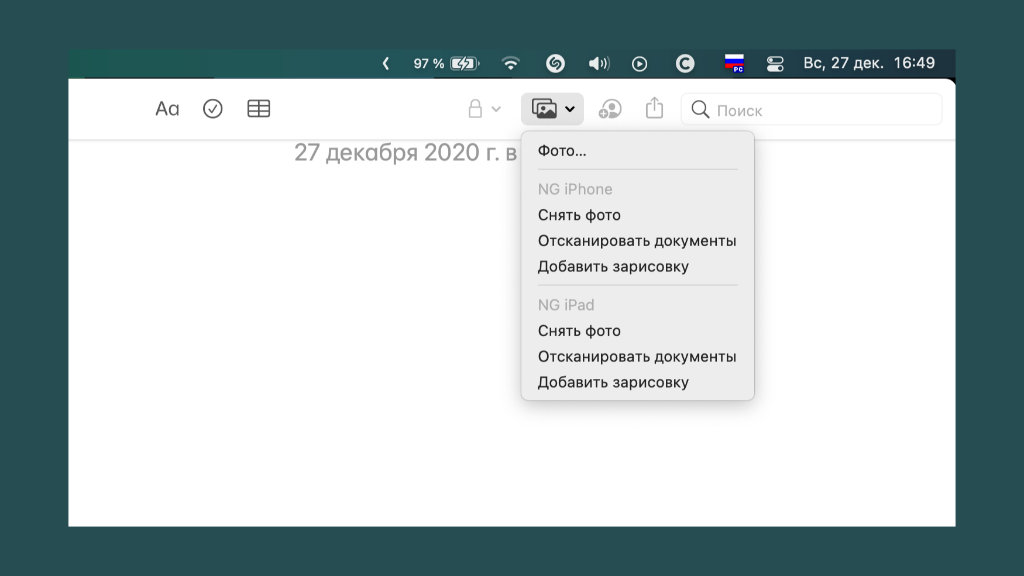
Что сделать: достаточно нажать на кнопку с изображением пары картинок в верхнем меню «Заметок» и выбрать вариант «Снять фото».
«Заметки» в полной мере используют все преимущества экосистемы Apple. Приложение наглядно показывает возможности взаимодействия между iPhone и Mac. Смартфон в данном случае может выступать в роли камеры для компьютера.
11. В «Заметках» можно быстро создать запись с текущей датой

Что сделать: для этого нужно добавить скрипт «Новая заметка с датой» в приложение «Быстрые команды».
Конечно, не стоит забывать и про приложение «Быстрые команды», которое также можно использовать вместе с «Заметками». Оно даст возможность создать запись с текущей датой и самыми важными данными внутри буквально в один тап.
12. Цвет текста в записях можно изменить, но только на Mac
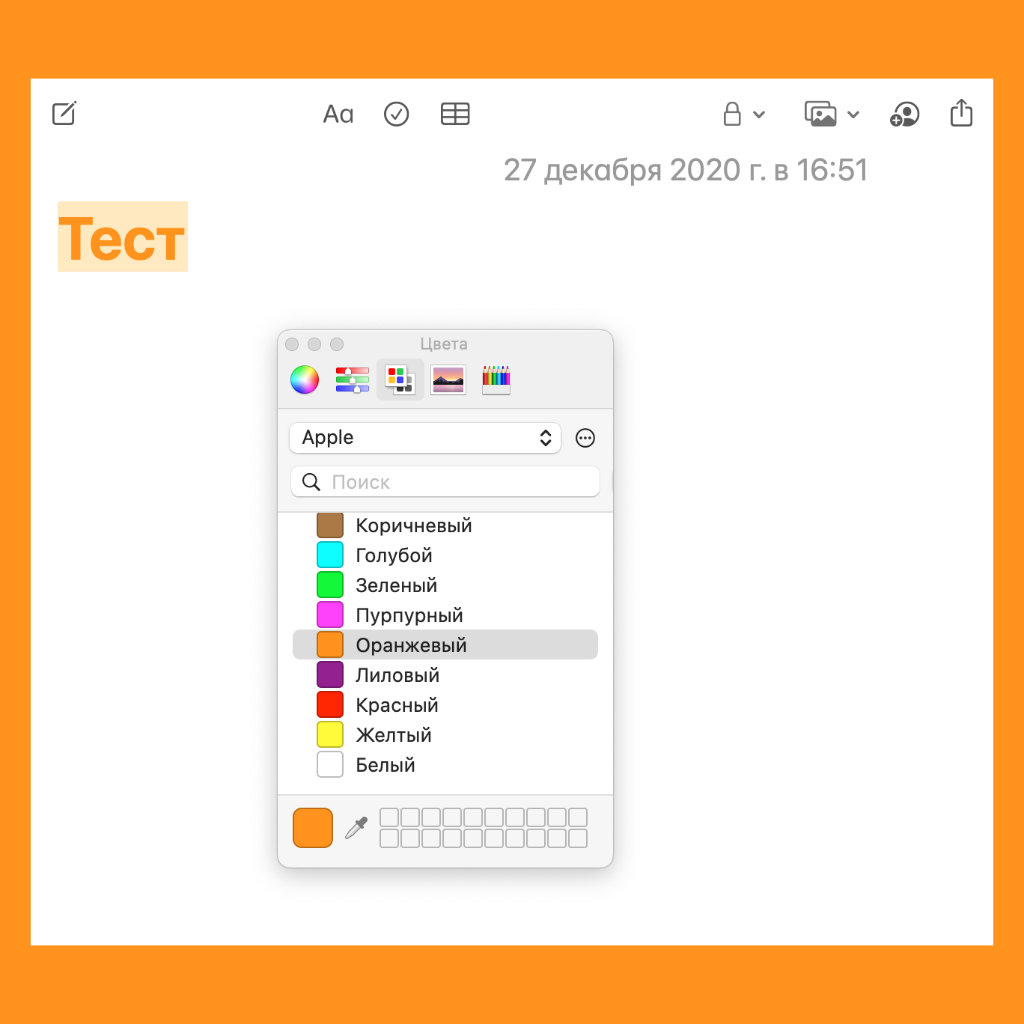
Что сделать: нужно выделить текст, развернуть контекстное меню, открыть раздел «Шрифт», определить вариант «Показать цвета» и выбрать любой из желаемых.
Жаль, но на iPhone к данной возможности нет доступа. Тем не менее, если изменить цвет текста на Mac, то на смартфоне он также будет отображаться.
13. Для Apple Pencil на iPad можно отдельно включить линии
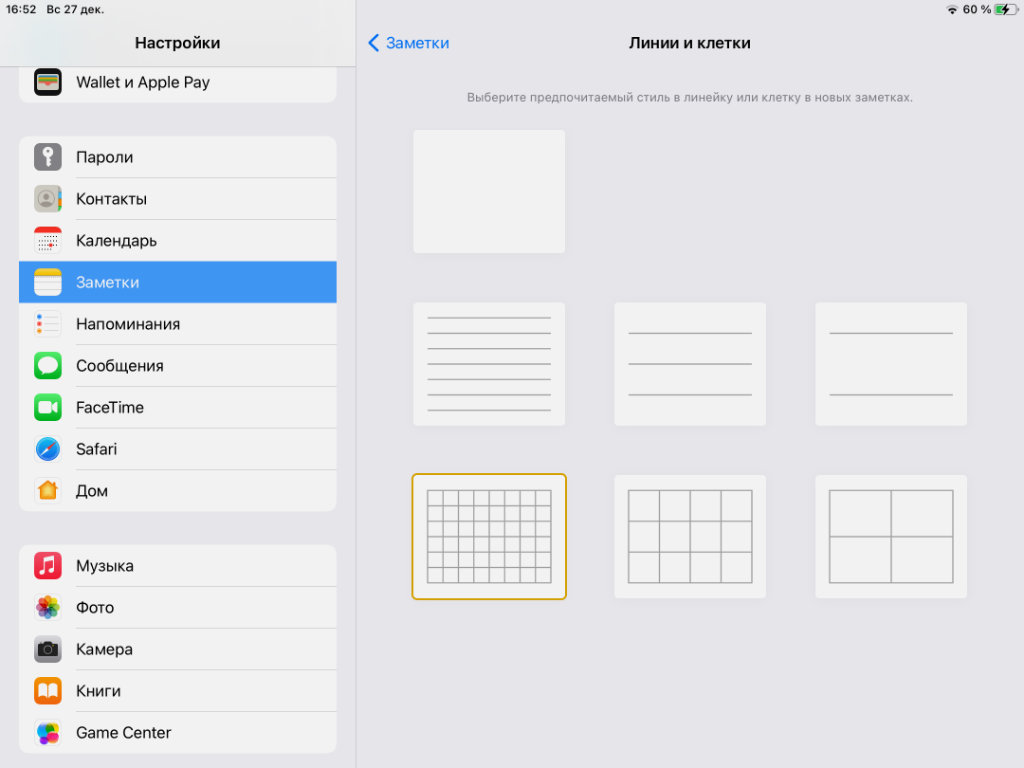
Что сделать: откройте «Настройки», перейдите в раздел «Заметки», разверните меню «Линии и клетки» и выберите необходимый вариант разметки.
Важно понимать, что данный параметр связан с конкретным устройством. Если включить разметку страницы для рисования и рукописных записей только на планшете, то новые записи в «Заметках» будут создаваться с линиями и клетками только на нем.
14. Для рисования на планшете можно вообще отключить пальцы
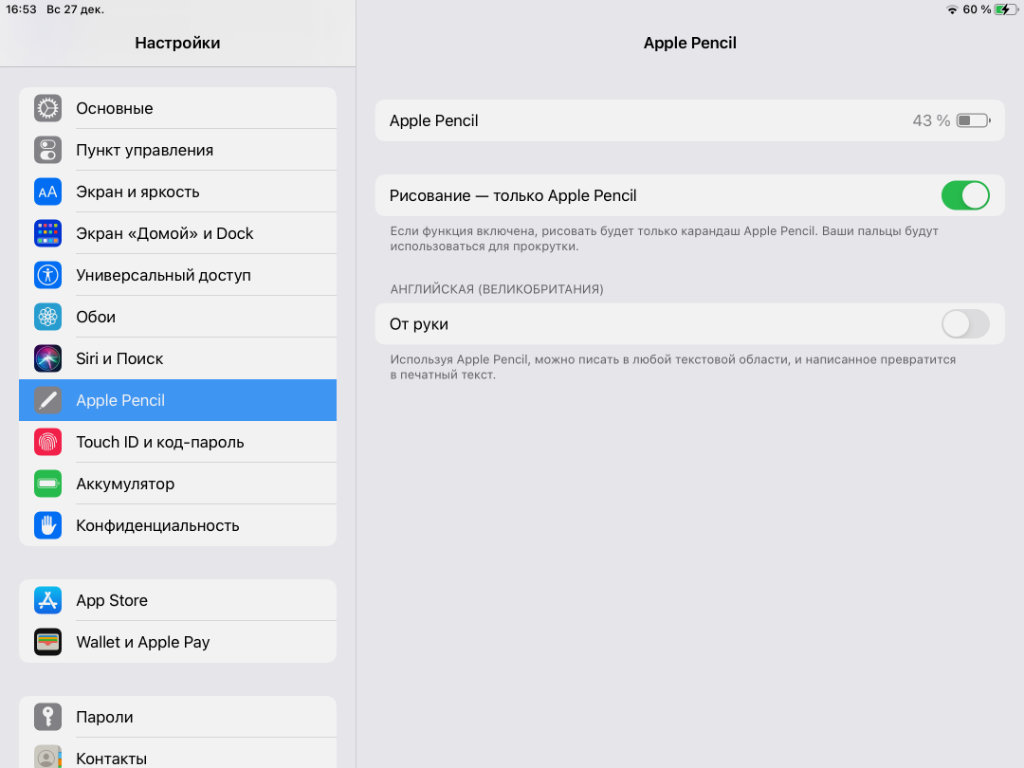
Что сделать: откройте «Настройки», перейдите в раздел Apple Pencil, переведите в активное положение переключатель «Рисование — только Apple Pencil».
Если активно используете Apple Pencil, можете отключить реакцию на пальцы. Тогда в соответствующем режиме они будут использоваться только для перемещения холста. Это значительно повысит удобство рисования с помощью карандаша.
15. Переходить в рукописный ввод с Apple Pencil не обязательно
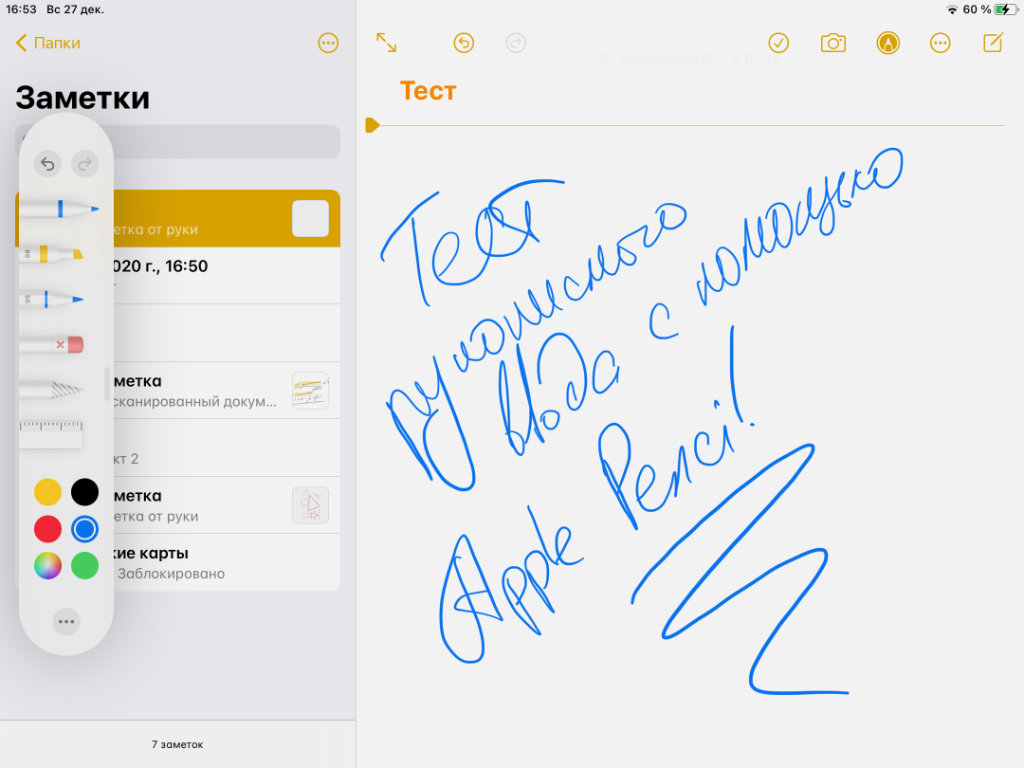
Что сделать: просто начните писать или рисовать с помощью Apple Pencil, соответствующий режим «Заметок» активируется автоматически.
Что интересно, когда начинаете писать или рисовать с помощью Apple Pencil приложение «Заметки» автоматически включает необходимый для этого режим.
16. При активации темной темы листы лучше оставить светлыми
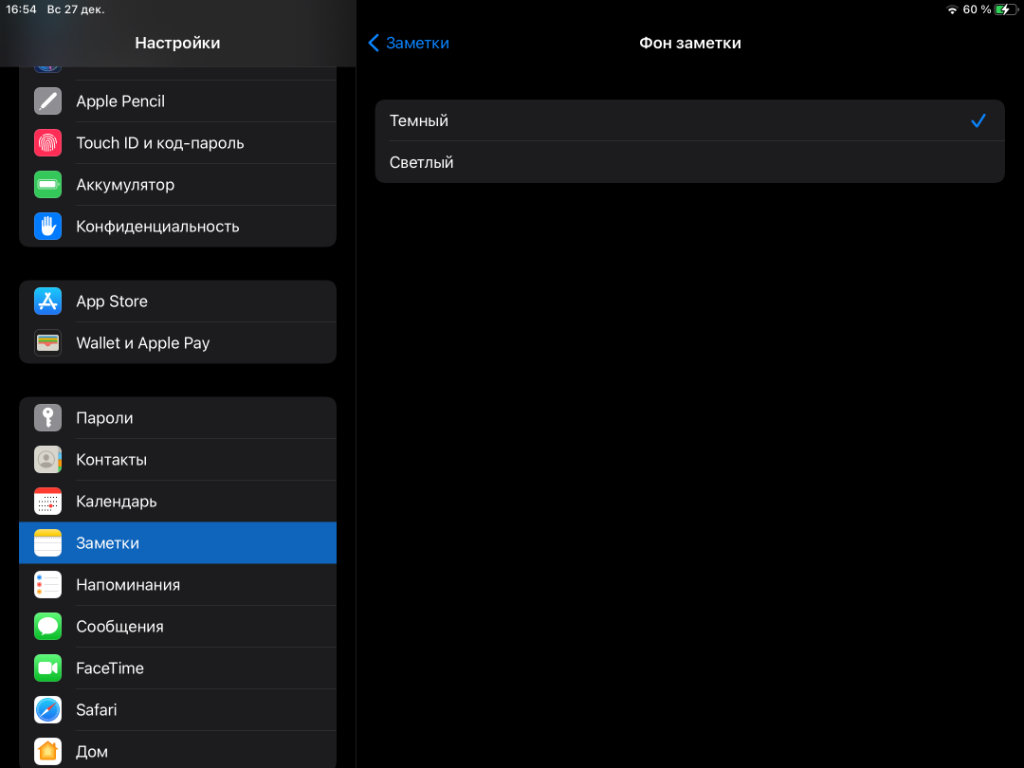
Что сделать: после активации темной темы оформления интерфейса откройте «Настройки», перейдите в раздел «Заметки», разверните меню «Фон заметки» и выберите вариант «Светлый».
Лично мне кажется, что писать и рисовать лучше всего именно на светлых листах: с них же комфортнее читать. Если считаете так же, можете использовать их даже во время активации темной темы оформления интерфейса.
17. В «Заметки» удобно сохранять ссылки на статьи для чтения
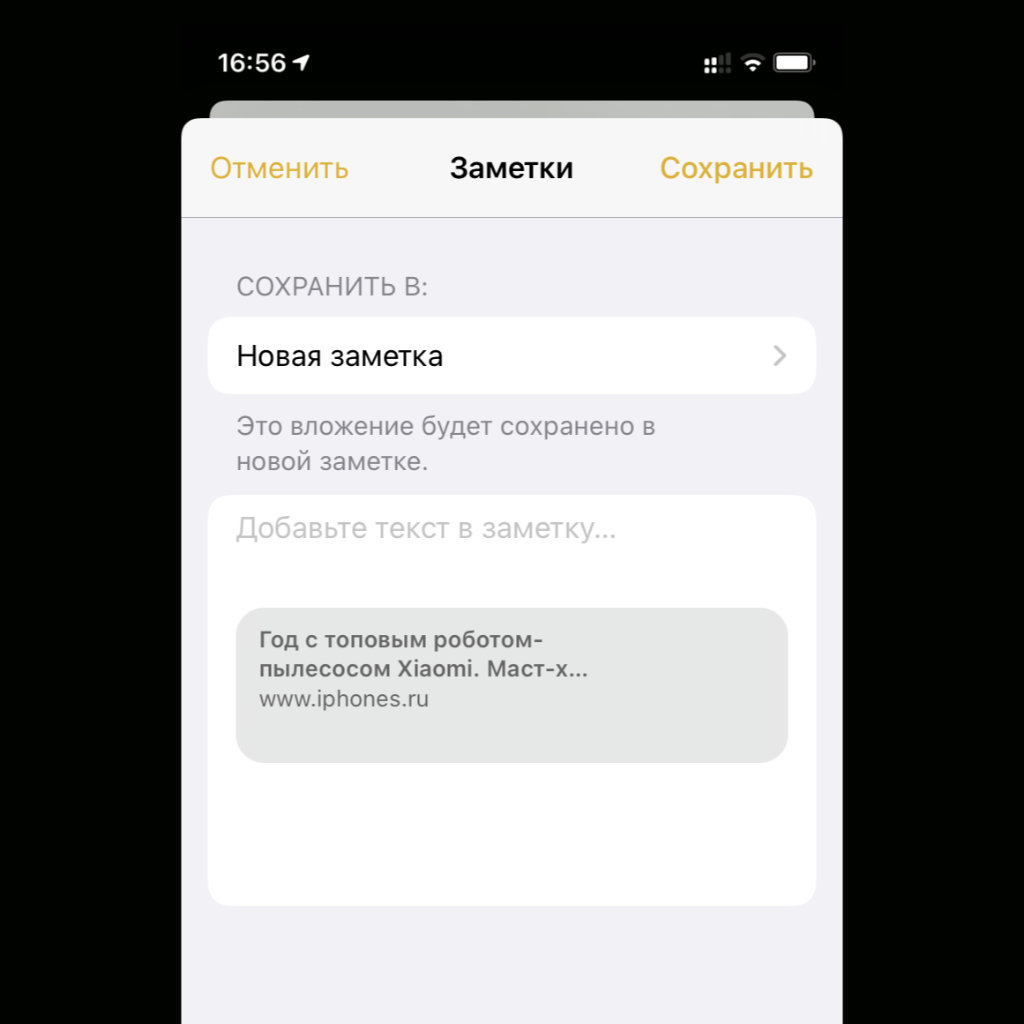
Что сделать: откройте раздел дополнительных действий в Safari, выберите вариант «Заметки» и определите папку и конкретную запись, в которую будет сохранена ссылка на открытый материал из браузера.
«Заметки» не станут полноценным сервисом для отложенного чтения. Но они могут оказаться неплохим хранилищем для интересных статей, к которым вы можете захотеть вернуться в будущем. Тем более, ссылки на них очень просто сохранять.
18. Вы можете совместно использовать целые папки с записями
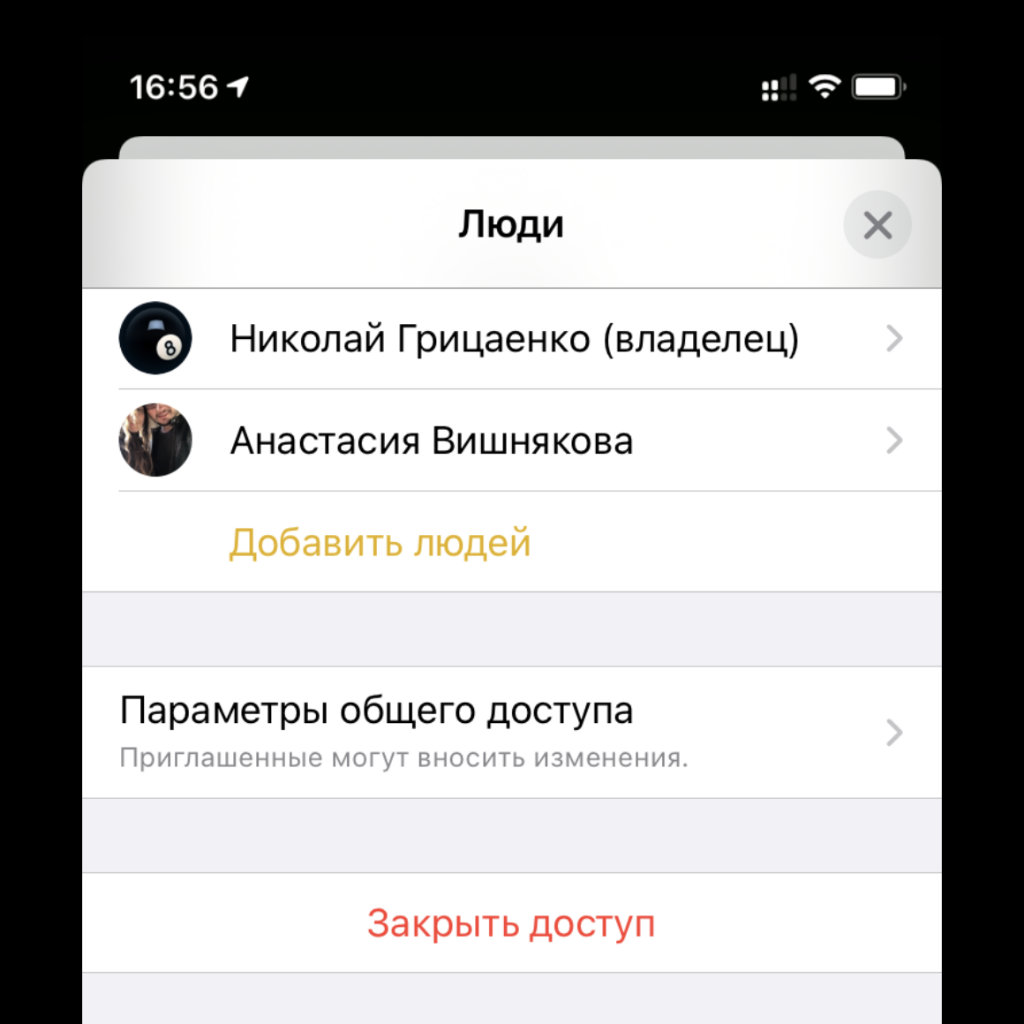
Что сделать: смахните справа налево по папке в «Заметках» и отправьте приглашение пользователю техники Apple, чтобы он смог использовать все записи в каталоге вместе с вами.
Вместе с последними обновлениями iOS в «Заметках» появился общий доступ не только к отдельным записям, но и к целым папкам. Просто уточняю, если не знали или забыли.
19. К «Заметкам» можно привязать не только аккаунт Apple
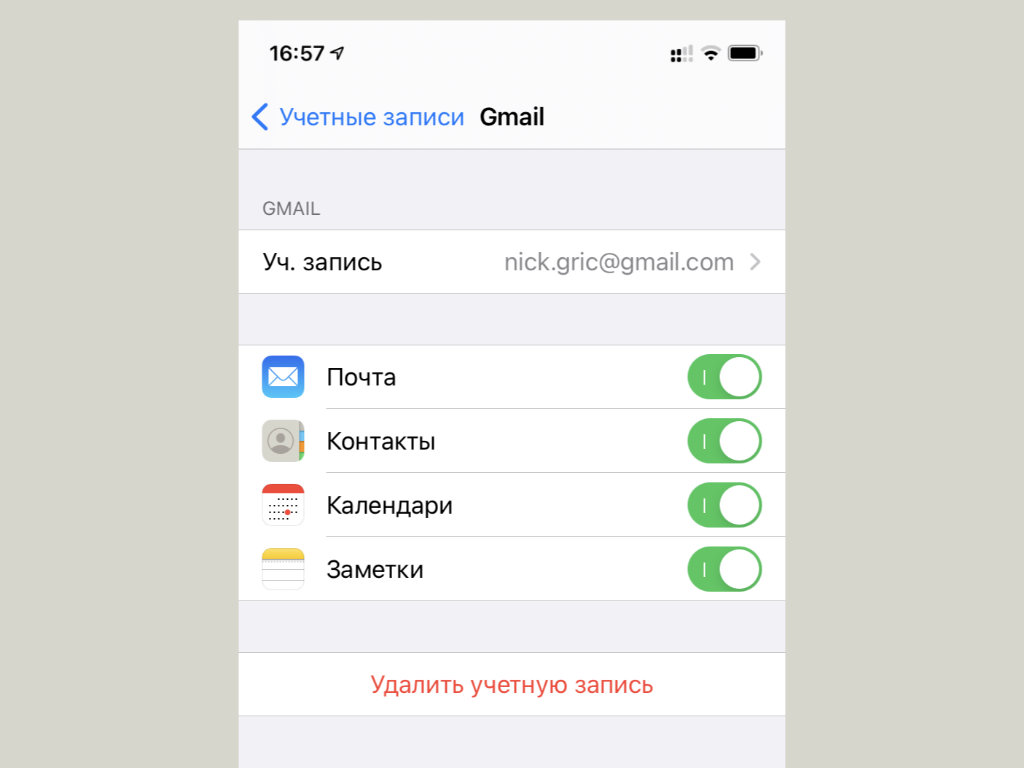
Что сделать: отройте «Настройки», перейдите в раздел «Заметки», разверните меню «Учетные записи» и нажмите на кнопку «Новая учетная запись».
Немногие знают, что к стандартным «Заметкам» Apple можно привязать даже аккаунт Google. Так вы сможете сэкономить место в iCloud и использовать «Диск». Тем не менее, в данном случае возможности форматирования записей сильно уменьшатся.
20. На Mac можно изменить главный цвет оформления «Заметок»
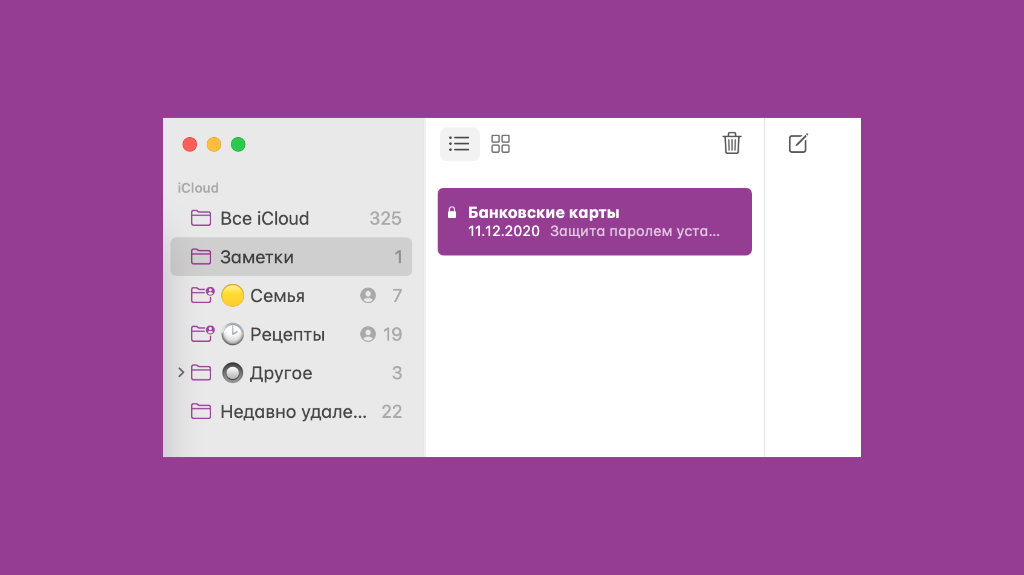
Что сделать: откройте «Системные настройки», перейдите в раздел «Основные», выберите необходимый оттенок в меню «Цветовой акцент».
К сожалению, эта фишка не работает на iPhone и iPad. А вот в macOS 11 Big Sur вы можете изменить главный цвет оформления «Заметок» с желтого на любой другой на свой вкус.
пользуйся Заметками и держи свой айфон в красивом чехле:
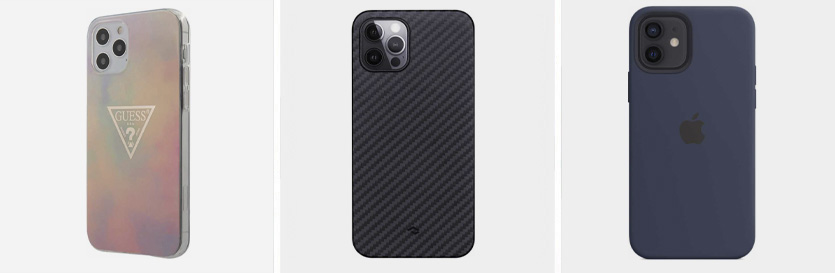
▪️ Слева пластиковый Guess — 2 990 руб.
▪️ В центре кевларовый Pitaka — 5 990 руб.
▪️ Справа силиконовый Apple — 4 990 руб.