Как сделать резервную копию документов Google
wikiHow работает по принципу вики, а это значит, что многие наши статьи написаны несколькими авторами. При создании этой статьи над ее редактированием и улучшением работали, в том числе анонимно, 13 человек(а).
Количество просмотров этой статьи: 17 479.
В этой статье:
Программа Google Drive позволяет создавать и хранить динамические таблицы и текстовые документы в облаке. Бывший сервис Документы Google сейчас является частью программы Google Drive. Эта программа не только позволяет сохранять файлы в облаке, но и синхронизировать компьютер для предотвращения потери важных данных. В этой статье вы узнаете, как делать резервную копию Документов Google.
Метод 1 из 4:
Скачайте Документы Google на свой компьютер

Войдите в свою учетную запись в Google Drive. Для этого вам понадобится электронный ящик и пароль, ассоциированный с учетной записью Gmail.

Нажмите на слово «Drive» в верхней части страницы. После этого вы попадете на страницу, отображающую все ваши текущие документы Google.

-
Если вы хотите выбрать ограниченное число документов, поставьте отметки в поле напротив каждого из документов по очереди. Вам нужно будет скачать их по отдельности.


Создайте папку «Google Drive» в разделе Документы вашего компьютера. Вы можете сохранять файлы в эту папку каждый раз, когда вам нужно будет сделать резервную копию файлов. Но перед этим их нужно убрать из папки «Скаченное».

Нажмите правой клавишей мыши на первое заглавие. Вы увидите выпадающее меню.

Двигайте курсор вниз и нажмите на слово «Скачать». После этого должно появиться диалоговое окно.

Выберите вкладку «Все файлы», а не «Выбранные файлы». За один раз вы можете скачать до 2 Гб.

- У вас должна быть программа, которая открывает выбранные вами виды файлов. К примеру, вам не стоит сохранять в формате MS Office, если на вашем компьютере отсутствует эта программа.

Нажмите кнопку «Скачать». Ваши файлы будут конвертированы в формат zip еще до скачивания для уменьшения размера.

Переместите документы из папки «Скачанное» в папку резервных файлов Google Drive на вашем компьютере.
Повторяйте эти шаги регулярно, заменяя файлы их обновленными копиями или сохраняя разные версии. Резервировать файлы нужно каждую неделю, если не чаще.
Используйте этот трюк «Сделать копию» при обмене документами на Google Диске

Утилита этого аккуратного хака Google Drive не совсем понятна из названия, но дайте этому совету шанс. Попробуйте один раз, и вы сразу же увидите, как вы можете сотрудничать с Google Drive .
Легко сделать копию любого документа в своей учетной записи Google Drive. Но что, если вы хотите, чтобы ваши соавторы автоматически создавали копии при получении ссылок для общего доступа?
Этот небольшой совет может пригодиться, если вы хотите сохранить исходный документ или шаблон, предоставляя другим возможность редактировать копию документа для себя. Это сохранит их в меню « Файл»> «Создать копию» .
Раздайте пользователям свои копии документов
Типичным случаем является Документ Google, который должен заполняться каждым респондентом индивидуально. Соавторы могут вводить детали в свою собственную копию документа, не повреждая оригинал.
Вам не нужно будет просить их сделать копию. Просто следуйте этим шагам, и копия будет сделана для них автоматически. Этот хак работает для всех инструментов Google Диска: Документы, Листы и Слайды.
- Откройте документ Google Диска, которым вы хотите поделиться.
- Нажмите синюю кнопку « Поделиться» в правом верхнем углу документа.

- В диалоговом окне « Поделиться с другими » нажмите значок « Получить доступную ссылку» . Установите для общего ресурса значение « Изменить», чтобы обновить ссылку. Скопируйте полную ссылку на свою электронную почту или любой другой обменный материал.

- Также нажмите « Дополнительно» . Снимите флажок « Уведомлять людей» . Вы не хотите, чтобы они получали уведомление по электронной почте для общего файла. Вы хотите отправить ссылку на разделяемый документ отдельно. Нажмите кнопку ОК, чтобы сохранить изменения.

- Скопируйте и вставьте общую ссылку в электронное письмо. Теперь удалите все после косой черты в ссылке и вставьте «копировать».

Вот как теперь выглядит новая ссылка:
- Отправьте электронное письмо, и ваша работа завершена. Когда получатель нажимает на ссылку, он выводит его на экран Google Диска, на котором ему предлагается сделать копию вашего документа.

Когда они нажимают « Сделать копию» , локальная копия документа сохраняется на их Google Диске. Оригинал остается в вашем аккаунте.
Ищете больше советов по Google Drive? Проверьте эти инструменты Google Drive, чтобы получить больше от платформы.
Вы пробовали этот метод раньше? В какой ситуации это помогло вам или вы думаете, что это может помочь вам?
Как сделать резервную копию Google Документов
Недавно облачный накопитель Google Drive, на котором хранятся файлы пользователей, включая созданные ими документы, презентации и таблицы, потерпел сбои. Некоторые пользователи остались без доступа к своим материалам и вспомнили известную фразу о том, что надо делать резервные копии. Вот как сделать резервную копию своих Google Документов.
Откройте страницу загрузки Google Drive и найдите опцию «Резервирование и синхронизация». Скачайте и установите на свой компьютер приложение для создания резервных копий Google Drive. Откройте и введите данные учетной записи.
Приложение спросит, какие файлы нужно резервировать. Запустите процесс и дождитесь его завершения. Созданные таким образом копии файлов будут автоматически синхронизироваться с Google Drive.
Если нужно скачать файлы без синхронизации с «облаком», воспользуйтесь функцией «Загрузить» в меню «Файл».
Чтобы получить локальную копию всех данных своего аккаунта Google, можно воспользоваться программой Google Takeout.
Трюки со ссылками в Google Документах
Один из несомненных плюсов офисного пакета от Google – возможность легко и быстро поделиться документом. Достаточно просто отправить ссылку на него.
Заложите в ссылку дополнительные параметры для того, чтобы при переходе по ней пользователь не просто открывал документ, а проделывал определенные действия.
Давайте разберемся, какие.
Возьмем ссылку, которой мы будем делиться. Выглядит она вот так:



Зеленым обозначено, какую программу мы использовали: Google Документы, Google Таблицы или Google Презентации. Во всем остальном принцип формирования ссылки одинаковый. В том числе ее окончание, которое нас и интересует:

Окончание edit?usp=sharing и и говорит нам о том, что при переходе по ссылке пользователь сможет редактировать наш документ/таблицу/презентацию.
Возможно, после слова edit в вашей ссылке ничего нет. Это нормально. Возьмите все, начиная со слова edit и до конца ссылки.
Копирование
Замените окончание ссылки на copy.
Теперь при переходе по ссылке у пользователя спросят, хочет ли он создать копию этого документа.
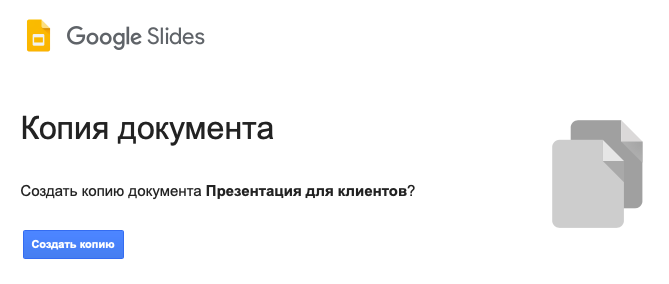
Кликнув на кнопку Создать копию, пользователь скопирует документ к себе на Google Диск.
У данного метода есть дополнительные опции:
При использовании окончания copy?copyComments=true будет создана копия документа, включающая в себя все комментарии из исходного документа.
А если добавить окончание copy?copyComments=true&includeResolvedCommentsOnCopy=false то скопированы будут только те комментарии, которые еще не помечены как завершенные.
При копировании документа новый документ становится также доступен тем, кому был доступен оригинал. Ссылка, позволяющая избежать этого и создать документ только для себя должна оканчиваться на: ©Collaborators=false
Чтобы при копировании документа сразу добавить в него еще одного пользователя, окончание ссылки должно быть: copy?userstoinvite=emailaddres
Переход к нужному слайду
В Google Презентациях используйте окончание present?slide=id.p10 чтобы по ссылке открыть презентацию на нужном слайде. Не забудьте заменить номер слайда (10) на нужный вам.
Экспорт
С помощью ссылок можно экспортировать документ в другой формат.
Замените окончание на:
export?format=pdf – в Google Документах и Google Таблицах
или на export/pdf – в Google Презентациях
и при переходе по такой ссылке пользователь скачает документ формата pdf, который будет создан из вашего файла.
Помимо pdf доступны и другие форматы.
Форматы для Google Документов:
- docx (Microsoft Word);
- odt (OpenDocument);
- rtf;
- txt;
- html;
- epub;
- png.
Форматы для Google Таблиц:
- xlsx (Microsoft Excel);
- ods (OpenDocument);
- csv;
- tsv.
Форматы для Google Презентаций:
- pptx (Microsoft PowerPoint);
- odp (OpenDocument);
- txt;
- jpeg;
- png;
- svg (векторная графика).
У Google Презентаций при такое типе ссылок есть своя особенность: вы можете задать номер слайда, который хотите получить в графическом формате. Окончание ссылки при этом будет выглядеть так:
export/png?pageid=p10
Вместо цифры 10, само собой, вы можете подставить нужный вам номер слайда.
По аналогии с презентациями строится и ссылка для Google Рисунков. Доступные форматы:
- pdf;
- jpeg;
- png;
- svg (векторная графика).
Режим просмотра
В режиме просмотра пользователю откроется созданный вами документ без возможности вносить в него правки. Пользователь не увидит никаких панелей. Только текст документа.
Для использования режима просмотра замените окончание ссылки на preview
Создание шаблона
В этом режиме ваш документ будет открыт в режиме просмотра, но с кнопкой Использовать шаблон. При клике на нее у пользователя на Google Диске будет создана копия документа, с которой он сможет работать. Отсутствие от copy только в том, что в названии скопированного документа не будет стоять слово Копия.
Для создания шаблона замените окончание на template/preview
Расписание ближайших групп: