Установить Docker на Windows 10 WSL2

В этой заметке я расскажу как поставить Докер на Windows 10, но сначала я опишу установку Windows Subsystem for Linux. Работу с самим Докером я описывать не буду, сделаю это позже.
Установка WSL2 на Windows 10
Установка элементарная, главное проверьте чтобы ваш компьютер и Windows 10 отвечали минимальным требованиям.
UPD.
Для Windows 11 и Windows 10 (сборка 19041 и выше) для установки WSL достаточно одной команды (PowerShell с правами администратора):
wsl —install
Эта команда включит все необходимые компоненты и установит дистрибутив Linux (по умолчанию Ubuntu), вам нужно будет только перезагрузить компьютер.
Подробный процесс установки описан на сайте Microsoft https://docs.microsoft.com/ru-ru/windows/wsl/install-win10 там же указаны минимальные требования.
Если коротко, то установка WSL2 на Windows 10 сводится к следующим шагам:
1) Запускаем PowerShell с правами администратора и включаем компонент «Подсистема Windows для Linux», для этого вводим команду:
dism.exe /online /enable-feature /featurename:VirtualMachinePlatform /all /norestart
2) Далее необходимо включить необязательный компонент «Платформа виртуальных машин», для этого в PowerShell с правами администратора выполняем команду:
dism.exe /online /enable-feature /featurename:VirtualMachinePlatform /all /norestart
4) Выбираем WSL 2 в качестве версии по умолчанию, если этого не сделать новые дистрибутивы Linux будут установлены в WSL 1. Вновь запускаем PowerShell с правами администратора и добавляем команду:
wsl —set-default-version 2
Далее нужно выбрать в магазине Microsoft Store нужный нам дистрибутив Linux и установить его, как обычное приложение из магазина. Я установил Ubuntu 18.04 (https://www.microsoft.com/store/apps/9N9TNGVNDL3Q)
После я запускаю установленную Убунту и задаю логин и пароль.
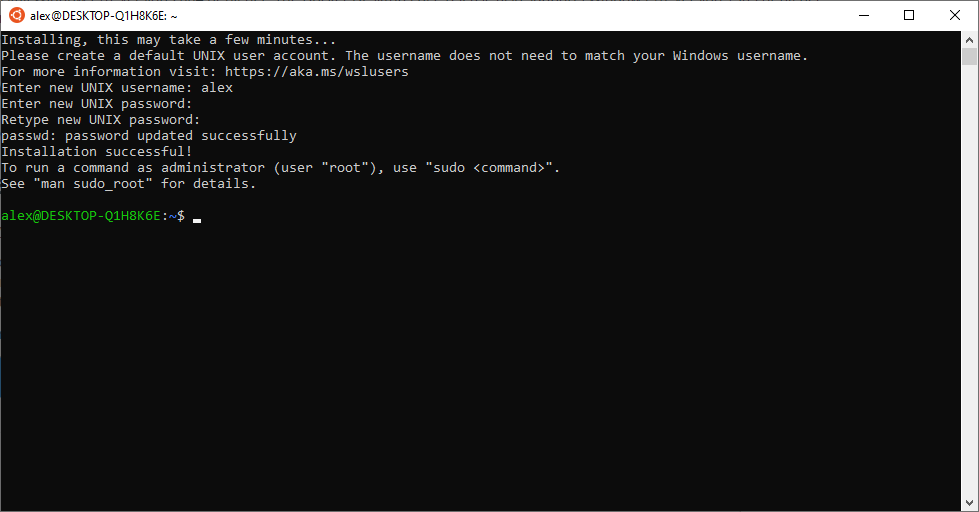
Все, Убунту можно закрыть.
Установка Docker на Windows 10
Теперь установим Docker Desktop WSL 2 backend, идем по ссылке https://hub.docker.com/editions/community/docker-ce-desktop-windows/ Скачиваем и устанавливаем Docker Desktop for Windows (stable).
Запускаем скачанный файл и производим обычную установку приложения Windows.
При установке убедитесь что установлена галочка на Enable WSL 2 Windows Features.
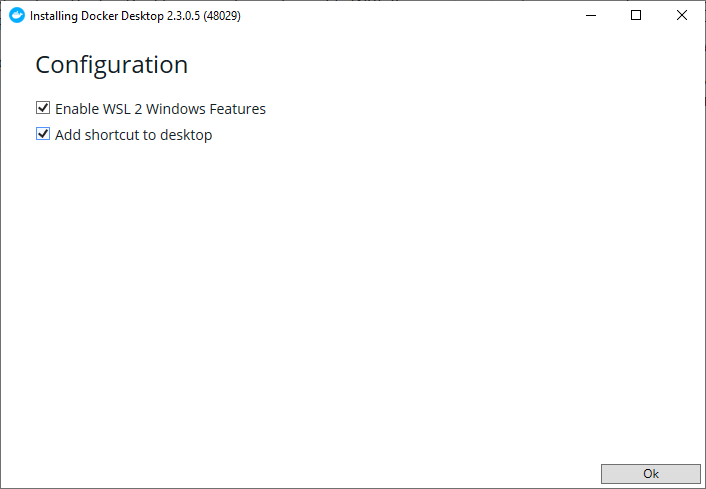
После установки следуйте инструкциям и перелогиньтесь в Windows, Докер запуститься при следующем входе в Windows, иногда в первый раз может понадобится довольно длительное время.
Когда он запустится, рекомендую в окне приветствия нажать Start и пройти небольшое обучение.
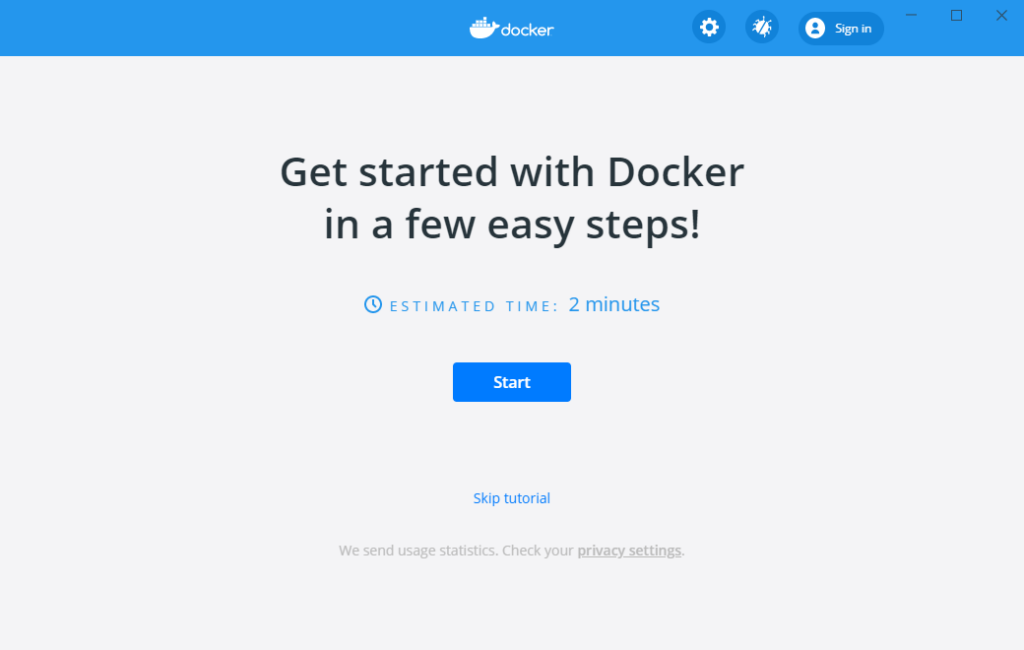
После обучающего урока у вас будет запущен ваш первый Docker контейнер.
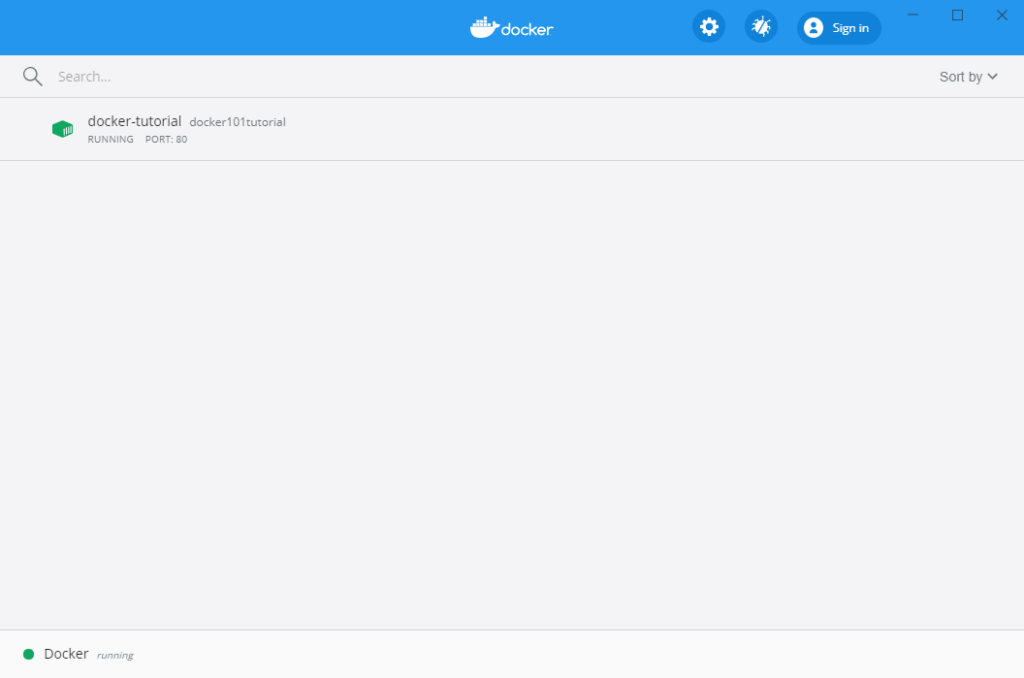
И теперь по адресу http://localhost/tutorial/ вы можете увидеть инструкцию по дальнейшей работе.
Теперь вы можете заниматься разработкой в Windows 10 использую Docker.
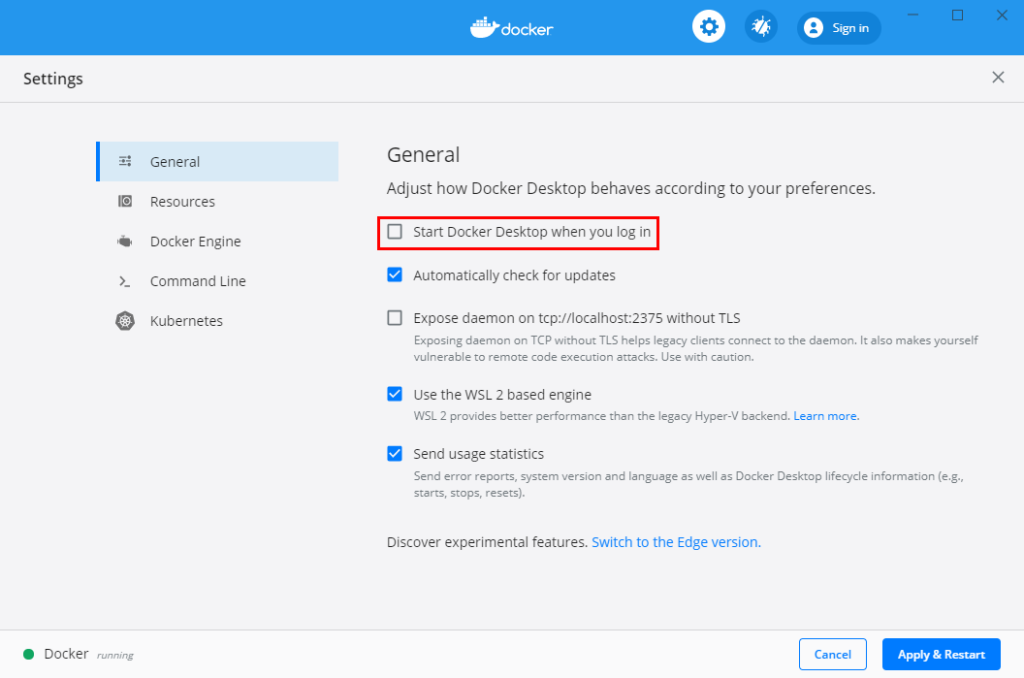
Кстати, я не хочу чтобы Докер запускался каждый раз при включении компьютера, поэтому в настройках я убрал галочку Start Docker Desktop when you log in.
Категории
Свежие записи
- Таблицы в админке WordPress (часть 1)
- Импорт/экспорт Linux WSL
- Не печатаются заглавные буквы в PowerShell
- 1С-Битрикс: Ошибка авторизации! Срок действия пароля истек, необходимо сменить пароль.
- Несколько конфигураций для проекта Django
- Django inclusion_tag с разными шаблонами
Начало работы. Запуск первого контейнера Windows
В этой статье объясняется, как запустить первый контейнер Windows после настройки среды, описанной в статье Начало работы. Подготовка Windows для контейнеров. Чтобы запустить контейнер, сначала скачайте (в контейнерах, которые также называются операцией извлечения) базовый образ, который предоставляет базовый уровень служб операционной системы для контейнера. Затем создается и запускается образ контейнера, который основан на базовом образе. Дополнительные сведения см. далее в этой статье.
Извлечение базового образа контейнера
Все контейнеры создаются из образов контейнеров. Корпорация Майкрософт предоставляет для начала работы несколько образов, называемых базовыми образами (дополнительные сведения см. в статье о базовых образах контейнеров). Эти процедуры позволяют получить (скачать и установить) базовый образ Nano Server.
-
Откройте окно командной строки (например, встроенную командную строку, PowerShell или терминал Windows), а затем выполните следующую команду, чтобы скачать и установить базовый образ:
docker pull mcr.microsoft.com/windows/nanoserver:ltsc2022 Если Docker не удается запуститься при попытке извлечь образ, управляющая программа Docker может быть недоступна. Чтобы устранить данную неполадку, попытайтесь перезапустить службу Docker.
Совет Если вы увидите сообщение об ошибке с текстом no matching manifest for linux/amd64 in the manifest list entries , убедитесь, что в Docker не настроен запуск контейнеров Linux. Чтобы переключиться на контейнеры Windows в Docker, щелкните значок Docker правой кнопкой мыши и выберите Переключиться на контейнеры Windows. Чтобы использовать командную строку для переключения между контейнерами, выполните команду & $Env:ProgramFiles\Docker\Docker\DockerCli.exe -SwitchDaemon .
REPOSITORY TAG IMAGE ID CREATED SIZE microsoft/nanoserver latest 105d76d0f40e 4 days ago 652 MB Выполнение контейнера Windows
В этом простом примере будет создан и развернут образ контейнера «Hello World». Для вашего удобства лучше выполнять эти команды в окне командной строки с повышенными привилегиями. Не используйте интегрированную среду сценариев Windows PowerShell, так как она не работает для интерактивных сеансов с контейнерами и в результате контейнеры перестают отвечать на запросы.
-
Запустите контейнер с интерактивным сеансом из образа nanoserver . Для этого введите следующую команду в окне командной строки:
docker run -it mcr.microsoft.com/windows/nanoserver:ltsc2022 cmd.exe echo "Hello World!" > Hello.txt exit docker ps -a docker commit helloworld После завершения вы получите пользовательский образ, содержащий скрипт «Привет мир». Это можно проверить с помощью команды docker images.
docker images Ниже приведен пример выходных данных.
REPOSITORY TAG IMAGE ID CREATED SIZE helloworld latest a1064f2ec798 10 seconds ago 258MB mcr.microsoft.com/windows/nanoserver 2022 2b9c381d0911 3 weeks ago 256MB docker run --rm helloworld cmd.exe /s /c type Hello.txt Запуск контейнера Windows с помощью Windows Admin Center
Вы можете использовать Windows Admin Center для локального запуска контейнеров. А именно, вы можете использовать расширение «Контейнеры» своего экземпляра Windows Admin Center для запуска контейнеров. Сначала откройте узел контейнеров, которым требуется управлять, а затем в области «Сервис» выберите расширение Контейнеры. Затем откройте вкладку Образы в расширении «Контейнеры» в разделе Узел контейнеров.
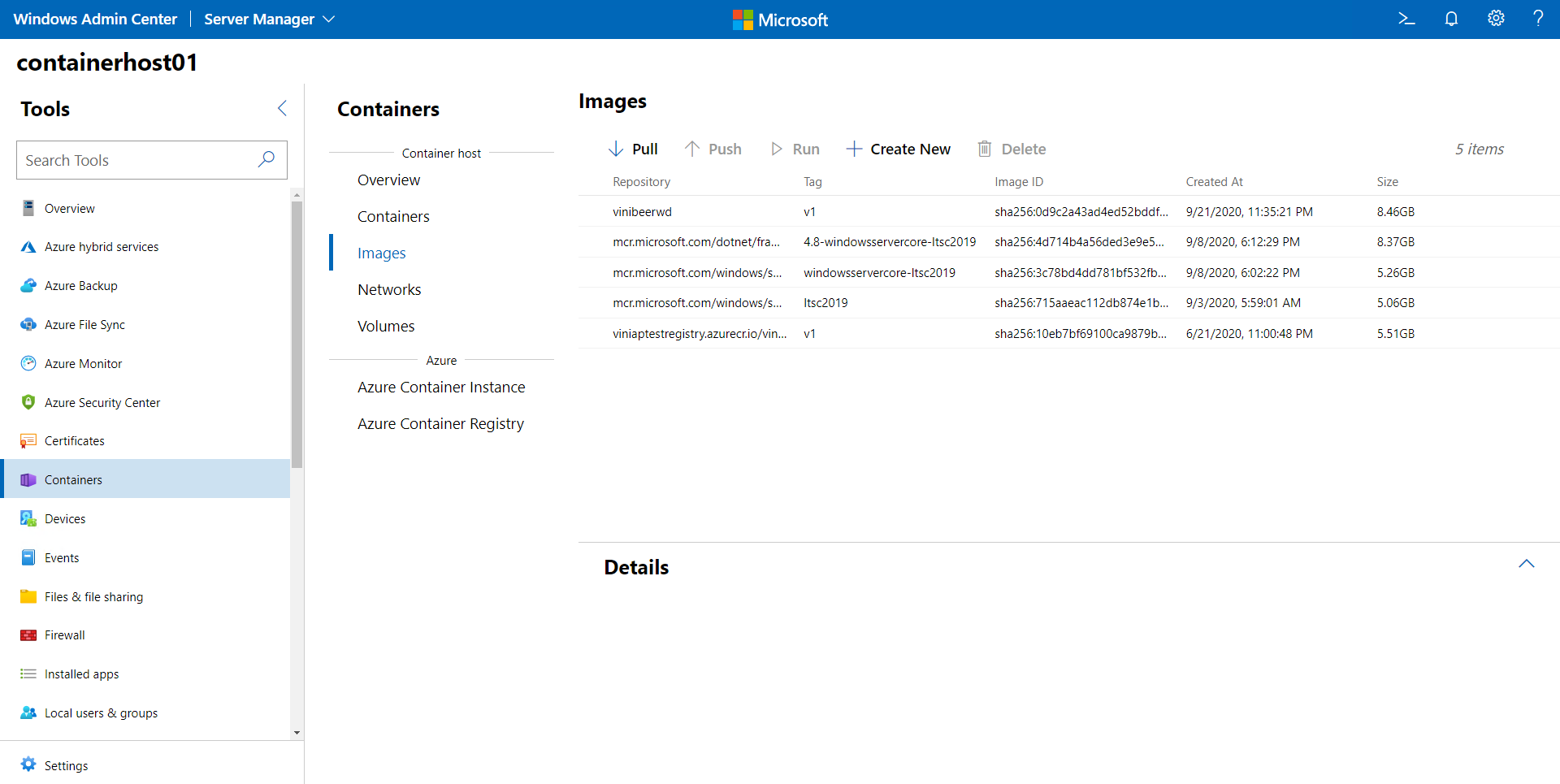
Если базовый образ контейнера отсутствует для узла, выберите вариант Извлечь, чтобы открыть параметры Извлечение образа контейнера:
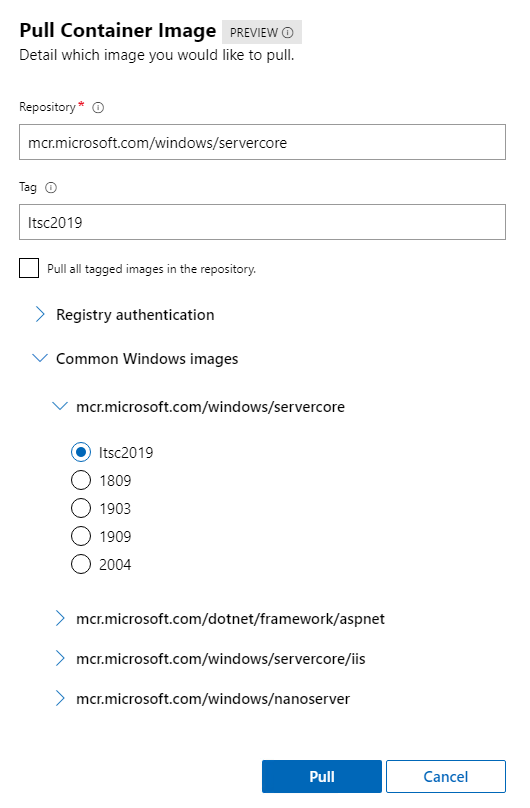
В разделе Извлечение образа контейнера укажите URL-адрес и тег образа. Если вы не уверены, какой образ нужно извлечь, ознакомьтесь со списком популярных образов от Майкрософт, предоставляемых в Windows Admin Center. Вы также можете указать учетные данные для извлечения образа из частного репозитория. Внеся необходимые сведения, щелкните Извлечь. Windows Admin Center запустит процесс извлечения на узле контейнеров. После завершения скачивания вы увидите новый образ на вкладке Образы.
Выберите образ для запуска и щелкните Запустить.
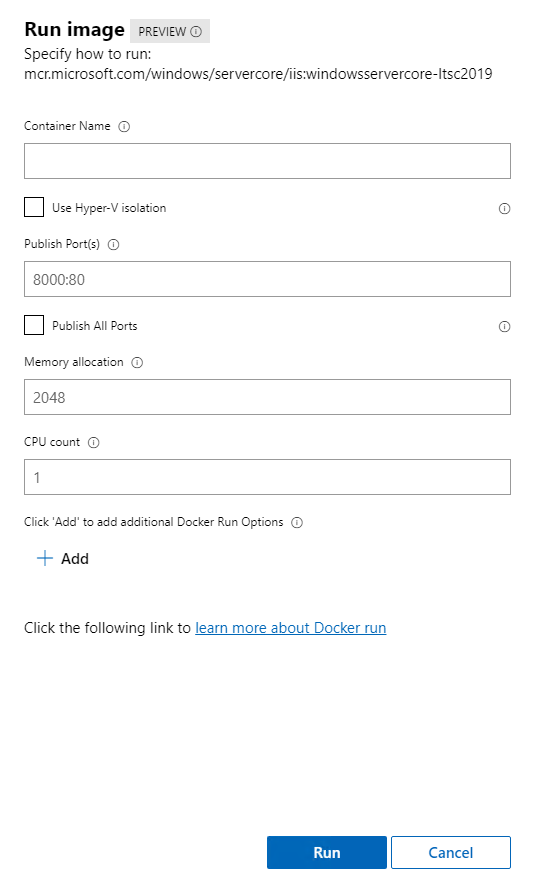
В меню Запуск настройте конфигурацию для контейнера, например имя контейнера, тип изоляции, порты для публикации, а также выделение памяти и ЦП. Кроме того, вы можете добавить команды запуска Docker, которые недоступны в пользовательском интерфейсе, такие как -v для постоянного тома. Дополнительные сведения о доступных параметрах запуска Docker см. в документации.
Завершив настройку контейнера, щелкните Запустить. Состояние выполняющихся контейнеров можно просмотреть на вкладке Контейнеры:
как установить Docker на Windows 10
Docker — это платформа для разработки, развертывания и запуска приложений в контейнерах. Она позволяет упаковывать приложения в контейнеры, что упрощает их развертывание и управление на разных операционных системах.
В этой статье мы рассмотрим, как установить Docker на операционную систему Windows.
Проверьте требования
Перед установкой Docker на Windows необходимо проверить, соответствует ли ваша операционная система минимальным требованиям. Docker поддерживает Windows 10 и Windows Server 2016 или более поздних версий.
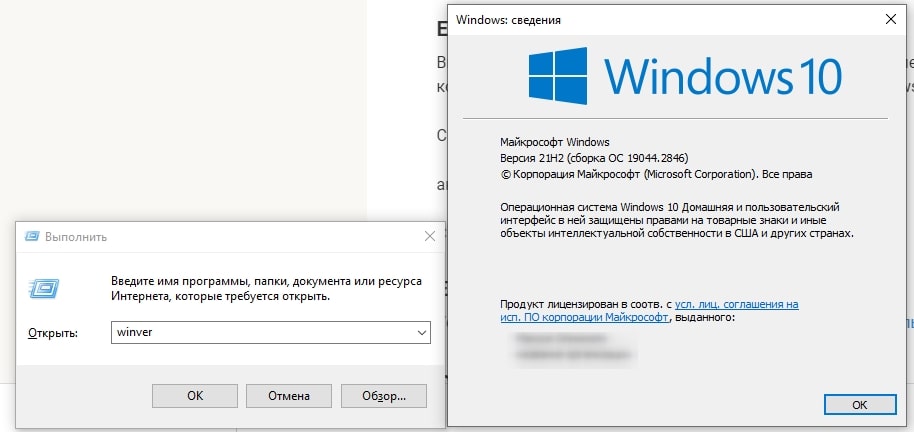
Чтобы проверить версию Windows, нажмите на клавиатуре Win+R, введите winver и нажмите Enter. В окне «Сведения» отобразится версия вашей операционной системы.
Подготовка
Для корректной работы Docker на Windows 10, необходимо следующее:
Если у вас Корпоративная или Pro версия
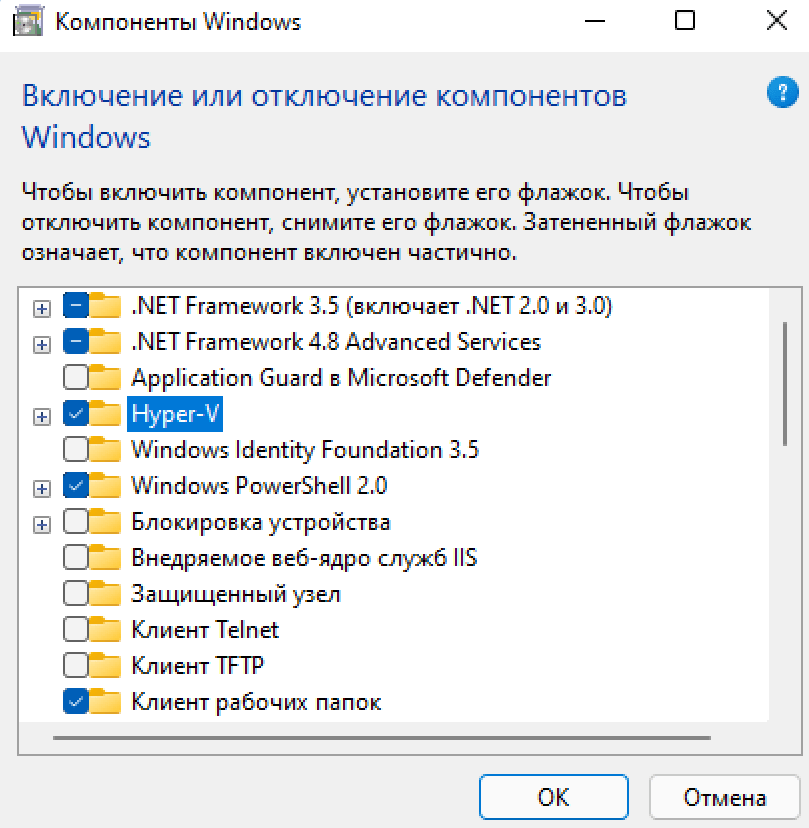
Включите Hyper-V. Для включения перейдите в Панель управления — Программы и компоненты — Включение и отключение компонентов Windows

активируйте пункт Hyper-V
Если используете Windows 10 Home
Установите подсистему Linux (WSL2) по инструкции с официального сайта Microsoft .
Скачайте установщик Docker
Следующим шагом является загрузка установщика Docker для Windows.
Для этого перейдите на страницу загрузки Docker по ссылке https://www.docker.com/get-started и нажмите кнопку «Download for Windows».
Установите Docker
Запустите загруженный установщик Docker и следуйте инструкциям на экране.
Установка может занять некоторое время. Docker загрузит и установит необходимые компоненты.

Проверьте установку
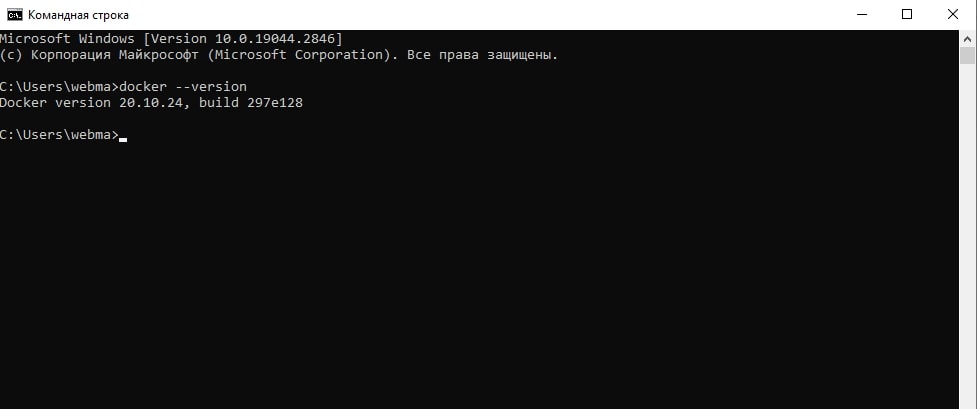
После завершения установки Docker на Windows, откройте командную строку и введите команду docker —version.
Если Docker установлен правильно, вы увидите версию Docker, установленную на вашей машине.
Запустите контейнер
Обратите внимание, на этом этапе должен быть запущен Docker Desktop
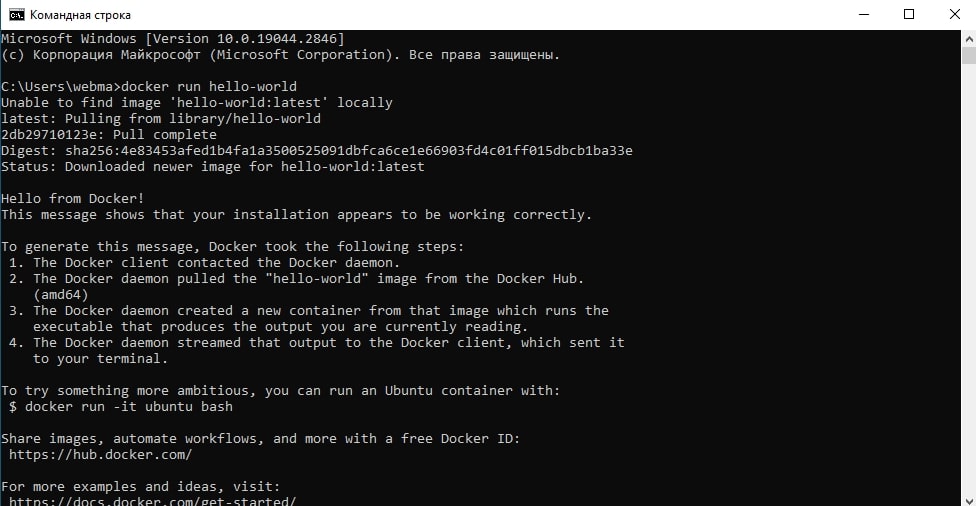
Чтобы проверить работу Docker на Windows, можно запустить контейнер с помощью команды docker run hello-world . Эта команда загрузит образ hello-world из Docker Hub и запустит его в контейнере.
Если всё сделано правильно, вы увидите сообщение «Hello from Docker!» в командной строке.
В заключение
Docker — это мощный инструмент для разработки, тестирования и развертывания приложений. Установка Docker на Windows довольно проста и занимает всего несколько шагов. После установки вы можете начать использовать Docker для развертывания и управления своими приложениями в контейнерах.
Установка Docker на Windows
Docker Desktop для Windows — это нативное Windows-приложение, которое предоставляет среду для сборки и запуска контейнеризированных приложений. В его основе лежат нативная Hyper-V виртуализация и сеть, что является наиболее быстрым и стабильным вариантом для работы с Docker в Windows. Docker Desktop для Windows поддерживает как Windows-, так и Linux-контейнеры.
Оглавление:
- Что нужно знать перед установкой Docker на Windows?
- Установка Docker на Windows 10
Что нужно знать перед установкой Docker на Windows?
Нам потребуется операционная система Windows 10 версии Корпоративная, Профессиональная или Образовательная. Также должны быть подключены компоненты Hyper-V и Windows Containers. Для работы с этими компонентами система должна выполнять следующие требования:
64-разрядный процессор с поддержкой преобразования адресов второго уровня (сокр. «SLAT» от англ. «Second Level Address Translation»).
Не менее 4 ГБ оперативной памяти.
Поддержка аппаратной виртуализации на уровне BIOS.
Есть два способа проверить, включена ли у вас виртуализация на уровне BIOS.
Способ №1: Посмотреть в «Диспетчер задач» > «Производительность» в поле «Виртуализация» должно быть значение «Включено» :

Способ №2: Воспользоваться утилитой systeminfo . Для этого нужно открыть приложение Windows Powershell или Командную строку с правами администратора ( Win+R ) и запустить команду systeminfo . Нас интересует последний пункт — «Требования Hyper-V» , где значением каждого подпункта должно быть «Да» :

Наличие технологии Microsoft Hyper-V является обязательным условием для установки Docker в Windows. Инсталлятор Docker для Windows предложит вам включить нужные компоненты и перезагрузить вашу машину.
Примечание: Если у вас на компьютере было установлено бесплатное ПО виртуализации VirtualBox, то после включения компонента Hyper-V VirtualBox перестанет работать, при этом все образы ваших виртуальных машин будут сохранены.
Docker для Windows включает в себя следующие компоненты:
Docker CLI клиент
Контейнеры и образы, созданные с помощью Docker Desktop для Windows, доступны всем пользователям машины, на которую он установлен, так как все пользователи используют одну и ту же виртуальную машину для сборки и запуска контейнеров.
Установка Docker на Windows 10
Существует два варианта установки Docker на Windows:
Приложение «Docker Toolbox for Windows».
Приложение «Docker for Windows».
Примечание: Обратите внимание, что «Docker Toolbox for Windows» является устаревшим решением, которым вы можете воспользоваться, если ваш компьютер не удовлетворяет требованиям установки «Docker for Windows». Более детально об установке Docker Toolbox вы можете прочитать здесь.
На этом уроке мы установим Docker через приложение «Docker for Windows», так как это решение является наиболее стабильным и надежным. Итак, сначала нам нужно скачать установщик.
Далее запускаем инсталлятор Docker Desktop Installer.exe . Следуйте инструкциям мастера установки, дайте установщику разрешение на использование прав администратора и дождитесь окончания установки.
Примечание: Приложению Docker права администратора нужны для того, чтобы установить сетевые компоненты, создать ссылки на само приложение и дать возможность Hyper-V управлять виртуальными машинами.
Чтобы запустить Docker Desktop, воспользуйтесь поиском в Windows:

Индикатором запуска Docker является иконка «кита», появившаяся в системном трее:

Если иконка «кита» скрыта в системном трее, то нажмите на стрелочку вверх, чтобы посмотреть все иконки. После установки Docker Desktop вы также получите всплывающее уведомление о том, что Docker установлен и готов к работе:

После того, как инициализация закончена, нажмите на иконку «кита» в системном трее и выберите пункт «About Docker Desktop» , чтобы проверить, что вы используете последнюю версию Docker.
Поздравляю! Вы успешно установили Docker Desktop на Windows.