Как в Телеграмм добавить чат: пригласительная ссылка и другие способы
Как в Телеграмм добавить чат с другом или коллегой? Этот вопрос волнует многих новых пользователей мессенджера и сегодня мы расскажем о вариантах приглашения человека в Telegram чат.
Всего можно выделить 2 варианта общения:
- Переписка с одним человеком.
- Создание группы для общения с несколькими людьми.
Также у пользователей возникают следующие вопросы:
- как добавить человека в чат в Телеграмм при или после создания;
- как добавить человека, если он вышел из беседы или его удалили;
- как работают пригласительные ссылки.
Обо всех этих вопросах мы поговорим сегодня.
Добавление с телефона
При создании беседы добавить пользователя просто – выберите нужных пользователей и подтвердите их добавление:
Также можно пригласить в чат после создания.
Доступны следующие варианты:
Приглашение человека из списка контактов
- щелкните по названию группы:
- нажмите «Добавить участника»:
- выберите нужный контакт:
- и подтвердите добавление, попутно выставив, сколько последних сообщения показать:
Ссылки на приглашение пользователей
Если человека нет в списке контактов, рассмотрим, то доступен такой вариант как скопировать ссылку в чат в Телеграмм, чтобы добавить любого стороннего пользователя:
- выбираем «Пригласить в группу по ссылке»:
- в котором будет вариант копировать ссылку, после чего переслать любому человеку:
- также можете поделиться ссылкой на канал в Телеграмм:
- и переслать любым удобным способом:
Сбросьте ссылку и создайте новую, если в группе появляются нежелательные пользователи. Новое приглашение бессрочно и действует до следующего сброса.
При создании группы, по умолчанию пользователи являются администраторами, но сгенерировать приглашение может только создатель беседы.
Так как могут в Телеграмме пригласить в чат все остальные администраторы? Только пригласив человека из списка своих контактов:
Кроме этого групповой чат всегда можно преобразовать в супергруппу:
В этом случае возможность использования собственной ссылки появляется у всех администраторов. Она уникальна у всех администраторов, любой вправе разместить приглашение на своем ресурсе. Администратор может изменить свою ссылку, не затрагивая ссылки других админов, если это понадобится.
Таким образом решилась проблема для пользователя – присоединиться к чату в Телеграмме.
Созданное приглашение можем отправить напрямую любому человеку или выложить на любой ресурс и таким образом добавить любого в беседу.
При переходе по ссылке пользователь может выбрать, где ее открыть:
Если у него нет Telegram, он откроет ссылку в браузере и ему предложат войти через мобильную версию или скачать приложение:
Если же Telegram установлен, он просто вступит в группу:
Используя предложенный метод, пользователи самостоятельно могут подключаться к чату и группе в телеграмме. По-другому в частную группу подключиться нельзя. В общем поиске Вы не сможете ее найти и добавить. Самому вступить в чат Телеграмм без приглашения можно, если администратор сделал беседу публичной и создал для нее название. В этом случае через поиск вводите это название (вводить нужно точно!) и подаете запрос на вступление.
Если Вы сами удалили себя из беседы или Вас удалили ранее, то для вступления понадобится ссылка-приглашение или Вас должен снова добавить администратор.
Приглашение собеседника с компьютера
Выше были рассмотрены действия по использованию мобильного приложения Android, сейчас рассмотрим версии Телеграмм для ПК:
- нажимаем полоски в левом верхнем углу и выбираем «Создать группу»:


- придумываем название и нажимаем «Далее»:

- добавляем участников и создаем группу:

- переходим в настройки, щелкая ее название:

- и нажимаем «Добавить участников»:

- выбираем участника из контактов и приглашаем его:

- или создаем ссылку приглашения, по которой человек может подключиться к чату в Телеграмме:

- ее же можем отправить любому человеку, чтобы он мог зайти в чат:

Группа создана, рассмотрим, как устроен поиск по ней.
Как перейти в начало чата
Перемещение в группе можно осуществлять вручную или используя поиск:
- щелкнем точки в правом верхнем углу:
- выберем «Поиск»:
- поиск можно производить по ключевому слову, введя которое увидим первое упоминание и количество данных слов в беседе:
- Также доступны поиск по сообщению от конкретного человека (4) или по дате сообщения (5):
Рассмотрим, как в Телеграмме перейти в начало чата через настройки или команды.
Такой возможности нет, это можно сделать только вручную. Но, используя поиск по дате, можете ввести дату, заведомо раньше создания беседы и перейдете в начало переписки:
Все практически то же самое и на десктопной версии приложения:
- щелкаем точки в правом верхнем углу – Поиск сообщений:

- и выбираем тип поиска: по ключевому слову (2), от имени пользователя (3) или по дате сообщения (4):

Теперь Вы знаете как найти любое сообщение в переписке!
Приглашение в группу Телеграм
Группы в Телеграм — это чаты, которые вмещают до 200 000 пользователей. Обычно это сообщества по интересам, где люди общаются на конкретные темы. Это удобно: так можно найти единомышленника или получить ответ на любой вопрос от людей, которые разбираются в теме.
Создать группу в Телеграм легко — достаточно нажать на три горизонтальные полоски в левом верхнем углу мессенджера и выбрать «Создать группу». Но уже посложнее — собрать там людей. Ведь если ограничиться аккаунтами пользователей из списка контактов, максимум, что у вас получится — семейный чат.
Из этой статьи вы узнаете, как отправить приглашение в группу в Телеграмм, организовать платный доступ к нему и позвать друзей в чужие группы. После прочтения вы сможете легко создать живой чат для общения с аудиторией, обмена закрытой информацией или же формирования лояльного комьюнити вокруг своего бренда.
Как отправить приглашение в группу Телеграмм
Есть 3 способа пригласить аудиторию в чат.
Вы можете самостоятельно приглашать в группы людей, которые есть в списках ваших контактов. Для этого:
- зайдите в чат и нажмите на его название в верхней панели;
- нажмите «Добавить участников»;
- откроется список ваших контактов. Когда решите, кого хотите пригласить, — кликните на него;
- нажмите на галочку подтверждения в нижнем правом углу;
- если человека, которого вы хотите позвать, в контактах нет — введите его номер телефона или имя пользователя.
Ниже на примере показано, где находится кнопка и как выбирать людей из списка контактов.
В виде ссылки-приглашения
Вы можете создать уникальную ссылку для приглашения в группу. Чтобы это сделать, воспользуйтесь следующим алгоритмом.
Откройте группу и нажмите в верхней части панели на ее название. Далее в правой верхней части кликните на значок в виде карандаша.
В открывшемся окне выберите раздел «Тип группы» и поменяйте статус «Частная» на «Публичная».
Затем введите уникальное название ссылки в специальном окне.
Все готово! Нажмите на галочку в правом верхнем углу, чтобы сохранить изменения.
Теперь ссылка будет видна в блоке «Информация».
С помощью QR-кода
Вы можете создать уникальный QR-код для своей группы, чтобы привлечь больше участников. Пользователю нужно будет только отсканировать его и он автоматически перейдет в группу.
Сначала нажмите на название чата в верхней панели. Если ваша группа публичная, перед вами появится блок «Информация», где справа от ссылки будет значок QR-кода в виде 4 маленьких квадратов — нажмите на него. После этого кликните на кнопку «Поделиться» и выберите, где именно хотите разместить QR-код: отправить в личные сообщения другим пользователям Телеграмм, опубликовать в сторис Инстаграм, сделать пост ВКонтакте.
Если группа частная, то в открывшемся окне нажмите на значок в виде карандаша.
Далее выберите «Пригласительные ссылки».
Перед вами появится ссылка-приглашение на вашу группу. Нажмите на три точки в поле со ссылкой и выберите «Получить QR-код».
Готово! Теперь осталось выбрать площадку, где его разместить.
Площадки для размещения ссылок в Telegram
Вариантов ее размещения может быть несколько:
- Социальные сети. Вы можете поделиться ссылкой в сторис или посте, чтобы друзья и подписчики узнали о существовании группы. Чем интереснее и понятнее вы опишете тему и цель чата, тем больше вероятность, что по ссылке перейдут. Поэтому расскажите, чем пользователю может быть полезна группа и зачем ему кликать по ссылке.
- Рассылка вручную. Вы можете копировать ссылку и распространять ее среди знакомых или же в других схожих по тематике группах. Но будьте осторожны: в соцсетях есть лимиты, после превышения которых вас могут заблокировать за спам.
- Форумы. В интернете десятки форумов, где люди спрашивают совета или просто ищут информацию. Отправляйте ссылку на свой канал туда, но не в виде прямой рекламы, а замаскировано под отзыв с подписью типа: «Я тоже искал ответ на это вопрос, и мне помогли вот здесь: *ссылка*». Чем естественнее будет выглядеть отзыв, тем больше людей вы сможете привлечь.
- Каталоги. Есть много платных и бесплатных каталогов, где собраны Телеграм-группы по тематикам. Вы можете разместиться там, так как много пользователей именно так находят группы по интересам.
Как сделать платный доступ к группе в Телеграм
В конце 2021 года Телеграм добавил новую функцию — заявки на вступление в группы по приглашениям. Благодаря новой фиче можно добавлять людей в группы за деньги.
Как это работает: администратор группы делает уникальную ссылку-приглашение. В ней указывает данные человека, для которого эта ссылка создается. Затем он отправляет ее получателю вместе с реквизитами для оплаты. Когда деньги поступают на счет — администратор добавляет человека в группу.
Особенности приглашений в закрытые группы
Для организации платного доступа по приглашению лучше выбрать группу закрытого типа:
- В отличие от публичных групп, здесь не может оказаться случайных людей. Телеграм — защищенный мессенджер, поэтому можно быть уверенным, что в закрытые чаты не попадают люди, которые любят разжигать конфликты или флудить, засоряя группу.
- Вы можете заработать на платном входе. Чем популярнее будет группа, тем больше люди захотят отдать денег за вступление в нее. О том, как монетизировать Телеграм мы рассказывали ранее.
- Вы можете оставить в группе только активную лояльную аудиторию. Особенно это полезно, когда количество участников подходит к отметке в 200 000, после которой в группу нельзя звать людей. Тогда администратор может «почистить» чат от неактивных пользователей и пускать новых юзеров только по приглашению.
Какие группы стоит закрывать и делать платный доступ:
- микроблоги, где авторы делятся лайфхаками и полезными историями;
- доски объявлений;
- чаты для обучения, где можно посмотреть закрытые видеоуроки и пообщаться с экспертом;
- блоги менторов: психологов, терапевтов, сексологов;
- чаты, созданные известными блогерами для общения с подписчиками.
Как отправить приглашение в закрытую группу в Телеграм? Для этого необходимо выполнить следующие шаги:
- нажмите на название чата в верхней панели;
- выберите иконку в виде карандаша, которая приведет вас к настройкам группы;
- в разделе «Тип группы» смените «Публичная» на «Частная»;
- затем нажмите «Скопировать» или «Поделиться» в зависимости от того, как именно вы хотите распространить ссылку.
Как скинуть приглашение в чужую группу Телеграм
Теперь рассмотрим ситуацию, когда на просторах Телеграма вы нашли чужую интересную группу, которой хочется поделиться с друзьями. Как скопировать ссылку-приглашение в чат Телеграмм:
- открыть группу и нажать на ее название в верхней части панели;
- найти ссылку в блоке «Информация» и удерживать ее несколько секунд, после этого кликнуть на появившуюся кнопку «Копировать»;
- дальше вы можете отправить ссылку в любой чат или личные сообщения.
Иногда ссылка на группу может быть скрыта, тогда вам придется добавлять участников вручную. Вам также нужно нажать на название группы, а затем на кнопку «Добавить участников», и в появившемся списке контактов выбрать человека, которого хотите пригласить.
Если же в группе нет ни ссылки, ни кнопки «Добавить участников», значит, администратор ограничил возможность добавлять других людей посторонним и может делать это только самостоятельно по специальной реферальной ссылке. Вы можете попросить его создать такую же ссылку для себя и привести друга.
Заключение
Вы можете создать группу для обсуждений и пригласить туда людей тремя способами: вручную, по ссылке, по QR-коду. Популяризовать чат можно через соцсети, форумы и каталоги. Чтобы заработать, ограничить доступ к группе нежелательных лиц или оставить только лояльных пользователей — сделайте группу частной.
Для приглашения друзей в чужие группы — поделитесь ссылкой или добавьте человека вручную, если администратор не ограничил доступ.
Что такое временные ссылки приглашения в группы Телеграм?
У администраторов есть возможность ограничивать срок действия ссылки и количество человек, которые могут по ней перейти. Владелец чата, разместив эту ссылку в соцсетях, сторонних каналах Телеграм или других источниках, может отследить, кто именно по ней перешел. Особенно это удобно, если вы хотите прорекламировать группу и увидеть отдачу.
Как в Телеграм запретить приглашения в группы?
Когда любой человек может приглашать вас в чаты — это неудобно. Телеграмм быстро засоряется, а уведомления отвлекают. Вы можете ограничить это. В левом верхнем углу нажмите на три горизонтальные полоски, а затем выберите раздел «Настройки». После этого нажмите на «Конфиденциальность». Перейдите в «Группы и каналы». Выберите нужное действие: разрешить только друзьям или запретить всем.
Как сделать массовое приглашение в группу Телеграмм?
Для этого удобно использовать специальные боты и сервисы.
Для чего нужен бот для приглашения в чат Телеграмм?
Боты могут выполнять различные функции, в зависимости от того, как вы их настроите. Также они могут делать массовые рассылки и приглашать людей. Это экономит ваше время и упрощает процесс общения с клиентами.
Как добавить ссылку в Telegram: на сайты, каналы, чаты и профили

Сегодня разбираемся, как делать гиперссылки в Телеграме. Узнаем, как посмотреть ссылку на свой профиль, давать ссылки на сайты, Телеграм-каналы и чаты, а также отдельные посты в группах и каналах. Рассмотрим возможность сокращения длинных ссылок, добавления ссылки к слову или фразе в публикации и создания специальной кнопки со ссылкой.
Как добавить ссылку в Телеграме
Чтобы сослаться на группу, канал или профиль пользователя внутри мессенджера Telegram достаточно ввести символ «@», а после него написать имя пользователя, чата или канала. При вставке в пост текста вида @username, он автоматически превратится в выделенную синим цветом активную ссылку.
Узнать это имя для своего профиля можно следующим образом:
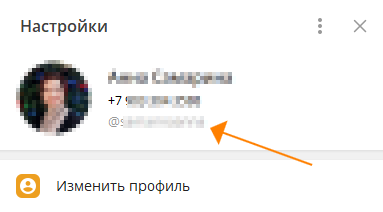
- На компьютере нажмите на кнопку с тремя полосками в левом верхнем углу окна и выберите в меню пункт «Настройки». Под номером телефона вы увидите свое имя пользователя. При щелчке на него, оно будет скопировано в буфер обмена. Если публичное имя еще не было задано, указать его можно через пункт «Изменить профиль» –> «Имя пользователя». Минимальная длина имени – 5 символов, вы можете использовать английские буквы, цифры и знак подчеркивания.
- На смартфоне нажмите на три полоски, затем кликните по своей аватарке. Если удержать палец на строке «Имя пользователя», ваш никнейм будет скопирован.
Ссылка на профиль, которой можно поделиться, должна иметь вид https://t.me/username, где «username» – это ваше имя пользователя без знака @.
Чтобы узнать ссылку на профиль другого человека, на Телеграм-канал либо группу, нажмите на аватар пользователя или название чата/канала в верхней части экрана, а затем скопируйте имя. Сделать это можно в десктопной версии, кликнув на имени правой кнопкой мыши и выбрав «Копировать ссылку», а в мобильном приложении Telegram – нажав на имя и указав соответствующую команду в нижней части экрана.
Комьюнити теперь в Телеграм
Подпишитесь и будьте в курсе последних IT-новостей
Как сделать ссылку на пост в Телеграме
Чтобы скопировать ссылку на пост или сообщение в публичных чатах или каналах, нужно проделать такие шаги:
- Открыть канал или группу.
- Нажать на пост или сообщение (либо кликнуть на нем правой кнопкой мыши, если вы работаете на компьютере) и в появившемся меню выбрать пункт «Копировать ссылку» (в десктопной версии «Копировать ссылку на сообщение»).
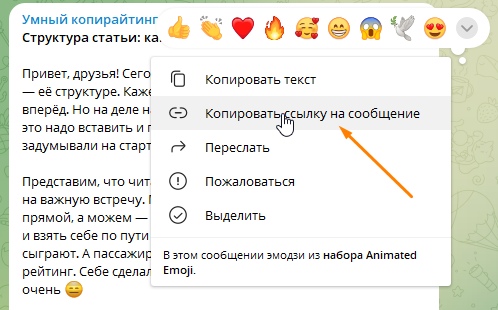
Ссылка скопируется в буфер обмена, после чего ей можно будет поделиться.
Следует учесть, что в соответствии с политикой приватности мессенджера Телеграм поделиться ссылкой на пост, опубликованный в закрытом канале, не получится, так же как и ссылками на сообщения из личной переписки.
Как вставить ссылку в текст в Телеграме
URL-адрес, вставленный в текст поста в Телеграм-канале отдельной строкой, выглядит не слишком привлекательно. Есть возможность добавлять ссылки на сайты, а также группы или каналы в Телеграме к выделенному слову или фразе в тексте сообщения.
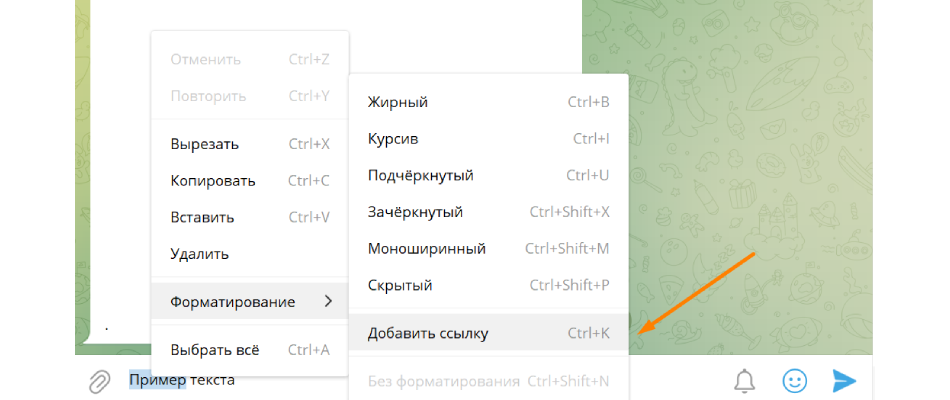
Для этого в десктопной версии выделите нужный фрагмент текста в поле для ввода сообщения, кликните по нему правой кнопкой мыши и выберите команду «Форматирование», а затем – «Добавить ссылку». В открывшемся окне в поле URL вставьте нужный адрес и нажмите кнопку «Добавить».
Если вы пользуетесь смартфоном, при выделении текста на экране появится срока меню. Нажмите на три точки справа и прокрутите список до пункта «Добавить ссылку».
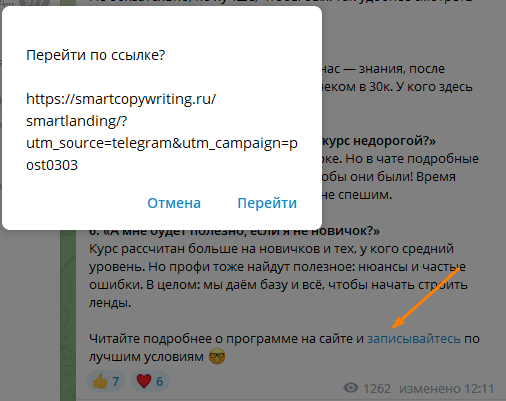
При переходе по такой встроенной в текст сообщения ссылке Телеграм покажет окно с адресом, таким образом пользователь будет знать, куда именно ему предлагают перейти. Ссылка откроется после подтверждения действия нажатием на кнопку «Перейти» или «Открыть».
Как сократить ссылку в Телеграме
Если ссылка на ресурс слишком объемная или ее требуется замаскировать, можно воспользоваться одним из сервисов по сокращению ссылок. Примерами таких инструментов могут служить сервис от Яндекса Сlck.ru или минималистичный сервис U.to, которые генерируют короткие ссылки в том числе для использования внутри Телеграма.

Когда пользователь переходит по сокращенной ссылке, запрос отправляется сервису сокращения URL-адресов, а он перенаправляет его на реальный адрес.
Как сделать кнопку со ссылкой в Телеграме
Также у автора канала есть возможность добавлять кнопки-ссылки на любые ресурсы под публикуемыми постами. Для создания таких кнопок используются два бота: @ControllerBot и @BotFather.
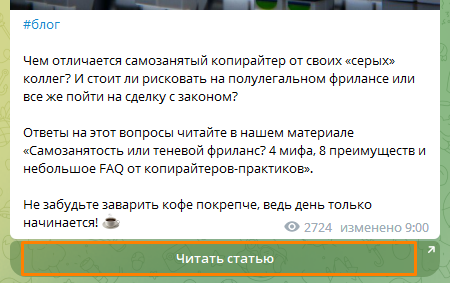
Введите название бота @ControllerBot в строку поиска в компьютерной или мобильной версии мессенджера Telegram, войдите в диалог с ним и нажмите кнопку «Запустить».
Затем выберите команду /addchanel для добавления нового канала и следуйте появившейся инструкции:
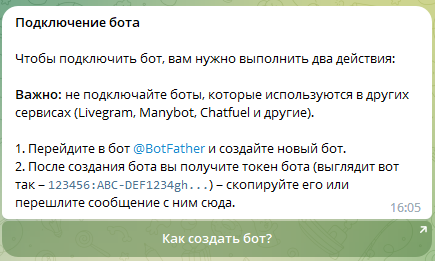
После перехода в бот @BotFather нажмите кнопку «Запустить» и выберите из предложенных команд /newbot. Далее нужно ввести имя для вашего бота, например, PostiumPost_Bot.
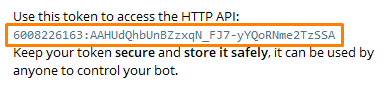
На следующем шаге после задания уникального имени пользователя для нового бота появится сообщение с токеном созданного бота, который нужно скопировать в бот @ControllerBot. Копирование в буфер обмена происходит при щелчке по токену.
@ControllerBot выдаст инструкцию о том, что созданный бот необходимо добавить в администраторы вашего канала. Для этого нужно кликнуть на кнопку с тремя точками в правом верхнем углу в вашем канале, выбрать в меню пункт «Управление каналом», затем «Администраторы» и «Добавить администратора».
Находим созданный нами бот по имени через поиск. На вопрос «Пригласить его и назначить администратором?» отвечаем утвердительно. Далее даем все разрешения новому администратору и нажимаем кнопку «Сохранить».
Напишите новое сообщение в своем канале или перешлите в @ControllerBot любое ранее опубликованное. Заключительный этап настройки – определение тайм-зоны: отправьте название своего города и подтвердите выбор, нажав кнопку «Верно».
Настройка ботов завершена, теперь можно добавлять кнопки со ссылками к постам. Для этого переходим в диалог с ранее созданным нами ботом и нажимаем кнопку «Запустить», а затем «Создать пост» и выбираем канал, в котором он будет опубликован.
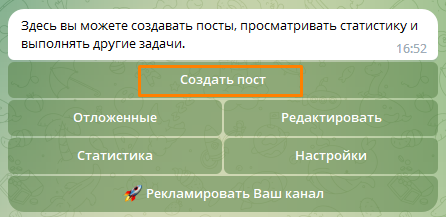
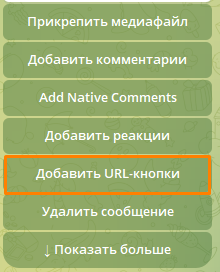
Введите текст поста и кликните на «Добавить URL-кнопки».
Бот покажет инструкцию, в каком формате следует отправлять ему список URL-кнопок: «Название кнопки – ссылка на сайт». Можно добавить до трех кнопок в ряд, разделяя их вертикальной чертой.
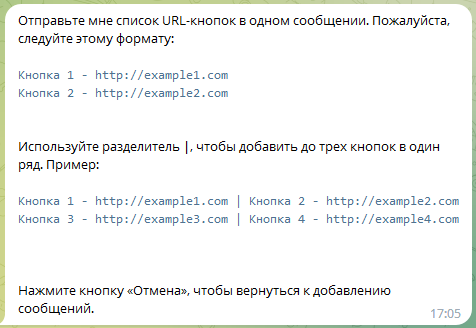
После отправки боту названия кнопки и нужного URL-адреса следует нажать кнопку «Далее», а затем «Опубликовать». Перейдите в ваш канал и убедитесь, что под постом отображается кнопка со ссылкой.
Как создать чат в Телеграмме и приглашать по ссылке
Все мы любим общаться между собой, ведь общение – это жизнь. Мы делимся своими эмоциями, рассказываем другу-другу что-то важное, сопереживаем или просто живем в сети, общаясь. Для всего были созданы чаты в Телеграм, они современны и практичны, в них нет ничего лишнего. Читайте статью о том, как создать чат в Телеграмме и приглашать по ссылке. Это удобно.
Мы пошагово опишем процесс добавления новых участников, а также расскажем, как добавиться самому в ту или иную беседу в Телеграм.
Как добавить людей в чат Telegram?

Добавление людей в беседу является довольно простым действием. У вас не должно возникать никаких проблем и сложностей, особенно следуя описанным ниже инструкциям.
Всего в группу можно добавить до 200 человек. Это отличный способ сделать беседу между близкими друзьями, рабочим коллективом, одноклассниками и т.д.
Прежде, чем переходить к самим инструкциям, мы хотели бы отметить тот факт, что добавлять людей можно разными способами и о каждом из них мы вам сегодня расскажем:
- Добавление друга при создании,
- В уже существующий чат,
- Приглашение по ссылке.
Все способы имеют свои особенности. Поэтому, мы подробно опишем каждый из них.
Также стоит отметить, что процедура добавления может несколько отличаться, в зависимости от того, с какого устройства вы сидите (ПК, моб. устройство). Мы также дадим инструкцию для каждого из них.
Как добавить человека при создании чата?
Чтобы добавить кого-либо при создании группы, достаточно просто следовать инструкциям, описанным ниже.
Добавляем человека с мобильного устройства
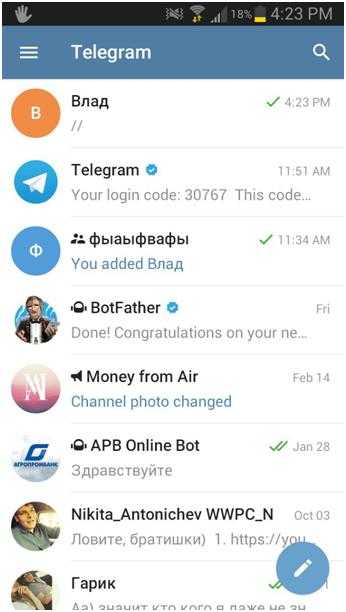
- Откройте Телеграм и нажмите на кнопку с карандашом.
- В появившемся меню выберите пункт «NewGroup».
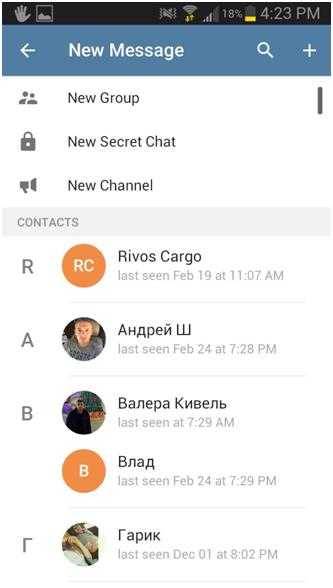
- Выберите тех людей, кого хотите добавить.
- Нажмите на кнопку с галочкой в верхнем правом углу.
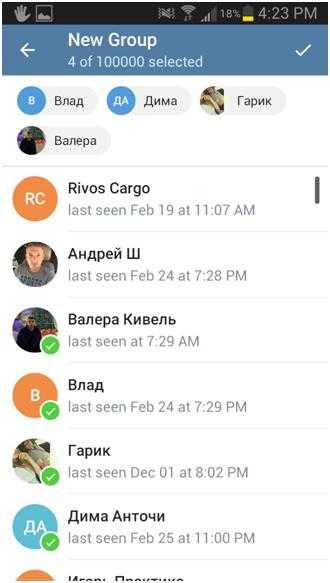 Введите название группы.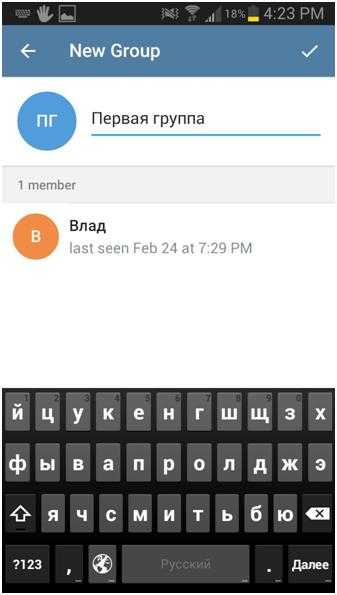
- Снова нажмите на галочку.
Готово! Беседа создана, а те люди, кого вы выбрали, сразу же добавлены в нее.
Теперь добавим друга с компьютера
- Откройте Телеграм и откройте настройки(кнопка с тремя чертами в левом верхнем углу).
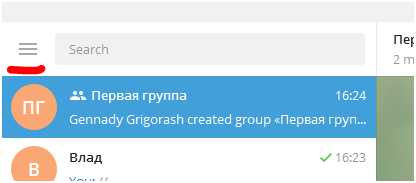 Выберите «New Group».
- Введите название.
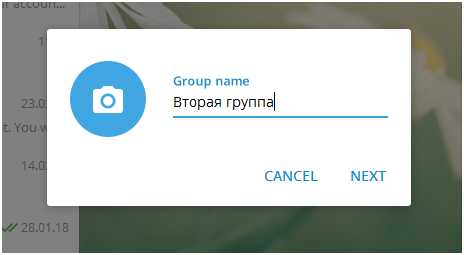 Выберите нужных людей.
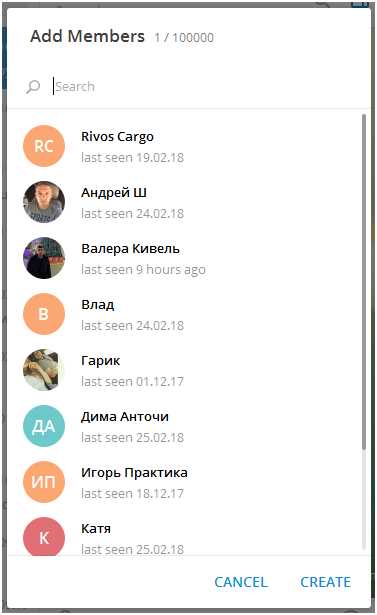 Нажмите «Create».
Как видите, процедура по большому счету такая же, как на моб. устройствах, за исключение некоторых особенностей.
Как добавить в уже существующий чат?
В уже созданные группы также можно добавлять новых участников.
Для мобильного приложения процедура следующая:
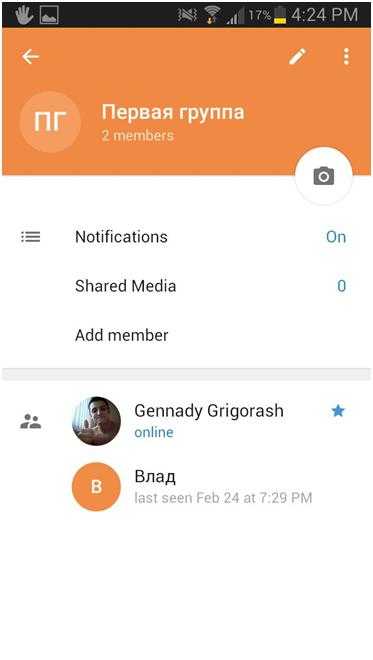
- Нажмите на название группы.
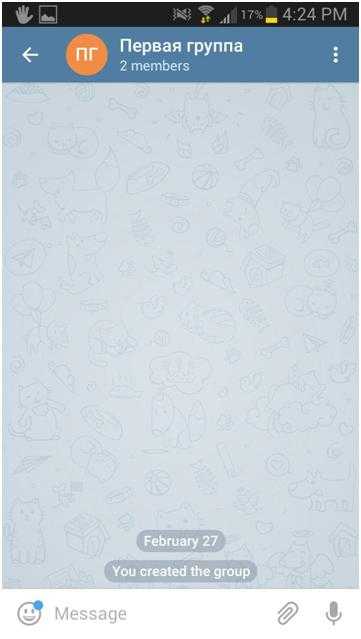 Выберите пункт «Add member».
 Выберите человека из списка контактов.
- Укажите число последних сообщений, которые будут показаны новому участнику.
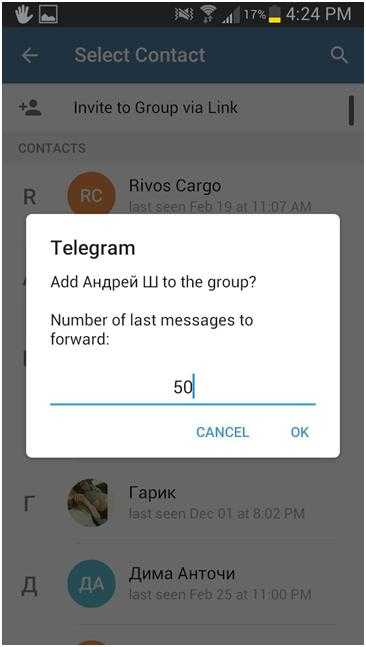 Нажмите «ОК».
Если нужного человека нет в списке контактов, тогда воспользуйтесь поиском (значок лупы).
Теперь давайте поговорим о той же процедуре в Telegram, только для ПК:
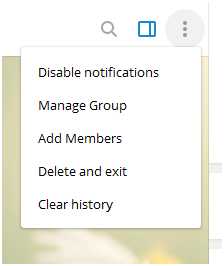
- Откройте меню(кнопка с тремя точками).
- В появившемся меню выберите пункт «Add member».
 И выберите нужного человека/людей.
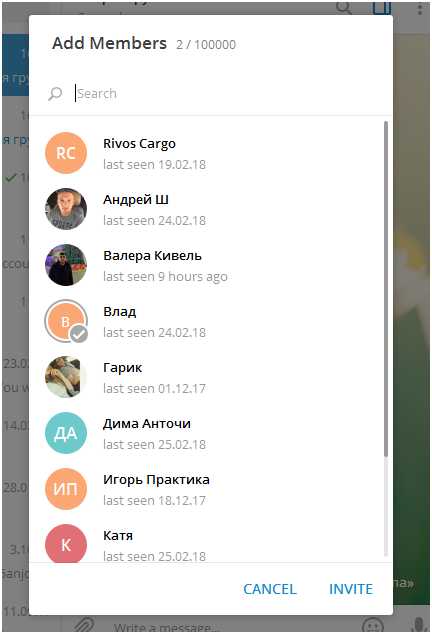 После нажмите кнопку «Invite».
Обратите внимание также на строку поиска. Здесь вы также сможете найти любого пользователя Telegram и пригласить его.
С помощью ссылки
Еще один полезный способ – это создание приглашения по уникальной ссылке беседы.
- Нажмите на название группы.
- Выберите пункт «Add member».
- Выберите строку «Invite to Group via Link» над всеми контактами.
- Далее вы увидите ссылку вашего чата (она сгенерируется автоматически).
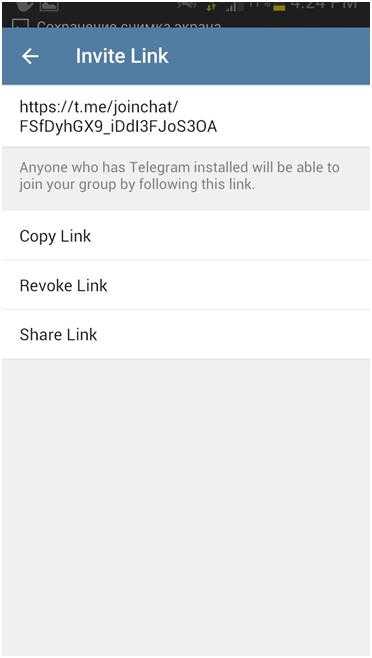
- Вы можете ее скопировать, нажав кнопку «CopyLink», а затем отправить кому-то.
- Также вы можете нажать «ShareLink»и поделиться ею в другом приложении (например, ВК, Инстаграм, Одноклассники и т.д.).
Отправив ссылку другу в самом мессенджере Телеграм, он может по ней кликнуть и сразу попадет на страницу чата, а затем сможет присоединиться. Если вы отправили ее, например, в ВК, то кликнув по ней, ваш друг попадет на страницу браузера, где будет предложено присоединиться к чату (в некоторых случаях браузер автоматически перенаправляет на приложение Telegram).
- Откройте меню(кнопка с троеточием).
- Выберите пункт «Manage Group».
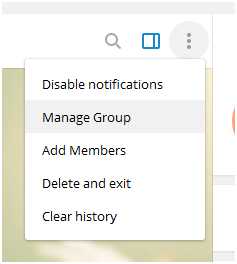 В отличие от моб. приложения ссылка здесь автоматически не генерируется. Поэтому, вам необходимо будет нажать «Create an invite link», а затем «Ок».
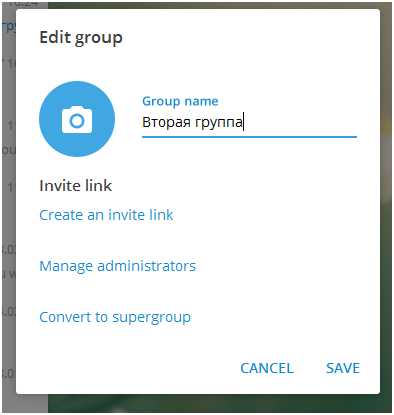 Готово! Ссылка сгенерирована. Теперь вы можете ее копировать и отправлять другим людям.
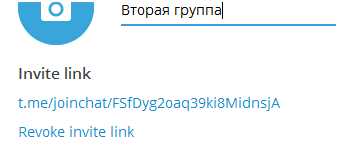
Перейдя по ней, человек попадет на страницу браузера, где будет предложено присоединиться к группе. Также ему будет предложено сразу открыть программу Telegram.
Как видите,данный способ позволяет приглашать людей, которых нет в вашем списке контактов, а также поделиться чатом в любом другом мессенджере или социальной сети.
Как добавиться самому?
Помимо добавления других участников, людей также интересует вопрос о том, как самому стать участников того или иного чата?
Стать участником беседы вы сможете только по созданию приглашения администратора, либо имея ссылку на данную беседу.
В первом случае (приглашение админа), от вас никаких действий не требуется. Вас просто добавят.
Во втором случае, вам необходимо будет проделать некоторые действия. Ниже представлена инструкция:
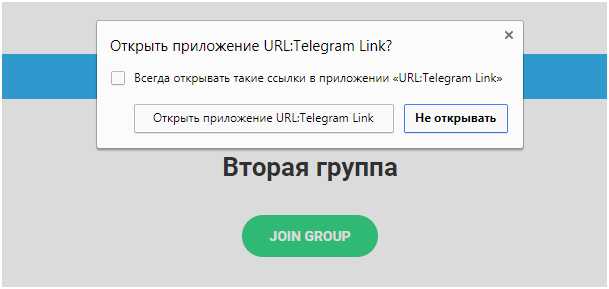
- Введите ссылку в адресную строку браузера или просто кликните по ней.
- Далее вы попадете на страницу браузера, где вам будет предложено присоединиться к чату.
- Кнопка «Join Group» предложит вам открыть мессенджер Телеграм.
- Открыв его, вы сразу попадете в беседу.
- Вместо адресной строки будет кнопка «Start» («Join»), нажав на которую вы станете участником.
Все довольно просто.
Советы и рекомендации

Итак, мы хотели бы вам дать несколько советов и рекомендаций при работе с чатами и добавлении в них людей.
- Группы в Телеграм хорошо подходят для рабочих коллективов. Сегодня практически все обладают смартфонами, и скачать на них приложение не составит труда. Для добавления в чат всех участников, достаточно иметь их в своей телефонной книжке. А главное преимущество – это оповещения. Благодаря им все участники будут в курсе последних новостей.
- Вы можете добавить человека в список контактов, используя лишь его номер телефона. А оттуда вы сможете добавить его в любую беседу.
- Если в вашем коллективе более, чем 200 человек, тогда преобразуйте группу в супергруппу. Это позволит увеличить число собеседников до 5000.
- Все пользователи, которые добавляются в группу, по умолчанию являются администраторами, но у них отсутствует возможность генерировать новую ссылку. Добавлять новых участников они могут только из списка контактов.
Итог
Сегодня мы подробно с вами разобрали тему добавления в чат новых участников. Теперь вы знаете, как использовать каждый из способов, а так же, как присоединиться к той или иной группе.
Надеемся, наша статья была для вас полезной.