Excel works!

Чтобы сравнить две ячейки, в которых содержится текст, необходимо просто приравнять их в соседней ячейке. Но что делать, если вам нужно сравнить текст с учетом больших и маленьких букв? А если с учетом английских букв?
Появилась такая потребность, как сравнение текста в Excel? Читайте далее, и, уверен, статья вам поможет:

1) С простым сравнением разобрались? Отлично 🙂
2) Сравнение текста в Excel по регистрам
Сравнение текстов происходит простой формулой в примере номер 1, на картинке. Если необходимо сравнить прописные и заглавные буквы воспользуйтесь функцией =СОВПАД(). Пример 2.
3) Поиск чисел в ячейки с текстом
Самый простой способ найти числа в строке, воспользоваться формулой
=ИЛИ(ЕЧИСЛО(ПОИСК(;B5)))
Самая распространенная ошибка — вместо буквы О пишут число 0 и наоборот
Но обязательно воспользуйтесь формулой массива — нажмите ctrl+shift+enter вместо enter после ввода формулы.
4) Поиск определенных символов в тексте
В примере показывается, как можно найти все заглавные буквы русского алфавита. Но можно использовать эту группу функций для поиска любых символов.
=ИЛИ(ЕЧИСЛО(ПОИСК("A";"Б";"В";"Г";"Д";"Е";"Ж";"З";"И";"Й";"К";"Л";"М";"Н";"О";"П";"Р";"С";"Т";"У";"Ф";"Х";"Ц";"Ч";"Ш";"Щ";"Ъ";"Ы";"Ь";"Э";"Ю";"Я">;B8)))Опять же не забываем про формулы массивов!
5) Удалить лишние пробелы в начале и конце строки
В версии excel 2007 появилась замечательная функция =СЖПРОБЕЛЫ() — она удаляет все лишние пробелы в начале и конце текста, а так же все задвоенные пробелы. Настоятельно рекомендую запомнить — использую ее чуть ли не каждый день.
6) Поиск символов
Для поиска символов можно использовать функцию =ПОИСК(), она возвращает (считает), на какой позиции находиться заданный вами символ. Подробнее здесь .
7) Поиск символов с помощью условного форматирования или фильтра. Возможность «Содержит»
Можно окрасить все ячейки цветом, которые содержат заданные символы или надписи в них. Для этого воспользуйтесь условным форматированием , как показано на рисунке.

Чтобы оставить только те ячейки, которые содержат нужные символы, воспользуйтесь фильтрами. В фильтрах есть возможность отобрать строки по заданным условиям

Удачной охоты за символами!
Похожие статьи
- 25.10.2015Автофильтр в Excel. Расширенный фильтрPosted in Excel, Работа с текстом, Работа с ячейками
- 12.03.2016Заглавные буквы в Excel. Работа с регистромPosted in Работа с текстом
- 18.03.2015Как разделить текст в Excel по столбцам?Posted in Excel, Работа с текстом
- 27.11.2015Как удалить символ в ячейке Excel?Posted in Работа с текстом
- 19.04.2015Как вставить текст в Excel?Posted in Работа с текстом
- 21.07.2015Как преобразовать текст в число в Excel?Posted in Формулы
- 23.10.2015Сортировка формулойPosted in Excel
- 28.10.2015Как защитить Excel от редактирования?Posted in Файл
Сравнение двух версий книги с помощью средства сравнения электронных таблиц
Office для бизнеса Средство сравнения электронных таблиц 2013 Средство сравнения электронных таблиц 2016 Средство сравнения электронных таблиц 2019 Средство сравнения электронных таблиц 2021 Еще. Меньше
Если другие пользователи имеют право на редактирование вашей книги, то после ее открытия у вас могут возникнуть вопросы "Кто ее изменил? И что именно изменилось?" Средство сравнения электронных таблиц от Майкрософт поможет вам ответить на эти вопросы — найдет изменения и выделит их.
Важно: Spreadsheet Compare is only available with Office профессиональный плюс 2013, Office профессиональный плюс 2016, Office профессиональный плюс 2019, or Приложения Microsoft 365 для предприятий.
- Откройте средство сравнения электронных таблиц.
- В левой нижней области выберите элементы, которые хотите включить в сравнение книг, например формулы, форматирование ячеек или макросы. Или просто выберите вариант Select All (Выделить все).
- На вкладке Home (Главная) выберите элемент Compare Files (Сравнить файлы).
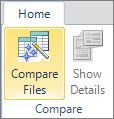
В диалоговом окне "Сравнение файлов" в строке "  " выберите более ранжную версию книги. Помимо выбора файлов, сохраненных на компьютере или в сети, можно также ввести веб-адрес, ведущий к книге, сохраненной на сайте.
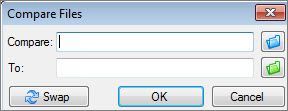
В диалоговом окне "Сравнение файлов" в строке "С"  до нужной версии.
Примечание: Можно сравнивать два файла с одинаковыми именами, если они хранятся в разных папках.
Примечание: Появление сообщения "Не удается открыть книгу" может означать, что книга защищена паролем. Нажмите кнопку ОК и введите пароль. Узнайте подробнее о том, как действуют пароли при использовании средства сравнения электронных таблиц.
Результаты сравнения отображаются в виде таблицы, состоящей из двух частей. Книга в левой части соответствует файлу, указанному в поле "Compare" (Сравнить), а книга в правой части — файлу, указанному в поле "To" (С чем). Подробные сведения отображаются в области под двумя частями таблицы. Изменения выделяются разными цветами в соответствии с их типом.
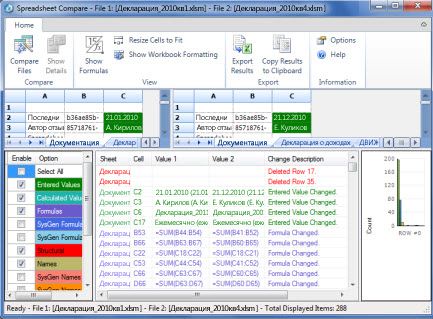
Интерпретация результатов
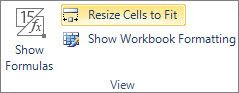
- В двух расположенных рядом частях таблицы сравнивается каждый лист из обоих файлов, начиная с самого крайнего слева. Если лист в книге скрыт, он все равно отображается и сравнивается в средстве сравнения электронных таблиц.
- Если содержимое не умещается в ячейках, выберите команду Resize Cells to Fit (Размер ячеек по размеру данных).
- Различия разного типа выделяются с помощью цвета заливки ячейки или цвета шрифта текста. Например, ячейки с введенными значениями (не с формулами) выделяются заливкой зеленого цвета в расположенных рядом частях таблицы и шрифтом зеленого цвета в области результатов. В левой нижней части указаны условные обозначения, поясняющие значения цветов.
Другие способы работы с результатами сравнения
Если вы хотите сохранить результаты или проанализировать их в другом приложении, экспортируйте их в файл Excel или скопируйте и вставьте в другую программу, например Microsoft Word. Можно также получить более точное представление каждого листа с отображением форматирования ячеек, близкое к тому, что вы видите в Excel.
- Вы можете экспортировать результаты в файл Excel, более удобный для чтения. Выберите Home > Export Results (Главная > Экспорт результатов).
- Чтобы скопировать результаты и вставить их в другую программу, выберите Home > Copy Results to Clipboard (Главная > Копировать результаты в буфер обмена).
- Чтобы отобразить форматирование ячеек из книги, выберите Home > Show Workbook Colors (Главная > Показать цвета книги).
Другие причины для сравнения книг
- Допустим, в вашей организации ожидается аудиторская проверка. Вам нужно проследить данные в важных книгах, в которых показаны изменения по месяцам и по годам. Это поможет вам найти и исправить ошибки раньше, чем до них доберутся проверяющие.
- Средство сравнения электронных таблиц можно использовать не только для сравнения содержимого листов, но и для поиска различий в коде Visual Basic для приложений (VBA). Результаты отображаются в окне таким образом, чтобы различия можно было просматривать параллельно.
Сравнение столбцов в Excel на совпадения в строках

Иногда у пользователей Microsoft Excel возникает необходимость сравнить данные в столбцах и найти строки с одинаковыми или разными значениями. Это может быть нужно для ряда целей, включая получение данных об одинаковых событиях или поиск совпадений по продажам. В этом материале вы получите информацию о том, как быстро сравнить два столбца на совпадения по строкам без использования вспомогательных ячеек и дополнительных формул. Совпадения можно будет выделить, чтобы отличить их от уникальных значений. Это поможет быстрее проанализировать большую выборку данных.
Отмечу, что в рамках материала будут разобраны инструменты именно для сравнения значений в двух разных столбцах. Если вас интересуют дубликаты в рамках одной таблицы и их дальнейшее удаление, то эта операция имеет другой алгоритм действий, о котором я уже писал в тематической статье по ссылке ниже:
Читайте также в Комьюнити: Как удалить дубликаты в Microsoft Excel
Вариант 1: Инструмент выделения группы ячеек
Эксель предоставляет своим пользователям разнообразный список небольших, но полезных функций. Сюда можно отнести выделение ячеек по группам. В отдельном окне появляются настройки этого выделения, среди которых можно выбрать пустые ячейки, разные области, формулы или отличия. Как раз последний тип нас и интересует, поэтому давайте более детально остановимся на использовании инструмента.
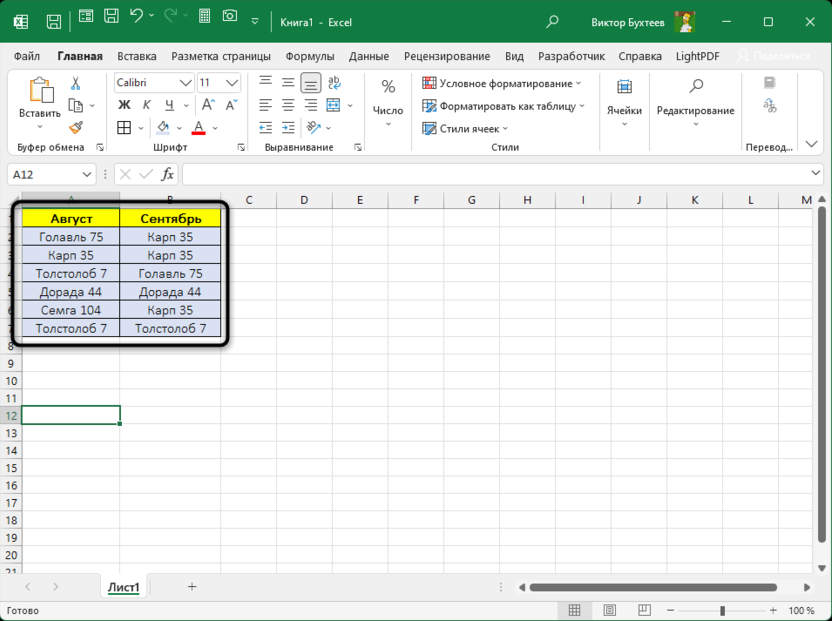
- Для начала выделите все содержимое двух столбцов для сравнения без заголовков. Значения в ячейках могут быть как текстовыми, так и числовыми или даже смешанными.
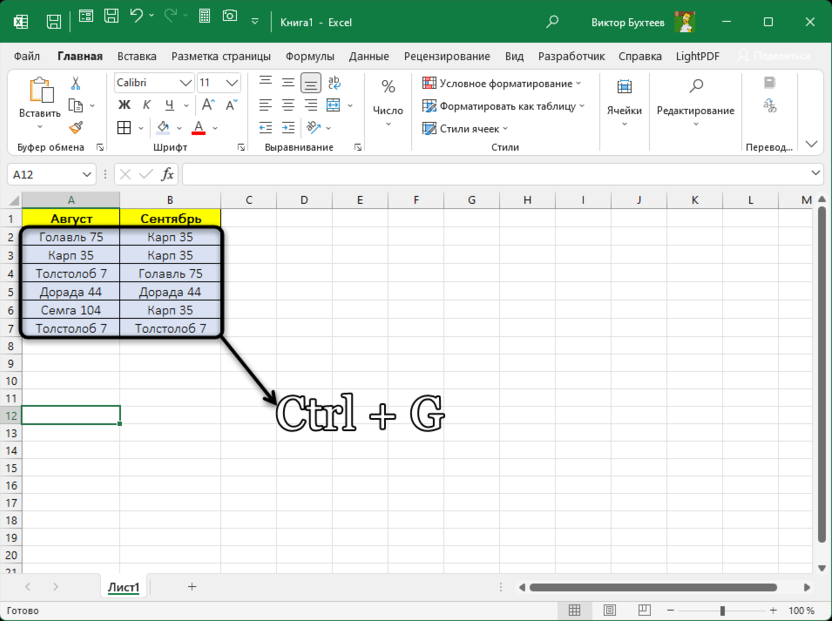
- После выделения используйте сочетание клавиш Ctrl + G для вызова меню настройки выделения.
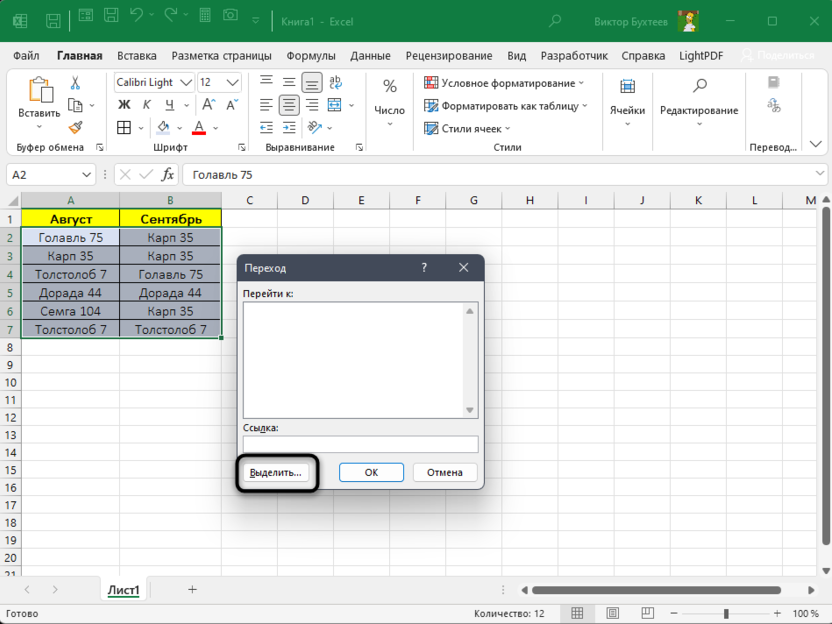
- В следующем окне нажмите по кнопке «Выделить» для открытия необходимых параметров.
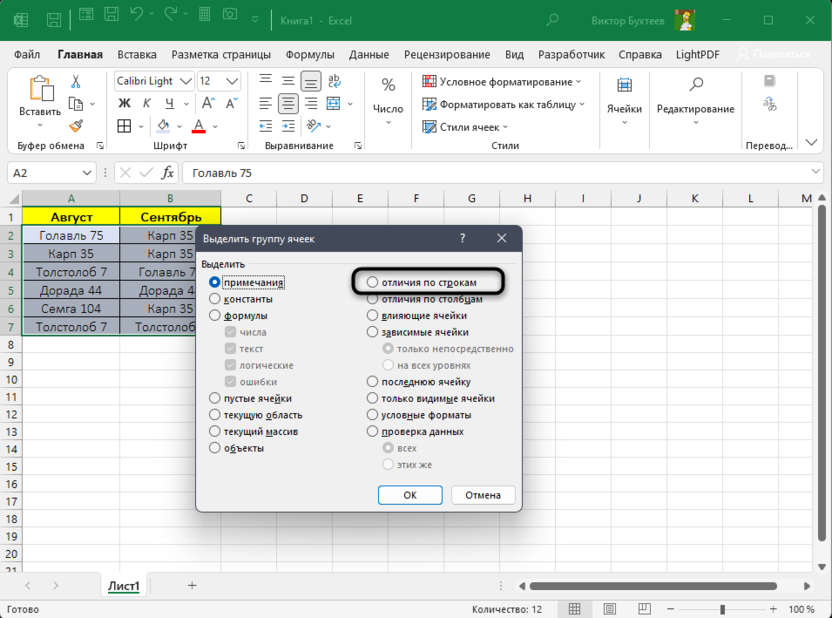
- Далее понадобится отметить маркером пункт «Отличия по строкам», после чего нажать «ОК», чтобы сохранить это выделение.
- Вы заметите, что строки в двух столбцах с уникальными значениями теперь выделены, а выделение с других снято. Пока что этого недостаточно, чтобы комфортно изучать эти совпадения, поскольку выделение может быть случайно сброшенным.
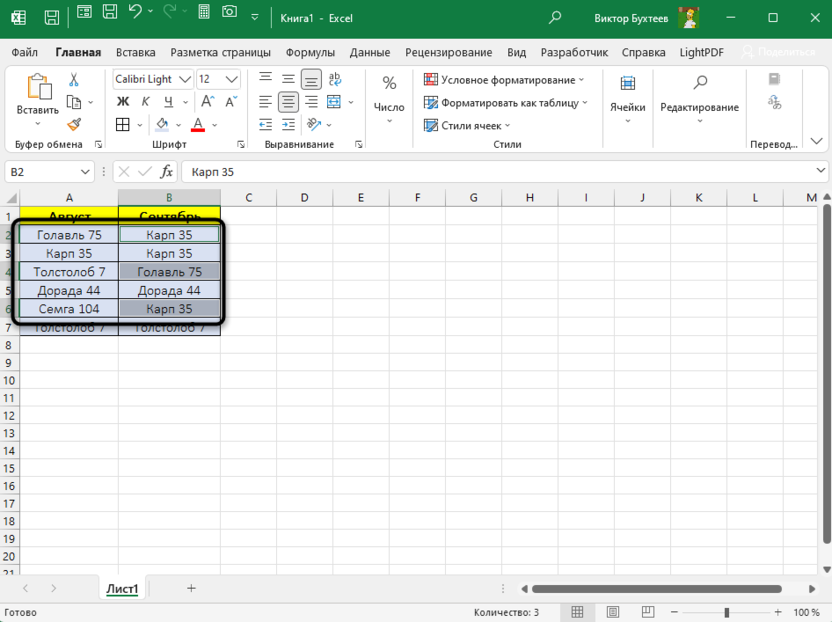
- Поэтому вызовите настройку заливки и выберите любой удобный для вас цвет, чтобы залить уникальные ячейки конкретным цветом.
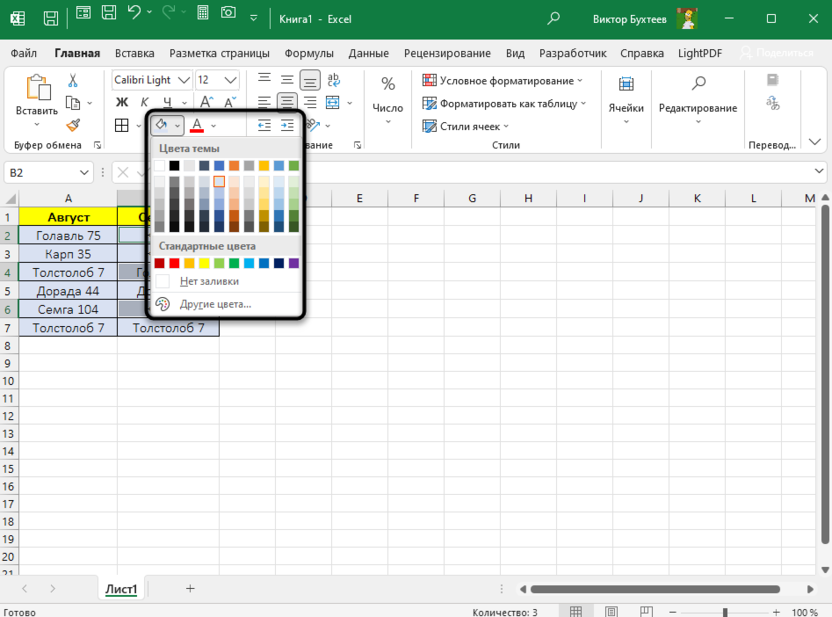
- Теперь уникальные значения в столбце справа будут выделены отдельным цветом, а одинаковые – без заливки. Этого вполне достаточно для того, чтобы найти совпадения и решить, что с ними делать в дальнейшем.
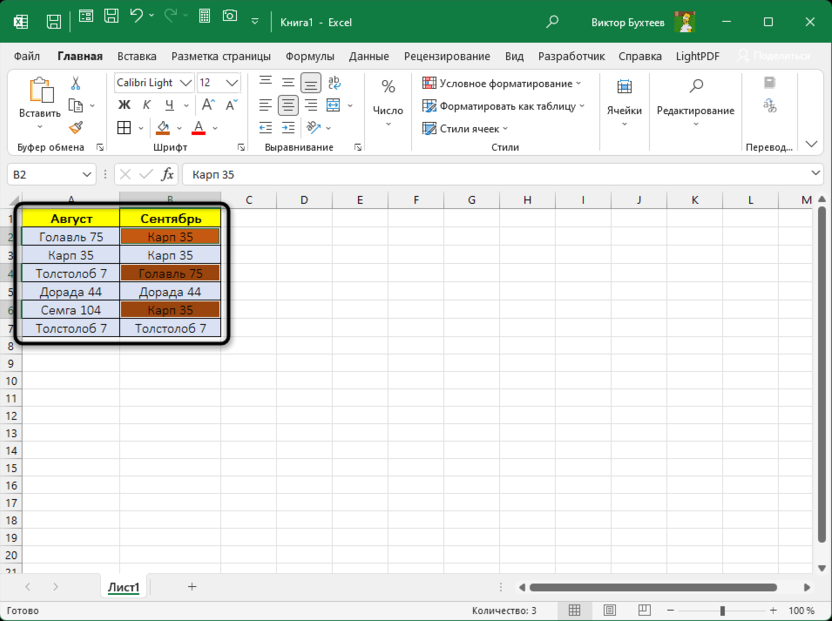
Это довольно простой и понятный метод поиска совпадений, требующий исключительно применения настройки для выделения. Однако сработает он всего раз, и чтобы в дальнейшем снова повторить поиск, понадобится выполнить одни и те же действия повторно для всей области данных. Если такой вариант вам кажется долгим, то ознакомьтесь со следующим, который подразумевает другой подход к выполнению данной задачи.
Комьюнити теперь в Телеграм
Подпишитесь и будьте в курсе последних IT-новостей
Вариант 2: Условное форматирование
При помощи условного форматирования в Excel можно добиться удобного и быстрого изменения таблицы в соответствии с заданными условиями. При этом создаваемые правила будут работать всегда, даже в тех случаях, когда таблица расширяется или какие-то значения из нее удаляются, меняются. Для поиска совпадений в строках двух столбцов условное форматирование тоже подходит, но для настройки понадобится выполнить ряд шагов, которые и будут описаны в следующей инструкции.
- Если вы еще не отформатировали ваш диапазон данных как таблицу, рекомендую сделать это сейчас, поскольку так вы значительно упростите дальнейшую работу с условным форматированием.
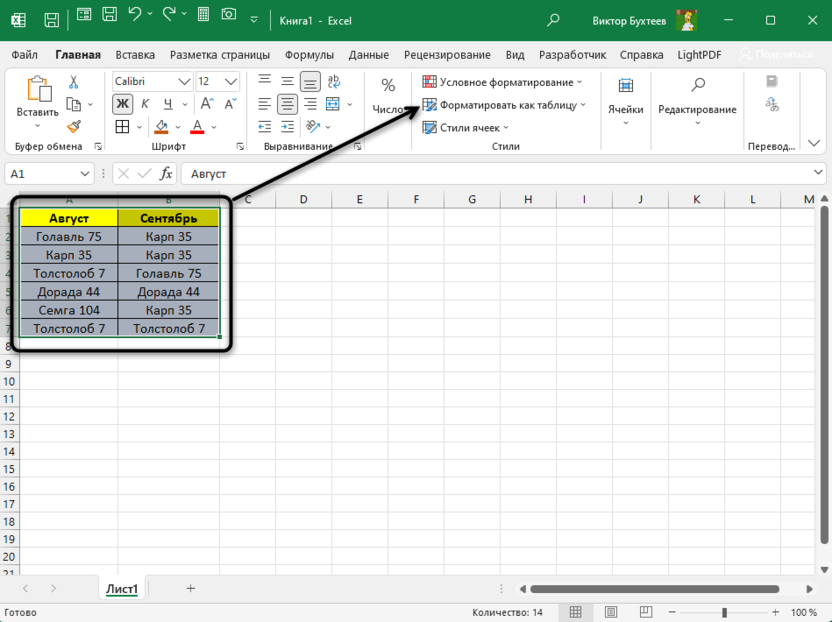
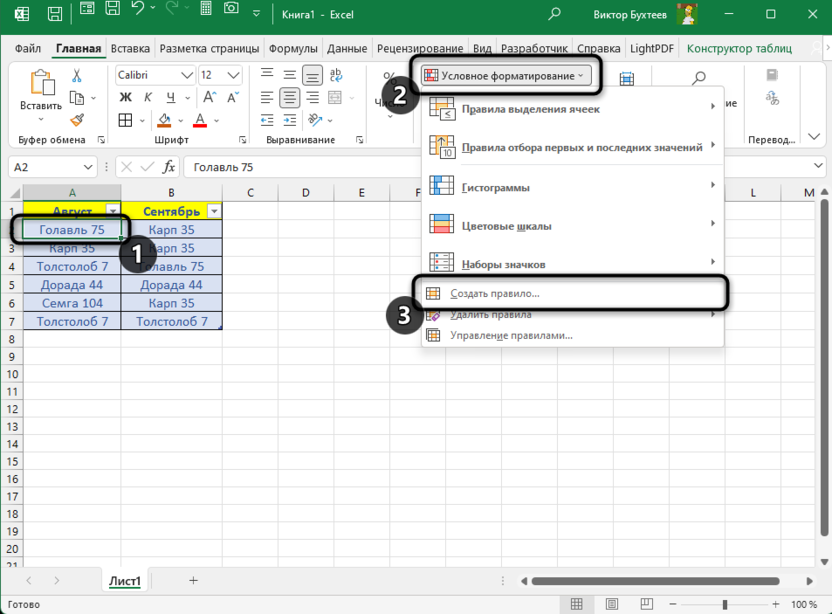
- После этого достаточно будет выделить всего одну ячейку из вашей таблицы, затем развернуть настройку «Условное форматирование» и выбрать действие «Создать правило».
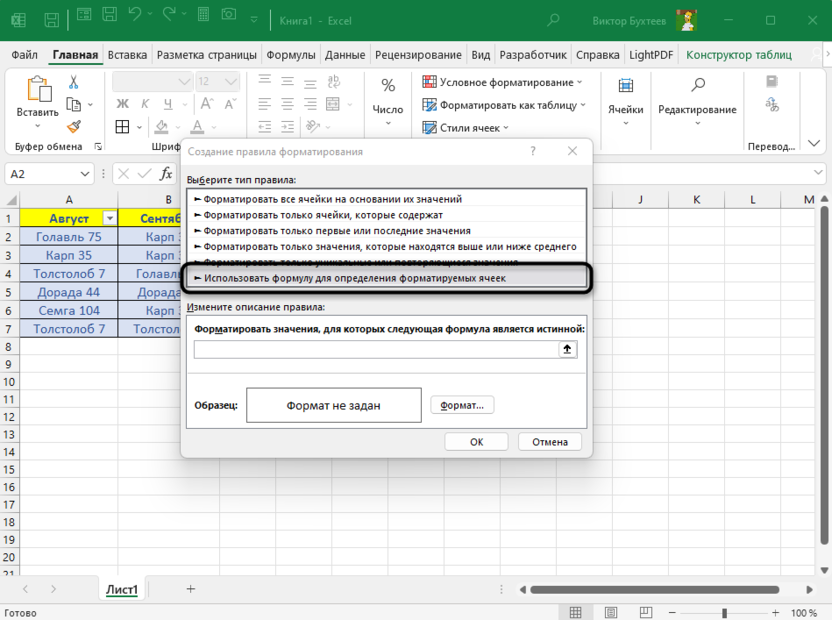
- В списке с выбором типа правила вас интересует «Использовать формулу для определения форматирования ячеек». Сейчас нужно просто выделить это правило, кликнув по нему левой кнопкой мыши.
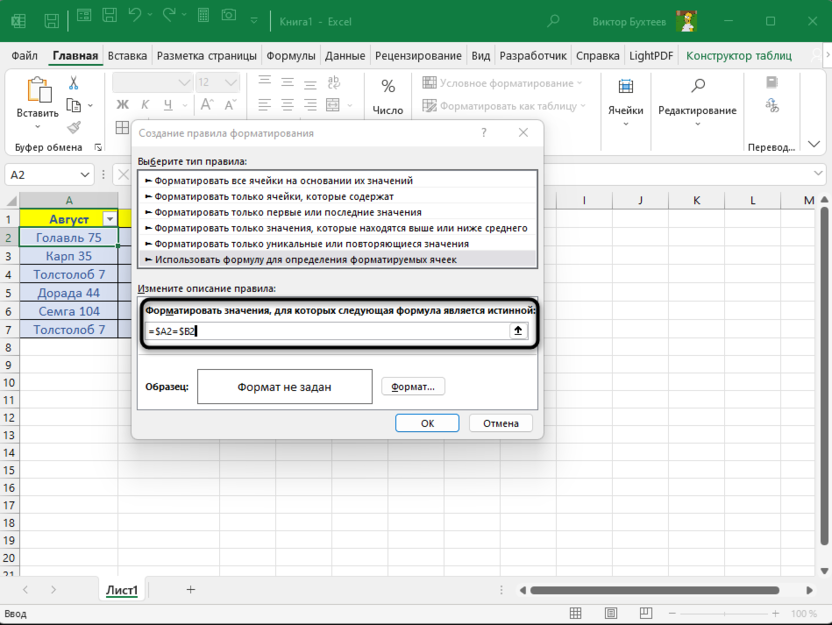
- В качестве формулы для форматирования используйте =$A2=$B2, где A2 и B2 – первые строки в вашей таблице для сравнения.
- Теперь условное форматирование уже работает корректно, но пока не применяет никаких внешних изменений к ячейкам. Для исправления этой ситуации нажмите по кнопке «Формат».
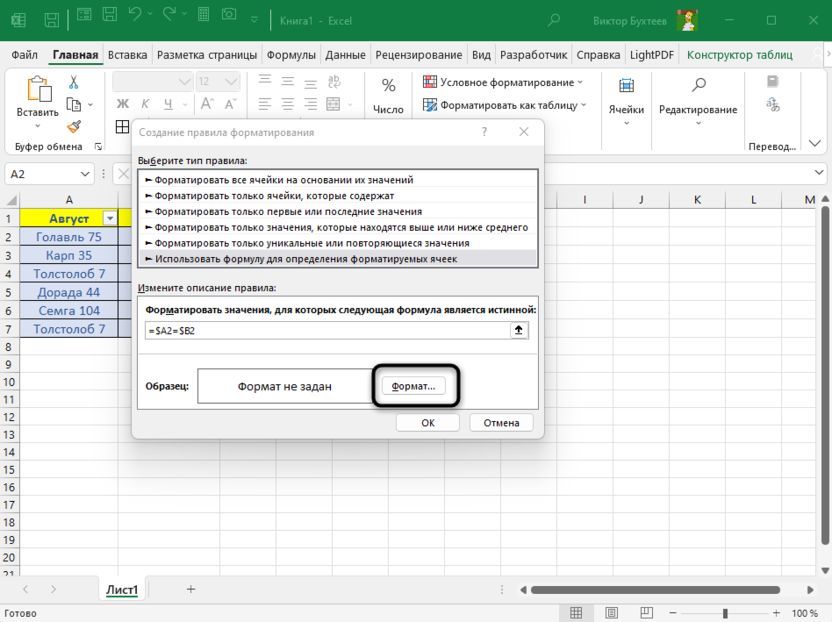
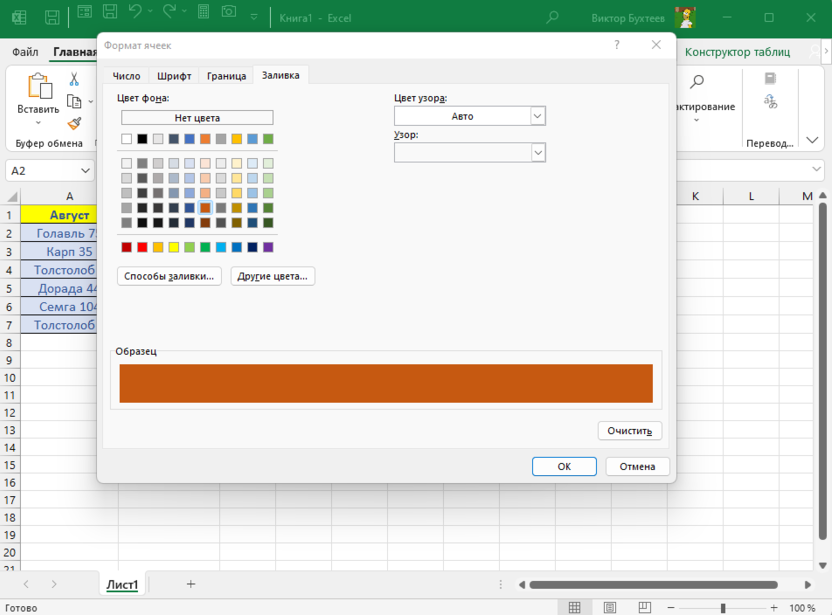
- Вы можете задать любое изменение для совпадений, поменяв шрифт или его форматирование, добавив границы для ячеек или выполнив стандартную заливку. В этом случае я остановлюсь на последнем варианте, поскольку он будет самым наглядным.
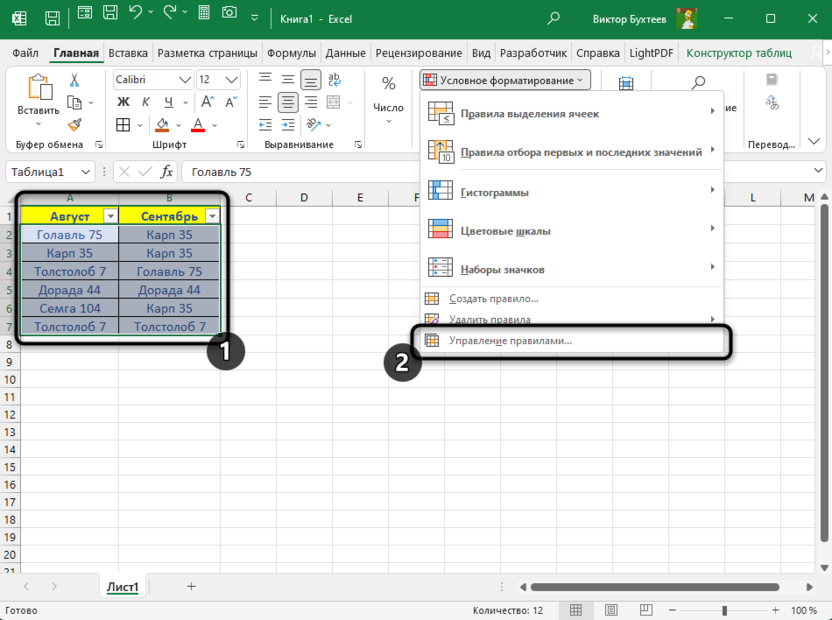
- Сейчас условное форматирование еще не работает, поскольку не был задан диапазон для проверки. Выделите всю таблицу, снова откройте «Условное форматирование» и выберите «Управление правилами».
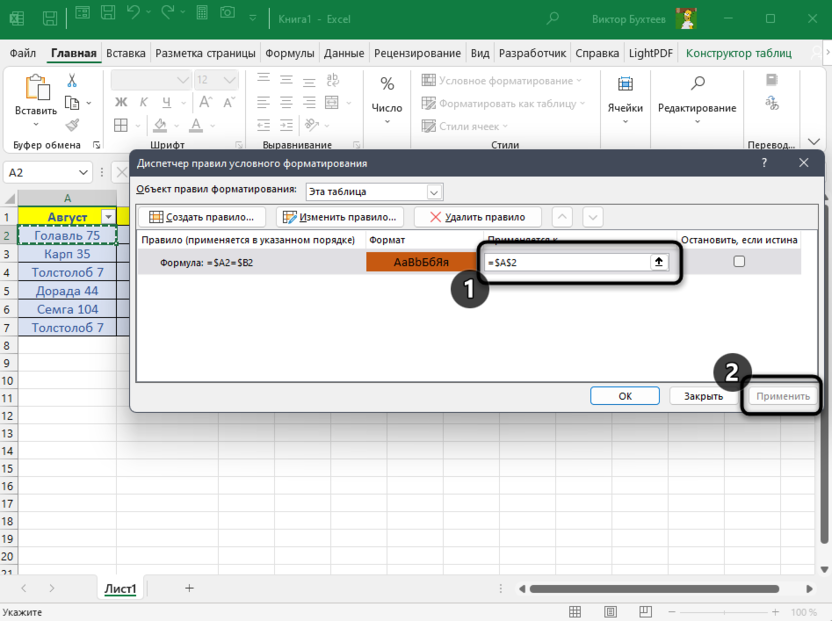
- В строке «Применяется к» укажите весь диапазон ваших двух столбцов и примените изменения.
- Если что, то вы можете как выделить его вручную, так и написать в виде диапазона по номерам ячеек.
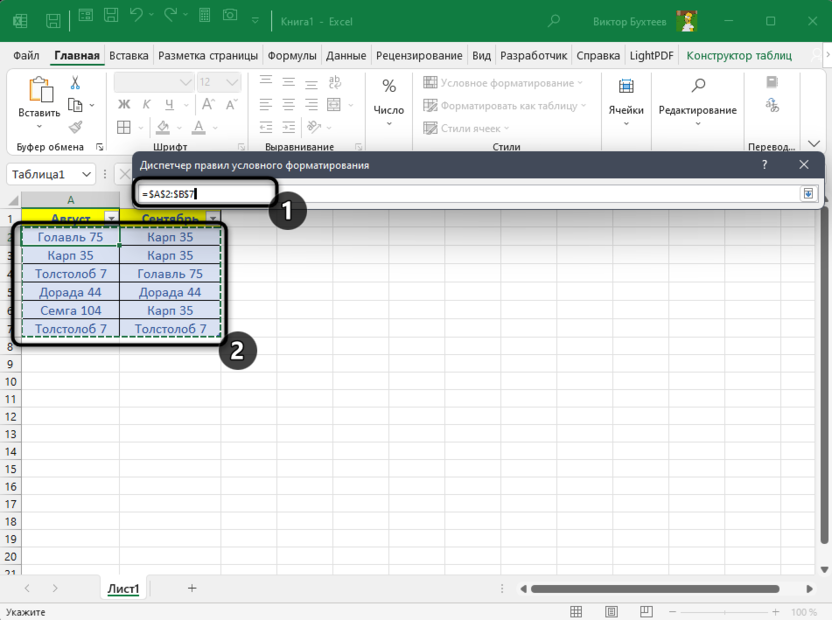
- После применения условного форматирования вы увидите, что совпадения в обоих столбцах выделены по вашим правилам изменения внешнего вида. По необходимости вы всегда можете вернуться в настройку правила, указать там целую умную таблицу или повторно выбрать нужный диапазон для проверки.
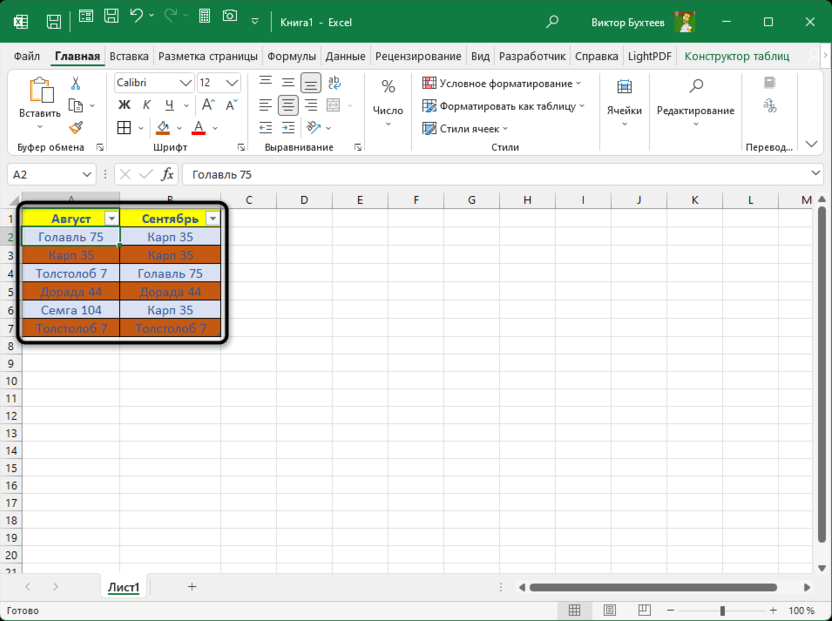
Конечно, для сравнения значений иногда еще можно использовать вспомогательные формулы в отдельных ячейках, однако такой метод значительно сложнее и неактуален при наличии инструментов условного форматирования и выделения совпадений. В большинстве случаев описанных выше вариантов будет достаточно для того, чтобы найти разные или одинаковые значения, а после этого решить, что делать с такой информацией, как ее изменить, выделить или удалить.
Как в Эксель сравнить два столбца на совпадения и найти расхождения
Как в Эксель сравнить два столбца? Напишите в каждой строке интересующих вертикальных секций формулу «ЕСЛИ». После создания формулы для 1-й строки ее можно протянуть / копировать на остальные строчки. Для проверки содержания одинаковых строк используйте формулу =ЕСЛИ(A2=B2; “Совпадают”; “”), для отличий — =ЕСЛИ(A2<>B2; “Не совпадают”; “”). Ниже подробно рассмотрим, как сравнить сведения для двух и более секциях, а также поговорим о выборе результата.
Как сравнить столбцы в Эксель
Одна из особенностей приложения — возможность в Эксель сравнить столбцы (два и более) на факт отличий и различий, а после вывести результаты в виде подсвечивания цветом. Ниже рассмотрим, как правильно сделать эту работу для разного количества столбцов.
Два
При рассмотрении вопроса, как сравнить два столбца в Excel на совпадения / отличия, нужно сравнить информацию в каждой отдельной строчке на отличия и одинаковые параметры. Сделать такой шаг можно с помощью «ЕСЛИ». Формула вставляется в каждую строчку в соседнем столбике около таблицы Эксель, где размещены основные параметры. После создания записи для 1-й строки ее можно протянуть и копировать на другие строчки.
Если вас интересует, как сравнить столбцы в Excel на совпадения, используйте запись с соответствующей командой — =ЕСЛИ(A2=B2; “Совпадают”; “”). Бывают ситуации, когда необходимо сравнить два столбика и найти отличия. В таком случае используйте иную запись — =ЕСЛИ(A2<>B2; “Не совпадают”; “”). По желанию можно выполнить проверку на совпадения / отличия между двумя секциями с помощью одной формулы. Для этого используется один из следующих вариантов:
- =ЕСЛИ(A2=B2; “Совпадают”; “Не совпадают”);
- =ЕСЛИ(A2<>B2; “Не совпадают”; “Совпадают”).
При этом в таблице выводится информация о наличии совпадений или отличий.
Если стоит задача в Экселе сравнить столбцы с учетом регистра, применяется другая запись. Используйте — =ЕСЛИ(СОВПАД(A2,B2); “Совпадает”; “Уникальное”)

Альтернативный вариант
Существует еще один способ, как в Эксель сравнить два столбца на совпадения. Задача в том, чтобы определить повторяющиеся параметры в обоих столбцах. Здесь можно использовать упомянутую ранее функцию ЕСЛИ или СЧЕТЕСЛИ. Формула имеет следующий вид =ЕСЛИ(СЧЁТЕСЛИ($B:$B;$A5)=0; “Нет совпадений в столбце B”; “Есть совпадения в столбце В”). После ввода формулы производится проверка в строчке «В» на факт совпадений с данными в строке «А». При наличии фиксированного количества строк в Эксель можно указать определенный диапазон, к примеру, $B2:$B20.

Больше двух
По-иному обстоит ситуация, если нужно сравнить в столбцы в Excel, когда их больше двух. Программа позволяет сравнивать данные в нескольких столбиках по ряду критериев: находить строчки с одинаковыми значениями во всех или в двух столбцах. Если их больше двух, используйте функции ЕСЛИ и И. При этом сама формула в Эксель приобретает следующий вид — =ЕСЛИ(И(A2=B2;A2=C2); “Совпадают”; ” “). Как только программе удалось сравнить данные, в последней строке выводится информация о совпадении.

Если столбцов в Эксель более двух, рекомендуется использовать опцию СЧЕТЕСЛИ и ЕСЛИ. При этом сама команда приобретает следующий вид — =ЕСЛИ(СЧЁТЕСЛИ($A2:$C2;$A2)=3;”Совпадают”;” “).

Поиск совпадений в двух и более столбцах
Бывают ситуации, когда в Эксель необходимо сравнить несколько столбцов, но найти совпадения хотя бы в двух из них. В таком случае применяются опции ИЛИ и ЕСЛИ. Для решения задачи делается следующая запись в специальной графе =ЕСЛИ(ИЛИ(A2=B2;B2=C2;A2=C2);”Совпадают”;” “).
В случае, когда в таблице много больше двух столбцов, формула может быть слишком большой, ведь в ней нужно указывать параметры совпадения для каждой вертикальной секции таблицы. Чтобы оптимизировать процесс, нужно использовать другую функцию СЧЕТЕСЛИ. При этом полная запись будет иметь следующий вид: =ЕСЛИ(СЧЁТЕСЛИ(B2:D2;A2)+СЧЁТЕСЛИ(C2:D2;B2)+(C2=D2)=0; “Уникальная строка”; “Не уникальная строка”).
В этой формуле условно выделяется две части. В первой СЧЕТЕСЛИ позволяет рассчитать число столбцов в строке с параметром А2 в ячейке, а вторая вычисляет это количество в таблице с параметром из В2. При равенстве результата «0» можно говорить, что в каждой ячейке столбца у этой сроки находятся уникальные параметры. При этом формула для Эксель выдает результат «Уникальная строка», а при их отсутствии «Не уникальная …».

Как вывести результат в Эксель
Выше мы уже рассмотрел, как в Excel сравнить данные для двух или более столбцов. В указанных выше случаях информация выводится в последней строчке таблицы и показывает, совпадают данные или различаются в зависимости от задачи и используемой команды. Но существует еще один путь — выделение совпадений одним цветом в двух и более столбцах. В таком случае информация выглядит более наглядно.
Для этого в Эксель сделайте следующее:
- Выделите вертикальные секции с данными, которые нужно сравнить.
- Войдите во вкладку «Главная» на панели инструментов и жмите «Условное форматирование».
- Кликните на пункт «Правила выделения ячеек» и «Повторяющиеся значения».

- В появившемся диалоговом окне выберите слева пункт «Повторяющиеся», а в правом списке укажите, каким цветом будут выделяться данные. Жмите на кнопку «ОК».
- После этого в выделенной колонке подсвечиваются цветом совпадения.

При желании можно найти и выделить совпадающие в Эксель строки. Для этого сделайте следующее:
- С правой стороны от таблицы сделайте дополнительный столбик, где напротив каждой строчки с информацией установите формулу. Последняя должна объединять все параметры строки в одну ячейку. В дополнительной колонке будут видны объединенные сведения.
- Выделите область с информацией в дополнительной колонке.
- В разделе «Главная» жмите на «Условное форматирование», а после «Правила выделения ячеек».
- Кликните на «Повторяющиеся значения».
- Во всплывающем окне выберите слева в перечне «Повторяющиеся», а справа — укажите цвет, который будет использоваться для выделения параметров.
Теперь вы знаете, как в Эксель сравнить два столбика и более, а после вывести результаты цветом или в последней колонке. В комментариях поделитесь, удалось ли вам сделать работу, и какие еще методы можно использовать.