Полное руководство о том, как легко удалить альбом людей на iPhone

Размещено от Лиза Оу / 09 сентября 2022 г. 09:00
У меня много фотографий на iPhone, и я обнаружил, что в настоящее время в приложении «Фото» есть альбом «Люди». Мне в нем кто-то не нравится, могу ли я удалить этого человека из альбома? Если да, то как я могу удалить альбом людей на iPhone? Заранее спасибо!
После развития технологий приложение «Фотографии» на iPhone будет сканировать людей, сцены и объекты в приложении, а затем вы сможете быстро искать связанные элементы. Точно так же он будет распознавать лица людей на ваших фото и видео и группировать их вместе в альбоме «Люди». Возможно, вы видели фильм памяти кого-то в своем приложении «Фотографии», и интересно показать вам все фотографии через некоторое время.

Иногда вы можете увидеть кого-то в своем альбоме «Люди», но он вам не нравится. Вы можете удалить их из приложения iPhone Photos. В этом посте мы покажем вам наиболее рекомендуемые способы сделать это за считанные секунды без особых усилий. Двигаться дальше.
- Часть 1. Удалить альбом iPhone People в приложении «Фотографии»
- Часть 2. Как удалить альбом iPhone People с помощью FoneEraser для iOS
- Часть 3. Часто задаваемые вопросы о том, как удалить альбом iPhone People

FoneEraser для iOS — лучший очиститель данных iOS, который может легко и безвозвратно стереть все содержимое и настройки iPhone, iPad или iPod.
- Удалите ненужные данные с iPhone, iPad или iPod touch.
- Стереть данные быстро с одноразовой перезаписью, которая может сэкономить ваше время для большого количества файлов данных.
Часть 1. Удалить альбом iPhone People в приложении «Фотографии»
Первое решение, которое вы должны попробовать на iPhone, — это удалить альбом людей в приложении «Фотографии». Это первоначальный выбор для управления вашими фотографиями, включая поиск кого-то в альбоме людей, добавление кого-то в него, добавление имени для людей, объединение фотографий и многое другое. Несомненно, вы также можете удалить альбом людей на iPhone. У вас есть 2 варианта удаления альбома людей в приложении «Фотографии» ниже.
Вариант 1. Удалить все элементы из альбома «Люди»
Шаг 1 Откройте приложение Фото приложение на iPhone и найдите Альбомы кнопку в нижней строке меню.
Шаг 2 Прокрутите вниз, чтобы найти Люди и местанажмите на него.
Шаг 3 Вы можете видеть всех людей в интерфейсе. Нажмите кнопку «Выбрать» в правом верхнем углу.
Шаг 4 Выберите миниатюру людей и выберите Удалить Кнопка в левом нижнем углу.
Вариант 2. Откройте альбом «Люди», затем удалите элементы
Кроме того, вы также можете коснуться миниатюры людей, выбрать значок меню в правом верхнем углу, затем коснуться Удалить этого человека от Люди во всплывающем окне.
Всегда можно найти пути решения проблемы. Помимо приложения «Фотографии» на iPhone, вы также можете получить другие инструменты для простого удаления фотографий с iPhone.
Часть 2. Как удалить альбом iPhone People с помощью FoneEraser для iOS
Есть бесчисленное множество пользователей iPhone, которые хотят удалить альбом людей iPhone со своих устройств. Итак, провайдеры выпустили на рынок инструменты для этого. Если альбом людей в приложении «Фотографии iPhone» занимает слишком много места на iPhone, вы можете очистить фотографии с помощью сторонних инструментов.
Здесь мы представим мощную программу для удаления альбомов людей на iPhone или удаления всех данных с iPhone.
FoneEraser для iOS это профессиональная программа для компьютера, которая поможет вам освободить место или стереть все данные на iPhone. Эффективно получить больше памяти на iPhone, удаление ненужных файлов, удаление приложений, стирание больших файлов или очистка фотографий. И вы также можете стереть все данные с iPhone, чтобы получить совершенно новый iPhone, чтобы ваши данные не были восстановлены.
FoneEraser для iOS — лучший очиститель данных iOS, который может легко и безвозвратно стереть все содержимое и настройки iPhone, iPad или iPod.
- Удалите ненужные данные с iPhone, iPad или iPod touch.
- Стереть данные быстро с одноразовой перезаписью, которая может сэкономить ваше время для большого количества файлов данных.
О том, как удалить альбом людей на iPhone, у вас есть 2 варианта. Сначала сделайте резервную копию и удалите фотографии с iPhone. Или полностью удалите все данные с iPhone.
Вариант 1. Освободить место
Этот режим «Освобождение места» может помочь вам удалить определенные данные с iPhone, не стирая все данные. Вы можете выбрать любые данные из вариантов соответственно. И он прост в использовании, вы можете найти нужные шаги в интерфейсе.
Шаг 1 Загрузите и установите FoneEraser для iOS на компьютер. После этого он будет запущен автоматически. И подключите iPhone к компьютеру через USB-кабель.
Шаг 2 После обнаружения выберите Свободное пространство с левой стороны. Есть 4 варианта: «Удалить ненужные файлы», «Удалить приложения», «Удалить большие файлы» и «Очистить фотографии». Выбирать Стереть ненужные файлы вот например.
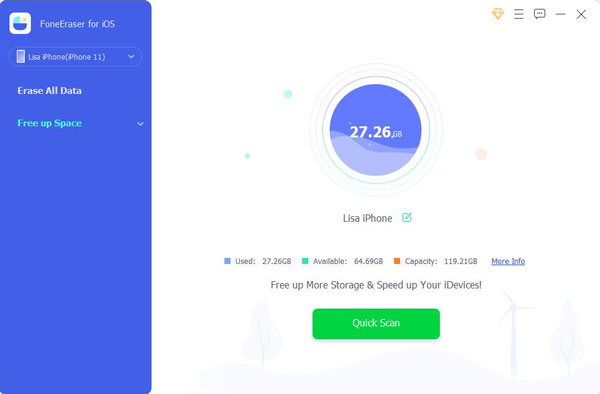
Шаг 3 Он начнет сканировать ваше устройство и покажет вам все доступные данные. Отметьте все элементы и нажмите Стереть кнопку.
Что ж, если вы сделали резервную копию данных iPhone или эти данные больше не нужны, вы можете перейти к следующему варианту.
FoneEraser для iOS — лучший очиститель данных iOS, который может легко и безвозвратно стереть все содержимое и настройки iPhone, iPad или iPod.
- Удалите ненужные данные с iPhone, iPad или iPod touch.
- Стереть данные быстро с одноразовой перезаписью, которая может сэкономить ваше время для большого количества файлов данных.
Вариант 2. Удалить все данные
Этот режим имеет 3 уровня стирания для стирания данных на iPhone. Низкий уровень может сэкономить ваше время для тонн данных, средний уровень удалит ваши данные дважды, а высокий уровень полностью уничтожит данные с чистого листа и гарантирует, что ваши данные никогда не будут восстановлены.
Вы можете выбрать один, а затем быстро начать стирание устройства. Ниже представлена демонстрация того, как стереть данные iPhone легко.
Шаг 1 Выберите Стереть все данные на левой панели и нажмите кнопку Start Кнопка на правой стороне.
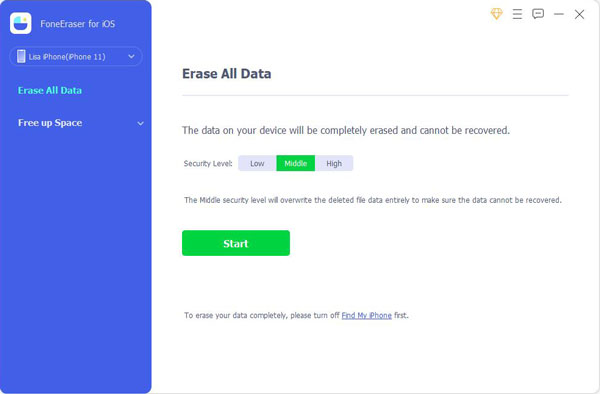
Шаг 2 Вы можете увидеть 3 уровня стирания. Выберите «Низкий», «Средний» или «Высокий» и нажмите кнопку Start кнопку.
Шаг 3 Вам нужно ввести 0000 на клавиатуре, чтобы ввести его в поле интерфейса.
FoneEraser для iOS — лучший очиститель данных iOS, который может легко и безвозвратно стереть все содержимое и настройки iPhone, iPad или iPod.
- Удалите ненужные данные с iPhone, iPad или iPod touch.
- Стереть данные быстро с одноразовой перезаписью, которая может сэкономить ваше время для большого количества файлов данных.
Часть 3. Часто задаваемые вопросы о том, как удалить альбом iPhone People
1. Можно ли создать альбом людей на iPhone?
Да, вы можете добавить кого-то в свой альбом людей на iPhone. Откройте изображение в Фото приложение, коснитесь кнопки «Информация» и выберите лица людей со знаком вопроса. Выбирать Тег с именем и введите имя. Наконец, нажмите Следующая > Готово.
2. Как добавить имена к лицам в Фото?
Иногда iPhone может распознавать лица людей без имени. Вы можете открыть альбом людей, коснуться миниатюры людей и выбрать Добавить имя в верхней части интерфейса. Введите имя и сохраните его.
3. Как мне избавиться от альбома людей на iPhone?
Нет, вы можете отключить эту функцию на iPhone.
4. Как организовать фотографии на iPhone в альбомы?
Откройте приложение Фото приложение на iPhone, выберите фотографии, которые хотите переместить, и выберите Поделиться значок в левом нижнем углу. Выбирать Добавить в альбом и выберите правильный альбом.
5. Удаление фотографий с iPhone приводит к удалению из iCloud?
Если вы не включили функцию фотографий iCloud, удаление не будет синхронизировано с iCloud.
Это все об альбомах людей iPhone. Это хорошая функция в приложении для фотографий iPhone, которая помогает вам управлять фотографиями для определенных людей и даже автоматически создавать видео. Однако, если вы хотите удалить альбомы людей с iPhone, вы можете проверить и выполнить шаги, описанные в этом посте, и все они проверены. Однако, FoneEraser для iOS это наиболее рекомендуемый метод, который вы не должны пропустить. Это позволяет вам освободить хранилище iPhone или полностью без проблем стереть все данные с устройства. Почему бы не скачать его на компьютер и не начать пользоваться его преимуществами прямо сейчас!
FoneEraser для iOS — лучший очиститель данных iOS, который может легко и безвозвратно стереть все содержимое и настройки iPhone, iPad или iPod.
- Удалите ненужные данные с iPhone, iPad или iPod touch.
- Стереть данные быстро с одноразовой перезаписью, которая может сэкономить ваше время для большого количества файлов данных.
Статьи по теме
- Как освободить место на iPhone
- Как очистить куки в Safari на iPhone
- Как сохранить фотографии, видео, сообщения Kik на iPhone
Удаление фотографий на iPhone и iPad
Вы можете удалить одну фотографию или видео или удалить несколько изображений одновременно. Вы также можете восстановить все, что случайно удалили.
Перед удалением
Обязательно создайте резервную копию фотографий и видео, которые еще нужны. Если при использовании службы «Фото iCloud» удалить фотографию или видео на устройстве, они также удаляются на всех других устройствах, где выполнен вход с использованием того же идентификатора Apple ID. Узнайте, как удалять фотографии и видео в «Фото iCloud». Чтобы узнать, сколько осталось свободного места на устройстве, перейдите в раздел «Настройки» > «Основные» > «Хранилище [устройства]». Узнайте больше об управлении хранилищем фотографий на вашем устройстве.
Удаление фотографий или видео
Когда вы удаляете фотографию и видео, они в течение 30 дней хранятся в альбоме «Недавно удаленные». Через 30 дней они будут удалены без возможности восстановления.
Если при использовании службы «Фото iCloud» удалить фотографию или видео на одном устройстве, они также удаляются на всех других устройствах.
Фотографии, добавленные на iPhone или iPad при подключении устройства к компьютеру, невозможно удалить с устройства непосредственно в приложении «Фото». Если вы видите серую кнопку «Корзина» при попытке удалить фотографию с iPhone или iPad, может потребоваться остановить синхронизацию фотографий с компьютера. Узнайте, как остановить синхронизацию фотографий с компьютера.
Как удалить одну фотографию
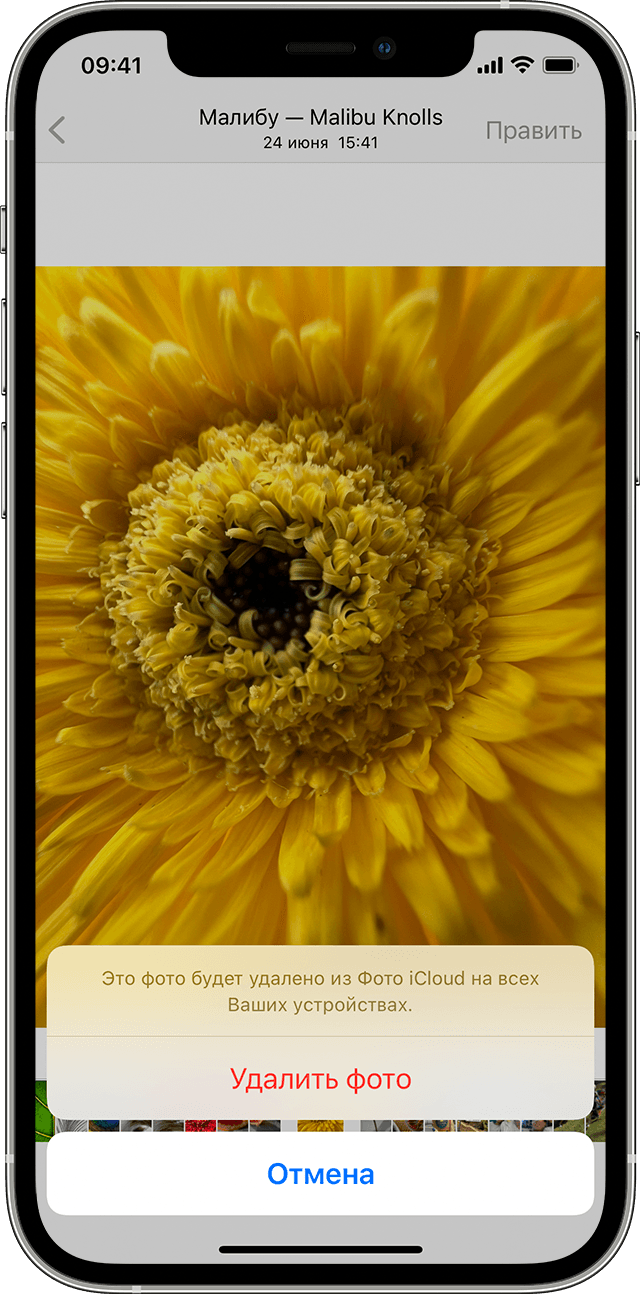
- Откройте приложение «Фото».
- На вкладке «Медиатека» нажмите «Все фото» и выберите фотографию или видео, которые требуется удалить.
- Нажмите кнопку «Корзина» , а затем выберите «Удалить фото».
Как удалить несколько фотографий
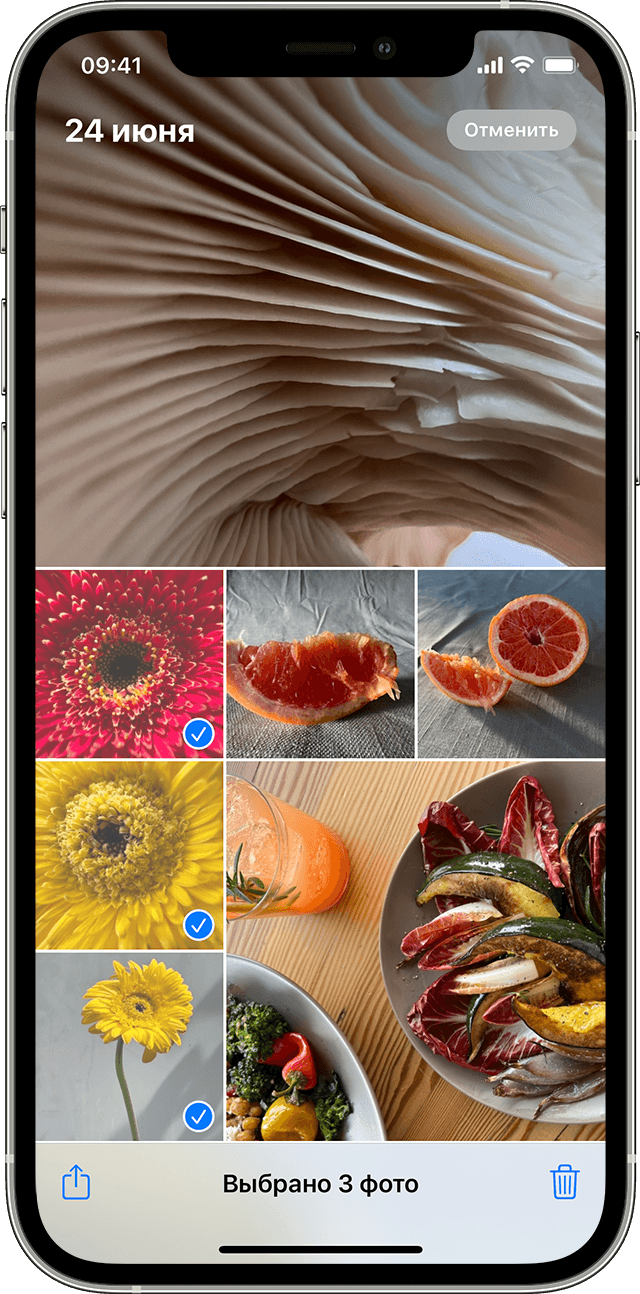
- Откройте приложение «Фото».
- На вкладке «Медиатека» нажмите «Все фото», затем нажмите «Выбрать».
- Нажмите на несколько фотографий или проведите по ним пальцем, чтобы выбрать несколько фотографий.
- Нажмите кнопку «Корзина» , а затем подтвердите удаление элементов.
В iOS 16.1, iPadOS 16.1 и более поздних версий вы можете создать Общую медиатеку iCloud Любой из них сможет удалять, добавлять или редактировать элементы в общей медиатеке. Если кто-то другой удаляет фото или видео из общей медиатеки, оно больше не отображается для вас. Только пользователь, добавивший фотографию или видео в общую медиатеку, может навсегда удалить или восстановить ее из папки «Недавно удаленные». У вас есть 30 дней, чтобы восстановить фотографию или видео из альбома «Недавно удаленные».
Удаление дубликатов фотографий и видео
- В приложении «Фото» нажмите «Альбомы».
- Выберите альбом «Дубликаты» в разделе «Утилиты».
- Нажмите «Объединить», чтобы объединить дубликаты.
- Нажмите «Объединить [количество] объектов», чтобы подтвердить.
При объединении дубликатов фотографий ваше устройство соединяет высочайшее качество изображения и соответствующие данные, чтобы оставить одну фотографию в вашей медиатеке. Другие дубликаты фотографий перемещаются в альбом «Недавно удаленные».
Альбом «Дубликаты» доступен в iOS 16, iPadOS 16.1 и более поздних версий. Процесс обнаружения дубликатов происходит автоматически и может занять некоторое время.
Восстановление удаленных фотографий или видео
- Откройте приложение «Фото» и перейдите на вкладку «Альбомы».
- Нажмите на альбом «Недавно удаленные» в разделе «Утилиты».
- В iOS 16, iPadOS 16.1 и более поздних версий для разблокировки альбома «Недавно удаленные» используйте Face ID или Touch ID.
- Нажмите «Выбрать».
- Выберите фотографию или видео, которое вы хотите сохранить, и нажмите «Восстановить». Если вы хотите восстановить все фотографии и видео в альбоме, нажмите «Восстановить все».
- Нажмите «Восстановить фотографию», чтобы подтвердить действие.
Случайно удаленные фотографии или видео можно в течение 30 дней восстановить из альбома «Недавно удаленные». При восстановлении фотографии и видео помещаются на вкладку «Медиатека».
Настроить разблокировку альбома «Недавно удаленные» по умолчанию
- Откройте приложение «Настройки».
- Нажмите «Фото».
- Отключите функцию «Использовать Face ID».
В iOS 16, iPadOS 16.1 и более поздних версий для просмотра альбомов «Скрытые» и «Недавно удаленные» требуется Face ID или Touch ID. При отключенной функции «Использовать Face ID» альбом «Скрытые» также будет разблокирован по умолчанию. Узнайте, как скрыть ваши фотографии.
Окончательное удаление фотографий
- Откройте приложение «Фото» и перейдите на вкладку «Альбомы».
- Нажмите на альбом «Недавно удаленные».
- В iOS 16, iPadOS 16.1 и более поздних версий для разблокировки альбома «Недавно удаленные» используйте Face ID или Touch ID.
- Нажмите «Выбрать».
- Выберите нужную фотографию или видео и нажмите «Удалить». Если вы хотите удалить все фотографии и видео в альбоме, нажмите «Удалить все».
- Нажмите «Удалить фотографию», чтобы подтвердить действие.
Восстановить фотографию, удаленную из этого альбома, невозможно.
Как быстро удалить фото и видео с iPhone. 5 способов очистить память смартфона

В закладки

Все владельцы смартфонов Apple регулярно сталкиваются с нехваткой места на накопителе iPhone. Удаление приложений помогает ненадолго, лучше всего очистить смартфон от ненужных снимков или роликов.
Нужно предварительно перенести снимки на компьютер или найти другое подходящее хранилище для своей медиатеки.
Когда резервная копия данных сохранена, можете приступать к удалению фото из галереи.
1. Быстрое выделение всех фото в галерее
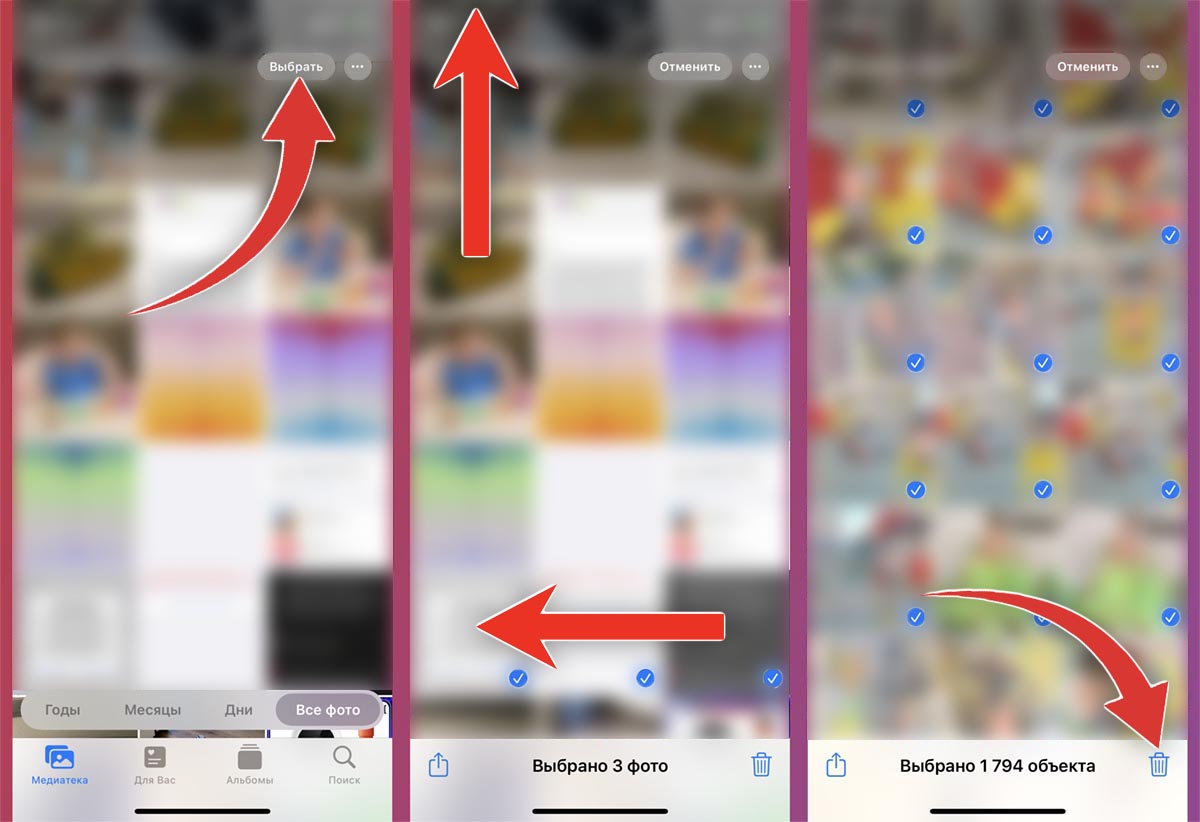
Очень странно, что купертиновцы не предусмотрели возможность выделения сразу всех данных из приложения Фото. Для этого придется прибегнуть к определенному трюку.
▶ Откройте раздел Медиатека в приложении Фото.
▶ Нажмите кнопку Выбрать в правом верхнем углу.
▶ Выделите несколько снимков, но не отпускайте палец от экрана.
▶ Другим пальцем нажмите на статусную строку для перехода к самым первым фото.
Таким способом получится выделить все данные в галерее, а затем удалить их при помощи специальной кнопки в правом нижнем углу. Не забудьте после удаления очистить папку Недавно удалённые в разделе Альбомы.
2. Удаление по альбомам
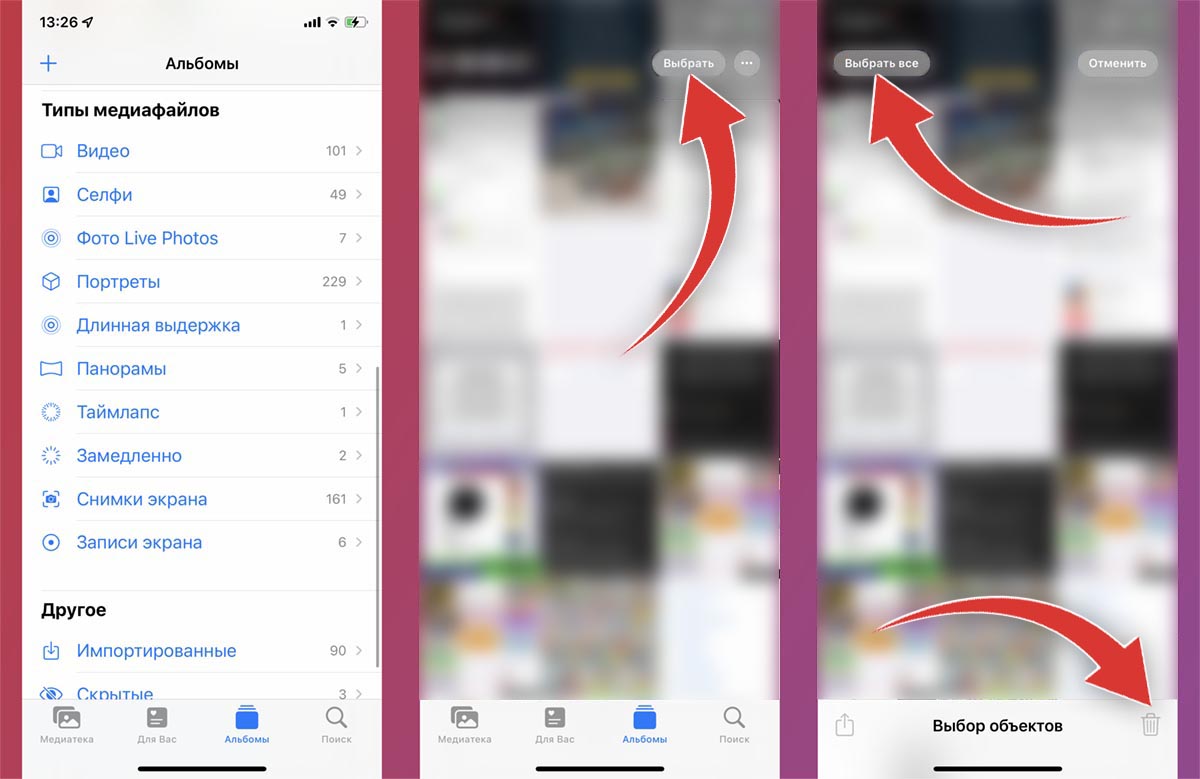
Опции очистки всех снимков нет в общей медиатеке, но такая кнопка присутствует в разделе с альбомами. Если хотите удалить все фото из конкретного альбома, с определенного события или просто стереть все данные одного типа (портреты, снимки экрана, панорамы), удобно это сделать следующим образом:
◈ Перейдите в раздел Альбомы приложения Фото.
◈ Откройте нужный альбом или раздел с типом файлов.
◈ Нажмите кнопку Выбрать в правом верхнем углу экрана.
◈ Нажмите кнопку Выбрать все в левом верхнем углу экрана и удалите выбранные данные.
После этой процедуры снова не забудьте очистить папку Недавно удаленные.
3. Удаление объемных видео
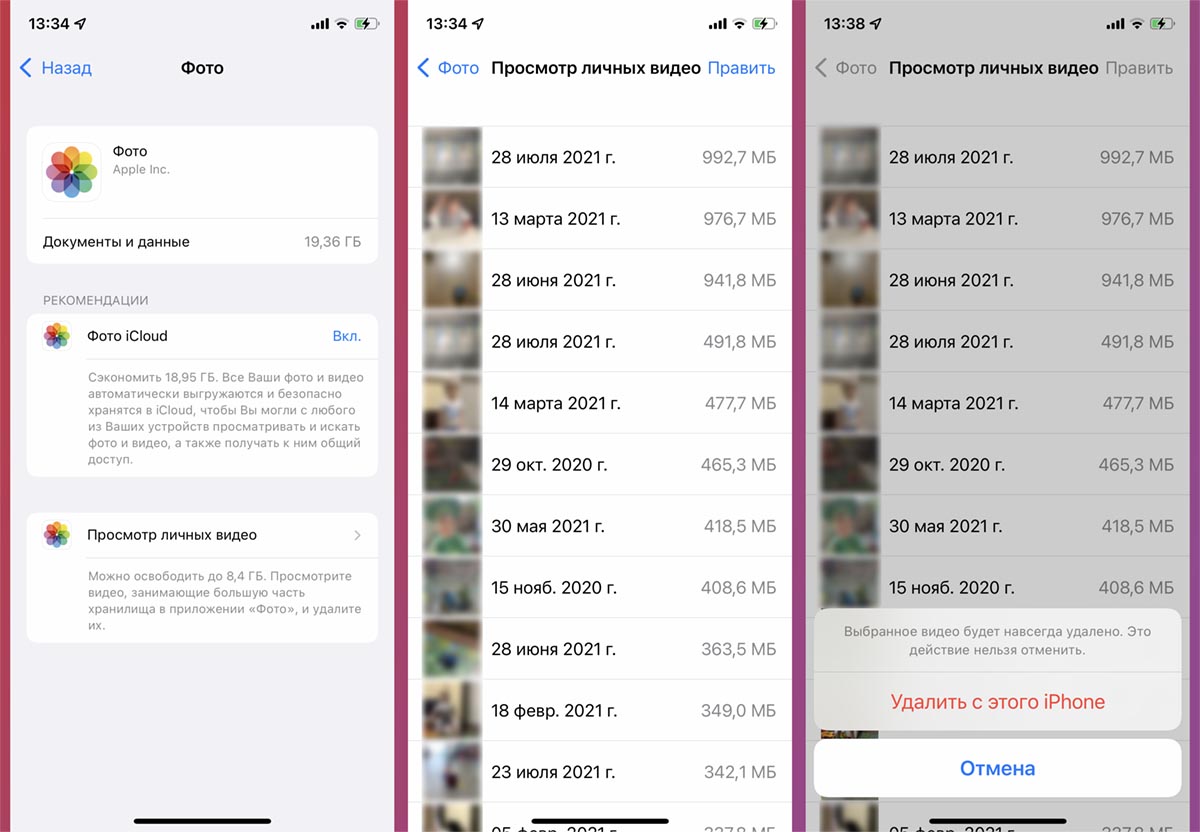
Чаще всего много места занимают не снимки, а видеоролики в высоком разрешении. Можно открыть соответствующий раздел в разделе Альбомы и удалять видео там, но есть и более удобный способ.
◉ Перейдите по пути Настройки – Основные – Хранилище iPhone.
◉ В списке ниже найдите приложение Фото.
◉ Откройте раздел Просмотр личных видео.
В этом разделе ролики будут отсортированы по объему занимаемого места, получится найти самые большие видео и удалить их. А еще удаление из этого раздела сразу же очищает память смартфона без перемещения данных в папку Недавно удаленные.
4. Удаление фото через Mac
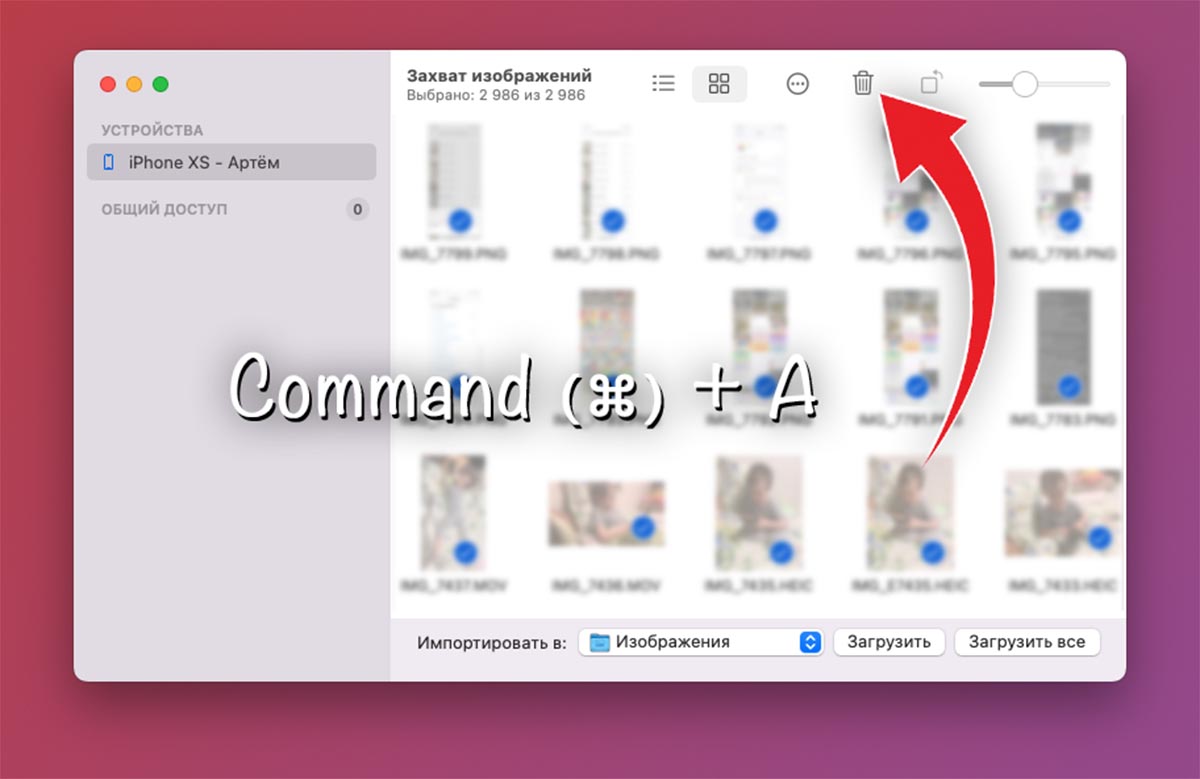
▣ Подключите iPhone к компьютеру Mac при помощи кабеля и разблокируйте его.
▣ В macOS запустите приложение Захват изображений. Найти его можно в Launchpad или поиске Spotlight.
▣ Нажмите сочетание клавиш Command + A для выделения всех снимков в галерее и удалите данные при помощи кнопки в верхней панели или контекстного меню.
После удаления фото будут безвозвратно стерты со смартфона минуя корзину на Mac и папку Недавно удаленные в iOS.
5. Удаление фото через Windows-ПК
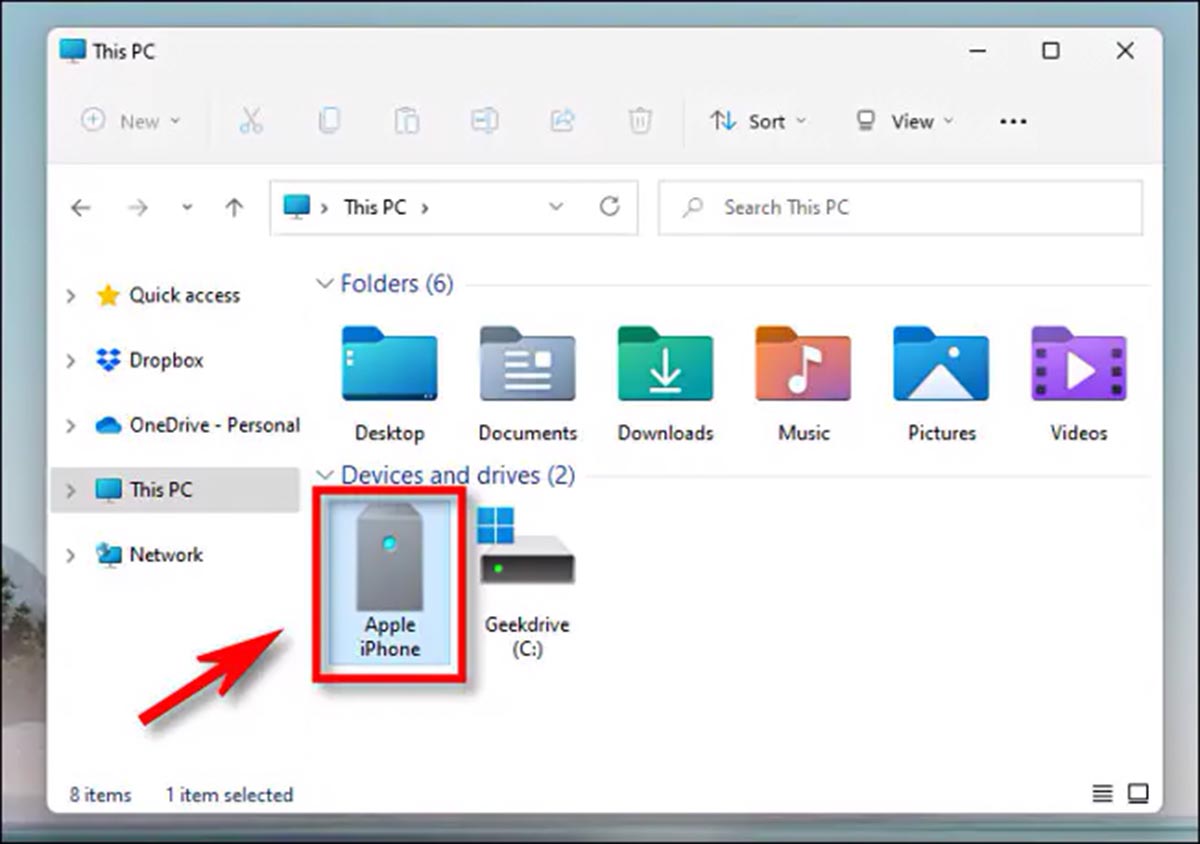
Как бы странно это не выглядело, но удобнее всего удалять фото с iPhone при помощи компьютера на Windows. При подключении смартфон будет распознан как камера или съемный накопитель и все данные будут отображаться в стандартном файловом менеджере.
▷ Подключите iPhone к компьютеру на Windows при помощи кабеля и разблокируйте его.
▷ Откройте Мой компьютер или проводник и в разделе с подключенными устройствами обнаружите смартфон.
▷ На накопителе устройства будет отображаться папка DCMI, в которой и будут храниться все снимки. Останется лишь выделить их и удалить.
Такое удаление тоже безвозвратно сотрет фото. Они не переместятся в корзину на компьютере или папку Недавно удаленные в iOS.
Теперь вы знаете обо всех самых быстрых и удобных способах очистки галереи iPhone от фото или видео.
(10 голосов, общий рейтинг: 4.50 из 5)
�� Хочешь ещё? Читай больше в Telegram
�� Ищешь ответ на вопрос? Приходи на Форум
Все владельцы смартфонов Apple регулярно сталкиваются с нехваткой места на накопителе iPhone. Удаление приложений помогает ненадолго, лучше всего очистить смартфон от ненужных снимков или роликов. Нужно предварительно перенести снимки на компьютер или найти другое подходящее хранилище для своей медиатеки. Когда резервная копия данных сохранена, можете приступать к удалению фото из галереи. 1. Быстрое выделение всех.
Артём Суровцев
Люблю технологии и все, что с ними связано. Верю, что величайшие открытия человечества еще впереди!
Как удалить ненужные альбомы на iPhone
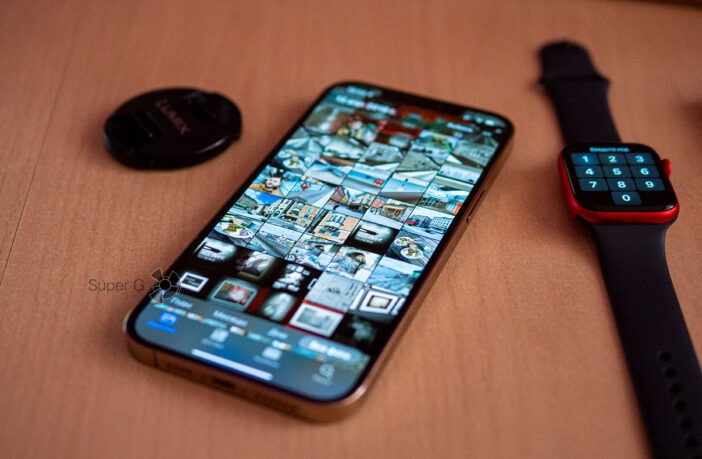
Меня страшно бесят пустые альбомы в приложении Фото на iPhone. Оказывается, их запросто можно удалить. Предельно быстро и просто.
Инструкция как удалить ненужные альбомы на iPhone очень простая. Делаем так:
- Заходим в приложение «Фото».
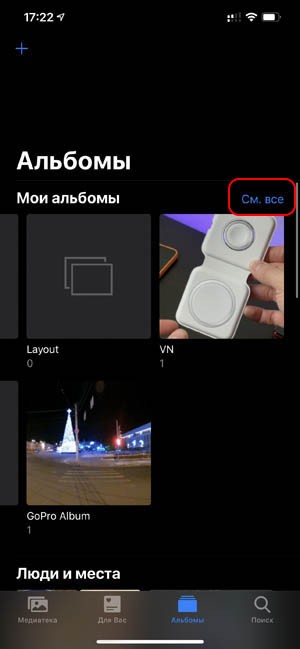
- Переходим на вкладку «Альбомы» внизу.
- В правом верхнем углу нажимаем на «См. все».
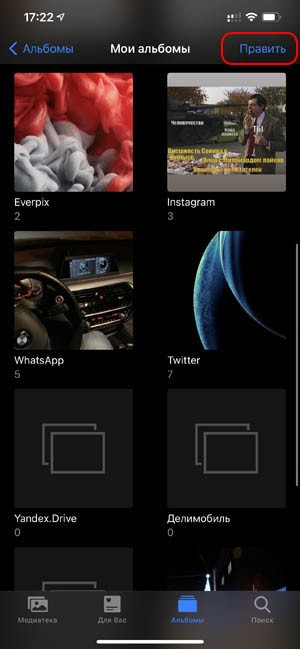
- В том же углу тыкаем на «Править».
- Теперь можно удалять ненужные альбомы.

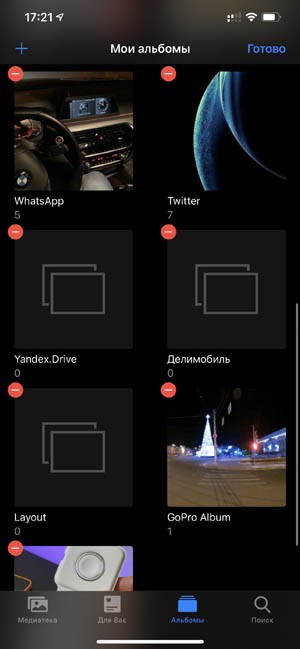
Если что, нельзя удалить альбом «Избранное», даже если он не используется. Впрочем, маркировать любимые фотки сердечками — действительно полезная опция.
Если что, удаляются только альбомы, а не сами картинки внутри. Чтобы их просто не потерять из виду, можно заранее перенести изображения в другие, более полезные альбомы. И затем с чистой совестью удалять лишнюю «папку».
- Как отключить уведомления на iPhone
- Что значит желтая точка на экране iPhone?
- Как сменить иконки и тему на iOS 14