Удаление всех или нескольких сообщений в Viber на iPhone
Если вы будете знать, как удалить сообщение в Вайбере на Айфоне, то сможете быстро почистить список чатов от ненужных диалогов или стереть послание до того, как его отправит получатель, если вдруг вы передумали давать ему какую-то информацию.
Создание бэкапа
Прежде чем удалить сообщения в Viber или избавиться от нескольких диалогов, сделайте резервную копию. Возможно, она никогда не пригодится, но если вы случайно удалите что-то важное, то бэкап станет решением, ценность которого невозможно преувеличить. Чтобы создать резервную копию сообщений:
- Запустите Viber.
- Откройте главное меню и перейдите в «Настройки».
- Нажмите на пункт «Учетная запись».
- Выберите «Резервное копирование».
- Нажмите «Создать сейчас».
- Предоставьте доступ к данным конфигурации.
- Дождитесь окончания сохранения резервной копии.
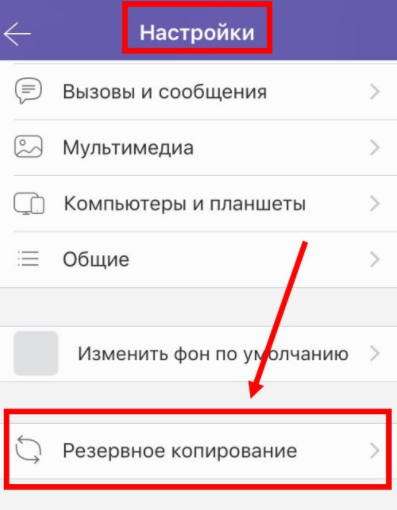
Бэкап отправится в облачное хранилище, откуда никуда не пропадет, пока вы сами его не удалите. Если вы решите переустановить приложение или восстановить случайно удаленные сообщения, то для этого будет достаточно снова зайти в раздел «Резервное копирование» в настройках и нажать кнопку «Восстановить».
После восстановления вы найдете переписку в том виде, в котором она была на момент создания резервной копии. У этого способа есть недостаток: сохраняются только текстовые сообщения, медиафайлы окажутся утерянными. Поэтому если вы удалите фотографии и видеозаписи, то не сможете их восстановить из резервной копии.
Удаление сообщений
Теперь вы знаете, как делать резервные копии и восстанавливать из них данные, поэтому можно переходить к изучению основного вопроса – как удалить сообщения в Вайбере на Айфоне? Приложение позволяет стирать разный объем данных. Можно удалить сразу все чаты, стереть сообщения в диалоге или группе – для решения каждой задачи будет свой алгоритм действий.
Удаление всех или отдельных чатов
Если есть необходимость разом избавиться от всех чатов, выполните следующие действия:
- Запустите Viber.
- Откройте меню и перейдите в «Настройки».
- Зайдите в раздел «Вызовы и сообщения».
- Нажмите «Очистить историю сообщений».
Как только очистка завершится, вы увидите Viber, в котором нет никаких диалогов и групп. Однако у собеседников и других участников групп вся переписка останется.
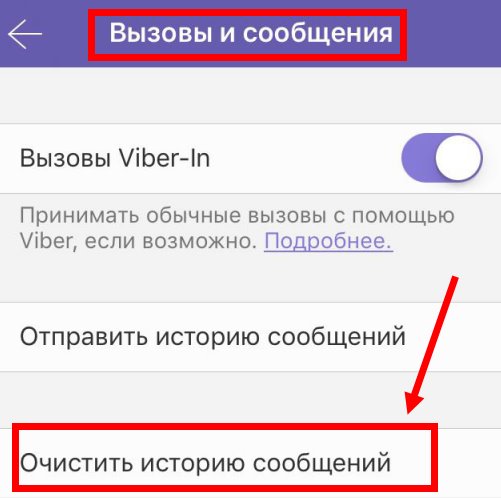
Если вы не собираетесь удалять все диалоги, а хотите избавиться только от отдельных чатов, то порядок действий незначительно изменится:
- Откройте список диалогов.
- Найдите чат, который хотите удалить.
- Сделайте возле диалога свайп влево.
- Выберите «Удалить чат».
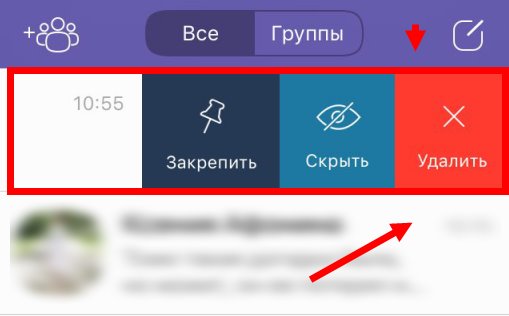
Так можно удалить любое количество чатов. Они перестанут отображаться в вашем списке диалогов, но останутся у других пользователей, с которыми вы общались.
Удаление отдельных сообщений
Если вы не хотите удалять весь диалог, а ищете способ стереть только несколько сообщений, выполните следующие действия:
Можно удалить сразу несколько сообщений: для этого необходимо зайти в чат, раскрыть меню и выбрать опцию «Редактирование сообщений». После этого появится возможность отмечать галочками те послания, которые вы хотите стереть.
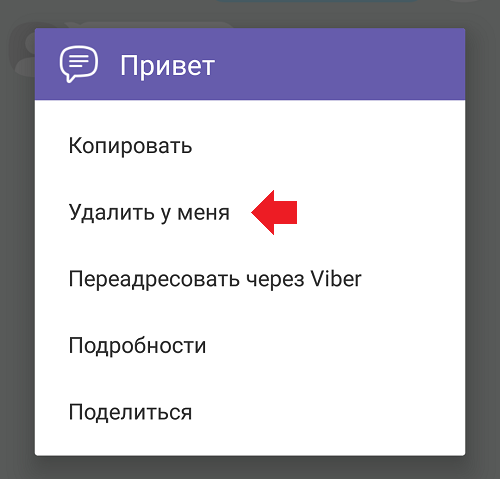
Сообщения можно удалить не только у себя, но и у собеседника. Если вы выберите удаление только у себя, то у собеседника останется полная версия переписки. Чтобы этого не произошло, выбирайте вариант «Удалить везде».
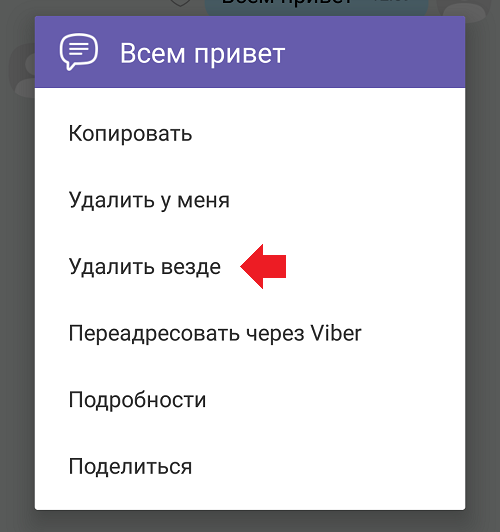
Удалить везде можно только те сообщения, которые вы сами отправили. Вы не можете стирать чужие сообщения, даже если вы администратор группы, в которой происходит общение с другими пользователями.
Удаление контактов и отключение профиля
Если вы занялись чисткой Viber от сообщений, обратите внимание и на список контактов. Например, вы удалили диалог, который вам не нужен. Логичным будет и следующий шаг – удаление контакта, с которым состоялся этот диалог. Если с этого номера придет сообщение, вы сможете быстро заблокировать его или пометить как спам.
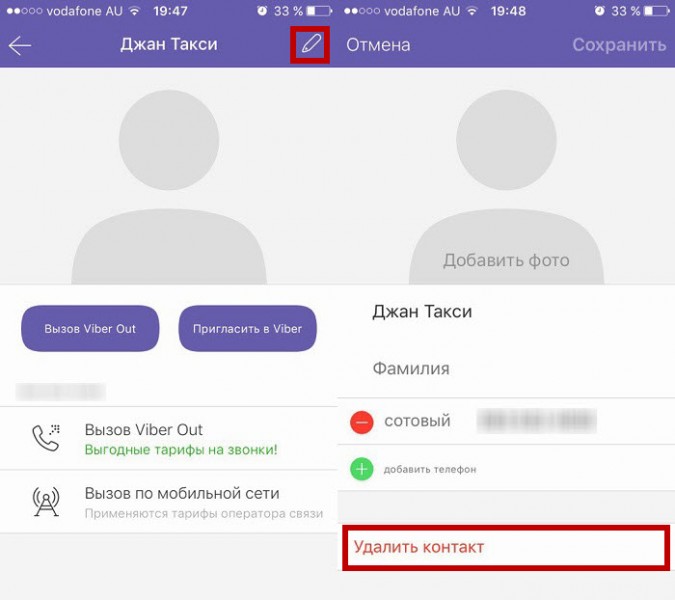
Чтобы удалить контакт в Viber:
- Запустите приложение.
- Откройте вкладку «Контакты».
- Выберите запись, которую нужно удалить.
- Нажмите на пиктограмму карандаша, чтобы перейти к редактированию.
- Выберите «Удалить».
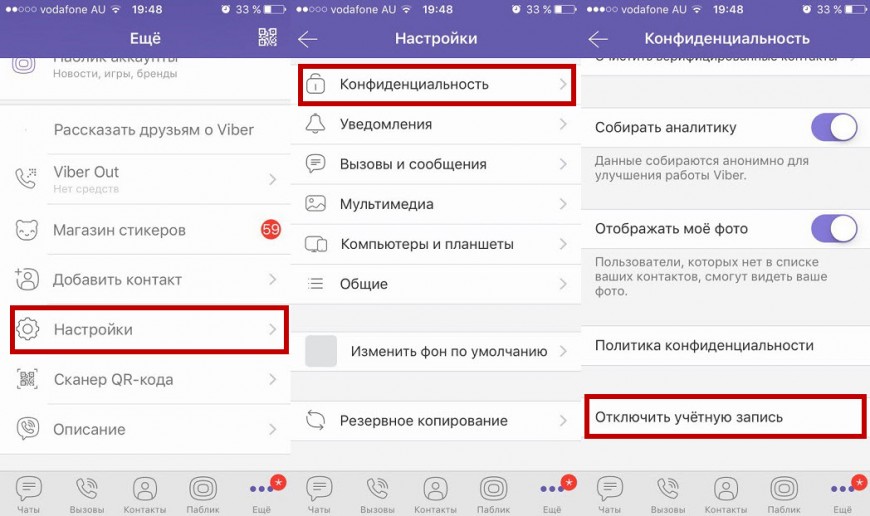
Самый радикальный шаг, на который можно пойти – полное отключение аккаунта в Viber. Чтобы удалиться из мессенджера:
- Откройте вкладку «Ещё».
- Зайдите в настройки.
- Выберите раздел «Конфиденциальность».
- Нажмите «Отключить учетную запись».
После выполнения этой операции вы потеряете доступ ко всем перепискам. Но если у вас есть резервная копия данных, вы можете заново зарегистрироваться в Viber по номеру телефона и восстановить чаты из бэкапа. Медиаданные (фото, видео, аудио) пропадут, но текст сообщений останется нетронутым.
-
Информация была полезной?
Как удалить сообщение в Viber на iPhone
Переписываясь с кем либо в мессенджере, возникают ситуации, что вы могли ошибочно отправить сообщение, не посмотрев кому именно отправляете, либо, написав весточку, передумали ее отправлять, но нажали на кнопку отправить, возникает вопрос, как удалить переписку в Viber на Iphone.

Все сообщения хранятся на сервере и для очищения того или иного месейджа нет ограничений, но будьте внимательны при использовании данной функции, вы можете удалить сообщения в вайбере на айфоне только у себя, либо везде, т.е. у собеседника тоже.
Внимание! Удалив сообщение только у себя, вы не сможете потом убрать его и у собеседника.
Ликвидировать сообщение у себя и везде
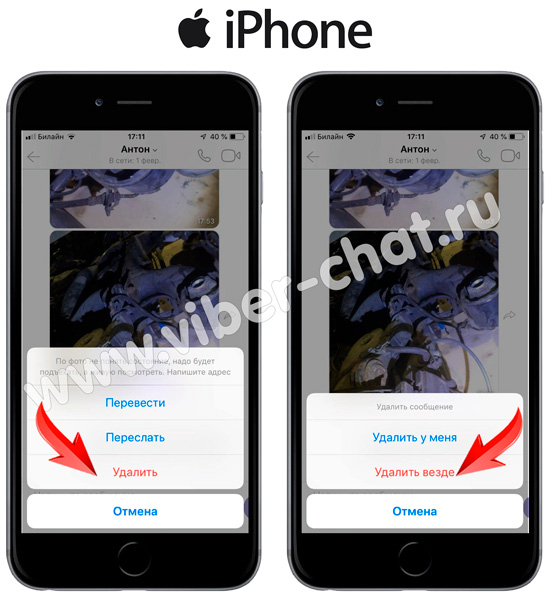
Для стирания определенного сообщения, вам необходимо:
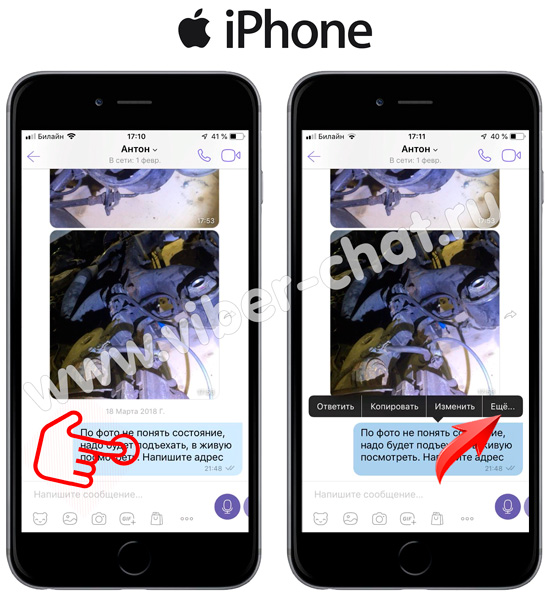
- В открывшемся диалогов окне выбрать Удалить
- Далее выбираем действие: Удалить у меня или Удалить везде (удалить сообщение в Viber у собеседника).
- Появится надпись, Вы удалили сообщение, вы можете удалить и его, для красоты листа переписки, повторно выполнив эти действия.
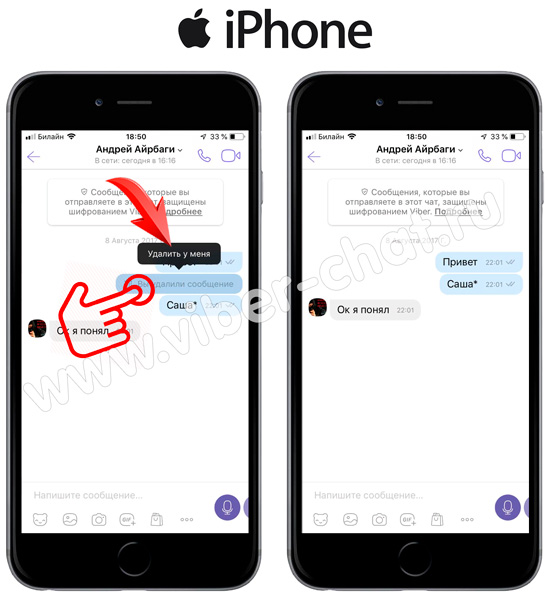
Важно! Вы можете удалить сообщение, отправленное непосредственно вами, но не сообщение, которое отправили вам!
Очистить переписку в чате
Давайте рассмотрим, как удалить переписку в Вайбере на Айфоне:
- Открываем нужный нам чат
- Далее сверху жмем по имени собеседника
- Переходим в Информация и настройки
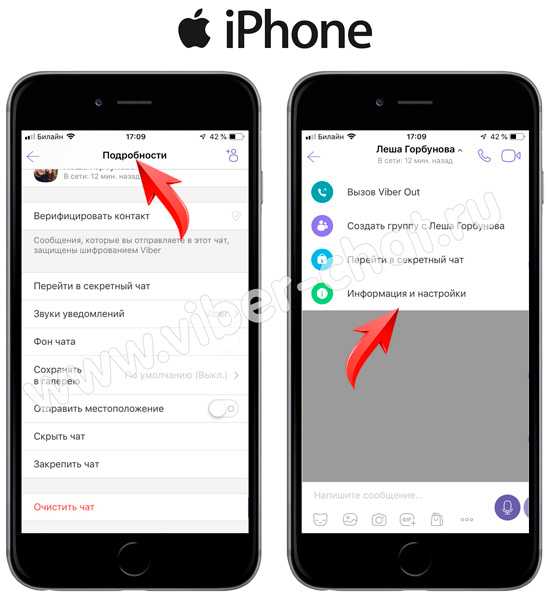
- Прокручиваем до самого низа
- Нажимаем на Очистить чат — Удалить все сообщения
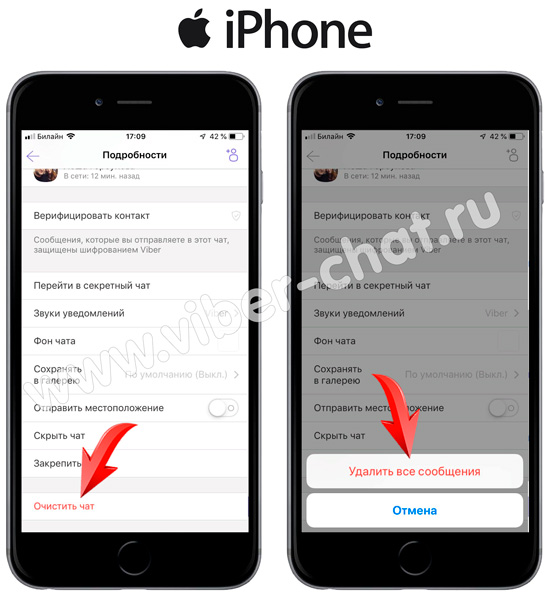
После этих несложных манипуляций, окно переписки становится чистым.
Удалить чат полностью
Если вы не желаете более общаться с человеком, либо добавили его в черный список и не хотите видеть строчку с его чатом, то рассмотрим, как удалить чат в вайбере на айфоне.
Читайте также: Как заблокировать контакт в Viber
На самом деле это очень легко, но не каждый знает, что такая функция есть и как до нее добраться:
- Перейдите в чаты и выберите тот, который необходимо ликвидировать
- Теперь сделайте свап — проведите по нему слева на право
- Появится дополнительное меню, выберите Удалить.
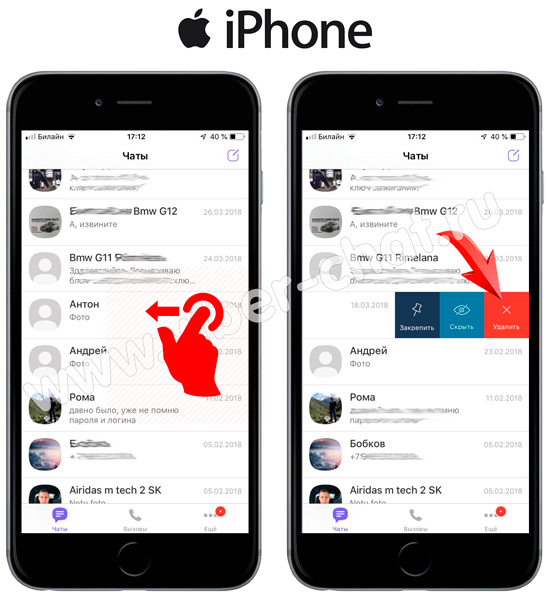
Более в списке всех ваших переписок, данный чат не будет отображаться.
Как почистить чат в Вайбере

Viber — многофункциональный мессенджер. Как и другие приложения нагружает систему мобильного устройства емким объемом информации. Со временем в результате использования софта в памяти любого гаджета накапливаются ненужные файлы, что сказывается на производительности девайса. О том, как почистить Вайбер в айфоне подробнее расскажем далее.
Почему нужно чистить мессенджер
Приложение Вайбер хранит все пересылаемые и получаемые пользователем текстовые и голосовые сообщения, медийные файлы, информацию о входящих и исходящих вызовах, переписки в чатах. Чтобы быстро исполнять запросы пользователя, в сервисе постоянно производится кэширование накапливающихся данных.
Далеко не каждая единица информации длительное время актуальна для пользователя. Поэтому владелец iPhone, регулярно пользующийся Вайбер, должен периодически проводить манипуляции по удалению ненужной информации в мессенджере. Чистка необходима, чтобы не засорять память устройства. Удаление мусора положительно сказывается на скорости работы телефона, устраняет проблемы с длительной загрузкой и зависанием приложения.
Важно!
Ненужную информацию в мессенджере следует с регулярной периодичностью удалять. Мусор сам никуда не девается, а только постоянно накапливается, замедляя работу девайса.
Подготовка Вайбер на айфоне к очистке
Прежде чем воспользоваться функцией очистки Вайбер, внимательно отнеситесь к информации, которую собираетесь удалить. Операция относится к необратимому типу. После удаления попавшие в перечень объекты невозможно будет вернуть. К тому же действия по очистке истории, отразятся в мессенджере и на других, синхронизированных с Айфоном устройствах: компьютере, смартфоне или планшете.
Перед тем как удалять из истории переписку, мультимедийный и текстовый контент, другую информацию уточните важность этих объектов для вас.
| Сегмент очистки | Объекты удаления |
| История сообщений | Ненужные сообщения в чатах, группах и сообществах Чаты с неактуальной перепиской с разными пользователями Вайбера. |
| История звонков | Старые входящие звонки и исходящие вызовы в контактах Ненужные контакты |
| Папка Viber в Галерее на айфоне | Входящий контент: файлы с фото и изображениями, видеороликами, документами, голосовыми сообщениями |
| Кэш-хранилище | Копии данных, временные файлы и содержимое буфера обмена. |

Читайте также:
Как восстановить удаленные сообщения в Скайпе
Удаление отдельных сообщений
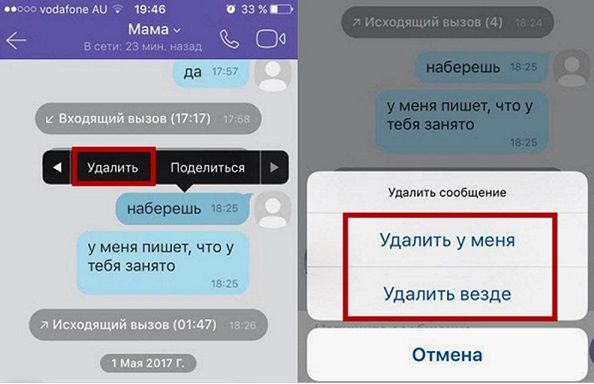
Чтобы очистить чат в Вайбере от ненужных месседжей, откройте переписку и выполните поочередно следующие манипуляции:
- Пролистывайте к тем постам, которые хотите удалить.
- Нажимайте на убираемый объект и удерживайте до появления контекстного меню.
- Инициируйте выполнение процедуры.
Удаление чата полностью
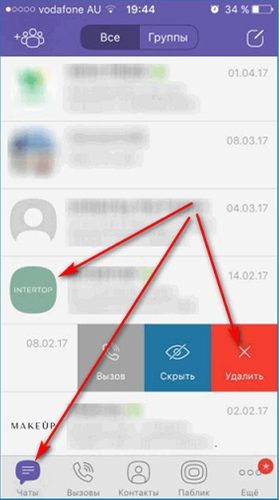
Чтобы удалить старую беседу, действуйте в следующей последовательности:
- В перечне индивидуальных чатов или группе определитесь с собеседником, переписку с которым требуется удалить.
- Свайпом влево откройте меню.
- Выполните пункт «Удалить».
Очистка журнала звонков
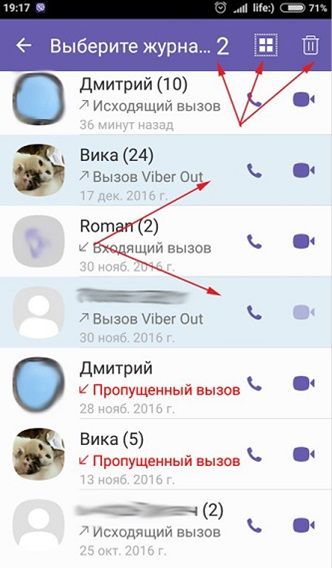
Старые звонки в мессенджере убираются чрез вкладку «Вызовы». Нажмите с удержанием на любой вызов в перечне звонков. Система предложит позиции для удаления выбрать вручную или отметить все при помощи иконки в форме квадратика. Выделяемые позиции будут отражаться чуть темнее по отношению к другим. Удаление инициируется нажатием на ярлычок корзины. Количество отмеченных позиций и ярлычки действий отражаются в верхнем меню.
Удаление ненужных контактов
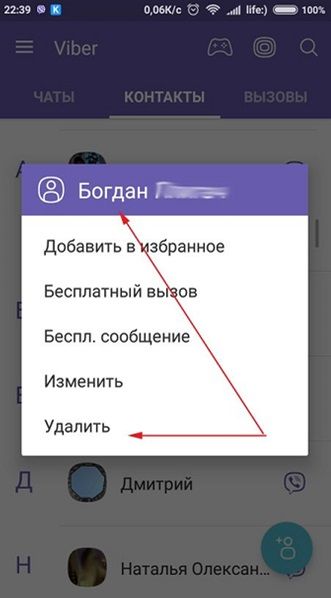
Неактуальные номера собеседников убираются из мессенджера через вкладку «Контакты». Нужно выбрать подлежащую удалению позицию в перечне контактов, нажать на иконку в виде карандаша и далее на кнопку «Удалить».
Удаление неактуального контента
Мультимедийные файлы, которыми обмениваются пользователи Вайбера, со временем существенно заполняют память телефона, что влияет на быстродействие гаджета. На Айфоне чтобы высвободить память от ненужных изображений и видеороликов, загруженных из Вайбера нужно периодически делать следующее:
- Открывать в «Галерее» папку «Viber».
- Просматривать папки «Viber Image» и «Viber Video» и удалять все ненужное.
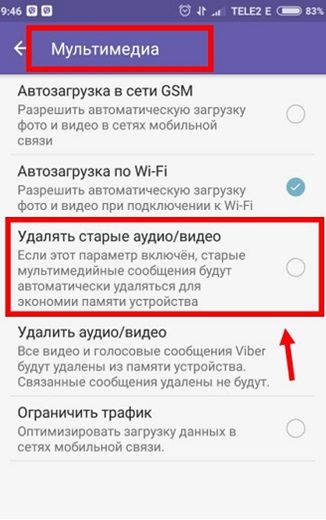
Другой вариант борьбы с ненужным контентом — в настройках мессенджера в разделе «Мультимедиа» поставьте галочку для активации режима «Удалять старые аудио и видео».
Очистка кэш-хранилища
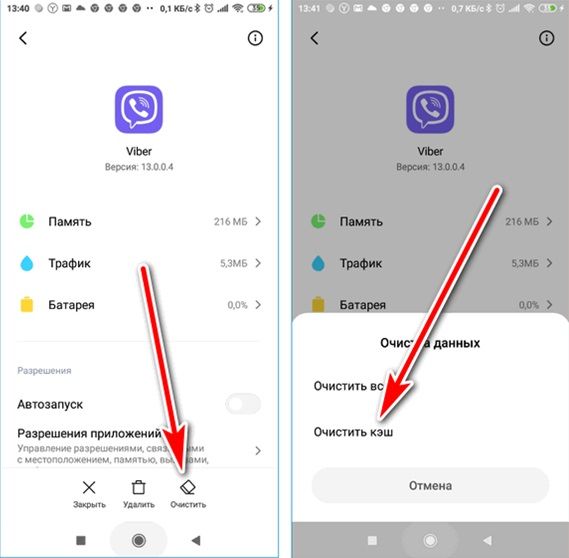
Чтобы очистить систему от создаваемых Вайбером кэш-файлов, выполните следующие манипуляции:
- Зайдите на телефоне в меню «Настройки».
- Откройте пункт «Основные».
- Перейдите по ссылке «Хранилище и iCloud».
- Откройте вкладку «Хранилище» / «Управлять».
- Выберите в перечне приложений «Viber».
- Инициируйте процесс очистки, нажав на кнопку «Очистить» и далее «Очистить Кэш».
Советы
Совет №1
Чтобы не засорять галерею смартфона изображениями из групповых чатов, целесообразно снять галочку с пункта «Сохранять в галерею». Путь: «Настройки» — «Мультимедиа» — «Сохранять в галерею».
Совет №2
На «яблочном» смартфоне в настройках есть функция «Хранить медиафайлы». Опция предусматривает выбор варианта хранения:
В целях оптимизации использования места в памяти гаджета, рекомендуется использовать подходящий вариант хранения, загруженного через Вайбер, контента.
Совет №3
Производить очистку системы от кэша Айфона рекомендуется не реже 1 раза в месяц. Так вы не будете перезагружать устройство ненужными файлами, что отразится на его быстродействии.
Часто задаваемые вопросы
Отправила сообщение своему парню по Вайберу, а потом передумала. Как его удалить?
Отправленный сгоряча текстовый месседж у себя и собеседника можно удалить. Откройте нужный вам чат. Перейдите на текст сообщения. Долгим нажатием откройте контекстное меню и нажмите на кнопку «Удалить везде». Отправленный собеседнику контент, если он уже успел загрузиться в галерею его гаджета, удалить не получится.
При чистке сообщений в Вайбере случайно удалила важную информацию. Возможно ли получить доступ к ее прочтению?
Если вы время от времени архивируете переписку в облачном сервисе или сохраняете копию в памяти устройства, то можно будет на другом устройстве восстановить и прочитать только текстовую часть удаленного сообщения. Прикрепленные к тексту файлы восстановлению не подлежат.
Как очистить чат в Viber на iPhone?

В Viber есть возможность удалить сообщения и историю или очистить группу (чат с несколькими людьми), если пользователь перестал общаться с кем-либо или не хочет, чтобы переписку увидели другие.
В этой инструкции мы расскажем, как очистить чат в Вайбере на Айфоне. Разработчики мессенджера предложили следующий порядок удаления переписок:
- Открыть Viber
- Провести по строке с чатом свайпом справа налево
- Нажать красную кнопку с крестиком и подписью « Удалить ».
Групповые чаты удаляются в том же порядке. Если же требуется очистить абсолютно все диалоги в Viber на iPhone, проще воспользоваться не отдельным удалением каждой переписки, а специальной функцией:
- Свайпом слева направо открыть главное меню
- Перейти к настройкам мессенджера
- Открыть раздел « Вызовы и сообщения »
- Выбрать пункт « Очистить историю сообщений ».
Удаление отдельных сообщений из выбранного чата бывает двух видов: визуальное и полное. В первом случае часть чата пропадает лишь из Вайбера самого пользователя, в то время как во втором – из переписок обоих собеседников. Избавиться от сообщений обоими способами можно практически одинаково:
- Открыть нужную переписку
- Длинным тапом выделить одно сообщение и выбрать один из подходящих вариантов « Удалить у меня » или « Удалять для всех » (потребуется подтверждение)
- Открыть контекстное меню и выбрать пункт « Редактировать »
- Выбрать несколько сообщений (для массовой очистки)
- Нажать на иконку корзины и подтвердить.
Разнообразные способы очистки чатов в Viber в iPhone — возможность очень полезная. Удаление позволяет «разгрузить» мессенджер и убрать нежелательную историю с его главной страницы.