Как открыть или закрыть режим миниокно на Huawei Honor 9 и подобных смартфонах и планшетах.

Сейчас почти все смартфоны оснащаются большими экранами и порой не всегда удобно пользоваться телефоном одной рукой поэтому на некоторых устройствах есть возможность уменьшить экран чтоб можно было комфортно управлять возможностями смартфона. В этой статье вы найдете информацию, как на Honor 9 уменьшить экран включив режим миниокно, возможно способ подойдет и к другим смартфонам и планшетам на Андроид.
Чтоб включить режим маленького экрана на Huawei Honor нужно от угла нижней части экрана с любой стороны потянуть пальцем вверх в сторону угла с противоположной стороны, после чего включится режим мини окно (смотрите на картинке красными стрелочками указанны откуда и куда тянуть, но тянуть нужно только с одной стороны). Если вы левша и пользуетесь телефоном в основном с левой рукой, то потяните от левого угла внизу экрана, тогда миниэкран будет с левой стороны, для тех кто пользуется смартфоном с правой рукой, то тянем от правого угла.
Чтоб закрыть режим маленького экрана на Хонор, то есть убрать режим мини окно нужно коснуться любой поверхности за пределами мини экрана. Вот таким простым способом включается и выключается режим маленького экрана на Хонор 9.
Надеюсь информация о режиме мини окно подошла и к вашему устройству. Не забудьте оставить отзыв и указать модель своего устройства к которому подошел или нет этот способ. Если на вашем планшете или смартфоне на Андроид режим маленького экрана включается и выключается по-другому, то просим поделиться инфой ниже в отзывах чтоб и другим осталась от вас полезная информация.
- Мы будем рады, если вы оставите отзыв, доп. информацию или полезные советы.
- Спасибо за отзывчивость, взаимную помощь и полезные советы по теме страницы.
Добавить отзыв, дополнение к статье или полезные советы.
Автор:Кирилл
24-02-2022
20 час. 42 мин.
Сообщение:
Как включить мини Киран на хонор 9x

Смартфоны с самой лучшей камерой 2023. В рейтинге предоставлены телефоны с самой лучшей камерой на сегодняшний день.

Бесплатно телефон по акции. Бесплатные телефоны, смартфоны сенсорные и кнопочные как брендовых производителей Samsung, iPhone так и малоизвестных.
Оставляя отзывы, Вы помогаете
другим сделать правильный выбор.
ВАШЕ МНЕНИЕ ИМЕЕТ ЗНАЧЕНИЕ.
- Копирование материалов и иной информации с сайта для дальнейшего размещения на других ресурсах разрешена только при наличии прямой (активной) и индексируемой ссылки на сайт www.telefoniy.ru или ссылки на страницу где взята информация!
Спасибо за понимание и удачи вам в ваших делах! - Связаться с администратором сайта
- Владелец сайта telefoniy.ru
- Правила пользования сайтом
- Сайт работает с 2011 по 2023 г.
Использование специальных возможностей на вашем устройстве
Функции специальных возможностей, такие как приложения для чтения текста с экрана, жесты увеличения и цветокоррекция экрана, делают устройство более удобным для управления и использования для пользователей с нарушениями зрения.
Включение цветокоррекции
- Перейдите в раздел Настройки > Специальные возможности > Специальные возможности > Коррекция цвета и включите функцию Коррекция цвета .
- Нажмите Режим коррекции , чтобы выбрать режим коррекции.
Жесты для увеличения
Используйте эти жесты для увеличения определенной области экрана.
На экране Специальные возможности > Жесты для увеличения нажмите Жесты для увеличения , чтобы включить функцию.
Чтобы изменить масштаб, нажмите на экран три раза подряд.
- Когда область экрана увеличена, разведите два или несколько пальцев, чтобы продолжить увеличение области. Сведите два или несколько пальцев, чтобы уменьшить масштабирование.
- Перемещайте экран двумя или несколькими пальцами, чтобы просматривать разные области экрана.
Включение функции инверсии цвета
Инверсия цвета меняет схему цвета текста и фона на противоположную. Когда включена функция инверсии цвета, на вашем устройстве текст будет отображаться белым цветом, а фон – черным.
На экране Специальные возможности включите функцию Инверсия цветов .
Включение или выключение функции Специальные возможности с помощью кнопок быстрого доступа
Включайте или выключайте функцию Специальные возможности, просто нажав на кнопки регулировки громкости.
- На экране раздела Специальные возможности нажмите на опцию Значок Спец. возможности и включите функцию Значок Спец. возможности .
- Нажмите на опцию Выбор функций , чтобы выбрать, какую функцию вы хотите активировать с помощью быстрого доступа (например, Цветокоррекция ).
- Далее вы можете одновременно нажать и удерживать кнопки увеличения и уменьшения громкости в течение 3 секунд, чтобы активировать функцию. Выполните те же действия, чтобы выключить эту функцию.
Настройка длительности касания и долгого нажатия на экран
Вы можете настроить длительность касания и долгого нажатия, а также установить время, в течение которого повторяющиеся нажатия будут игнорироваться.
На экране настроек функции Специальные возможности нажмите на опцию Настройки сенсорной панели . Затем вы можете:
- Выбрать опцию Длительность нажатия и настроить длительность касания.
- Выбрать опцию Длительность нажатия и удержания и настроить длительность нажатия и удержания.
Включить функцию Игнорирование повторных нажатий и перетащить ползунок, чтобы настроить интервал времени для повторных касаний.
Некоторые устройства не поддерживают функцию Игнорирование повторных нажатий . Поддержка функции зависит от фактического устройства.
Как уменьшить экран на хуавей
Huawei P10
- Описание
- Отзывы (0)
- Вопросы и ответы (11)
- Обсуждение (0)
Вопросы и ответы по Huawei P10
Вопрос и ответы были вам полезны?

Да

Нет
Попробуйте также:

Похожие вопросы :
- Как настроить функцию отпечатка пальца на Huawei P10? (Ответов: 2)
- Как снять крышку у Huawei P10? (Ответов: 1)
- Как вставить сим-карту в Huawei P10? (Ответов: 1)
- Как включить шагомер на экране блокировки у Huawei P10? (Ответов: 1)
- Как сделать скриншот экрана на Huawei P10? (Ответов: 1)
- Как записывать видео на Huawei P10? (Ответов: 1)
- Как включить ночной режим у Huawei P10? (Ответов: 1)
- Как подключить Huawei P10 к компьютеру? (Ответов: 1)
- Как не пропустить уведомления на Huawei P10? (Ответов: 1)
Как уменьшить экран на хуавей
Как известно, дисплей является одним из наиболее “прожорливых” элементов в смартфоне и чем выше его разрешение – тем больше энергии необходимо для обеспечения работоспособности. Одним из решений вопроса экономии является уменьшения разрешения, что приводит к снижению расхода заряда батареи и увеличению времени автономной работы. Как же изменить разрешение экрана на Huawei (Honor)?
Инструкция
Открываем настройки смартфона и в разделе “Батарея” нажимаем на “Разрешение экрана”.
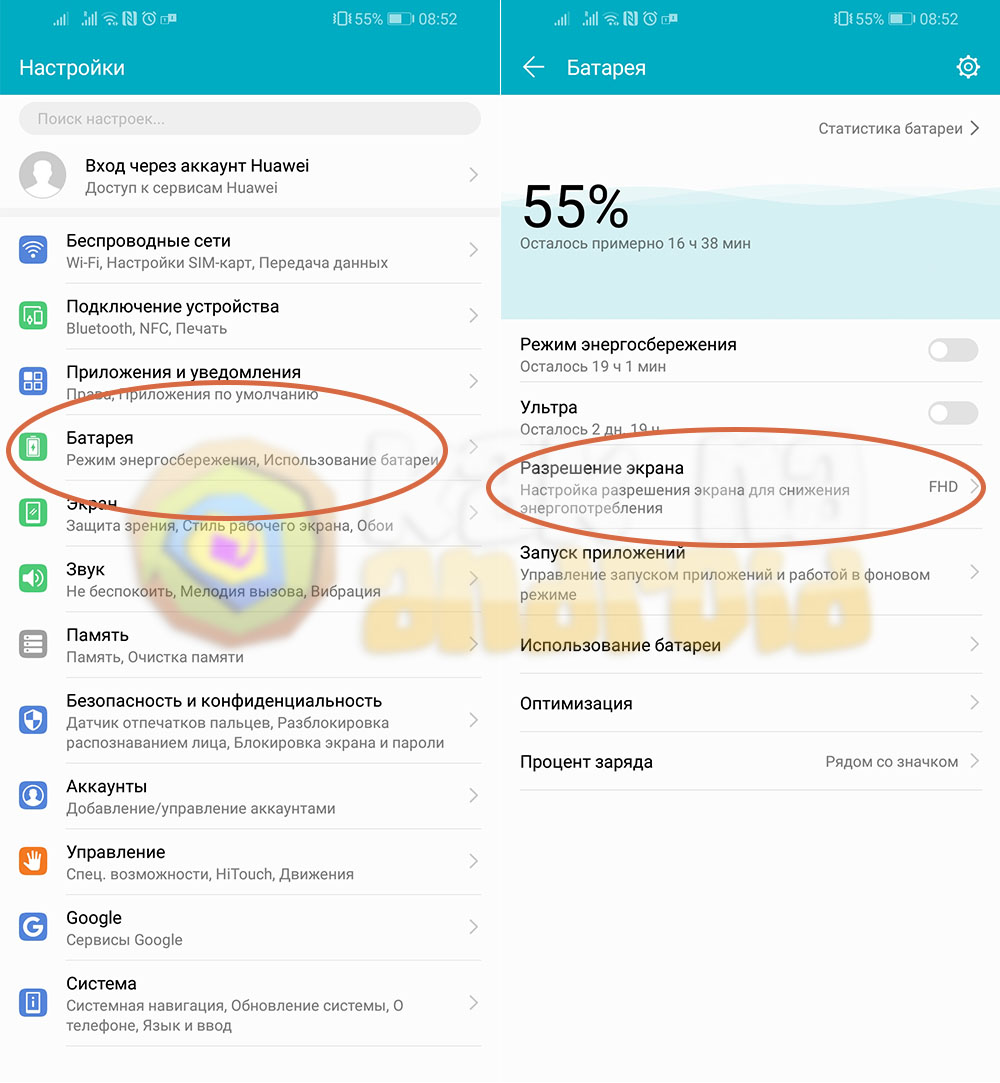
Среди доступных вариантов выбираем HD+ (1560×720) вместо FullHD+ (2340×1080).
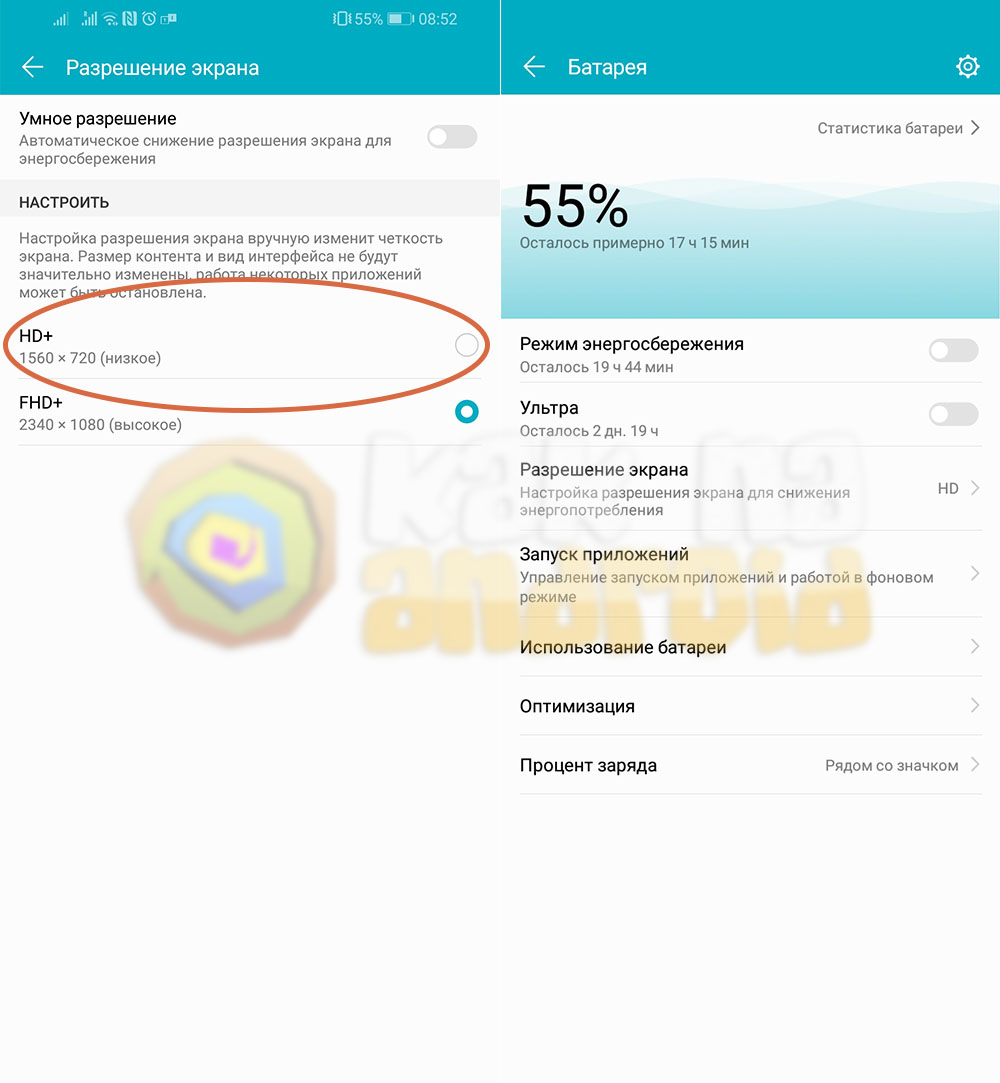
После изменения разрешения изображение станет менее четким (однако многие этого могут просто не заметить), а внешний вид контента и элементов интерфейса может незначительно видоизмениться.
Что же касается экономии энергии, информацию об этом можно будет определить сопоставив значения примерного остатка времени работы в разделе “Батарея” до и после изменения разрешения (на примере данной инструкции, созданной благодаря смартфону Honor 8x, сэкономленного заряда хватит примерно на 40 дополнительных минут при 55% исходного заряда батареи).
Также можно попробовать использовать “Умное разрешение” экрана Huawei, которое активируется одноименным переключателем в пункте “Разрешение экрана” раздела “Батарея”. В этом случае система автоматически будет менять разрешение экрана, когда посчитает это необходимым для энергосбережения.
Стоит отметить, что данная возможность присутствует не в каждом мобильном устройстве, а ее наличие зависит от модели смартфона и версии его прошивки.
Другие полезные инструкции:
- Как включить запись экрана на Хонор
- Как разделить экран на Хонор
- Как убрать кнопки на Хонор
- Как убрать челку на Хонор 10?
Вам помогло? Оцените статью:
/rating_on.png) (5 гол., 5,00)
(5 гол., 5,00)