Установка программы 1С Предприятие 8 (инструкция)
Популярнейшая программа 1С хороша тем, что с установкой и запуском может справится пользователь (бухгалтер, специалист, предприниматель) с обычными знаниями ПК при наличии всех необходимых компонентов для установки, а именно:
1. Платформа 1С
2. Конфигурация 1С
3. Ключ защиты
Коротко для чего нужны эти три компонента. На платформе работают все решения 1С. Вы могли слышать о таких платформах 1С: 7.7, 8.1, 8.2, 8.3. Платформы в свою очередь подразделяются на версии. Например, платформа 8.2 делится на версии: 8.2.14, 8.2.15, 8.2.16 и т.д. Платформа не решает никаких задач. Это просто основа (шасси) для конфигурации. Конфигурация, как раз таки решает задачи учета, производства, планирования и, может быть, вы слышали о таких популярных конфигурациях 1С как: «1С Бухгалтерия», «Управление торговлей», «Розница», «Управление производственным предприятием» и т.д. Конфигурации также разделяются на версии и при установке программы нужно учитывать возможность работы версии конфигурации на версии платформы. Например, версия конфигурации «Управление торговлей 2.3.24.3» не может работать на версии платформы 1С ниже 8.2.19 – только выше. Обычно компания 1С в файле Readme.txt к конфигурации и обновлениям конфигурации указывают соответствие и требования к платформе. Чтобы не ошибиться рекомендуем устанавливать последние версии и платформ и конфигураций. Где взять установочные файлы? Если вы подписаны на поддержку ИТС, то в личном кабинете. Если у вас подписки нет – поищите в интернете, скачайте демо-конфигурацию.
И третий важный пункт – ключ защиты. Может быть программным (циферный код) или аппаратный (флешка). Заморочек меньше с аппаратным ключом, хотябы потому что его можно легко переставлять с компьютера на компьютер. С программным ключом попыток перестановки 3. Итак, дальше описана инструкция по установке 1С с учетом того, что у вас есть все три компонента для установки.
1. УСТАНОВКА ПЛАТФОРМЫ
Распакуйте архив с платформой и найдите установочный файл setup.exe
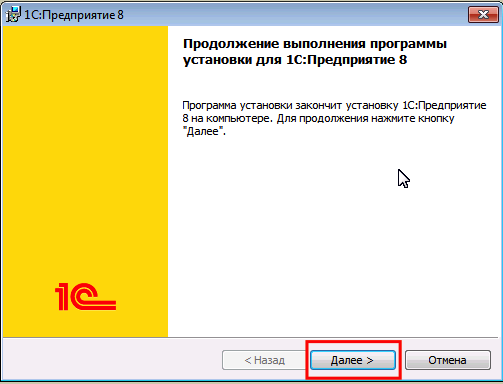
Запустите файл setup.exe и шаг за шагом делайте логический выбор из вариантов, которые предоставляет программа. В конце установки 1С попросит установить драйвер защитного ключа – ключа проверки лицензии. Установите его. Платформа по-умолчанию установится на компьютер в директорию диска «C:\». После установки платформы на рабочем столе и в «Пуск» появится ярлычок запуска программы 1С. Если вы сейчас запустите программу 1С то откроется чистая программа без конфигурации. На данном этапе, если у вас есть база данных, в программу можно загрузить информационную базу, бекап (копию) – формат файла с расширением *.dt
Если копий нет самое время приступить к установке конфигурации.
нажмите на картинку, чтобы увеличить
2. УСТАНОВКА КОНФИГУРАЦИИ
На компьютере может быть установлено сколько угодно конфигураций. Установленные конфигурации доступны для использования при добавлении новой информационной базы. Установка конфигурации аналогична установке платформы 1С, поэтому детально описывать данную процедуру мы не будем.
3. КЛЮЧ ЗАЩИТЫ
Если вы сделали все правильно, то на этапе установки платформы вы установили драйвер защитного ключа. Теперь самое время его применить.
USB
Вставьте в любой USB вход USB ключ. Через 30 секунд компьютер должен распознать ключ. Можно входить в 1С.
Программный
Запустите 1С и следуйте инструкциям активизации программного ключа. Внимательно вносите и обязательно сохраняйте на компьютере все данные, которые заполняете. Они вам нужны будут при восстановлении программной лицензии. Лицензию не удастся восстановить, если хоть один символ из регистрации не совпадет при повторном вводе данных для восстановления. Рекомендуем вообще сначала сохранить в текстовом редакторе все регистрационные данные организации, а затем их копировать в регистрационную анкету 1С.
Установка завершена. Дальнейшие настройки программы производятся непосредственно в самой программе: учетная политика, сведения об организации, справочники. По большому счету уже можно работать, создавать базы 1С, вести учет…
Если у вас возникли трудности с установкой, обратитесь в нашу службу поддержки. Наши специалисты на выезде или удаленно помогут решить все задачи.
Установка 1С: как правильно установить платформу на компьютер, пошаговая инструкция по настройке


Для начинающих пользователей, впервые принявших решение использовать профессиональное учетное программное обеспечение, одним из неизбежных вопросов становится подготовка. Современные технологии не требуют глубоких познаний, изучения принципов функционирования операционной системы или выполнения сложных процедур, однако это не значит, что все необходимые действия можно выполнить всего в один клик. Оптимальный вариант — вооружиться подробной и детализированной инструкцией, в которой рассказывается, как происходит установка 1С.
Общая информация о ПО
Сертифицированные цифровые продукты, предлагаемые разработчиками, поставляются в различных формах и предназначены для организации рабочего и учетного процесса. Существует несколько разновидностей программ, отличающихся спецификой настроек, набором компонентов и функциональных возможностей — «Управление предприятием», «Бухгалтерия», «Торговля» и т. д. Конфигурация определяет порядок инсталляции и дальнейшего использования, а периодические обновления позволяют расширить спектр возможностей, поэтому необходимо не только выбирать корректные варианты и способы установки базы 1С 8.3, но и следить за появлением новых релизов и расширений.
Опции поставки
Стандартное представление о формате продажи лицензионных учетных систем сводится к физическим копиям — коробкам, в которых поставляется не только сам дистрибутив, но и сопутствующие мануалы и техническая документация. Дисковые версии предусматривают наличие файла установщика, поэтому процесс практически полностью автоматизирован — а для принятия базовых решений пользователю достаточно руководствоваться развернутыми подсказками. Впрочем, сегодня есть и альтернативный формат. Покупка и установка программного обеспечения платформы 1С возможна в цифровом виде, точно так же, как это происходит с компьютерными играми или системными приложениями. Купленное ПО скачивается напрямую с сервера, выделенного поставщиком, а книги и другие материалы свободно доступны в электронной версии. Какой из вариантов удобнее — зависит от индивидуальных предпочтений, поскольку в обоих случаях конечный результат оказывается идентичным. Физические копии релиза могут стоить как дороже, так и дешевле, поскольку крупные дистрибьюторы и локальные магазины нередко проводят распродажи, направленные на привлечение клиентов.
Как правильно устанавливать «1С: Предприятие»
Процесс инсталляции учетного программного обеспечения, вне зависимости от специфики выбранной конфигурации, включает в себя три основных этапа:
- Установка платформы, на основе которой работают все компоненты системы.
- Выгрузка и настройка конфигурационного раздела, то есть непосредственно программы учета.
- Подключение действующей, либо создание новой информационной базы.
Количество ИБ зависит от специфики деятельности организации — при необходимости в каталоге могут быть собраны и упорядочены по заданному критерию сразу несколько вариантов.
Как получить дистрибутив
Итак, чтобы установить программу «1 С: Предприятие», в первую очередь понадобится лицензионный софт. Для решения этой задачи можно использовать один из следующих способов:
- Покупка «коробочной» версии, то есть диска, на котором находится программное обеспечение, а также инсталлятор.
- Заключение соглашения информационно-технического сопровождения, более известного как ИТС, позволяющего зарегистрироваться на сайте поставщика и официально скачать все необходимое.
- Обратиться к дилеру, работающему по франшизе, и получить у него физическую копию дистрибутива — на основании все того же договора с производителем.
Говоря о дополнительных преимуществах, предоставляемых клиентам в рамках программы поддержки, нельзя упомянуть о том, что благодаря комплексным методическим материалам не нужно искать видео установки платформы 1С, самостоятельно отслеживать выход новых релизов и законодательных изменений. Кроме того, ИТС предусматривает возможность получения аудиторской консультации, и предлагает обширную информационную базу вопросов и ответов.
Возвращаясь к основному пункту повестки, алгоритм получения дистрибутива напрямую зависит от выбранного способа. Если вы приобрели коробочную версию, порядок действий будет выглядеть следующим образом:
- Вставьте диск в компьютер, и используйте функцию автозапуска. На экране появится установщик 1С — приложение одинаково для всех типовых сборок, меняется только наименование конфигурации.
- Выберите одну из двух доступных опций — быстрая или выборочная установка. В первом случае система ограничится стандартным набором функциональных инструментов, во втором настроить компоненты для инсталляции можно будет самостоятельно.
- Запустите процесс и дождитесь его завершения.
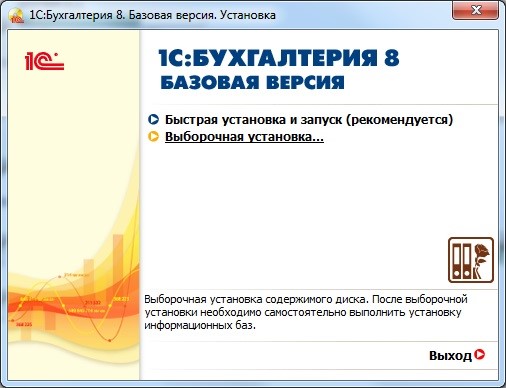
Для тех, кому привычнее использование цифрового софта (и если у организации имеется действующий договор ИТС), предусмотрена следующая последовательность:
- Откройте сайт пользовательской поддержки, введя в адресную строку браузера users.v8.1c.ru.
- Выберите на стартовой странице опцию «Обновления», и кликните по активной ссылке «Скачать».
- Укажите в форме логин и пароль, полученные в процессе регистрации на портале.
- После автоматической переадресации перейдите к первому разделу списка, «Технологическая платформа».
- Выберите версию из реестра. Для Windows перечень ограничивается двумя вариантами, 32- и 64-битной, при этом первый совместим с операционными конфигурациями второго формата, а вот обратный порядок уже не подходит.
После выбора сайт переадресует вас на страницу для скачивания, откуда можно загрузить и распаковать архив.

Порядок и последовательность установки 1С
Наличие дистрибутива, вне зависимости от источника его происхождения, позволяет перейти к следующей стадии. Инсталляция платформы выполняется в соответствии с таким алгоритмом:
- В установочном каталоге находится длинный перечень файлов, среди которых следует выбрать и запустить setup.exe.
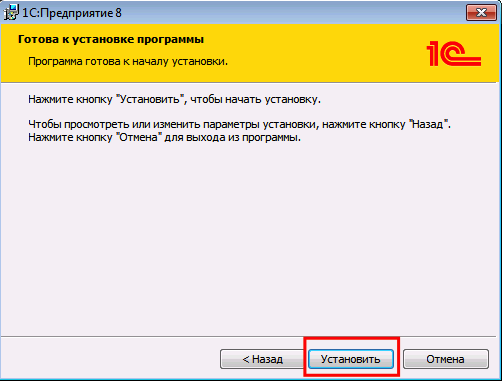
- После активации мастера достаточно пройти все вкладки, просто нажимая «Далее», за исключением раздела с опциональными настройками.
- Рекомендованные к выбору пункты — первые три сегмента, а также «Интерфейсы на разных языках».
- Окончание предварительной стадии будет отмечено соответствующим сообщением от установщика — выберите пункт запуска процесса, и дождитесь завершения цикла.
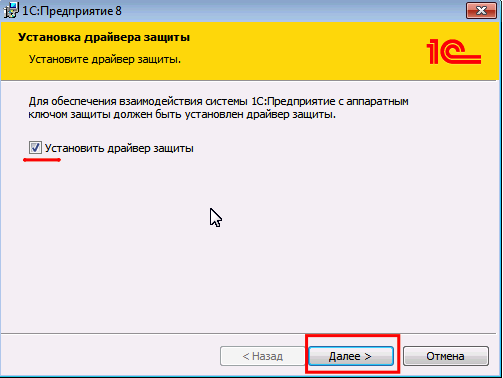
- Во время установки программы «1 С: Предприятие» система также предложит инсталлировать защитный драйвер. Для тех, кто приобрел USB-версию, отметку можно оставить, тогда как поставка с программной защитой исключает необходимость дополнительного обновления.
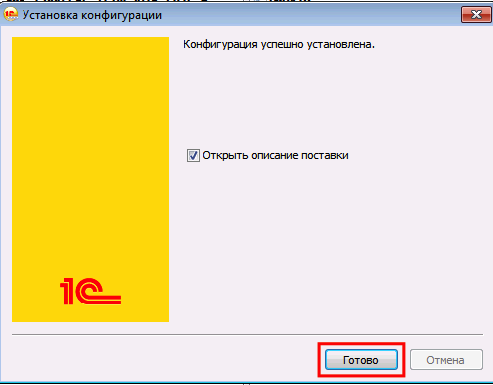
Если все прошло корректно — завершением станет появление на экране нового окна, оповещающего о выполнении поставленной задачи. При желании допустимо сразу перейти к изучению справочных материалов, либо убрать маркер с этого пункта, и нажать «Готово». На рабочем столе компьютера появится ярлык быстрого запуска — это значит, что пришло время установить конфигурацию 1C.
Портал ИТС
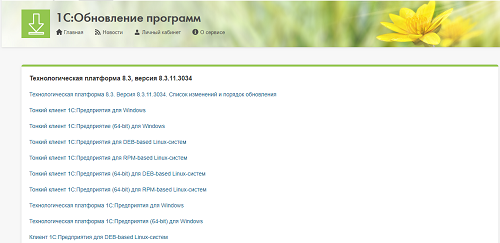
Однако перед этим давайте еще раз закрепим порядок получения ПО через сервис технического сопровождения. В список действий входят:
- Авторизация на сайте с помощью данных учетной записи, полученных в процессе регистрации купленного лицензионного продукта.
- Выбор раздела «Обновления программ» — «Скачать».
В каталоге будут представлены следующие опции:
- Типовые конфигурации — перечень приобретенных версий для самостоятельной инсталляции.
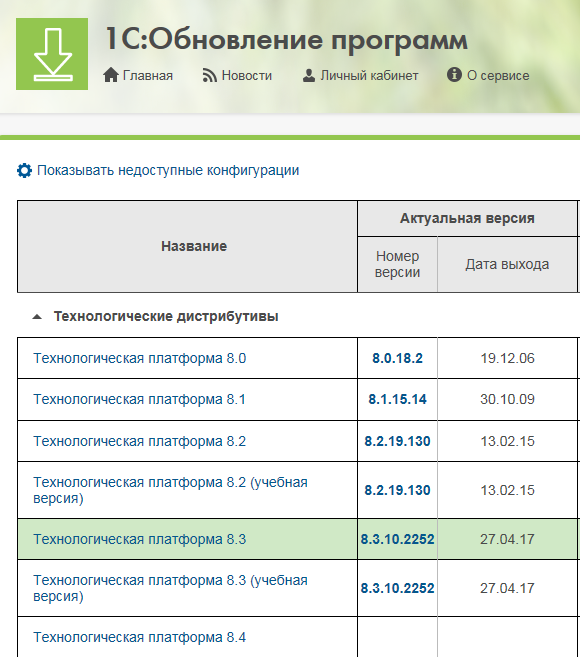
- Технологические дистрибутивы — подборка файлов и утилит, благодаря которым осуществляется настройка и установка «1C: Предприятие 8.3».
- Отраслевые решения — актуальны в случае покупки дополнительных компонентов, актуальных в связи со спецификой деятельности организации.
Платформа 1С
Термин используется для определения программного базиса, обеспечивающего возможность взаимодействия с информационной базой. Подготовка основы позволяет открыть конфигурацию, при этом важно учитывать совместимость релизов — особенно в ситуациях, когда планируется использование расширений и дополнений. Система предусматривает возможность автоматического обновления, однако не всегда оно проходит гладко и безошибочно. Избежать неприятных ситуаций позволяет регулярное резервное копирование, благодаря которому можно быстро откатить изменения.
Перед тем как самостоятельно установить на комп программу 1С Предприятие с сайта 1С, нужно выбрать раздел технологических дистрибутивов, и перейти к строке Платформа 8.3, то есть актуальной на сегодняшний день редакции. В характеристиках указаны номер и дата релиза — воспользуйтесь гиперссылкой, и отметьте в перечне вариант, соответствующий вашей комплектации.
В каталоге представлены ссылки на разные версии, предназначенные для ОС Windows 32- и 64-битного формата. Важно не ошибиться с выбором, поскольку вторая категория дистрибутивов не совместима с операционными системами первого типа. После завершения скачивания можно переходить к следующему этапу.
Установка платформы «1С: Бухгалтерия» самостоятельно: инструкция пошагово
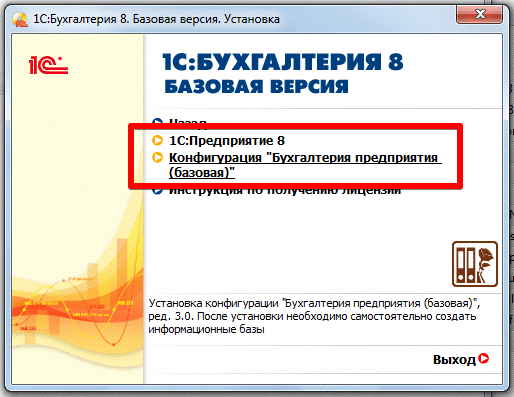
Загруженные файлы находятся в архиве, который следует распаковать в выбранную или создаваемую директорию. В качестве стандартного варианта обычно используется папка, расположенная по адресу C:\Program Files\1cv8\8.3…, где последние цифры зависят от текущего релиза.
Чтобы запустить процесс, достаточно выбрать файл setup.exe, который активирует мастер настройки. Установочное приложение автоматически откроет помощник, предлагающий подсказки для каждого этапа. После нажатия кнопки «Далее» нужно выбрать компоненты, которые планируется инсталлировать — на начальной стадии можно ограничиться стандартным набором функциональных опций, поскольку в дальнейшем всегда можно добавить элементы вручную.
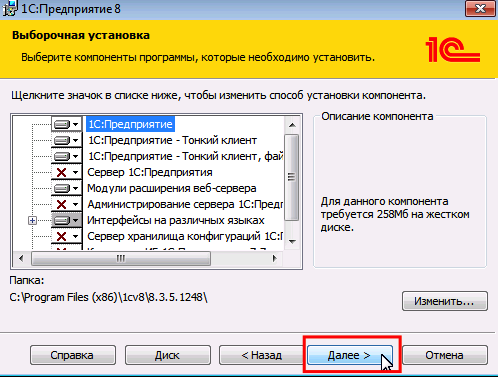
Объекты, помеченные маркером, исключаются из общего списка. Платформа автоматически устанавливается в папку, название которой является отражением кодировки, заданной разработчиками:
- 8.3 — текущая версия и редакция;
- 16.1063 — номер релиза.
Инструкция по установке программы 1С «с нуля» информирует пользователя о том, что созданные файлы сохраняются на жестком диске до тех пор, пока не будет активирован процесс удаления приложения. Убедиться в успешном завершении инсталляции можно, открыв каталог, расположенный по адресу С:\Program Files (x86)\1cv8, где находится реестр действующих платформ.
Следующий этап — определение приоритетного языка интерфейса, применяемого по умолчанию при каждом запуске. В этом случае рекомендуется оставить все как есть, без изменений. После перехода к очередному окну остается только активировать опцию «Установить», и дождаться завершения цикла.
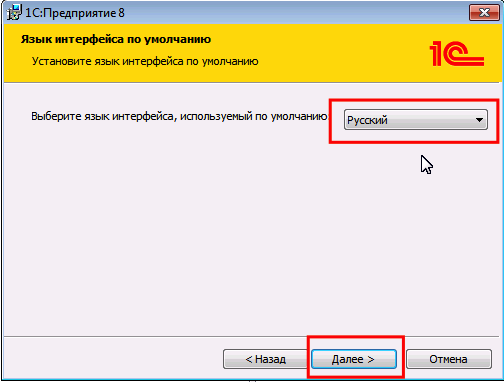
Если для работы используются аппаратные ключи защиты USB, комплект драйверов, необходимых для взаимодействия с системой, автоматически записывается в реестр. Если была приобретена цифровая версия — маркер установки необязателен. По окончании процесса на рабочем столе Windows будет сформирован ярлык быстрого запуска, позволяющий начать работу.
Настройка конфигурации
Решив вопрос с тем, как поставить платформу 1С на компьютер, можно переходить к следующему шагу. Здесь, как и с предыдущим действием, все достаточно просто — благодаря наличию файла Setup.exe, запускаемого из соответствующего архива. Предустановленные параметры не требуют вмешательства — нажимайте «Далее» на всех этапах, до тех пор, пока системное приложение не завершит процедуру инсталляции.
Единственный нюанс, который следует учесть — потенциальное отсутствие достаточного свободного места в каталоге шаблонов. В этой ситуации нужно выбрать альтернативную директиву хранения, не внося дополнительных изменений. После окончания цикла установщик предложит ознакомиться с описанием поставки — чтобы пропустить этот пункт, необходимо убрать маркер, и подтвердить завершение кнопкой «Готово».
Как открыть информационную базу
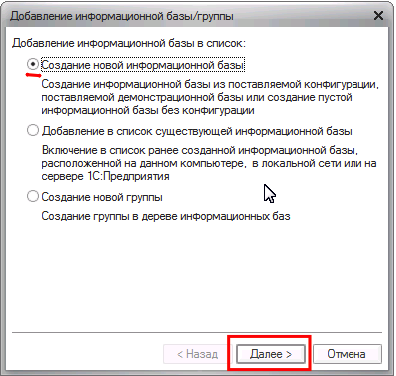
Добавление ИБ — стадия настройки, позволяющая реализовать функционал приобретенного обеспечения. Инструкция выглядит следующим образом:
- Найдите на рабочем столе ярлык 1С и запустите программу — в появившемся окне будет представлен перечень уже имеющихся каталогов.
- Если у вас есть готовая версия, хранящаяся на ПК — нажмите «Добавить», если нет — выберите пункт «Создание новой».
- Система предусматривает возможность использования шаблонных вариантов, а также позволяет создавать информационные базы с нуля. Чтобы воспользоваться стандартной опцией, достаточно указать подходящий формат, и перейти к его заполнению.
- При наличии ранее сформированной БД для загрузки понадобится прописать путь к директории, в которой она содержится.
Таким образом, обычная пошаговая установка и настройка программы «1С: Предприятие 8 3» на компьютере — как с диска, так и с помощью электронного дистрибутива — с инструкцией не составляет особого труда. После выполнения алгоритма остается сделать последний шаг.
Активация лицензии

Для защиты восьмой версии от копирования применяются два типа аппаратных LPT и USB ключей HASP4 Net, а также специальная система лицензирования. В отдельных случаях используется комбинированный вариант, надежно препятствующий стороннему посягательству. Чтобы активировать приобретенный софт, понадобится выполнить следующие действия:
- Запустите приложение в основном режиме, либо в Конфигураторе.
- Подтвердите сообщение во всплывающем окне, уведомляющее об отсутствии текущих сведений.
- После перехода к следующей форме выберите «Получить», введите регистрационный номер и пин (для одного рабочего места предусмотрен один основной и два резервных кода).
- Укажите тип операции — «Первый запуск» или «Восстановление».
- Внимательно введите сведения о собственнике, сохранив их на ПК с помощью соответствующей кнопки — они могут понадобиться в будущем.
Стоит отметить, что перед тем, как установить платформу «1С: Предприятие 8» на компьютер без лицензии, важно убедиться в наличии данных владельца. В случае утери следует обратиться с запросом к разработчику, используя электронную почту lic@1c.ru — в письме укажите регистрационный номер, а также наименование организации.
Полезные советы

Чтобы избежать проблем, которые могут возникнуть как на стадии подготовки, так и в дальнейшей работе, рекомендуется придерживаться простых правил:
- Используйте административную установку и аутентификацию Windows для локальной сети.
- Регулярно проводите резервное копирование информационной базы, сохраняя данные перед внесением существенных изменений.
- Исключите вероятность несанкционированного доступа.
Стандартные параметры установщика не требуют корректировки в тех случаях, когда вы планируете пользоваться базовым функционалом. Для более тонкой настройки рекомендуется предварительно изучить описание релиза, либо обратиться к профильным специалистам.
Заключение
Автоматизация заметно упрощает выполнение рутинных бизнес-процессов предприятия. Чтобы достичь желаемого результата, важно не только знать, как установить базу 1С с диска или сайта, но и правильно выбрать сопутствующее программное обеспечение. Мобильные решения, предлагаемые компанией «Клеверенс», помогут справиться с поставленными задачами наилучшим образом, так как они готовые и имеют интеграцию с огромным количеством учетных систем 1С на данный момент.
Количество показов: 14769
Статьи по схожей тематике

Кассовый аппарат на рынке и ярмарках: нужны ли ККТ для уличной торговли

ЭКЛЗ: что это такое в кассовом аппарате, как и зачем используется защищенная электронная контрольная лента

Онлайн-касса для интернет-магазина: какую ККМ лучше выбрать, регистрация кассового оборудования

Чек коррекции: когда используется, как выглядит и как сделать его на онлайн-кассе — инструкция

Ошибка ФН 235 на кассе АТОЛ: что это такое, и как ее исправить на ККМ

1С: подключение — инструкция по настройке электронного документооборота, как правильно подключить клиента

Проверка ТТН ЕГАИС: как правильно проверить накладную по идентификационному номеру

Ошибка SDBL 1С: как исправить некорректное использование local global в set generation
Подписаться на новости
117105, г. Москва, Варшавское шоссе, д. 37А
Отдел продаж: +7 (495) 662 98-03
sales@cleverence.ru
Пн-пт: с 07-00 до 19-00
Как установить программу 1С:Бухгалтерия 8. Базовая версия. Электронная поставка?
Для получения файлов установки необходимо авторизоваться на Портале 1С и зарегистрировать программный продукт. Для этого необходимо зайти на сайт portal.1c.ru. Нужно создать новый аккаунт. После этого в личном кабинете пользователя, в разделе «Программные продукты»: «Регистрация» (рисунок 1). Необходимо нажать на кнопку «Зарегистрировать программный продукт (рисунок 2).

Рис. 1 (нажмите для увеличения)

Рис. 2 (нажмите для увеличения)
На открывшейся странице необходимо ввести Регистрационный номер и Пинкод программного продукта. После этого необходимо подтвердить правильность данных заказчика. После этого снова откроется окно «Регистрация». Привязанный программный продукт будет отображаться в таблице «Зарегистрированные программные продукты» (рисунок 3).

Рис. 3 (нажмите для увеличения)
Необходимо перейти по гиперссылке «Скачать до ДД.ММ.ГГГГ» и скачать лицензию, полный дистрибутив конфигурации и комплект конфигурации.

Рис. 4 (нажмите для увеличения)
Для скачивания технологической платформы 1С:Предприятия необходимо перейти в раздел «Сервисы», который находится в шапке страницы (рисунок 5). Далее необходимо перейти в раздел «1С:Обновление программ» – «Скачать обновления программ».

Рис. 5 (нажмите для увеличения)
В таблице «Технологические дистрибутивы» необходимо найти строку «Технологическая платформа 8.3» и перейти по следующему пути: «Технологическая платформа 8.3» – «8.3.15.1830» – «Технологическая платформа 1С:Предприятия для Windows» — «Скачать дистрибутив». После скачивания дистрибутивов технологической платформы и конфигурации необходимо разархивировать их и установить в следующем порядке: 1) файл setup из папки «windows_8_3_15_1830». Важно! файл setup необходимо запускать от имени Администратора! Необходимо установить следующие компоненты:

Рис. 6 (нажмите для увеличения)
Важно убрать обе галочки на последнем шаге установки, как показано на рисунке.

Рис. 7 (нажмите для увеличения)
2) файл setup из папки «Полный дистрибутив конфигурации». Первоначальный запуск и активация лицензии При первоначальном запуске ярлыка программы 1С на рабочем столе появится сообщение: «Список информационных баз пуст. Создать информационную базу?». Необходимо нажать «Да», и следовать дальнейшим инструкциям.

Рис. 8 (нажмите для увеличения)
Необходимо выбрать шаблон Бухгалтерии предприятия базовой версии 3.0.75.58 (рисунок 6). Затем необходимо прописать путь, по которому будет хранится база (рекомендуется хранить её на жестком диске в папке «1C_Bases», в отдельной папке). Далее необходимо нажать «Далее» и «Готово».

Рис. 9 (нажмите для увеличения)
После создания базы необходимо открыть её через режим «1С:Предприятие». Появится окно, уведомляющее о том, что лицензии не обнаружено и необходимо активировать её. Активацию режима нужно проводить «Автоматически». Понадобится ввести пин-код активации (без дефисов), и нажать «Готово». После того как лицензия будет получена и записана на компьютер появится окно, предупреждающее об отсутствии аппаратной лицензии. Необходимо Отключить проверку аппаратных ключей защиты. Далее программа потребует активировать программу. Для этого нужно ввести логин и пароль от учётной записи на сайте portal.1c.ru. Далее необходимо настроить систему налогообложения, основной вид деятельности компании. База готова к настройке и работе.
- курс сервис-инженера,
- курс администратора 1С.
Инструкция по установке базовых версий типовых конфигураций системы 1С:Предприятие
Как установить базовую версию программы 1С:Предприятие
Вы стали (или уже давно являетесь) счастливым обладателем базовой версии одной из типовых программ системы 1С:Предприятие и теперь хотите самостоятельно установить (или переустановить) программу на свой компьютер.
Если вы только что приобрели электронную поставку базовой версии программы 1С, то лучше посмотреть статью Как скачать и установить электронные поставки программных продуктов системы 1С:Предприятие.
Важно!
Обратите внимание, что всё нижесказанное относиться к установке Базовых версий типовых программных продуктов 1С на технологической платформе 1С:Предприятие 8.2 и 8.3: 1С:Бухгалтерия 8. Базовая версия, 1С:Упрощенка 8, 1С:Предприниматель 8, 1С:Управление торговлей 8. Базовая версия, 1С:Розница 8. Базовая версия, 1С:Зарплата и управление персоналом 8. Базовая версия, 1С:Управление нашей фирмой 8. Базовая версия.
Установка ПРОФ версий, базовых версий отраслевых программных продуктов и базовой версии 1С:Бухгалтерии на платформе 8.1 могут отличаться. Подробнее смотрите в Руководстве пользователя и комплекта поставки своего программного продукта.
* Не оферта! Цены могли быть изменены после публикации. Актуальную стоимость уточняте в отделе продаж по телефону +7 (347) 223-82-28 , емайл: soft@online-ufa.ru или у онлайн-консультанта на сайте.
Вставьте диск с установочным дистрибутивом программы в CD-привод вашего компьютера. Если настроен автозапуск, то откроется стартовое окно мастера установки программы.
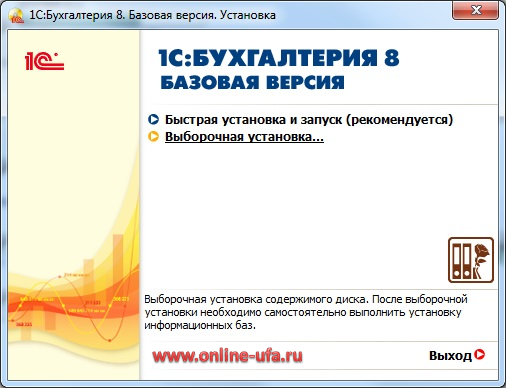
Если автозапуск не настроен, то запустите установку программы «вручную», для этого зайдите в корневой каталог установочного диска и кликните «autorun.exe». Если установка программы всё равно не начинается, то запустите ее от имени администратора.
В открывшемся окне выберете пункт «Быстрая установка и запуск (рекомендуется)«. Программа сама установит все необходимые компоненты платформы и конфигурации 1С:Предприятие, при этом файлы платформы 1С:Предприятие 8 будут установлены по умолчанию в каталог
C:\Program Files (x86)\1cv8\.
На рабочем столе будет создан ярлык запуска программы, который запускает универсальный стартер программы
C:\Program Files (x86)\1cv8\common\1cestart.exe.
Файлы конфигурации рабочей информационной базы будут установлены в каталог
C:\Users\\Documents\1C\AccountingBase,
а файлы демонстрационной базы в каталог
C:\Users\\Documents\1C\DemoAccountingBase
(для разных версий операционных систем расположение каталогов «по умолчанию» может отличаться).
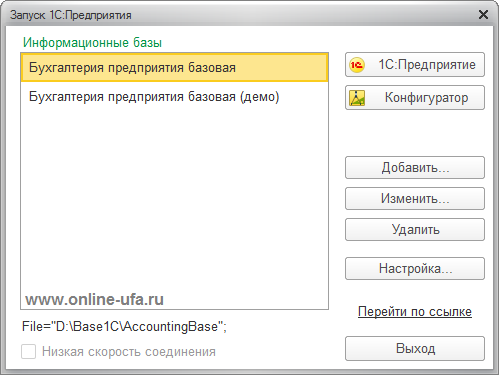
После установки откроется окно выбора информационной базы:
- Бухгалтерия предприятия базовая
- Бухгалтерия предприятия базовая (демо)
Если установка производилась не с диска из комплекта программы, то скорее всего список информационных баз будет пустой и информационные базы потребуется добавить вручную.
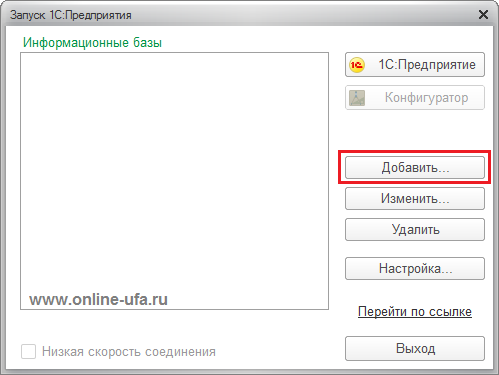
Для этого нажмите кнопку «Добавить» > «Создание новой информационной базы«.
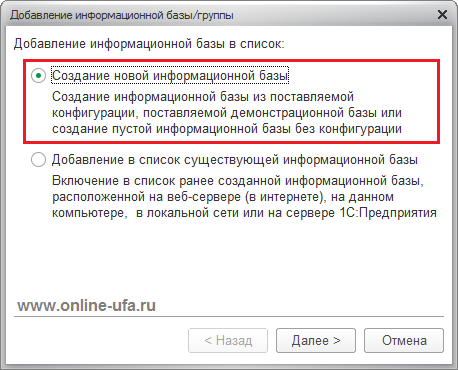
В следующем окне выберите пункт «Создание информационной базы из шаблона«. В списке шаблонов выберите версию шаблона из которого необходимо создать информационную базу и нажмите кнопку «Далее >«.
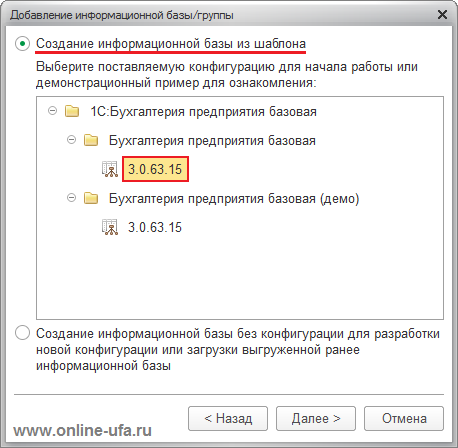
Из шаблона с пометкой (демо) будет создана демонстрационная информационная база с уже введенными примерными данными выдуманной организации, рабочая база создается из шаблона без этой пометки.
Если список шаблонов пуст
Если список шаблонов пуст или там нет требуемого шаблона, то это значит, что была установлена только технологическая платформа 1С:Предприятие, а инсталляция шаблонов конфигурации не была выполнена. Для возможности выбора шаблона необходимо запустить установку конфигурации с помощью файла setup.exe из каталога с дистрибутивом конфигурации.
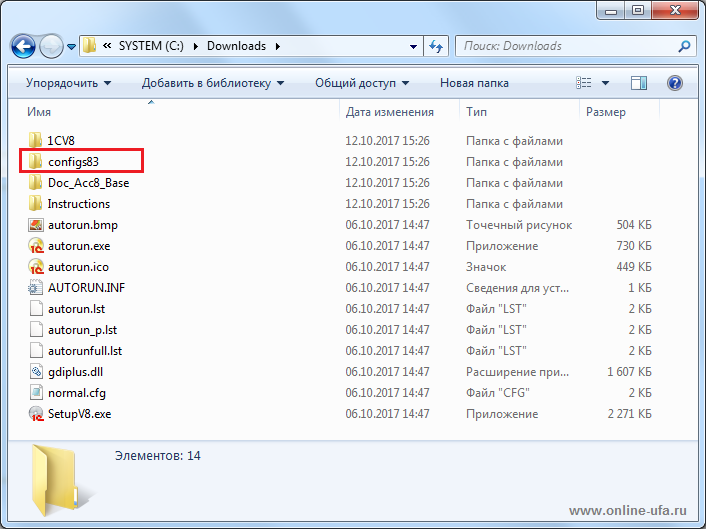
Установочный дистрибутив конфигурации находится в каталоге configs83.
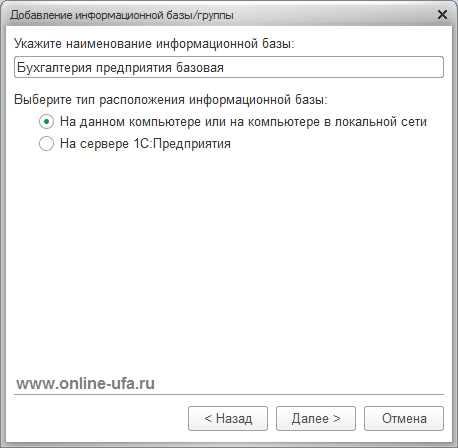
После этого укажите наименование информационной базы.
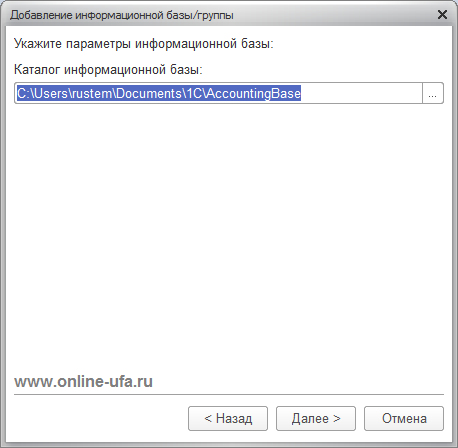
Укажите путь к каталогу, в котором необходимо будет создать информационную базу.
В следующем окне можете указать дополнительные параметры запуска, вариант аутентификации, режим запуска и разрядность версии платформы 1С:Предприятия, которую необходимо использовать данной информационной базы (x32 или x64).
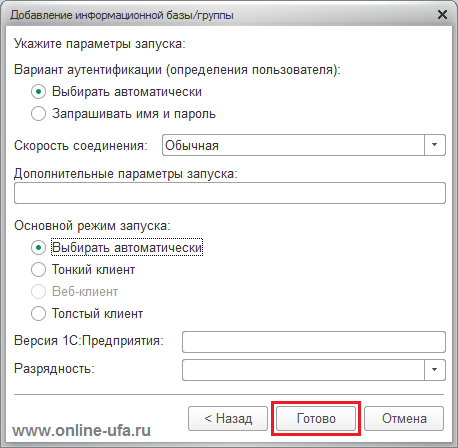
Если не знаете, какие параметры необходимо указывать, то оставьте все поля по умолчанию и нажмите «Готово».
Если все сделали правильно, то в список информационных баз будет добавлена новая информационная база.
Аналогично можно добавить демонстрационную информационную базу выбрав из списка шаблонов конфигурацию с пометкой (демо).
Получение лицензии
Далее необходимо активировать программную лицензию системы защиты 1С.
Выберете любую из установленных баз и запустите программу в режиме 1С:Предприятие.
При первом запуске программы должно появиться сообщение «Не обнаружена лицензия для использования программы!».
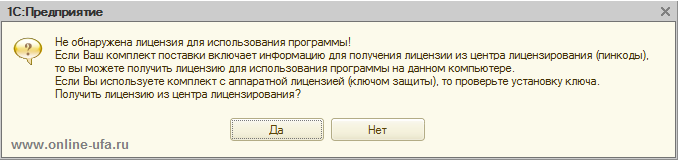
Нажимайте «Да». Будет предложено три варианта получения лицензии: «Автоматически», «Вручную» или «Ввод данных ранее запрошенной лицензии». если компьютер подключен к Интернет, то выбираем «Автоматически».
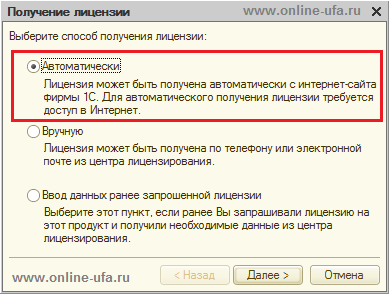
Если всё было сделано правильно, то программа предложит активировать базовую версию «Укажите пинкод (16 цифр) для получения лицензии:»
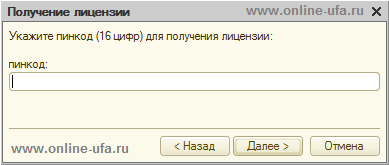
Введите пинкод из комплекта программы. Программа проверяет введенный пинкод в центре лицензирования на валидность и на количество оставшихся активаций, если пинкод верный и количество активаций не было исчерпано, то происходит получение лицензии для нового компьютера.
Полученная лицензия записывается на ваш компьютер в виде файла с расширением lic, о чем должно появиться сообщение «Лицензия успешно получена и сохранена на вашем компьютере».
По окончании получения лицензии нажмите кнопку «Готово».
Поздравляем, вы установили и активировали лицензию базовой версии программы 1С на своем компьютере и можете начать работать в программе!
Получение лицензии если нет подключения к Интернет
Если компьютер не подключен к Интернет, то выберите способ получения лицензии Вручную.
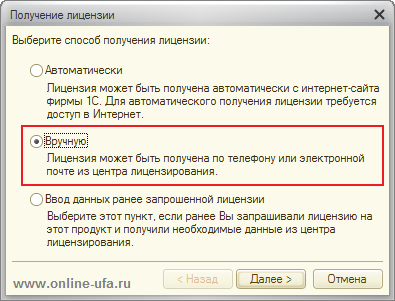
Введите пинкод из 16 цифр для получения лицензии базовой версии.
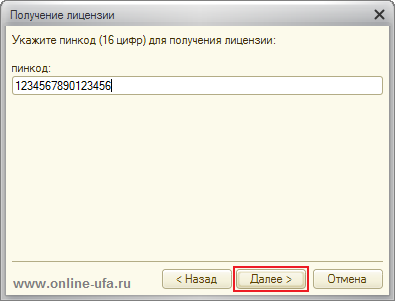
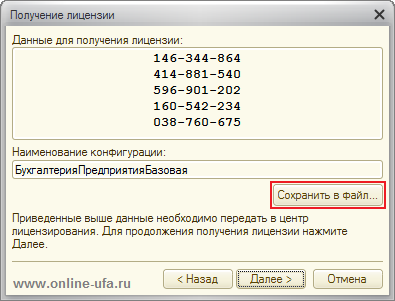
В следующем окне нажмите кнопку Сохранить в файл.
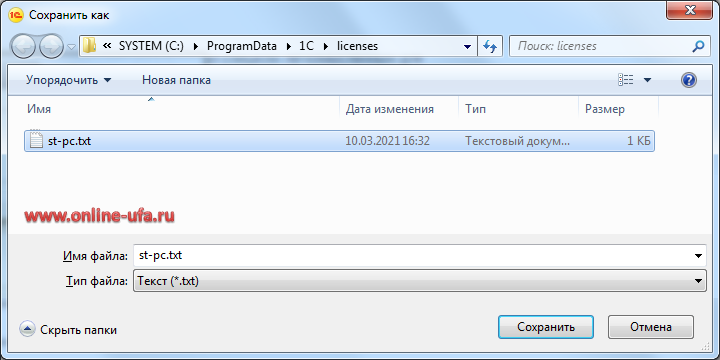
Сохраните сформированный текстовый файл там, где потом сможете его найти (по умолчанию программа предлагает сохнатить файл в каталог C:\ProgramData\1C\licenses).
Далее файл запроса можно передать в центр лицензирования одним из двух способов:
1. Загрузить на странице сайта центра лицензирования.
Зайдите на страницу центра лицензирования https://portal.1c.ru/support/license/license-from-file
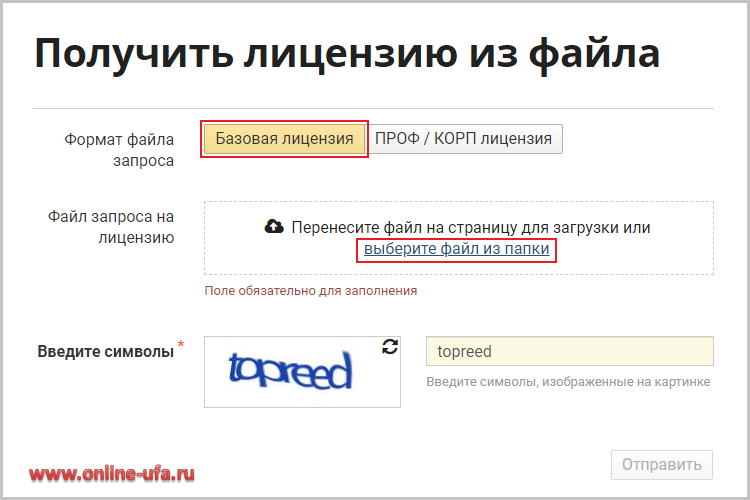
В поле «Формат запроса» выберите «Базовая лицензия«.
В поле «Файл запроса на лицензию» нажмите гиперссылку «выберите файл из папки» и выберите файл запроса.
Заполните капчу и нажмите кнопку «Отправить«.
На основании данных о параметрах компьютера полученных из файла запроса сервером центра лицензирования будет сгенерирован файл ответа для формирования программной лицензии, который необходимо будет скачать в следующем окне.
2. Отправить на емайл lic@1c.ru
Напишите в Центр лицензирования 1С запрос на получение лицензии на lic@1c.ru и к письму прикрепите сохраненный файл.
В письме укажите регистрационный номер комплекта программы 1С и данные владельца программного продукта (наименование, ИНН, адрес, телефон, ФИО контакного лица).
Сохраните файл ответа из центра лицензирования 1С.
В следующем окне мастера получения лицензии программы 1С, которое откроется после сохранения файла запроса, нажмите на кнопку Вставить из файла и выберите присланный файл.
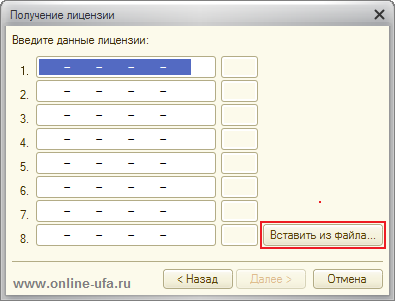
Данные лицензии должны автоматически заполниться.
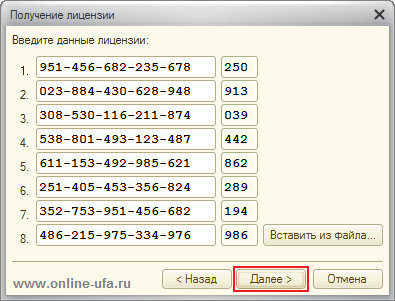
Нажмите кнопку Далее и получите программную лицензию.
Если центр лицензирования сообщит, что все попытки активации лицензии были исчерпаны (у базовых версий допускается только три попытки активации лицензии: одна основная + две резервные на случай замены ПК), то мы можем помочь получить новый пинкод еще на три попытки (платно).
Стоимость нового пинкода зависит от базового программного продукта:
1С:Бухгалтерия 8. Базовая версия — 2900 руб.
1С:Упрощенка 8 — 2900 руб.
1С:Предприниматель 8 — 2900 руб.
1С:Розница 8. Базовая версия — 2900 руб.
1С:Управление нашей фирмой 8. Базовая версия — 4080 руб.
1С:Управление торговлей 8. Базовая версия — 5900 руб.
1С:Зарплата и управление персоналом 8. Базовая версия — 6500 руб.
1С:Бухгалтерия некоммерческой организации 8. Базовая версия — 4800 руб.
1С:Бухгалтерия государственного учреждения 8. Базовая версия — 2900 руб.
1С:Зарплата и кадры государстаненного учреждения 8. Базовая версия — 8080 руб.
Особые случаи
В данной статье описан самый простой и быстрый способ установки программы с автоматической активацией через Интернет.
Если же планируется выборочная установка программы и/или активация электронной лицензии вручную, то смотрите более подробную инструкцию по установке программы «Глава 2» в книге «Руководство пользователя», которая входит в комплект поставки программного продукта.
Если при активации базовой версии программы 1С выходит окно с сообщением «Лицензия не обнаружена» вида, как на рисунке ниже.
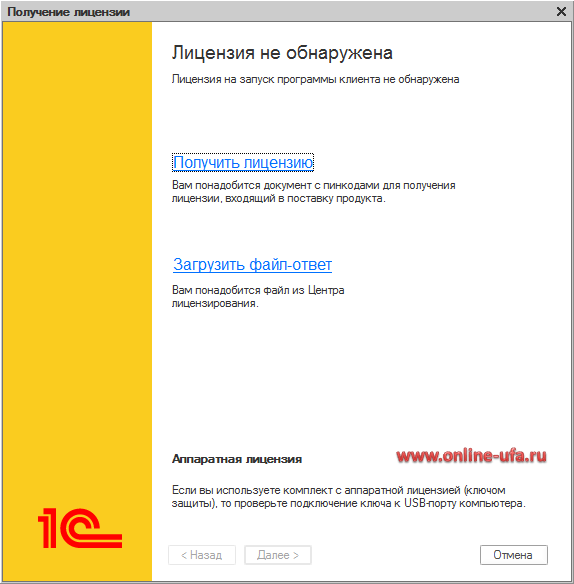
В этом случае при нажатии «Получить лицензию» в поле для активации можно ввести только 15 символов (5 групп символов по три символа в группе, как на рисунке ниже), а пин-код для активации Базовых версий состоит из 16-ти цифр.
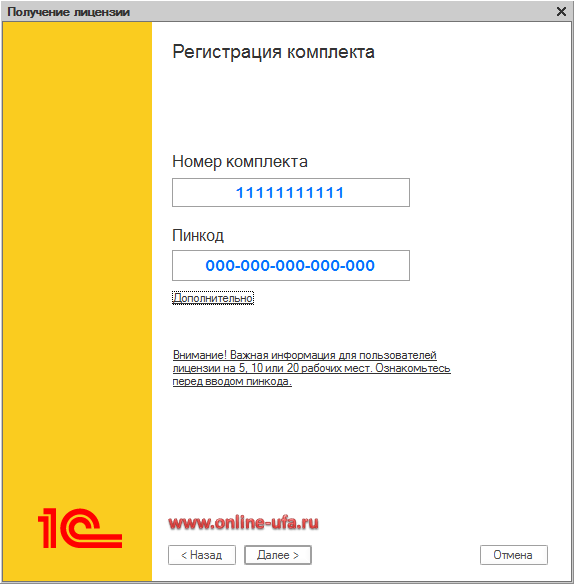
Это означает, что программа не может определить конфигурацию в каталоге с информационной базой как базовую версию и в этом случае запрашивает пинкод из 15 символов, как для ПРОФ версии.
В большинстве случаев такая проблема возникает, если при создании информационной базы выбрали пункт «Создание информационной базы без конфигурации. «, а не «Создание информационной базы из шаблона». В базовых версиях программ 1С новую информационную базу можно добавить ТОЛЬКО ИЗ ШАБЛОНА конфигурации соответствующей базовой версии! Во всех остальных случаях будет запущена процедура получения лицензии версии ПРОФ с запросом пинкода из 15 символов.
Также обратите внимание, что пинкод должен соответствовать конфигурации, т.е. например, пинкод из комплекта программного продукта «1С:Бухгалтерии 8 Базовая версия» подходит только при получении лицензии для базовой версии конфигурации «Бухгалтерия предприятия» и не подходит для базовых конфигураций «Зарплата и управление персоналом» или «Управление торговлей».
Особенности установки «1С:Бухгалтерия 8 Базовая для 1» и «1С:БизнесСтарт»
Если Вы приобретаете «1С:Бухгалтерия для 1» или «1С:БизнесСтарт» в нашей компании, то удаленная первичная установка на компьютер заказчика с помощью средств удаленного администрирования (TeamViewer, Ammyy Admin, AnyDesk и т.п.) производится нашими специалистами бесплатно.
В программных продуктах «1С:Бухгалтерия для 1» и «1С:БизнесСтарт» поддерживается ведение учета только одной организации — именно той, которая была указана в заявке при приобретении программы. При первом запуске информационной базы необходимо загрузить данные организации, от лица которой будет вестись учет в программе и в отличии от других программных продуктов 1С для «1С:Бухгалтерия для 1» и «1С:БизнесСтарт» пропустить данный шаг невозможно. При этом данные организации невозможно ввести в программу вручную — их необходимо именно загрузить одним из двух доступных вариантов:
- Загрузить из данных учетной записи в личном кабинете на портале 1С.
- Загрузить из специального файла, который при покупке программы высылается покупателю.
При первом запуске программа попросит ввести логин и пароль к вашей учетной записи на портале 1С http://portal.1c.ru.
Для того чтобы активировать программу данным способом сначала ее необходимо зарегистрировать в личном кабинете портала 1С с помощью регистрационного номера комплекта и пинкода, которые наш отдел продаж вышлет вам на электронную почту. Инструкция по регистрации программных продуктов в личном кабинете портала Фирмы «1С» portal.1c.ru. Обратите внимание, что порядок предоставления регистрационного номера комплекта 1С и пинкода у других поставщиков может отличаться от принятого в нашей компании.
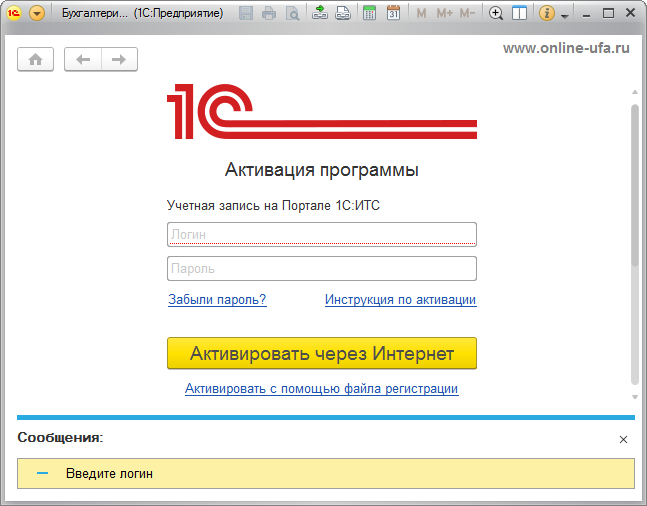
Если под одной учетной записью были зарегистрированы несколько поставок «1С:Бухгалтерия для 1» и «1С:БизнесСтарт», которые приобретались для ведения учета разных организаций (по отдельной поставке на каждую организацию), то будет показан диалог выбора одной из них для активации.
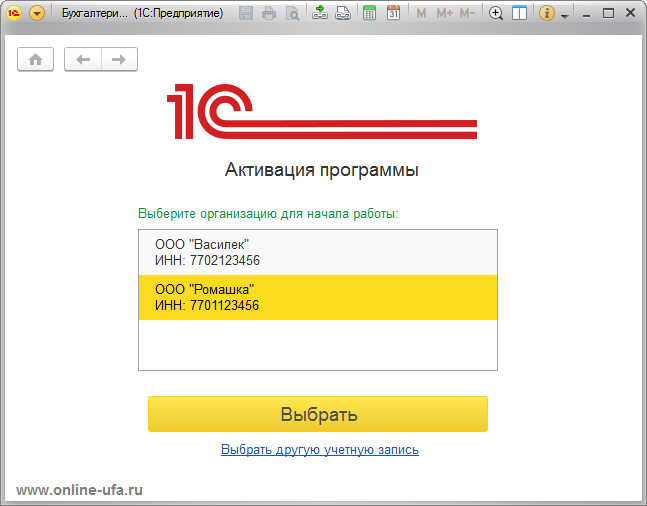
Если же была зарегистрирована только одна поставка, то для нее сразу будет показано окно активации и данные организации будут загружены в программу автоматически.
Вариант 2. Загрузка организации из файла.
При покупке программных продуктах «1С:Бухгалтерия для 1» и «1С:БизнесСтарт» на электронную почту пользователя вместе с пинкодом для получения программной лицензии высылается файл с данными организации формата 20012345678_inn.zip, который позволяет ввести данные организации без необходимости ввода логина и пароля от личного кабинета на портале 1С, например, в случае, когда компьютер, на котором производиться активация программы, не имеет подключения к интернету.
Обратите внимание, что порядок предоставления файла с данными вашей организации для загрузки в программу при первом пуске у других поставщиков может отличаться от принятого в нашей компании.
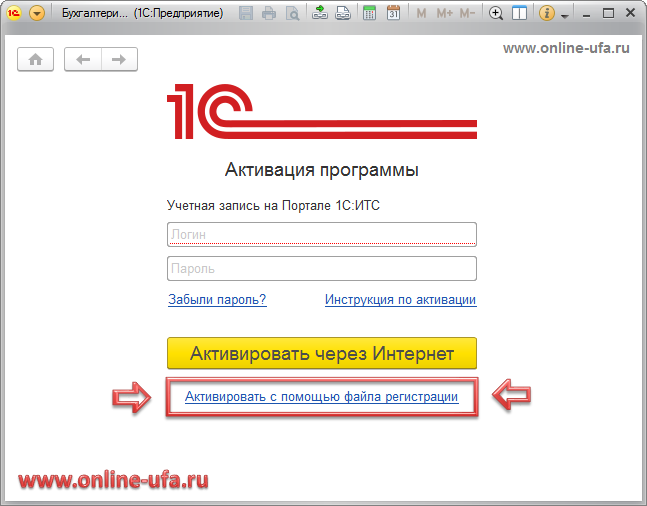
Для этого нажмите гиперссылку «Активировать с помощью файла регистрации».
В следующем окне нажмите на кнопку Выбрать файл регистрации.
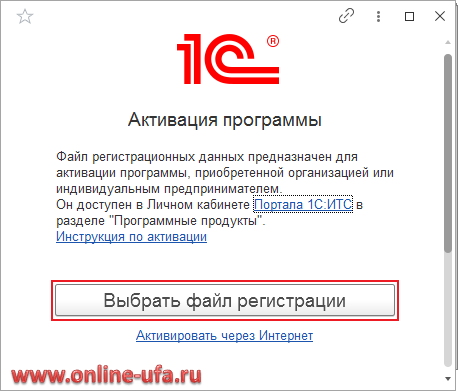
Выберите файл формата 20012345678_inn.zip, который вам должен был выслать ваш поставщик.
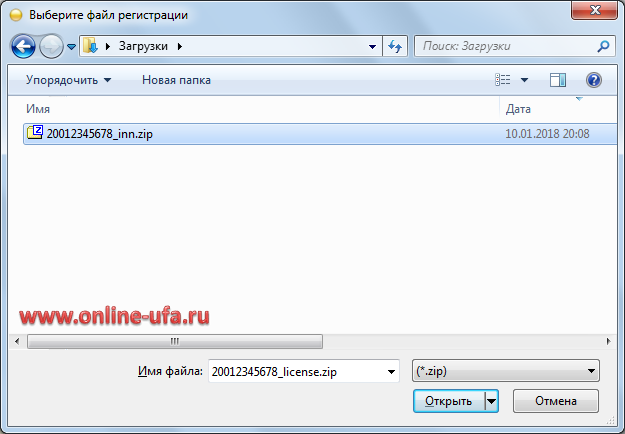
В результате данные организации должны быть загружены из файла, после этого можно начать работать в программе.
Компания «Онлайн», 2018
www.online-ufa.ru
Ответы на вопросы пользователей (FAQ)
1. Вопрос: При установке «1С:Бухгалтерия 8. Базовая версия» выходит ошибка:
Лицензия не получена.
Данные, переданные в Центр лицензирования, неверны: Лимит получения лицензий исчерпан.
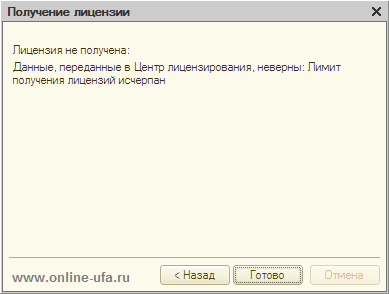
Как установить программу?
Ответ: У базовых версий допускается только три активации лицензии: одна основная + две резервные на случай замены ПК. Сообщение «Лимит получения лицензий исчерпан» говорит о том, что были исчерпаны все три попытки. Если у вас были случаи повторной активации на том же компьютере (например, после переустановки Windows), то можно написать запрос в Центр лицензирования и после проверки информации вам могут добавить еще одну попытку. Если же все три попытки были использованы для активации лицензии на трех разных компьютерах, то в добавлении попыток вам откажут и предложат приобрести новый пинкод на еще три попытки.
2. Вопрос: При установке «1С:Зарплата и управление персоналом 8. Базовая версия» выходит ошибка:
Лицензия не получена.
Данные, переданные в Центр лицензирования, неверны: пинкод не соотвествует конфигурации.
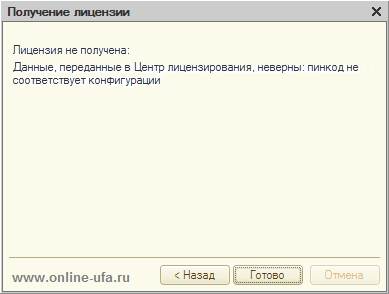
Как активировать лицензию?
Ответ: У базовых версий лицензия «привязывается» к конфигурации. Сообщение «пинкод не соответствует конфигурации» говорит о том, что конфигурация запускаемой информационной базы отличается от той, к которой «привязана» получаемая лицензия. Т.е. вы вводите пинкод не от «1С:Зарплата и управление персоналом. Базовая версия», а из комплекта какой-то другой программы, например «1С:Бухгалтерия 8. Базовая версия», «1С:Управление торговлей 8. Базовая версия» или др.
3. Вопрос: Устанавливаю программу «1С:Бухгалтерия 8. Базовая версия. Электронная поставка» по вашей инструкции , но у меня получается не чистая база, а с какой-то ООО «Ромашка» внутри. У меня совсем другая организация, как мне теперь работать?
Ответ: Скорее всего при создании информационной базы в окне выбора шаблона конфигурации вы выбрали шаблон с пометкой (демо).
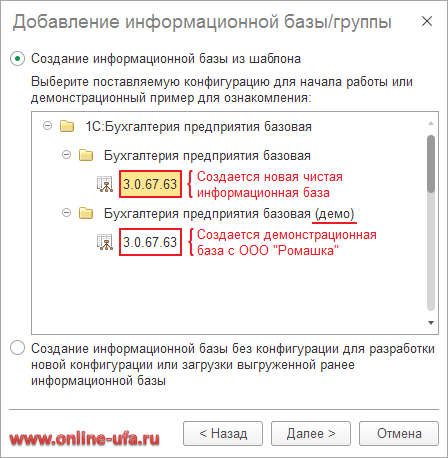
В этом случае создается демострационная информационная база как раз с ООО «Ромашка».
Повторите процедуру создания новой информационной базы и в этот раз выберите шаблон просто «Бухгалтерия предприятия базовая» без отметки (демо) — в этом случае будет создана новая чистая база без какой-либо организации внутри для реальной работы.
Демонстрационную базу можно оставить, т.к. все примеры в документации приведены с ООО «Ромашка», а сама демобаза служит в качестве иллюстративного материала к руководству пользователя.
4. Вопрос: Устанавливаю программу «1С:Бухгалтерия 8. Базовая версия. Электронная поставка» — нужно ли ставить флаги «Устанавливать драйвер аппаратных ключей защиты» и «Отключить неиспользуемые 1С:Предприятие возможности аппаратных ключей защиты (рекомендуется)» ?
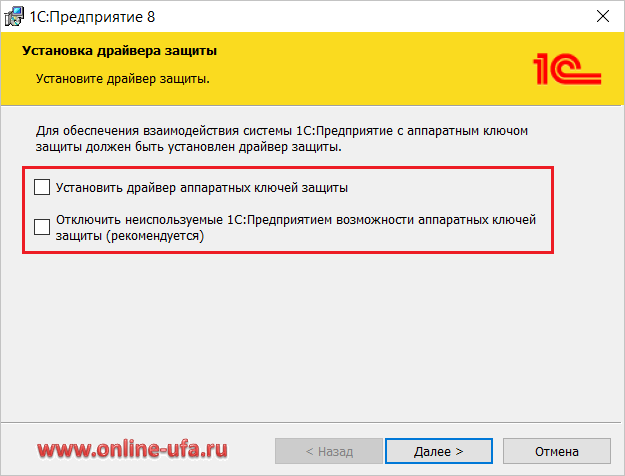
Ответ: Базовые версии поставляются с программной системой защиты без аппаратных ключей — ставить дравера смысла не имеет. Рекомендуем снимать оба флага.
5. Вопрос: Установили «1С:Бухгалтерия 8. Базовая версия», но программа выглядит совершенно не так, как на прежней работе в версии ПРОФ. Раньше у меня слева было меню с разделами Банк, Касса, Продажи, Склад, Зарплата и Кадры и т.д., а тут все как-то примитивно, как в 1С 7.7 было. Это потому, что базовая версия ?
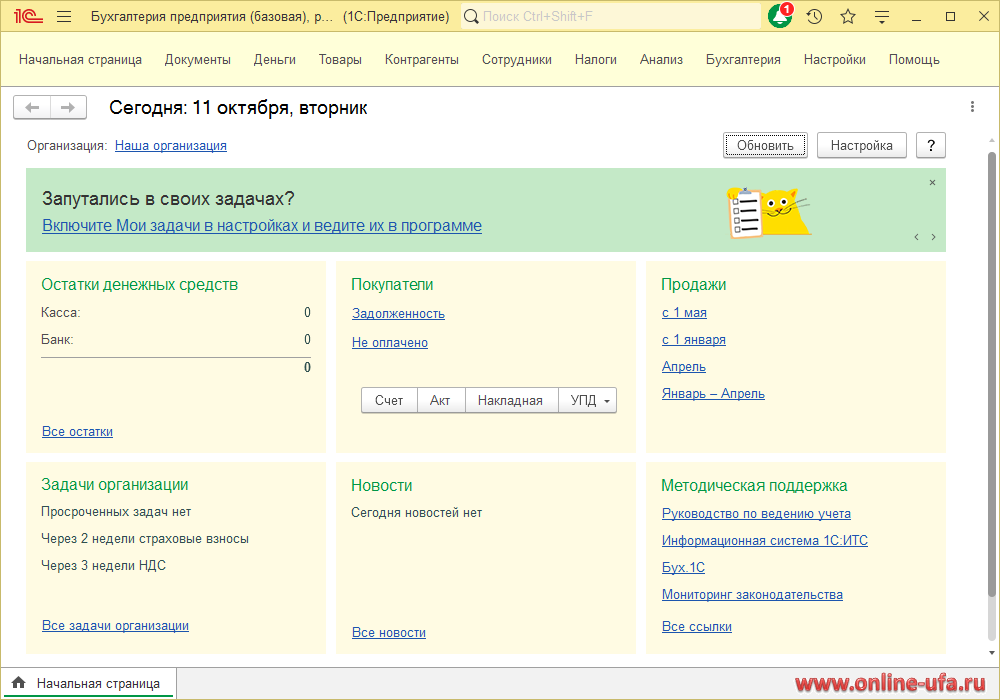
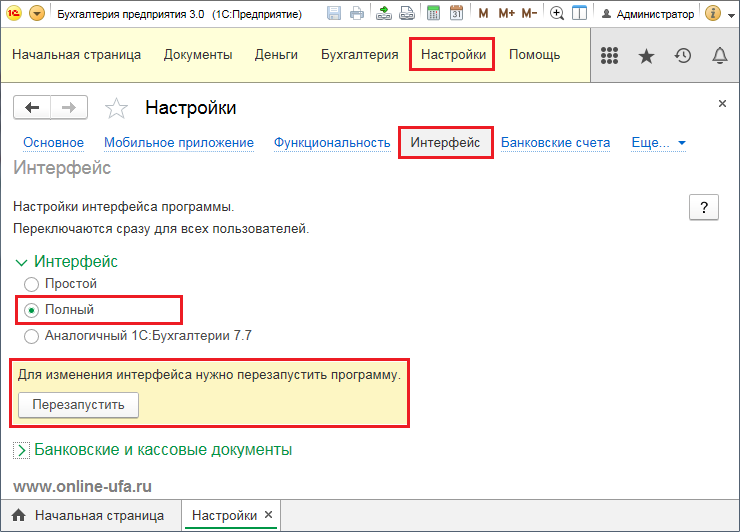
Ответ: Причина не в том, что установлена базовая версия, а в том, что у вас включен Простой интерфейс. Для того, что бы переключиться с простого интерфейса на полный нужно в главном меню выбрать пункт «Настройки«, перейти на закладку «Интерфейс«, в настройках интерфейса программы выберите вариант «Полный» и нажмите «Перезапустить».
6. Вопрос: Устанавливаем по вашей инструкции «1С:Бухгалтерия 8. Базовая версия. Электронная поставка». Установили платформу, создали информационную базу, запустили, получили лицензию с помощью пинкода, указали ИНН организации, а вот дальше возникла проблема — программа предлагала подождать и погладить котика. и это продолжалось пару часов. Ждать больше было невозможно и ноутбук пришлось отключить. После этого программа запускается, но без интерфейса, ни простого, ни полного, ни какого. Нет ни панели разделов, ни какого-то меню.
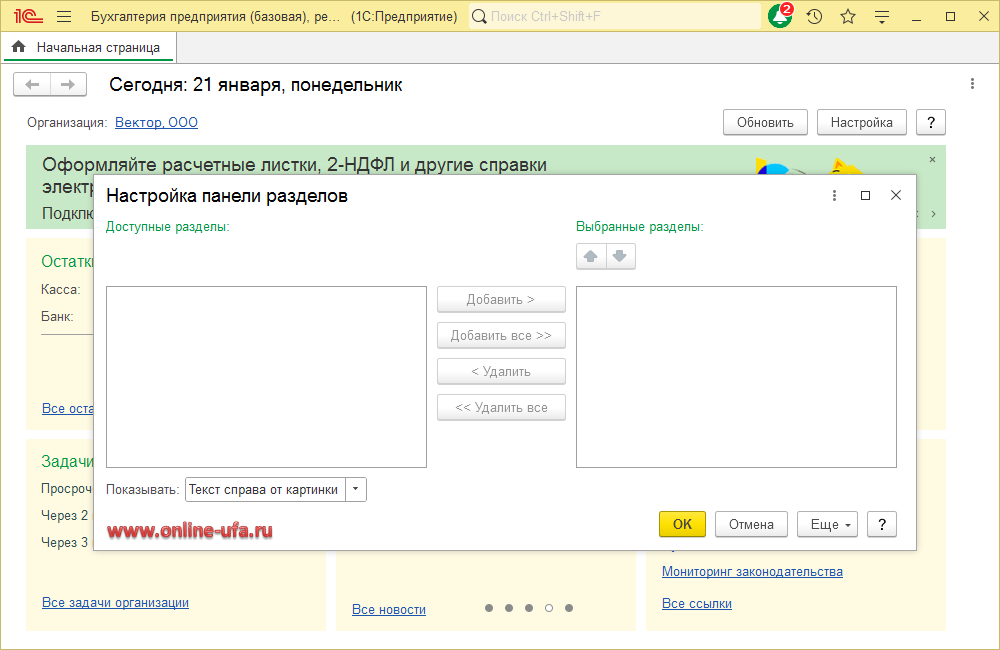
Хотел настроить панель разделов, но там тоже пусто. Как сейчас работать в программе?
Ответ: Скорее всего произошел какой-то технический сбой при первичном заполнении данных информационной базы. Если программу «1С:Бухгалтерия 8. Базовая версия. Электронная поставка» приобретали в нашей, то наш специалист может удаленно подключиться и помочь с установкой (это бесплатно). Если приобретали в другом месте, то рекомендуем создать информационную базу снова, лучше на другой версии платформы. В теории — ситуацию с интерфейсом можно попробовать исправить через «Функции технического специалиста» установив константу «Интерфейс Такси«, но если информационная база новая и в ней нет никаких важных данных, то лучше ее удалить, т.к. в результате сбоя могут возникнуть проблемы не только с формированием интерфейса, но и могли быть не выполнены какие-то другие предопределенные процедуры, которые должны выполняться при первом запуске информационной базы.
Полезные статьи:
- Основные понятия и положения лицензирования программных продуктов системы «1С:Предприятие 8» и ответы на частые вопросы по лицензированию (FAQ)
- Как установить базовую версию программы 1С:Предприятие на компьютеры с операционной системой MacOS
- Что делать, если при активации лицензии базовой версии программы 1С:Предприятие 8 выходит ошибка: «Лимит получения лицензий исчерпан»?
Как оставить отзыв о данной статье
Если данная статья была для Вас полезной, то Вы можете поддержать авторов нашего сайта, оставив свой отзыв. Если у Вас установлен Яндекс.Браузер, то в левом верхнем углу браузера нажмите на кнопку с «замочком» и выберите пункт «Отзывы о сайте«.

Вы можете оценить сайт по пятибальной шкале, выбрав соответствующее количество звезд, а при желании написать несколько слов со своим мнением о данной статье.
Если же Яндекс.Браузер не установлен, то Вы можете оставить свой отзыв на странице нашей компании в сервисах Яндекс.Бизнес, Google Карты или Flamp.ru.
Подробная инструкция есть здесь.
Как установить базовую 1С, Инструкция по установке базовой 1С, Порядок установки базовой 1С, Как установить базовую версию 1С, Инструкция по утсановке базовой версии программы 1С, Порядок установки базовой версии 1С, Пошаговая инструкция по установке базовой версии программы 1С, 1С:Бухгалтерия 8 Базовая версия пошаговая инструкция по активации лицензии, Как установить базовую версию программы 1С, Порядок установки базовой версии 1С:Предприятие, Как установить базовую версию 1С:Предприятие, Установка базовой 1С, Последовательность установки базовой версии 1С, Как установить 1С Бухгалтерия базовая, Как установить базовую версию 1с 8.3, Регламент установки базовой версии 1С 8.3, Установка 1С Зарплата и управление персоналом Базовая версия, Установка 1С:Бухгалтерия 8 Базовая версия, Установка 1С:Розница Базовая версия, Как установить базовую версию 1С по шагам, Лицензия 1с 8.3 базовая, Как установить базовую версию 1С:Розница, 1С Базовая лицензия не обнаружена, 1С Бухгалтерия Базовая установка по шагам, Установка 1С базовая 8.3, 1С Базовая версия лицензия, 1С:Розница Базовая версия Инструкция по установке, 1С базовая версия платформы получить лицензию, Установка 1С Бухгалтерия базовая версия, 1С Базовая активация, 1С Базовая версия ошибка получения лицензии, установка базовой версии 1с 8, установка базовой версии 1с 8.3, Установка 1с бухгалтерия 8 базовая версия, получение лицензии 1с базовая, 1С:Бухгалтерия 8 Базовая версия пошаговая инструкция по установке, Как установить 1с 8 базовая версия, Как установить 1с предприниматель базовая, 1С:Бухгалтерия 8 Базовая версия пошаговая инструкция по получению лицензии, Как установить 1С:Упрощенка, переустановка 1с базовая, Ошибка получения лицензии Пинкод не укомплектован при активации базовой версии 1С
Теги: Как установить базовую 1С, Установка базовой 1С, Как установить 1С Бухгалтерия базовая, Как установить базовую версию 1с 8.3, Установка 1С Зарплата и управление персоналом базовая, Установка 1С базовая версия, лицензия 1с 8.3 базовая, 1С Базовая лицензия