Установка приложений из файла .ipa с помощью iTunes
Что делать если файл скачивается в расширении .html, .zip или .rar ?
-
Вариант №1. Если Вы скачали файл с расширение .html, .zip или .rar, просто измените его расширение на .ipa
2. Кликаем 2 раза по скачанному файлу .ipa, приложение автоматически попадает в iTunes (установка приложений возможна только на версии не выше iTunes 12.6.3 ).
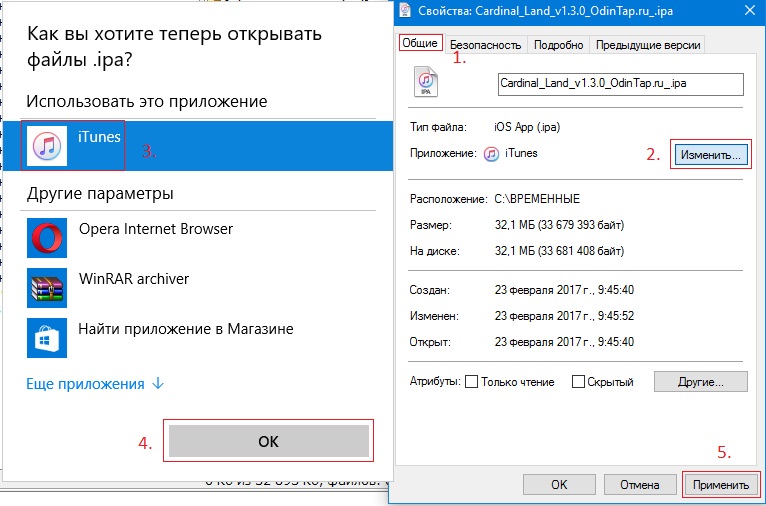
Если файл не добавляется автоматически
Если файл не добавляется автоматически, нужно в свойствах файла указать какой программой он должен открываться, правой кнопкой мыши кликните по файлу, выберите свойства и сделайте как на скриншоте:
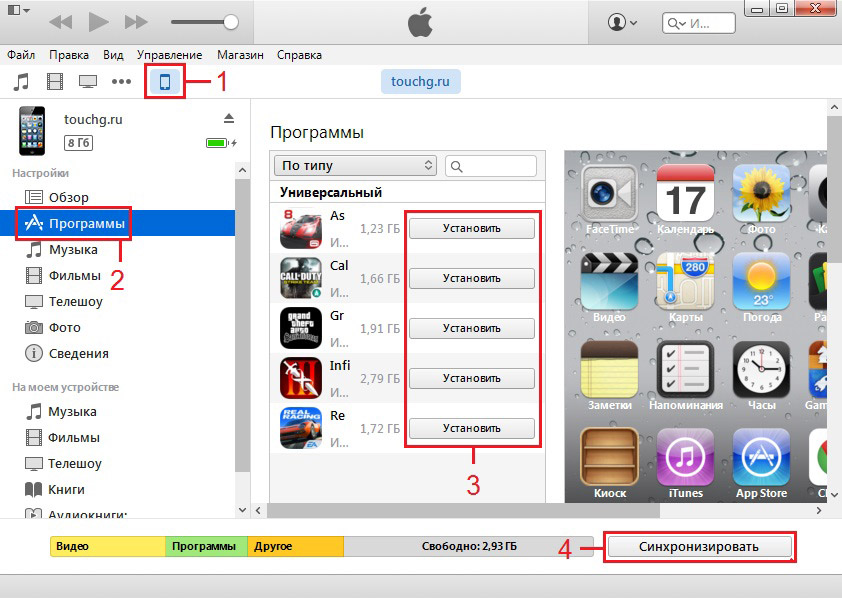
3. Нажимаем кнопку «Установить» напротив нужного приложения и синхронизируем с устройством, после чего приложение появится на Вашем устройстве!
Порядок действий
Не обязательно устанавливать приложение через iTunes, вы можете использовать альтернативные программы, например iFunbox, iTools и д.р.
Спасибо сказали: didi , BassmanOff , walicefrom
Необходимо Войти или Регистрация, чтобы ответить в теме.
Как установить ipa на iPhone без джейлбрейка
Иногда обладателям «яблочных» гаджетов требуется установить на устройство стороннее приложение, имеющее расширение ipa. Это расширение используется всеми приложениями для операционных систем iOS. Установка ipa – дело вовсе не сложное, но нужно иметь ввиду правила, как устанавливать файл с таким расширением, поскольку методы, которыми можно это сделать, различны. Наибольшую сложность у пользователей вызывает такая ситуация, при которой требуется закачать, а потом использовать программу с подобным расширением без джейлбрейка.
Как установить ipa на iPhone разными способами – подробно смотрите в нижеследующей инструкции.
Устанавливаем файл ipa через iTunes
Работать с файлом такого расширения при помощи утилиты айтюнс – значит, воспользоваться самым простым способом. Эта программа выручает владельцев девайсов от эппл в самых разных ситуациях. Опытные пользователи знают, что утилита позволяет осуществить большинство операций, таких как перенос фото и видео с компьютера на айфон и обратно, восстановление системы и многие другие. Хорошим помощником она будет и в деле установки приложения с расширением ipa.
Для того, чтобы загрузить файл ipa на iPhone, требуется:
- Закачать на ПК или ноутбук утилиту айтюнс (если ранее вы этого не сделали) и установить ее.
- Закачать необходимый файл ipa.
- Открыть этот файл в программе айтюнс, нажав на него 2 раза мышкой.
- Подсоединить смартфон к компьютеру, используя шнур USB (аксессуар должен быть оригинальным).
- Снова обратиться к утилите и зайти в раздел программ.
- Выбрать и отметить файлы с приложениями, которые требуется установить на телефон.
- Кликнуть по кнопке синхронизации.
А дальше утилита произведет все необходимые действия на полном автомате. Если все сделано правильно, вскоре иконка приложения появится в айфоне, и вы сможете насладиться его работой.

Установка ipa-приложения другими программами
Сторонний софт тоже может оказать неоценимую помощь в работе с файлами такого расширения. Конечно, проще всего воспользоваться утилитой айтюнс, свежая версия которой в идеале должна стоять на компьютере у каждого владельца «яблочного» смартфона. Но, если по каким-то причинам этой программы у пользователя нет, можно прибегнуть к помощи iFunBox, iTools или другого аналогичного софта. Далее будут рассмотрены процессы установки на основе названных утилит, поскольку они пользуются большей популярностью и доверием у пользователей.
Приложение iFunBox: особенности установки
Работа с этой программой не представляет никаких трудностей. Она простая и быстрая. Дизайн ее лаконичен, но функционал вполне приличный.
Для того, чтобы установить приложение с расширением ipa на «яблочный» девайс, пользователь должен:
- Закачать на свой ПК или ноутбук названную утилиту.
- То же самое проделать с файлом ipa, который впоследствии будет устанавливаться на айфон.
- Подсоединить смартфон к компьютеру, используя шнур USB (аксессуар должен быть оригинальным, но ни в коем случае не китайской подделкой).
- Открыть утилиту.
- Перейти к разделу управления приложениями, а затем пункту по установке приложений с таким расширением, которое нам необходимо.
- Ввести путь к нужному файлу.
- Установить файл с приложением.
Как видно из представленной выше инструкции, установка не требует специальных знаний, проста и понятна каждому. Однако следует сделать оговорку, что разработчики не советуют устанавливать программы размером более 1-го гигабайта. В противном случае правильность процесса не гарантируется.
Приложение iTools и установка файлов ipa
Эту утилиту легко обнаружить в сети и закачать на ПК или ноутбук. Она современная, удобная и по функциям сходна с предыдущей рассмотренной программой.
Для установки ipa – программы с использованием этой утилиты, необходимо воспользоваться следующей инструкцией:
- Закачать на ПК или ноутбук утилиту.
- То же самое проделать с нужным ipa — приложением.
- Воспользовавшись USB-кабелем, подсоединить смартфон к ПК или ноутбуку.
- Открыть утилиту.
- Зайти в раздел Applications.
- Перейти к пункту iPhone.
- Кликнуть по кнопке установки.
- Ввести путь до ipa-программы.
- Ожидать окончания процесса.
Как и в ситуации с другим, рассмотренным выше приложением, установка не занимает много времени. Сделать это под силу любому начинающему юзеру.

Приложение vShare
Это еще одно популярное приложение, которое позволяет осуществлять установку ipa-файлов. Его стоит описать хотя бы потому, что принцип его работы несколько отличается от других программ. И самое главное отличие состоит в том, что все файлы хранятся на сервере этого приложения, поэтому их установка через эту программу еще более простая.
Чтобы установить приложение через утилиту vShare, воспользуйтесь следующим алгоритмом действий:
- Откройте эту утилиту.
- Подключите репозиторий — http://repo.appvv.com/.
- Найдите и установите утилиту и запустите ее.
- Поищите в приложении нужную вам программу и скачайте ее (можно скачивать одновременно несколько программ).
Где пользователю найти ipa-файлы
Напоследок несколько советов, где можно найти файлы для iOS с таким расширением. В сети есть специализированные сайты с такими программами. Немало взломанных приложений можно найти на любом торрент-трекере. Скачивать требуется в заархивированном виде или отдельными файлами с расширением ipa.
Инструкция: как установить программу на iPhone через *.ipa файл
Многие владельцы яблочных мобильных устройств, которые делают джейлбрейк iPhone, взламывают систему для расширения функциональных возможностей гаджета и установки твиков из Cydia. Но джейлбрейк также позволяет устанавливать взломанные приложения. В этом материале мы подробно разберем, как установить ipa файлы на iPhone.
В первую очередь для установки ipa файлов нужно сделать джейлбрейк.
Как скачать AppSync
Еще одним обязательным элементом является приложение AppSync, которое позволяет устанавливать и использовать взломанные игры и программы. Скачать и установить его можно в магазине Cydia.
- Запустить Cydia.
- Открыть вкладку Репозитории.
- Нажать Правка – Добавить.
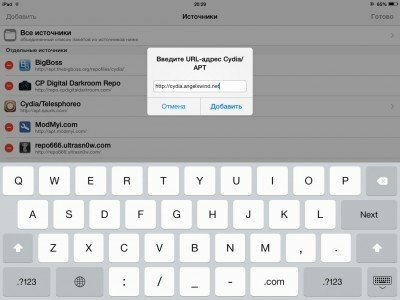
- Добавить следующие репозитории: http://cydia.angelxwind.net/ и http://repo.hackyouriphone.org .
- Подтвердить добавление.
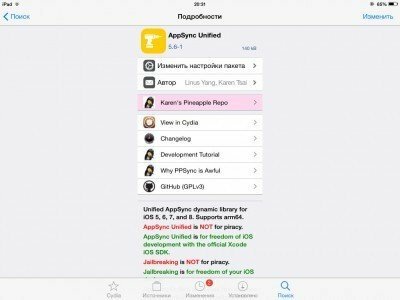
- С помощью поиска найти расширение AppSync для нужной версии iOS.
- Установить твик.
Вам потребуется перезагрузить iPhone после установки AppSync.
Установка ipa приложений с помощью iTunes
Самый простой и наиболее приемлемый для большинства пользователей iPhone метод установки ipa без джейлбрейка – это использование iTunes.
Для этого вам понадобится:
- Скачать и установить последнюю версию iTunes.
- Скачать нужное приложение или игру в виде ipa-файла.
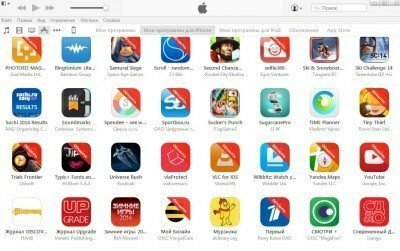
- Открыть файл в iTunes (дважды кликнуть по файлу). Программа будет добавлена в iTunes — iTunes Программы.
- Подключить iPhone к компьютеру.
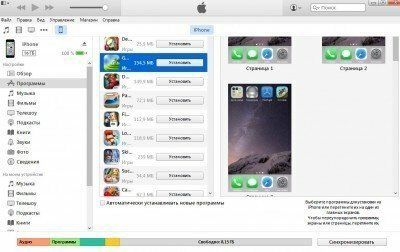
- В iTunes зайти в iTunes – iPhone – Программы.
- Отменить приложения, которые нужно перенести на iPhone.
- Нажать Синхронизировать.
Установка ipa с помощью сторонних утилит
На сегодняшний день есть несколько программ, которые заменяют собой iTunes. Почти все из них позволяют устанавливать приложения на iPhone. Самыми популярными утилитами являются – iFunBox и iTools.
iFunBox
Отличительной возможностью iFunBox является высокая скорость работы. Однако приложение не обладает красивым интерфейсом — разработчики сосредоточили свое внимание на функциональных возможностях.
Для установки программы с помощью iFunBox нужно:
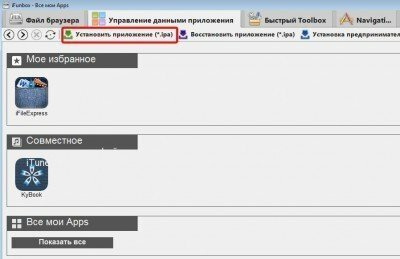
- Скачать и установить менеджер iFunBox.
- Скачать нужную программу.
- Подключить смартфон или планшет к ПК.
- Открыть iFunBox и нажать Управление данными приложения — Установить приложение (*.ipa).
- Указать путь к ipa-файлу программы.
- Установить программу.
В работе iFunBox есть один нюанс.
Разработчики не рекомендуют устанавливать приложения, размер которых превышает 1 Гб. После установки игры она может вылетать после начальной заставки.
iTools
Приложение iTools в отличие от iFunBox обладает современным интерфейсом. Но во всем остальном утилиты похожи.
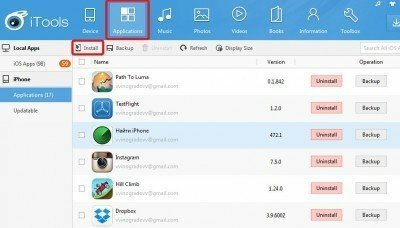
- Скачать и установить iTools.
- Скачать ipa файл.
- Подключить iPhone к ПК.
- Открыть iTools.
- Перейти во вкладку Applications.
- Переключиться на пункт iPhone.
- Нажать кнопку Install.
- Указать путь к ipa файлу.
- Дождаться завершения установки.
Установка игр и приложений из ipa файлов с помощью vShare
Приложение vShare также является очень популярным, но принцип его работы несколько отличается от остальных. Все дело в том, что доступные приложения и игры хранятся на сервере vShare, что намного упрощает процесс установки.
Для установки приложений с помощью vShare нужно:
- Открыть Cydia.
- Подключить репозиторий http://repo.appvv.com/ .
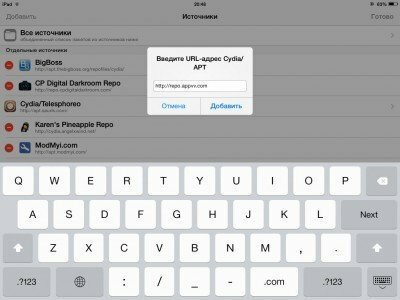
- Найти и установить программу vShare.
- Запустить установленное приложение.
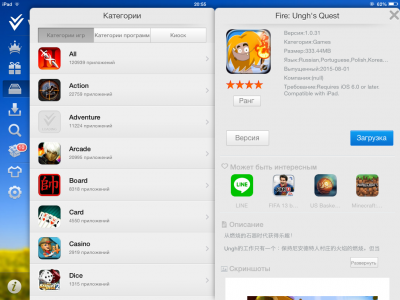
- В vShare выбрать нужное приложение и скачать его.
vShare позволяет скачивать и устанавливать одновременно сразу несколько программ.
Где скачать ipa файлы
Найти взломанные или «крякнутые» приложения для iOS не так сложно. Есть несколько ресурсов, посвященных таким программам, например, 4pda. Скачать взломанные программы можно и на торрент-трекерах. Крупнейшим русскоязычным торрентом считается rutracker.org. Но для комфортного поиска вам потребуется название искомой игры или приложения. Скачивать необходимо архивы с файлами или сами файлы с расширением .ipa.
Поддержка IPA в Xamarin.iOS
Кроме выпуска приложения для продажи через iTunes App Store, его можно развернуть для следующих целей:
- Прямое тестирование — приложение iOS может можно развернуть для пользователей в количестве не более 100 (определяется по UUID устройств iOS) для альфа- и бета-тестирования. См. нашу документацию по подготовке устройства iOS для разработки, где приведены подробные сведения о добавлении тестовых устройств iOS в вашу учетную запись разработчика Apple, а также наше руководство по прямому распространению.
- Развертывание на дому или на предприятии — приложение iOS можно развернуть внутри компании, которая требует участия в программе Apple Developer Enterprise. Дополнительные сведения о внутреннем распространении см. в данном руководстве.
В любом случае нужно создать пакет IPA (специальный тип ZIP-файла) и подписать цифровым образом с помощью подходящего профиля подготовки к распространению. Эта статья описывает действия, необходимые для сборки пакета IPA и его установки на устройстве iOS с помощью iTunes, на Mac или компьютере с Windows.
Файл iTunesMetadata.plist
При создании приложения в iTunes Connect (для продажи или для бесплатного распространения через iTunes App Store) разработчик может указать сведения, такие как жанр приложения, поджанр, уведомление об авторских правах, поддерживаемые устройства iOS и требуемые параметры устройства.
Приложения iOS, доставляемые посредством прямого или внутреннего распространения, должны каким-либо образом поддерживать эти сведения, чтобы их можно было отобразить в iTunes и на устройстве пользователя. По умолчанию при каждой сборке проекта создается небольшой файл iTunesMetadata.plist, который сохраняется в каталоге проекта.
Настраиваемый iTunesMetadata.plist также можно создать, чтобы предоставить дополнительные сведения для распространения. Для получения дополнительных сведений о содержимом этого файла и способе его создания см. нашу документацию по содержимому файла iTunesMetadata.plist и созданию файла iTunesMetadata.plist.
Иллюстрации iTunes
При доставке приложения средствами, отличными от App Store, нужно также включить изображение 512 x 512 и 1024 x 1024, которое будет использоваться для представления приложения в iTunes.
Чтобы указать иллюстрации iTunes, сделайте следующее:
- В обозревателе решений дважды щелкните файл Info.plist, чтобы открыть его для редактирования.
- Прокрутите до пункта Иллюстрации iTunes в редакторе.
- При отсутствии изображения щелкните эскиз в редакторе, выберите файл изображения с требуемой иллюстрацией iTunes в диалоговом окне Открыть файл, а затем нажмите кнопку ОК или кнопку Открыть.
- Повторите этот шаг, пока не укажете все нужные образы для приложения.
Дополнительные сведения см. в документации по иллюстрациям iTunes.
Создание IPA
- Visual Studio для Mac
- Visual Studio
Создание IPA теперь встроено в новый рабочий процесс публикации. Для этого следуйте инструкциям ниже, чтобы заархивировать приложение, подписать его и сохранить ваш IPA.
Прежде чем создавать IPA для кроссплатформенного решения, выберите проект iOS в качестве запускаемого:

Построение архива
Чтобы выполнить сборку IPA, нужно создать архив для сборки выпуска приложения. Этот архив содержит наше приложение и идентифицирующие сведения о нем.
- Выберите выпуск | Конфигурация устройства в Visual Studio для Mac: !

- В меню Сборка выберите Архивировать для публикации:

- После создания архива появится представление Архивы:

Подписывание и распространение приложения
Каждый раз при сборке приложения для архивирования автоматически открывается представление Архивы, где отображаются все заархивированные проекты, сгруппированные по решениям. По умолчанию в этом представлении отображается только открытое сейчас решение. Чтобы просмотреть все решения с архивами, выберите параметр Показать все архивы.
Рекомендуется хранить архивы, которые были развернуты для клиентов (прямые или внутренние развертывания), чтобы при необходимости впоследствии отображать любую получаемую отладочную информацию.
Обратите внимание, что для сборок, не относящихся к App Store, файл iTunesMetadata.plist и набор иллюстраций iTunes будут автоматически включены в IPA при обнаружении их в архиве.
Чтобы подписать приложение и подготовить его к распространению, выполните следующие действия:
- Нажмите кнопку Подписать и распространить. , как показано ниже:

- Откроется мастер публикации. Выберите канал распространения Специальный или Корпоративный (Внутренний), чтобы создать пакет:

- На экране профиля подготовки выберите удостоверение для подписывания и соответствующий профиль подготовки или подпишите повторно другим удостоверением:

- Проверьте сведения о пакете и затем нажмите кнопку Опубликовать:

- Наконец, сохраните свой IPA на компьютере:

Сборка из командной строки (на Mac)
В некоторых случаях, например в среде непрерывной интеграции, может потребоваться создать IPA из командной строки. Для этого выполните следующие действия:

-
Убедитесь, что установлен флажок Параметры > проекта iOS IPA Options > Include iTunesArtwork images and Build ad-hoc/enterprise package (IPA) установлен флажок: При необходимости вместо этого можно изменить файл CSPROJ в текстовом редакторе и вручную добавить два соответствующих свойства в PropertyGroup для конфигурации, которая будет использоваться для сборки приложения:
true false 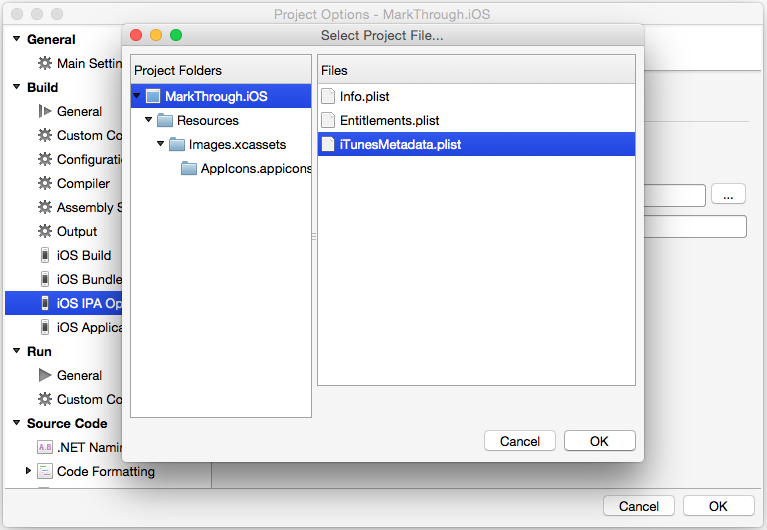
/Library/Frameworks/Mono.framework/Commands/msbuild YourSolution.sln /p:Configuration=Ad-Hoc /p:Platform=iPhone /p:BuildIpa=true Когда профиль подготовки создан и выбран, создан необязательный файл iTunesMetadata.plist, а также заданы иллюстрации iTunes в Visual Studio, вы можете выполнить сборку IPA для распространения. После этого нужно настроить проект. Выполните следующие действия:
- В обозревателе решений щелкните имя проекта Xamarin.iOS правой кнопкой мыши и выберите Свойства, чтобы открыть его для редактирования:

- Выберите Параметры IPA iOS и затем пункт Специальный в раскрывающемся списке Конфигурация:

Примечание Конфигурация «Специальный» может быть недоступна для более новых проектов Xamarin.iOS. Если она недоступна, выберите конфигурацию Выпуск.


Настройка расположения файла IPA
Новое свойство MSBuild IpaPackageDir позволяет упростить настройку расположения для вывода файла IPA. Если в параметре IpaPackageDir задано настраиваемое расположение, файл IPA будет помещен в указанную папку, а не в установленный по умолчанию подкаталог с меткой времени. Это может быть полезно при создании автоматизированных сборок, для работы которых требуется конкретный путь к каталогу (например, это могут быть сборки непрерывной интеграции).
Использовать новое свойство можно несколькими способами:
Например, чтобы выводить файл IPA в старый каталог по умолчанию (как в Xamarin.iOS 9.6 и более ранних версиях), задайте для свойства IpaPackageDir значение $(OutputPath) одним из следующих способов. Оба подхода совместимы со всеми сборками Unified API Xamarin.iOS, включая сборки интегрированной среды разработки и сборки командной строки, которые используют msbuild, xbuild или mdtool.
-
Первый способ подразумевает установку свойства IpaPackageDir в элементе в файле MSBuild. Например, можно добавить следующий элемент в конец файла CSPROJ проекта приложения iOS (непосредственно перед закрывающим тегом ):
$(OutputPath) true bin\iPhone\Release prompt 4 false iPhone Developer true true true Entitlements.plist SdkOnly ;ARMv7, ARM64 HttpClientHandler Default x86& true $(OutputPath) Альтернативный способ для сборки командной строки msbuild или xbuild заключается в добавлении аргумента /p: для установки свойства IpaPackageDir . В этом случае обратите внимание, что msbuild не развертывает выражения $() , передаваемые в командную строку, поэтому использовать синтаксис $(OutputPath) невозможно. Вместо этого необходимо предоставить полный путь. Команда Mono xbuild раскрывает выражения $() , однако по-прежнему рекомендуется использовать полный путь к файлу, так как вместо xbuild рекомендуется использовать кроссплатформенную версию msbuild.
Полный пример, в котором используется этот подход, в ОС Windows может выглядеть следующим образом:
msbuild /p:Configuration="Release" /p:Platform="iPhone" /p:ServerAddress="192.168.1.3" /p:ServerUser="macuser" /p:IpaPackageDir="%USERPROFILE%\Builds" /t:Build SingleViewIphone1.sln В Mac он будет иметь следующий вид:
msbuild /p:Configuration="Release" /p:Platform="iPhone" /p:IpaPackageDir="$HOME/Builds" /t:Build SingleViewIphone1.sln Установка IPA с помощью iTunes
Полученный пакет IPA можно доставить вашим тестовым пользователям для установки на устройствах iOS или передать для корпоративного развертывания. Независимо от выбранного метода конечный пользователь установит пакет в своем приложении iTunes на Mac или компьютере с Windows, дважды щелкнув файл IPA (или перетащив его в открытое окно iTunes).
Новое приложение iOS будет отображаться в разделе Мои приложения, где его можно щелкнуть правой кнопкой мыши и получить сведения о приложении:
- Visual Studio для Mac
- Visual Studio


Пользователь теперь может синхронизировать iTunes со своим устройством, чтобы установить новое приложение iOS.
Сводка
Эта статья описывает настройку, необходимую для подготовки приложения Xamarin.iOS к сборке, отличной от App Store. В ней показано, как создать пакет IPA и установить полученное приложение iOS на устройстве iOS конечного пользователя для тестирования или внутреннего распространения.
Связанные ссылки
- Распространение через Магазин приложений
- Настройка приложения в iTunes Connect
- Публикация в App Store
- Внутреннее распространение
- Прямое распространение
- Файл iTunesMetadata.plist
- Устранение неполадок
- Иллюстрации iTunes
- Разработка и распространение корпоративных приложений (Apple)
- Распространение корпоративных приложений (видео с WWDC)